Idea Statica
  • Acciaio
  • Calcestruzzo
  • Support & Learning
  • Prezzi
  • Azienda
  • Panoramica Steel
  • Progetto connessioni
  • Progetto membrature
  • Progettazione parametrica
  • Casi di studio acciaio
  • Panoramica Concrete
  • Progetto muri e dettagli
  • Progetto di ancoraggi
  • Casi di studio calcestruzzo
  • Support Center
  • E-learning & Certificazione
  • Blog
  • Formazione in presenza
  • Downloads & Licensing
  • Piani
  • Strumento gratuito per la community
  • Studenti & Docenti
  • Quanto risparmierai?
  • Contatti
  • Blog
  • Ricerca e sviluppo
  • Rivenditori autorizzati
  • Acciaio
    Panoramica SteelProgetto connessioniProgetto membratureProgettazione parametricaCasi di studio acciaio
  • Calcestruzzo
    Panoramica ConcreteProgetto muri e dettagliProgetto di ancoraggiCasi di studio calcestruzzo
  • Support & Learning
    Support CenterE-learning & CertificazioneBlogFormazione in presenzaDownloads & Licensing
  • Prezzi
    PianiStrumento gratuito per la communityStudenti & DocentiQuanto risparmierai?
  • Azienda
    ContattiBlogRicerca e sviluppoRivenditori autorizzati
Prova di 14 giorni
Prova di 14 giorni

Iscriviti alla nostra newsletter

Azienda

  • Chi siamo
  • Collaborazioni
  • Carriere
  • Tecnologia brevettata per ingegneri strutturali

Risorse

  • Progetti dei clienti
  • Casi studio
  • IDEA StatiCa Connection Library
  • Libri di verifica

Legale

  • IDEA StatiCa CONTRATTO DI LICENZA CON L'UTENTE FINALE
  • Informativa globale sulla privacy
  • Termini di Servizio – IDEA StatiCa Viewer
  • Licenze

Aiuto

  • Contatti
  • Richiesta di preventivo
  • Rivenditori
  • Download
FacebookInstagramLinkedInYouTube

© IDEA StatiCa 2009-2026

Affidato e utilizzato in tutto il mondo da ingegneri, fabbricanti e consulenti.

Centro di supportoArticoli della Knowledge BasePresentazione 3D: Opzioni di scena
Preferenze condivise nell'intera gamma di strumenti
Impostazioni del progetto
Come cambiare le unità di misura in IDEA StatiCa
Come cambiare il codice di progetto di un progetto Connection
Scorciatoie da tastiera (tasti di scelta rapida) nelle app IDEA StatiCa
Presentazione 3D: Opzioni di scena
Impostazione del design parametrico con la scheda Sviluppatore
Le icone coerenti e la barra multifunzione di IDEA StatiCa Connection
Codici e normative supportati in IDEA StatiCa Steel
Separatore decimale e formato data in base alle Impostazioni internazionali di Windows
Presentazione 3D: Opzioni di scena
SteelConnection designMember designKnowledge baseConnection

Presentazione 3D: Opzioni di scena

Questo articolo è disponibile anche in
ENCZDEESFRITPTNLHUROKRPLTHTRVIZH
Tradotto dall'inglese tramite IA

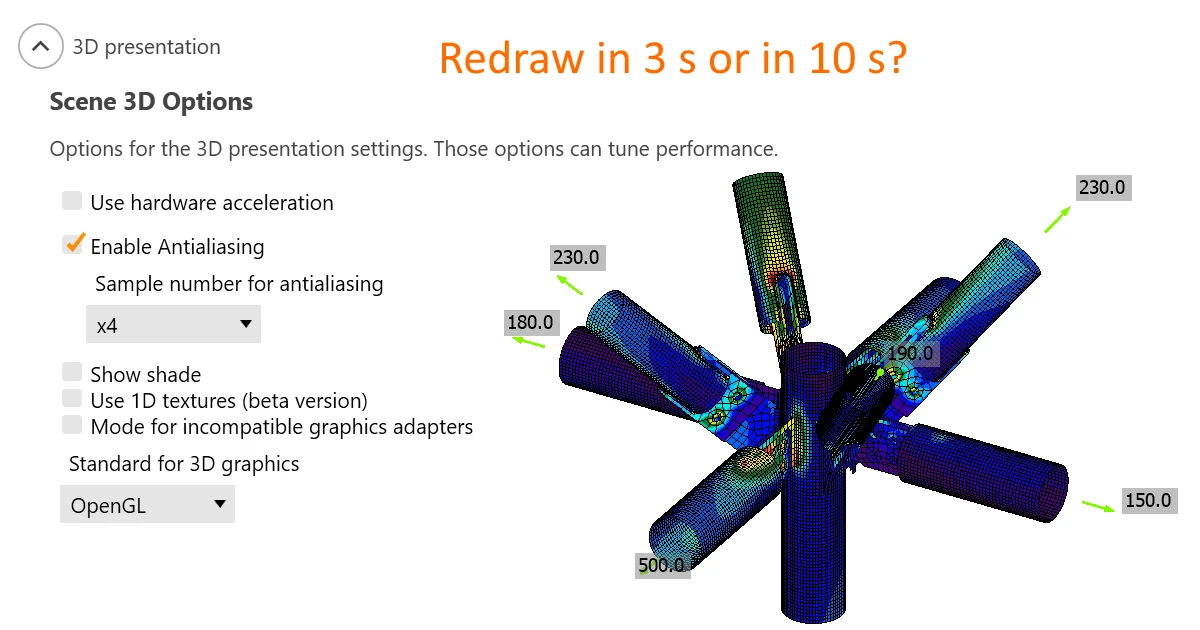
Disegnare i risultati in 3 o 10 secondi? Le prestazioni della presentazione 3D in una finestra grafica dipendono fortemente dalle impostazioni del display dell'utente. Si consiglia all'utente di testare le impostazioni opzionali per il computer. Le impostazioni corrette possono aumentare la velocità di ridisegno della scena 3D.

La presentazione 3D dipende sia dall'hardware che dal software. Purtroppo, non è possibile suggerire un'unica impostazione per le alte prestazioni e un'altra per gli screenshot di qualità. Le prestazioni del processore, le prestazioni della scheda grafica, il produttore e i driver – tutti influenzano le prestazioni risultanti della finestra 3D in IDEA StatiCa. 

Consigliamo di testare le impostazioni ideali per ogni computer personale. Scegli un modello di grandi dimensioni (puoi trovarne molti nei nostri Progetti di esempio) e misura quanto tempo impiega a passare, ad esempio, dal diagramma delle tensioni a quello delle deformazioni con varie impostazioni. 

Nota che le impostazioni della presentazione 3D vengono applicate dopo l'avvio di un nuovo progetto o l'apertura di uno esistente. Non è necessario chiudere l'intera applicazione.
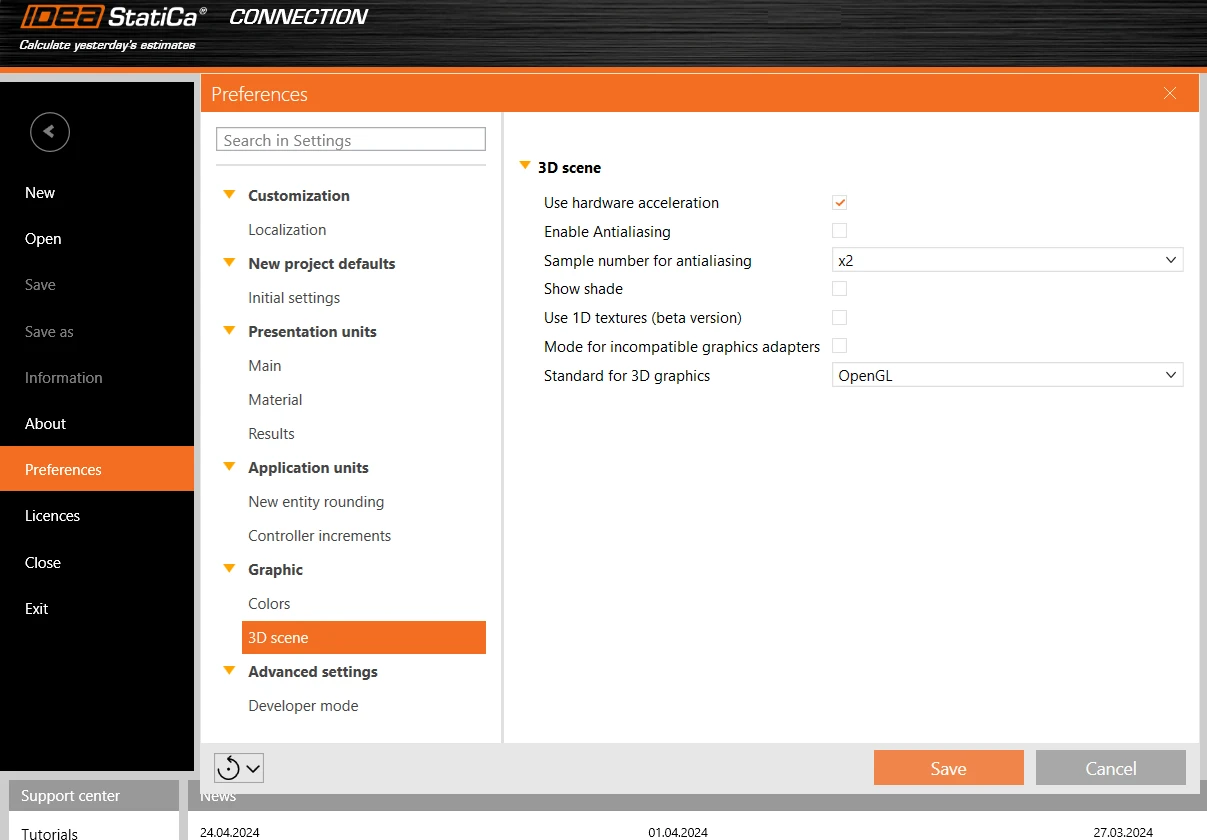
Usa l'accelerazione hardware

L'accelerazione hardware, o rendering GPU, consente all'applicazione di spostare tutto il rendering di grafica e testo dalla CPU alla GPU. Per una GPU ad alte prestazioni, questo dovrebbe ridurre la latenza e accelerare la scena 3D.

In caso di problemi di compatibilità, installare i driver GPU più recenti o disattivare l'accelerazione hardware.

Dai nostri test, l'accelerazione hardware ha un impatto significativo sulle prestazioni della scena 3D. Tuttavia, questo impatto non è sempre positivo. Sembra infatti che su computer con schede grafiche integrate deboli, ma anche con potenti schede grafiche AMD, il rendering sia circa 3 volte più lento con l'accelerazione hardware attivata.

Antialiasing

L'antialiasing leviga i bordi delle linee inclinate. In teoria, l'antialiasing attivato rallenterebbe le prestazioni. Tuttavia, non è stato misurato un impatto significativo sui nostri computer, nemmeno con un numero elevato di campioni.

Mostra ombreggiatura

Anche in questo caso, in teoria, l'ombreggiatura dovrebbe aumentare lo sforzo computazionale, ma non è stato misurato un impatto elevato sui nostri computer.

Usa texture 1D

Le texture 1D sono adatte per massimizzare le prestazioni. Tuttavia, alcune schede grafiche potrebbero avere problemi, causando la visualizzazione di immagini nere. In tal caso, modificare lo Standard per la grafica 3D. Inoltre, i pattern di tensione possono variare leggermente utilizzando o meno le texture 1D sullo stesso computer e anche tra computer con schede grafiche diverse (NVidia vs AMD). I picchi di tensione non sono influenzati e le mappe di calore delle tensioni mostrate sono mediate nei nodi, quindi non dovrebbe essere una preoccupazione rilevante.
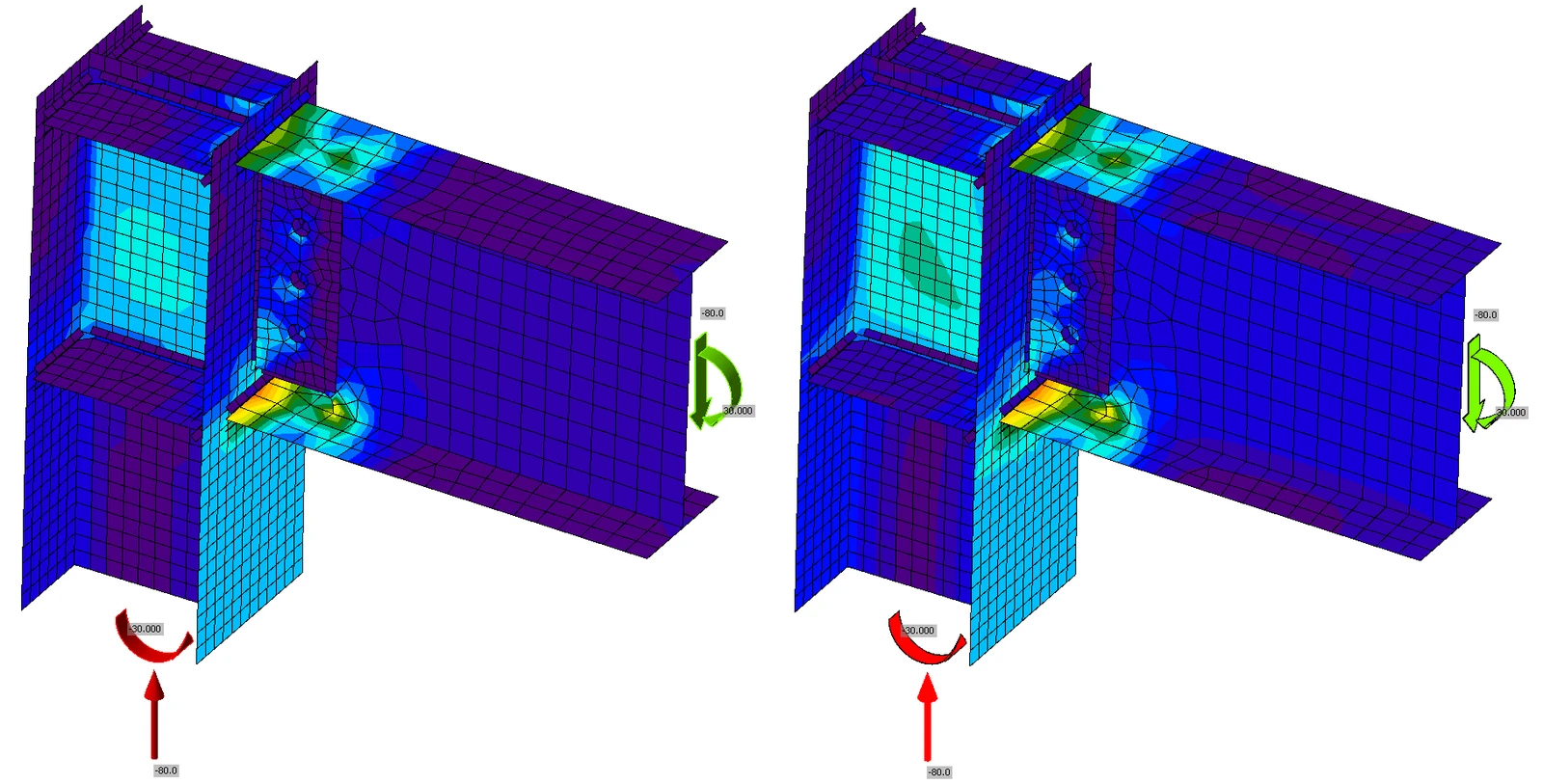
Figura: texture 1D attivate a sinistra; disattivate a destra

Modalità per driver grafici incompatibili

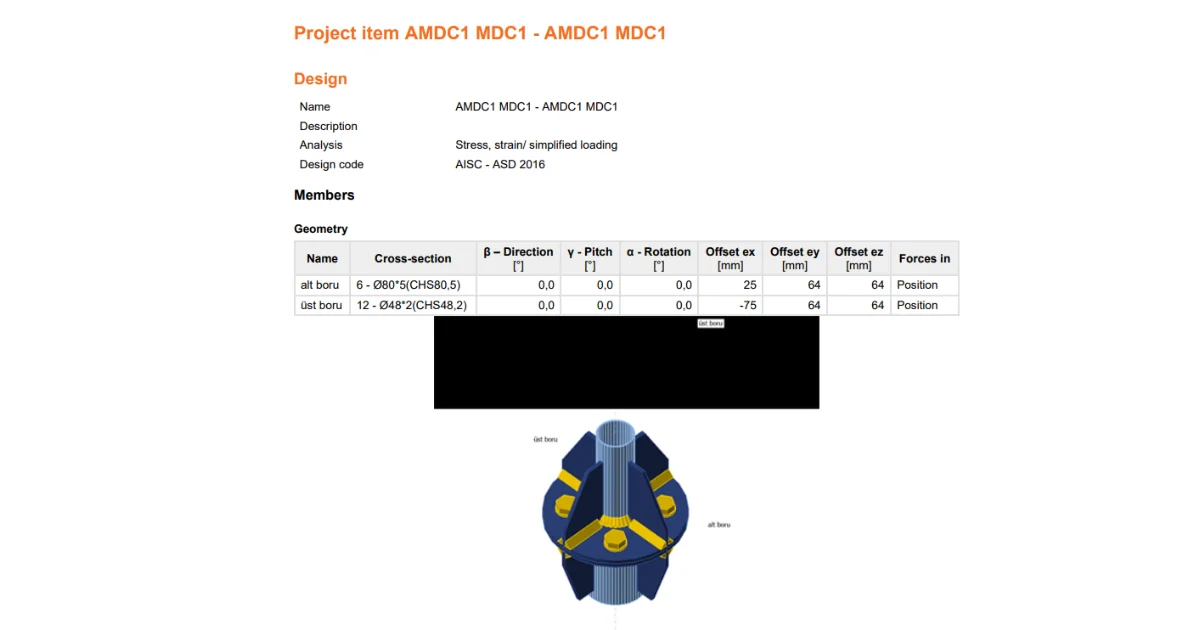
Questa modalità deve essere attivata se nei report compaiono rettangoli neri indesiderati.

Standard per la grafica 3D

Le opzioni sono Direct3D e OpenGL. Questa impostazione deve essere modificata, in particolare se le immagini renderizzate risultano nere quando si utilizzano le texture 1D. Lo standard influisce anche sulle prestazioni e le impostazioni ottimali devono essere testate per ogni specifico computer.

Scarica la nuova versione di IDEA StatiCa e prova tutte le funzionalità

Scarica la nuova versione

Articoli correlati

Note di rilascio IDEA StatiCa 23.0
  • Calcestruzzo
  • Acciaio
  • Connection
  • Detail 2D
  • Member
  • Checkbot
  • Viewer
  • RCS
  • IDEA Open Model (API)
  • ACI (USA)
  • AISC (USA)
  • BIM link
  • EN (Eurocode)
  • v23.0
  • +14
  • Calcestruzzo
  • Acciaio
  • Connection
  • Detail 2D
  • Member
  • Checkbot
  • Viewer
  • RCS
  • IDEA Open Model (API)
  • ACI (USA)
  • AISC (USA)
  • BIM link
  • EN (Eurocode)
  • v23.0

Release notes

Note di rilascio IDEA StatiCa 23.0

Leggi di più
Rettangoli neri nel report
  • Acciaio
  • Report
  • +2
  • Acciaio
  • Report

Knowledge base

Rettangoli neri nel report

Leggi di più
Requisiti di sistema per IDEA StatiCa
  • Licensing
  • +1
  • Licensing

Knowledge base

Requisiti di sistema per IDEA StatiCa

Leggi di più