Idea Statica
  • Acciaio
  • Calcestruzzo
  • Support & Learning
  • Prezzi
  • Azienda
  • Panoramica Steel
  • Progetto connessioni
  • Progetto membrature
  • Progettazione parametrica
  • Casi di studio acciaio
  • Panoramica Concrete
  • Progetto muri e dettagli
  • Progetto di ancoraggi
  • Casi di studio calcestruzzo
  • Support Center
  • E-learning & Certificazione
  • Blog
  • Formazione in presenza
  • Downloads & Licensing
  • Piani
  • Strumento gratuito per la community
  • Studenti & Docenti
  • Quanto risparmierai?
  • Contatti
  • Blog
  • Ricerca e sviluppo
  • Rivenditori autorizzati
  • Acciaio
    Panoramica SteelProgetto connessioniProgetto membratureProgettazione parametricaCasi di studio acciaio
  • Calcestruzzo
    Panoramica ConcreteProgetto muri e dettagliProgetto di ancoraggiCasi di studio calcestruzzo
  • Support & Learning
    Support CenterE-learning & CertificazioneBlogFormazione in presenzaDownloads & Licensing
  • Prezzi
    PianiStrumento gratuito per la communityStudenti & DocentiQuanto risparmierai?
  • Azienda
    ContattiBlogRicerca e sviluppoRivenditori autorizzati
Prova di 14 giorni
Prova di 14 giorni
  • Acciaio
  • Calcestruzzo
  • Support & Learning
  • Prezzi
  • Azienda

Iscriviti alla nostra newsletter

Azienda

  • Chi siamo
  • Collaborazioni
  • Carriere
  • Tecnologia brevettata per ingegneri strutturali

Risorse

  • Progetti dei clienti
  • Casi studio
  • IDEA StatiCa Connection Library
  • Libri di verifica

Legale

  • IDEA StatiCa CONTRATTO DI LICENZA CON L'UTENTE FINALE
  • Informativa globale sulla privacy
  • Termini di Servizio – IDEA StatiCa Viewer
  • Licenze

Aiuto

  • Contatti
  • Richiesta di preventivo
  • Rivenditori
  • Download
FacebookInstagramLinkedInYouTube

© IDEA StatiCa 2009-2026

Affidato e utilizzato in tutto il mondo da ingegneri, fabbricanti e consulenti.

Centro di supportoArticoli della Knowledge BaseCome cambiare il codice di progetto di un progetto Connection
Preferenze condivise nell'intera gamma di strumenti
Impostazioni del progetto
Come cambiare le unità di misura in IDEA StatiCa
Come cambiare il codice di progetto di un progetto Connection
Scorciatoie da tastiera (tasti di scelta rapida) nelle app IDEA StatiCa
Presentazione 3D: Opzioni di scena
Impostazione del design parametrico con la scheda Sviluppatore
Le icone coerenti e la barra multifunzione di IDEA StatiCa Connection
Codici e normative supportati in IDEA StatiCa Steel
Separatore decimale e formato data in base alle Impostazioni internazionali di Windows
Come cambiare il codice di progetto di un progetto Connection
Connection designSteelKnowledge baseConnectionEN (Eurocode)

Come cambiare il codice di progetto di un progetto Connection

Questo articolo è disponibile anche in
ENCZDEESFRITPTNLHUROKRPLTHTRVIZH
Tradotto dall'inglese tramite IA

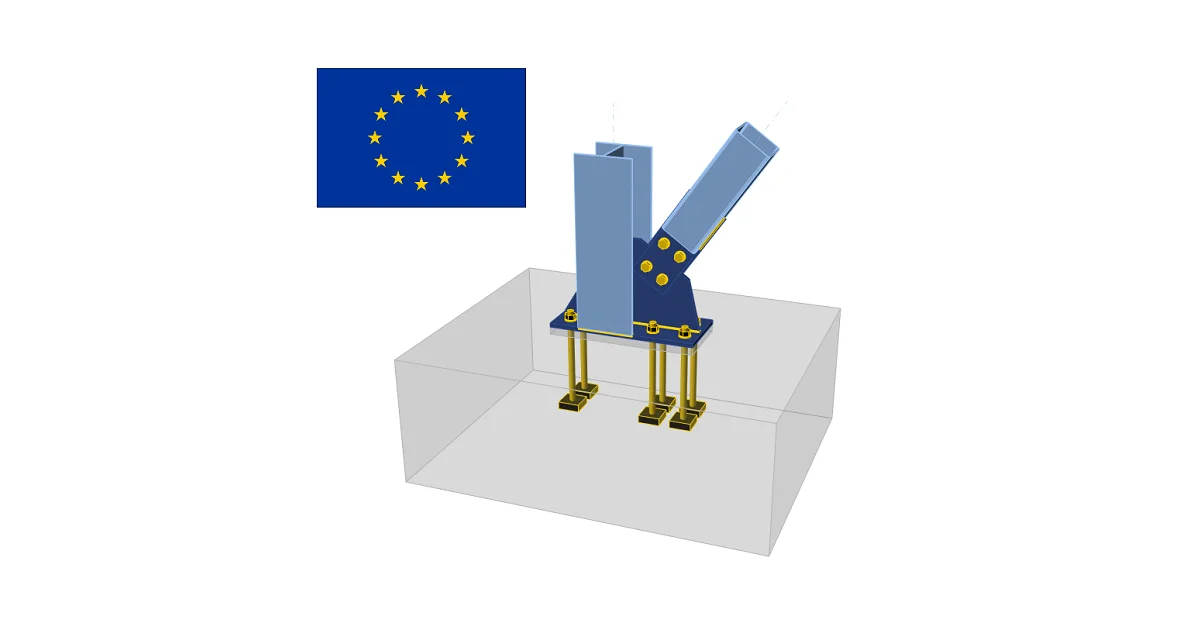
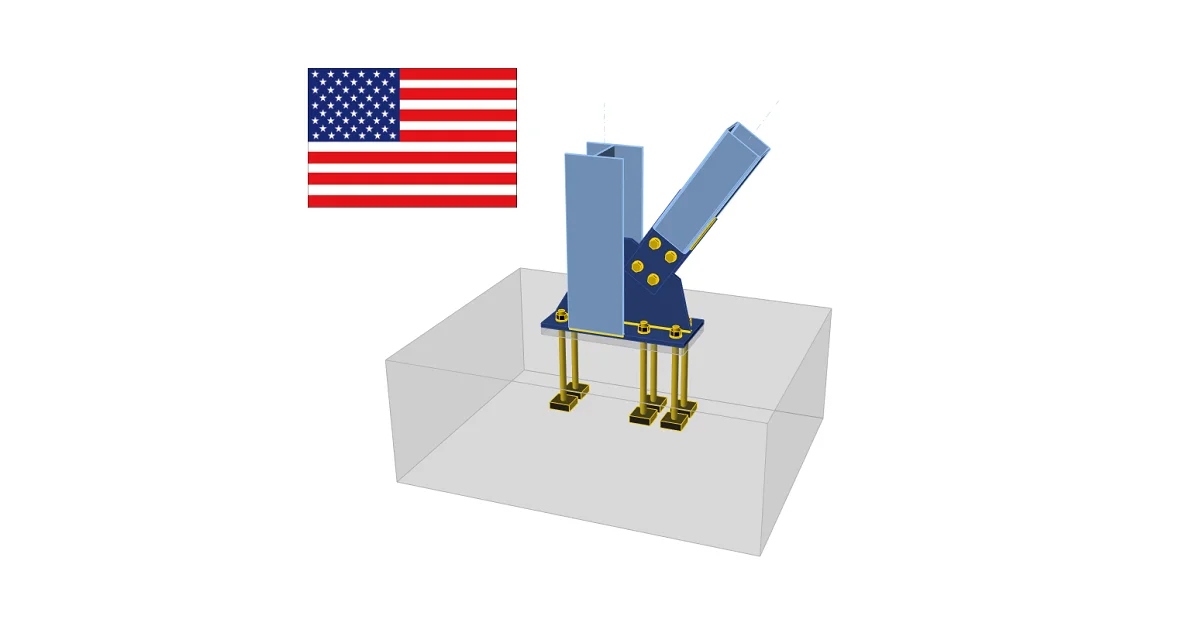
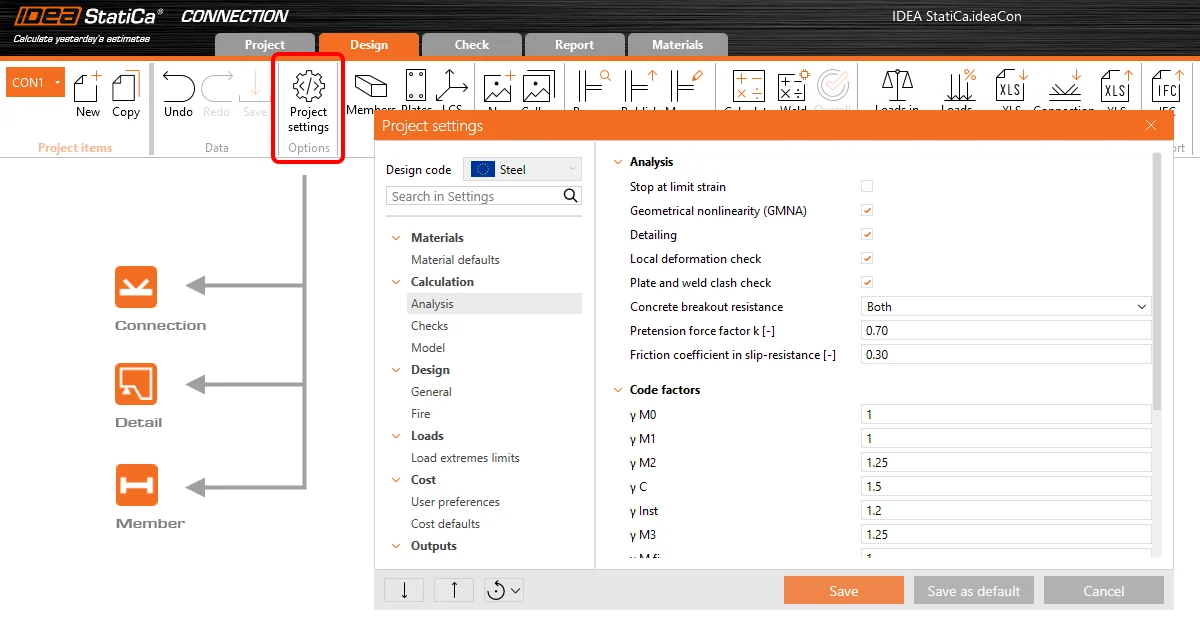
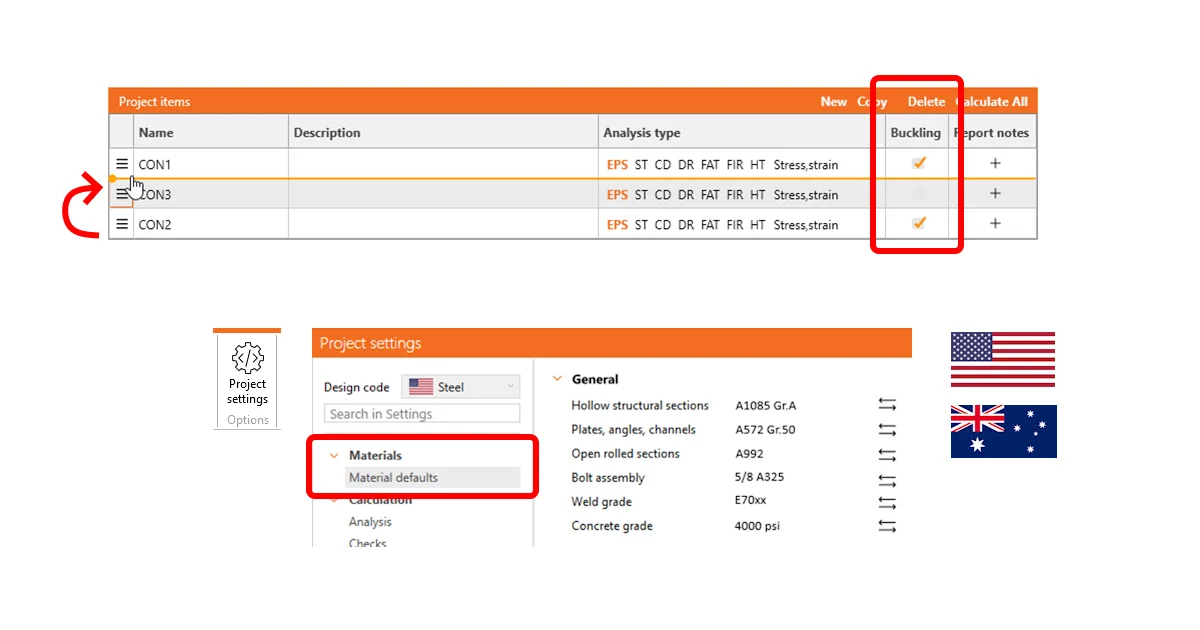
Durante la creazione di un nuovo progetto nell'applicazione Connection, si sceglie il codice di progetto (norma nazionale) all'inizio e non può essere modificato in seguito. Per cambiare il codice di progetto di progetti Connection esistenti, è possibile utilizzare lo strumento di conversione.

È possibile utilizzare il semplice strumento di conversione (scarica) oppure utilizzare l'API aperta tramite Python o C# con gli esempi di codice forniti e preparare autonomamente la routine di conversione.

È possibile convertire i progetti in qualsiasi codice di progetto verso questi codici e sottocodici/varianti:

  • AISC (USA)
  • IS 800 (India)
  • CSA (Canada)
  • AS (Australia)
  • GB (Cina)
  • HKG (Hong Kong)
  • SP (Russia)

Nota: EN (Europa) è supportato solo come codice di progetto sorgente e non è ancora supportato come codice di progetto di destinazione.

IDEA StatiCa Connection Design Code Converter - lo strumento semplice

Con lo strumento IDEA StatiCa Connection Design Code Converter, è possibile cambiare il codice di progetto dei progetti di collegamento in acciaio salvati in un singolo file o in più file contemporaneamente.

Per eseguire lo strumento, è necessario avere ASP.NET Core installato sul computer (di solito è parte del sistema Windows e del framework .NET).

Lo strumento utilizza l'API di IDEA StatiCa. Il percorso predefinito all'API è impostato su:
C:\Program Files\IDEA StatiCa\StatiCa 25.0\
È possibile modificare il percorso all'API quando si installano versioni più recenti di IDEA StatiCa.

Nel caso in cui le impostazioni utente di Windows non consentano di eseguire il file .exe, fare clic su Ulteriori informazioni e poi su Esegui comunque per aprire lo strumento, oppure chiedere assistenza all'amministratore IT.

Per convertire i progetti, fare clic su Seleziona cartella contenente i file Connection, scegliere il Codice di progetto desiderato e fare clic su Conversione.

L'algoritmo esegue la transizione e si apre una scheda Impostazioni di conversione personalizzate. Qui è possibile gestire la mappatura dei materiali e delle sezioni trasversali. Al termine, confermare facendo clic su OK.

È possibile inserire qualsiasi materiale dalla propria MPRL (Libreria di materiali e gamma di prodotti), ovvero materiali e sezioni trasversali dalle librerie appartenenti al codice appropriato, nonché i materiali definiti dall'utente e le sezioni trasversali.

Tutti i materiali e le sezioni trasversali possono essere modificati manualmente anche nell'applicazione Connection in un secondo momento.

I file convertiti vengono salvati in una sottocartella (all'interno della cartella selezionata) denominata Converted, e il suffisso del nuovo codice viene aggiunto ai nomi dei file.

Conversione tramite API aperta con Python e C#

Scaricare e modificare gli esempi di codice preparati dal repository GitHub per creare il proprio strumento di conversione:

  • Sezione C# nel repository GitHub
  • Sezione Python nel repository GitHub

L'API è aperta e sono disponibili ampie opzioni per convertire singoli o più file di progetto Connection in diversi codici di progetto e norme nazionali.

Guarda il video tutorial su come convertire i progetti Connection utilizzando l'API e la programmazione Python:

La conversione è disponibile in IDEA StatiCa 25.0 e versioni successive.

Limitazioni note

  • I perni non sono supportati. Per rendere possibile la conversione di progetti con perni, sostituire i perni con bulloni ed eliminare i perni anche nella scheda Materiali.
  • Lo strumento Connection Design Code Converter non deve essere eseguito come "Esegui come amministratore"; in caso contrario, l'API non si avvierebbe e la conversione fallirebbe. I passaggi alternativi sono:
    •  Avviare manualmente l'API utilizzando il file IdeaStatiCa.ConnectionRestApi.exe dalla cartella di installazione di IDEA StatiCa 
  • Verificare l'indirizzo URL del servizio API (http://localhost:5000)
  • Aprire lo strumento Connection Design Code Converter, selezionare Imposta indirizzo URL API e verificare/inserire l'indirizzo URL del passaggio precedente
  • Fare clic su Collega al servizio in esecuzione
  • Continuare a utilizzare lo strumento Connection Design Code Converter in modalità standard come descritto in precedenza in questo articolo
Download allegati

  • Connection Design Code Converter.zip (ZIP, 64.1 MB)

Articoli correlati

Impostazioni del progetto
  • Acciaio
  • Calcestruzzo
  • v24.1
  • Connection
  • Material settings
  • Project settings
  • Detail 2D
  • Detail 3D
  • Member
  • +9
  • Acciaio
  • Calcestruzzo
  • v24.1
  • Connection
  • Material settings
  • Project settings
  • Detail 2D
  • Detail 3D
  • Member

Knowledge base

Impostazioni del progetto

Leggi di più
Gestione degli elementi di progetto e dei materiali
  • Acciaio
  • v24.1
  • Connection
  • Material settings
  • +4
  • Acciaio
  • v24.1
  • Connection
  • Material settings

Knowledge base

Gestione degli elementi di progetto e dei materiali

Leggi di più
Verifica dei componenti del collegamento in acciaio (EN)
  • Acciaio
  • CBFEM
  • Plates
  • Connection
  • EN (Eurocode)
  • +5
  • Acciaio
  • CBFEM
  • Plates
  • Connection
  • EN (Eurocode)

Theoretical background

Verifica dei componenti del collegamento in acciaio (EN)

Leggi di più
Verifica dei componenti del collegamento in acciaio (AISC)
  • Acciaio
  • CBFEM
  • Connection
  • AISC (USA)
  • +4
  • Acciaio
  • CBFEM
  • Connection
  • AISC (USA)

Theoretical background

Verifica dei componenti del collegamento in acciaio (AISC)

Leggi di più