Idea Statica
  • Acero
  • Hormigón
  • Enlaces BIM
  • Apoyo y aprendizaje
  • Precios
  • Nosotros
  • Panorama del acero
  • Diseño de conexiones
  • Diseño de miembros
  • Diseño paramétrico
  • Casos prácticos del acero
  • Resumen del hormigón
  • Diseño de muros y detalles
  • Casos prácticos concretos
  • Visión general de BIM
  • Integraciones compatibles
  • Checkbot
  • Viewer
  • APIs
  • Centro de asistencia
  • Curso e-learning
  • Blog
  • Descargas y licencias
  • Planes
  • Herramienta comunitaria gratuita
  • Clientes empresariales
  • Estudiantes y Universidades
  • Calculadoras de valor
  • Quiénes somos
  • Contacto
  • Investigación y desarrollo
  • Distribuidores autorizados
  • Conozca a nuestros clientes
  • Acero
    Panorama del aceroDiseño de conexionesDiseño de miembrosDiseño paramétricoCasos prácticos del acero
  • Hormigón
    Resumen del hormigónDiseño de muros y detallesCasos prácticos concretos
  • Enlaces BIM
    Visión general de BIMIntegraciones compatiblesCheckbotViewerAPIs
  • Apoyo y aprendizaje
    Centro de asistenciaCurso e-learningBlogDescargas y licencias
  • Precios
    PlanesHerramienta comunitaria gratuitaClientes empresarialesEstudiantes y UniversidadesCalculadoras de valor
  • Nosotros
    Quiénes somosContactoInvestigación y desarrolloDistribuidores autorizadosConozca a nuestros clientes
Prueba de 14 días
Prueba de 14 días

Suscríbete a nuestro boletín

Empresa

  • Sobre nosotros
  • Asociaciones
  • Empleo
  • Tecnología patentada para ingenieros estructurales

Recursos

  • Proyectos de clientes
  • Casos de estudio
  • IDEA StatiCa Connection Library
  • Libros de verificación

Legal

  • EULA
  • Política de privacidad global
  • Términos de Servicio – IDEA StatiCa Viewer
  • Licencias

Ayuda

  • Contacto
  • Solicitud de cotización
  • Distribuidores
  • Descargas
FacebookInstagramLinkedInYouTube

© IDEA StatiCa 2009-2026

De confianza y utilizado en todo el mundo por ingenieros, fabricantes y consultores.

Centro de soporteBase de ConocimientoPresentación 3D: Opciones de escena
Preferencias compartidas en toda la gama de herramientas
Configuración del proyecto
Cómo cambiar las unidades en IDEA StatiCa
Cómo cambiar el código de diseño del proyecto de unión
Atajos de teclado (teclas de acceso rápido) en las aplicaciones de IDEA StatiCa
Presentación 3D: Opciones de escena
Configuración del diseño paramétrico con la pestaña de desarrollador
Los iconos coherentes y la cinta de IDEA StatiCa Connection
Códigos y normas compatibles con IDEA StatiCa Steel
Separador decimal y formato de fecha según la Configuración Regional de Windows
Presentación 3D: Opciones de escena
SteelConnection designMember designKnowledge baseConnection

Presentación 3D: Opciones de escena

Este artículo también está disponible en
ENCZDEESFRITPTNLHUROKRPLTHTRVIZH
Traducido por IA del inglés

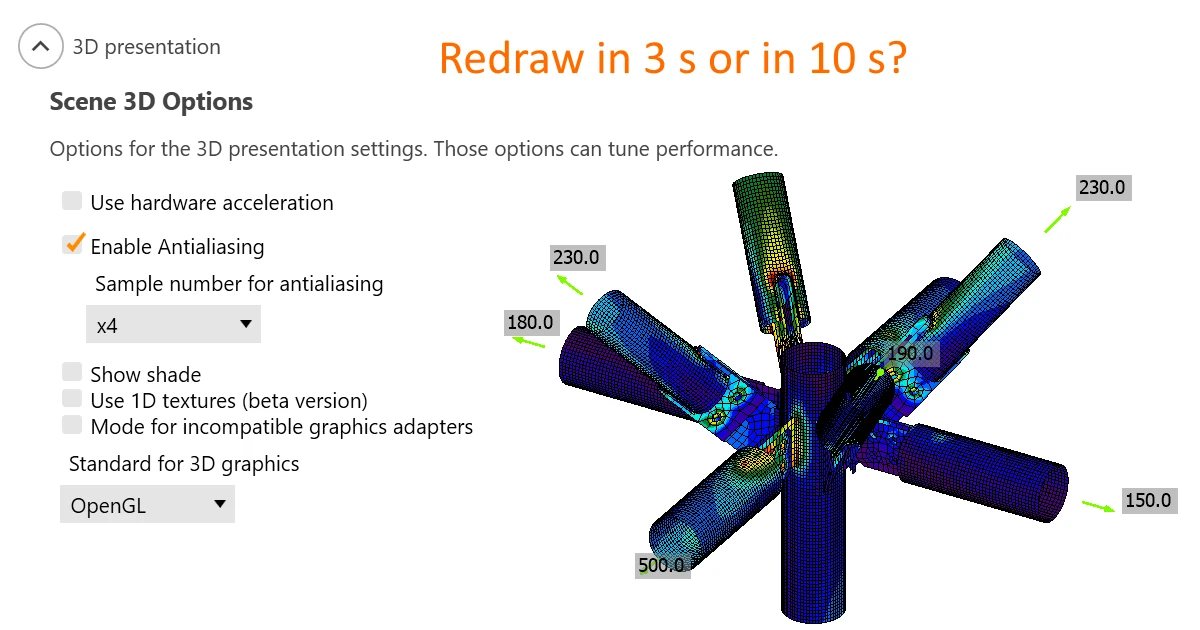
¿Dibujar resultados en 3s o 10s? El rendimiento de la presentación 3D en una ventana gráfica depende en gran medida de la configuración de pantalla del usuario. Se recomienda al usuario que pruebe la configuración opcional para el equipo. La configuración correcta puede aumentar la velocidad de redibujo de la escena 3D.

La presentación 3D depende tanto del hardware como del software. Desafortunadamente, no es posible sugerir una configuración para alto rendimiento y otra para capturas de pantalla de calidad. El rendimiento del procesador, el rendimiento de la tarjeta gráfica, el fabricante y los controladores: todos afectan al rendimiento resultante de la ventana 3D en IDEA StatiCa. 

Recomendamos probar la configuración ideal para cada ordenador personal. Elija un modelo grande (puede encontrar muchos en nuestros proyectos de muestra) y mida cuánto tiempo lleva cambiar, por ejemplo, de un gráfico de tensiones a un gráfico de deformaciones con distintas configuraciones. 

Tenga en cuenta que la configuración de presentación 3D se aplica después de iniciar un nuevo proyecto o abrir uno existente. No es necesario cerrar toda la aplicación.
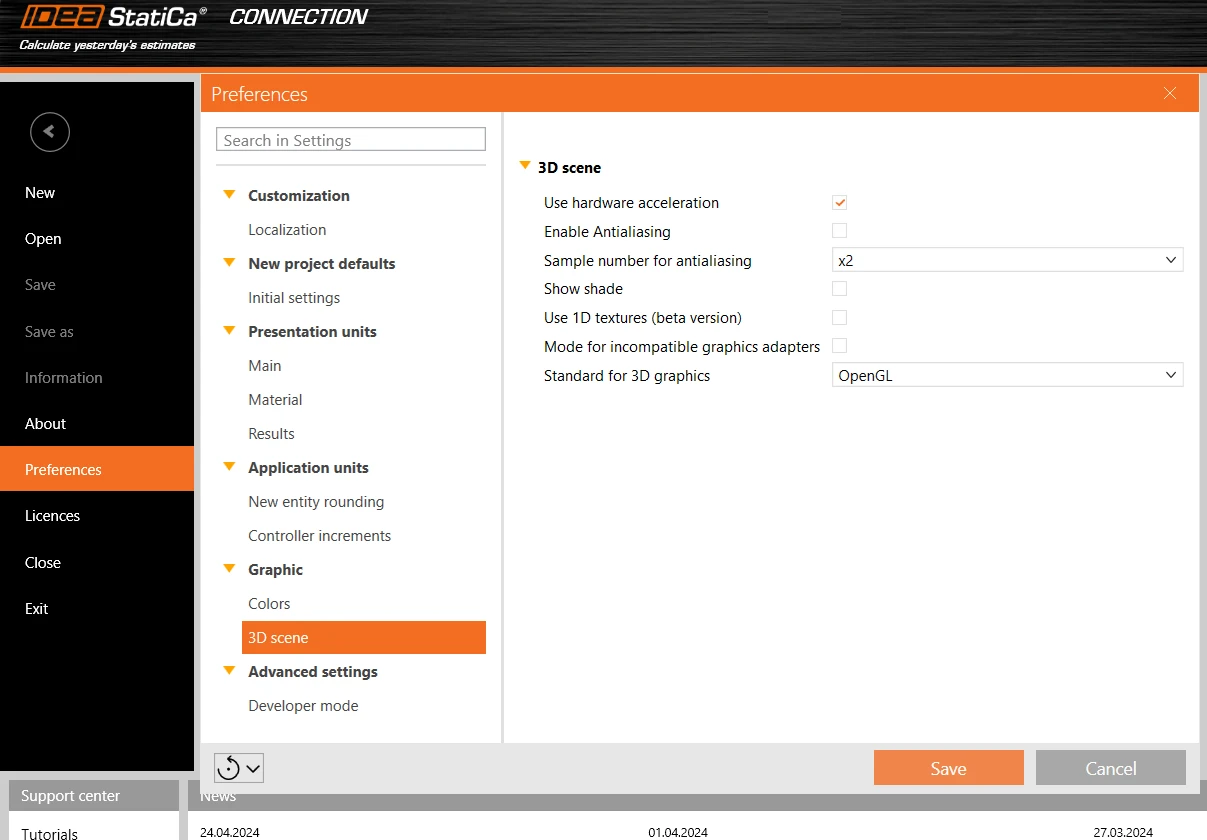
Usar aceleración por hardware

La aceleración por hardware, o renderizado por GPU, permite que la aplicación traslade todo el renderizado de gráficos y texto de la CPU a la GPU. Para una GPU de alto rendimiento, esto debería reducir la latencia y acelerar la escena 3D.

Cuando se produzcan problemas de compatibilidad, instale los controladores de GPU más recientes o desactive la aceleración por hardware.

Según nuestras pruebas, la aceleración por hardware tiene un gran impacto en el rendimiento de la escena 3D. Sin embargo, este impacto no siempre es positivo. De hecho, parece que en ordenadores con tarjetas gráficas integradas débiles, pero también con potentes tarjetas gráficas AMD, el renderizado es aproximadamente 3 veces más lento con la aceleración por hardware activada.

Antialiasing

El antialiasing suaviza los bordes de las líneas inclinadas. En teoría, tener el antialiasing activado reduciría el rendimiento. Sin embargo, no se midió un impacto significativo en nuestros ordenadores, incluso con un número elevado de muestras.

Mostrar sombra

De nuevo, en teoría, la sombra debería aumentar el esfuerzo computacional, pero no se midió un impacto elevado en nuestros ordenadores.

Usar texturas 1D

Las texturas 1D son adecuadas para maximizar el rendimiento. Sin embargo, algunas tarjetas gráficas pueden tener problemas, haciendo que las imágenes renderizadas sean negras. Si eso ocurre, cambie el estándar para gráficos 3D. Además, los patrones de tensiones pueden variar ligeramente al usar o no texturas 1D en un mismo ordenador e incluso entre ordenadores con distintas tarjetas gráficas (NVidia vs AMD). Los picos de tensión no se ven afectados y los mapas de calor de tensiones mostrados se promedian en los nodos, por lo que no debería ser motivo de gran preocupación.
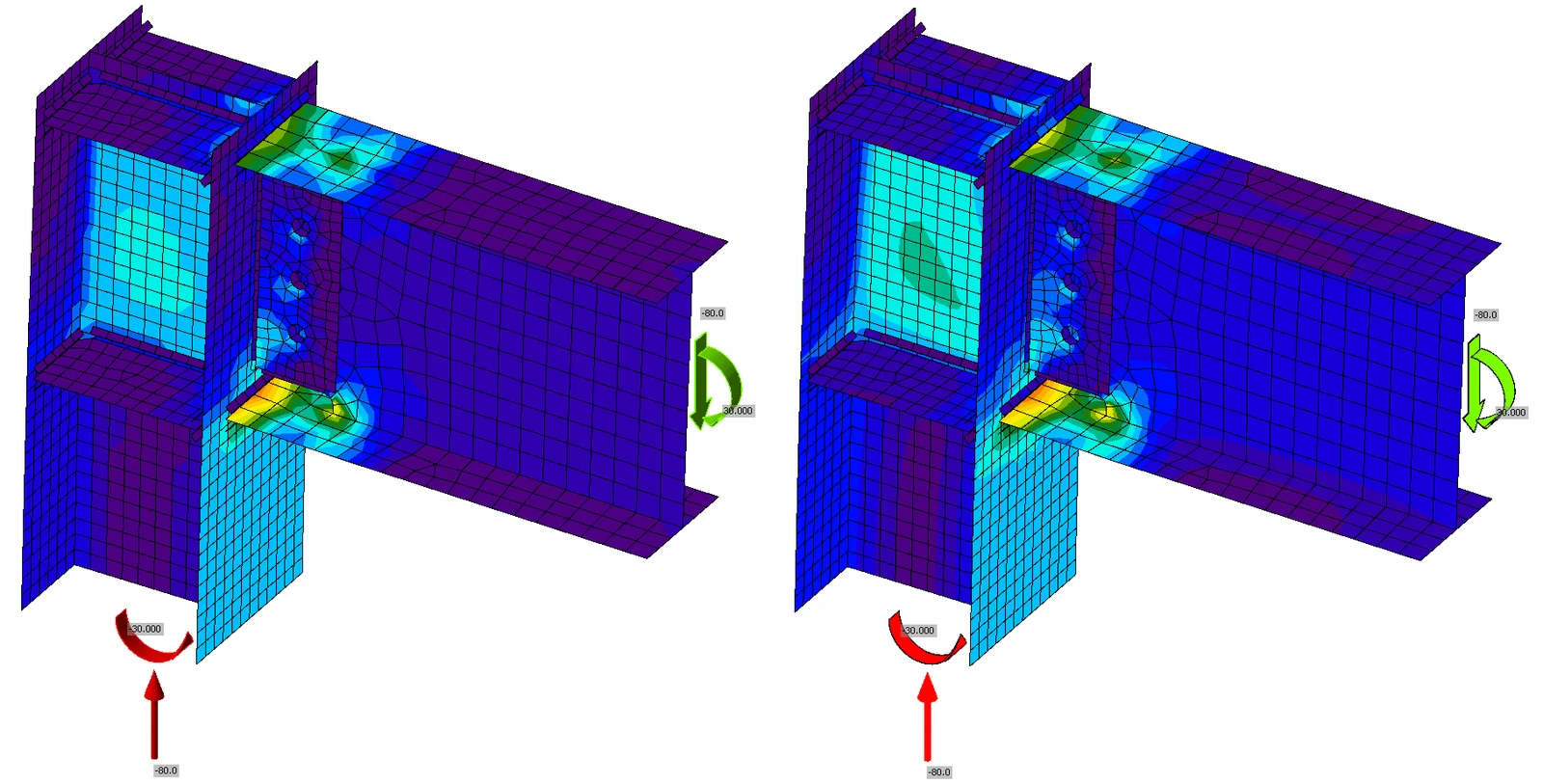
Figura: Texturas 1D activadas a la izquierda; desactivadas a la derecha

Modo para controladores gráficos incompatibles

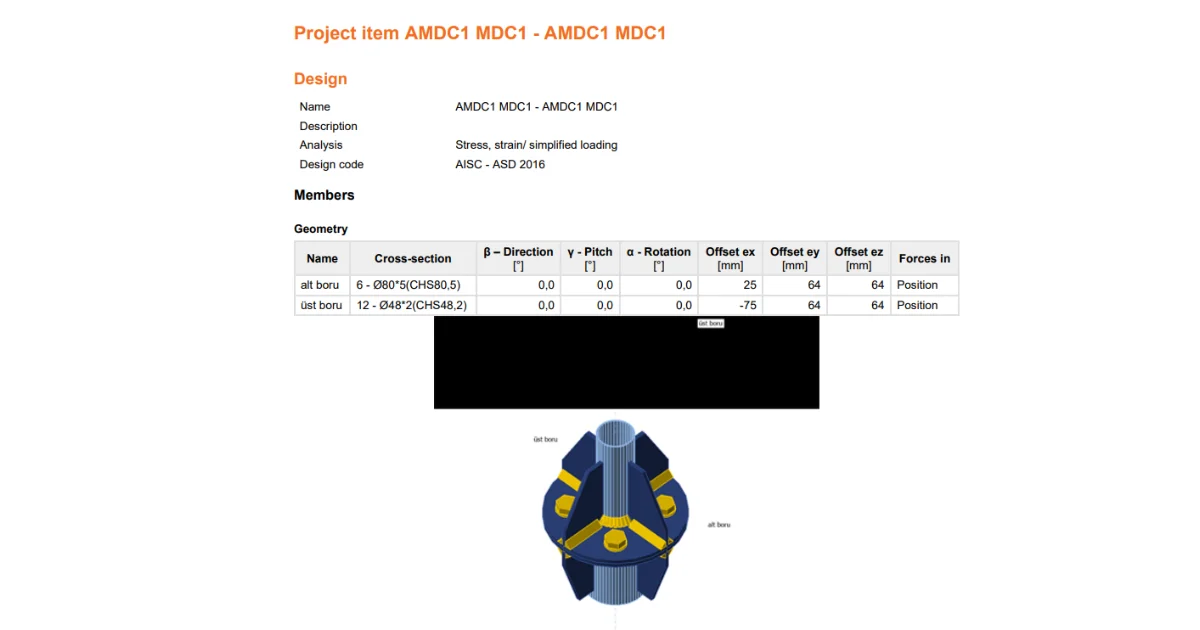
Este modo debe activarse si aparecen rectángulos negros no deseados en los informes.

Estándar para gráficos 3D

Las opciones son Direct3D y OpenGL. Esta configuración debe cambiarse, especialmente si las imágenes renderizadas son negras al usar texturas 1D. El estándar también afecta al rendimiento y se deben probar las configuraciones óptimas para cada ordenador en particular.
Descargue la nueva versión de IDEA StatiCa y pruebe todas las funciones

Descargar nueva versión

Artículos relacionados

Notas de la versión IDEA StatiCa 23.0
  • Concreto
  • Acero
  • Connection
  • Detail 2D
  • Member
  • Checkbot
  • Viewer
  • RCS
  • IDEA Open Model (API)
  • ACI (USA)
  • AISC (USA)
  • BIM link
  • EN (Eurocode)
  • v23.0
  • +14
  • Concreto
  • Acero
  • Connection
  • Detail 2D
  • Member
  • Checkbot
  • Viewer
  • RCS
  • IDEA Open Model (API)
  • ACI (USA)
  • AISC (USA)
  • BIM link
  • EN (Eurocode)
  • v23.0

Release notes

Notas de la versión IDEA StatiCa 23.0

Leer más
Rectángulos negros en el informe
  • Acero
  • Report
  • +2
  • Acero
  • Report

Knowledge base

Rectángulos negros en el informe

Leer más
Requisitos del sistema para IDEA StatiCa
  • Licensing
  • +1
  • Licensing

Knowledge base

Requisitos del sistema para IDEA StatiCa

Leer más