Idea Statica
  • 강재
  • 콘크리트
  • BIM 및 워크플로우
  • 지원 및 학습
  • 가격
  • 회사
  • 강재 개요
  • 연결 설계
  • 부재 설계
  • 파라메트릭 설계
  • 강구조 사례 연구
  • 콘크리트 개요
  • 벽체 및 D영역(불연속 영역)
  • 앵커링 설계
  • 콘크리트 사례 연구
  • BIM 개요
  • 지원되는 통합
  • Checkbot
  • Viewer
  • API
  • 지원 센터
  • E-러닝 & 인증
  • 블로그
  • 다운로드 및 라이선스
  • 플랜
  • 무료 커뮤니티 도구
  • 기업 고객
  • 학생 및 교육자
  • 얼마나 절약할 수 있을까요?
  • 회사 소개
  • 문의
  • 연구 및 개발
  • 공인 리셀러
  • 고객 사례 소개
  • 강재
    강재 개요연결 설계부재 설계파라메트릭 설계강구조 사례 연구
  • 콘크리트
    콘크리트 개요벽체 및 D영역(불연속 영역)앵커링 설계콘크리트 사례 연구
  • BIM 및 워크플로우
    BIM 개요지원되는 통합CheckbotViewerAPI
  • 지원 및 학습
    지원 센터E-러닝 & 인증블로그다운로드 및 라이선스
  • 가격
    플랜무료 커뮤니티 도구기업 고객학생 및 교육자얼마나 절약할 수 있을까요?
  • 회사
    회사 소개문의연구 및 개발공인 리셀러고객 사례 소개
14일 무료 체험
14일 무료 체험
  • 강재
  • 콘크리트
  • BIM 및 워크플로우
  • 지원 및 학습
  • 가격
  • 회사

뉴스레터 구독하기

회사

  • 회사 소개
  • 파트너십
  • 경력 채용
  • 구조 엔지니어를 위한 특허 기술

리소스

  • 고객 프로젝트
  • 케이스 스터디
  • IDEA StatiCa 연결 라이브러리
  • 검증 문서(Verification Books)

법적 고지

  • IDEA StatiCa 최종 사용자 라이선스 계약
  • 글로벌 개인정보 처리방침
  • 서비스 이용 약관 – IDEA StatiCa Viewer
  • 라이선스

도움말

  • 연락처
  • 견적 요청
  • 리셀러
  • 다운로드
FacebookInstagramLinkedInYouTube

© IDEA StatiCa 2009-2026

엔지니어, 제조업체 및 컨설턴트들이 전 세계적으로 신뢰하고 사용합니다.

지원 센터지식 베이스 문서3D 프레젠테이션: 장면 옵션
전체 도구 범위에 걸친 공유 환경 설정
프로젝트 설정
IDEA StatiCa에서 단위를 변경하는 방법
Connection 프로젝트의 설계 기준 변경 방법
IDEA StatiCa 앱의 키보드 단축키(핫키)
3D 프레젠테이션: 장면 옵션
개발자 탭을 사용한 파라메트릭 설계 설정
IDEA StatiCa Connection의 일관된 아이콘 및 리본
IDEA StatiCa Steel에서 지원되는 규정 및 기준
Windows 지역 설정에 따른 소수점 구분 기호 및 날짜 형식
3D 프레젠테이션: 장면 옵션
SteelConnection designMember designKnowledge baseConnection

3D 프레젠테이션: 장면 옵션

이 문서는 다음 언어로도 제공됩니다
ENCZDEESFRITPTNLHUROKRPLTHTRVIZH
AI가 영어에서 번역했습니다

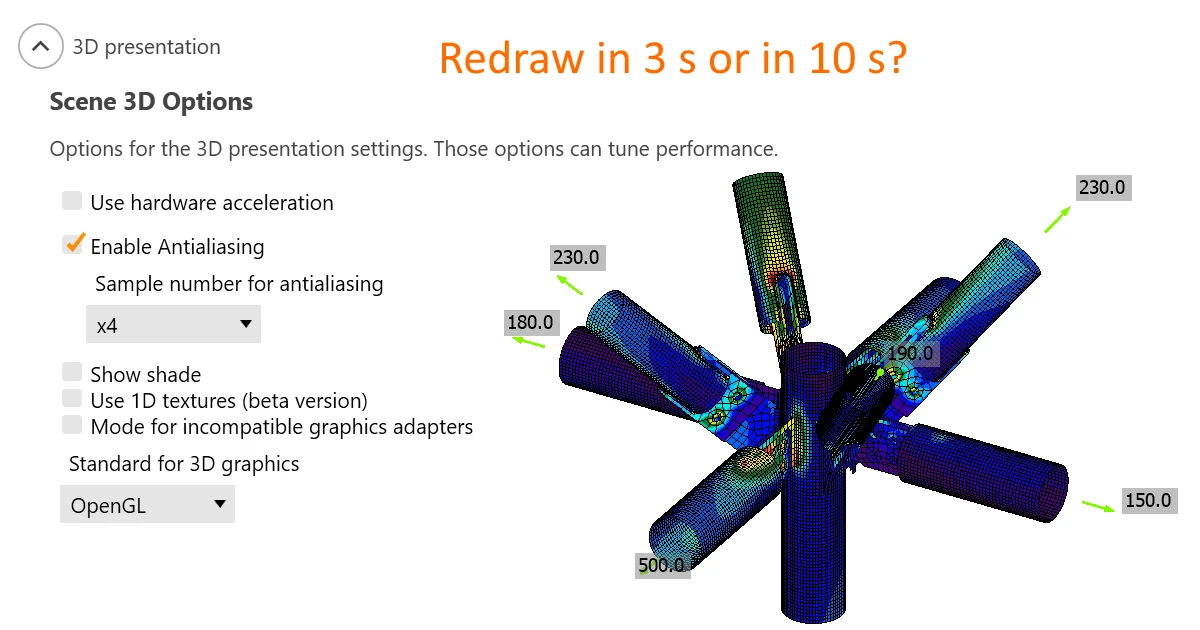
3초 또는 10초 안에 결과를 표시하시겠습니까? 그래픽 창에서 3D 프레젠테이션의 성능은 사용자 디스플레이 설정에 크게 의존합니다. 사용자는 컴퓨터에 맞는 선택적 설정을 테스트해 보시기 바랍니다. 올바른 설정은 3D 장면의 재렌더링 속도를 향상시킬 수 있습니다.

3D 프레젠테이션은 하드웨어와 소프트웨어 모두에 의존합니다. 안타깝게도 고성능을 위한 설정과 고품질 스크린샷을 위한 설정을 하나로 제안하기는 어렵습니다. 프로세서 성능, 그래픽 카드 성능, 제조사 및 드라이버 – 이 모든 요소가 IDEA StatiCa의 3D 창 성능에 영향을 미칩니다. 

각 개인 컴퓨터에 맞는 최적의 설정을 테스트해 보시기 바랍니다. 대형 모델을 선택하여(당사의 샘플 프로젝트에서 많은 예제를 찾을 수 있습니다) 다양한 설정에서 예를 들어 응력 플롯에서 변형률 플롯으로 전환하는 데 걸리는 시간을 측정해 보세요. 

3D 프레젠테이션 설정은 새 프로젝트를 시작하거나 기존 프로젝트를 열 때 적용됩니다. 전체 애플리케이션을 닫을 필요는 없습니다.
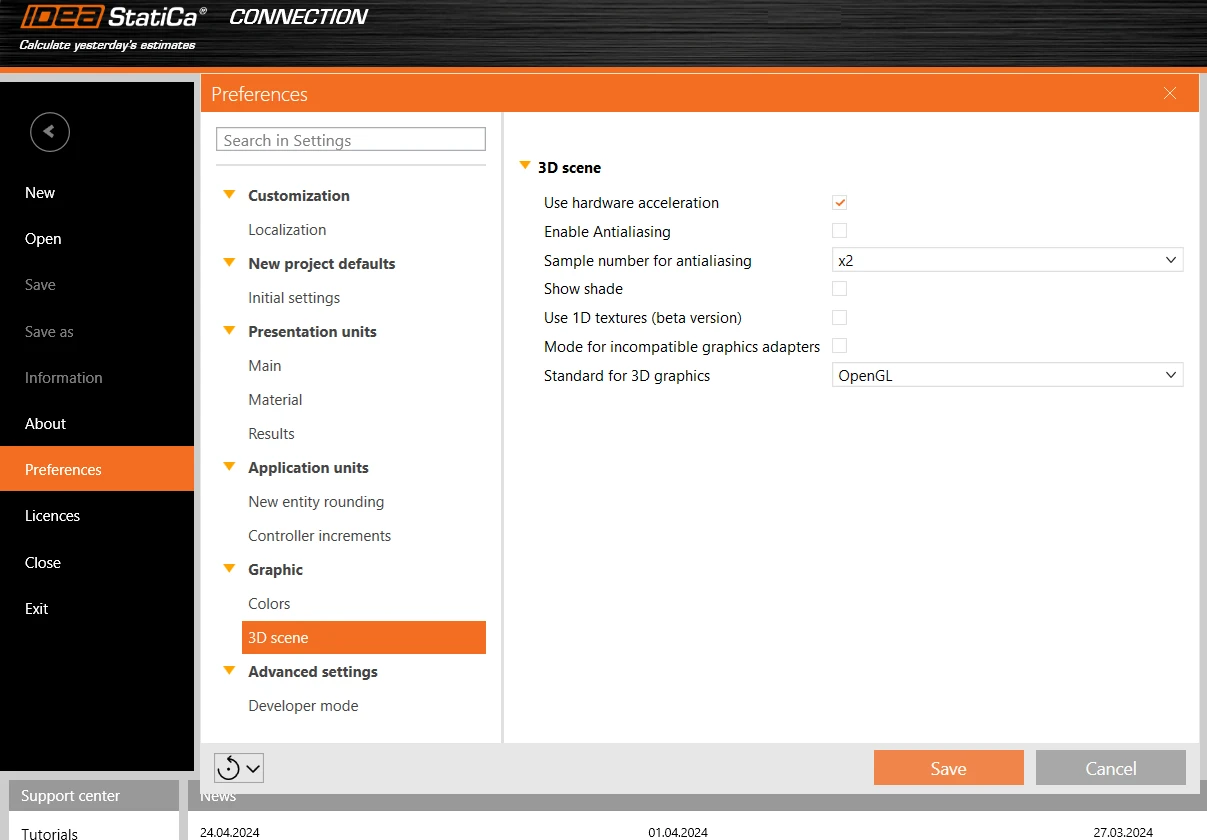
하드웨어 가속 사용

하드웨어 가속(GPU 렌더링)은 애플리케이션이 모든 그래픽 및 텍스트 렌더링을 CPU에서 GPU로 이전할 수 있게 합니다. 고성능 GPU의 경우 지연 시간을 줄이고 3D 장면의 속도를 향상시킬 수 있습니다.

호환성 문제가 발생하는 경우 최신 GPU 드라이버를 설치하거나 하드웨어 가속을 끄십시오.

당사의 테스트 결과, 하드웨어 가속은 3D 장면 성능에 큰 영향을 미칩니다. 그러나 이 영향이 항상 긍정적인 것은 아닙니다. 실제로 성능이 낮은 내장 그래픽 카드를 사용하는 컴퓨터뿐만 아니라 고성능 AMD 그래픽 카드를 사용하는 컴퓨터에서도 하드웨어 가속을 켰을 때 렌더링 속도가 약 3배 느려지는 것으로 나타났습니다.

안티앨리어싱

안티앨리어싱은 경사진 선의 가장자리를 부드럽게 처리합니다. 이론적으로 안티앨리어싱을 켜면 성능이 저하될 수 있습니다. 그러나 높은 샘플 수에서도 당사 컴퓨터에서는 유의미한 영향이 측정되지 않았습니다.

음영 표시

마찬가지로 이론적으로 음영은 연산 부하를 증가시켜야 하지만, 당사 컴퓨터에서는 큰 영향이 측정되지 않았습니다.

1D 텍스처 사용

1D 텍스처는 성능 최대화에 적합합니다. 그러나 일부 그래픽 카드에서는 문제가 발생하여 렌더링된 이미지가 검게 나타날 수 있습니다. 그런 경우 3D 그래픽 표준을 변경하십시오. 또한 동일한 컴퓨터에서 1D 텍스처 사용 여부에 따라, 그리고 서로 다른 그래픽 카드(NVidia 대 AMD)를 사용하는 컴퓨터 간에도 응력 패턴이 약간 달라질 수 있습니다. 응력 피크값은 영향을 받지 않으며 표시되는 응력 히트맵은 노드에서 평균화되므로 크게 우려할 필요는 없습니다.
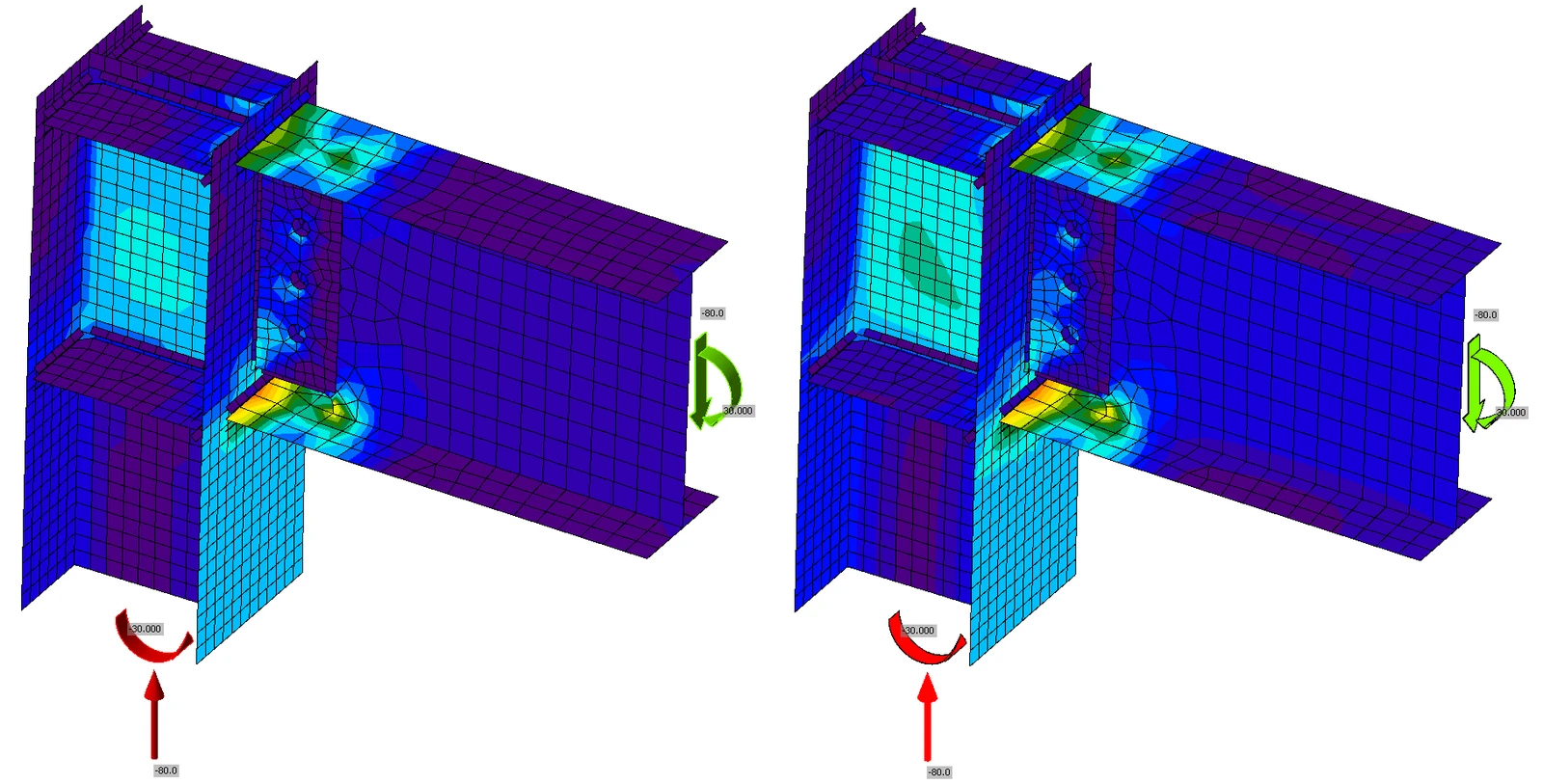
그림: 왼쪽은 1D 텍스처 활성화; 오른쪽은 비활성화

호환되지 않는 그래픽 드라이버를 위한 모드

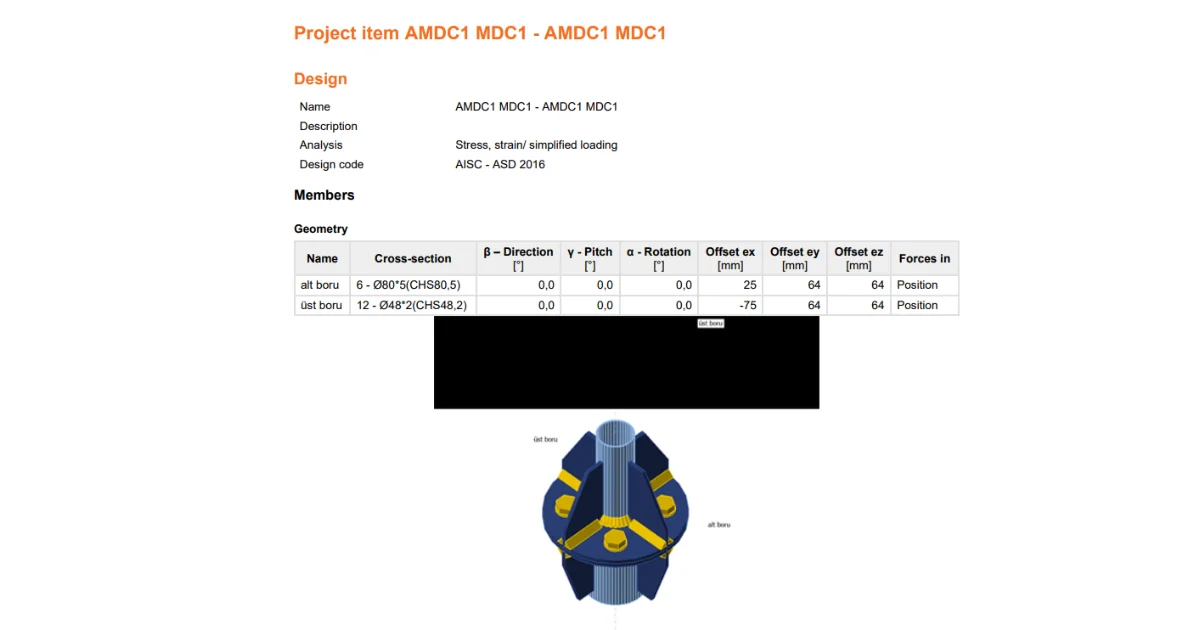
이 모드는 보고서에 원하지 않는 검은 사각형이 나타나는 경우 활성화해야 합니다.

3D 그래픽 표준

옵션은 Direct3D와 OpenGL입니다. 특히 1D 텍스처 사용 시 렌더링된 이미지가 검게 나타나는 경우 이 설정을 변경해야 합니다. 표준은 성능에도 영향을 미치므로 특정 컴퓨터에 맞는 최적의 설정을 테스트해야 합니다.

IDEA StatiCa의 새 버전을 다운로드하고 모든 기능을 사용해 보세요

새 버전 다운로드

관련 문서

릴리스 노트 IDEA StatiCa 23.0
  • 콘크리트
  • 강철
  • Connection
  • Detail 2D
  • Member
  • Checkbot
  • Viewer
  • RCS
  • IDEA Open Model (API)
  • ACI (USA)
  • AISC (USA)
  • BIM link
  • EN (Eurocode)
  • v23.0
  • +14
  • 콘크리트
  • 강철
  • Connection
  • Detail 2D
  • Member
  • Checkbot
  • Viewer
  • RCS
  • IDEA Open Model (API)
  • ACI (USA)
  • AISC (USA)
  • BIM link
  • EN (Eurocode)
  • v23.0

Release notes

릴리스 노트 IDEA StatiCa 23.0

더 읽기
보고서의 검은 사각형
  • 강철
  • Report
  • +2
  • 강철
  • Report

Knowledge base

보고서의 검은 사각형

더 읽기
IDEA StatiCa 시스템 요구사항
  • Licensing
  • +1
  • Licensing

Knowledge base

IDEA StatiCa 시스템 요구사항

더 읽기