Idea Statica
  • Acier
  • Béton
  • Assistance et formation
  • Tarifs
  • Entreprise
  • Conception d'assemblages
  • Conception d’éléments en acier
  • Études de cas sur l'acier
  • Aperçu concret
  • Voiles et details
  • Conception d’éléments en béton
  • Centre d'assistance
  • Campus - Formation en ligne
  • Blog
  • À télécharger
  • Plans
  • Outil communautaire gratuit
  • Étudiants et universités
  • Calculatrices de valeur
  • Contact
  • Career
  • Partners
  • Projects clients
  • Études de cas
  • Acier
    Conception d'assemblagesConception d’éléments en acierÉtudes de cas sur l'acier
  • Béton
    Aperçu concretVoiles et detailsConception d’éléments en béton
  • Assistance et formation
    Centre d'assistanceCampus - Formation en ligneBlogÀ télécharger
  • Tarifs
    PlansOutil communautaire gratuitÉtudiants et universitésCalculatrices de valeur
  • Entreprise
    ContactCareerPartnersProjects clientsÉtudes de cas
Essai de 14 jours
Essai de 14 jours
  • Acier
  • Béton
  • Assistance et formation
  • Tarifs
  • Entreprise

Abonnez-vous à notre newsletter

Société

  • À propos de nous
  • Partenariats
  • Carrières
  • Technologie brevetée pour les ingénieurs structure

Ressources

  • Projets clients
  • Études de cas
  • IDEA StatiCa Bibliothèque des assemblages
  • Livrets de vérification

Juridique

  • IDEA StatiCa CONTRAT DE LICENCE UTILISATEUR FINAL
  • Politique de confidentialité globale
  • Conditions d'utilisation – IDEA StatiCa Viewer
  • Licences

Aide

  • Contact
  • Demande de devis
  • Revendeurs
  • Téléchargements
FacebookInstagramLinkedInYouTube

© IDEA StatiCa 2009-2026

Approuvé et utilisé dans le monde entier par des ingénieurs, des fabricants et des consultants.

Centre d'assistanceBase de connaissancesPrésentation 3D : Options de scène
Préférences partagées sur l'ensemble de la gamme d'outils
Paramètres du projet
Comment changer les unités dans IDEA StatiCa
Comment modifier le code de calcul d'un projet d'assemblage
Raccourcis clavier (touches de raccourci) dans les applications IDEA StatiCa
Présentation 3D : Options de scène
Mise en place d'une conception paramétrique avec l'onglet Développeur
Les icônes cohérentes et le ruban d'IDEA StatiCa Connection
Codes et normes pris en charge dans IDEA StatiCa Steel
Séparateur décimal et format de date selon les paramètres régionaux Windows
Présentation 3D : Options de scène
SteelConnection designMember designKnowledge baseConnection

Présentation 3D : Options de scène

Cet article est également disponible en
ENCZDEESFRITPTNLHUROKRPLTHTRVIZH
Traduit par IA depuis l'anglais

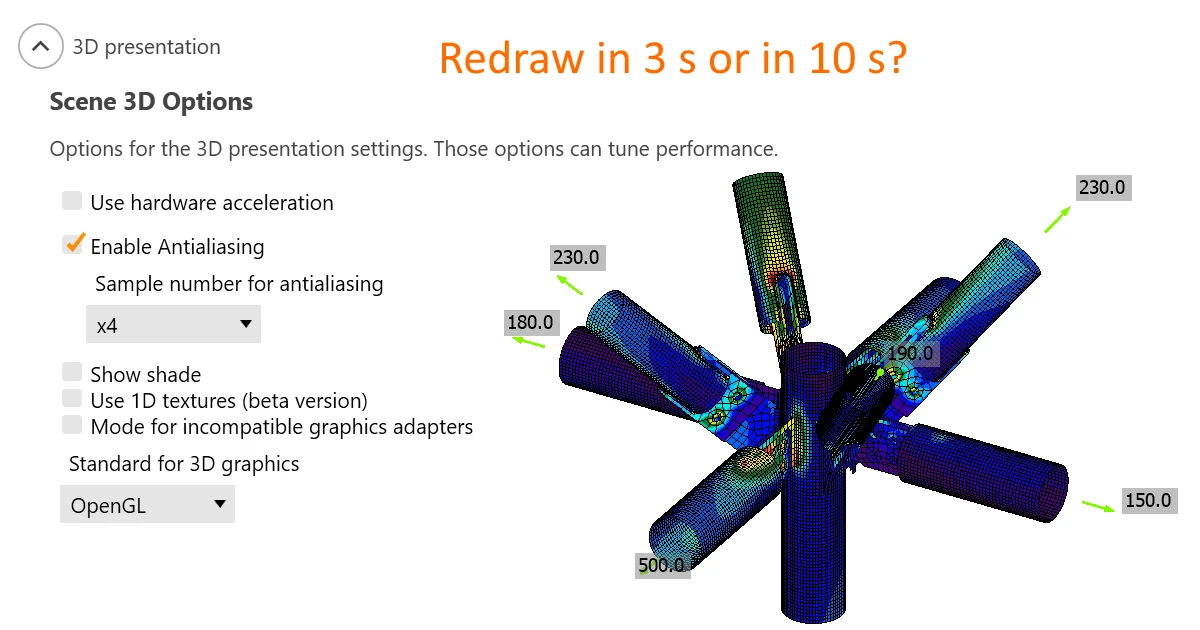
Afficher les résultats en 3 s ou 10 s ? Les performances de la présentation 3D dans une fenêtre graphique dépendent fortement des paramètres d'affichage de l'utilisateur. Il est conseillé à l'utilisateur de tester les paramètres optionnels pour son ordinateur. Des paramètres corrects peuvent augmenter la vitesse de redessin de la scène 3D.

La présentation 3D dépend à la fois du matériel et du logiciel. Malheureusement, il n'est pas possible de suggérer un paramètre pour les hautes performances et un autre pour de belles captures d'écran. Les performances du processeur, la performance de la carte graphique, le fabricant et les pilotes – tous ces éléments influencent les performances de la fenêtre 3D dans IDEA StatiCa. 

Nous recommandons de tester les paramètres idéaux pour chaque ordinateur personnel. Choisissez un modèle volumineux (vous en trouverez beaucoup dans nos projets exemples) et mesurez le temps nécessaire pour basculer, par exemple, d'un tracé de contraintes à un tracé de déformations avec différents paramètres. 

Notez que les paramètres de présentation 3D sont appliqués après le démarrage d'un nouveau projet ou l'ouverture d'un projet existant. Il n'est pas nécessaire de fermer l'application entière.
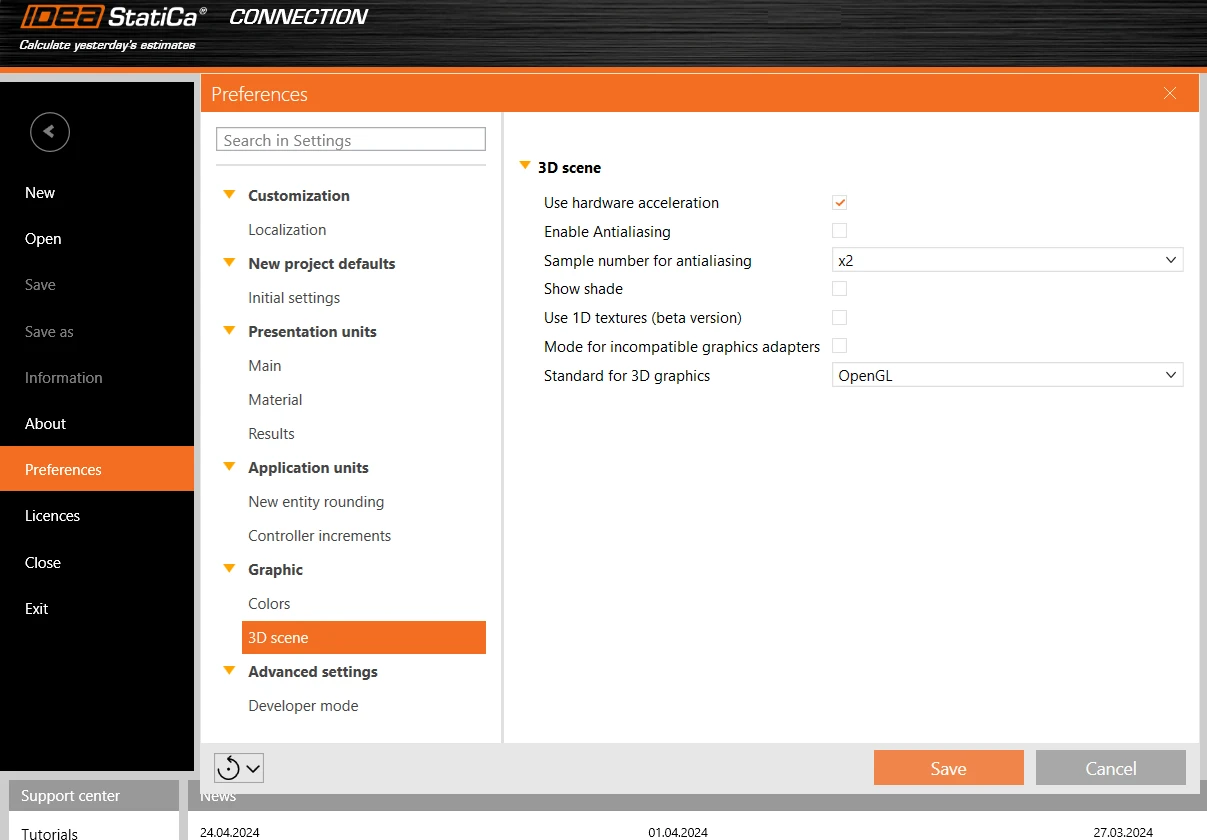
Utiliser l'accélération matérielle

L'accélération matérielle, ou rendu GPU, permet à l'application de transférer tout le rendu graphique et textuel du CPU vers le GPU. Pour un GPU haute performance, cela devrait réduire la latence et accélérer la scène 3D.

En cas de problèmes de compatibilité, veuillez installer les derniers pilotes GPU ou désactiver l'accélération matérielle.

D'après nos tests, l'accélération matérielle a un impact important sur les performances de la scène 3D. Cependant, cet impact n'est pas toujours positif. Il semble en effet que sur les ordinateurs équipés de cartes graphiques intégrées peu puissantes, mais aussi de cartes graphiques AMD puissantes, le rendu est environ 3 fois plus lent avec l'accélération matérielle activée.

Anticrénelage

L'anticrénelage lisse les bords des lignes inclinées. En théorie, l'activation de l'anticrénelage ralentirait les performances. Cependant, aucun impact significatif n'a été mesuré sur nos ordinateurs, même avec un nombre d'échantillons élevé.

Afficher l'ombre

Là encore, en théorie, l'ombre devrait augmenter l'effort de calcul, mais aucun impact important n'a été mesuré sur nos ordinateurs.

Utiliser les textures 1D

Les textures 1D sont adaptées pour maximiser les performances. Cependant, certaines cartes graphiques peuvent rencontrer des problèmes, entraînant l'affichage d'images noires. Si cela se produit, modifiez le standard pour les graphiques 3D. De plus, les motifs de contraintes peuvent légèrement varier selon l'utilisation ou non des textures 1D sur un même ordinateur, et même entre des ordinateurs utilisant une carte graphique différente (NVidia vs AMD). Les pics de contraintes ne sont pas affectés et les cartes thermiques de contraintes affichées sont moyennées aux nœuds, ce qui ne devrait donc pas être une préoccupation majeure.
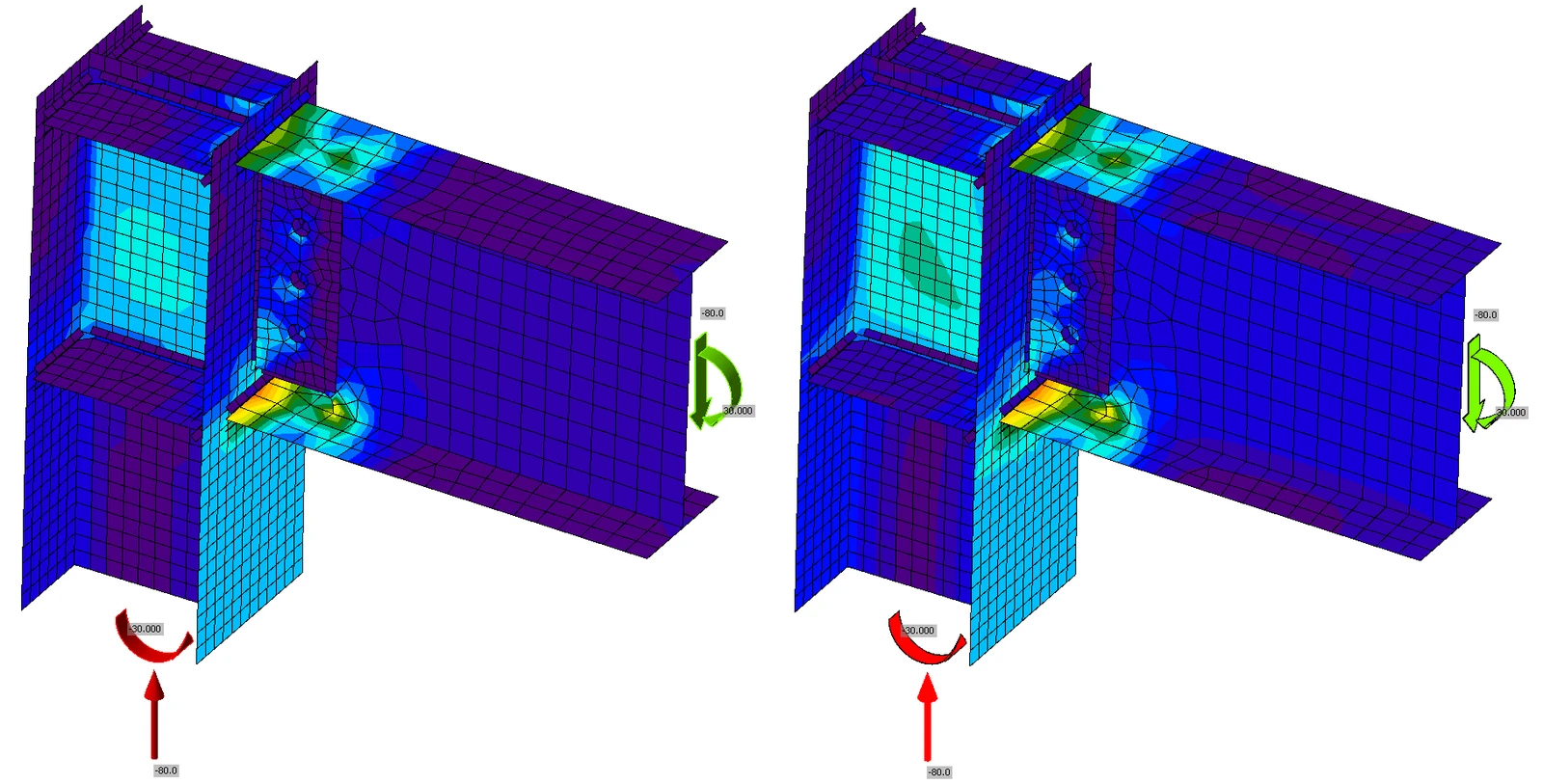
Figure : textures 1D activées à gauche ; désactivées à droite

Mode pour les pilotes graphiques incompatibles

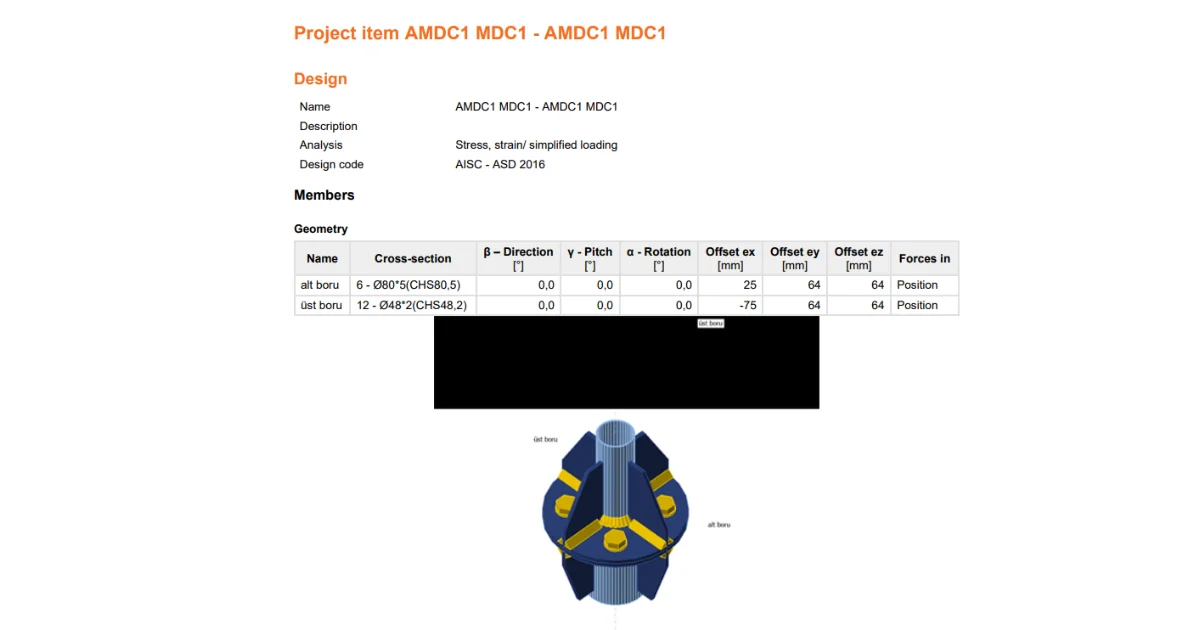
Ce mode doit être activé si des rectangles noirs indésirables apparaissent dans les rapports.

Standard pour les graphiques 3D

Les options disponibles sont Direct3D et OpenGL. Ce paramètre doit être modifié, notamment si les images rendues sont noires lors de l'utilisation des textures 1D. Le standard affecte également les performances et les paramètres optimaux doivent être testés pour chaque ordinateur.

Téléchargez la nouvelle version d'IDEA StatiCa et essayez toutes les fonctionnalités

Télécharger la nouvelle version

Articles associés

Notes de version IDEA StatiCa 23.0
  • Béton
  • Acier
  • Connection
  • Detail 2D
  • Member
  • Checkbot
  • Viewer
  • RCS
  • IDEA Open Model (API)
  • ACI (USA)
  • AISC (USA)
  • BIM link
  • EN (Eurocode)
  • v23.0
  • +14
  • Béton
  • Acier
  • Connection
  • Detail 2D
  • Member
  • Checkbot
  • Viewer
  • RCS
  • IDEA Open Model (API)
  • ACI (USA)
  • AISC (USA)
  • BIM link
  • EN (Eurocode)
  • v23.0

Release notes

Notes de version IDEA StatiCa 23.0

Lire la suite
Rectangles noirs dans le rapport
  • Acier
  • Report
  • +2
  • Acier
  • Report

Knowledge base

Rectangles noirs dans le rapport

Lire la suite
Configuration système requise pour IDEA StatiCa
  • Licensing
  • +1
  • Licensing

Knowledge base

Configuration système requise pour IDEA StatiCa

Lire la suite