Idea Statica
  • Çelik
  • Betonarme
  • BIM ve İş Akışları
  • Destek ve Öğrenme
  • Fiyatlandırma
  • Şirket
  • Çeliğe genel bakış
  • Birleşim tasarımı
  • Eleman tasarımı
  • Parametrik tasarım
  • Çelik vaka çalışmaları
  • Betona genel bakış
  • Duvarlar ve D-bölgeleri
  • Ankraj tasarımı
  • Betonarme vaka çalışmaları
  • BIM Genel Bakış
  • Desteklenen entegrasyonlar
  • Checkbot
  • Viewer
  • API'ler
  • Destek Merkezi
  • E-öğrenme ve sertifikasyon
  • Blog
  • İndirmeler ve Lisanslama
  • Planlar
  • Ücretsiz topluluk aracı
  • Kurumsal müşteriler
  • Öğrenciler ve eğitimciler
  • Ne kadar tasarruf edeceksiniz?
  • Hakkımızda
  • İletişim
  • Araştırma ve geliştirme
  • Yetkili satıcılar
  • Müşterilerimizle tanışın
  • Çelik
    Çeliğe genel bakışBirleşim tasarımıEleman tasarımıParametrik tasarımÇelik vaka çalışmaları
  • Betonarme
    Betona genel bakışDuvarlar ve D-bölgeleriAnkraj tasarımıBetonarme vaka çalışmaları
  • BIM ve İş Akışları
    BIM Genel BakışDesteklenen entegrasyonlarCheckbotViewerAPI'ler
  • Destek ve Öğrenme
    Destek MerkeziE-öğrenme ve sertifikasyonBlogİndirmeler ve Lisanslama
  • Fiyatlandırma
    PlanlarÜcretsiz topluluk aracıKurumsal müşterilerÖğrenciler ve eğitimcilerNe kadar tasarruf edeceksiniz?
  • Şirket
    HakkımızdaİletişimAraştırma ve geliştirmeYetkili satıcılarMüşterilerimizle tanışın
14 Günlük Deneme
14 Günlük Deneme
  • Çelik
  • Betonarme
  • BIM ve İş Akışları
  • Destek ve Öğrenme
  • Fiyatlandırma
  • Şirket

Bültenimize abone olun

Şirket

  • Hakkımızda
  • Ortaklıklar
  • Kariyer
  • İnşaat mühendisleri için patentli teknoloji

Kaynaklar

  • Müşteri projeleri
  • Vaka çalışmaları
  • IDEA StatiCa Connection Library
  • Doğrulama kitapları

Yasal

  • IDEA StatiCa SON KULLANICI LİSANS SÖZLEŞMESİ
  • Küresel gizlilik politikası
  • Hizmet Koşulları – IDEA StatiCa Viewer
  • Lisanslama

Yardım

  • İletişim
  • Teklif talebi
  • Bayiler
  • İndirmeler
FacebookInstagramLinkedInYouTube

© IDEA StatiCa 2009-2026

Mühendisler, imalatçılar ve danışmanlar tarafından dünya genelinde güvenilen ve kullanılan.

Destek MerkeziEğitimlerConnection Library kullanılarak yapılan yapısal tasarım (EN)
Connection Library kullanılarak yapılan yapısal tasarım (EN)
SteelConnection designTutorialsEN (Eurocode)Connection

Connection Library kullanılarak yapılan yapısal tasarım (EN)

Bu makale aynı zamanda şu dillerde de mevcuttur:
ENCZDEESFRITPTNLHUROKRPLTHTRVIZH
Yapay zeka tarafından İngilizce'den çevrildi

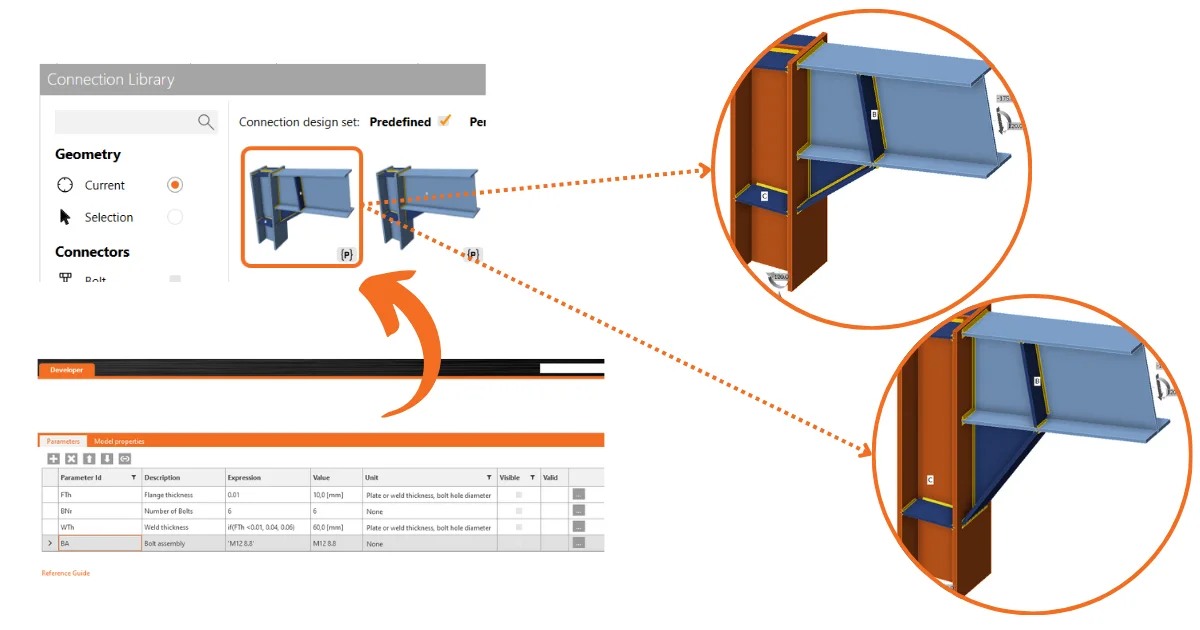
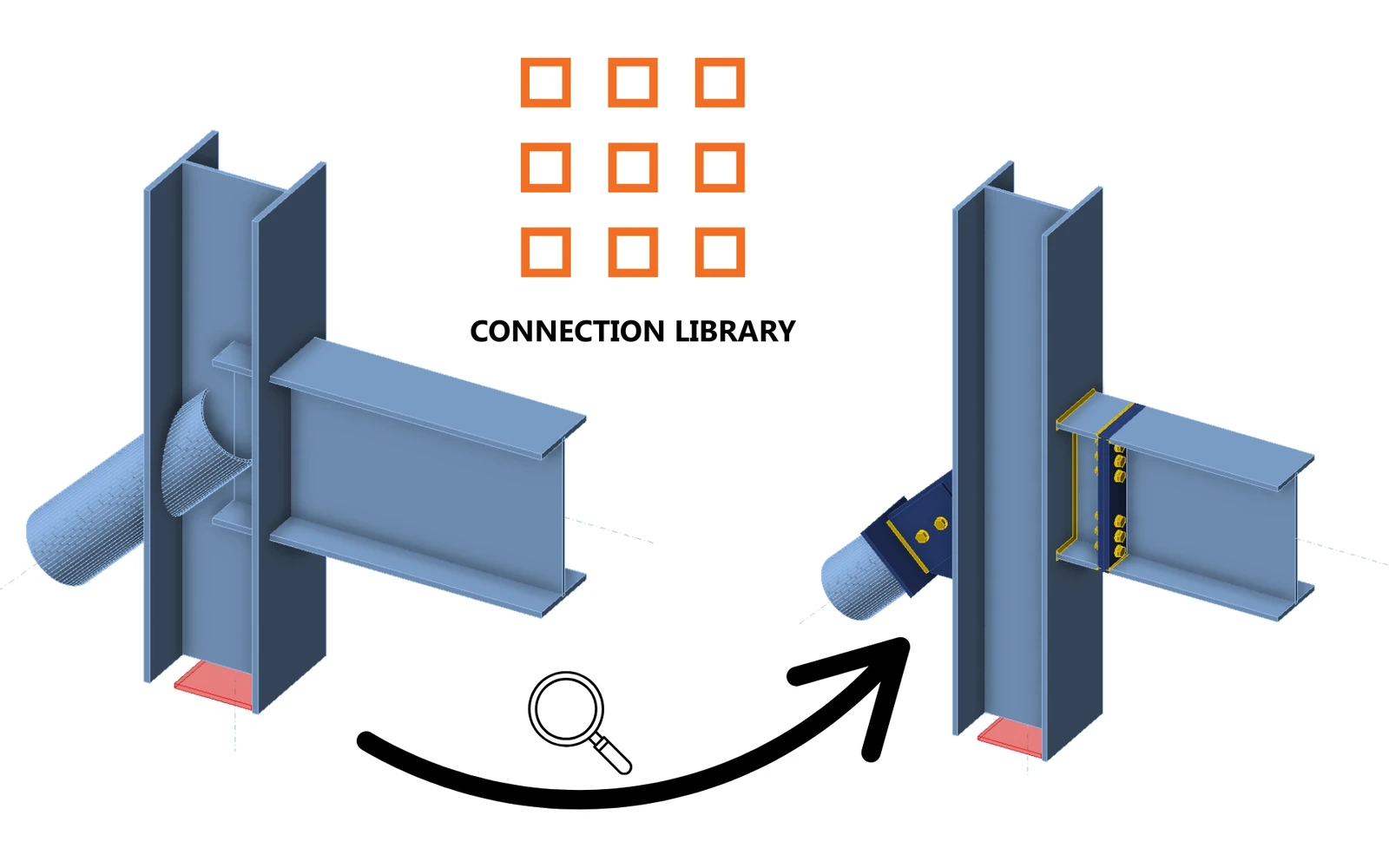
Tekrarlayan tasarımlar için çelik birleşimleri daha akıllı ve daha hızlı bir şekilde tasarlamak amacıyla Connection Library özelliğinin nasıl kullanılacağını öğrenin. Ayrıca sınırsız tasarım düzenlemeleri için standart manuel işlemleri de göstereceğiz.

1 Yeni proje

IDEA StatiCa'yı başlatalım ve Connection uygulamasını seçelim (en son sürümü indirin). İstediğiniz geometriyi seçerek yeni bir boş tasarım oluşturun. Adı girin, ardından tasarım yönetmeliğini ve varsayılan malzeme özelliklerini seçin. 
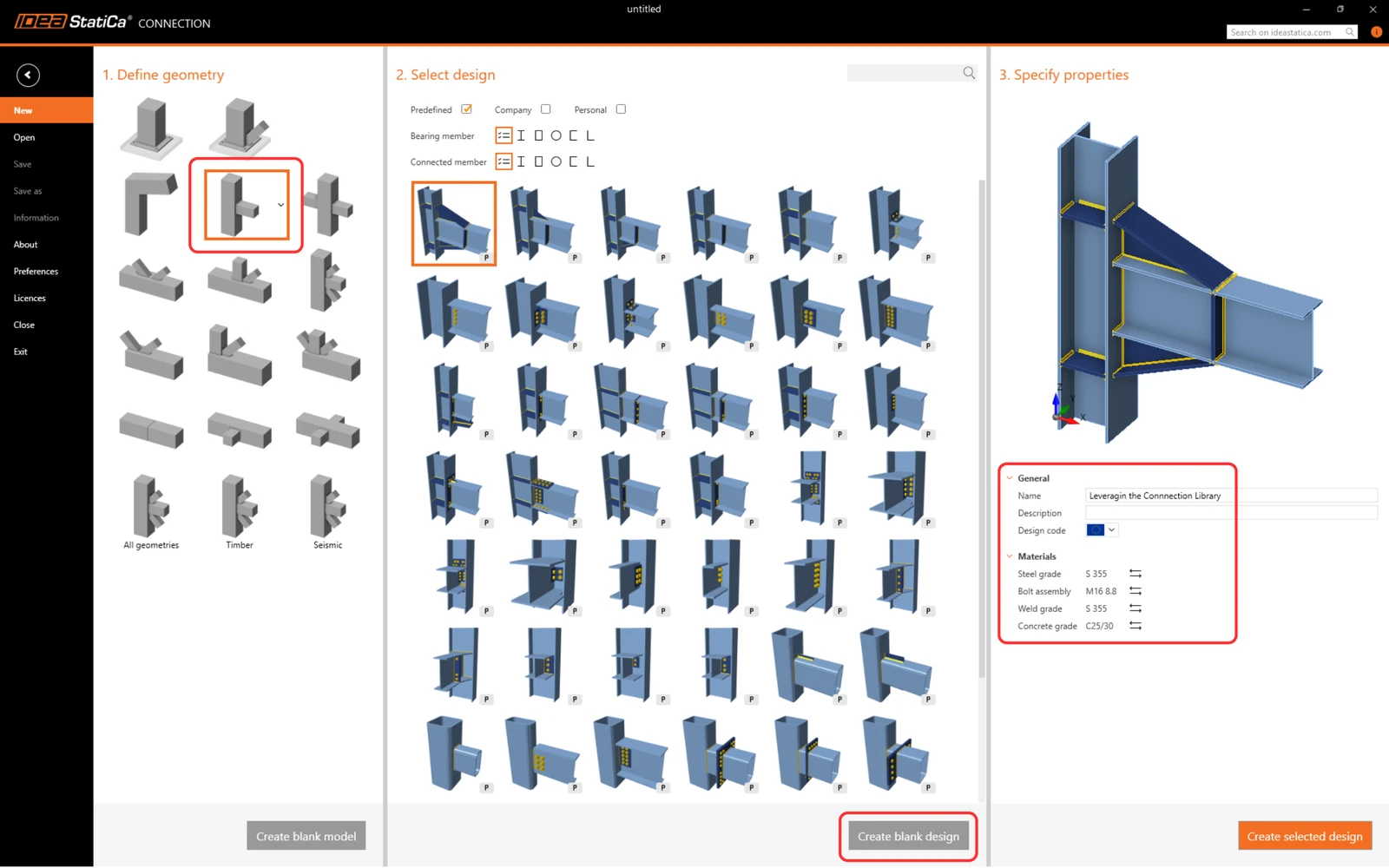
2 Yeni bir şablon oluşturma

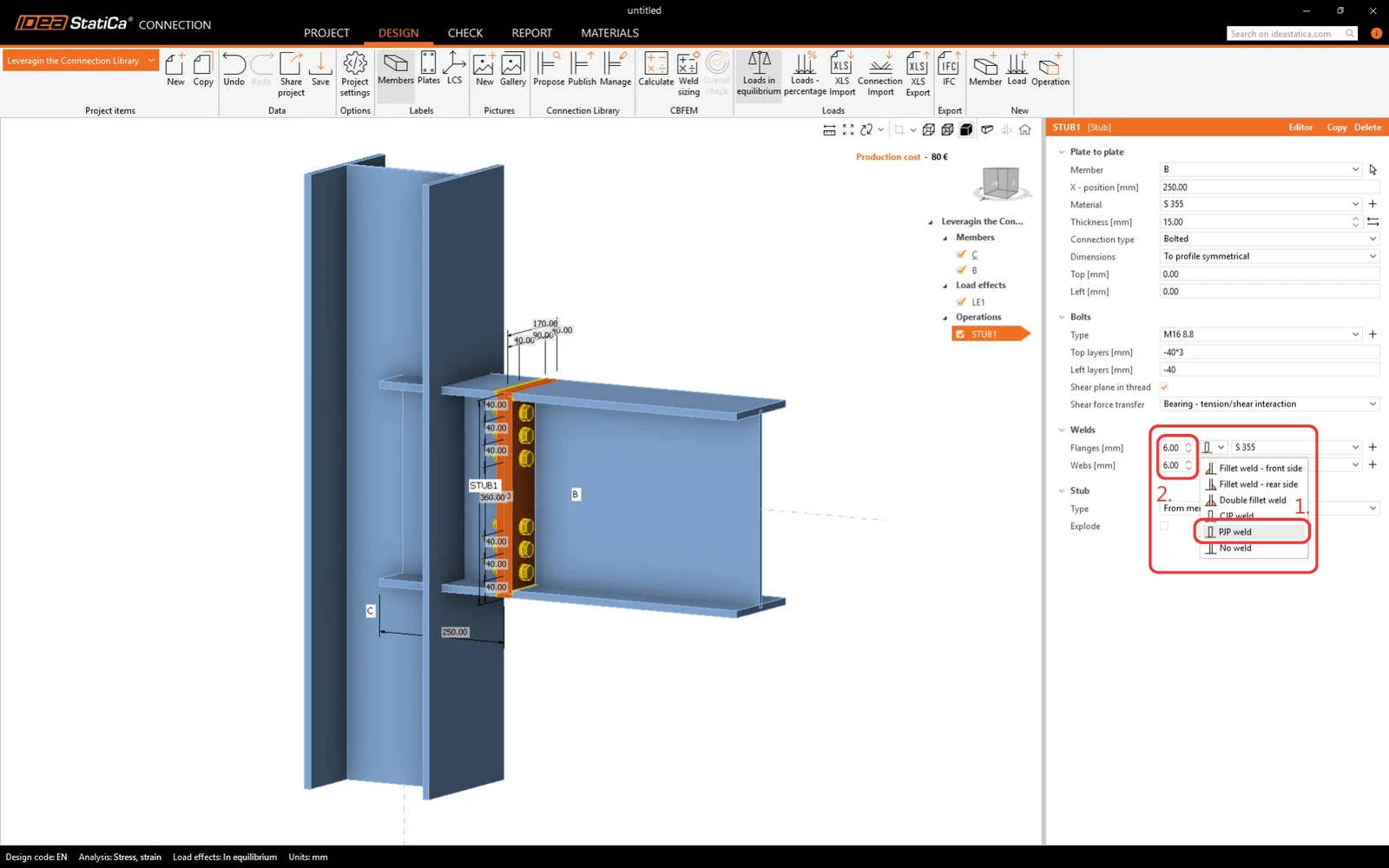
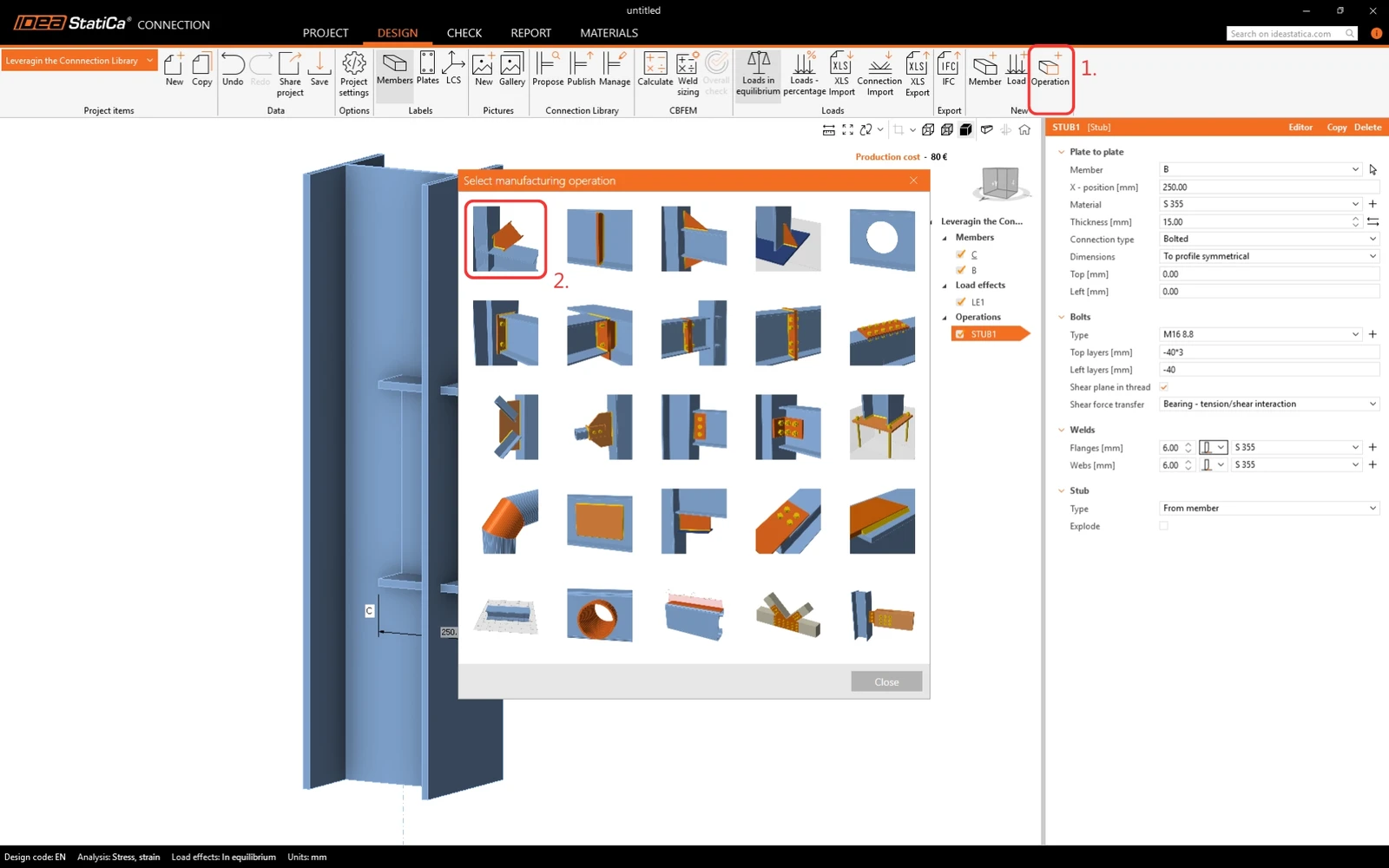
Şablon olarak kaydedilebilecek bir tasarım oluşturalım. Şerit menüde Operation'a tıklayın ve Stub - plate to plate imalat işlemini bulun.
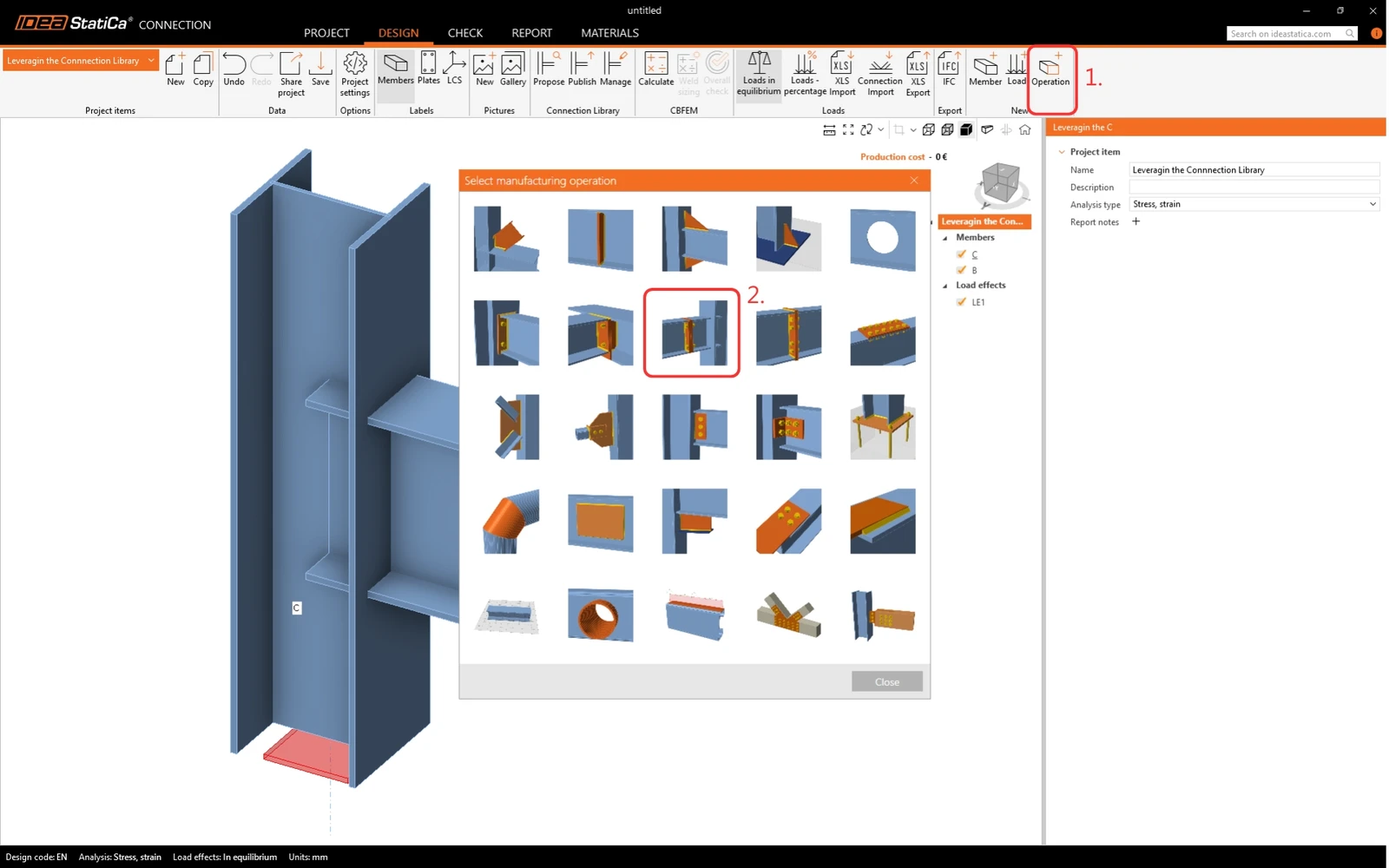
İşlemdeki kaynakları değiştirin. Kısmi Nüfuziyetli Kaynakları (PJP) seçin ve boyutunu düzenleyin.
Başka bir işlem ekleyin - Cut. 
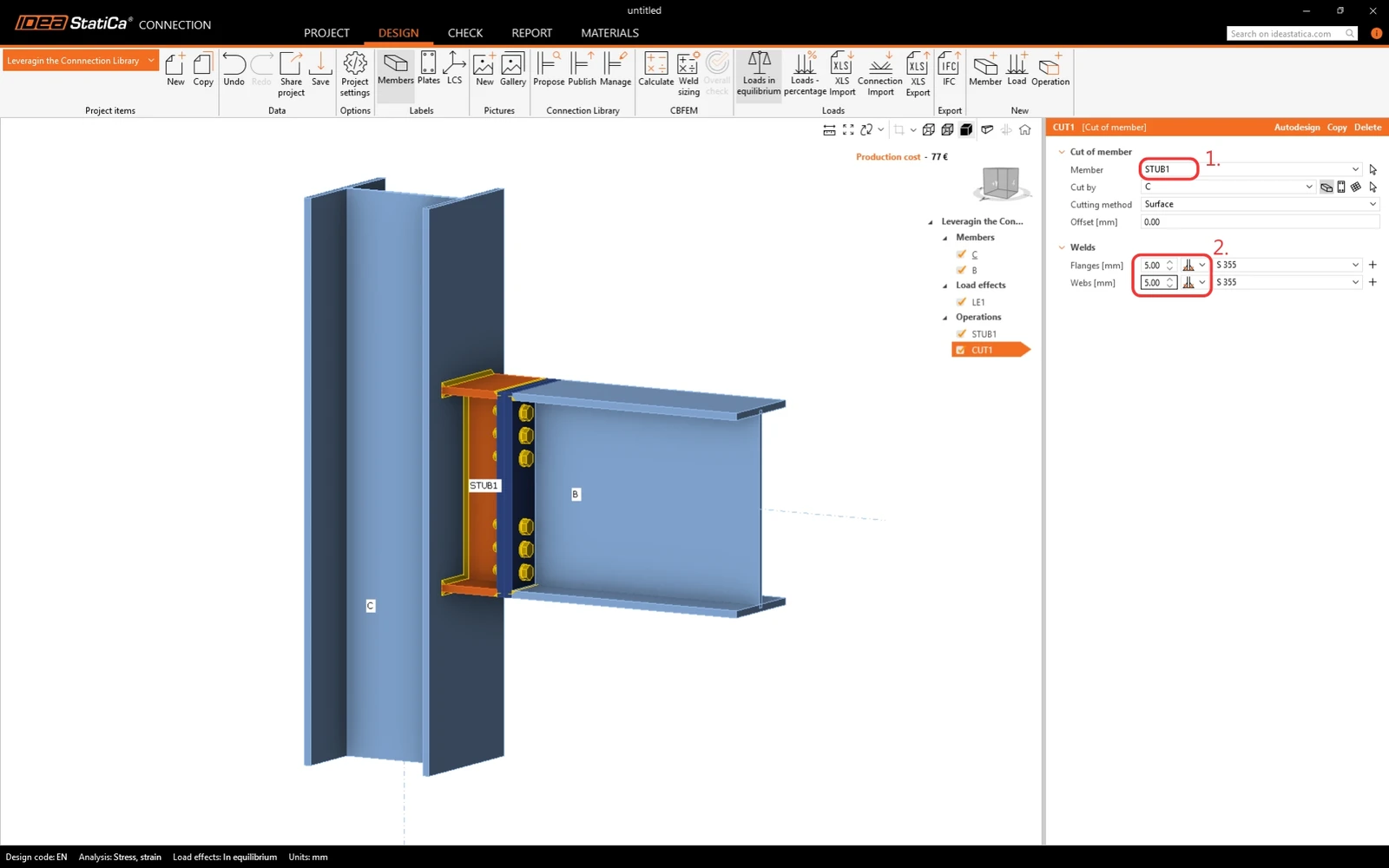
Kesilecek elemanı STUB1 ve kaynaklar olarak değiştirin. 
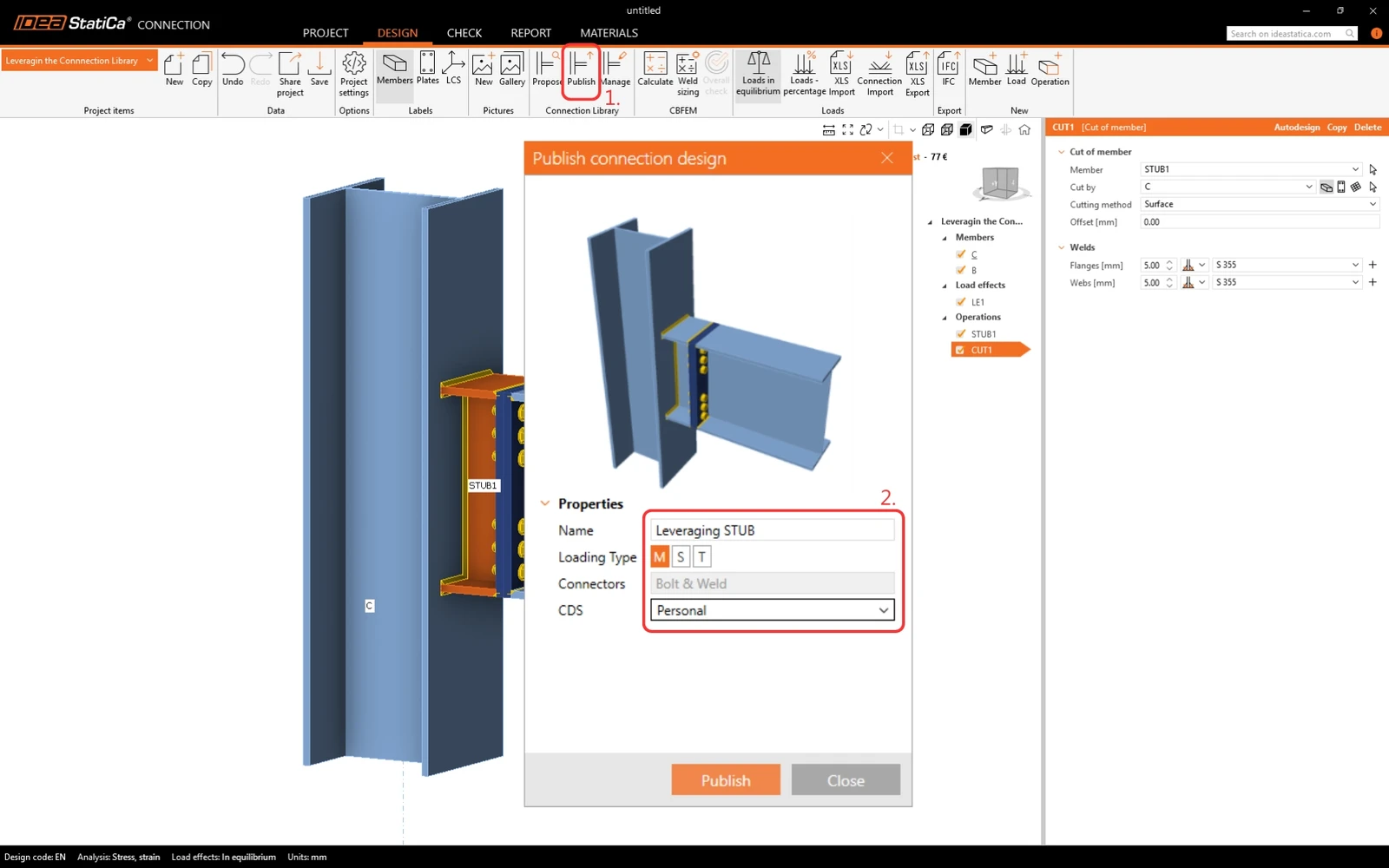
Bu tasarım sıkça kullanıldığından, Connection Library'ye kaydedilebilir. Şerit menüdeki Publish düğmesine tıklayın. Adı, Yükleme tipini ve şablonun saklanacağı Connection design set'i (CDC) tanımlayın. CDC türleri: 

  • Company - şirket lisansına sahip her kullanıcı bunlara erişebilir; farklı bir şirketten bir kullanıcı ise bu tasarım öğelerini göremez, kullanamaz veya bunlara erişemez.
  • Personal - yalnızca tasarımın yazarı için kullanılabilir. 
2 Connection Library'den bir şablon uygulama

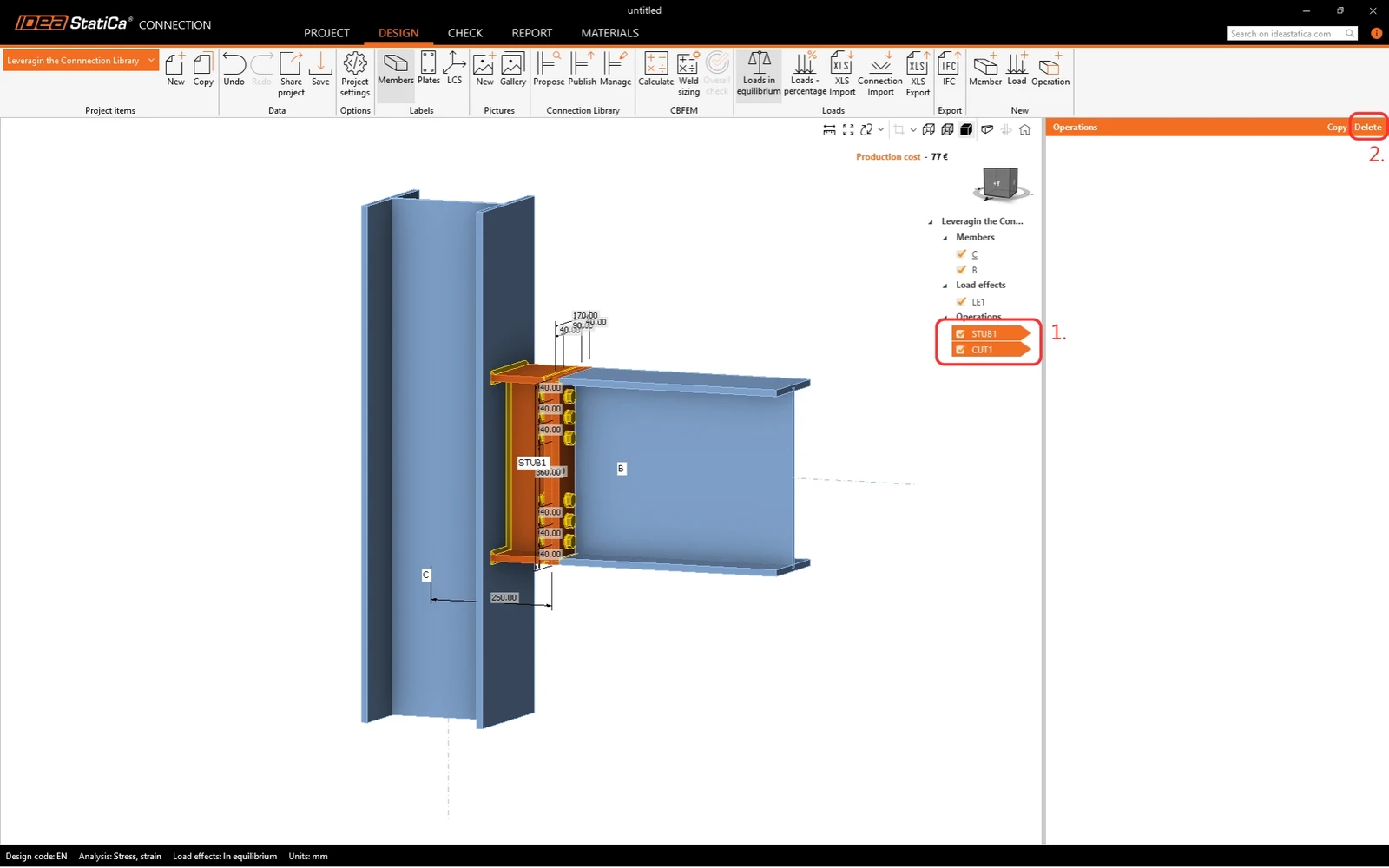
Modeldeki işlemleri silerek başlayın. 
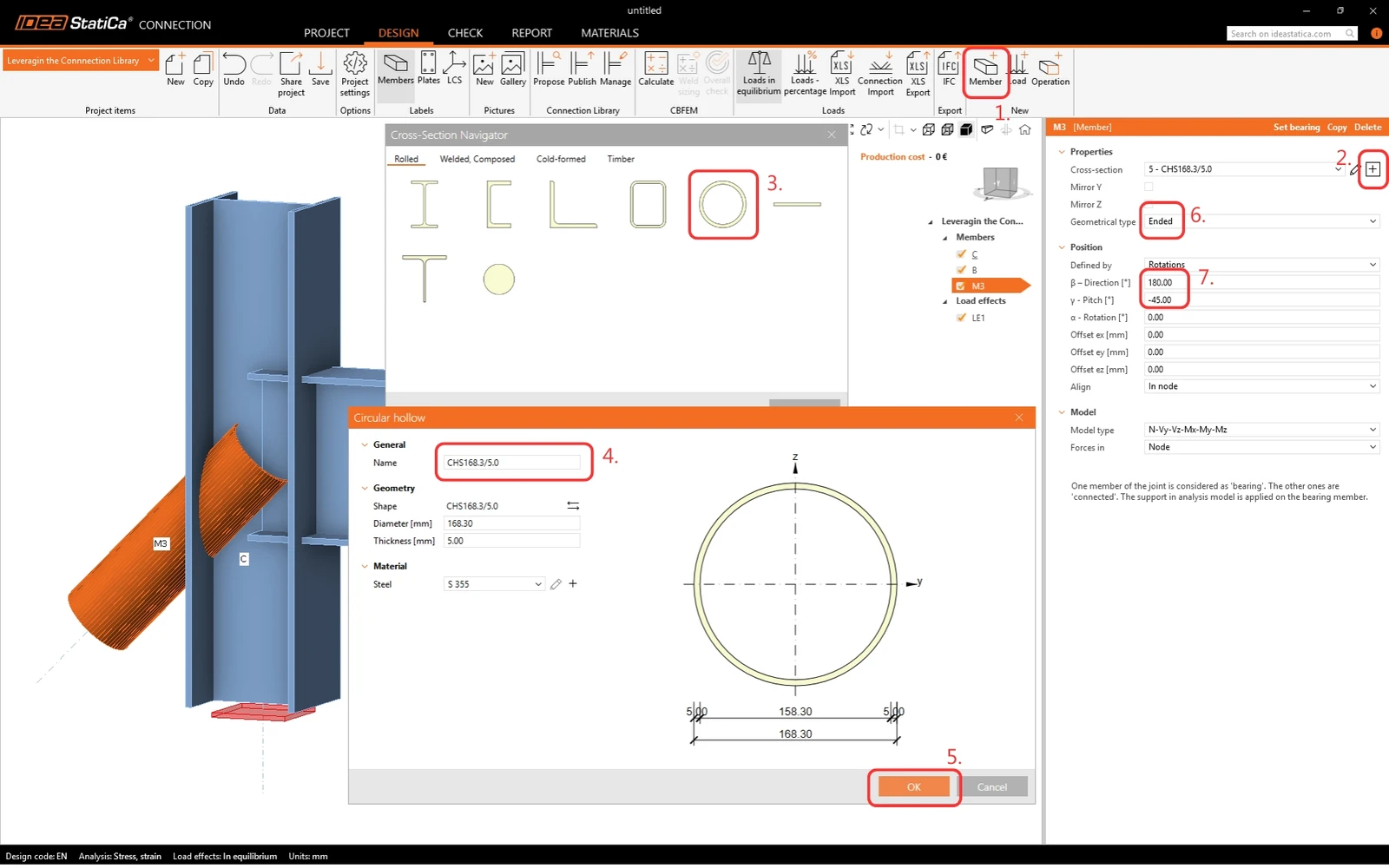
Tasarıma ek bir eleman ekleyin. 
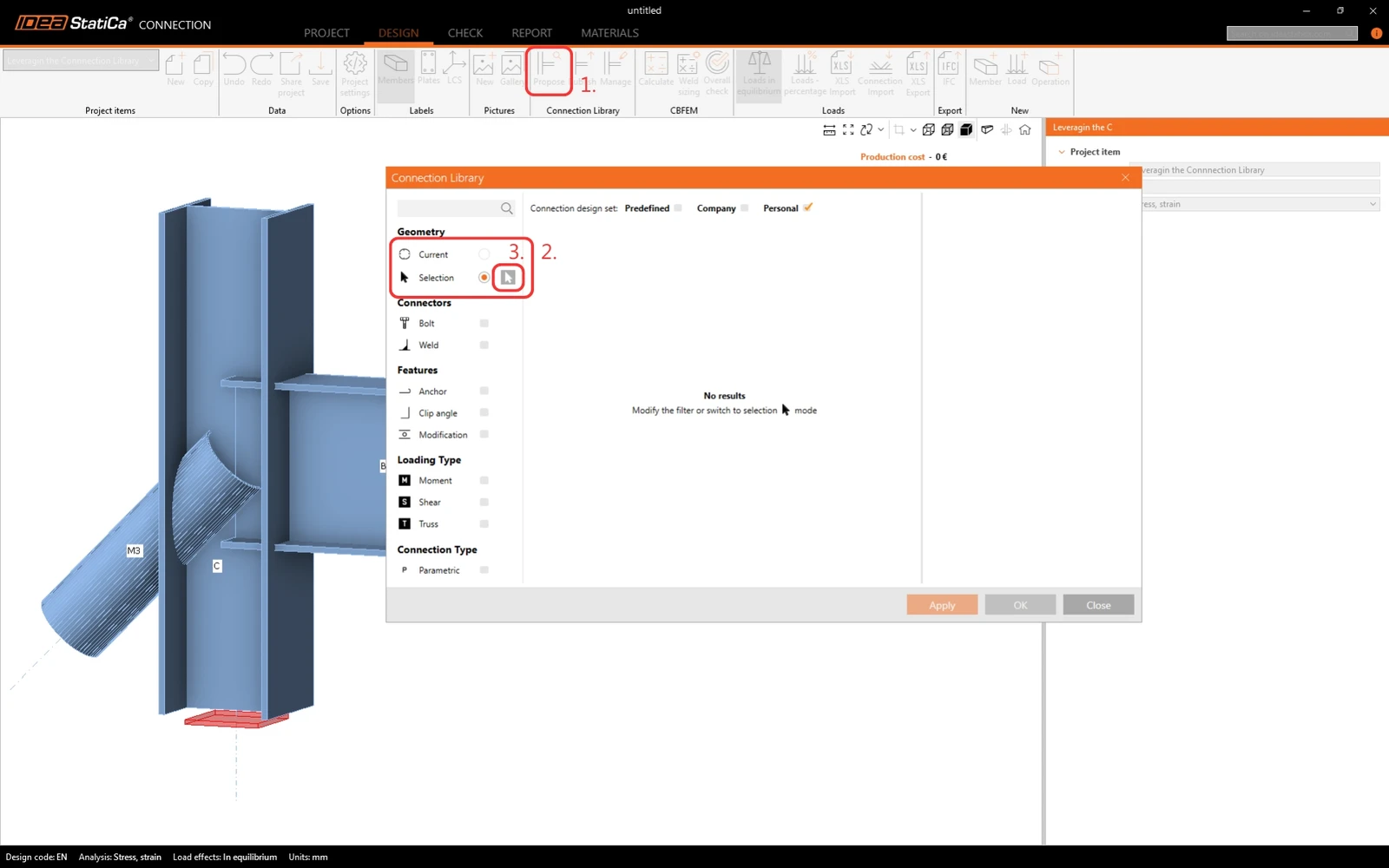
Şimdi, ayrı ayrı işlemleri tekrar kullanmak yerine Connection Library'den yararlanalım. Şerit menüdeki Propose düğmesine tıklayın. Mevcut geometri için kullanılabilir bir tasarım bulunmuyor. Selection'a geçin ve Arrow'a tıklayın. 
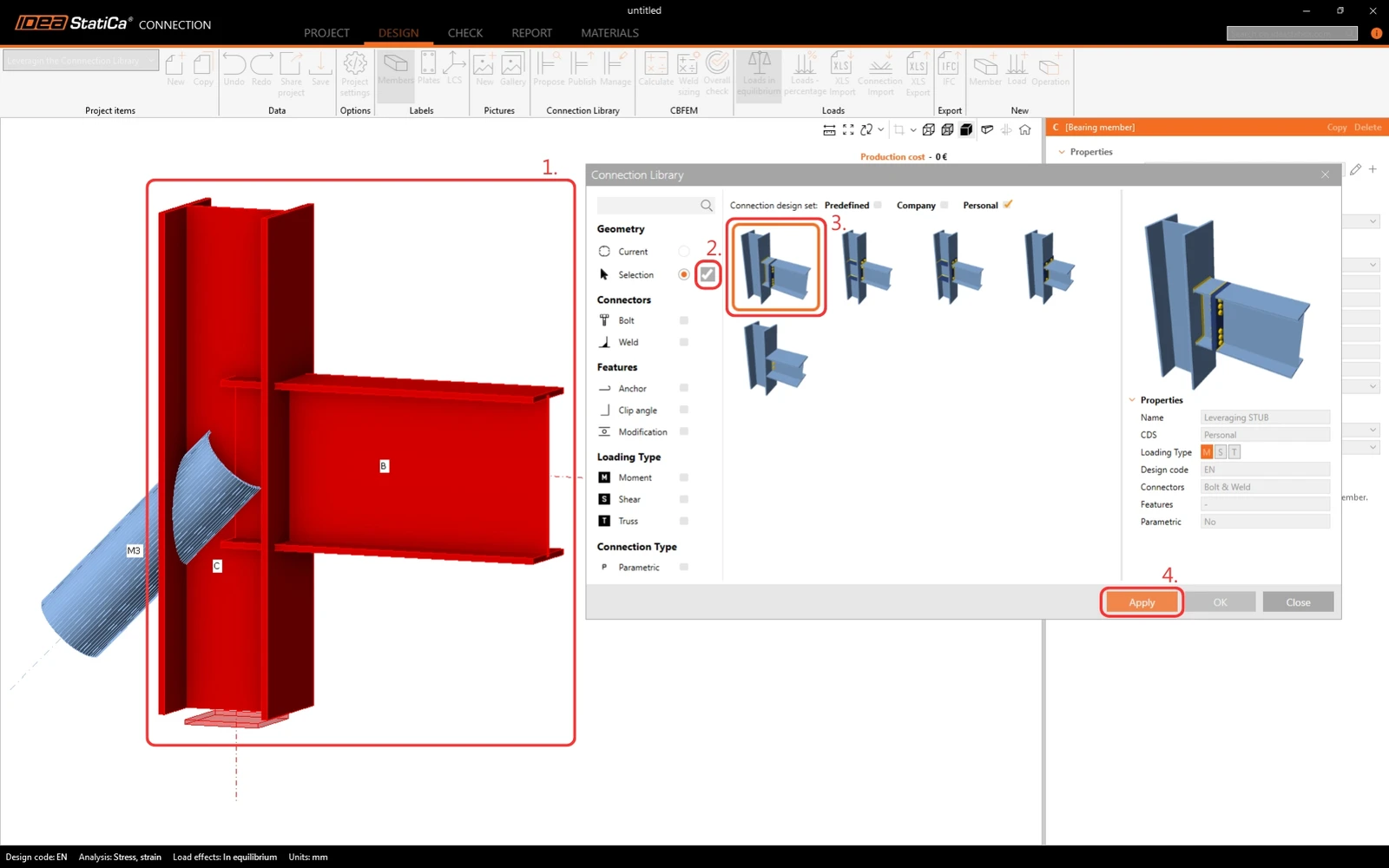
Klavyenizdeki Control tuşunu basılı tutarken, B ve C elemanlarını seçin. Onay düğmesine tıklayarak seçimi doğrulayın. Seçilen geometri için uygun tasarım şablonları gösterilir. Yalnızca Personal birleşim tasarım setini seçerek şablon seçimini daraltın. Şablonu uygulayın. 
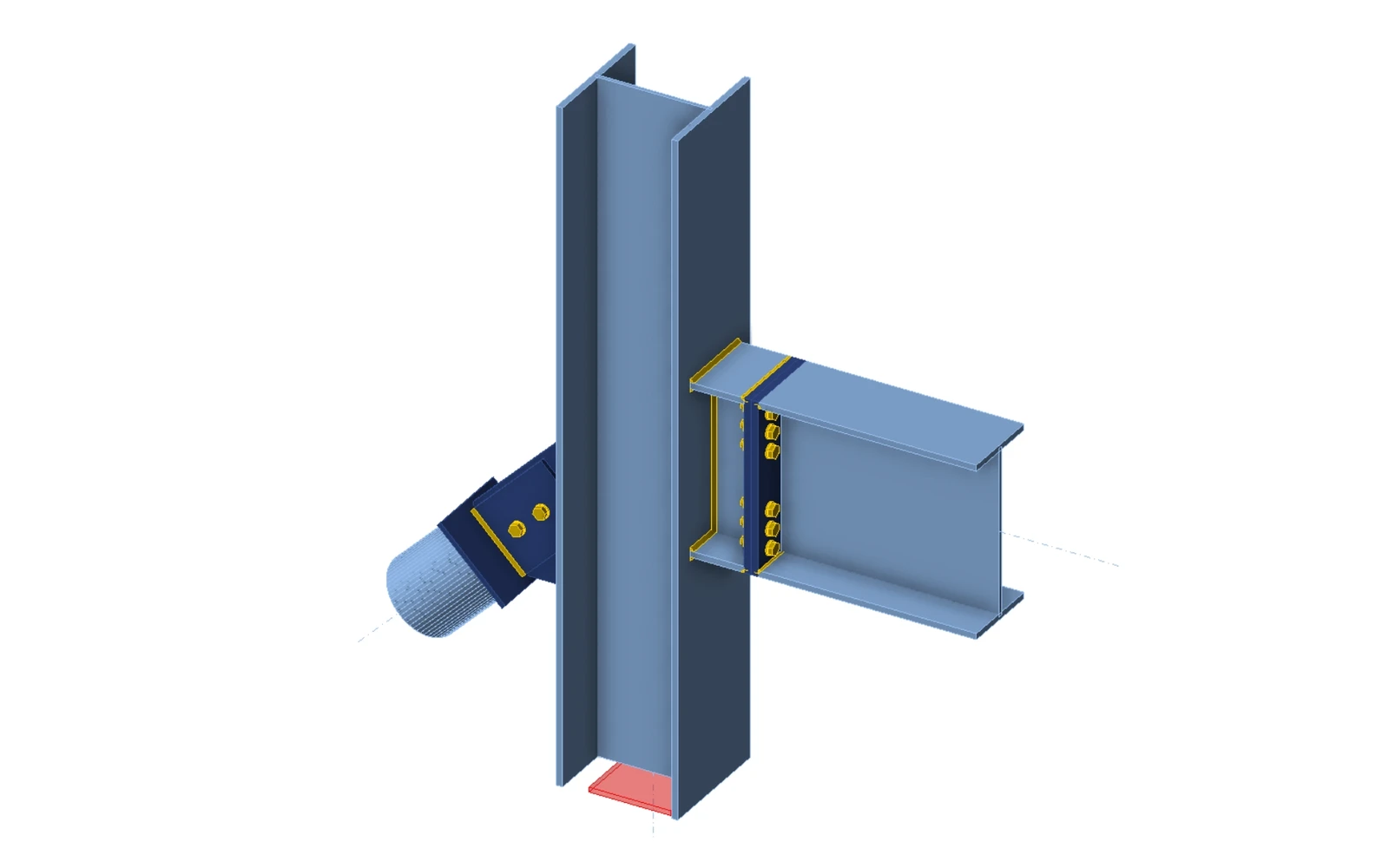
Tasarım, Connection Library'ye kaydedildiği haliyle tam olarak modele uygulanır. Tasarımı tamamlamak için, şablona dahil olmadığından diyagonal eleman için ayrı bir işlem ekleyin.
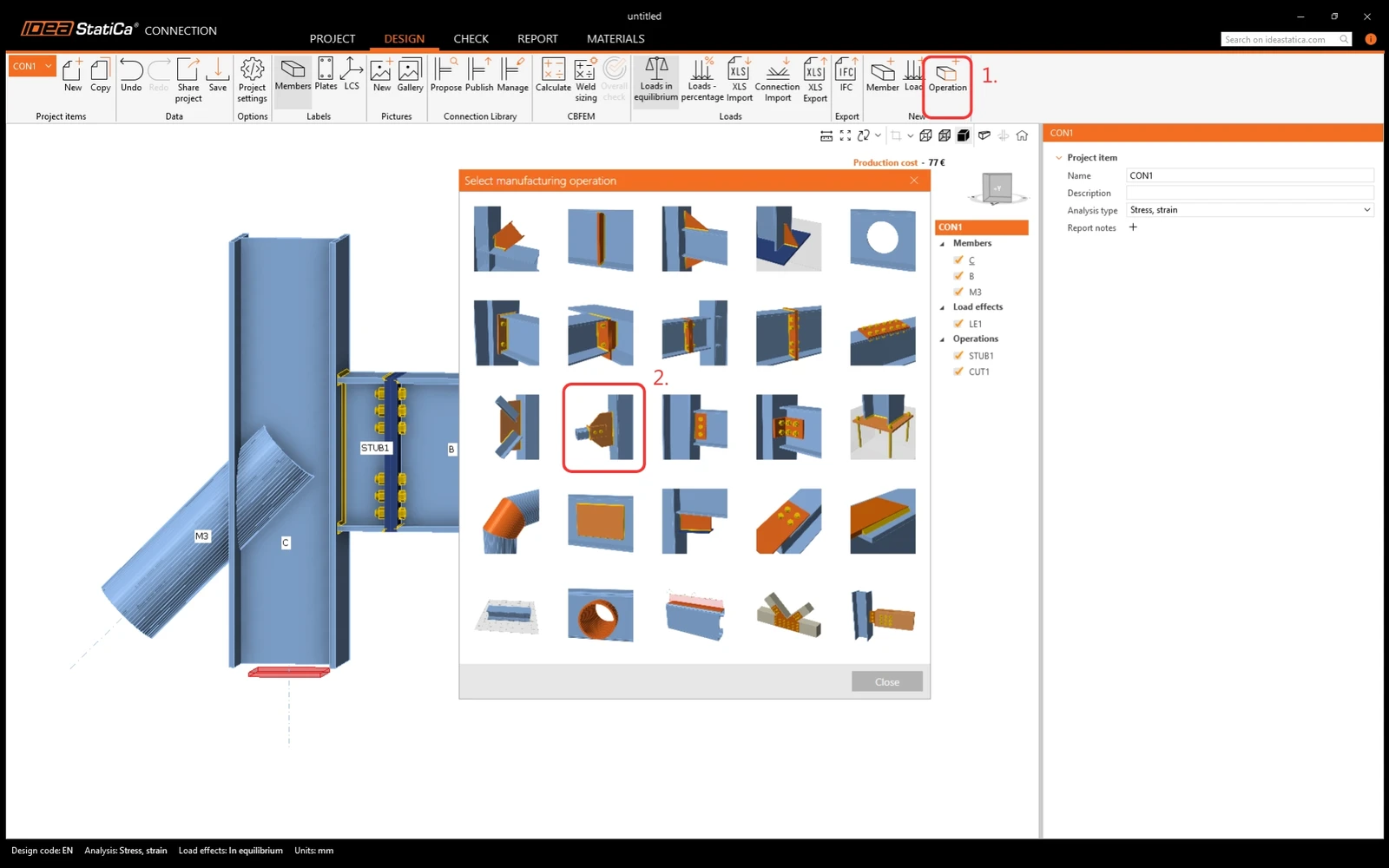
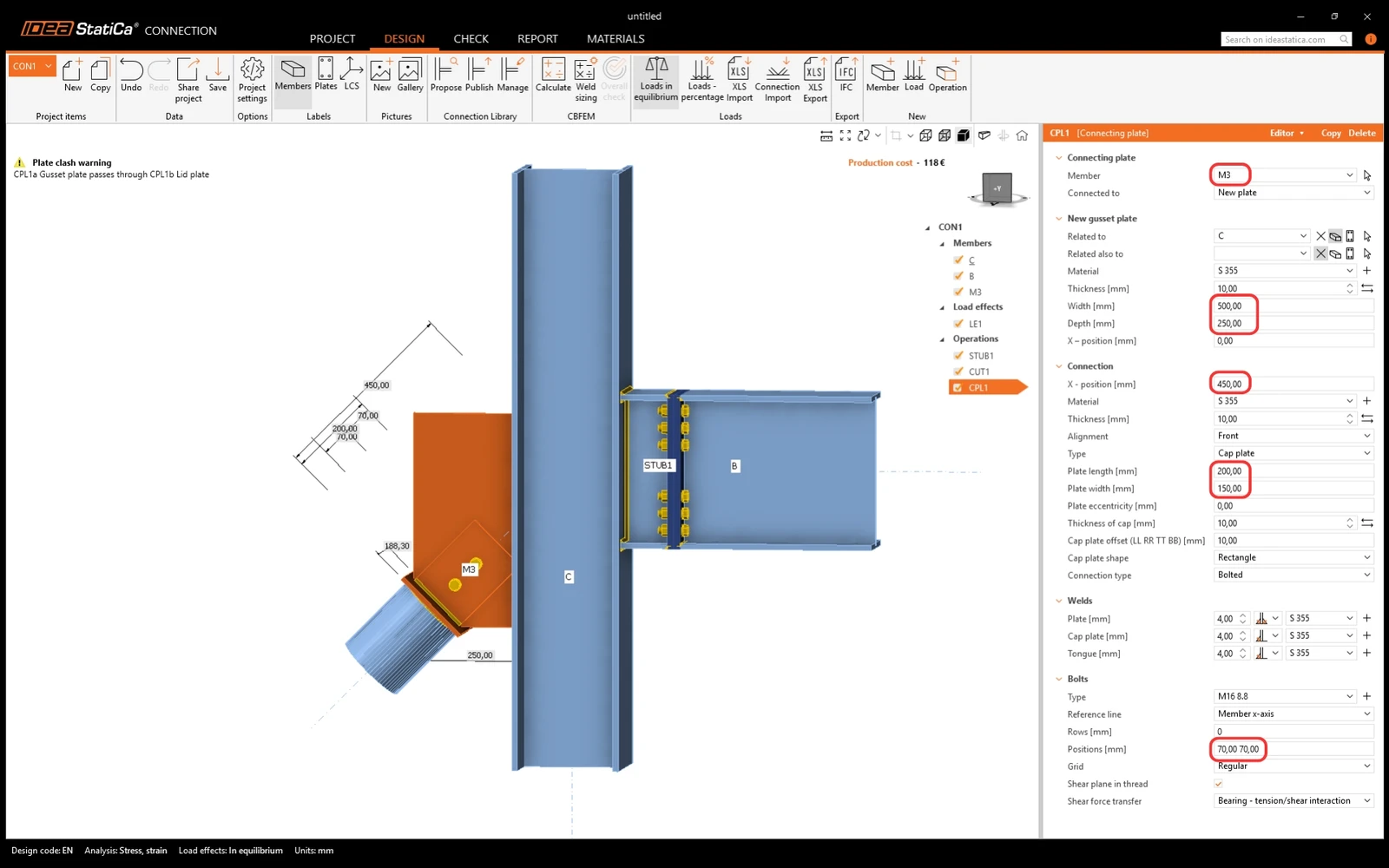
İşlemi aşağıdaki resme göre değiştirin. 
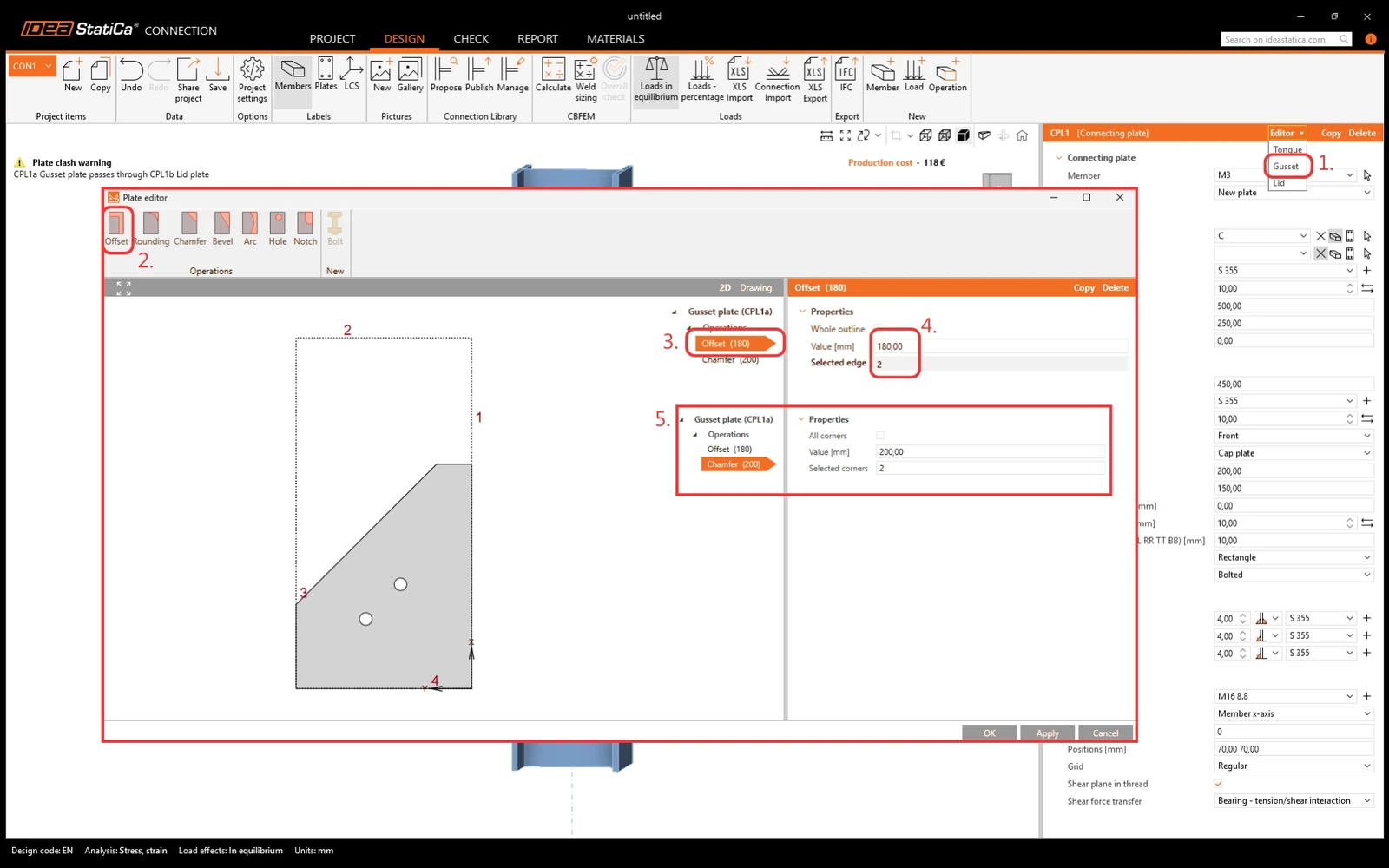
Köşe plakasını Plate editor'da uygun bir şekle düzenleyin. 
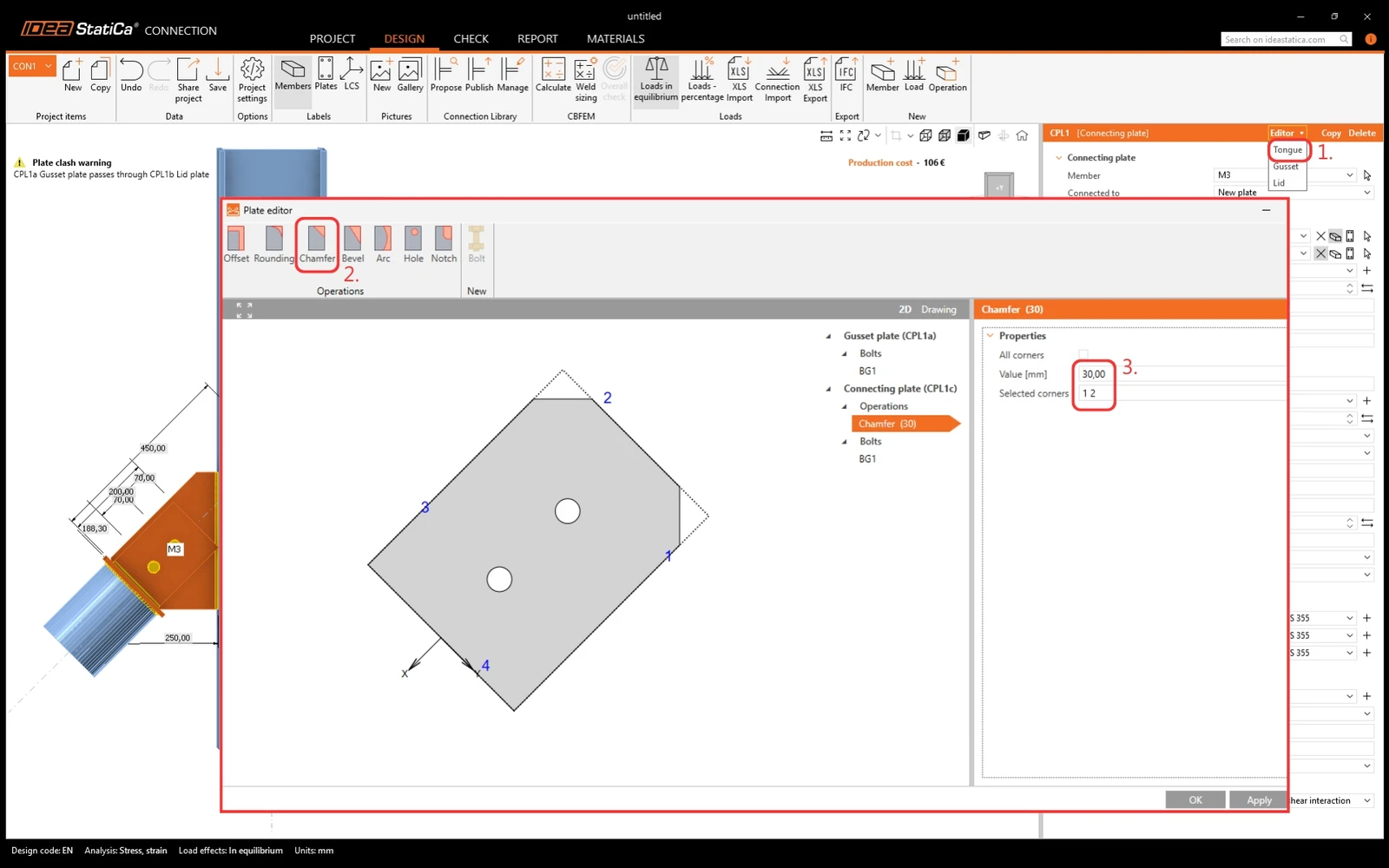
Tongue plate'in köşelerini kırpmak için aynısını yapın. 
Ve tasarım tamamlandı. Artık Connection Library'ye yayımlanabilir veya sonuçları elde etmek için analizi çalıştırmak amacıyla doğrudan kullanılabilir. Bunu yapmak için Load effects tanımlanmalıdır. 
Connection Library'nin gücünü şimdi keşfedin.

Aşağıdaki ilgili makaleleri okuyun. 

İlgili makaleler

Connection'da parametrik tasarım - tüm dokümantasyon
  • Çelik
  • Connection
  • Parametric design
  • +3
  • Çelik
  • Connection
  • Parametric design

Knowledge base

Connection'da parametrik tasarım - tüm dokümantasyon

Daha fazla oku
Connection Library'deki parametrik şablonlar
  • Çelik
  • Connection
  • Connection Library
  • v24.0
  • Parametric design
  • v24.1
  • v25.1
  • +7
  • Çelik
  • Connection
  • Connection Library
  • v24.0
  • Parametric design
  • v24.1
  • v25.1

Knowledge base

Connection Library'deki parametrik şablonlar

Daha fazla oku
Connection Library'den ilham alın
  • Çelik
  • Connection Library
  • Connection
  • AISC (USA)
  • EN (Eurocode)
  • +5
  • Çelik
  • Connection Library
  • Connection
  • AISC (USA)
  • EN (Eurocode)

Blog yazısı

Connection Library'den ilham alın

Daha fazla oku