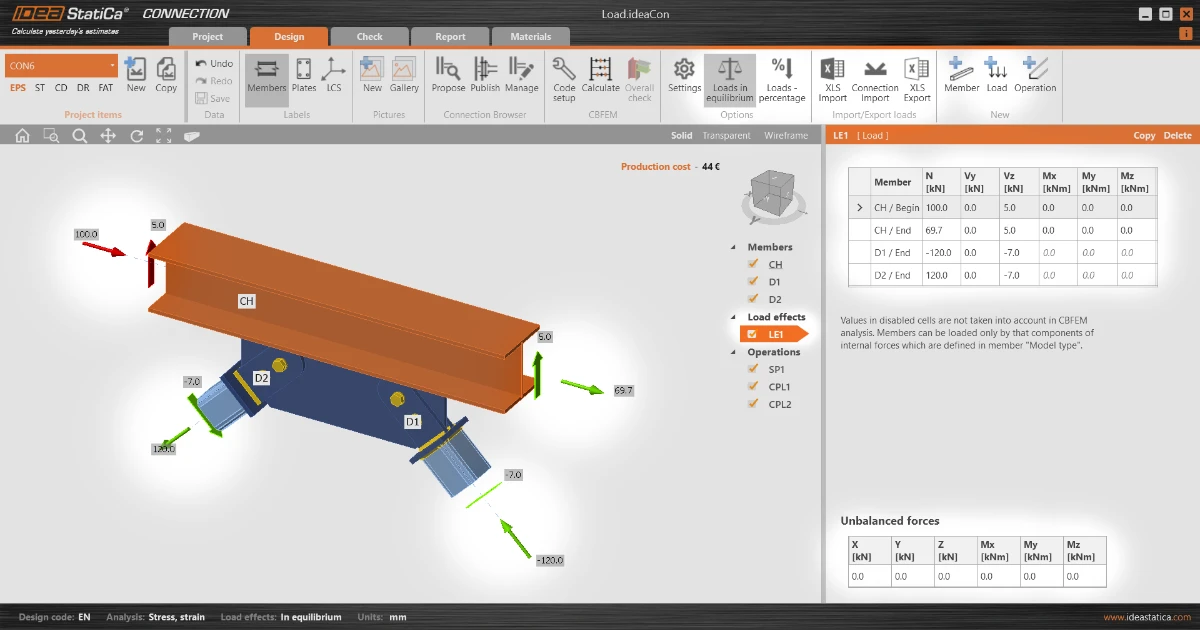


Yükleri tanımlamak için şu beş seçenekten birini kullanabilirsiniz:
Şimdi listedeki seçeneklerin her birine bakalım.
1. Tabloya manuel giriş
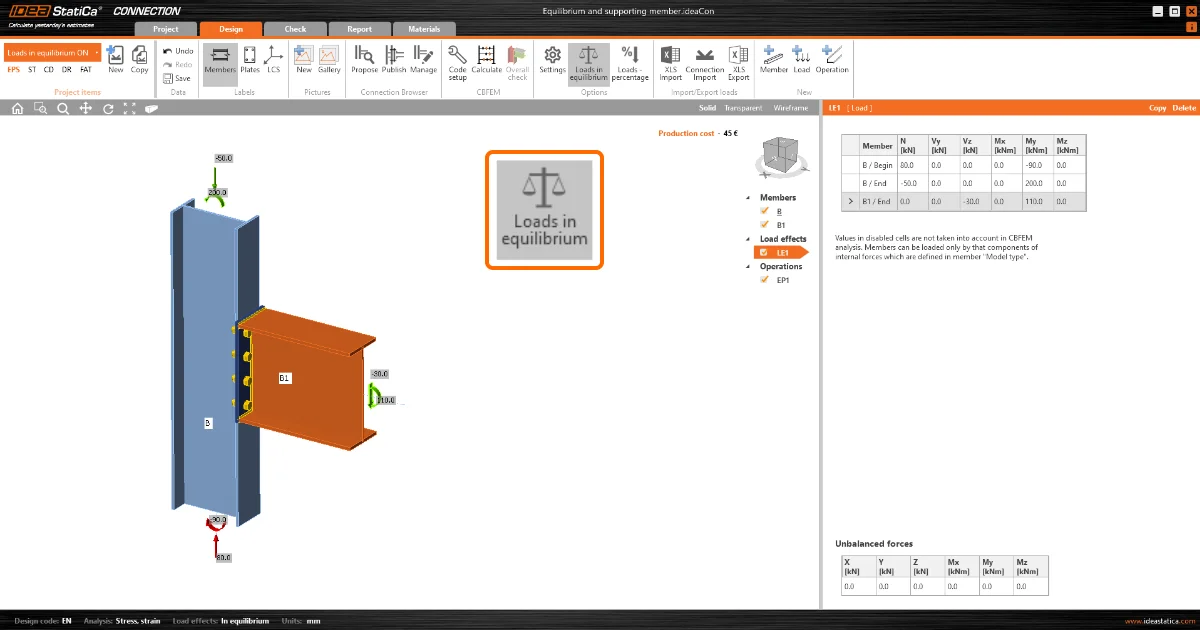
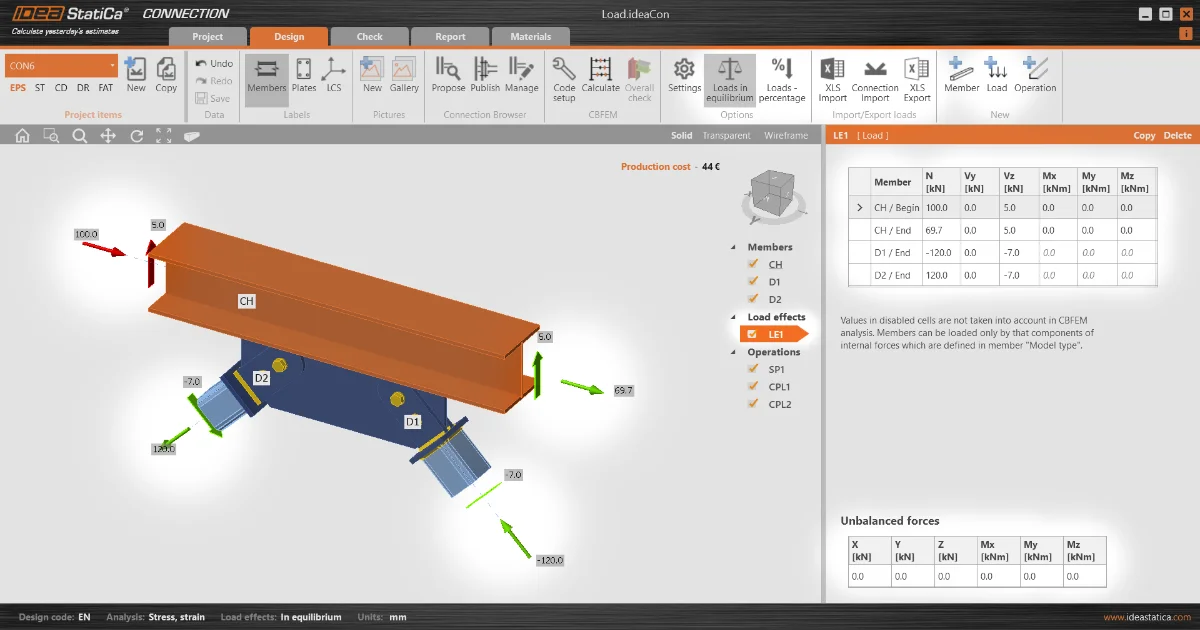
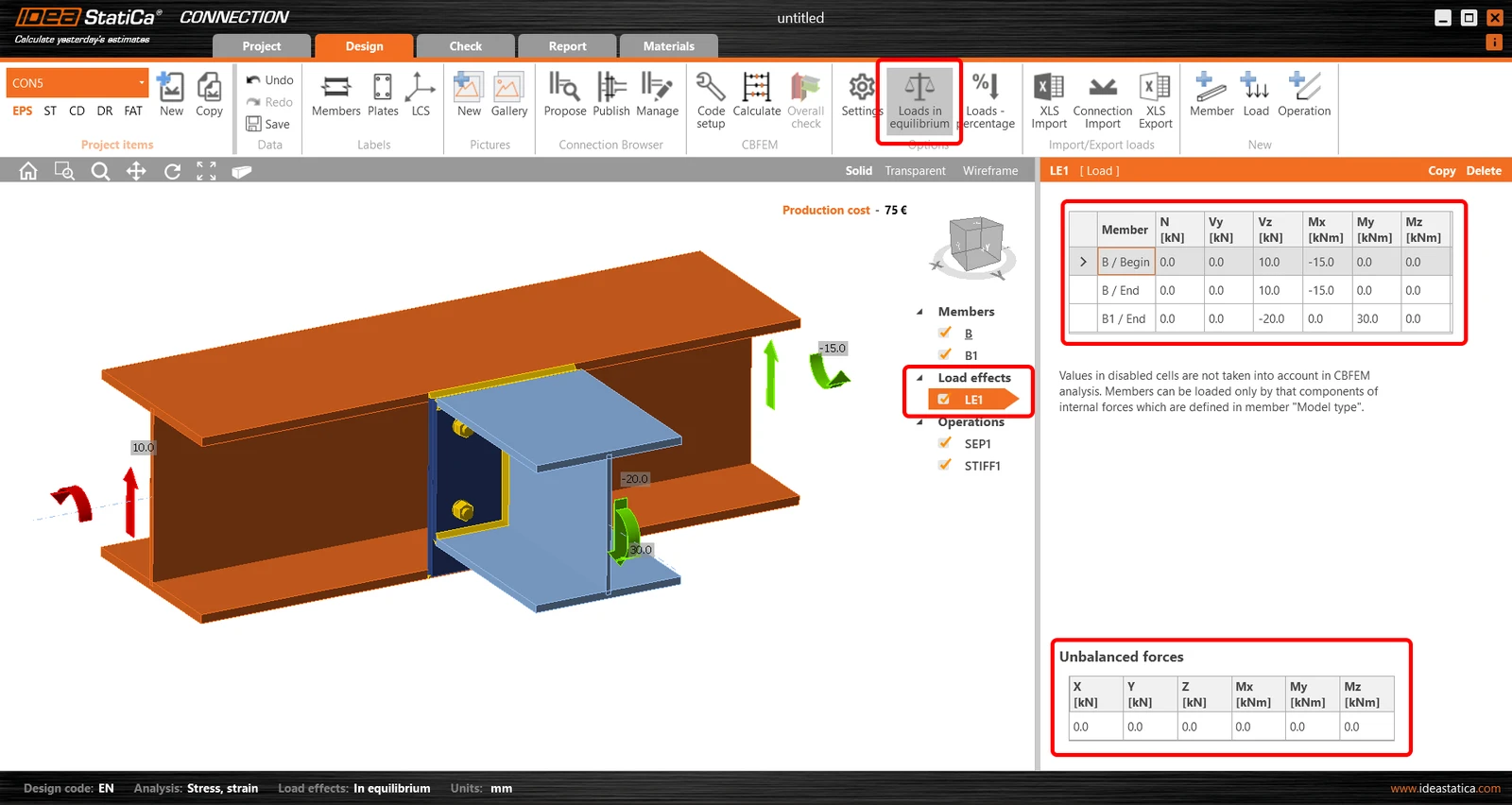
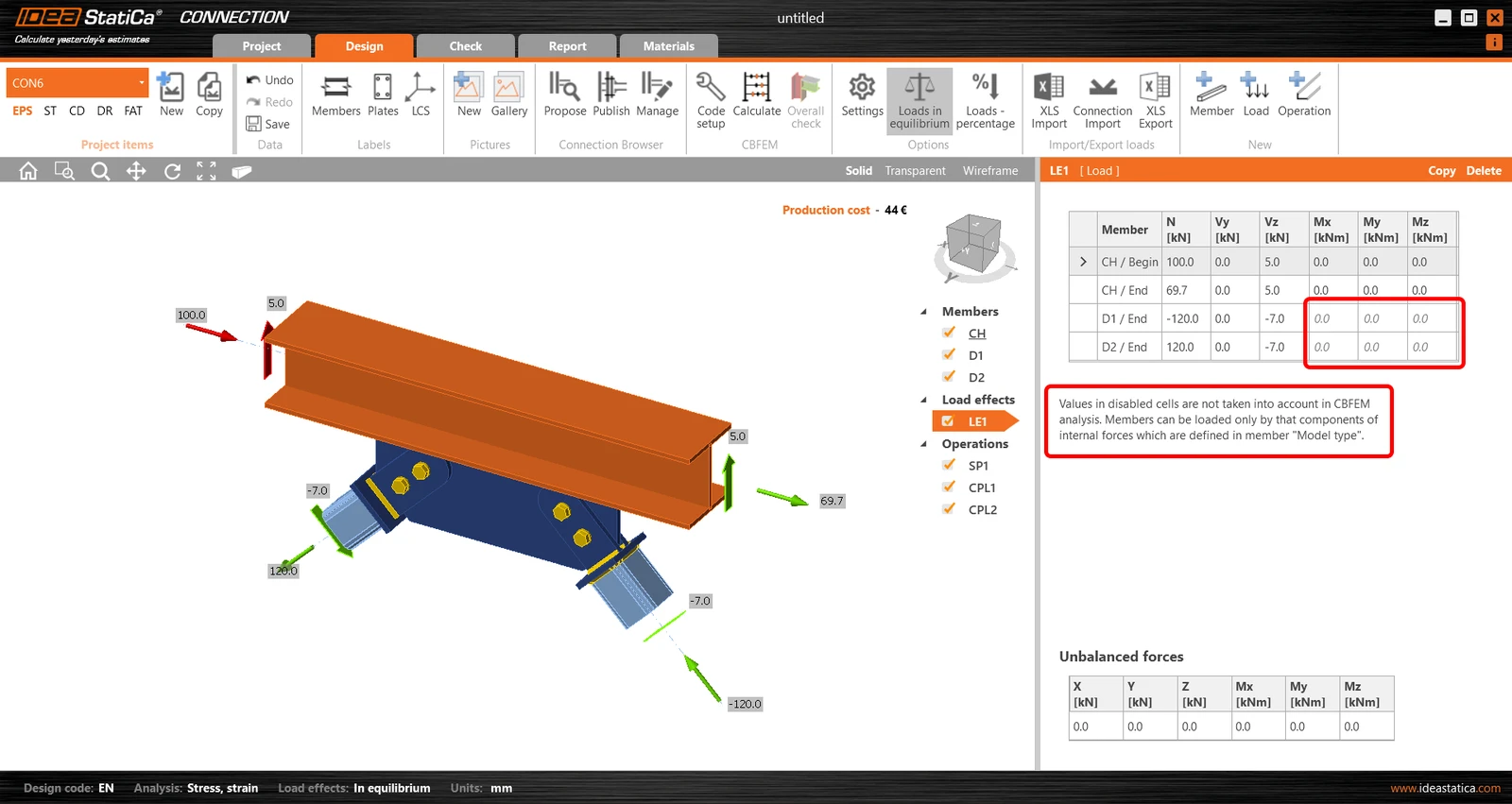
Bu, temel ve basit bir yöntemdir: Yük tablosunda, elemanları altı iç kuvvet seti ile yükleyebilirsiniz.
Seçilen "Dengede yükler" seçeneğine bağlı olarak, dengesiz kuvvetler tablosu altta görüntülenir. (Not: Seçenek KAPALI olduğunda, mesnetlenen elemana yük uygulanamaz. Daha fazlası için Denge ve mesnet elemanı bölümüne gidin.)
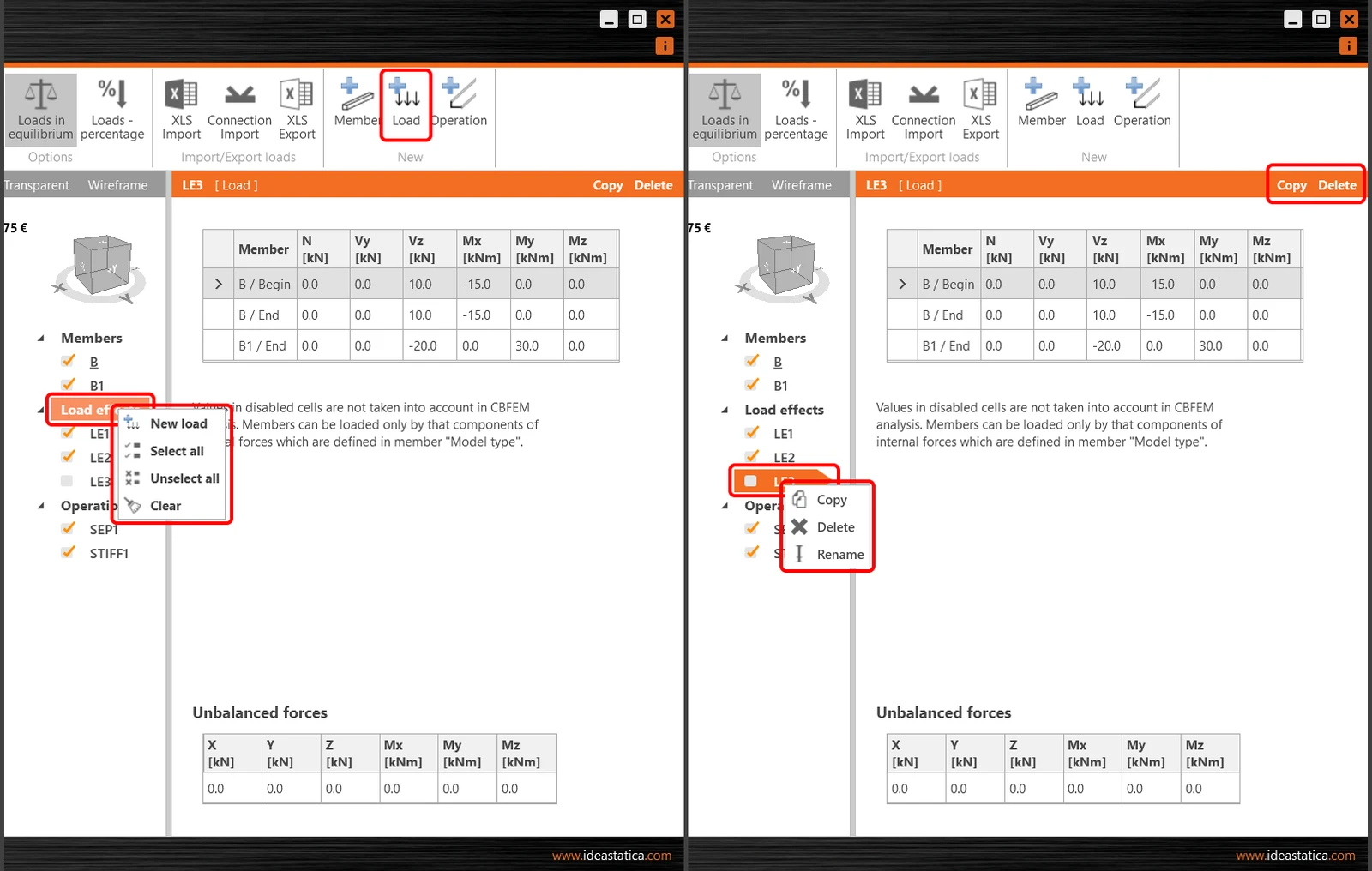
Yük tablosunun üzerindeki üst şeritte veya sağ fare tuşu menüsünde farklı işlemler mevcuttur. Birden fazla yük durumu tanımlayabilir, mevcut olanları kopyalayabilir veya silebilir ya da bazı yük durumlarını analizden çıkarabilirsiniz (bunlar değerlendirilmeyecektir).
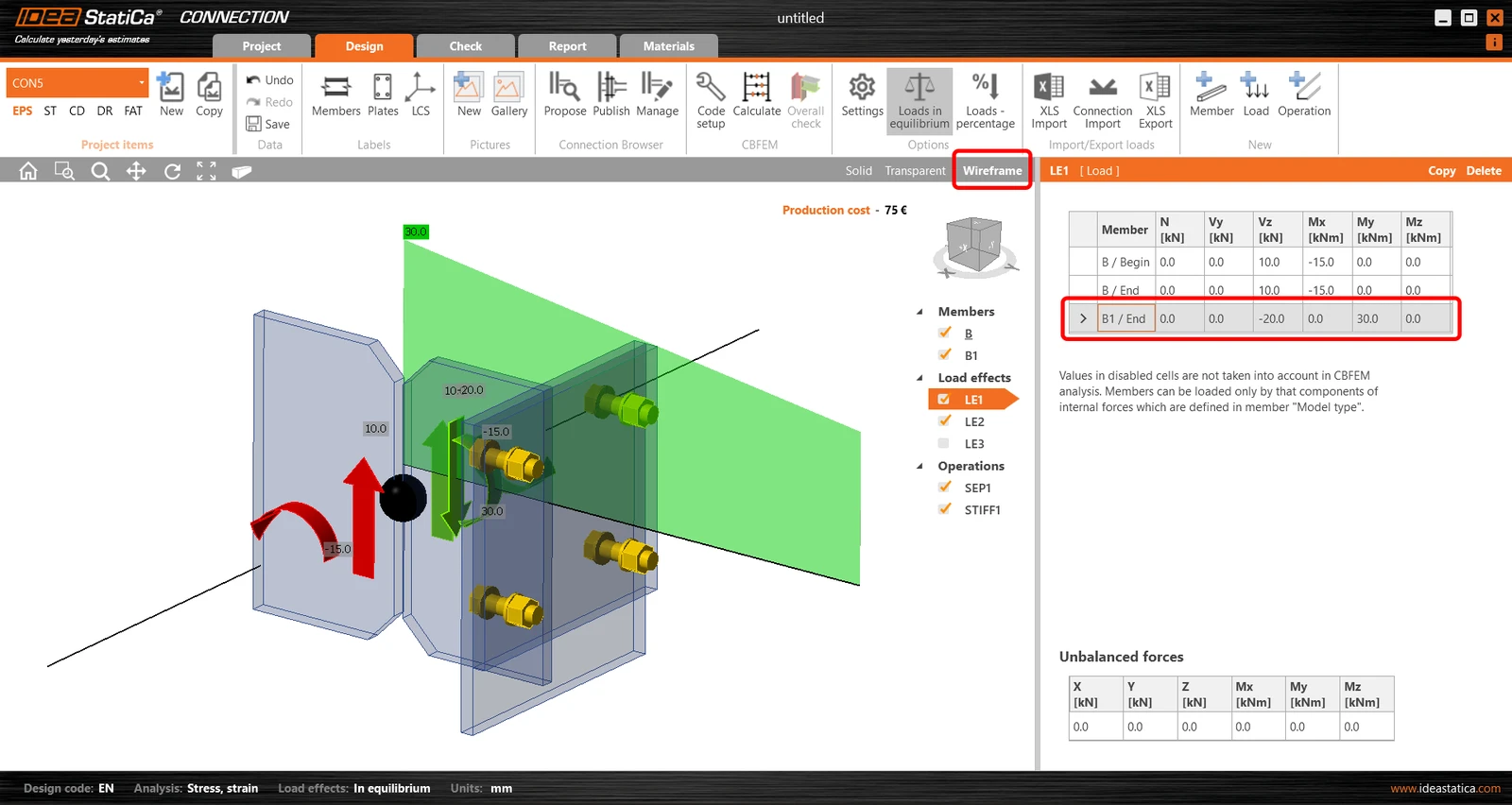
Seçilen elemandaki eğilme momenti diyagramını görüntülemek için görünüm modunu Wireframe (3B sahnenin sağ üst köşesi) olarak değiştirin ve yük tablosunda elemanı seçin. Sahnedeki kırmızı yük, mesnet yükünü (reaksiyonları) temsil eder.
Seçilen model tipine bağlı olarak, yük tablosundaki ilgili hücreler "kilitlenir" (girişi engeller). Daha fazla bilgi için Tek cıvatalı bağlantı nasıl modellenir (Model tipi) makalesine bakın.
Birimleri değiştirmek için IDEA StatiCa Connection'da birimler nasıl değiştirilir bölümüne bakın.
Kuvvetleri, ilgili elemanların model tipleriyle birlikte doğru konumda ayarladığınızdan emin olun. Sorunu anlamak için Doğru yük konumu nasıl tanımlanır (Kuvvetlerin konumu) makalesini okuyun.
2. Elektronik tablodan manuel giriş
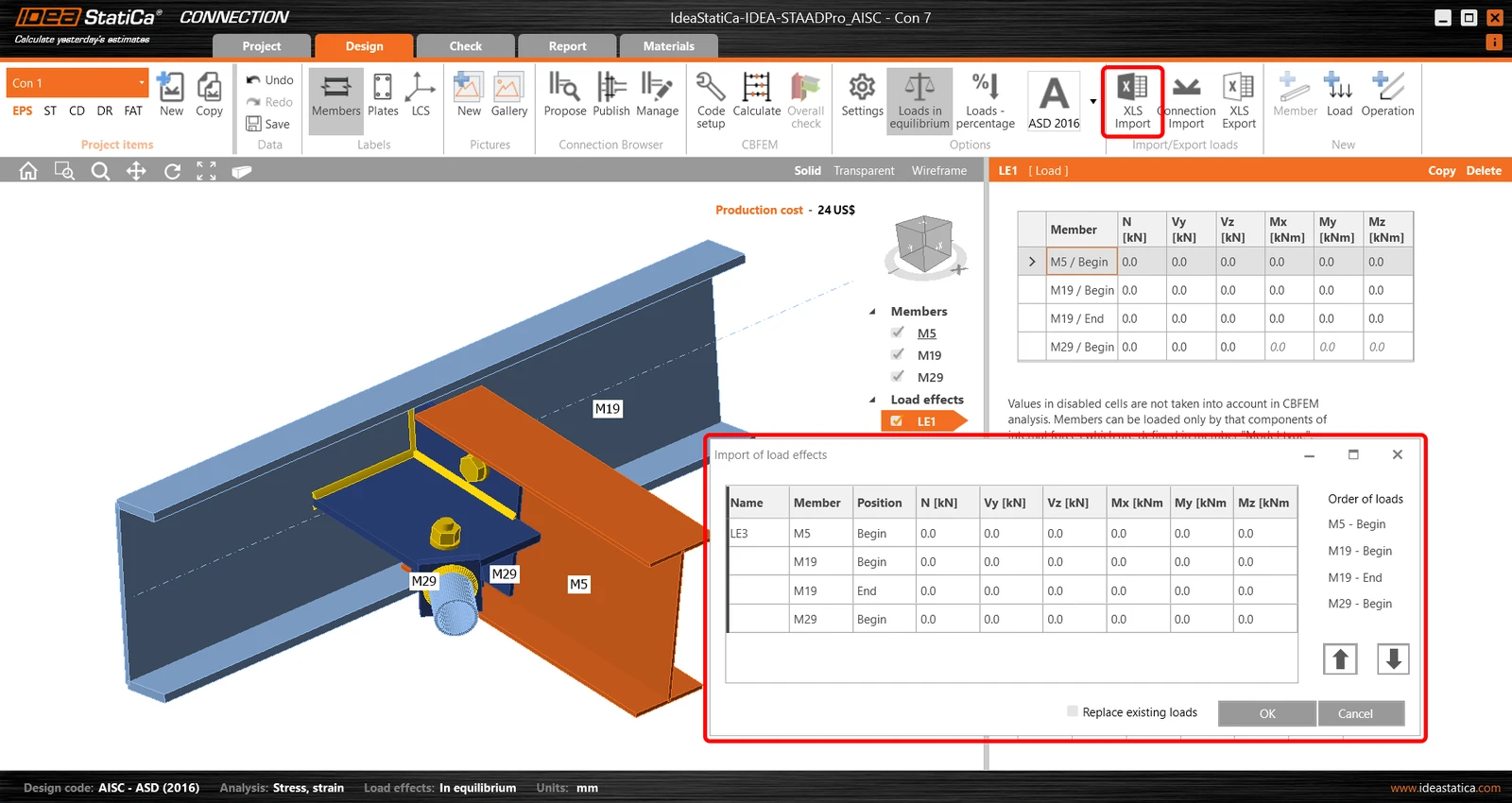
Zaman kazanmak veya yükü başka bir kaynak dosyadan (genel analiz modeliniz ya da başka bir IDEA StatiCa Connection modeli olabilir) aktarmak için, tablodaki yük değerlerini bir elektronik tablodan toplu olarak girme seçeneği mevcuttur. Üst şeritteki XLS Import düğmesini kullanın.
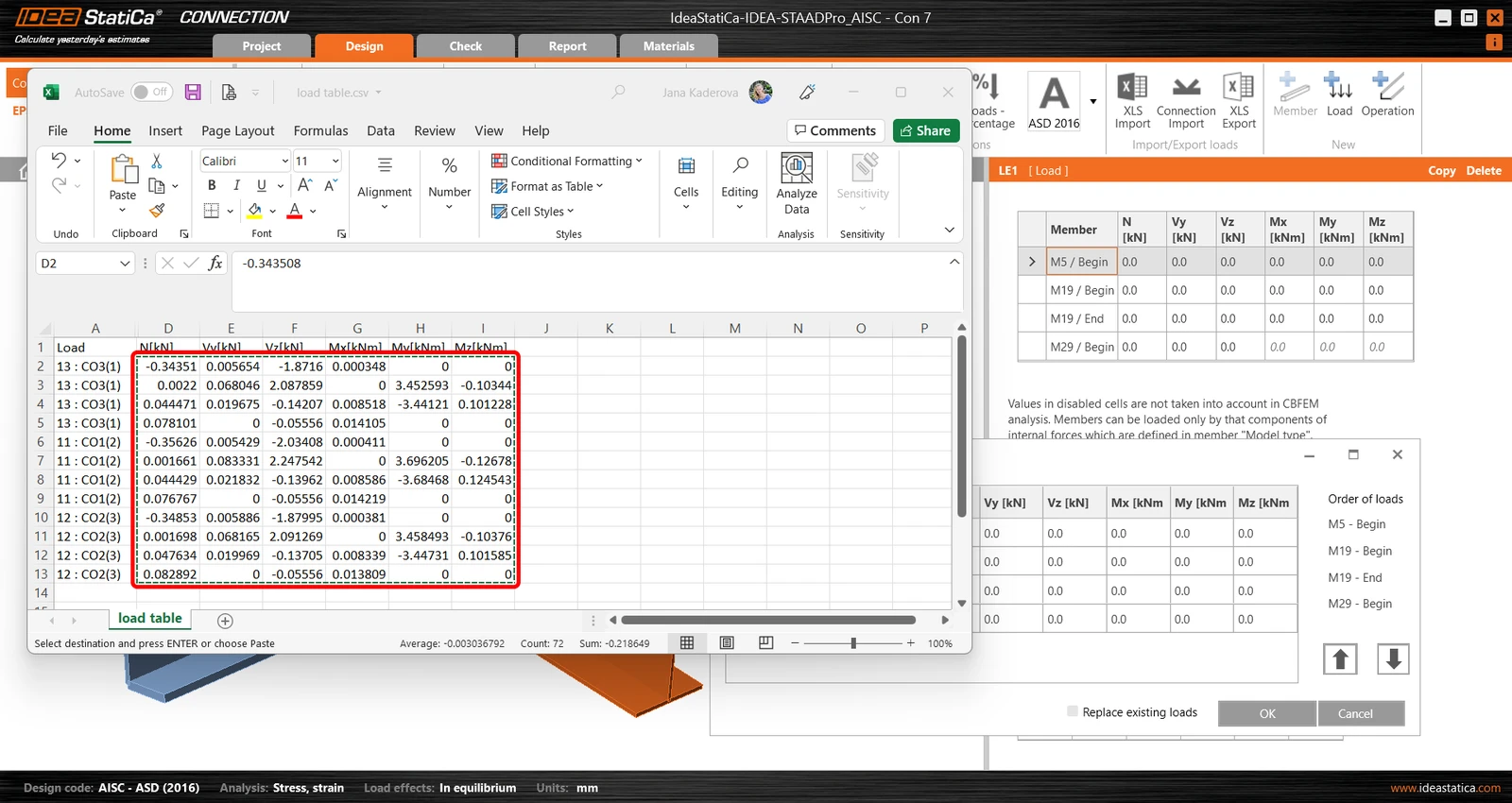
Şekilde, Excel tablosu üç yük durumundan oluşmaktadır. Değerleri basitçe kopyalayıp yapıştırın (CTRL+C ve CTRL+V).
Değerler otomatik olarak üç yük durumuna bölünür. Aktardığınız satırların sırasının, Connection yük tablosundaki elemanların sırasıyla tam olarak örtüştüğünden emin olun. Tabloyu sağdaki okları kullanarak yeniden düzenleyebilirsiniz. İlk boş yük durumundan kaçınmak için Mevcut yükleri değiştir seçeneğini kullanın.
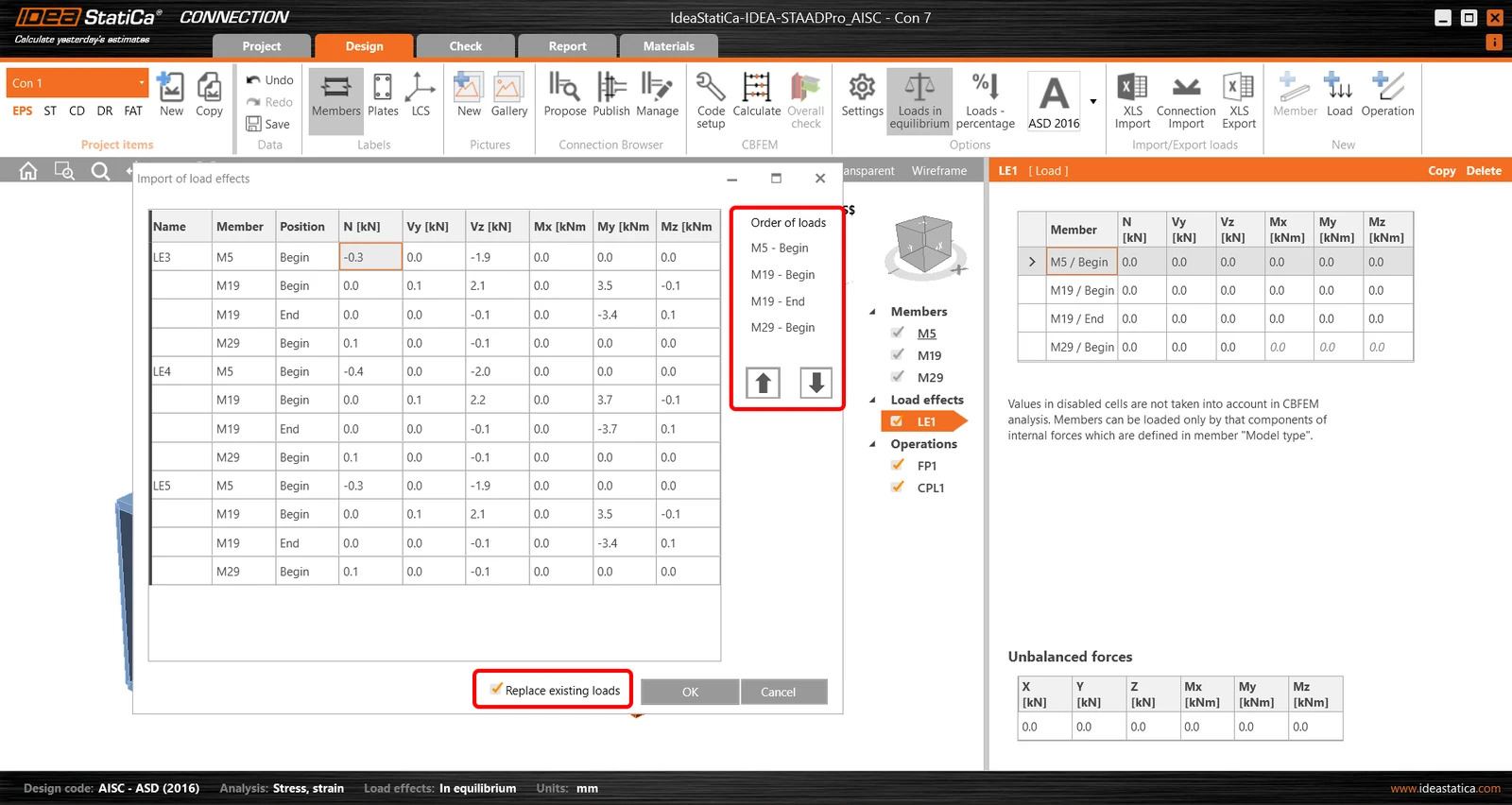
Tamam ile onayladığınızda üç yük durumu oluşturulur. Dengesiz kuvvetler tablosundaki sıfır değerleri, içe aktarmanın doğru yapıldığını doğrular. Ayrıca bkz. Excel tablosundan yük etkileri nasıl içe aktarılır.
Çok sayıda yük etkisi için Yük Ekstremi Seçimi işlevini kullanmayı düşünün.
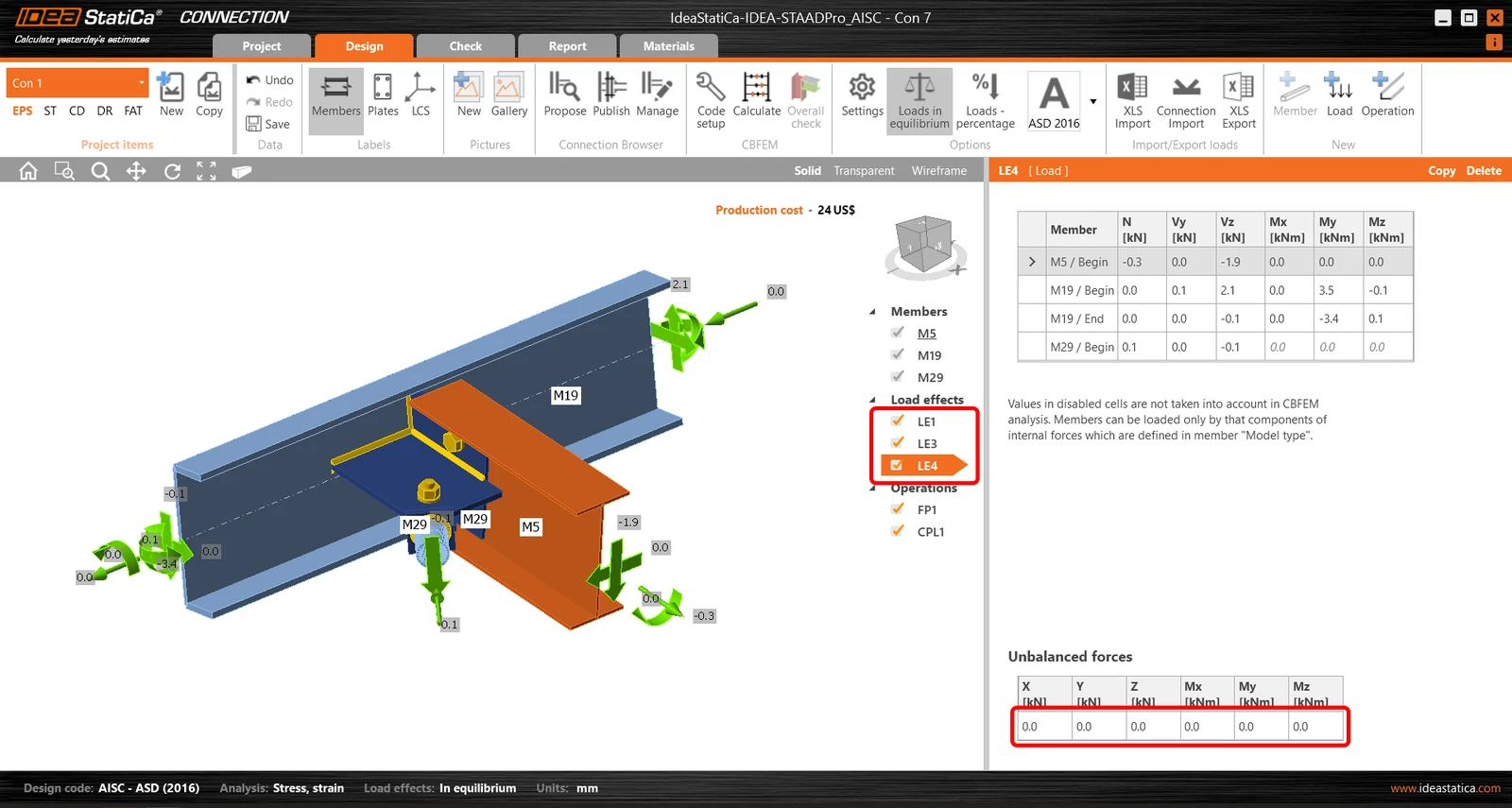
Yükü bir IDEA StatiCa Connection modelinden diğerine aktarmak için, üst şeritteki XLS Export düğmesini kullanarak değerleri bir tabloya da dışa aktarabilirsiniz. Yük etkileri CSV dosyası olarak kaydedilir. Bununla birlikte, bölüm 4'te (Bir Connection projesinden diğerine yük aktarımı) açıklanan daha kolay bir yöntem de mevcuttur.
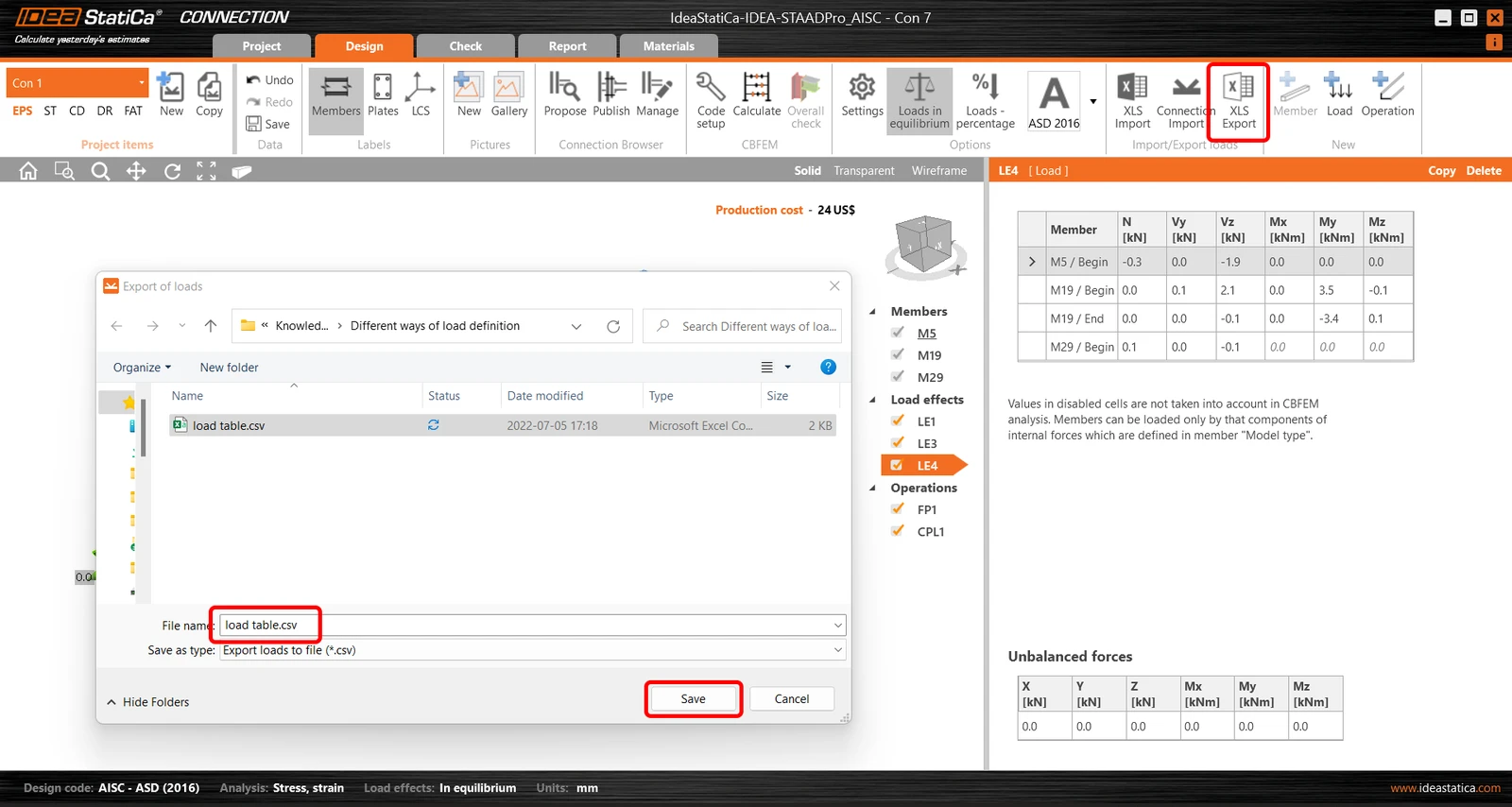
3. BIM bağlantısı kullanarak otomatik içe aktarma (IDEA StatiCa Checkbot)
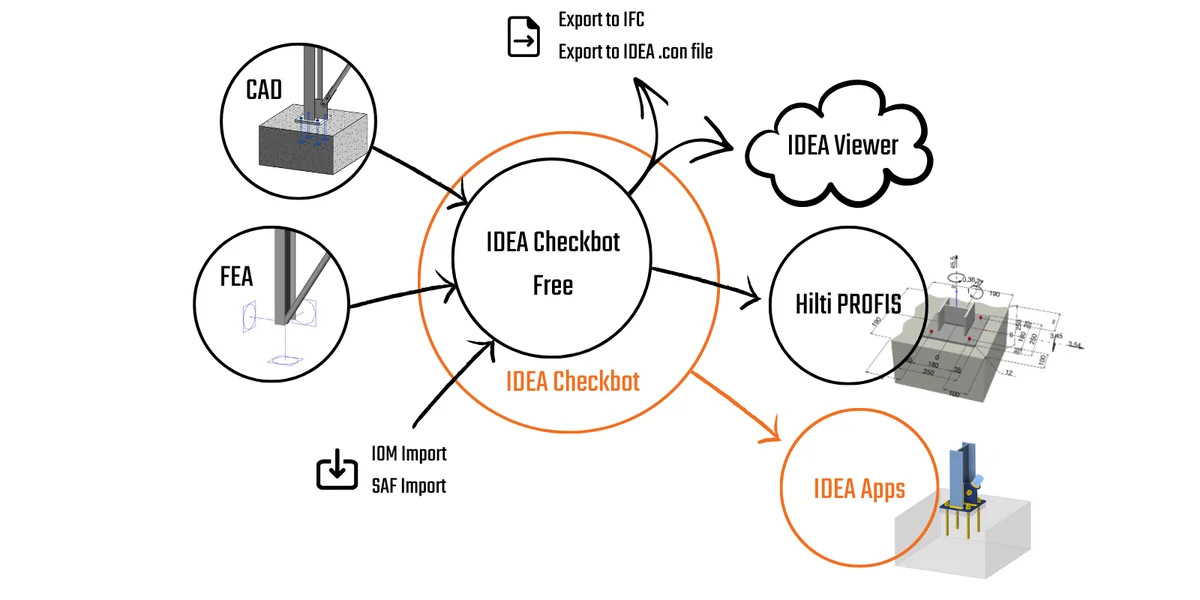
BIM iş akışı, IDEA StatiCa Connection'ın temel işlevselliğidir. BIM bağlantısı kullanılarak, tüm yük kombinasyonlarından ve yük durumlarından elde edilen iç kuvvetler tek seferde içe aktarılır. Yalnızca yüklerin değil, tüm elemanların ve kesitlerin kolay ve sorunsuz aktarımını sağlamak için, IDEA StatiCa Connection'ın genel BIM sürecine sorunsuz biçimde entegre olmasını mümkün kılan bir uygulama olan IDEA StatiCa Checkbot'u geliştirdik.
Lütfen IDEA StatiCa Checkbot'un tam işlevselliğini ilgili makalede inceleyin veya birçok eğitimimizden birinde FEA/CAD uygulamanızla birlikte nasıl kullanacağınızı öğrenin.
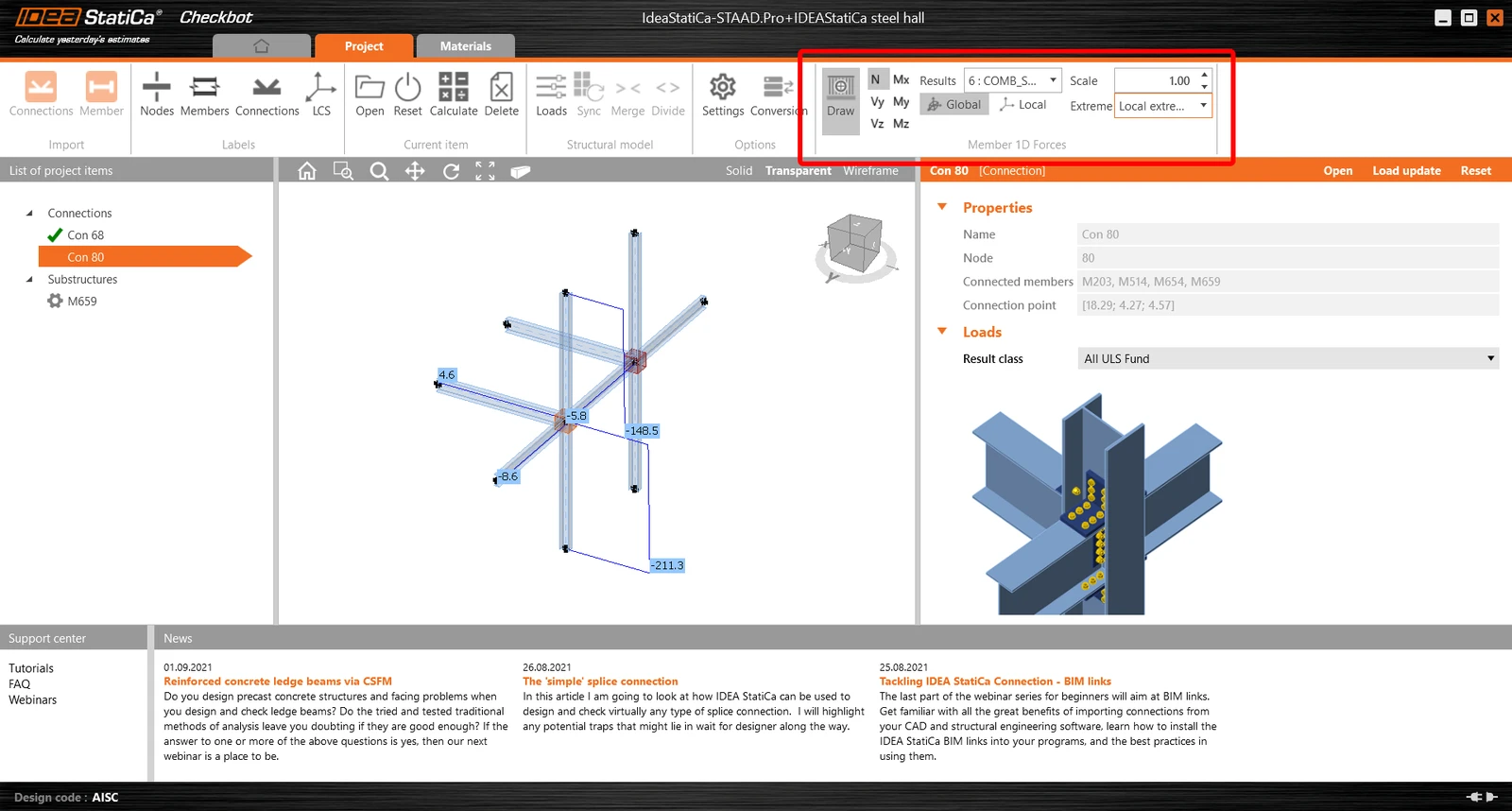
Çalıştığınız uygulamayla entegrasyon sağlayıp sağlamadığımızdan emin değilseniz, lütfen Desteklenen entegrasyonlar sayfamızı ziyaret edin. Konu hakkında daha fazla bilgi için BIM – Tüm (yapısal mühendislik) sorunlarımızın cevabı mı? blog yazısını da okuyun.
BIM bağlantısı kullanılarak yük içe aktarılırken oluşan dengesiz kuvvetler, BIM bağlantısı içe aktarmasından kaynaklanan dengesiz kuvvetler makalesinde ele alınmaktadır.
4. Bir Connection projesinden diğerine yük aktarımı
Bu, yükü bir IDEA StatiCa Connection modelinden diğerine aktarmak için başka bir seçenektir. Bu özellikle, tasarlanmış bağlantıları içeren bir CAD modeliniz ve bir FEA programında yapısal modeliniz olduğunda yararlı olabilir. Böyle bir durumda, FEA'dan dışa aktarılan bağlantı modelindeki yükleri CAD'den dışa aktarılan bağlantı modeliyle birleştirebilir ve analizi çalıştırmaya hazır hale gelebilirsiniz.
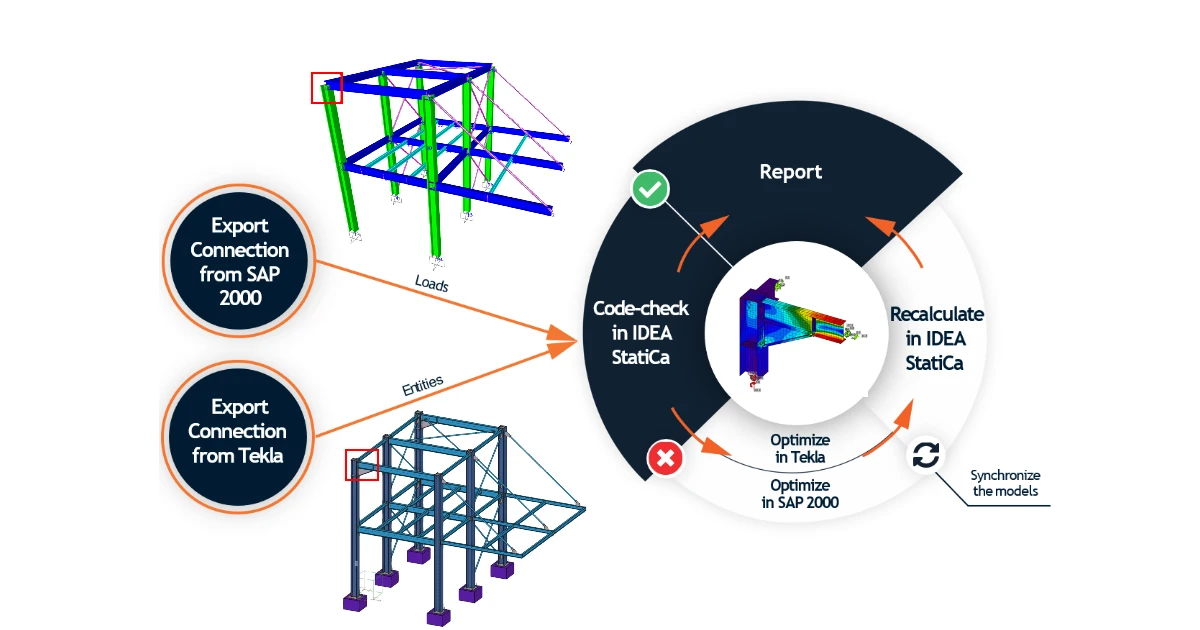
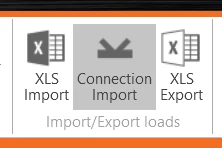
Üst şeritteki Connection Import düğmesine basın.
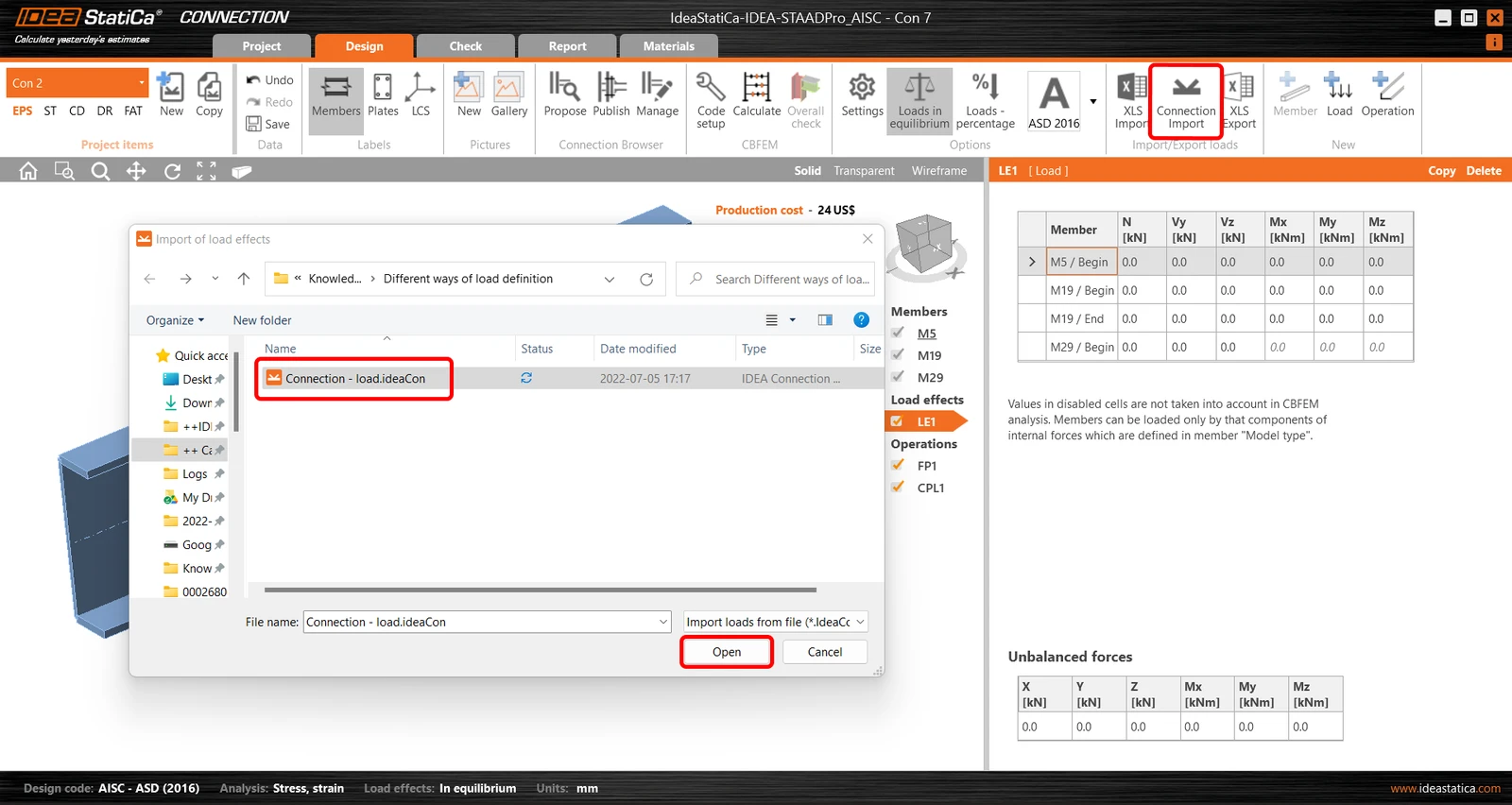
Ardından yükü içe aktarmak istediğiniz .ideacon dosyasını seçin.
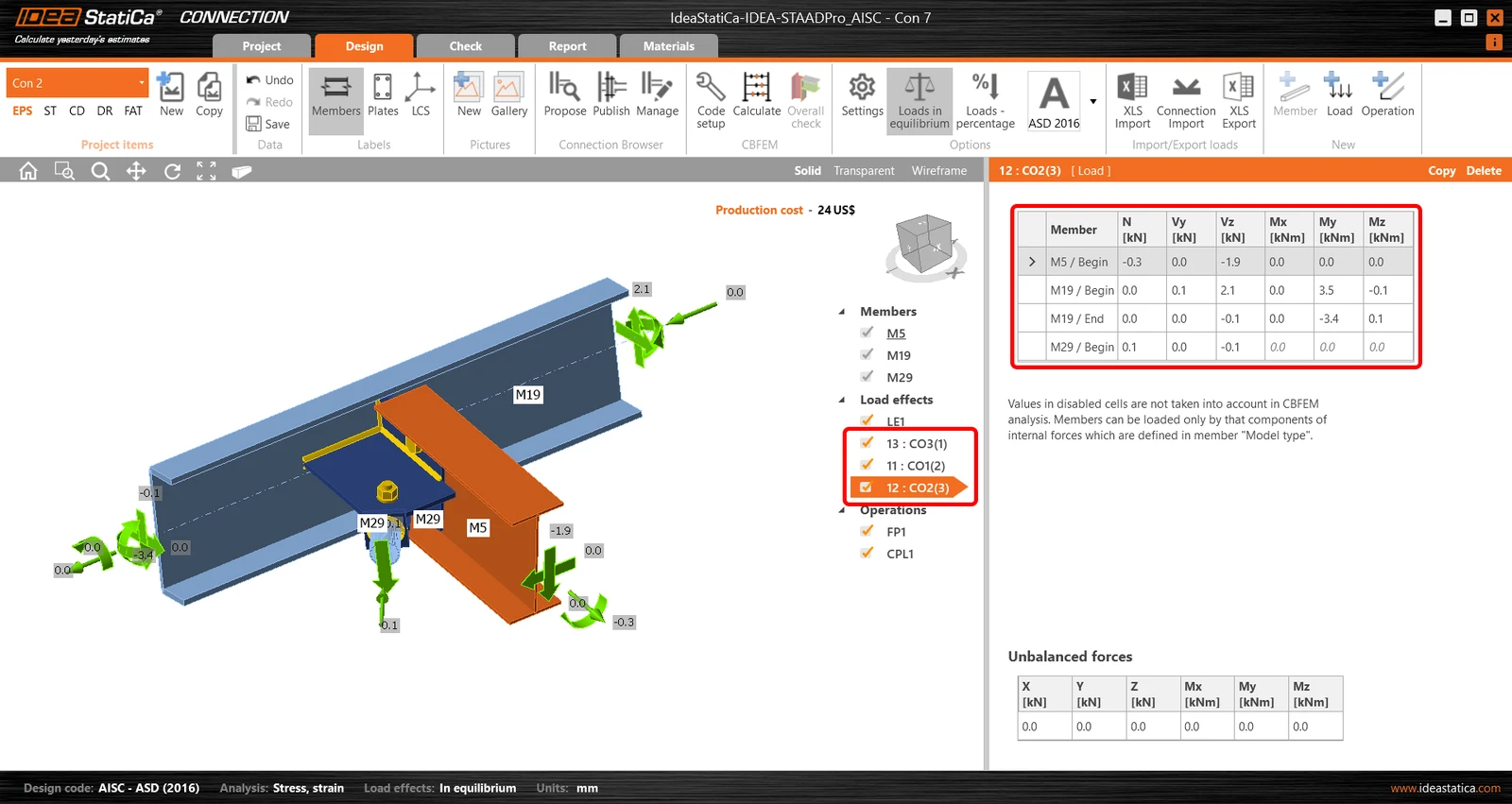
Tüm yük durumları yeni bağlantı modelinize aktarılır.
Tekla ve SAP2000 modellerini birleştirmek amacıyla Connection Import işlevi ile bir .ideacon dosyasından diğerine yük aktarımının açıklandığı IDEA StatiCa Connection ile Başa Çıkmak - BIM bağlantıları web seminerimizin kaydını izleyin.
Birleşik iş akışı ayrıca Tekla Structures ve SAP2000 nasıl birleştirilir eğitimimizde de açıklanmaktadır.
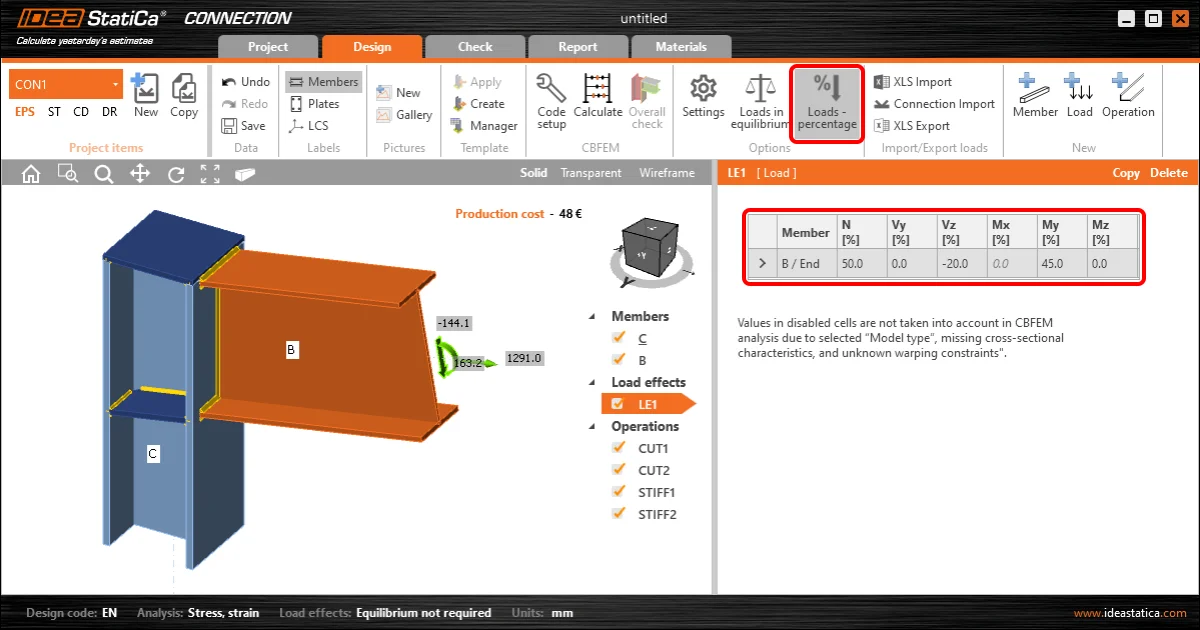
5. Kesit kapasitesine dayalı yüzde yük
Bu, yük etkilerini girmek için basit bir seçenektir: Elemanlar, kesitinin kapasitesinin belirli bir yüzdesi ile yüklenebilir. Yüklerin kesit kapasitesinin yüzdesi olarak ayarlanması, esas olarak basit bir araç olarak tasarlanmıştır. Dengede yük ayarı tercih edilir.
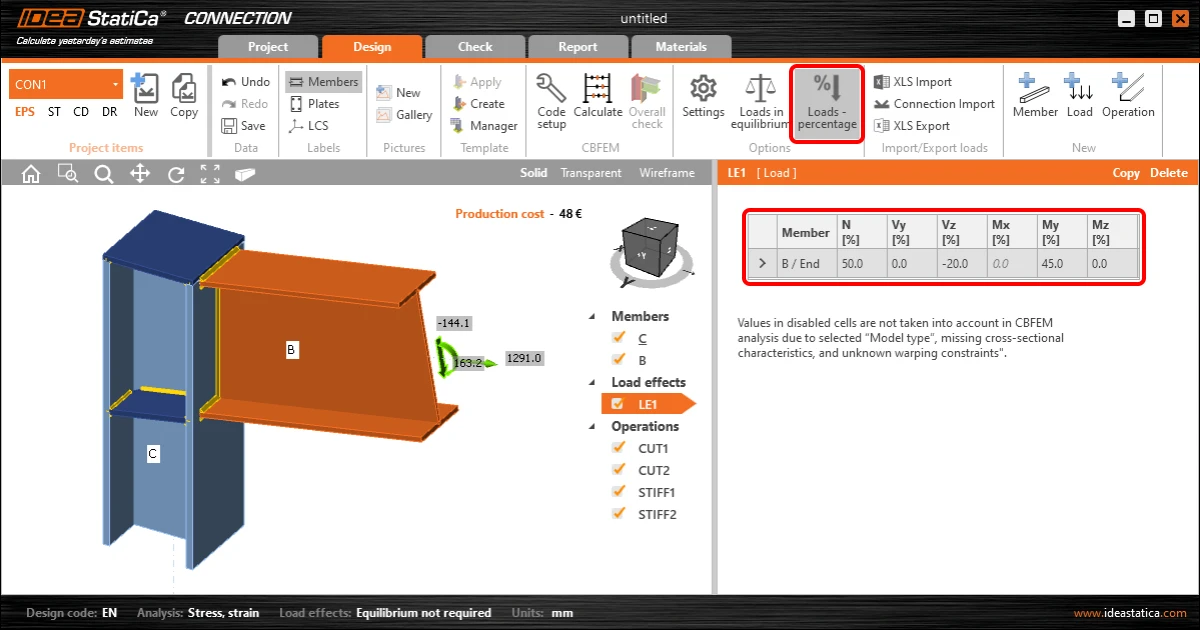
Bu özellik hakkında daha fazla bilgi için Yüzde yükleme makalesini okuyun.