Idea Statica
  • Stal
  • Beton
  • BIM i przepływy pracy
  • Wsparcie i nauka
  • Cennik
  • Firma
  • Przegląd stali
  • Projektowanie połączeń
  • Projektowanie elementów
  • Projektowanie parametryczne
  • Studium przypadków – stal
  • Przegląd betonu
  • Ściany i strefy nieciągłości
  • Projektowanie zakotwień
  • Studium przypadków – beton
  • Przegląd BIM
  • Obsługiwane integracje
  • Checkbot
  • Viewer
  • API
  • Centrum wsparcia
  • E-learning i certyfikacja
  • Blog
  • Pliki do pobrania i licencjonowanie
  • Plany
  • Bezpłatne narzędzie społecznościowe
  • Klienci korporacyjni
  • Studenci i wykładowcy
  • Ile zaoszczędzisz?
  • O nas
  • Kontakt
  • Badania i rozwój
  • Autoryzowani resellerzy
  • Poznaj naszych klientów
  • Stal
    Przegląd staliProjektowanie połączeńProjektowanie elementówProjektowanie parametryczneStudium przypadków – stal
  • Beton
    Przegląd betonuŚciany i strefy nieciągłościProjektowanie zakotwieńStudium przypadków – beton
  • BIM i przepływy pracy
    Przegląd BIMObsługiwane integracjeCheckbotViewerAPI
  • Wsparcie i nauka
    Centrum wsparciaE-learning i certyfikacjaBlogPliki do pobrania i licencjonowanie
  • Cennik
    PlanyBezpłatne narzędzie społecznościoweKlienci korporacyjniStudenci i wykładowcyIle zaoszczędzisz?
  • Firma
    O nasKontaktBadania i rozwójAutoryzowani resellerzyPoznaj naszych klientów
14-dniowy okres próbny

Zapisz się do naszego newslettera

Firma

  • O nas
  • Partnerstwa
  • Kariera
  • Opatentowana technologia dla inżynierów konstruktorów

Zasoby

  • Projekty klientów
  • Studium przypadków
  • IDEA StatiCa Connection Library
  • Weryfikacja poprawności obliczeń

Prawne

  • IDEA StatiCa UMOWA LICENCYJNA UŻYTKOWNIKA KOŃCOWEGO
  • Globalna polityka prywatności
  • Warunki korzystania z usługi – IDEA StatiCa Viewer
  • Licencjonowanie

Pomoc

  • Kontakt
  • Prośba o wycenę
  • Dystrybutorzy
  • Pliki do pobrania
FacebookInstagramLinkedInYouTube

© IDEA StatiCa 2009-2026

Zaufany i używany na całym świecie przez inżynierów, producentów i konsultantów.

Centrum wsparciaSamouczkiProjektowanie konstrukcji z wykorzystaniem Connection Library
Projektowanie konstrukcji z wykorzystaniem Connection Library
SteelConnection designTutorialsEN (Eurocode)Connection

Projektowanie konstrukcji z wykorzystaniem Connection Library

Ten artykuł jest również dostępny w
ENCZDEESFRITPTNLHUROKRPLTHTRVIZH
Przetłumaczono przez AI z języka angielskiego

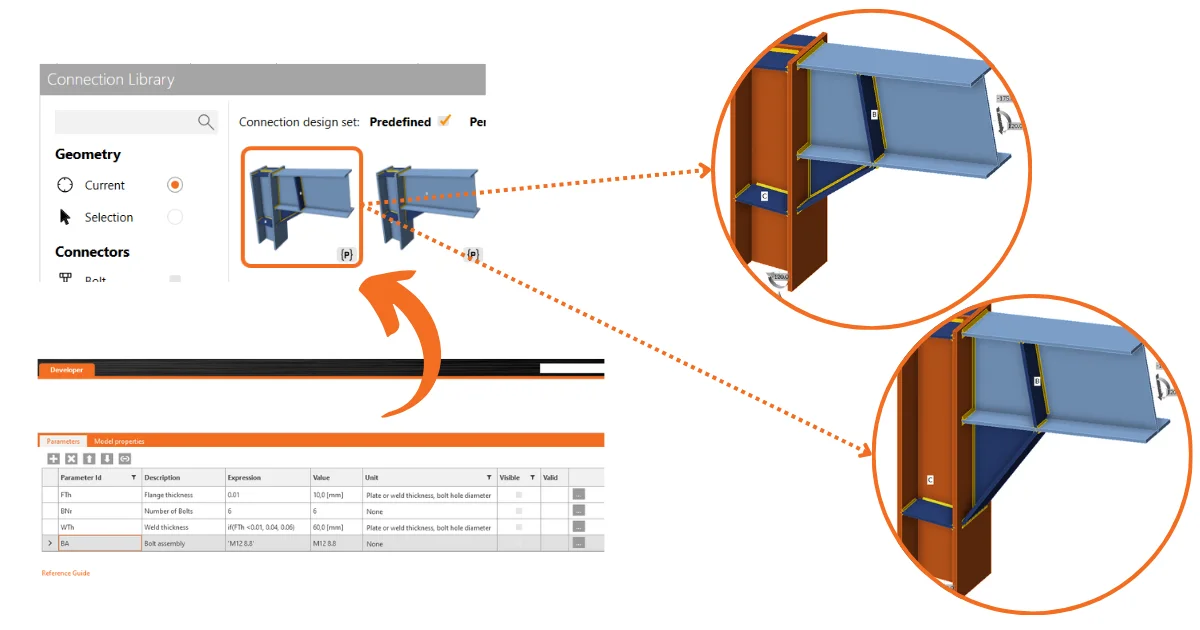
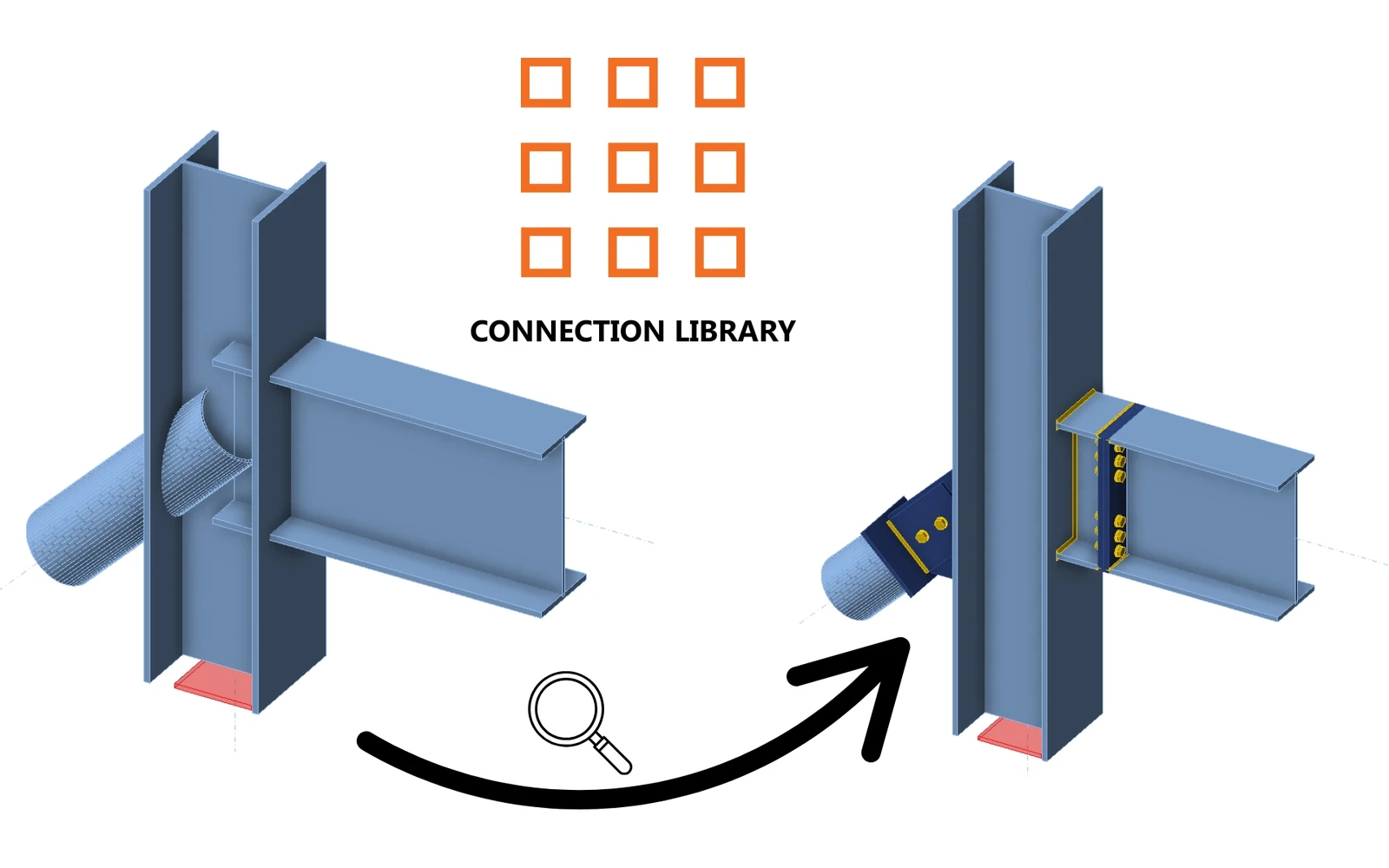
Dowiedz się, jak wykorzystać funkcję Connection Library, aby projektować połączenie stalowe w sposób inteligentniejszy i szybszy w przypadku powtarzalnych projektów. Pokażemy również standardowe operacje wykonywane ręcznie w przypadku nieograniczonych wariantów projektowych.

1 Nowy projekt

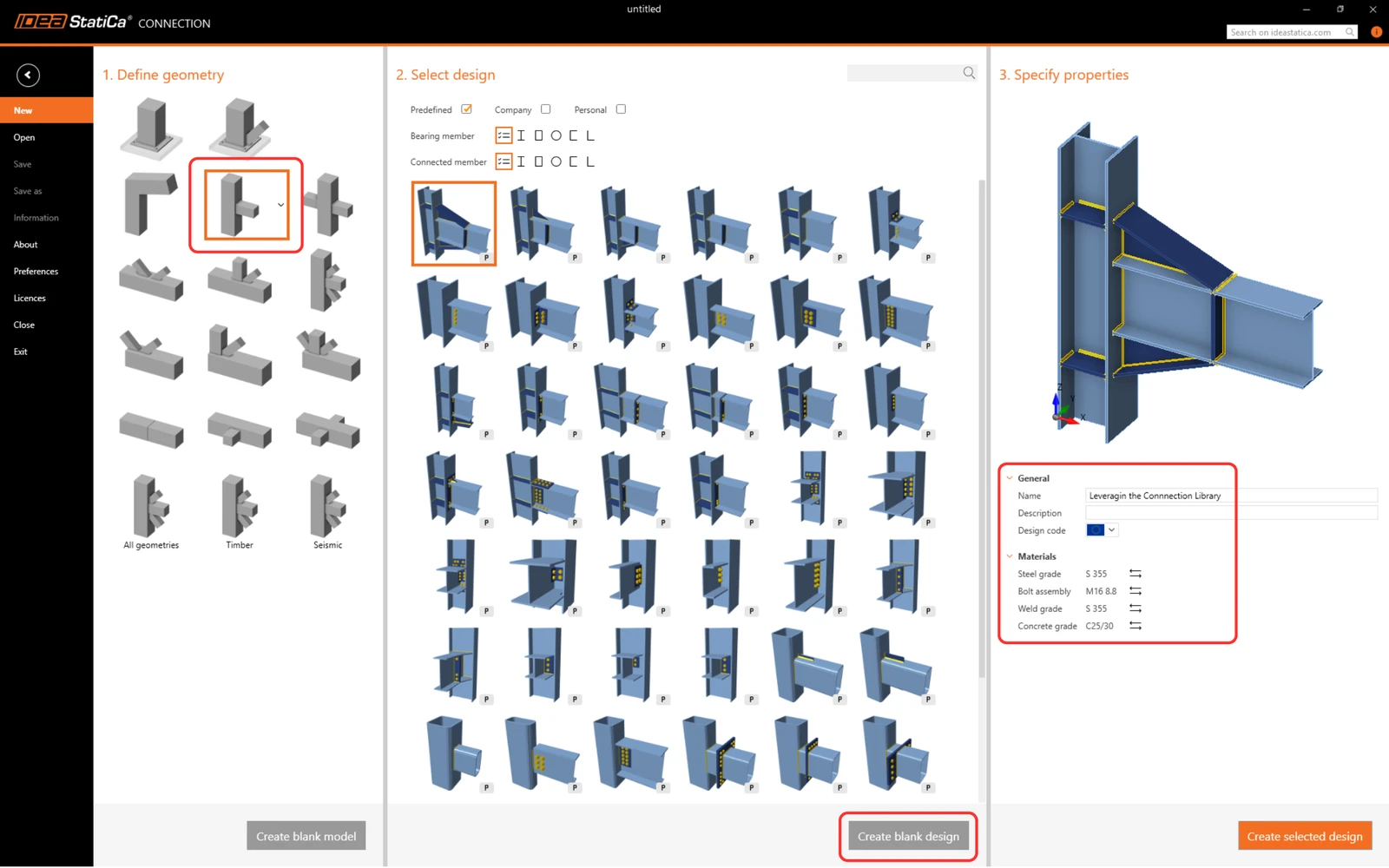
Uruchommy IDEA StatiCa i wybierzmy aplikację Connection (pobierz najnowszą wersję). Utwórz nowy pusty projekt, wybierając odpowiednią geometrię. Wypełnij nazwę i wybierz normę projektową oraz domyślne właściwości materiałowe. 
2 Tworzenie nowego szablonu

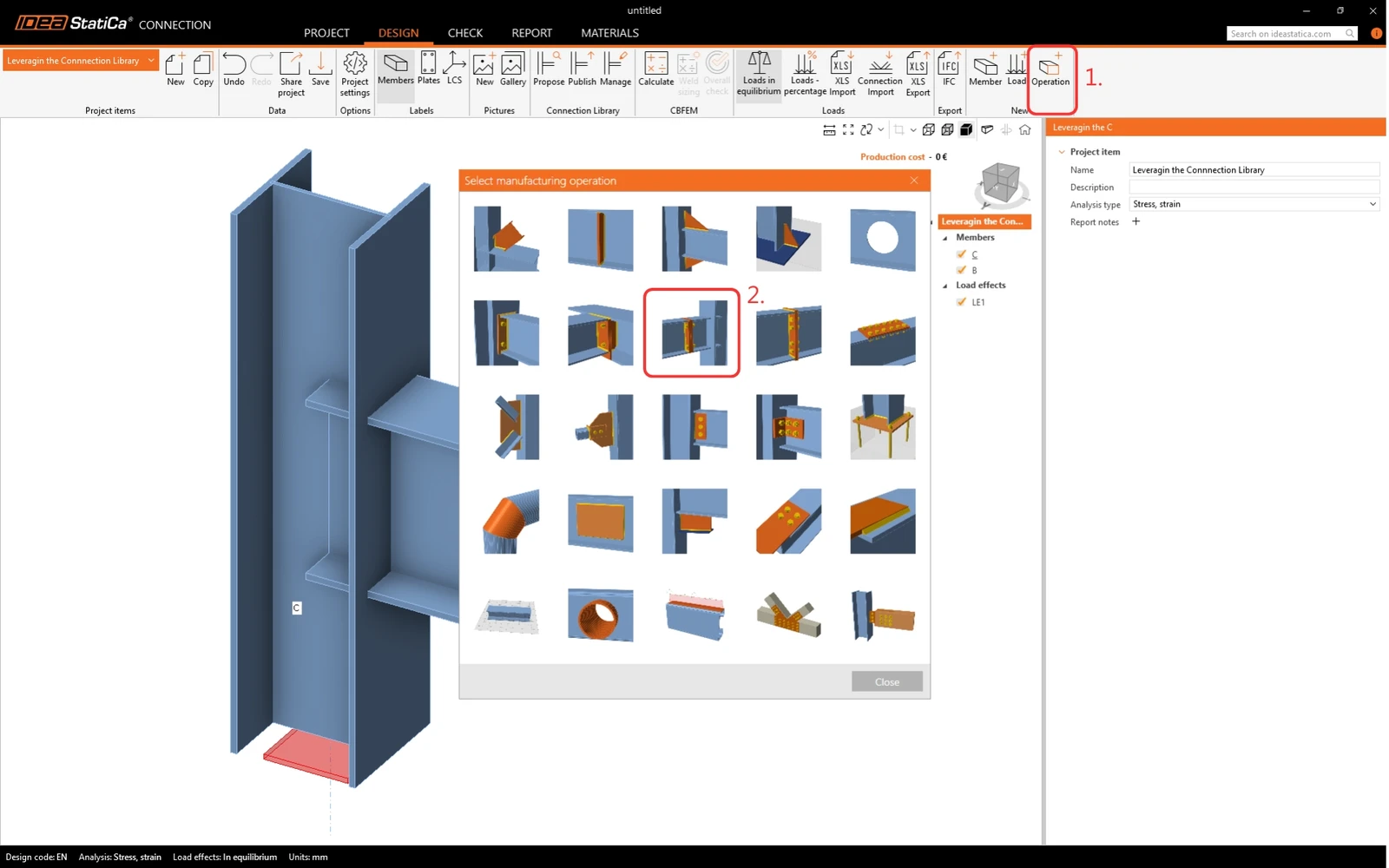
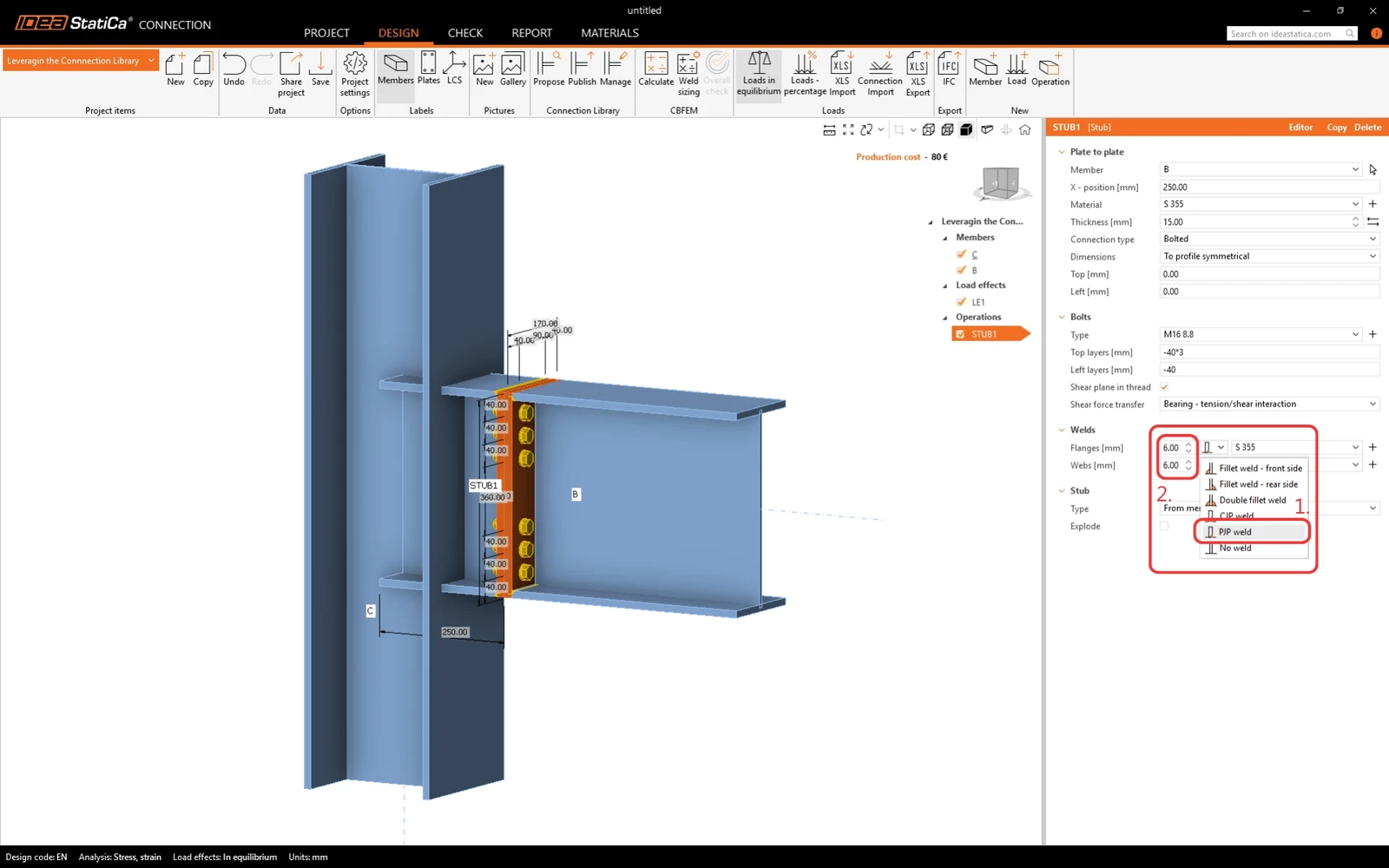
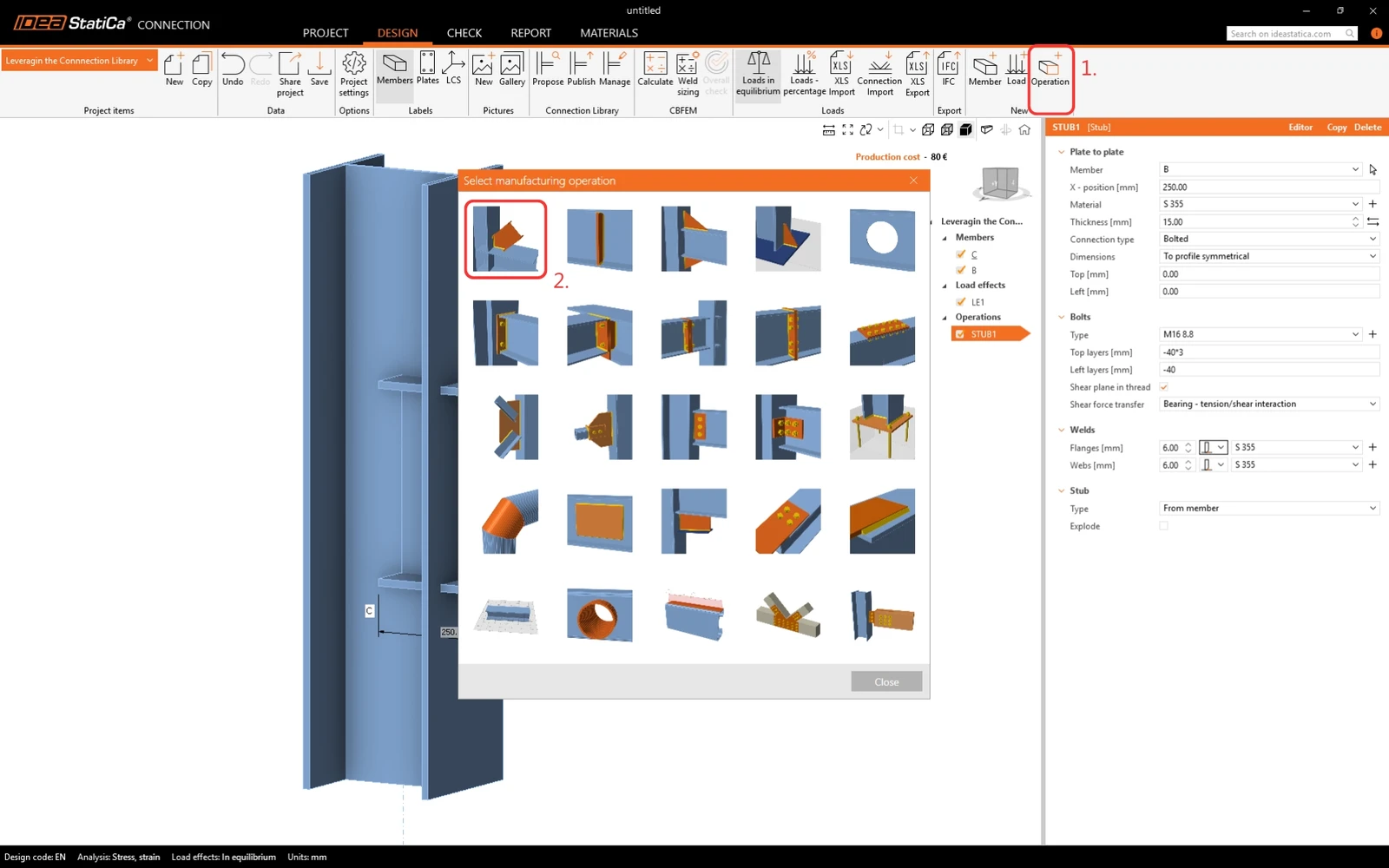
Utwórzmy projekt, który można zapisać jako szablon. Kliknij Operation na wstążce i znajdź operację produkcyjną Stub - plate to plate.
Zmodyfikuj spoiny w ramach operacji. Wybierz spoiny częściowo przetopione (PJP) i zmień ich rozmiar.
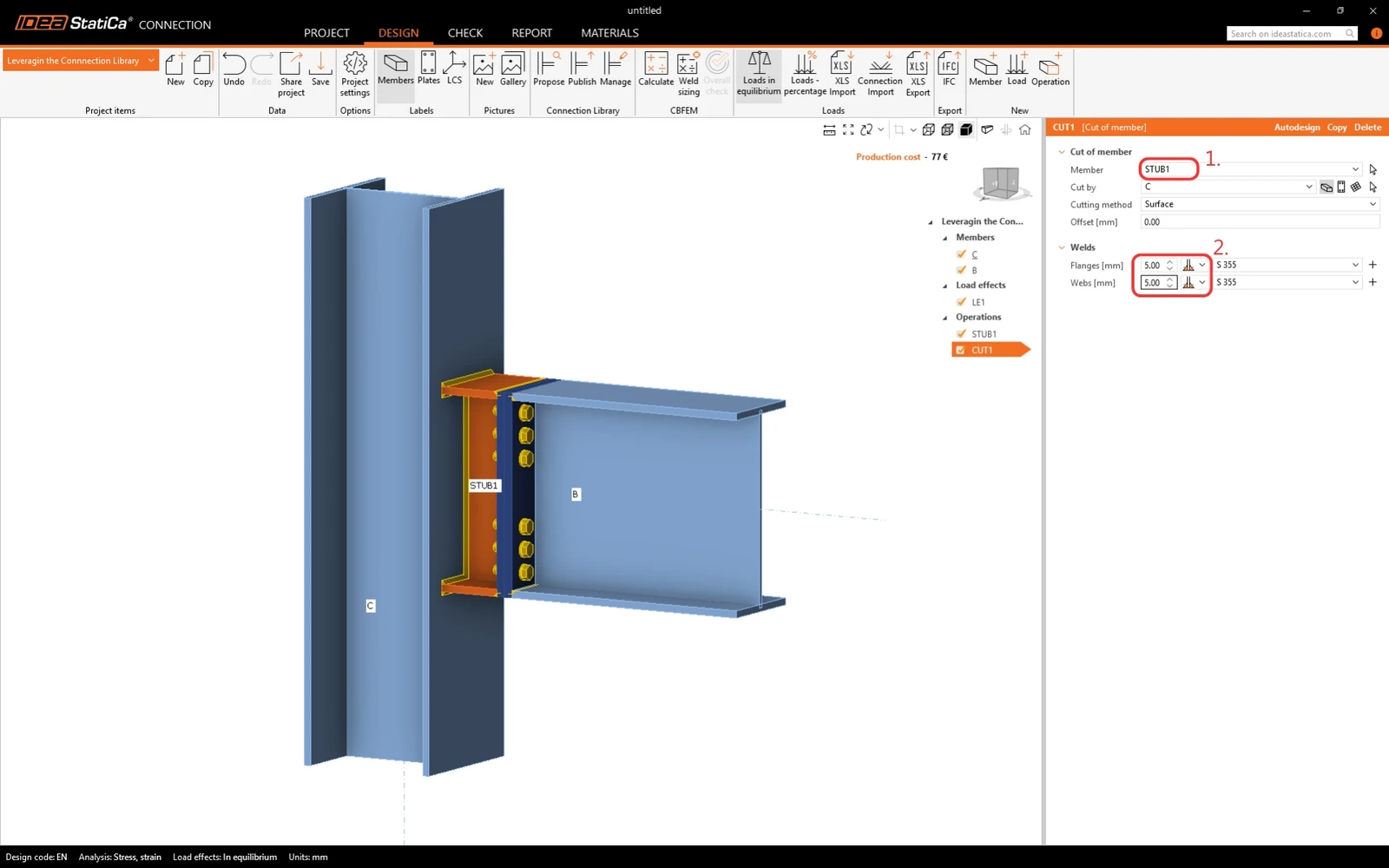
Dodaj kolejną operację - Cut. 
Zmodyfikuj element do przycięcia na STUB1 oraz spoiny. 
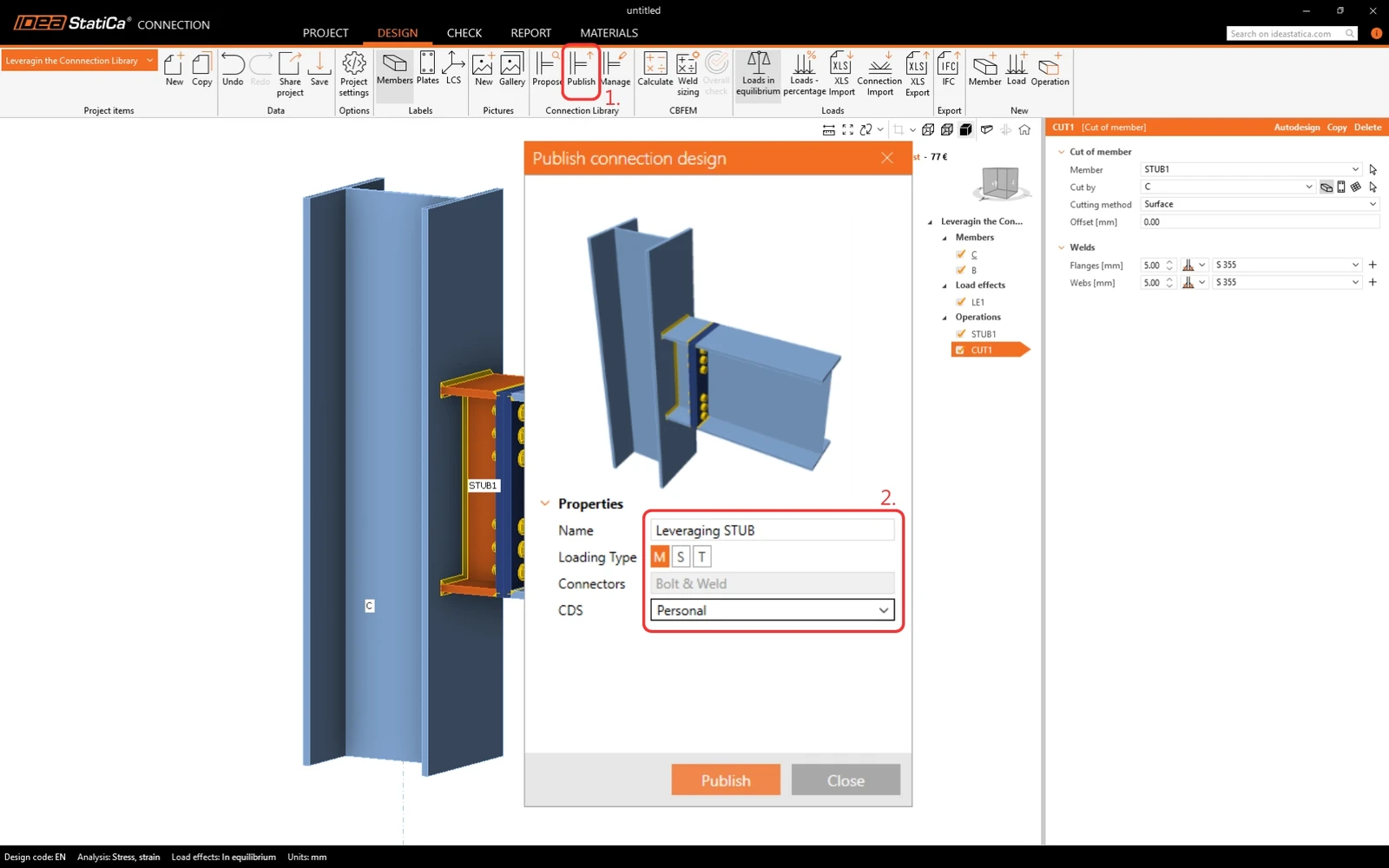
Ten projekt jest często wykorzystywany, dlatego można go zapisać w Connection Library. Kliknij przycisk Publish na wstążce. Zdefiniuj nazwę, typ obciążenia oraz zestaw projektowy połączeń (CDC), w którym szablon zostanie zapisany. Rodzaje CDC: 

  • Company - każdy użytkownik z licencją firmową będzie miał do nich dostęp, natomiast użytkownik z innej firmy nie może zobaczyć, użyć ani uzyskać dostępu do tych elementów projektowych.
  • Personal - dostępne tylko dla autora projektu. 
2 Zastosowanie szablonu z Connection Library

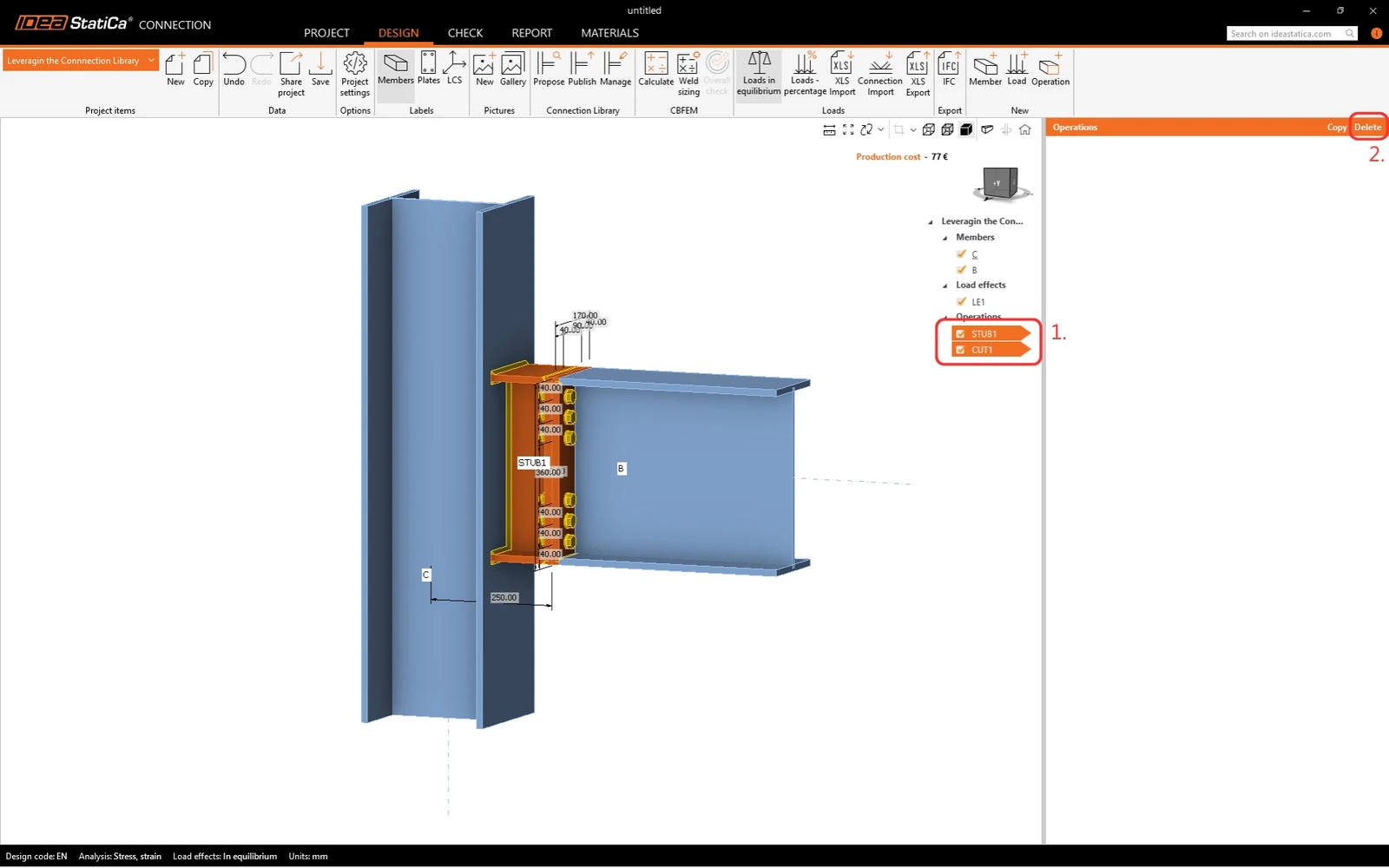
Zacznij od usunięcia operacji w modelu. 
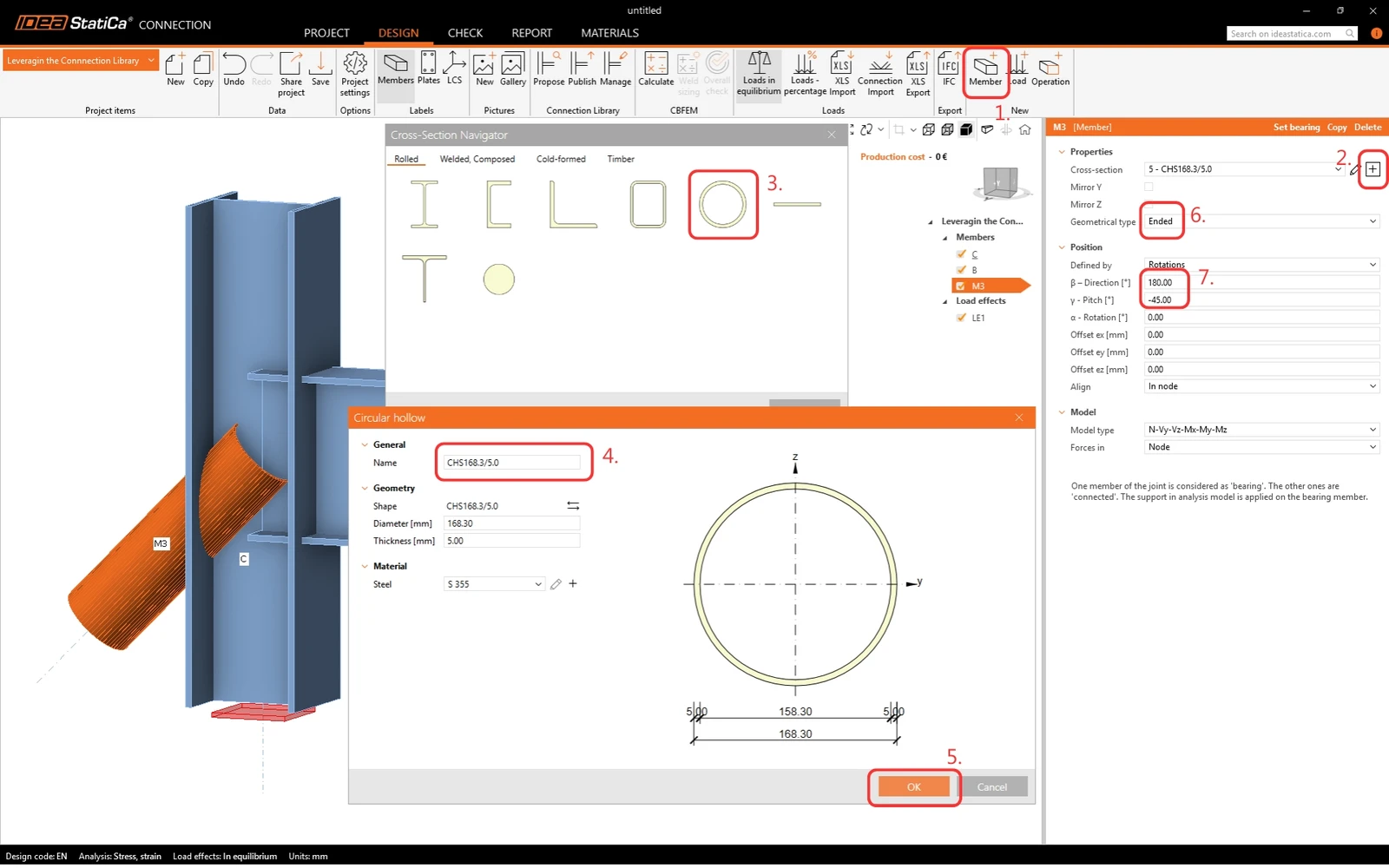
Dodaj dodatkowy element do projektu. 
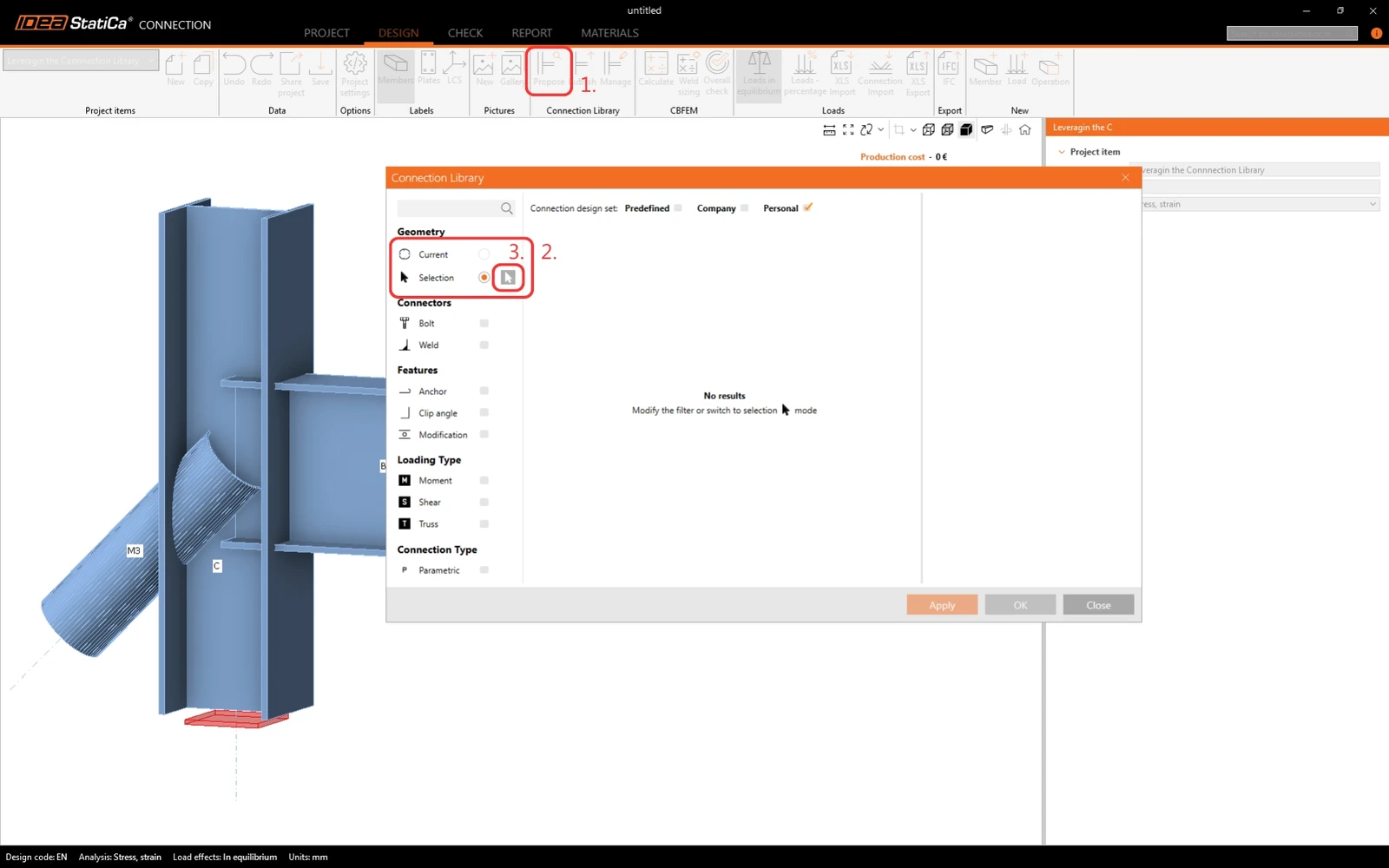
Teraz wykorzystajmy Connection Library zamiast ponownego stosowania poszczególnych operacji. Kliknij przycisk Propose na wstążce. Dla bieżącej geometrii nie jest dostępny żaden projekt. Przełącz się na Selection i kliknij Arrow. 
Trzymając przycisk Control na klawiaturze, wybierz elementy B i C. Potwierdź wybór, klikając przycisk zaznaczenia (Tick). Dla wybranej geometrii wyświetlane są odpowiednie szablony projektowe. Zawęź listę szablonów, wybierając tylko zestaw projektowy połączeń Personal. Zastosuj szablon. 
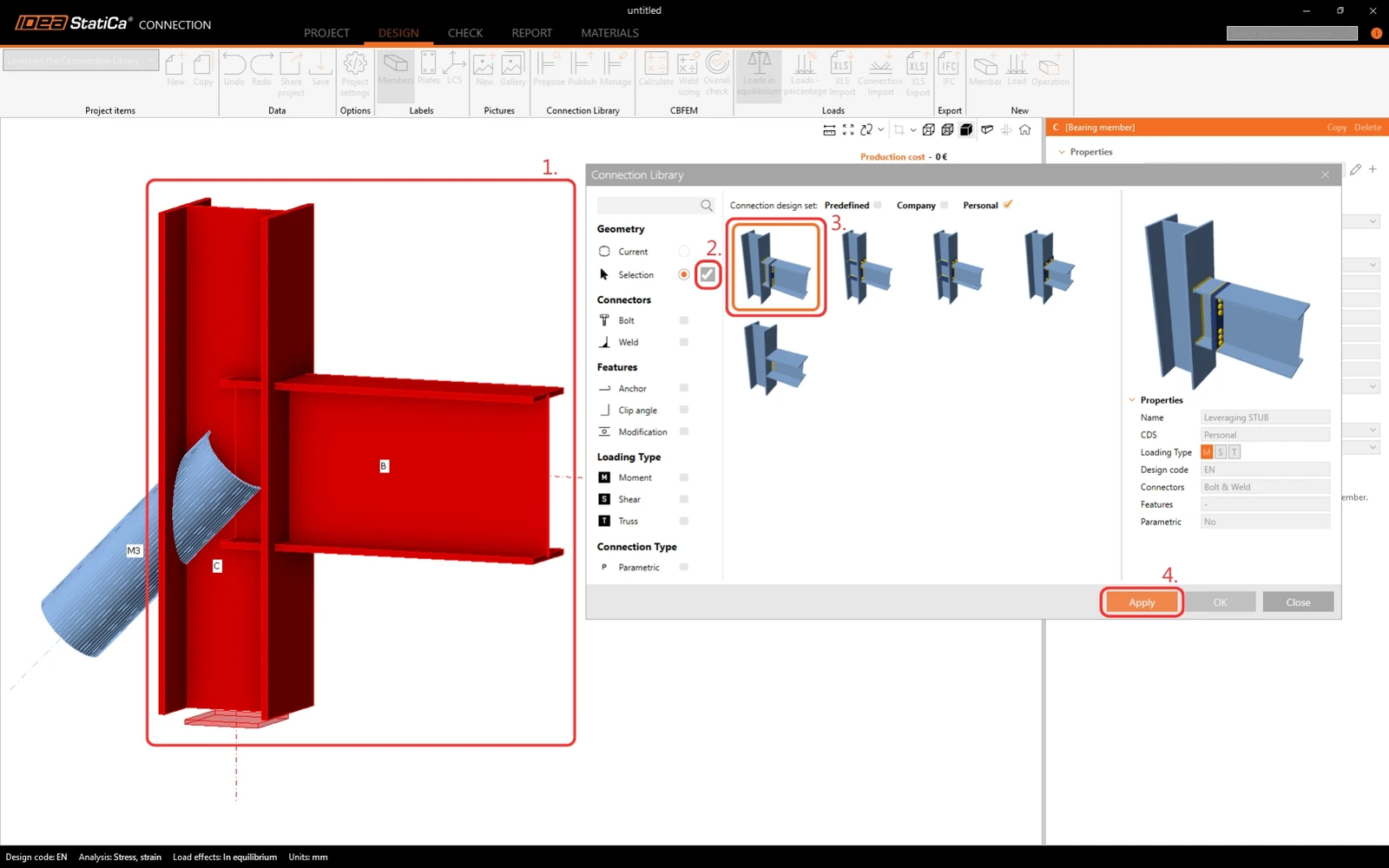
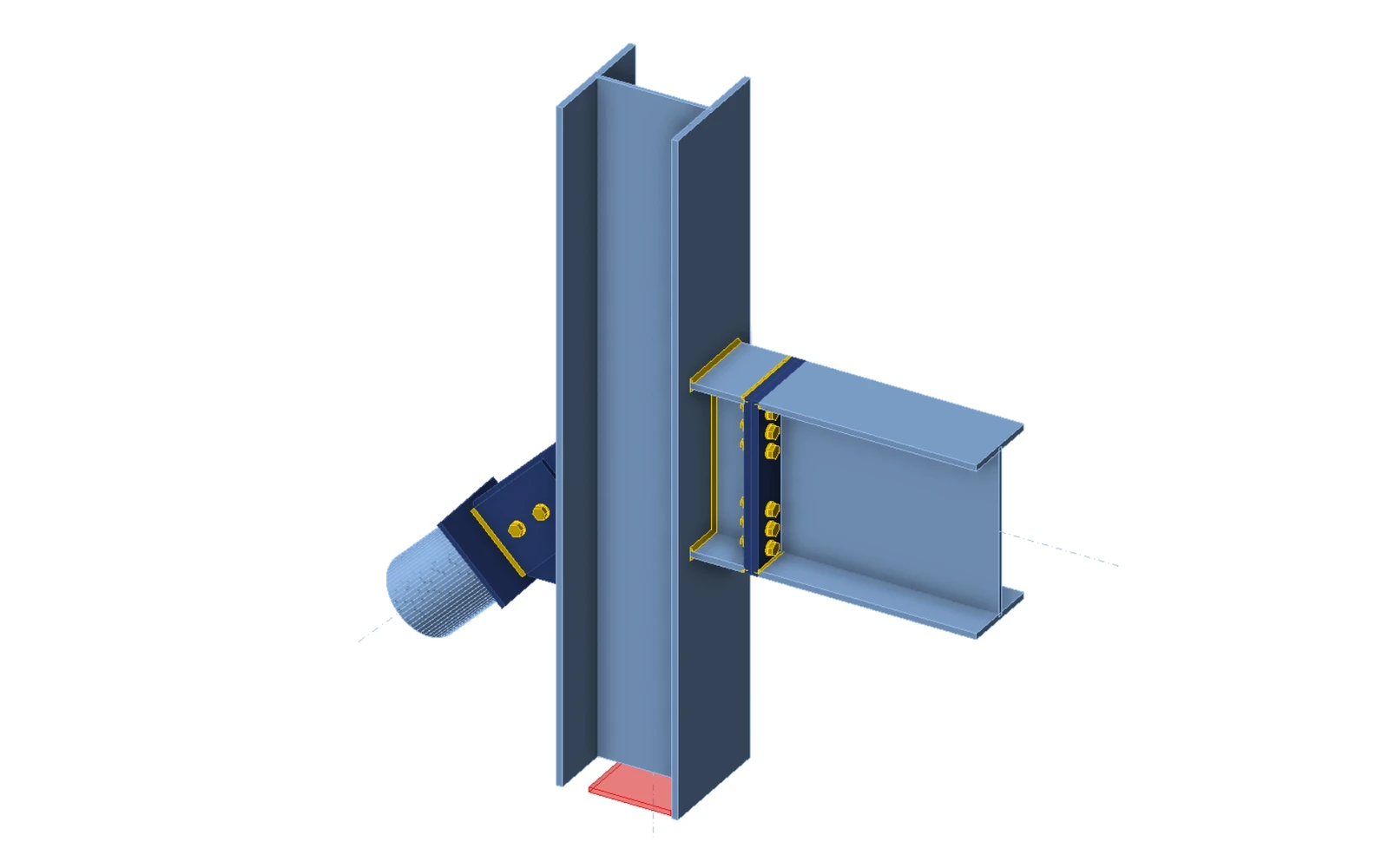
Projekt zostaje zastosowany w modelu dokładnie tak, jak został zapisany w Connection Library. Aby zakończyć projekt, dodaj indywidualną operację dla elementu ukośnego, ponieważ nie jest ona uwzględniona w szablonie.
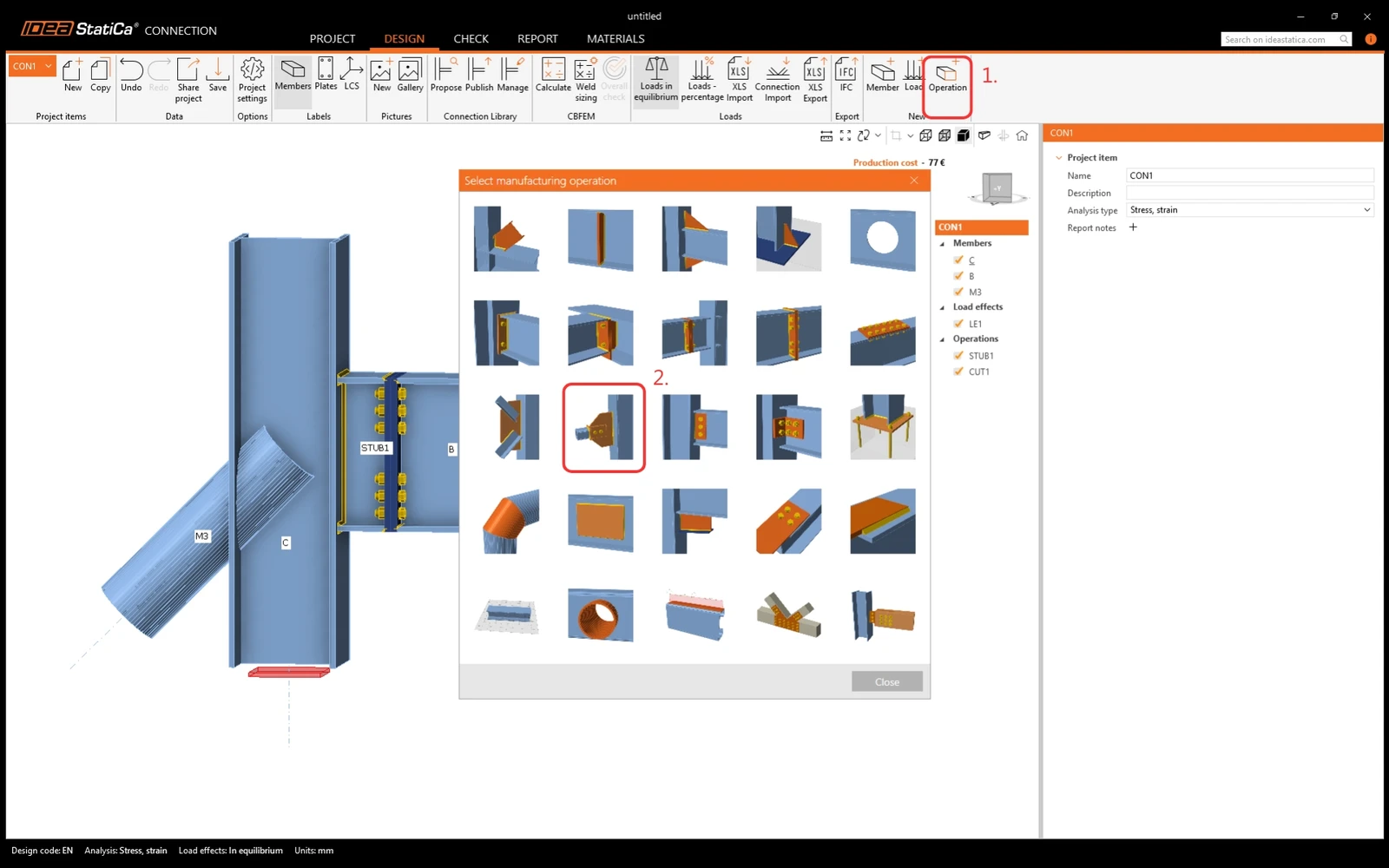
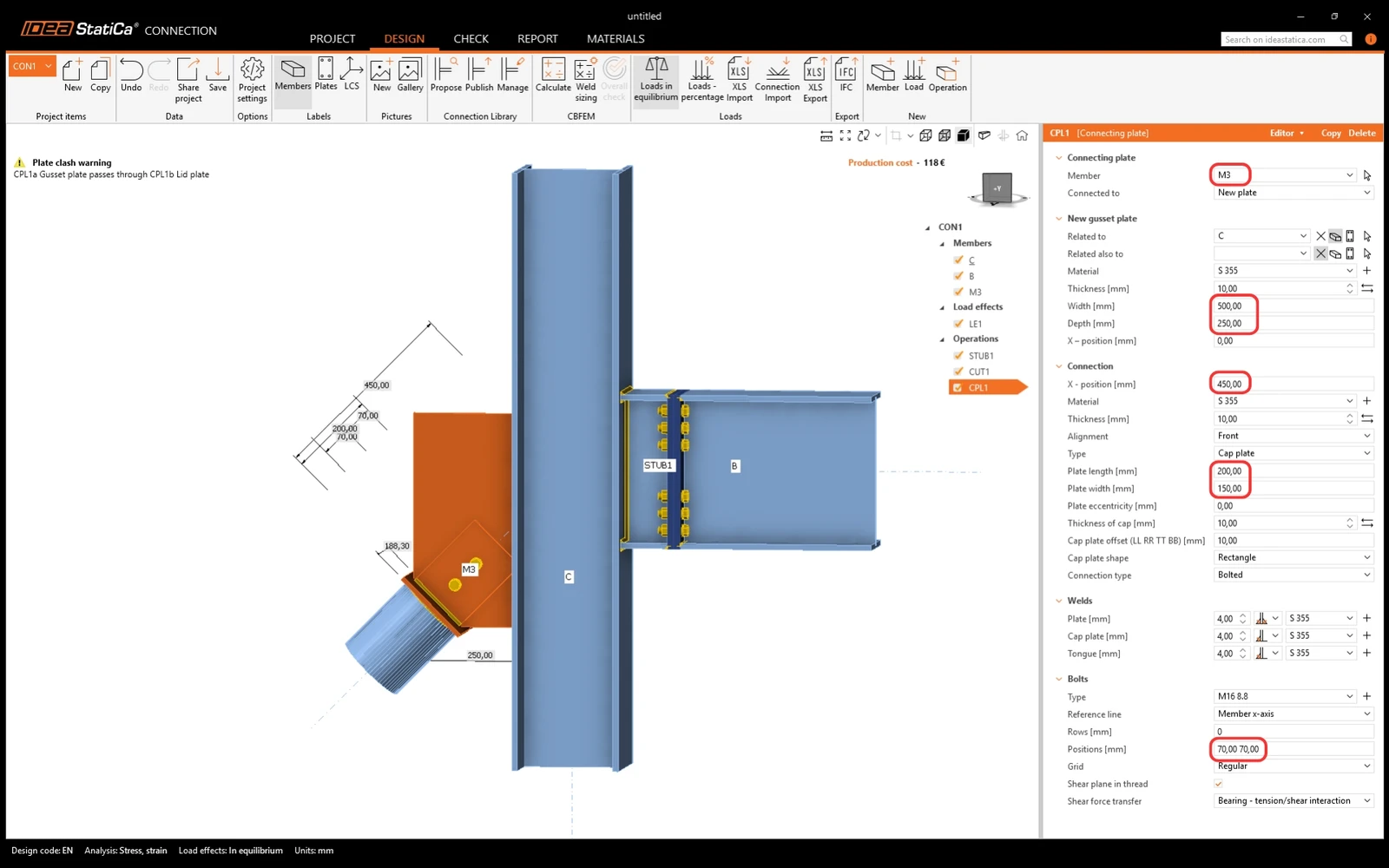
Zmodyfikuj operację zgodnie z poniższym rysunkiem. 
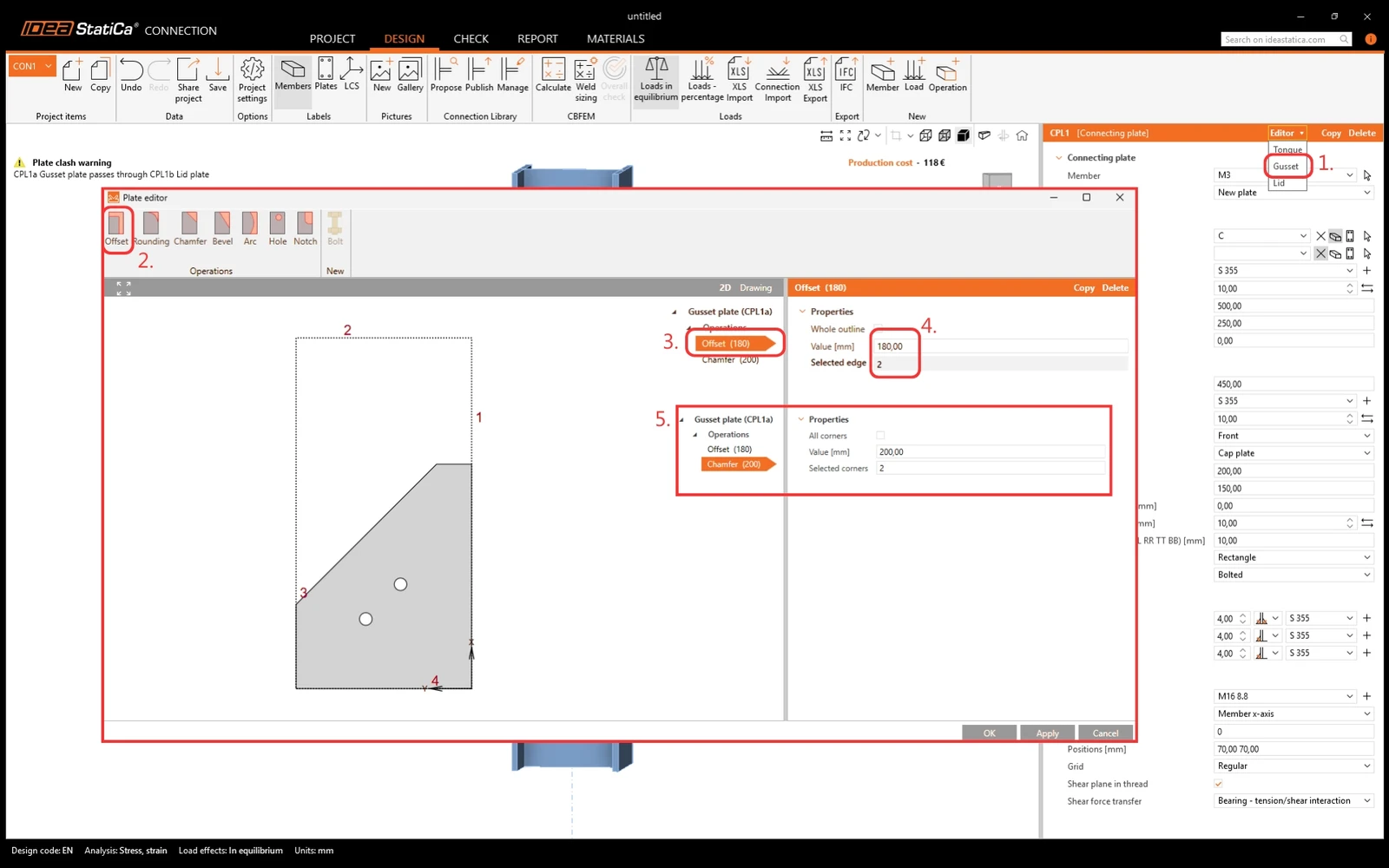
Edytuj blachę węzłową do odpowiedniego kształtu w Plate editor. 
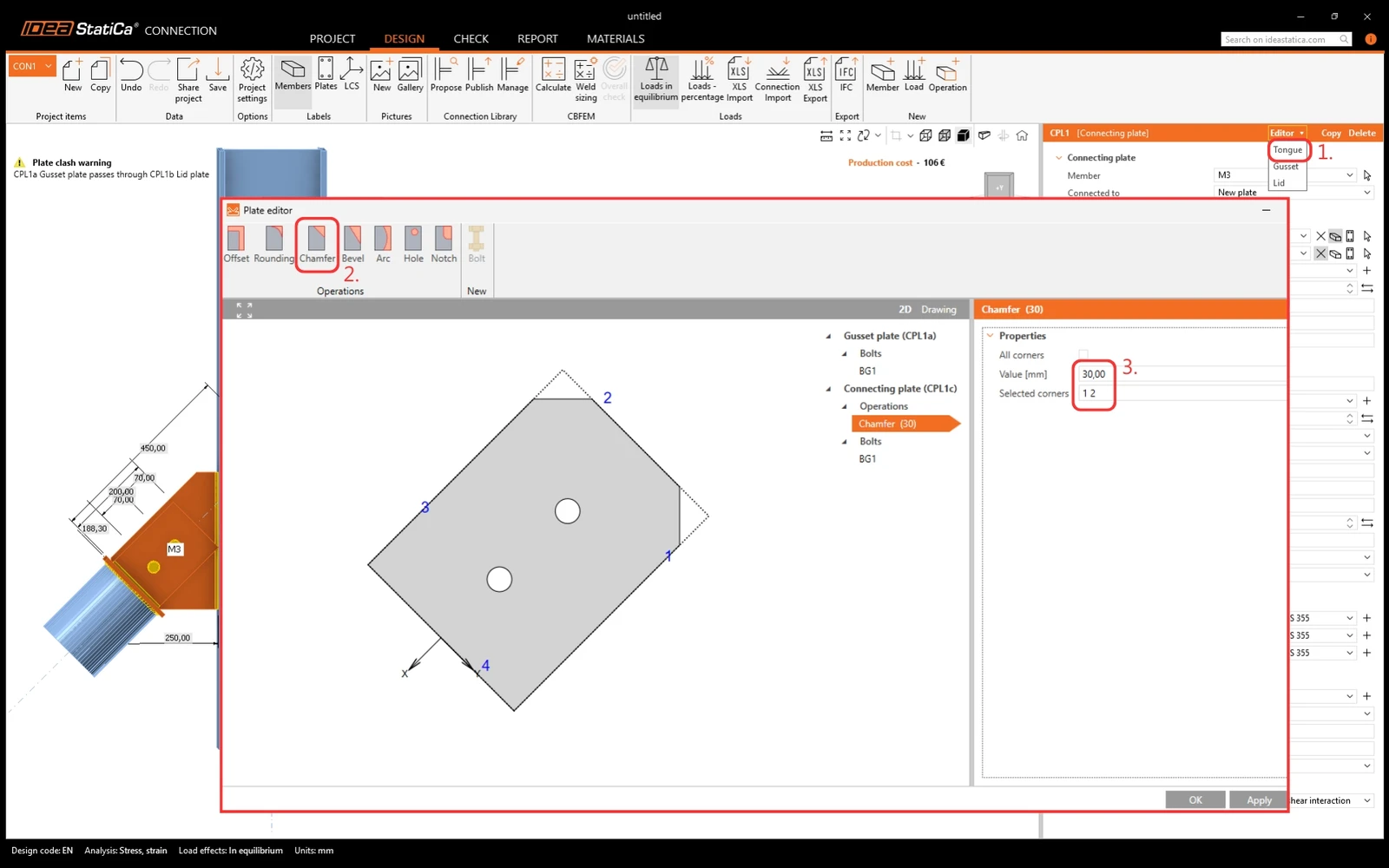
Zrób to samo, aby przyciąć narożniki Tongue plate. 
I projekt jest gotowy. Teraz można go opublikować w Connection Library lub po prostu uruchomić analizę, aby uzyskać wyniki. W tym celu należy zdefiniować efekty obciążenia . 
Odblokuj potencjał Connection Library już teraz.

Zapoznaj się z poniższymi powiązanymi artykułami. 

Related articles

Projektowanie parametryczne w Connection – cała dokumentacja
  • Stal
  • Connection
  • Parametric design
  • +3
  • Stal
  • Connection
  • Parametric design

Knowledge base

Projektowanie parametryczne w Connection – cała dokumentacja

Czytaj więcej
Szablony parametryczne w Connection Library
  • Stal
  • Connection
  • Connection Library
  • v24.0
  • Parametric design
  • v24.1
  • v25.1
  • +7
  • Stal
  • Connection
  • Connection Library
  • v24.0
  • Parametric design
  • v24.1
  • v25.1

Knowledge base

Szablony parametryczne w Connection Library

Czytaj więcej
Zainspiruj się Connection Library
  • Stal
  • Connection Library
  • Connection
  • AISC (USA)
  • EN (Eurocode)
  • +5
  • Stal
  • Connection Library
  • Connection
  • AISC (USA)
  • EN (Eurocode)

Wpis na blogu

Zainspiruj się Connection Library

Czytaj więcej