Idea Statica
  • Metal
  • Concrete
  • Legături BIM
  • Support tehnic
  • Prețuri
  • Compania
  • Prezentare generală a oțelului
  • Proiectarea conexiunii
  • Design membru
  • Proiectare parametrică
  • Pereți și regiuni D
  • Checkbot
  • Integrări acceptate
  • Prezentare generală BIM
  • Vizualizator
  • API-uri
  • Centrul de asistență
  • E-learning și certificare
  • Blog
  • Descărcări și licențe
  • Planuri
  • Instrument gratuit pentru comunitate
  • Clienți de tip Enterprise
  • Studenți și profesori
  • Contact
  • Blog
  • Cercetare și dezvoltare
  • Distribuitori autorizați
  • Metal
    Prezentare generală a oțeluluiProiectarea conexiuniiDesign membruProiectare parametrică
  • Concrete
    Pereți și regiuni D
  • Legături BIM
    CheckbotIntegrări acceptatePrezentare generală BIMVizualizatorAPI-uri
  • Support tehnic
    Centrul de asistențăE-learning și certificareBlogDescărcări și licențe
  • Prețuri
    PlanuriInstrument gratuit pentru comunitateClienți de tip EnterpriseStudenți și profesori
  • Compania
    ContactBlogCercetare și dezvoltareDistribuitori autorizați
Probă gratuită de 14 zile

Abonați-vă la newsletter-ul nostru

Companie

  • Despre noi
  • Parteneriate
  • Cariere
  • Tehnologie brevetată pentru ingineri structuriști

Resurse

  • Proiecte ale clienților
  • Studii de caz
  • IDEA StatiCa Connection Library
  • Cărți de verificare

Legal

  • ACORD DE LICENȚĂ PENTRU UTILIZATORUL FINAL IDEA StatiCa
  • Politica globală de confidențialitate
  • Termeni și Condiții de Utilizare – IDEA StatiCa Viewer
  • Licențiere

Ajutor

  • Contact
  • Solicitare ofertă
  • Distribuitori
  • Descărcări
FacebookInstagramLinkedInYouTube

© IDEA StatiCa 2009-2026

Folosit și de încredere la nivel mondial de ingineri, fabricanți și consultanți.

Centrul de SuportArticole din Baza de CunoștințeInterfața generală în aplicația RCS
Cod și setări de calcul în RCS
Tipuri de secțiuni și elemente în aplicația RCS
Interfața generală în aplicația RCS
ConcreteReinforced concreteKnowledge baseRCSEN (Eurocode)

Interfața generală în aplicația RCS

Acest articol este disponibil și în
ENCZDEESFRITPTNLHUROKRPLTHTRVIZH
Tradus automat din engleză

Este esențial să înțelegeți aspectul aplicației înainte de a începe lucrul la un proiect. Citiți articolul următor pentru a înțelege structura aplicației și care sunt opțiunile de afișare.

Aplicația RCS este împărțită în mai multe secțiuni. Pentru o mai bună înțelegere, să le denumim și să le explicăm. 

  • Bara de instrumente superioară
  • Navigator
  • Principal - fereastră grafică, filă de introducere date 
  • Date - filă de introducere date, filă de rezultate
  • Info - rezumat simplu al datelor proiectului, secțiunea curentă, extrema curentă și verificarea conform codului
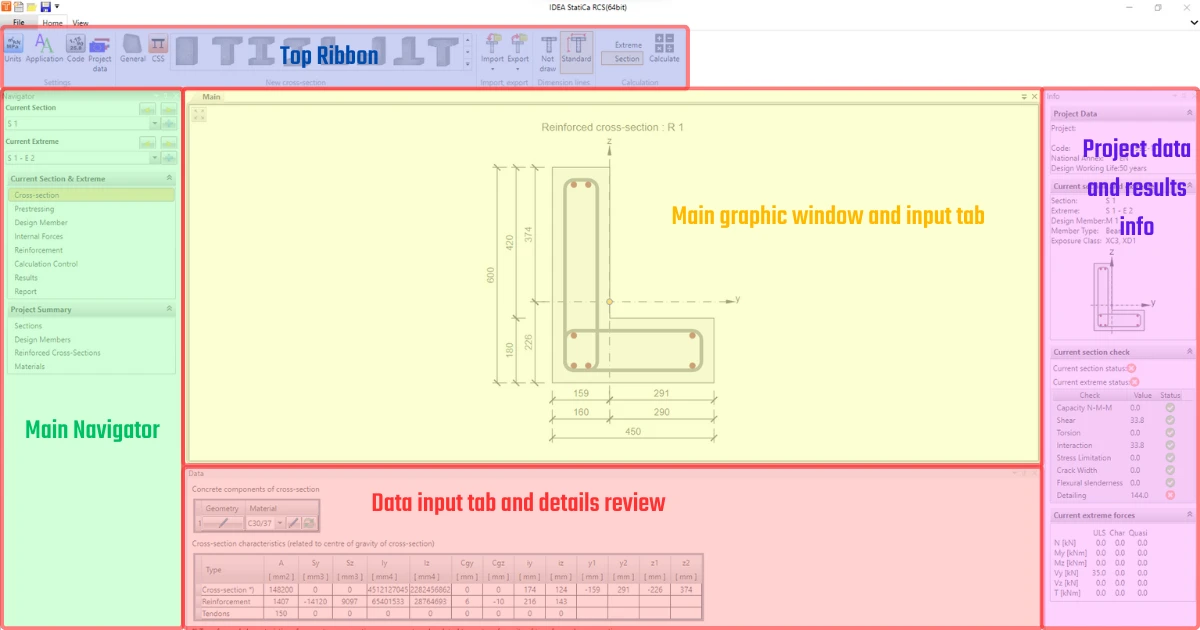
Bara de instrumente superioară

Bara de instrumente superioară este un element de control grafic sub forma unor bare de instrumente împărțite în mai multe file. Compoziția Barei de instrumente superioare diferă pentru fiecare rând din Navigator-ul principal. Cu alte cuvinte, seturi diferite de bare de instrumente sunt furnizate pentru etape specifice de modelare.

Fila de setări este întotdeauna afișată. Aici puteți găsi toate setările importante, cum ar fi Unități și Cod sau Datele de bază ale proiectului. Restul filelor variază în funcție de etapa specifică, deoarece sunt disponibile opțiuni diferite atunci când, de exemplu, se creează secțiunea transversală sau se verifică rezultatele. 

Navigator

În Navigator, veți găsi filele Secțiunea și Extrema curentă și Rezumatul proiectului. Sub aceste file, veți găsi pașii de urmat la crearea și editarea modelului. 

În Navigator, puteți adăuga, de asemenea, mai multe secțiuni sau extreme folosind butonul albastru cu plus și puteți comuta între ele.
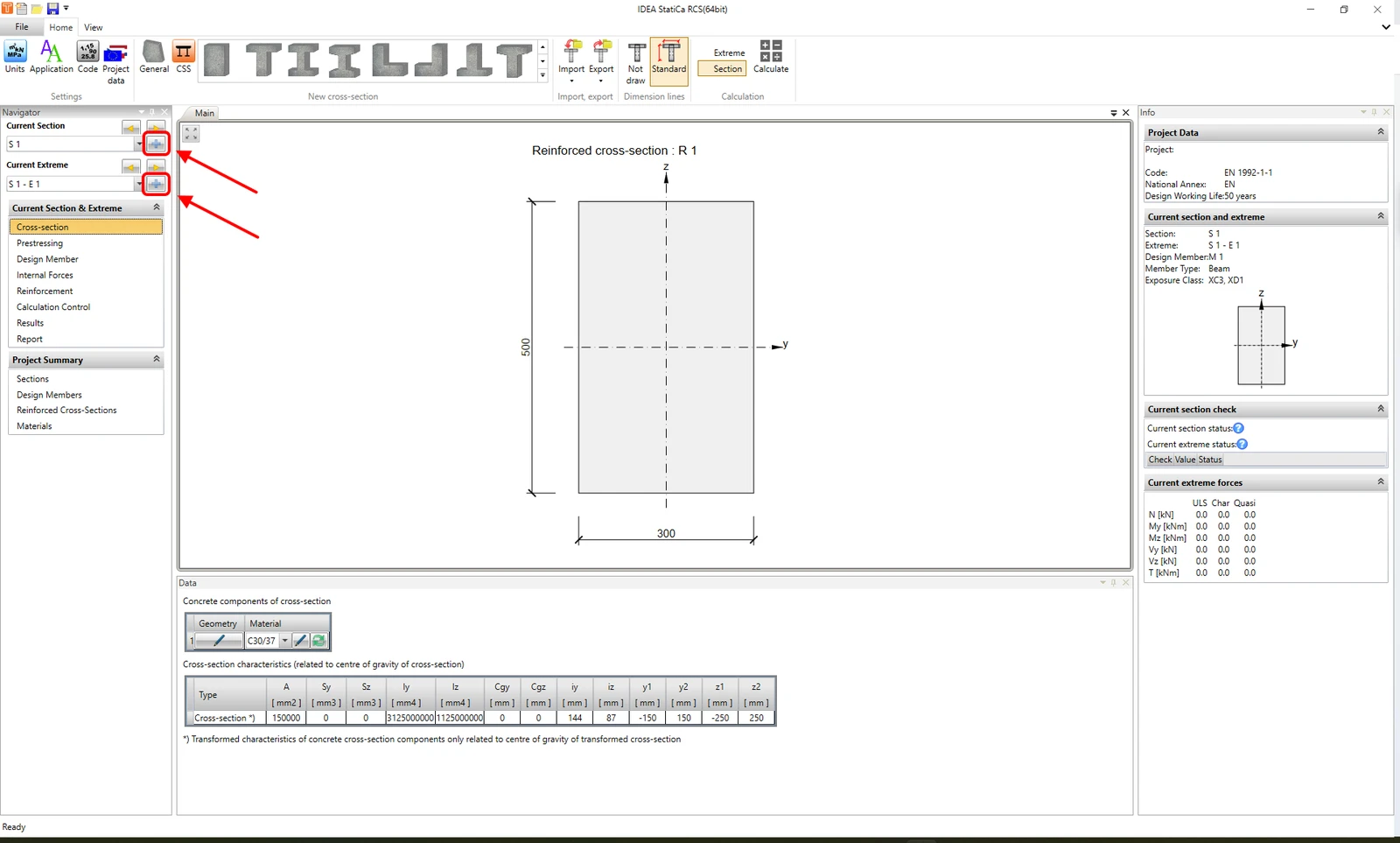
Principal

Secțiunea Principal are două funcții.

În primul rând, puteți examina datele de intrare în formă grafică și puteți vedea toate modificările pe care le-ați configurat în proiect. 

Și în al doilea rând, pentru etape specifice din Navigator (Element de calcul, Forțe interioare, Control calcul, Secțiuni, Elemente de calcul, Secțiuni transversale armate, Materiale), secțiunea Principal servește ca loc pentru introducerea datelor și a setărilor.  

Date

Aspectul secțiunii Date variază în funcție de etapa specifică din Navigator. 

Pentru Secțiunea transversală, Pretensionare, Armătură și Secțiuni, puteți utiliza fereastra Date pentru introducerea datelor și pentru a examina datele detaliate și notele. Pentru Rezultate, fereastra servește la afișarea tuturor rezultatelor detaliate, inclusiv a neconformităților de calcul.

Info

Aici se găsesc rezultatele rezumative. Veți găsi, de asemenea, setările de bază ale codului, secțiunea curentă și extrema aferentă rezultatelor afișate.