Idea Statica
  • Stahl
  • Beton
  • BIM & Workflows
  • Support & Lernen
  • Preise
  • Unternehmen
  • Übersicht Stahl
  • Verbindungsbemessung
  • Member - Stahlbauteile
  • Parametrisches Design
  • Fallstudien Stahl
  • Übersicht Beton
  • Wand- & Detailbemessung
  • Beton-Fallstudien
  • Unterstützte Schnittstellen
  • Checkbot
  • Viewer
  • APIs
  • Support Zentrum
  • Online-Schulungen
  • Blog
  • Campus E-learning Kurs
  • Downloads & Lizenzierung
  • Pläne
  • Kostenloses Community-Tool
  • Enterprise Kunden
  • Studenten und Universitäten
  • Wie viel werden Sie einsparen?
  • Über uns
  • Kontakt
  • Forschung & Entwicklung
  • Vertriebspartner
  • Unsere Kunden
  • Stahl
    Übersicht StahlVerbindungsbemessungMember - StahlbauteileParametrisches DesignFallstudien Stahl
  • Beton
    Übersicht BetonWand- & DetailbemessungBeton-Fallstudien
  • BIM & Workflows
    Unterstützte SchnittstellenCheckbotViewerAPIs
  • Support & Lernen
    Support ZentrumOnline-SchulungenBlogCampus E-learning KursDownloads & Lizenzierung
  • Preise
    PläneKostenloses Community-ToolEnterprise KundenStudenten und UniversitätenWie viel werden Sie einsparen?
  • Unternehmen
    Über unsKontaktForschung & EntwicklungVertriebspartnerUnsere Kunden
14-Tage-Testversion
14-Tage-Testversion

Abonnieren Sie unseren Newsletter

Unternehmen

  • Über uns
  • Partnerschaften
  • Karriere
  • Patent

Ressourcen

  • Kundenprojekte
  • Fallstudien
  • Connection Library
  • Verifizierungsberichte

Rechtliches

  • EULA
  • Datenschutz
  • EULA - IDEA StatiCa Viewer
  • Lizenzierung

Hilfe

  • Kontakt
  • Angebot anfordern
  • Wiederverkäufer
  • Downloads
FacebookInstagramLinkedInYouTube

© IDEA StatiCa 2009-2026

Weltweit vertraut und genutzt von Ingenieuren, Herstellern & Beratern.

Support CenterWissensdatenbank-ArtikelAllgemeine Benutzeroberfläche in der RCS-Anwendung
Norm- und Berechnungseinstellungen in RCS
Stahlbeton- und Spannbetonquerschnitte in der RCS Anwendung
Allgemeine Benutzeroberfläche in der RCS-Anwendung
ConcreteReinforced concreteKnowledge baseRCSEN (Eurocode)

Allgemeine Benutzeroberfläche in der RCS-Anwendung

Dieser Artikel ist auch verfügbar in
ENCZDEESFRITPTNLHUROKRPLTHTRVIZH

Es ist wichtig, das Layout der Anwendung zu verstehen, bevor mit der Arbeit an einem Projekt begonnen wird. Lesen Sie den folgenden Artikel, um das Layout der Anwendung und die verfügbaren Anzeigeoptionen zu verstehen.

Die RCS-Anwendung ist in mehrere Bereiche unterteilt. Zum besseren Verständnis werden diese im Folgenden benannt und erläutert. 

  • Top Ribbon
  • Navigator
  • Main - grafisches Fenster, Eingabe-Reiter 
  • Data - Eingabe-Reiter, Ergebnis-Reiter
  • Info - einfache Zusammenfassung der Projektdaten, des aktuellen Querschnitts, der aktuellen Schnittgröße und des Normnachweises
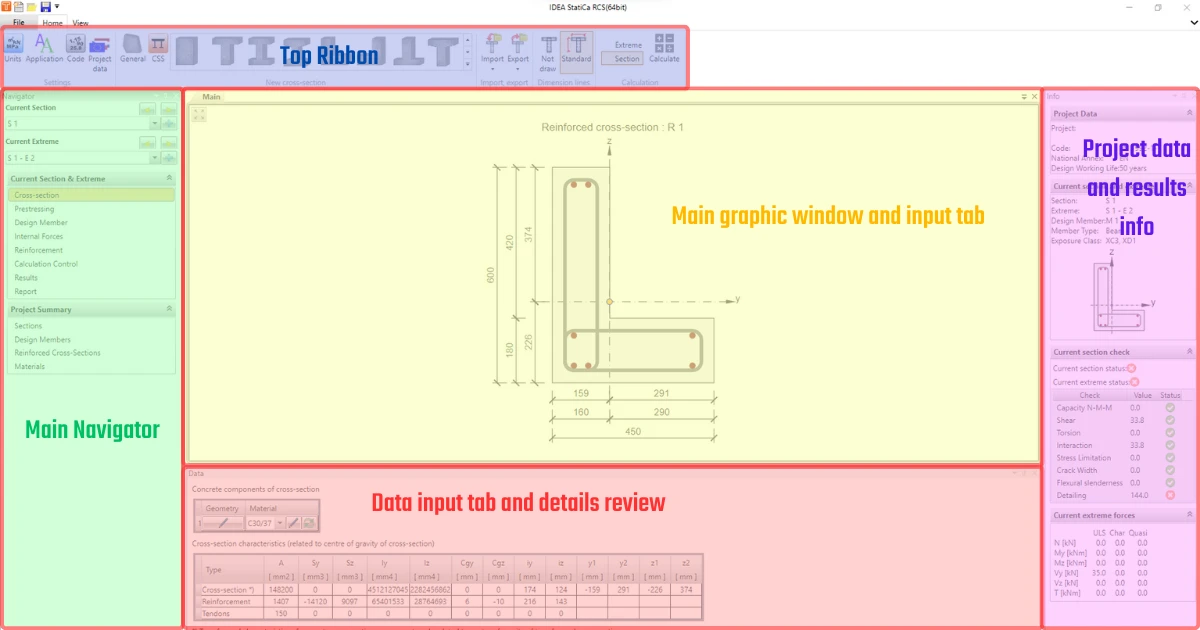
Top Ribbon

Das Top Ribbon ist ein grafisches Steuerelement in Form von Symbolleisten, die in mehrere Reiter unterteilt sind. Die Zusammensetzung des Top Ribbon unterscheidet sich je nach ausgewählter Zeile im Navigator. Mit anderen Worten: Für bestimmte Modellierungsschritte stehen unterschiedliche Symbolleistensätze zur Verfügung.

Der Einstellungs-Reiter wird immer angezeigt. Hier finden Sie alle wichtigen Einstellungen wie Einheiten und Norm oder grundlegende Projektdaten. Die übrigen Reiter variieren je nach dem jeweiligen Schritt, da unterschiedliche Optionen verfügbar sind – beispielsweise beim Erstellen des Querschnitts oder beim Überprüfen der Ergebnisse. 

Navigator

Im Navigator finden Sie die Reiter Aktueller Querschnitt & Schnittgröße und Projektzusammenfassung. Unter diesen Reitern finden Sie die Schritte, die beim Erstellen und Bearbeiten des Modells zu befolgen sind. 

Im Navigator können Sie außerdem über die blaue Plus-Schaltfläche weitere Querschnitte oder Schnittgrößen hinzufügen und zwischen diesen wechseln.
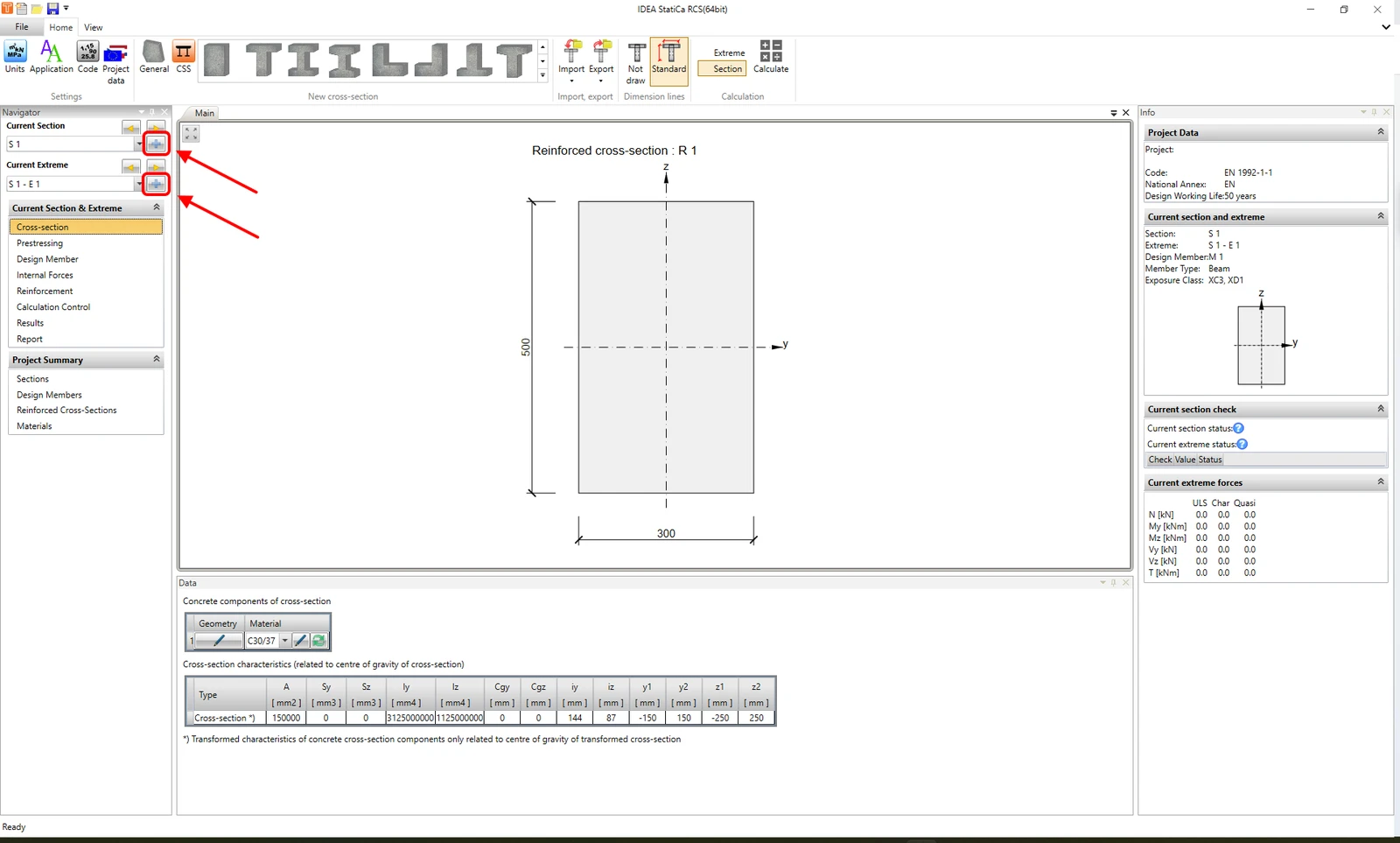
Main

Der Bereich Main erfüllt zwei Funktionen.

Erstens können Sie die Eingaben in grafischer Form überprüfen und alle im Projekt vorgenommenen Änderungen einsehen. 

Zweitens dient der Bereich Main für bestimmte Schritte aus dem Navigator (Bemessungsbauteil, Schnittgrößen, Berechnungssteuerung, Querschnitte, Bemessungsbauteile, bewehrte Querschnitte, Materialien) als Ort für die Dateneingabe und Einstellungen.  

Data

Das Layout des Bereichs Data variiert je nach dem jeweiligen Schritt im Navigator. 

Für Querschnitt, Vorspannung, Bewehrung und Querschnitte können Sie das Data-Fenster für die Eingabe verwenden und die detaillierten Daten und Hinweise einsehen. Für Ergebnisse dient das Fenster zur Anzeige aller detaillierten Ergebnisse, einschließlich Berechnungsabweichungen.

Info

Hier finden Sie die zusammengefassten Ergebnisse. Außerdem sind die grundlegenden Normeinstellungen, der aktuelle Querschnitt und die Schnittgröße in Bezug auf die angezeigten Ergebnisse ersichtlich.