Idea Statica
  • Acero
  • Hormigón
  • Enlaces BIM
  • Apoyo y aprendizaje
  • Precios
  • Nosotros
  • Panorama del acero
  • Diseño de conexiones
  • Diseño de miembros
  • Diseño paramétrico
  • Casos prácticos del acero
  • Resumen del hormigón
  • Diseño de muros y detalles
  • Casos prácticos concretos
  • Visión general de BIM
  • Integraciones compatibles
  • Checkbot
  • Viewer
  • APIs
  • Centro de asistencia
  • Curso e-learning
  • Blog
  • Descargas y licencias
  • Planes
  • Herramienta comunitaria gratuita
  • Clientes empresariales
  • Estudiantes y Universidades
  • Calculadoras de valor
  • Quiénes somos
  • Contacto
  • Investigación y desarrollo
  • Distribuidores autorizados
  • Conozca a nuestros clientes
  • Acero
    Panorama del aceroDiseño de conexionesDiseño de miembrosDiseño paramétricoCasos prácticos del acero
  • Hormigón
    Resumen del hormigónDiseño de muros y detallesCasos prácticos concretos
  • Enlaces BIM
    Visión general de BIMIntegraciones compatiblesCheckbotViewerAPIs
  • Apoyo y aprendizaje
    Centro de asistenciaCurso e-learningBlogDescargas y licencias
  • Precios
    PlanesHerramienta comunitaria gratuitaClientes empresarialesEstudiantes y UniversidadesCalculadoras de valor
  • Nosotros
    Quiénes somosContactoInvestigación y desarrolloDistribuidores autorizadosConozca a nuestros clientes
Prueba de 14 días
Prueba de 14 días

Suscríbete a nuestro boletín

Empresa

  • Sobre nosotros
  • Asociaciones
  • Empleo
  • Tecnología patentada para ingenieros estructurales

Recursos

  • Proyectos de clientes
  • Casos de estudio
  • IDEA StatiCa Connection Library
  • Libros de verificación

Legal

  • EULA
  • Política de privacidad global
  • Términos de Servicio – IDEA StatiCa Viewer
  • Licencias

Ayuda

  • Contacto
  • Solicitud de cotización
  • Distribuidores
  • Descargas
FacebookInstagramLinkedInYouTube

© IDEA StatiCa 2009-2026

De confianza y utilizado en todo el mundo por ingenieros, fabricantes y consultores.

Centro de soporteBase de ConocimientoInterfaz general en la aplicación RCS
Configuración de código y cálculo en RCS
Tipos de sección y elemento en la aplicación RCS
Interfaz general en la aplicación RCS
ConcreteReinforced concreteKnowledge baseRCSEN (Eurocode)

Interfaz general en la aplicación RCS

Este artículo también está disponible en
ENCZDEESFRITPTNLHUROKRPLTHTRVIZH
Traducido por IA del inglés

Es fundamental comprender el diseño de la aplicación antes de comenzar a trabajar en un proyecto. Lea el siguiente artículo para comprender el diseño de la aplicación y cuáles son las opciones de visualización.

La aplicación RCS está dividida en varias secciones. Para una mejor comprensión, vamos a nombrarlas y explicarlas. 

  • Cinta superior
  • Navegador
  • Principal - ventana gráfica, pestaña de entrada 
  • Datos - pestaña de entrada, pestaña de resultados
  • Información - resumen simple de los datos del proyecto, sección actual, extremo actual y verificación normativa
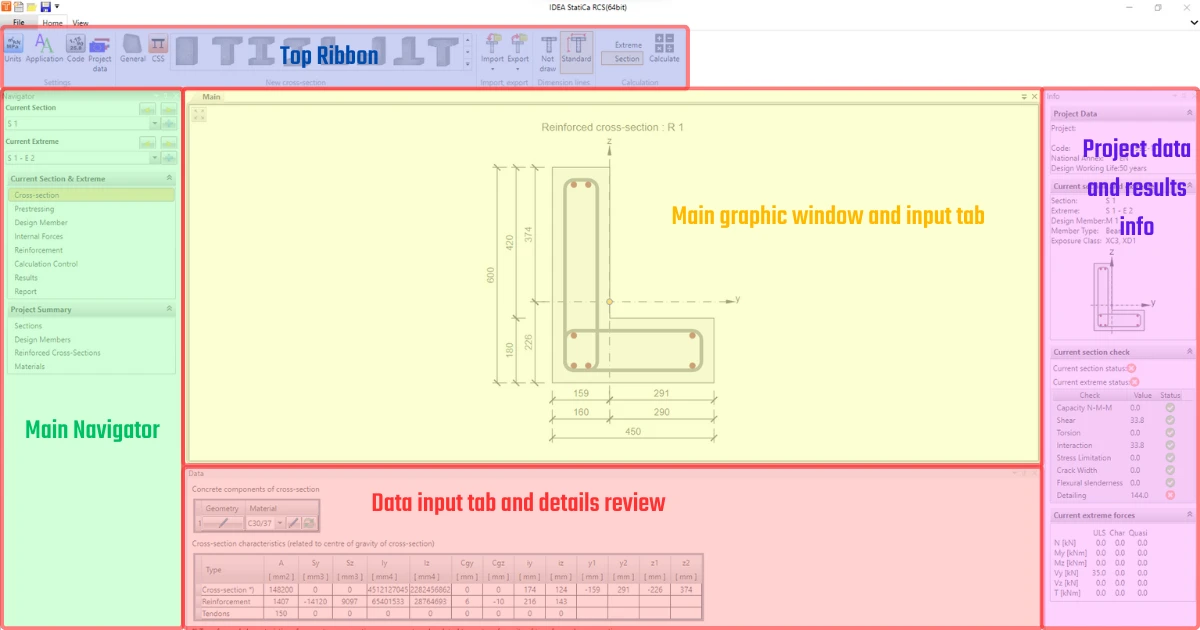
Cinta superior

La Cinta superior es un elemento de control gráfico en forma de barras de herramientas divididas en varias pestañas. La composición de la Cinta superior varía para cada fila del Navegador principal. En otras palabras, se proporcionan diferentes conjuntos de barras de herramientas para pasos de modelado específicos.

La pestaña de configuración siempre se muestra. Aquí puede encontrar todos los ajustes importantes, como Unidades y Código o los Datos del proyecto básicos. El resto de las pestañas varía según el paso específico, ya que hay diferentes opciones disponibles cuando, por ejemplo, se crea la sección transversal o se verifican los resultados. 

Navegador

En el Navegador, encontrará las pestañas Sección y extremo actuales y Resumen del proyecto. Bajo estas pestañas, encontrará los pasos a seguir al crear y editar el modelo. 

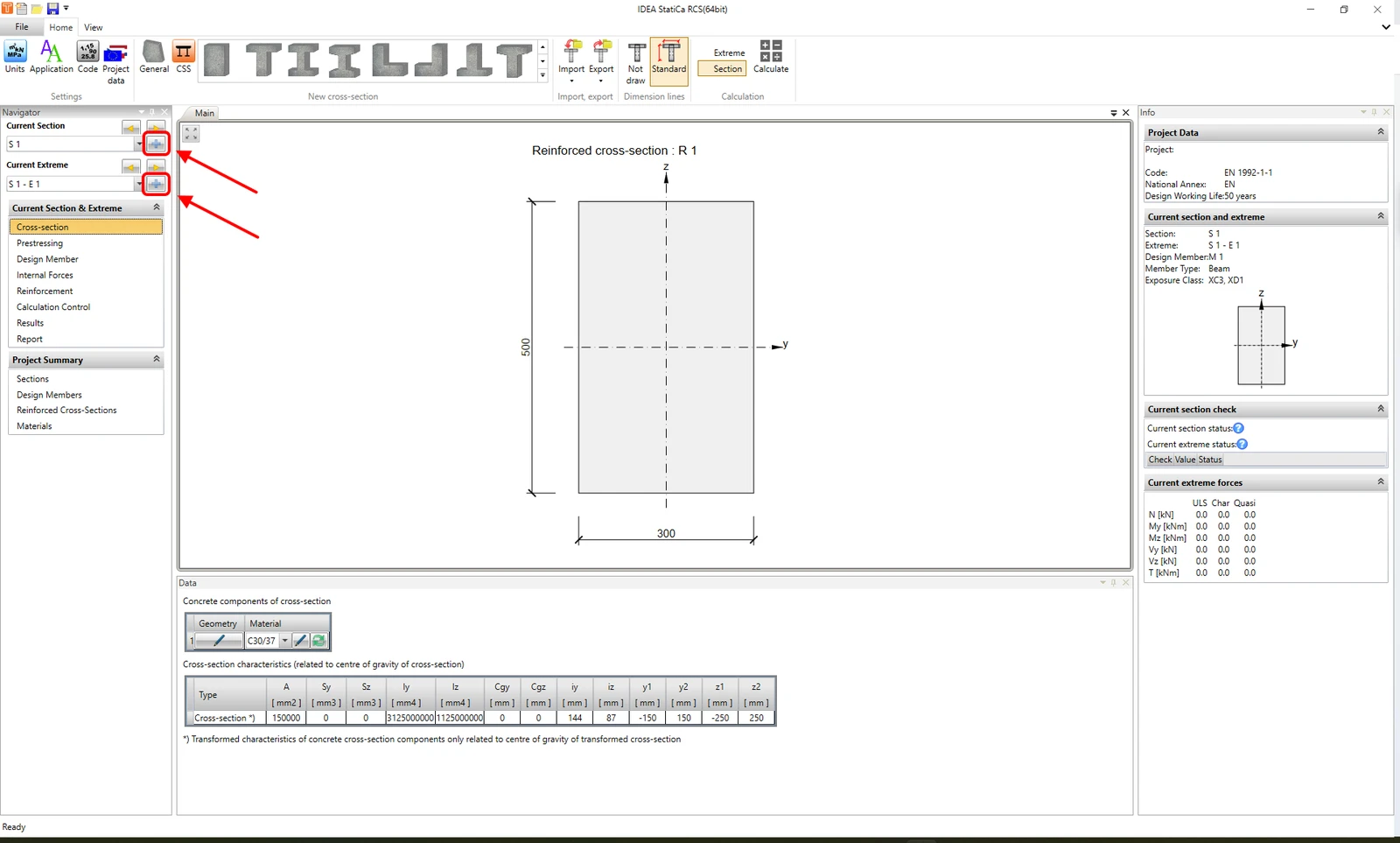
En el Navegador, también puede añadir más secciones o extremos usando el botón azul de más y alternar entre ellos.
Principal

La sección Principal tiene dos funciones.

En primer lugar, puede revisar las entradas en forma gráfica y ver todos los cambios que ha configurado en el proyecto. 

Y en segundo lugar, para pasos específicos del Navegador (Elemento de diseño, Fuerzas internas, Control de cálculo, Secciones, Elementos de diseño, Secciones transversales armadas, Materiales), la sección Principal sirve como lugar para la entrada de datos y configuración.  

Datos

El diseño de la sección Datos varía según el paso específico del Navegador. 

Para Sección transversal, Pretensado, Armadura y Secciones, puede usar la ventana de Datos para la entrada y revisar los datos detallados y las notas. Para Resultados, la ventana sirve para mostrar todos los resultados detallados, incluidas las no conformidades del cálculo.

Información

Aquí se muestran los resultados resumidos. También encontrará la configuración básica del código, la sección actual y el extremo relacionado con los resultados mostrados.