


L'application RCS est divisée en plusieurs sections. Pour une meilleure compréhension, nommons-les et expliquons-les.
- Ruban supérieur
- Navigateur
- Principal - fenêtre graphique, onglet de saisie
- Données - onglet de saisie, onglet de résultats
- Info - résumé simple des données du projet, section courante, cas extrême courant et vérification normative
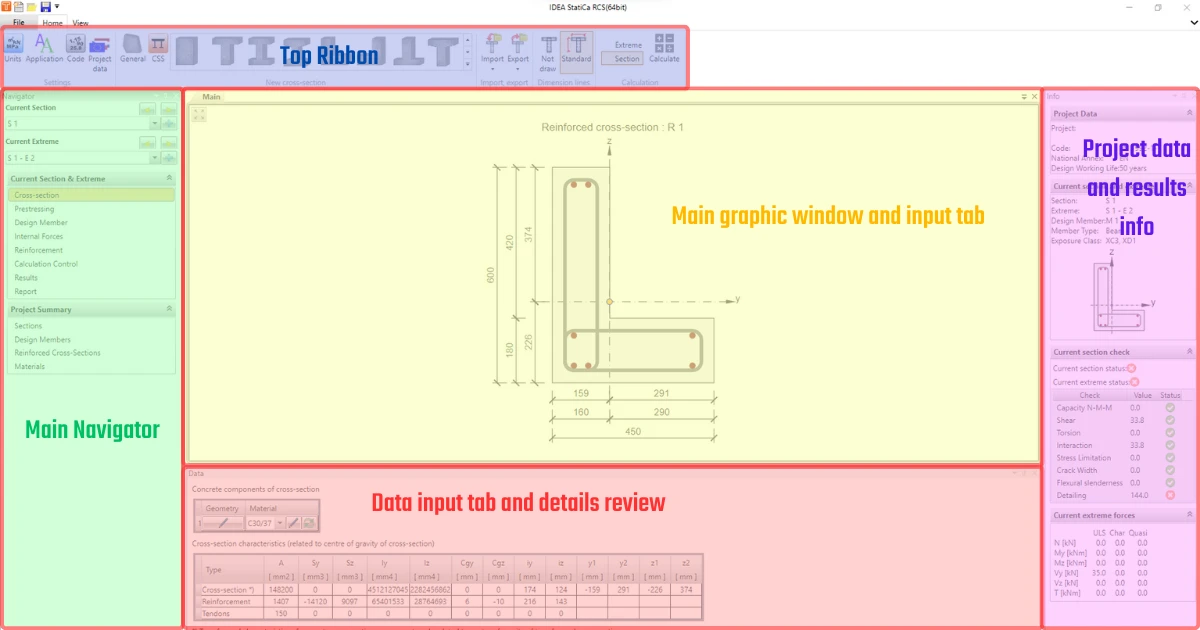
Ruban supérieur
Le Ruban supérieur est un élément de contrôle graphique sous forme de barres d'outils divisées en plusieurs onglets. La composition du Ruban supérieur diffère pour chaque ligne du Navigateur principal. En d'autres termes, différents ensembles de barres d'outils sont fournis pour des étapes de modélisation spécifiques.
L'onglet Paramètres s'affiche toujours. Vous y trouverez tous les paramètres importants tels que les Unités, le Code ou les Données du projet de base. Les autres onglets varient selon l'étape spécifique, car différentes options sont disponibles lors, par exemple, de la création de la section transversale ou de la vérification des résultats.
Navigateur
Dans le Navigateur, vous trouverez les onglets Section & Cas extrême courant et Résumé du projet. Sous ces onglets, vous trouverez les étapes à suivre pour créer et modifier le modèle.
Dans le Navigateur, vous pouvez également ajouter des sections ou des cas extrêmes supplémentaires à l'aide du bouton bleu « + » et basculer entre eux.
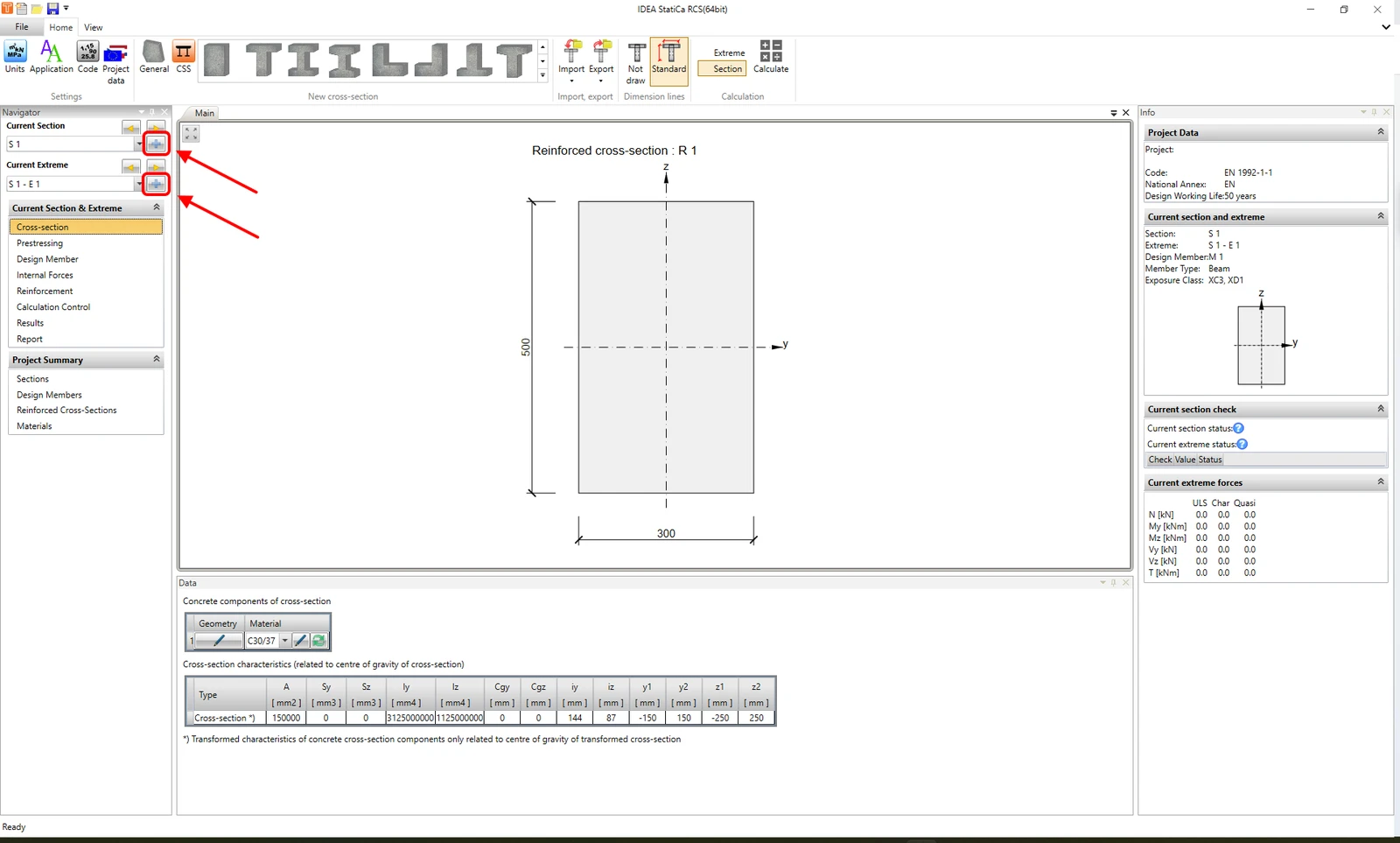
Principal
La section Principal remplit deux fonctions.
Premièrement, vous pouvez examiner les données saisies sous forme graphique et visualiser toutes les modifications que vous avez effectuées dans le projet.
Deuxièmement, pour certaines étapes du Navigateur (Élément de calcul, Efforts intérieurs, Contrôle du calcul, Sections, Éléments de calcul, Sections transversales armées, Matériaux), la section Principal sert de lieu de saisie des données et des paramètres.
Données
La disposition de la section Données varie selon l'étape spécifique du Navigateur.
Pour la section transversale, la précontrainte, le ferraillage et les sections, vous pouvez utiliser la fenêtre Données pour la saisie et consulter les données détaillées et les notes. Pour les résultats, la fenêtre sert à afficher tous les résultats détaillés, y compris les non-conformités de calcul.
Info
Vous trouverez ici les résultats récapitulatifs. Vous y trouverez également les paramètres de code de base, la section courante et le cas extrême associé aux résultats affichés.