Idea Statica
  • 강재
  • 콘크리트
  • BIM 및 워크플로우
  • 지원 및 학습
  • 가격
  • 회사
  • 강재 개요
  • 연결 설계
  • 부재 설계
  • 파라메트릭 설계
  • 강구조 사례 연구
  • 콘크리트 개요
  • 벽체 및 D영역(불연속 영역)
  • 앵커링 설계
  • 콘크리트 사례 연구
  • BIM 개요
  • 지원되는 통합
  • Checkbot
  • Viewer
  • API
  • 지원 센터
  • E-러닝 & 인증
  • 블로그
  • 다운로드 및 라이선스
  • 플랜
  • 무료 커뮤니티 도구
  • 기업 고객
  • 학생 및 교육자
  • 얼마나 절약할 수 있을까요?
  • 회사 소개
  • 문의
  • 연구 및 개발
  • 공인 리셀러
  • 고객 사례 소개
  • 강재
    강재 개요연결 설계부재 설계파라메트릭 설계강구조 사례 연구
  • 콘크리트
    콘크리트 개요벽체 및 D영역(불연속 영역)앵커링 설계콘크리트 사례 연구
  • BIM 및 워크플로우
    BIM 개요지원되는 통합CheckbotViewerAPI
  • 지원 및 학습
    지원 센터E-러닝 & 인증블로그다운로드 및 라이선스
  • 가격
    플랜무료 커뮤니티 도구기업 고객학생 및 교육자얼마나 절약할 수 있을까요?
  • 회사
    회사 소개문의연구 및 개발공인 리셀러고객 사례 소개
14일 무료 체험
14일 무료 체험
  • 강재
  • 콘크리트
  • BIM 및 워크플로우
  • 지원 및 학습
  • 가격
  • 회사

뉴스레터 구독하기

회사

  • 회사 소개
  • 파트너십
  • 경력 채용
  • 구조 엔지니어를 위한 특허 기술

리소스

  • 고객 프로젝트
  • 케이스 스터디
  • IDEA StatiCa 연결 라이브러리
  • 검증 문서(Verification Books)

법적 고지

  • IDEA StatiCa 최종 사용자 라이선스 계약
  • 글로벌 개인정보 처리방침
  • 서비스 이용 약관 – IDEA StatiCa Viewer
  • 라이선스

도움말

  • 연락처
  • 견적 요청
  • 리셀러
  • 다운로드
FacebookInstagramLinkedInYouTube

© IDEA StatiCa 2009-2026

엔지니어, 제조업체 및 컨설턴트들이 전 세계적으로 신뢰하고 사용합니다.

지원 센터지식 베이스 문서Detail의 형상 유형
Detail의 형상 유형
Detail 애플리케이션에서 새 모델을 만드는 방법
헌치와 개구부가 있는 빔을 Detail에서 모델링하는 방법
파라메트릭 다이어프램 템플릿
ACI 및 AS용 Detail 템플릿
빔 모듈을 상세 모듈로 내보내기
빔을 Detail 앱으로 내보내기
Detail의 형상 유형
ConcreteReinforced concreteKnowledge baseDetail 2DGeometry

Detail의 형상 유형

이 문서는 다음 언어로도 제공됩니다
ENCZDEESFRITPTNLHUROKRPLTHTRVIZH
AI가 영어에서 번역했습니다

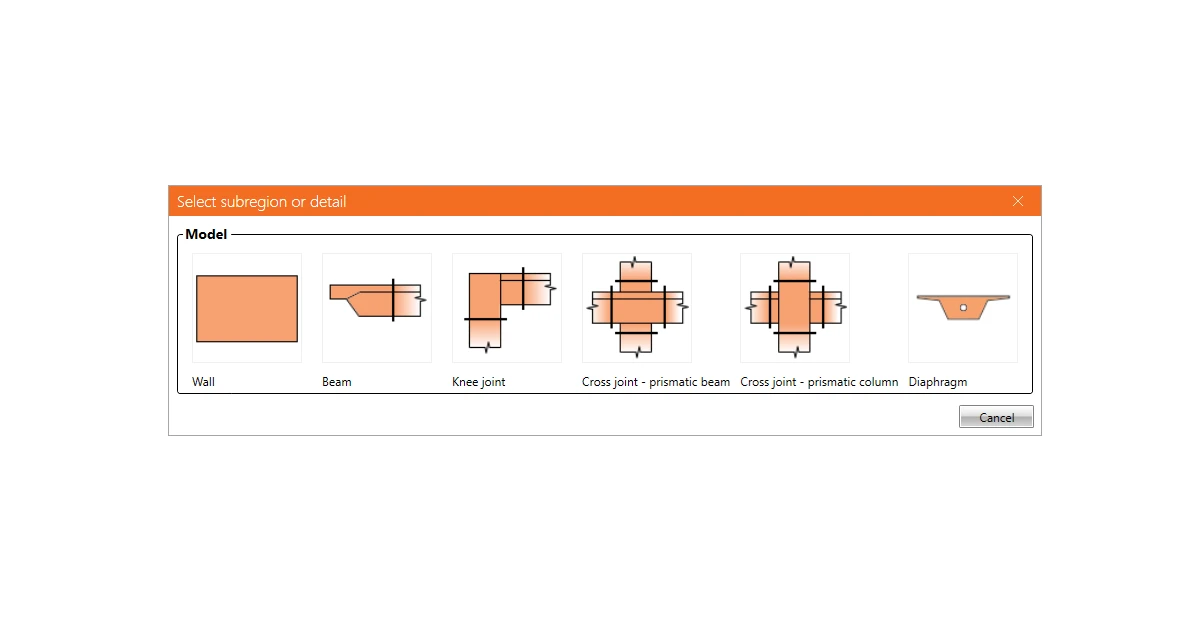
상세 애플리케이션은 선택한 구조의 위상에 따라 다섯 가지 형상 유형을 구분합니다. 각각을 하나씩 살펴보겠습니다.

벽체

벽체는 모델에서 정의할 수 있는 가장 일반적인 요소입니다. 이 상세를 사용할 수 있는 다양한 경우가 있습니다. 이제 그 방법을 설명하겠습니다. 

먼저 요소의 형상에 대해 살펴보겠습니다. 벽체의 형상은 다음과 같이 정의할 수 있습니다:

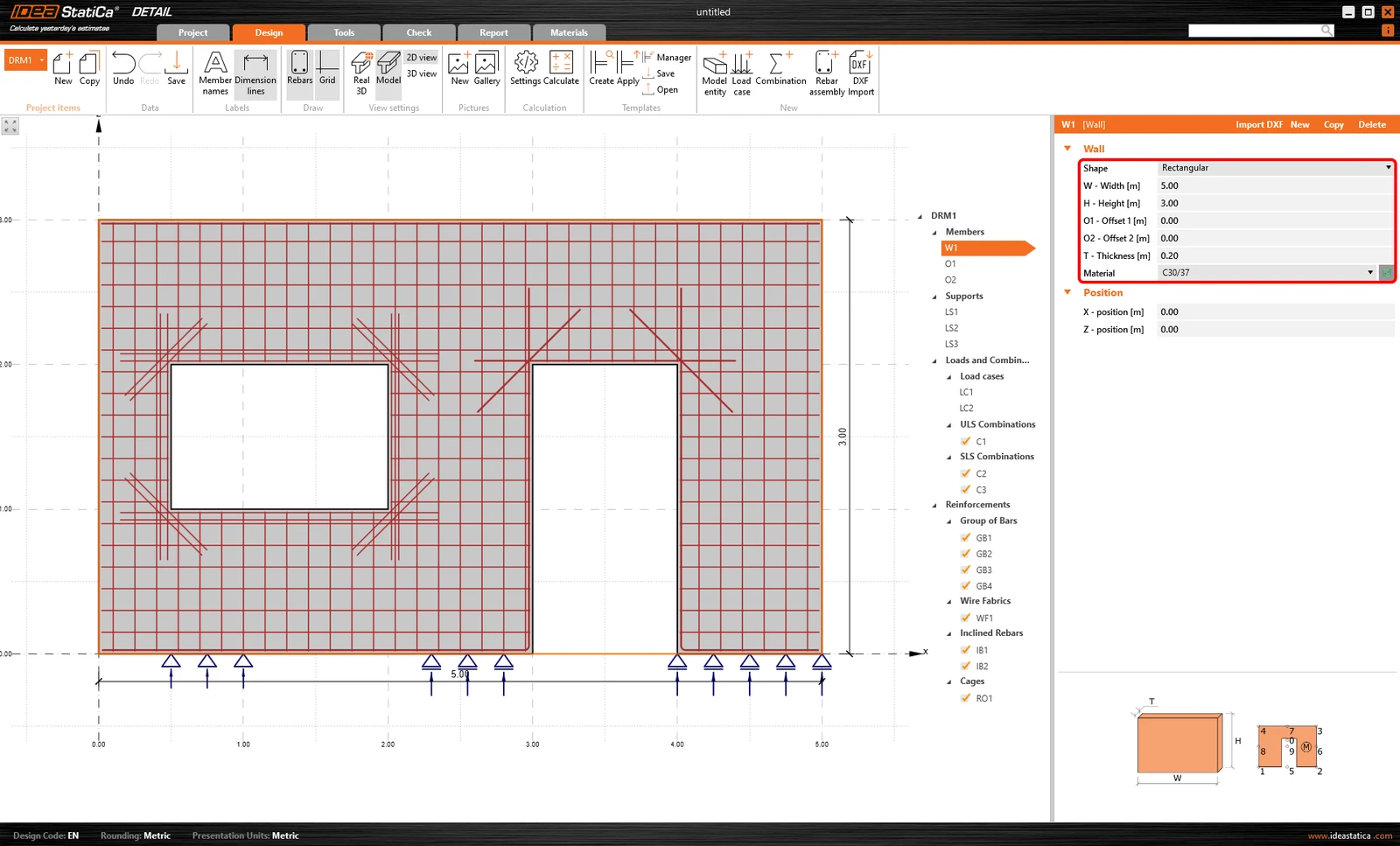
  • 직사각형 

이 옵션을 사용하면 요소의 폭, 높이, 두께를 설정하고, 필요한 경우 좌상단 및 우상단 모서리를 기준으로 X 방향의 오프셋을 설정하기만 하면 됩니다.
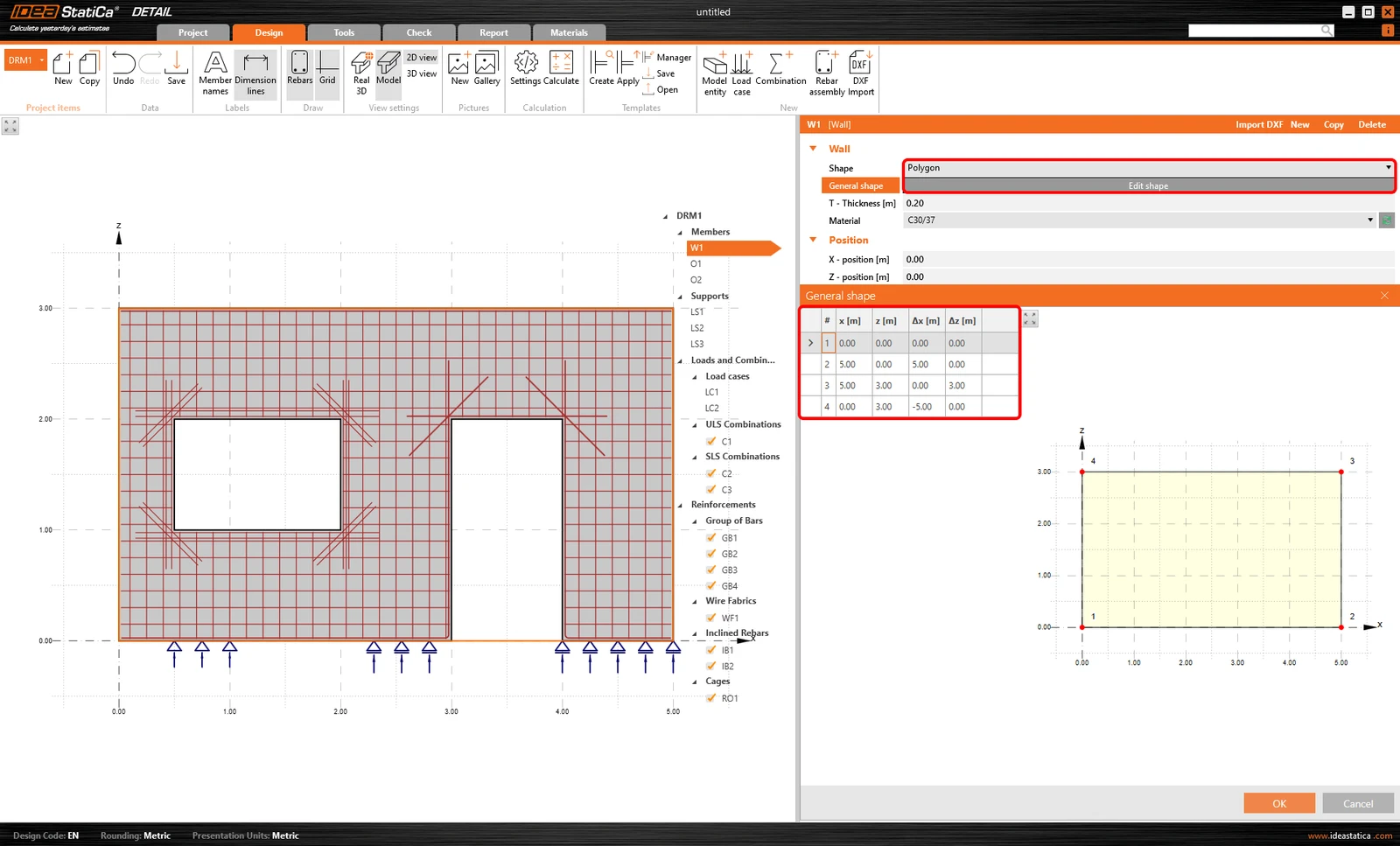
  • 다각형

더 복잡한 위상이 필요한 경우 다각형 형상을 사용하면 됩니다. 형상은 데이터 창에서 형상 편집 버튼을 선택한 후, 마법사에서 전체 좌표계를 기준으로 X 및 Z 방향의 좌표를 사용하여 정의할 수 있습니다. 좌표 테이블에서 마우스 오른쪽 버튼을 클릭하여 새 행을 추가하거나 기존 행을 삭제할 수 있습니다.
  • DXF 가져오기 

구조물의 형상이 복잡하거나 이미 완성된 도면이 있는 경우, DXF 파일 가져오기 기능을 사용하여 형상을 빠르게 정의할 수 있습니다. 
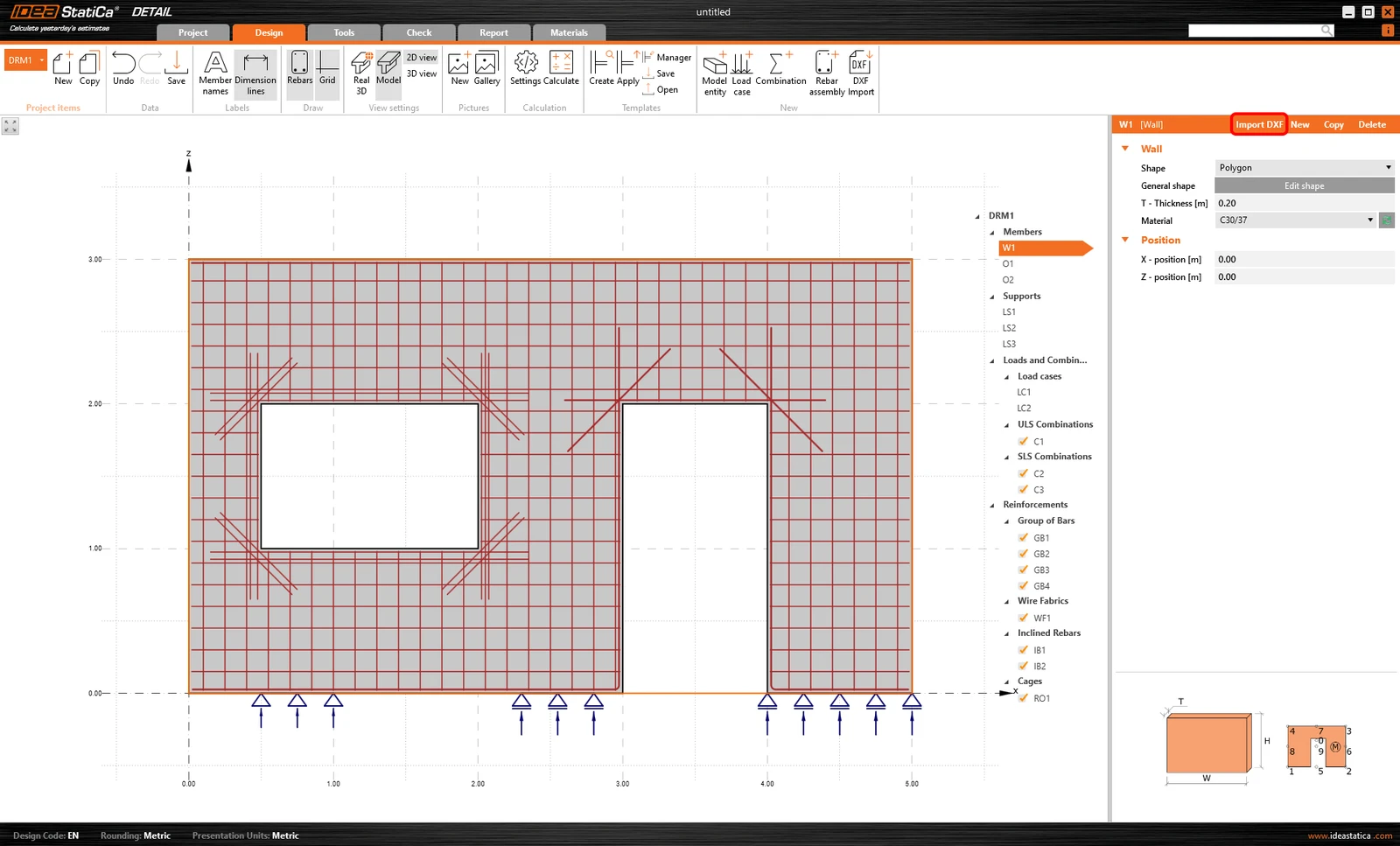
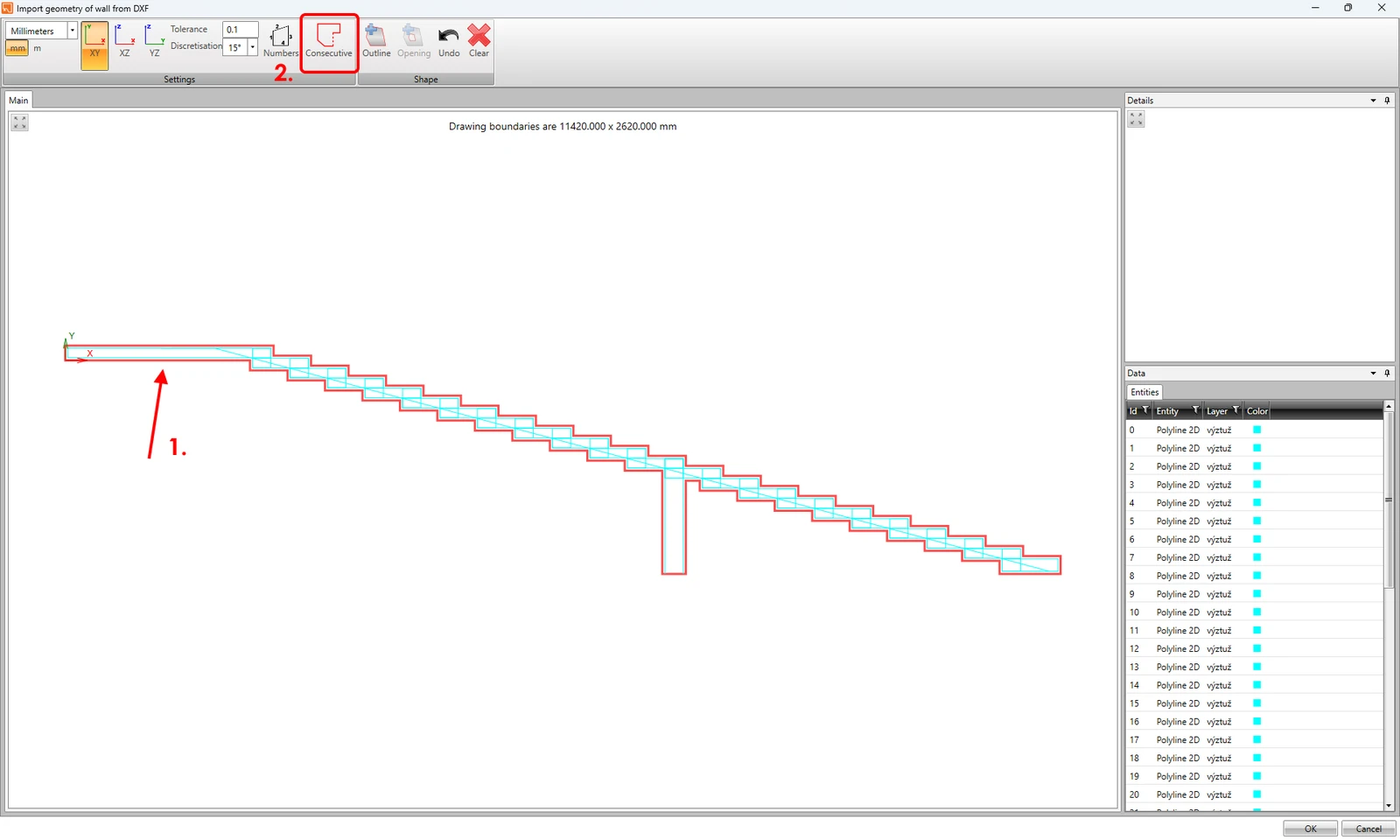
DXF 가져오기 버튼을 클릭하고 저장소에서 파일을 선택한 후 구조물의 외곽선 선택을 시작합니다. 메인 그래픽 창에서 선을 개별적으로 선택하거나, 하나의 선을 선택한 후 상단 리본에서 연속 버튼을 클릭하여 수행할 수 있습니다.
마법사에서는 상단 리본의 기능을 최대한 활용할 수 있습니다. 단위 변경, 도면이 작성되는 세 가지 평면(XY, XZ, YZ) 구분, 공차 및 곡선의 이산화 설정, 요소 번호 표시, 개구부 직접 추가 등이 가능합니다. 또한 실수를 했을 때 단계를 되돌리거나 선택을 초기화할 수 있습니다.
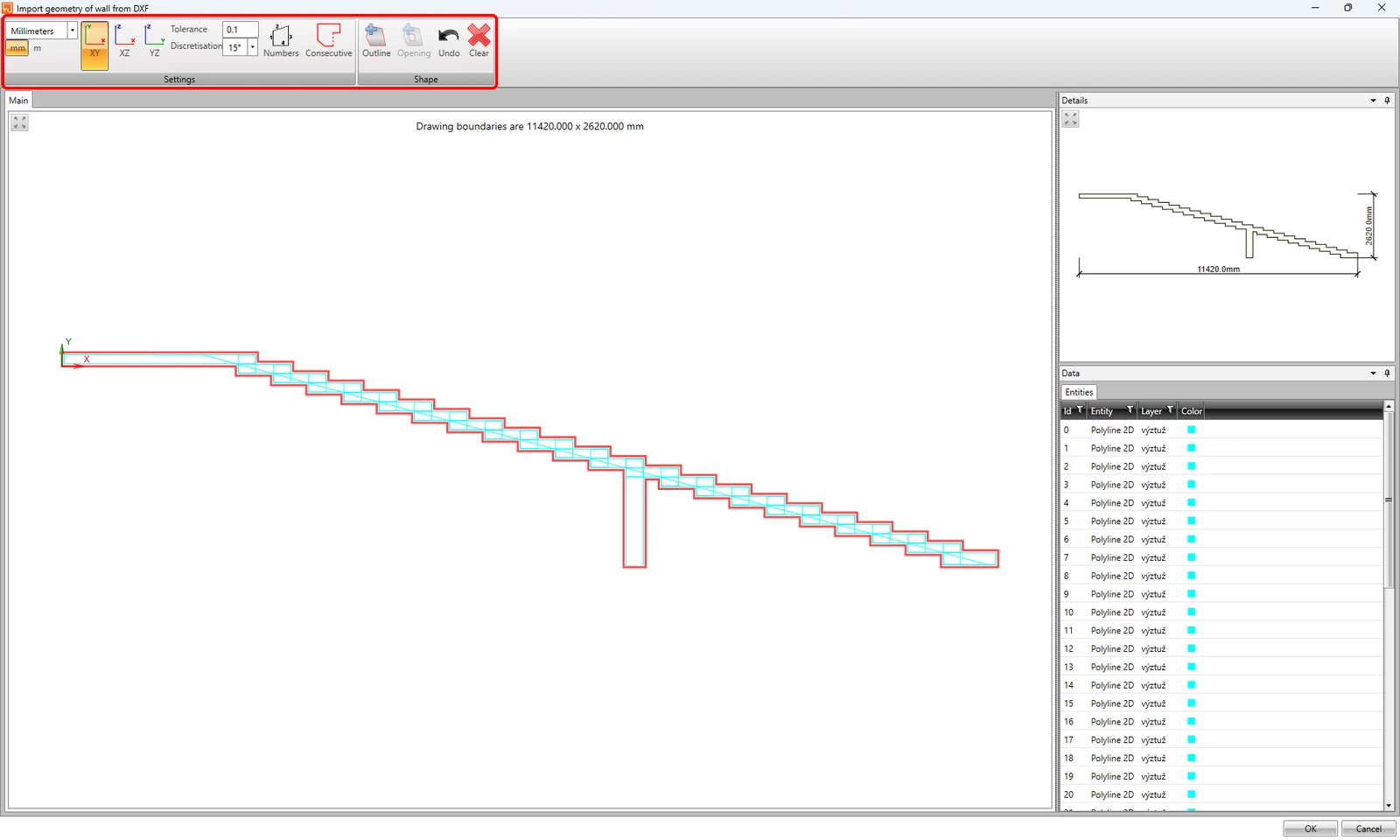
더 나아가, 철근과 함께 형상을 가져올 수도 있습니다!

이제 올바른 벽체 요소 정의를 위해 알아야 할 가장 중요한 정보를 정리해 보겠습니다.

  • 이 형상 유형에는 모든 유형의 지지 및 전달 장치를 사용할 수 있습니다.
  • 벽체의 절단 단부를 추가하는 것은 불가능하며, 구조물은 전체로 정의되어야 합니다. 
  • 모든 유형의 개구부를 적용할 수 있습니다.
  • 마지막으로, 벽체 요소는 일정한 두께를 가져야 합니다.

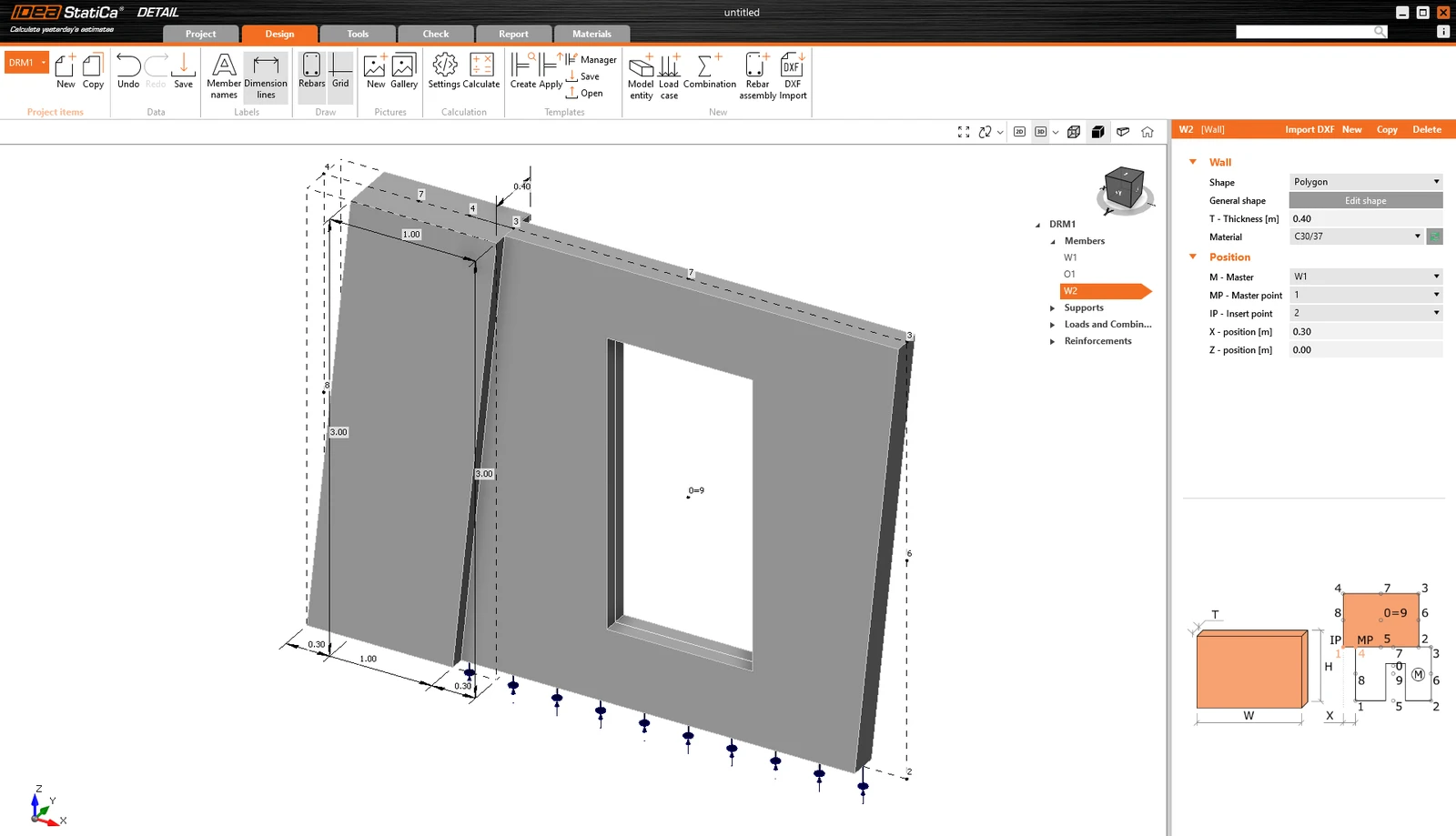
전체 모델은 여러 개의 별도 요소로 구성될 수 있습니다. 소프트웨어가 자동으로 이를 연결합니다. 벽체 간의 접합부에는 틈이 없어야 합니다. 또한 프로젝트에 사용된 각 벽체 요소에 대해 서로 다른 두께를 정의할 수 있습니다. 아래 이미지의 예시를 참조하십시오.
Beam

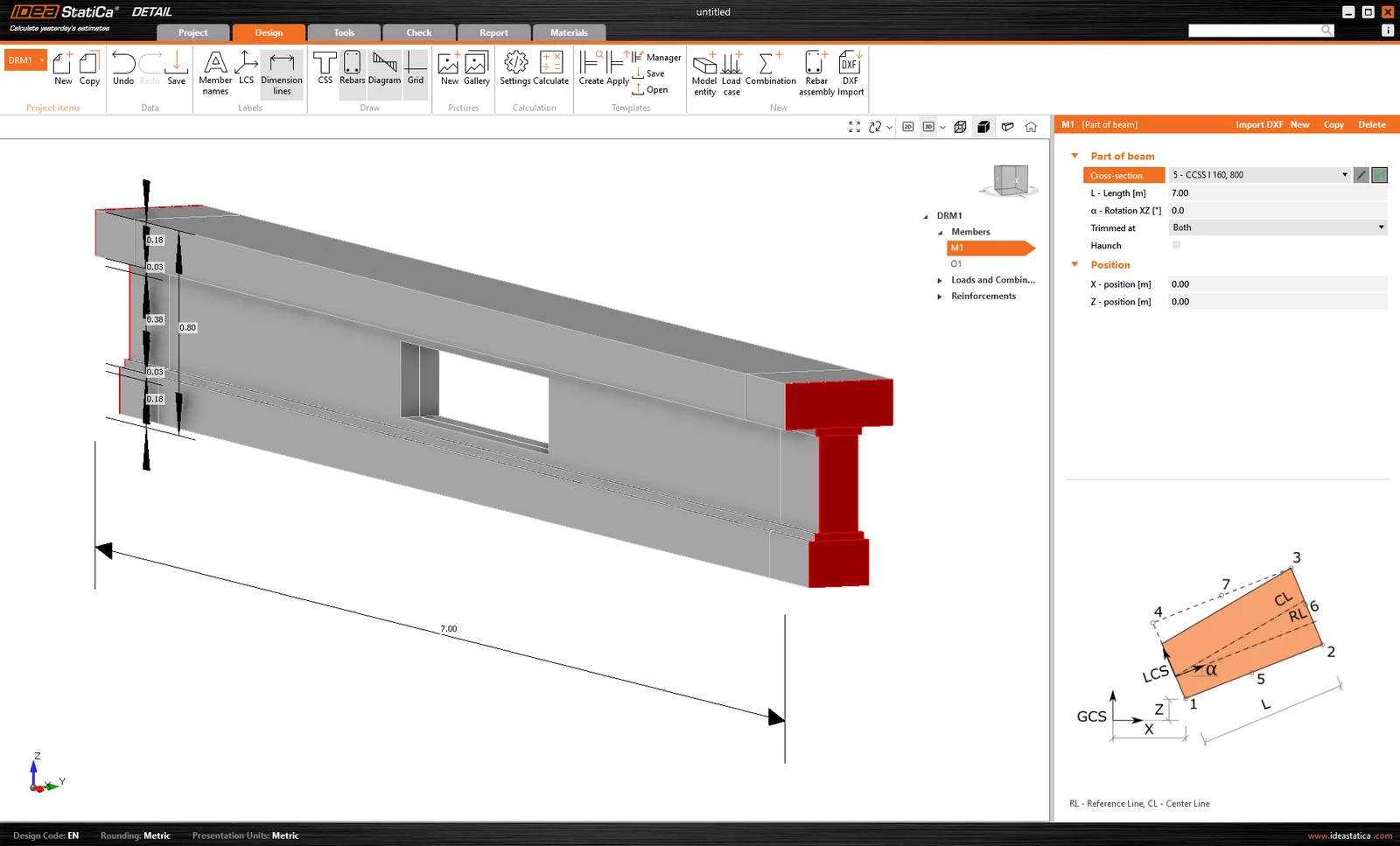
이 요소는 다양한 유형의 보에 사용할 수 있습니다. 전체 보를 모델링하고 해석할지, 아니면 절단 단부 옵션을 사용하여 특정 영역인 불연속 영역에만 집중할지는 사용자가 결정합니다.
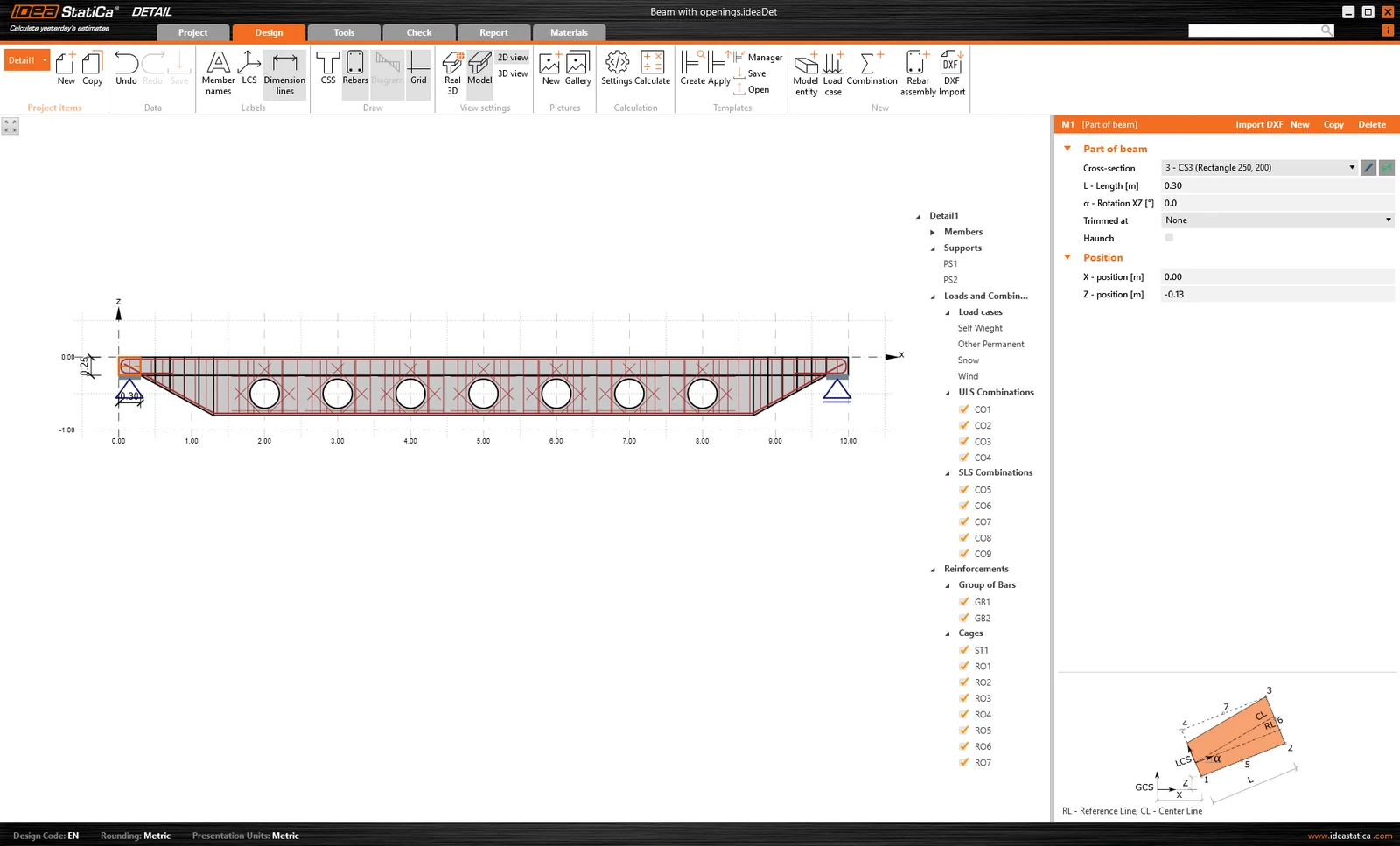
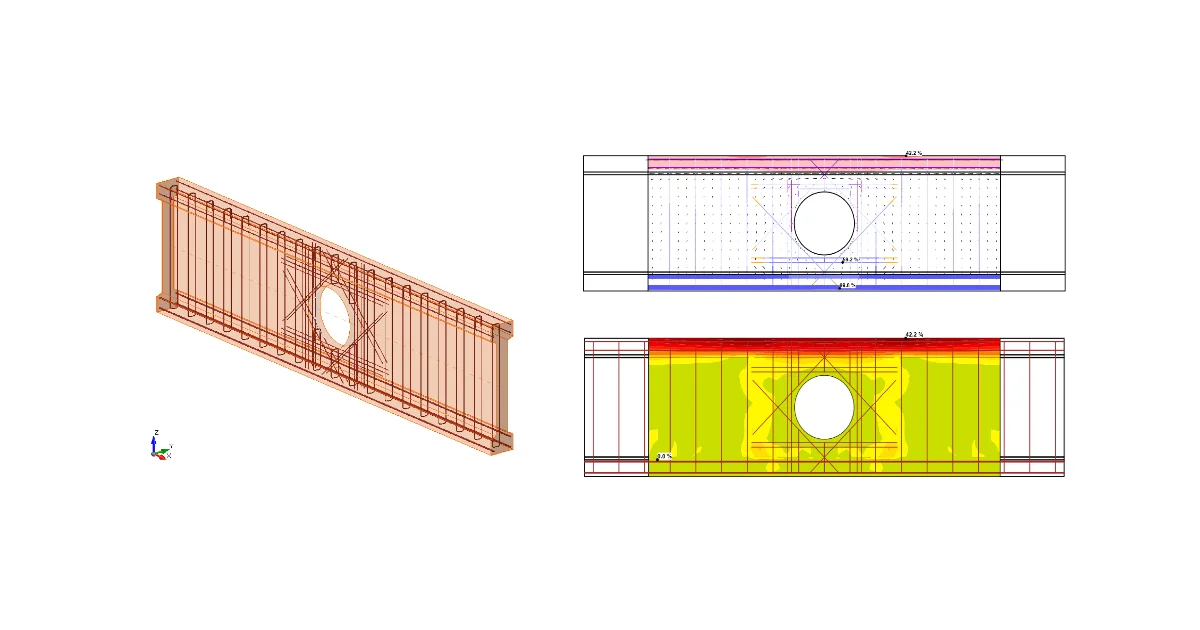
개구부가 있는 전체 새들 보의 예시

B영역의 철근을 이미 설계하고 검토했으며, 보의 불연속 영역에만 집중하고 싶어 전체 보를 모델링하는 데 추가 시간을 소비하고 싶지 않다고 가정해 보겠습니다. 문제없습니다! 이 경우 절단된 보를 모델링하는 것이 권장됩니다.

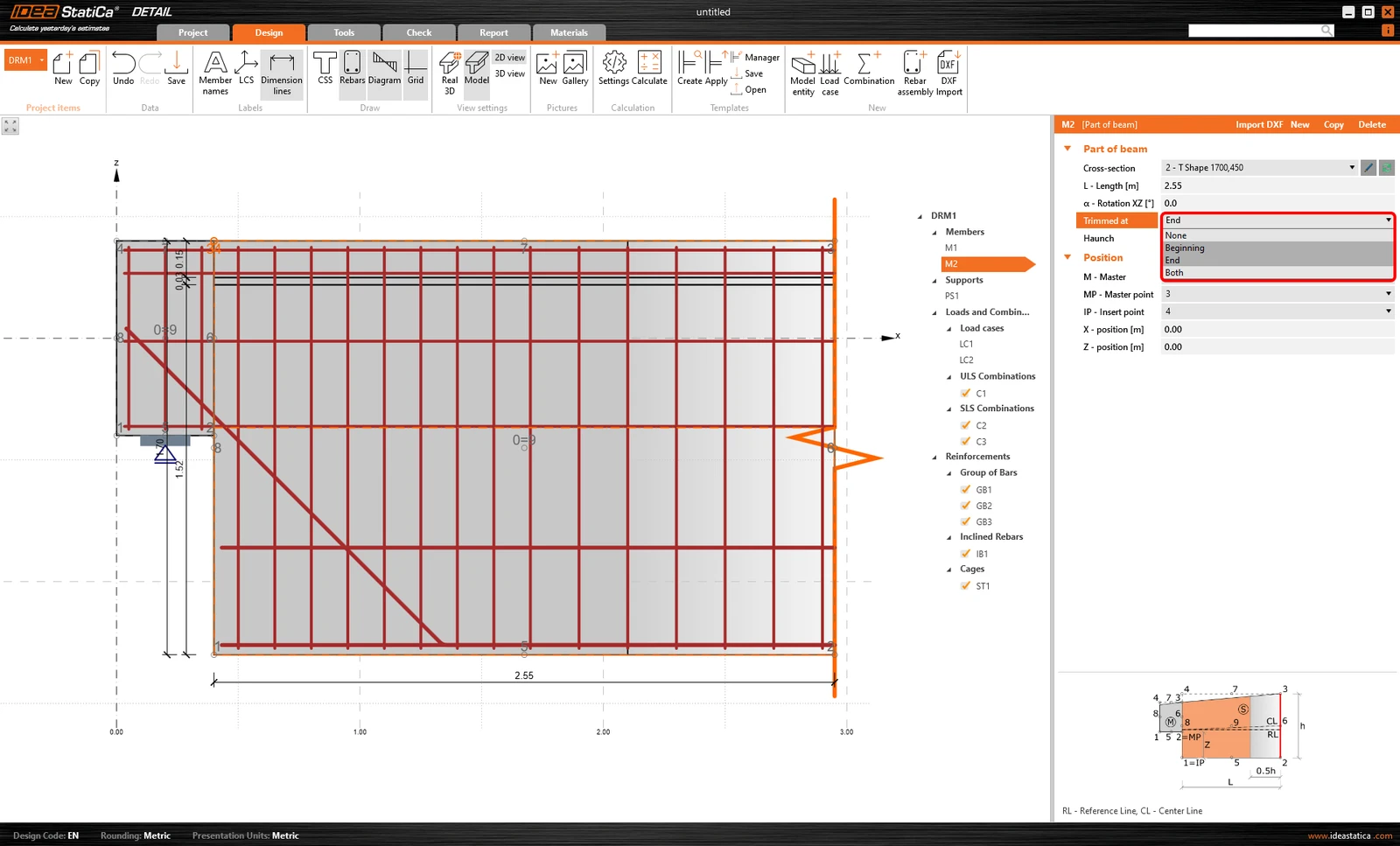
보는 다음 위치에서 절단할 수 있습니다:

  • 시작부
  • 끝부
  • 또는 시작부와 끝부 모두 동시에

절단 단부가 있는 보의 예시

보를 모델링할 때 라이브러리에서 미리 정의된 단면 중 하나를 선택할 수 있습니다.
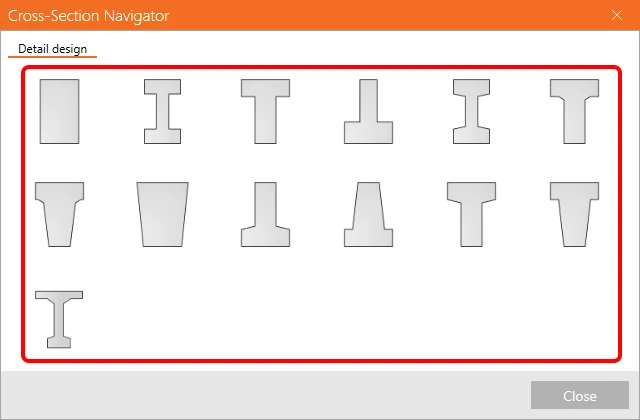
보는 2D 요소로 정의됩니다. 보의 단면은 적절한 두께를 설정하는 데만 사용됩니다. 

보 요소에 대한 요약을 확인해 보겠습니다:

  • 이 형상 유형에는 모든 유형의 지지 및 전달 장치를 사용할 수 있습니다.
  • 보는 시작부, 끝부 또는 시작부와 끝부 모두에서 절단 할 수 있습니다. 
  • 모든 유형의 개구부를 적용할 수 있습니다.
  • 구조물에 헌치를 적용할 수 있습니다. 데이터 창에서 체크박스를 선택하고 매개변수를 설정하면 됩니다.
무릎 접합부

무릎 접합부는 프레임 접합부의 한 유형으로, 가장 일반적으로 사용되는 D영역(불연속 영역)입니다. 때로는 설계에서 과소평가될 수 있습니다. 그러나 이에 주의를 기울이는 것이 중요합니다. IDEA StatiCa 상세 애플리케이션과 같은 강력한 도구가 있으면 쉽게 할 수 있습니다. 

알아야 할 중요한 사항은 무엇인가요?

  • 보 요소의 경우와 마찬가지로, 무릎 접합부도 라이브러리에서 선택한 단면을 사용하여 정의됩니다. 
  • 벽체 및 보 유형과 달리, 지지를 설정할 수 없습니다. 이 경우 절단 또는 자유 단부의 사용만 허용됩니다. 그럼에도 불구하고 모든 유형의 하중 전달 장치를 구조물에 적용할 수 있습니다.
  • 모든 유형의 개구부를 적용할 수 있습니다.
  • 구조물에 헌치를 적용할 수 있습니다. 데이터 창에서 체크박스를 선택하고 매개변수를 설정하면 됩니다. 또한 부재를 원하는 각도로 경사지게 할 수 있습니다. 
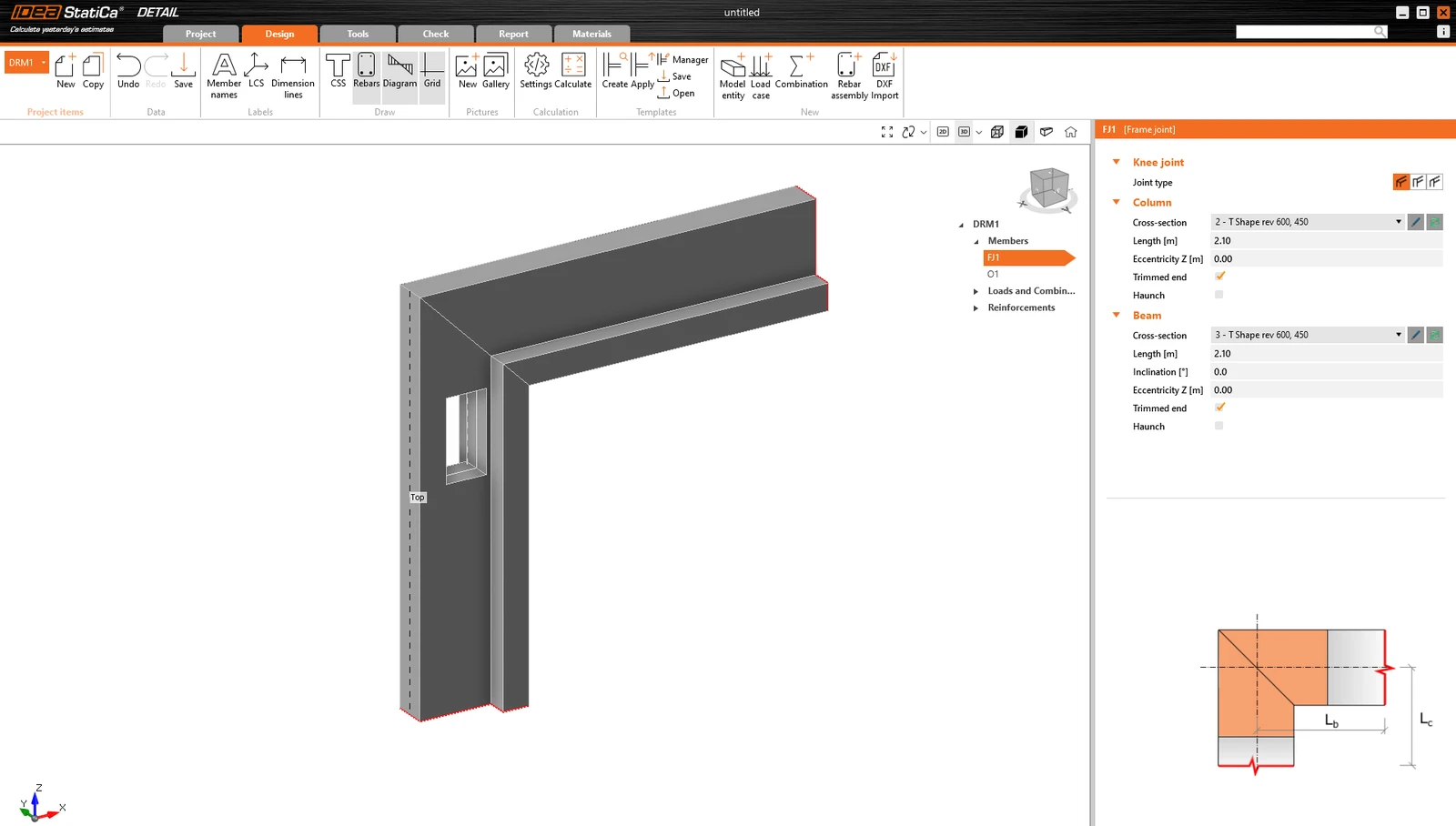
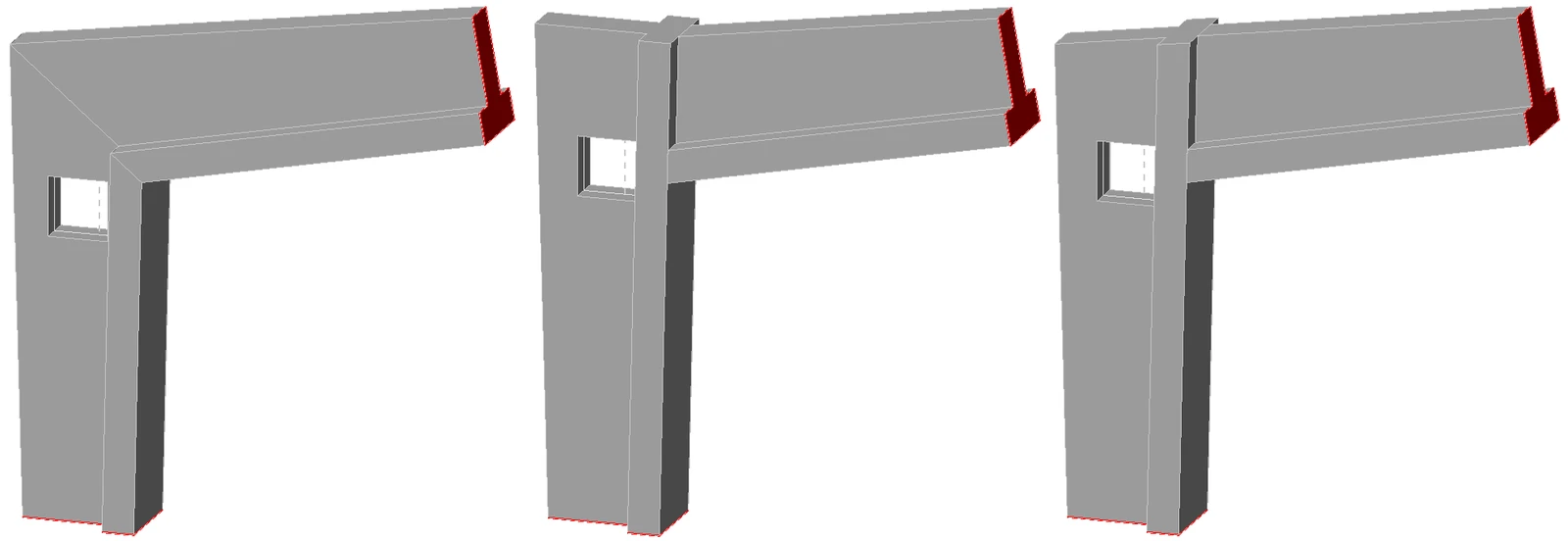
무릎 접합부의 형상은 다양할 수 있습니다. Detail 앱에서는 가장 적합한 형상을 정의하기 위해 세 가지 옵션 중에서 선택할 수 있습니다.
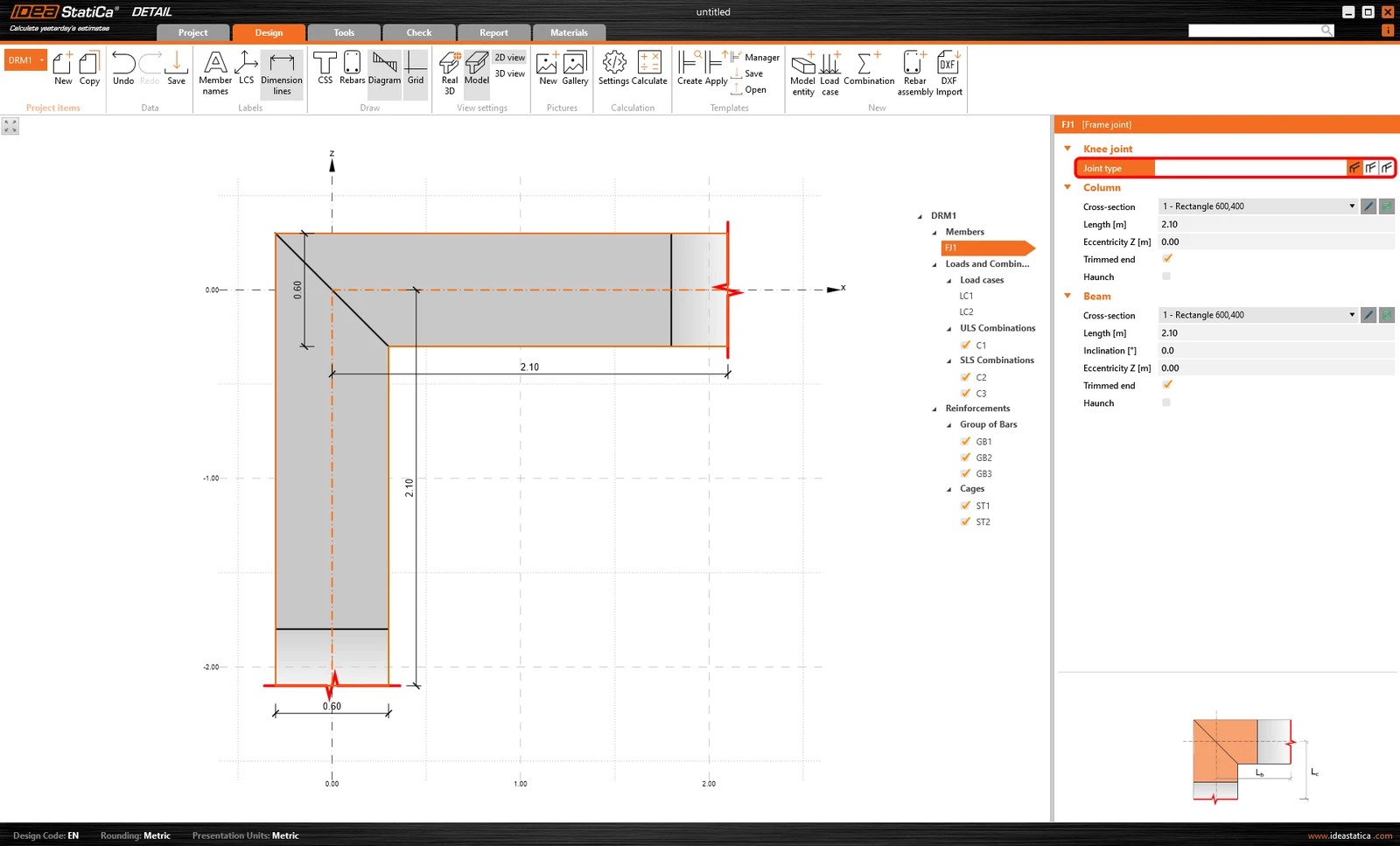
실제 적용 예시를 보려면 아래 이미지를 확인하십시오. 이 세 가지 구조물은 동일한 설정을 사용하여 생성되었으며, 접합부 유형만 다릅니다.
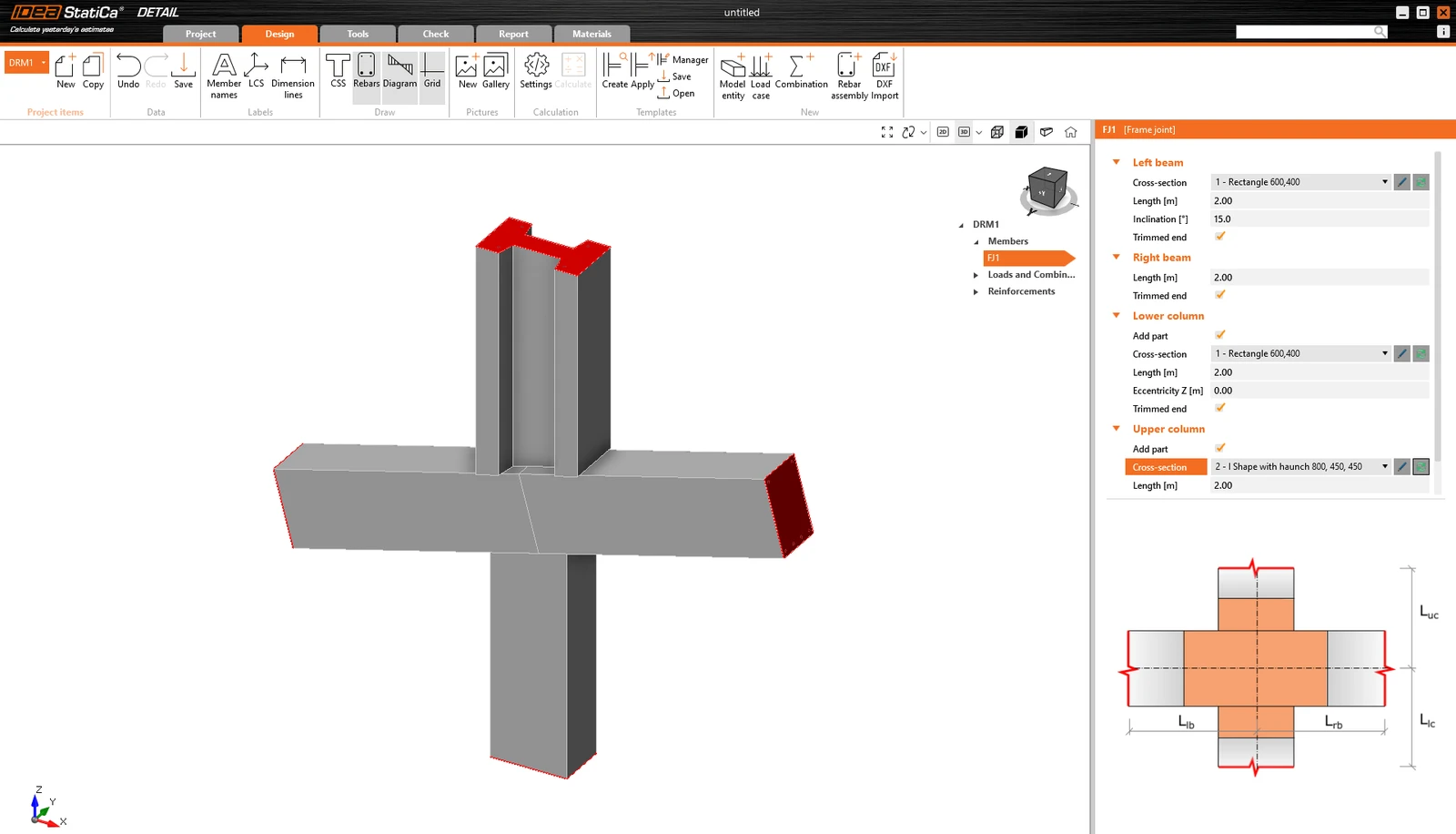
십자형 접합부

이 옵션은 무릎 접합부와 동일합니다. 특성에 대해서는 이전 단락을 참조하십시오.
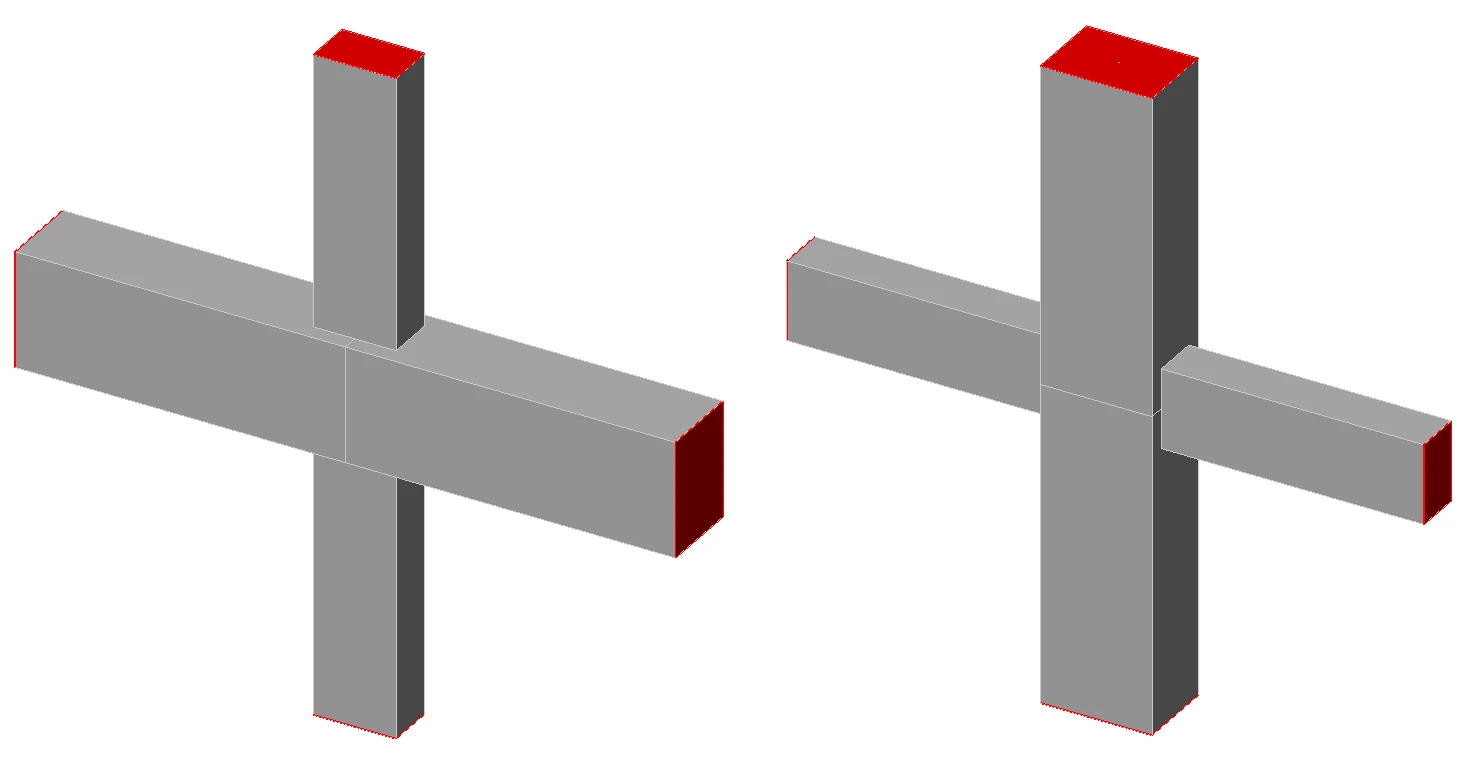
십자형 접합부에는 두 가지 유형이 있습니다. 등단면 보 또는 등단면 기둥입니다. 차이점은 아래 이미지에 나와 있습니다. 
격벽

격벽은 요소 정의 측면에서 벽체와 완전히 동일합니다. 자세한 내용은 벽체 단락을 참조하십시오.

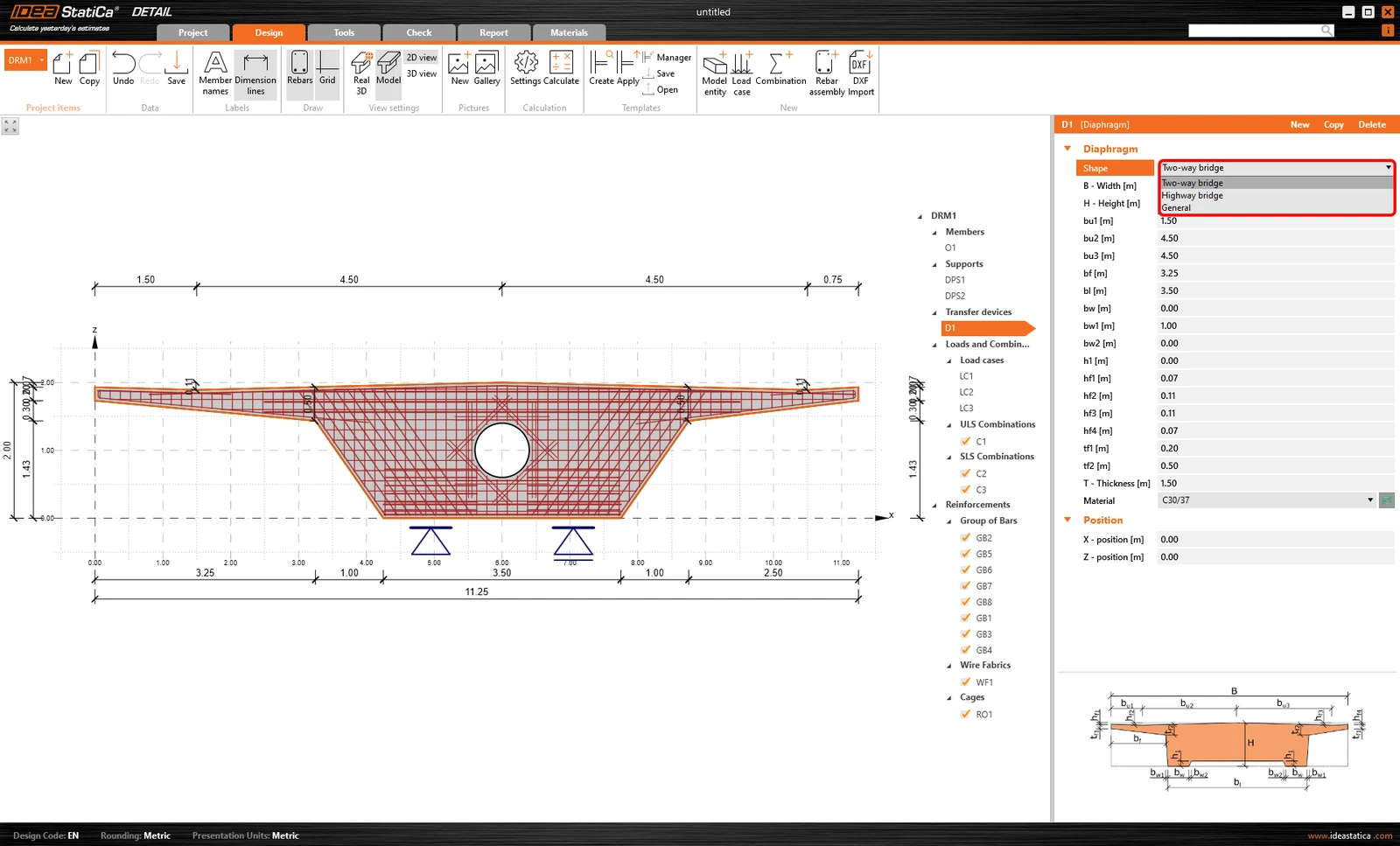
형상을 정의하는 세 가지 방법이 있습니다:

  • 양방향 교량 
  • 고속도로 교량 
  • 일반 - 폴리라인으로 정의하거나 DXF 파일에서 가져오기

이러한 상세(하위 영역)는 두 그룹으로 나눌 수 있다는 점을 언급하는 것이 중요합니다. 두 그룹의 차이는 요소의 두께 정의 방식에 있습니다:

  • 벽체 및 격벽 - 일정한 두께 
  • 보 및 접합부 -  단면으로 정의된 두께

위에서 언급한 모든 형상 유형은 소프트웨어에서 2D 요소로 간주되므로, 면내 하중만 전달할 수 있으며 면외 힘은 무시해야 합니다.
IDEA StatiCa 무료 체험하기

오늘 체험판을 시작하고 14일간 모든 기능과 서비스를 무료로 이용하세요.

무료 체험 시작

관련 문서

개구부가 있는 콘크리트 보의 구조 설계 (EN)
  • 콘크리트
  • EN (Eurocode)
  • Detail 2D
  • CSFM
  • +4
  • 콘크리트
  • EN (Eurocode)
  • Detail 2D
  • CSFM

Tutorials

개구부가 있는 콘크리트 보의 구조 설계 (EN)

더 읽기
보 및 딥 빔에 대한 규정 검토
  • 콘크리트
  • Detail 2D
  • EN (Eurocode)
  • BIM link
  • SCIA Engineer
  • CSFM
  • +6
  • 콘크리트
  • Detail 2D
  • EN (Eurocode)
  • BIM link
  • SCIA Engineer
  • CSFM

웨비나

보 및 딥 빔에 대한 규정 검토

더 읽기
IDEA StatiCa Detail – 콘크리트 불연속부의 구조 설계
  • 콘크리트
  • ACI (USA)
  • EN (Eurocode)
  • Geometry
  • Load effects
  • Overall check
  • Material settings
  • Corbels/Brackets
  • CSFM
  • Cracks
  • Deflections
  • Diaphragms
  • Openings
  • SLS
  • Stress in reinforcement
  • TDA
  • Topology optimization
  • ULS
  • Detail 2D
  • +19
  • 콘크리트
  • ACI (USA)
  • EN (Eurocode)
  • Geometry
  • Load effects
  • Overall check
  • Material settings
  • Corbels/Brackets
  • CSFM
  • Cracks
  • Deflections
  • Diaphragms
  • Openings
  • SLS
  • Stress in reinforcement
  • TDA
  • Topology optimization
  • ULS
  • Detail 2D

Theoretical background

IDEA StatiCa Detail – 콘크리트 불연속부의 구조 설계

더 읽기
IDEA StatiCa Detail의 지지 조건 유형
  • 콘크리트
  • Detail 2D
  • EN (Eurocode)
  • Support
  • CSFM
  • ACI (USA)
  • +6
  • 콘크리트
  • Detail 2D
  • EN (Eurocode)
  • Support
  • CSFM
  • ACI (USA)

Knowledge base

IDEA StatiCa Detail의 지지 조건 유형

더 읽기