

Perete
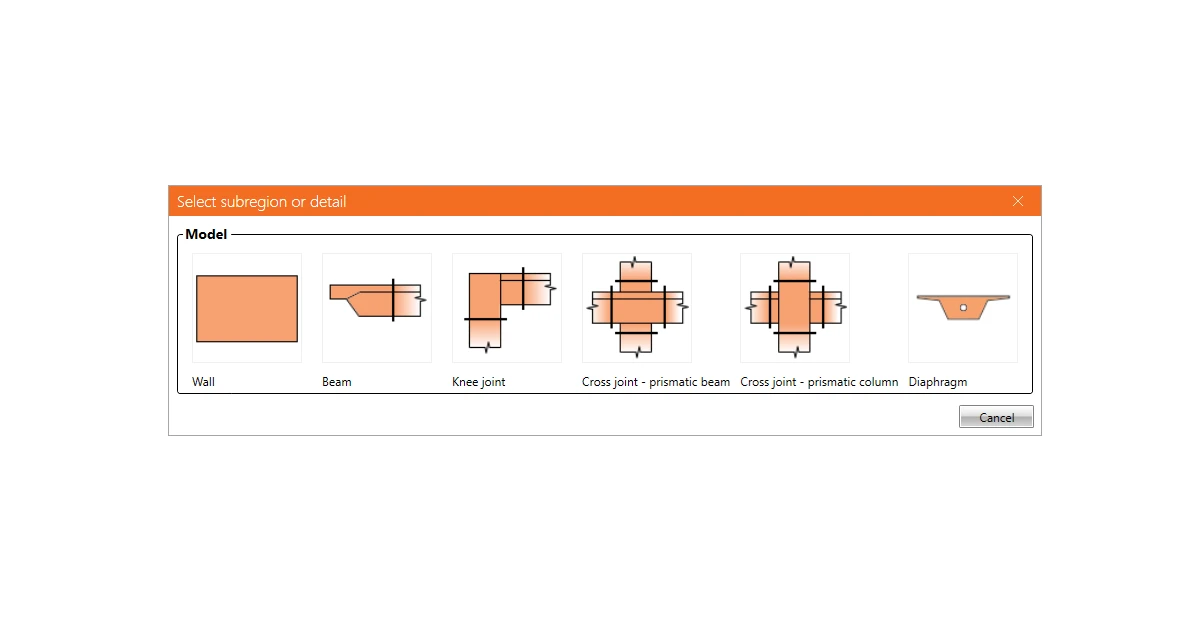
Peretele este entitatea cea mai generală care poate fi definită în modelul dumneavoastră. Există diverse cazuri pentru care puteți utiliza acest detaliu. Acum este momentul să explicăm cum.
În primul rând, să discutăm despre forma elementului. Forma peretelui poate fi definită ca:
- Dreptunghiulară
Folosind această opțiune, tot ce trebuie să faceți este să setați lățimea, înălțimea, grosimea elementului și, dacă este necesar, decalajul în direcția X față de colțul stânga și dreapta sus.
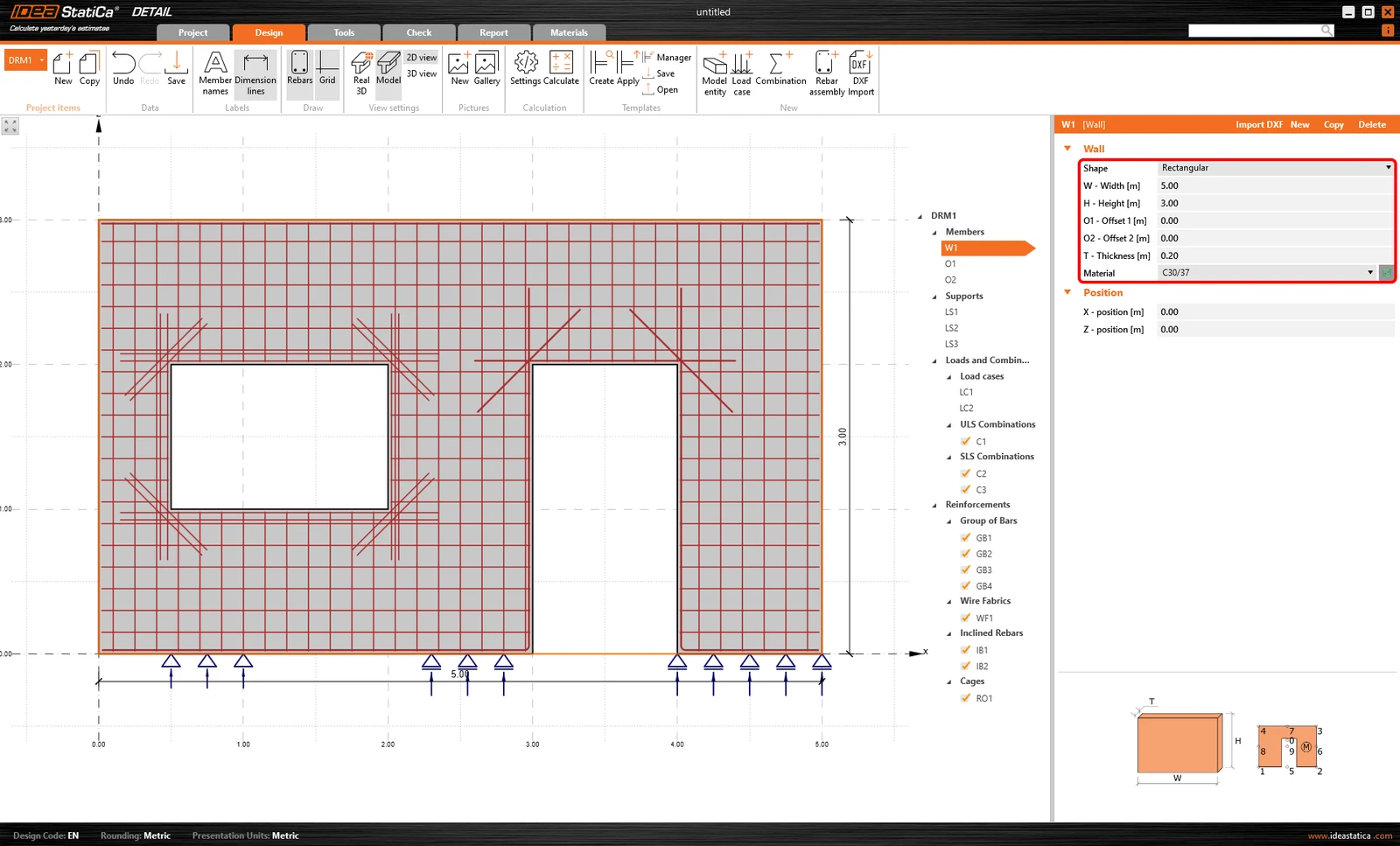
- Poligon
Dacă aveți nevoie de o topologie mai complexă, forma Poligon este soluția potrivită. Geometria poate fi definită selectând butonul Editare formă din fereastra de date, iar apoi în expert folosind coordonate în direcțiile X și Z față de sistemul global de coordonate. Puteți adăuga rânduri noi sau le puteți șterge pe cele existente folosind clic dreapta în tabelul de coordonate.
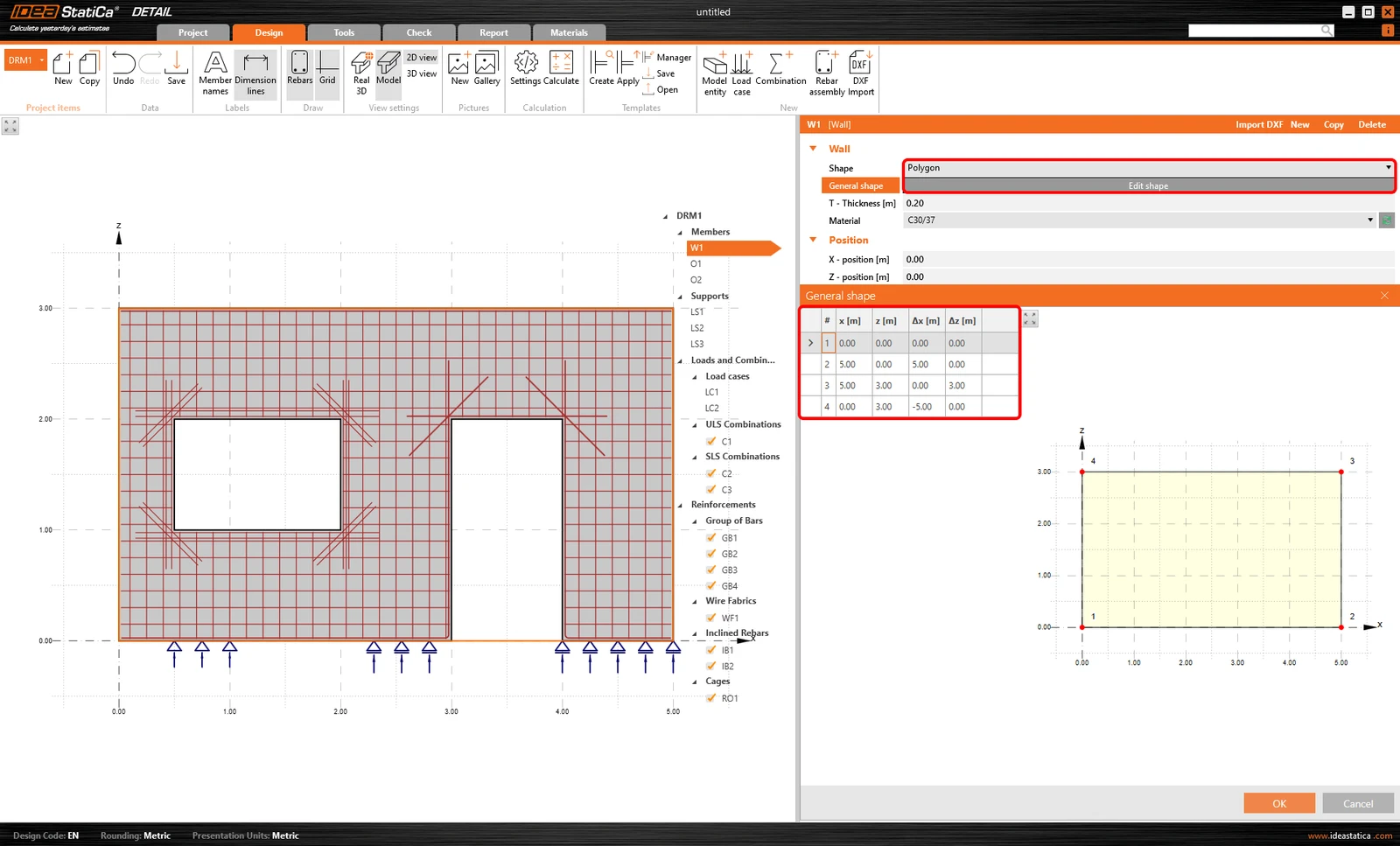
- Import DXF
În cazul în care structura are o formă complexă sau există deja planșe finalizate, puteți utiliza funcționalitatea de import din fișierul DXF pentru a defini rapid geometria.
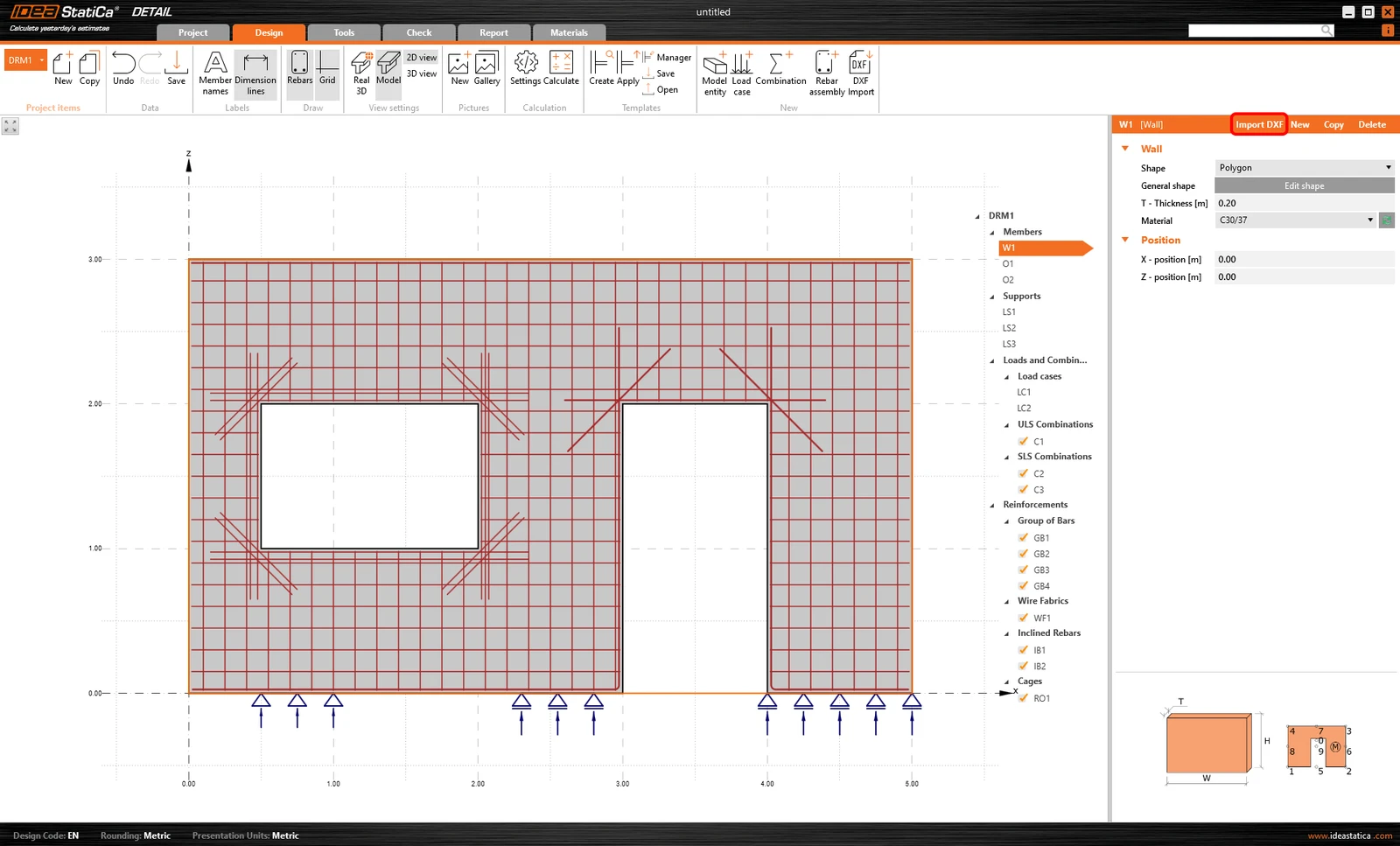
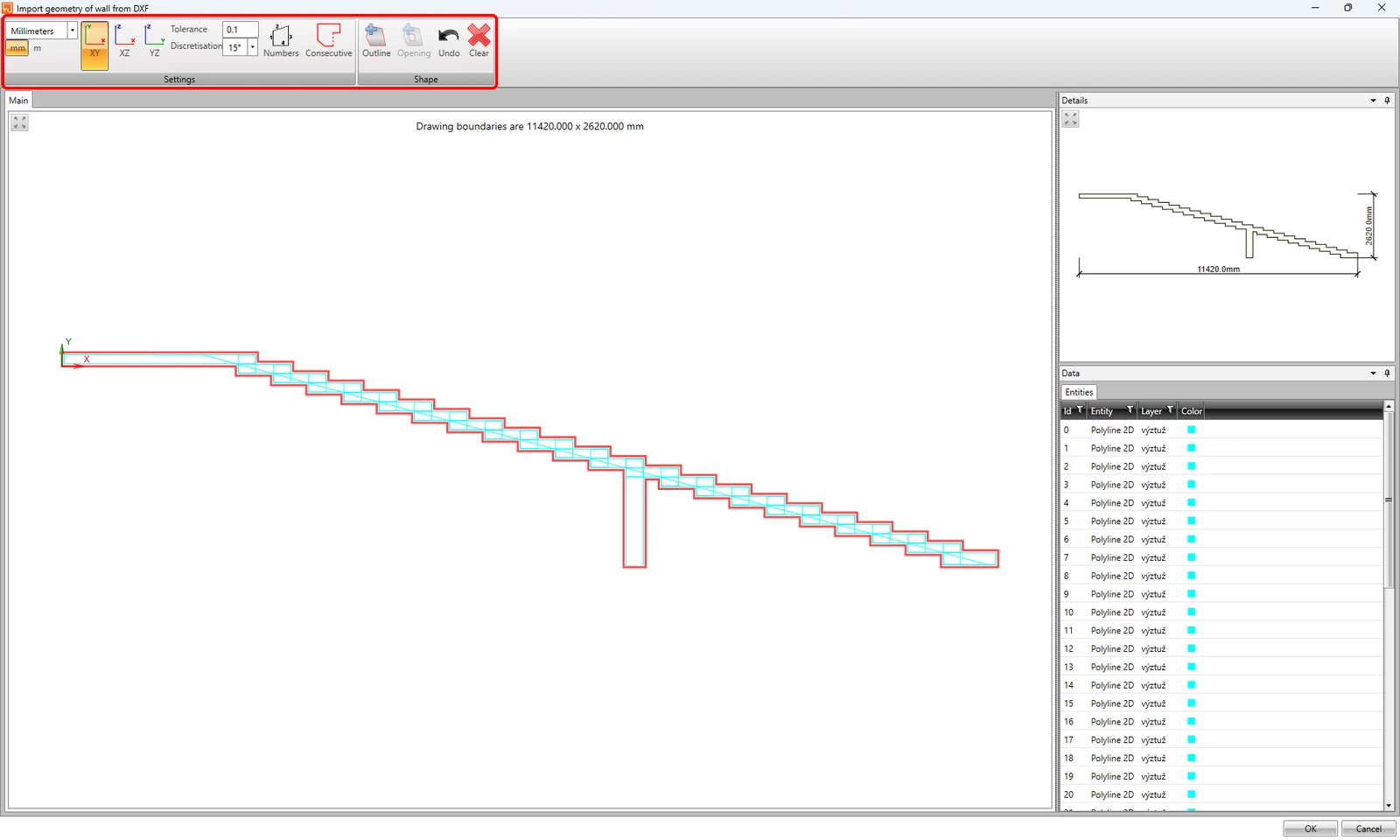
Faceți clic pe butonul Import DXF, selectați fișierul din spațiul de stocare și începeți să selectați conturul structurii. Aceasta se poate face alegând liniile individual în fereastra grafică principală sau selectând o singură linie și apoi făcând clic pe butonul Consecutiv din bara de instrumente superioară.
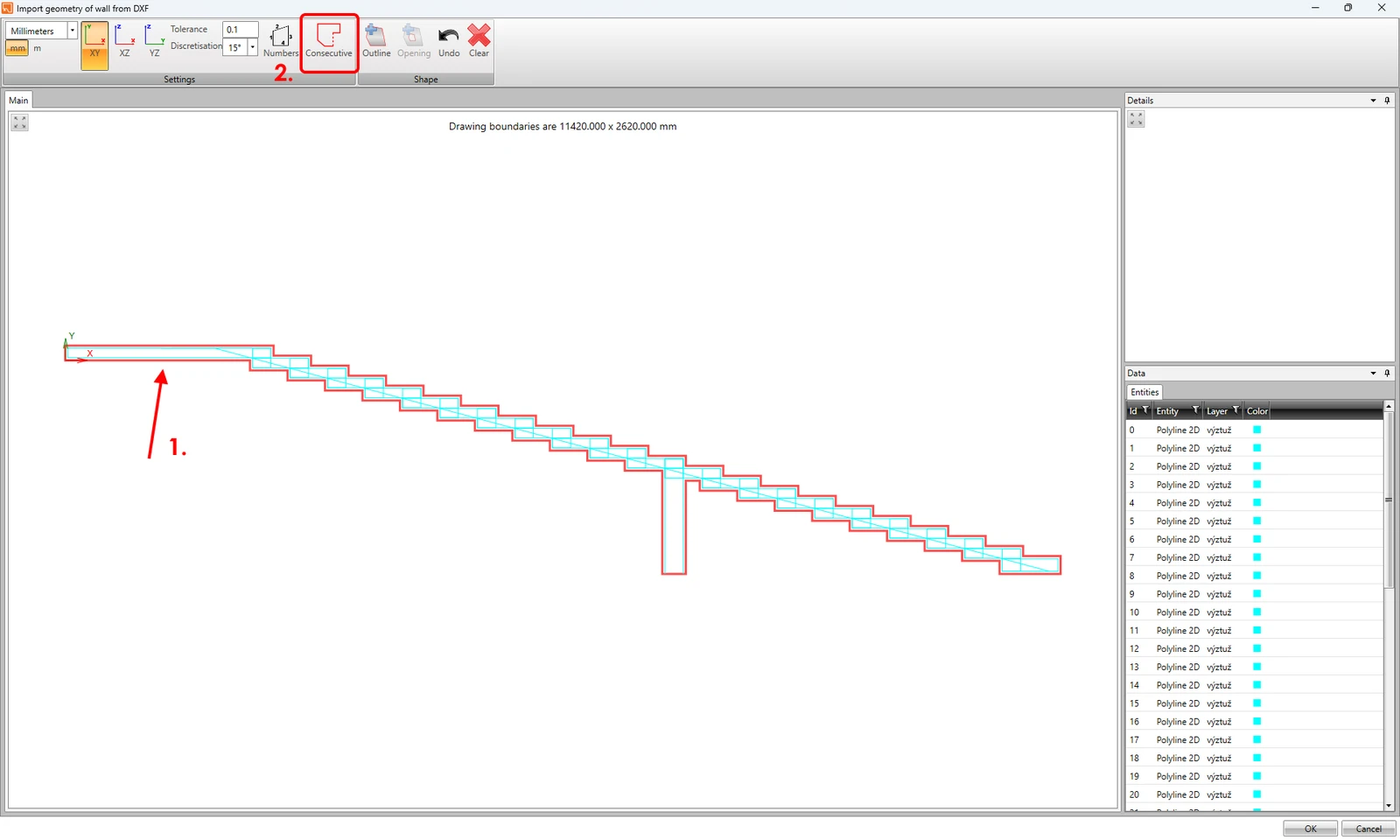
În expert, puteți utiliza întregul potențial al funcționalităților din bara de instrumente superioară - este posibil să schimbați unitățile, să distingeți trei plane - XY, XZ și YZ în care se realizează desenul, să setați toleranța și discretizarea liniilor curbe, numerele entităților și să adăugați goluri direct. În plus, atunci când faceți o greșeală, puteți anula pașii și șterge selecția.
Mai mult, puteți importa chiar și geometria împreună cu armătura!
Acum, să rezumăm cele mai importante informații pe care trebuie să le cunoașteți pentru definirea corectă a elementului de tip perete.
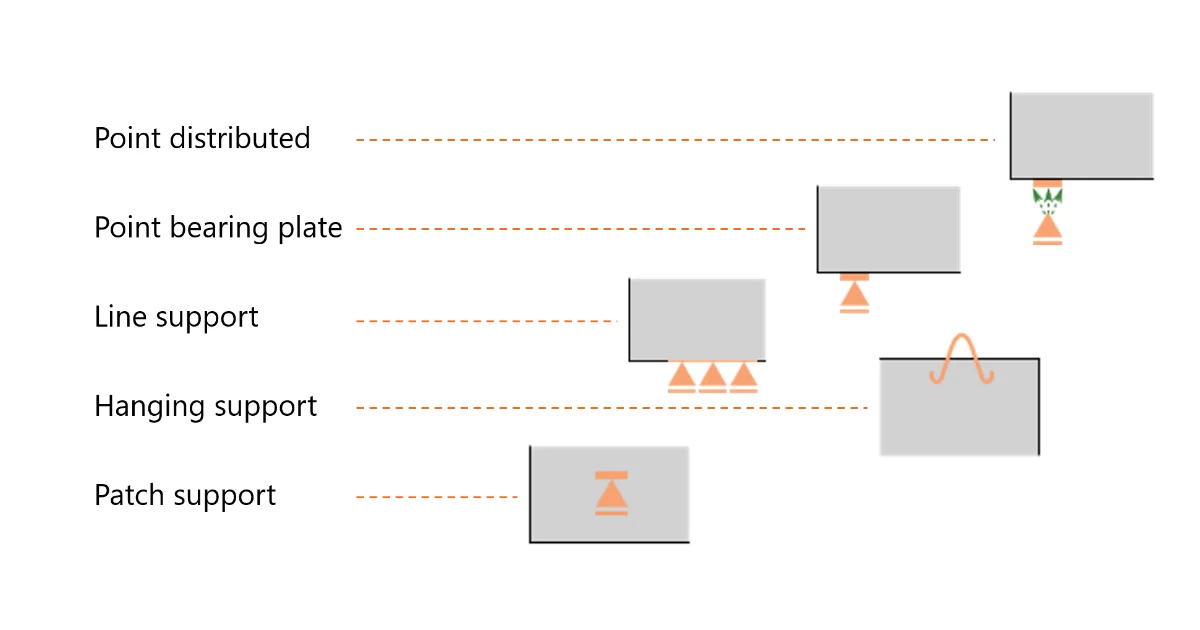
- Toate tipurile de reazeme și dispozitive de transfer pot fi utilizate pentru acest tip de geometrie.
- Nu este posibil să adăugați un capăt trunchiat al peretelui; structura trebuie definită în întregime.
- Toate tipurile de goluri pot fi aplicate.
- Și nu în ultimul rând, entitatea de tip perete trebuie să aibă o grosime constantă.
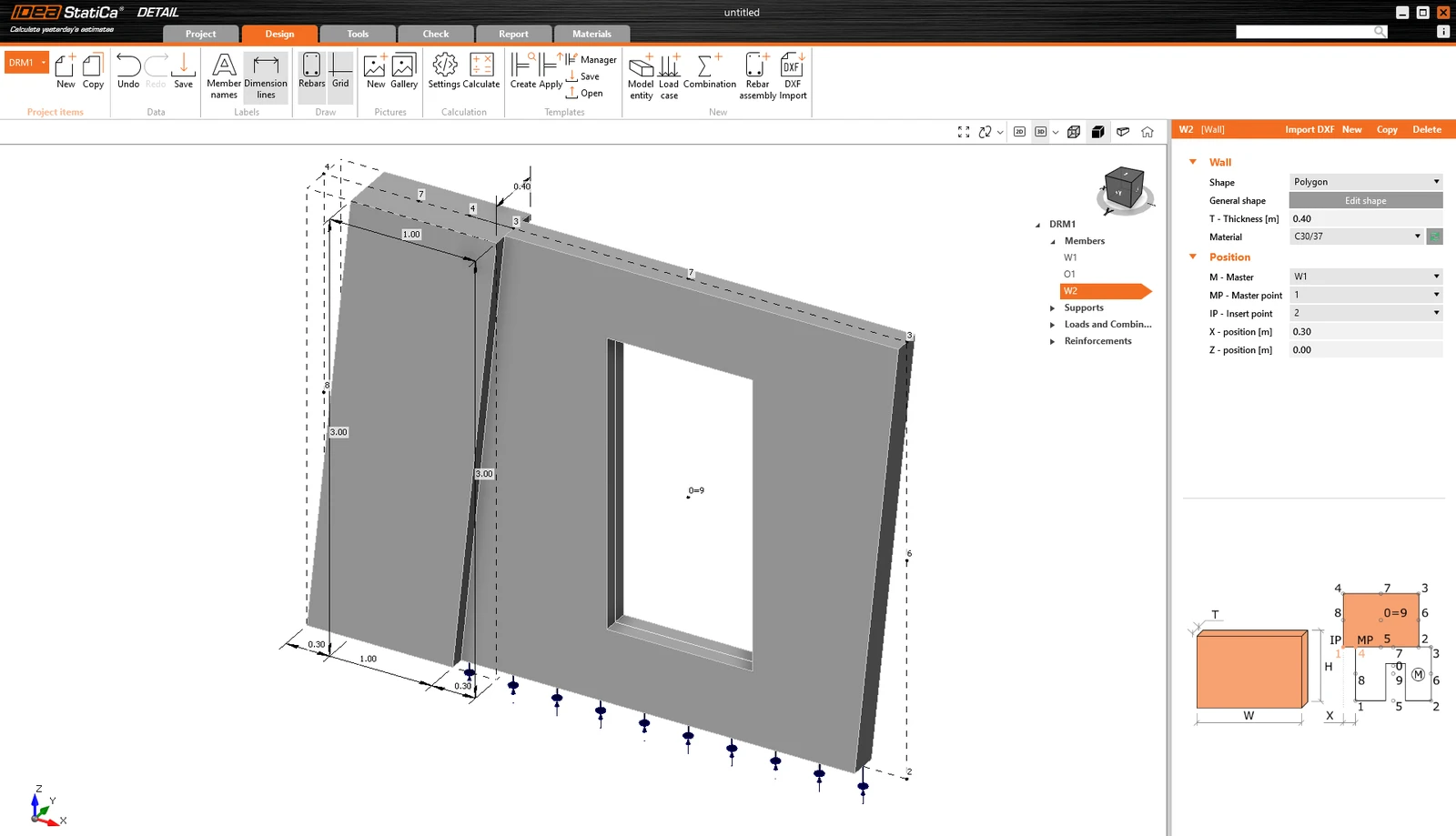
Întregul model poate fi alcătuit din mai multe elemente separate. Software-ul le va conecta automat. Rostul dintre pereți trebuie să fie fără goluri. De asemenea, este posibil să se definească grosimi diferite pentru fiecare element de tip perete utilizat în proiect. Consultați exemplul din imaginea de mai jos.
Beam
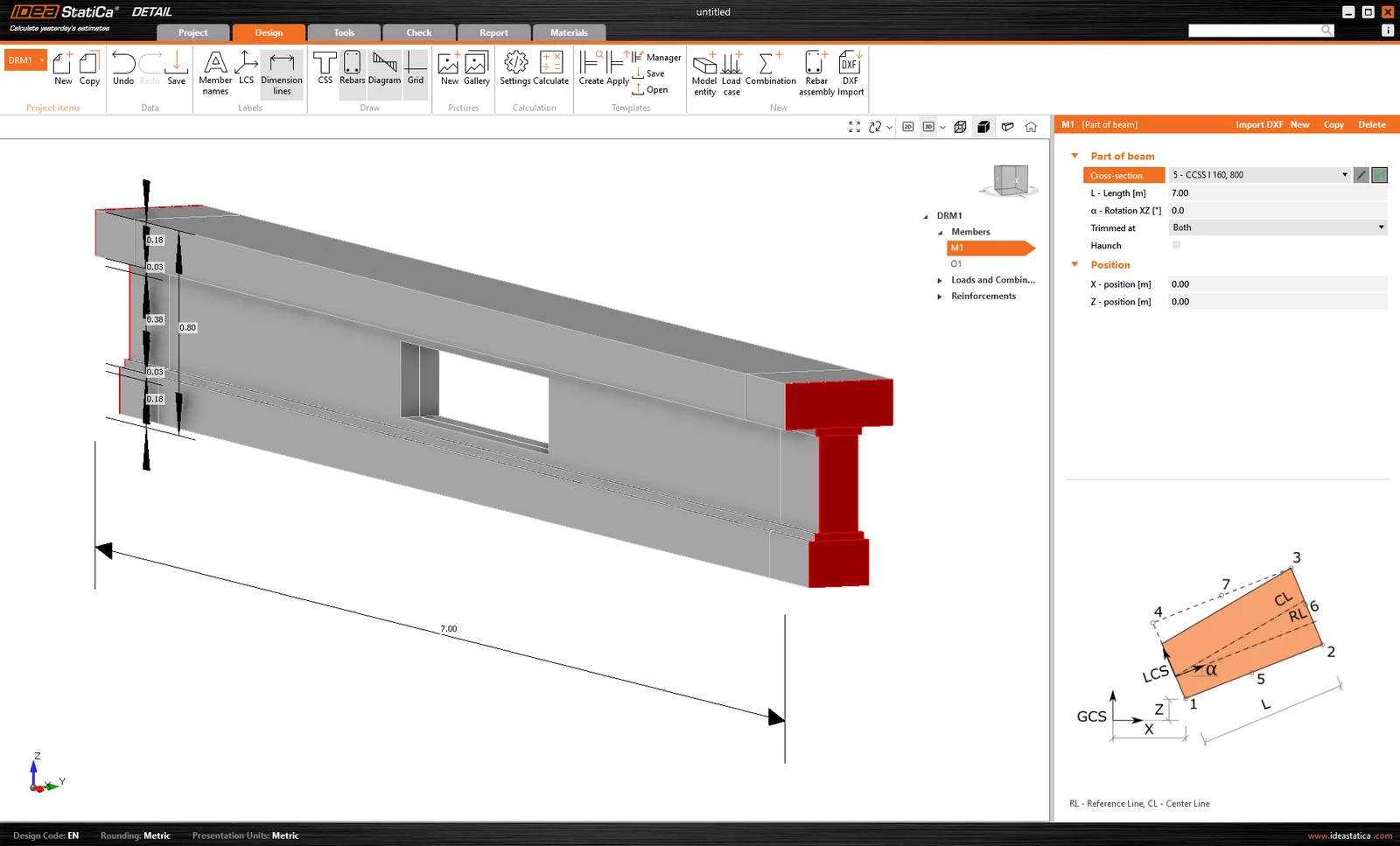
Acest element poate fi utilizat pentru diverse tipuri de grinzi. Depinde de dumneavoastră dacă doriți să modelați și să analizați întreaga grindă sau dacă doriți să vă concentrați doar pe o zonă specifică - zona de discontinuitate - folosind opțiunea capătului trunchiat.
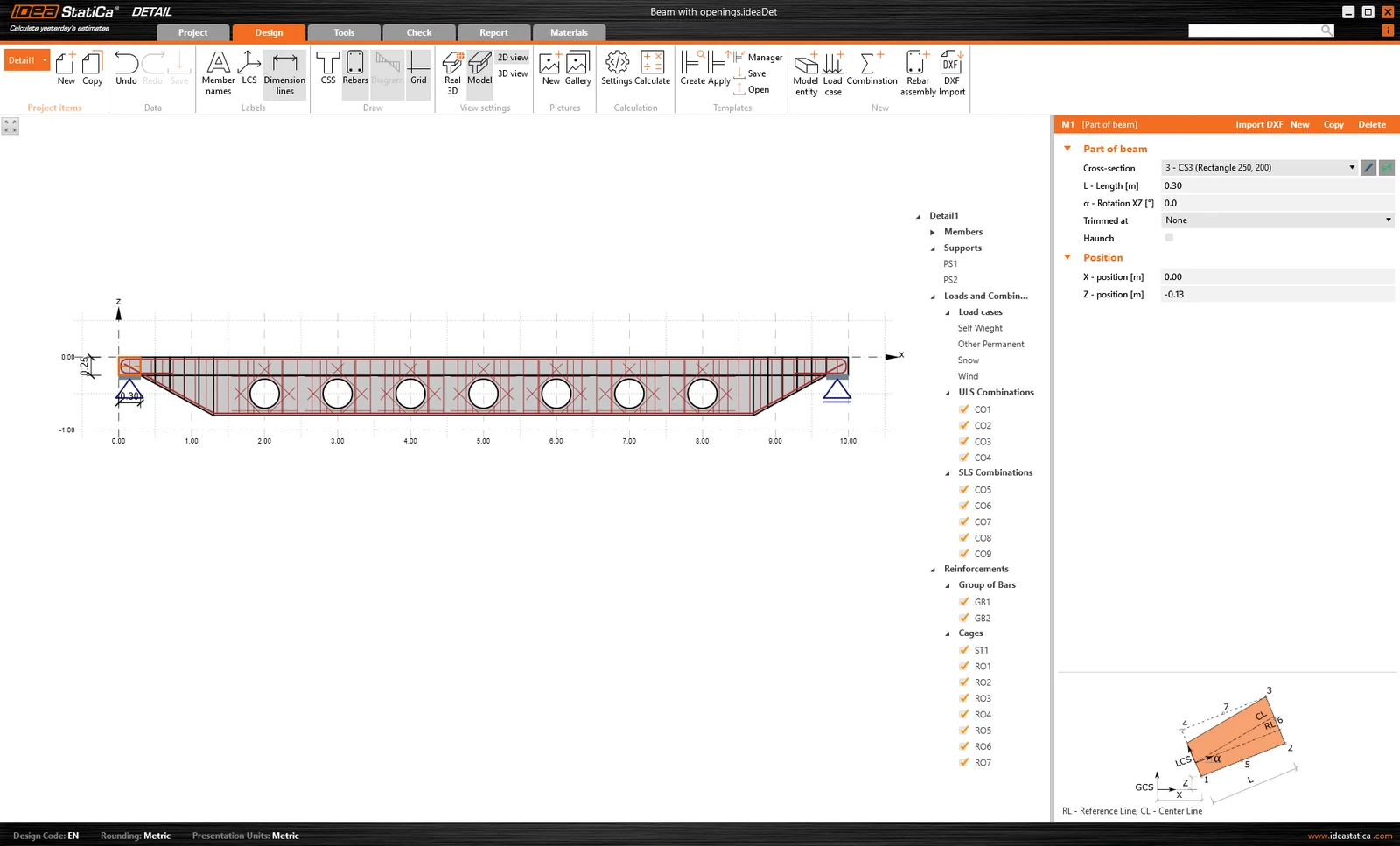
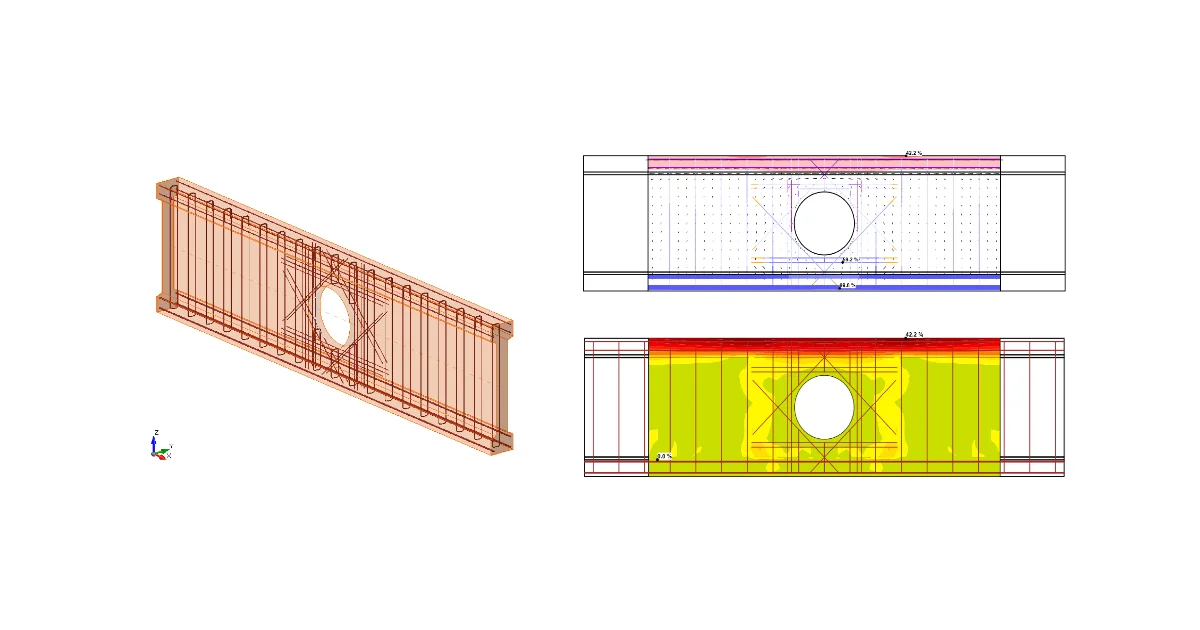
Exemplu de grindă în șa completă cu goluri
Să presupunem că ați proiectat și verificat deja armătura în zonele B și doriți să vă concentrați doar pe zonele de discontinuitate ale grinzii, fără a petrece timp suplimentar pentru modelarea întregii grinzi. Nicio problemă! În acest caz, se recomandă modelarea grinzii trunchiate.
Grinda poate fi trunchiată la:
- Început
- Sfârșit
- Sau ambele capete, la început și la sfârșit, simultan
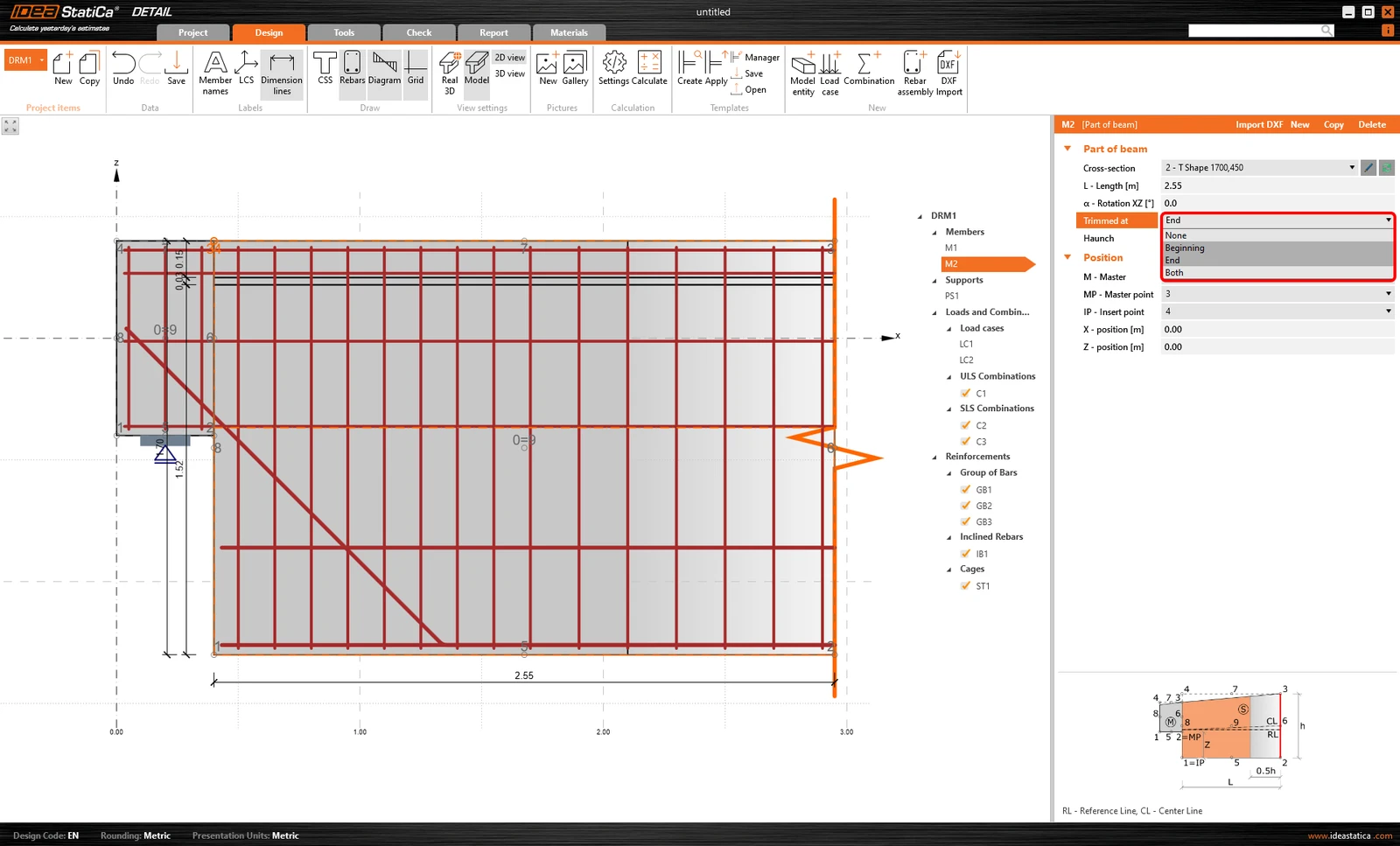
Exemplu de grindă cu capăt trunchiat
La modelarea unei grinzi, puteți selecta una dintre secțiunile transversale predefinite din bibliotecă.
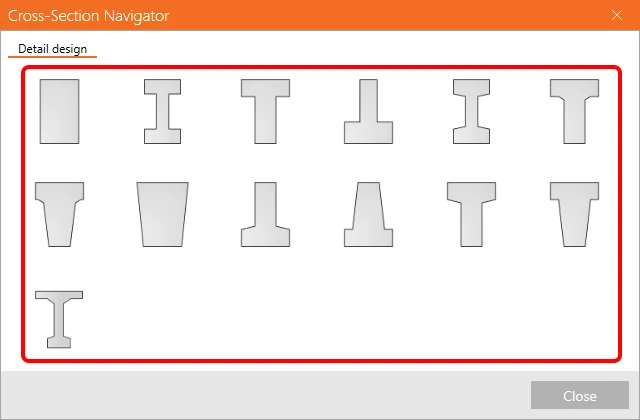
Grinda este definită ca un element 2D. Secțiunea transversală a grinzii este utilizată doar pentru a seta grosimile corespunzătoare.
Să verificăm rezumatul pentru elementele de tip grindă:
- Toate tipurile de reazeme și dispozitive de transfer pot fi utilizate pentru acest tip de geometrie.
- Grinda poate fi trunchiată la început, la sfârșit sau la ambele capete.
- Toate tipurile de goluri pot fi aplicate.
- Structura poate avea vute - selectați pur și simplu caseta de bifare din fereastra de date și setați parametrii.
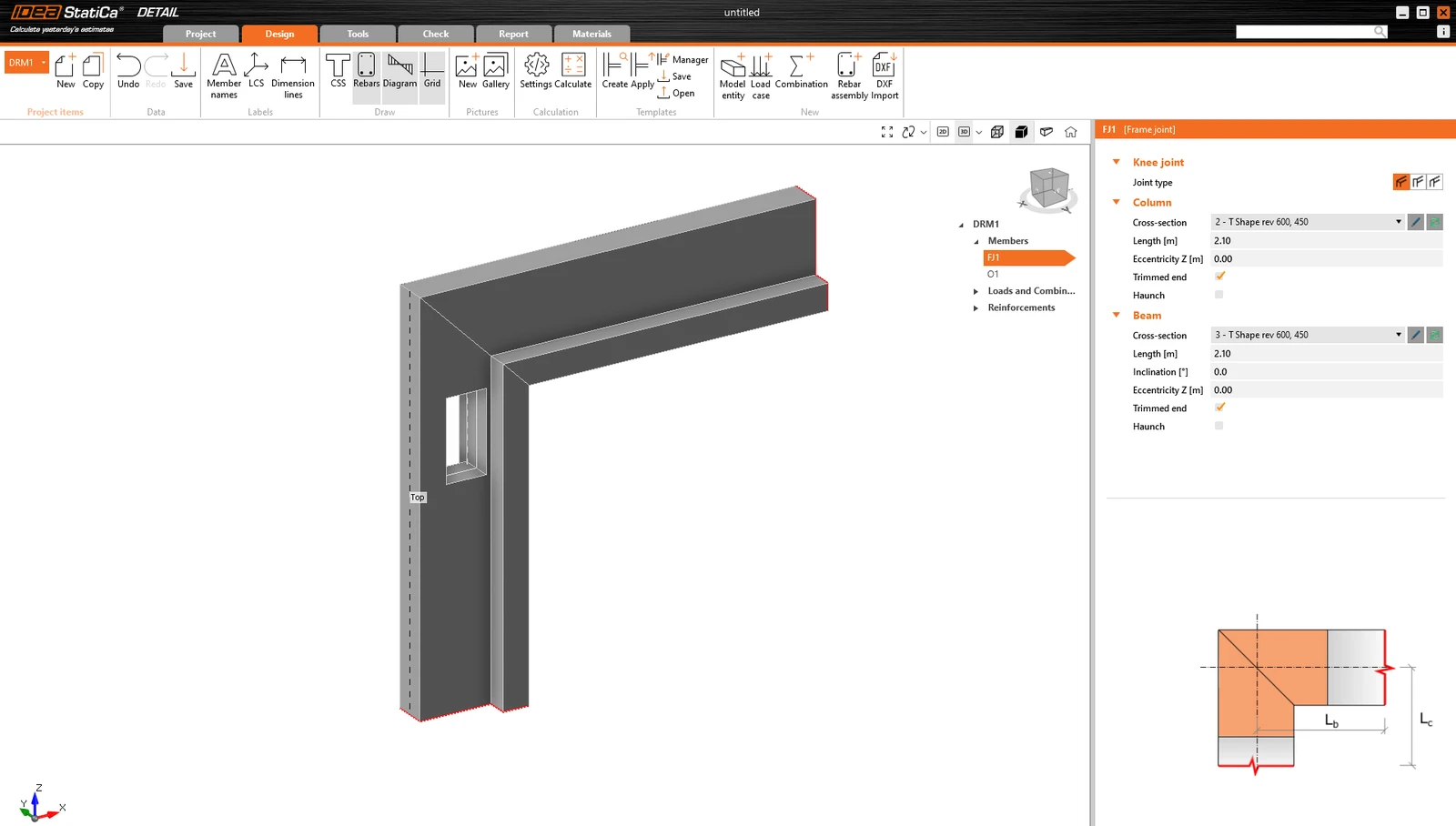
Nod de colț
Un nod de colț este un tip de nod de cadru - practic cea mai frecvent utilizată zonă D. Uneori, acestea pot fi subestimate în proiectare. Cu toate acestea, este important să li se acorde atenție. Și acest lucru poate fi ușor atunci când aveți un instrument puternic precum aplicația IDEA StatiCa Detail.
Ce este important de știut?
- Ca și în cazul elementului de tip grindă, nodul de colț este definit folosind o secțiune transversală selectată din bibliotecă.
- Față de tipurile perete și grindă, nu puteți seta reazeme. Doar utilizarea capetelor trunchiate sau libere este permisă în acest caz. Cu toate acestea, toate tipurile de dispozitive de transfer al încărcărilor pot fi aplicate structurii.
- Toate tipurile de goluri pot fi aplicate.
- Structura poate avea vute - selectați pur și simplu caseta de bifare din fereastra de date și setați parametrii. În plus, elementele pot fi înclinate cu unghiul dorit.
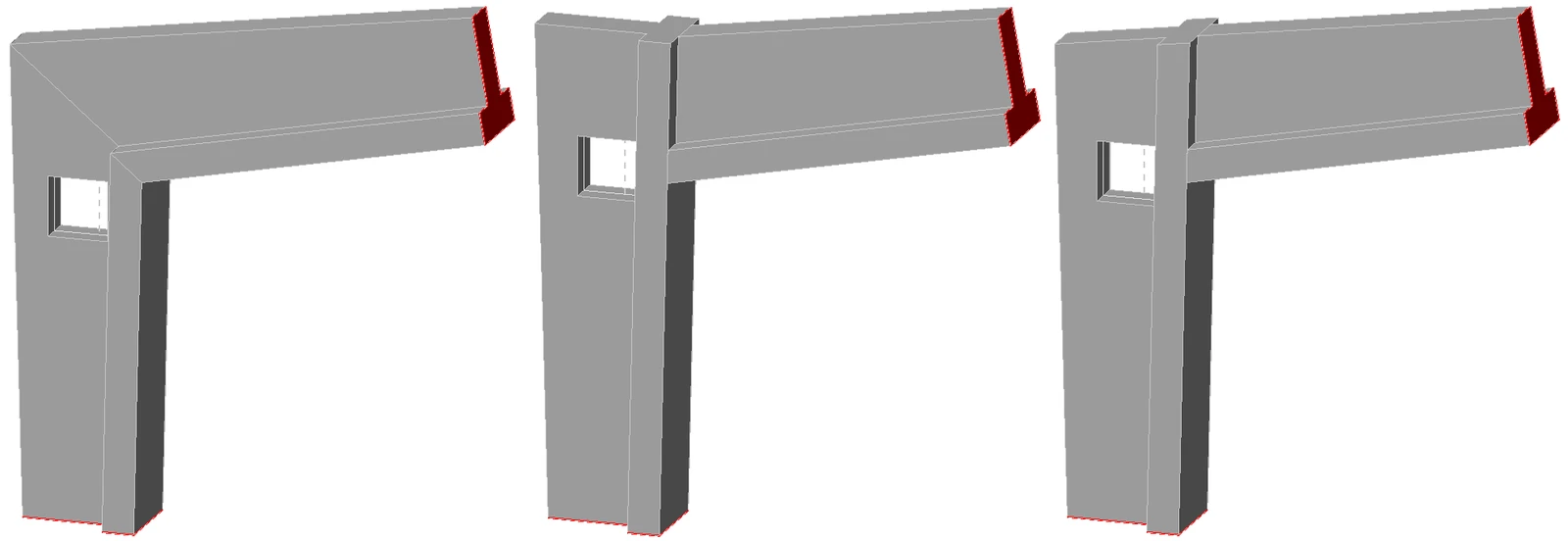
Geometria nodului de colț poate varia. În aplicația Detail, puteți selecta dintre trei opțiuni pentru a defini cea mai potrivită.
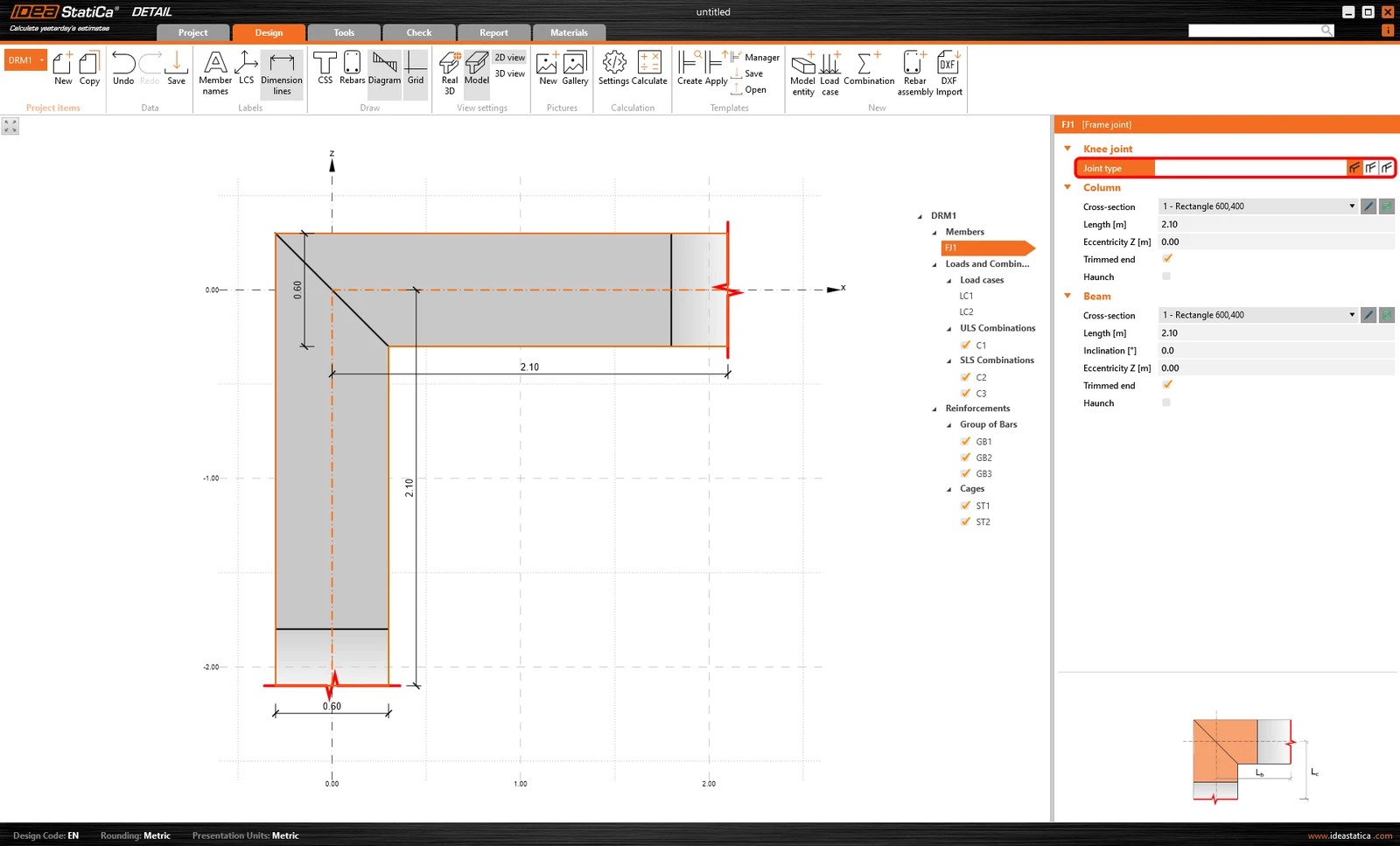
Pentru a vedea cum funcționează în practică, consultați imaginea de mai jos. Aceste trei structuri au fost create folosind aceleași setări, doar cu tipuri diferite de nod.
Nod în cruce
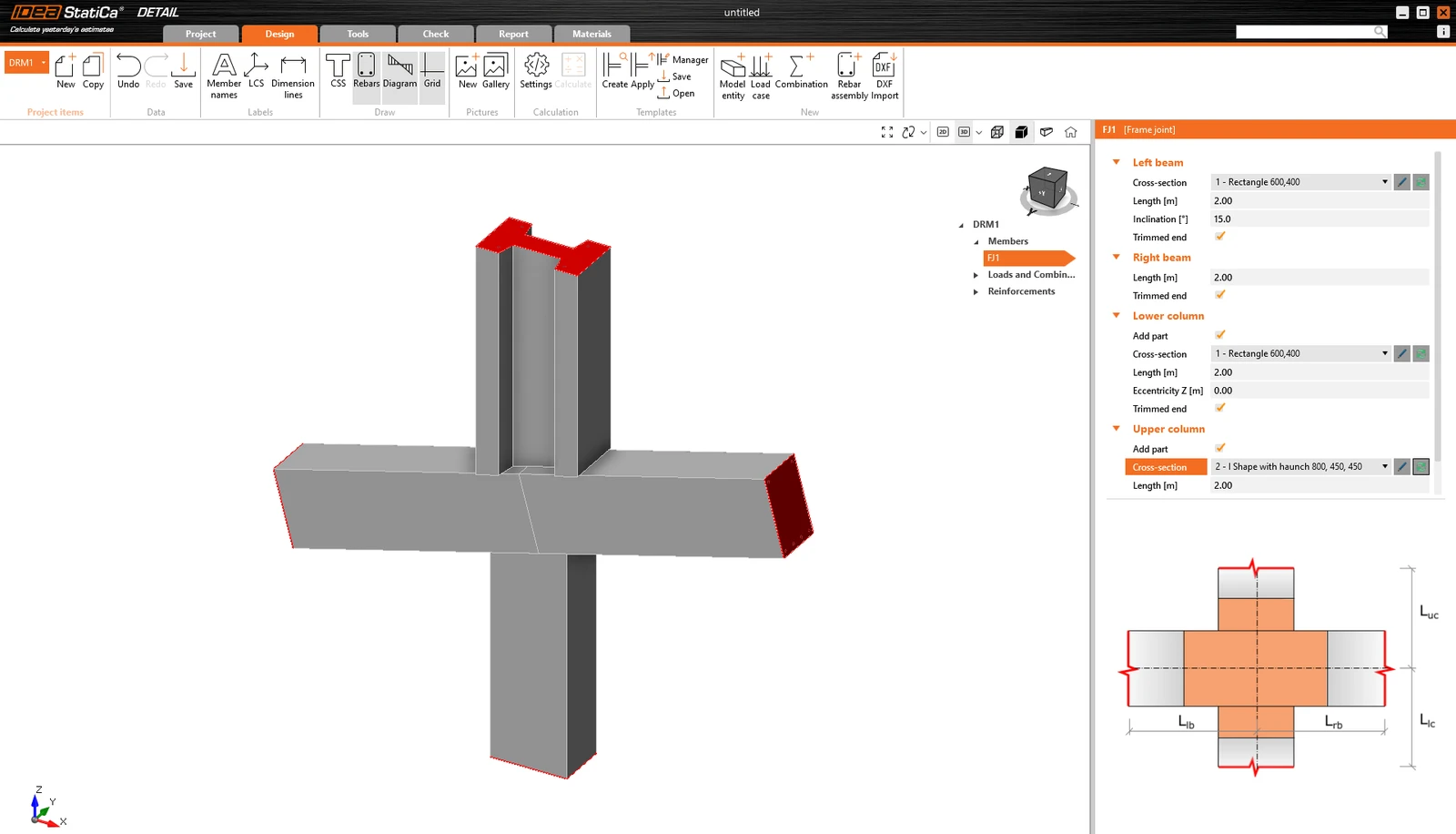
Această opțiune este identică cu nodul de colț. Pentru caracteristici, consultați paragraful anterior.
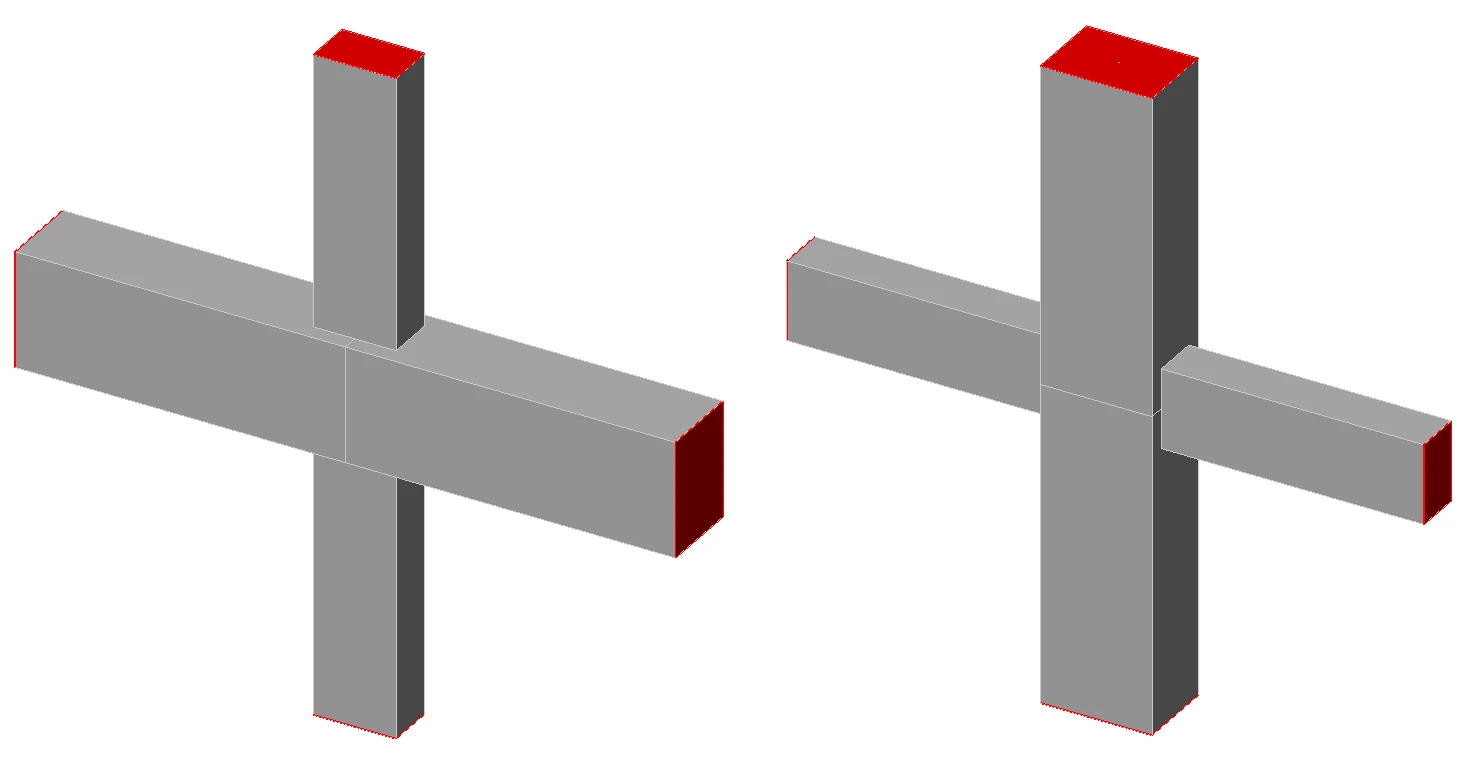
Există două tipuri de noduri în cruce - grindă prismatică sau stâlp prismatic. Diferența este prezentată în imaginea de mai jos.
Diafragmă
Diafragmele sunt identice cu pereții în ceea ce privește definirea elementului. Pentru mai multe informații, consultați paragraful Perete.
Există trei moduri de a defini forma:
- Pod cu două căi
- Pod rutier
- Și General - prin polilinie sau importat din fișierul DXF
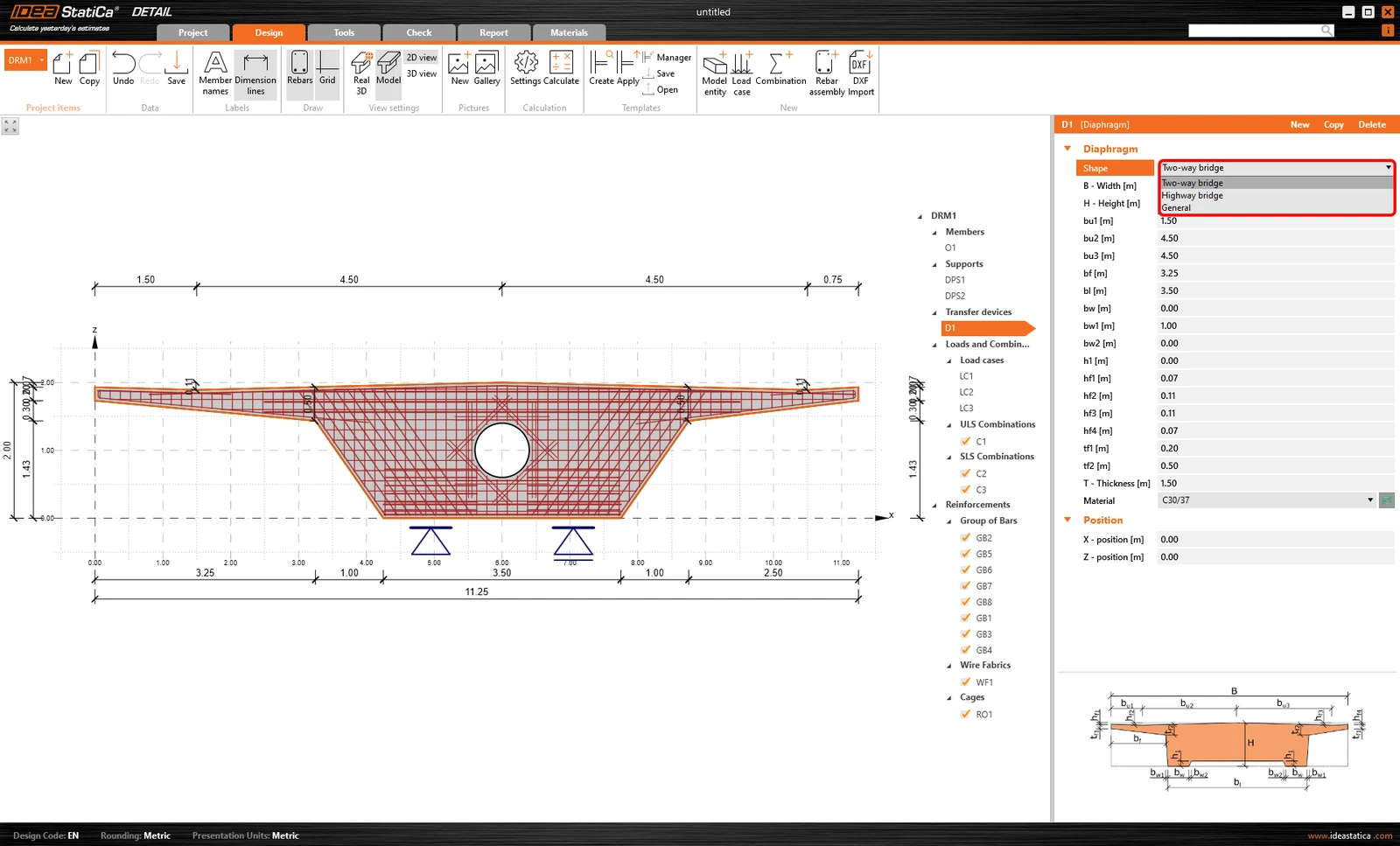
Este important de menționat că aceste detalii (subregiuni) pot fi împărțite în două grupuri. Diferența dintre ele constă în definirea grosimii elementului:
- Pereți și Diafragme - grosime constantă
- Grinzi și Noduri - grosime definită printr-o secțiune transversală
Vă rugăm să rețineți că toate tipurile de geometrie menționate mai sus sunt considerate în software ca elemente 2D, prin urmare pot transfera doar încărcări în plan, iar forțele în afara planului trebuie neglijate.
Încercați IDEA StatiCa gratuit
Începeți perioada de probă astăzi și bucurați-vă de 14 zile de acces complet și servicii gratuite.
Începeți perioada de probă gratuită