Idea Statica
  • 钢结构
  • 混凝土
  • BIM与工作流程
  • 支持与学习
  • 定价
  • 公司
  • 钢结构概述
  • 节点设计
  • 构件设计
  • 参数化设计
  • 钢结构案例研究
  • 混凝土概述
  • 墙体与 D 区
  • 锚固设计
  • 混凝土案例研究
  • BIM 概述
  • 兼容与协作软件
  • Checkbot
  • Viewer
  • API
  • 技术支持中心
  • E-learning & 认证
  • 博客
  • 下载与许可
  • 方案
  • 免费社区工具
  • 企业客户
  • 学生与教育工作者
  • 您能节省多少?
  • 关于我们
  • 联系我们
  • 研究与开发
  • 授权经销商
  • 走进我们的客户
  • 钢结构
    钢结构概述节点设计构件设计参数化设计钢结构案例研究
  • 混凝土
    混凝土概述墙体与 D 区锚固设计混凝土案例研究
  • BIM与工作流程
    BIM 概述兼容与协作软件CheckbotViewerAPI
  • 支持与学习
    技术支持中心E-learning & 认证博客下载与许可
  • 定价
    方案免费社区工具企业客户学生与教育工作者您能节省多少?
  • 公司
    关于我们联系我们研究与开发授权经销商走进我们的客户
14天试用
14天试用
  • 钢结构
  • 混凝土
  • BIM与工作流程
  • 支持与学习
  • 定价
  • 公司

订阅我们的新闻通讯

公司

  • 关于我们
  • 合作伙伴关系
  • 职业机会
  • 面向结构工程师的专利技术

资源

  • 客户项目
  • Case studies(案例研究)
  • IDEA StatiCa 节点库
  • 验证手册

法律

  • IDEA StatiCa 最终用户许可协议
  • 全球隐私政策
  • 服务条款 – IDEA StatiCa Viewer
  • 许可授权

帮助

  • 联系我们
  • 报价申请
  • 经销商
  • 下载
FacebookInstagramLinkedInYouTube

© IDEA StatiCa 2009-2026

受到全球工程师、制造商和顾问的信赖与使用。

技术支持中心教程SAP2000 BIM 链接用于钢结构构件的结构设计(EN)
SAP2000 BIM 链接用于钢结构构件的结构设计(EN)
SteelMember designTutorialsMemberCheckbot

SAP2000 BIM 链接用于钢结构构件的结构设计(EN)

本文也提供以下语言版本
ENDEESFRITPTNLHUROKRPLTHTRVIZH
AI从英语翻译

本教程将介绍如何激活并使用 SAP2000 与 IDEA StatiCa Member 之间的链接。教程将综合演示节点模板的使用、节点的批量规范校核,以及新的 Member 软件中的主要工作流程。

1 如何激活链接

SAP2000(v23 及更新版本)的 BIM 链接激活

SAP2000(v22 及更早版本)的 BIM 链接激活

2 如何使用链接

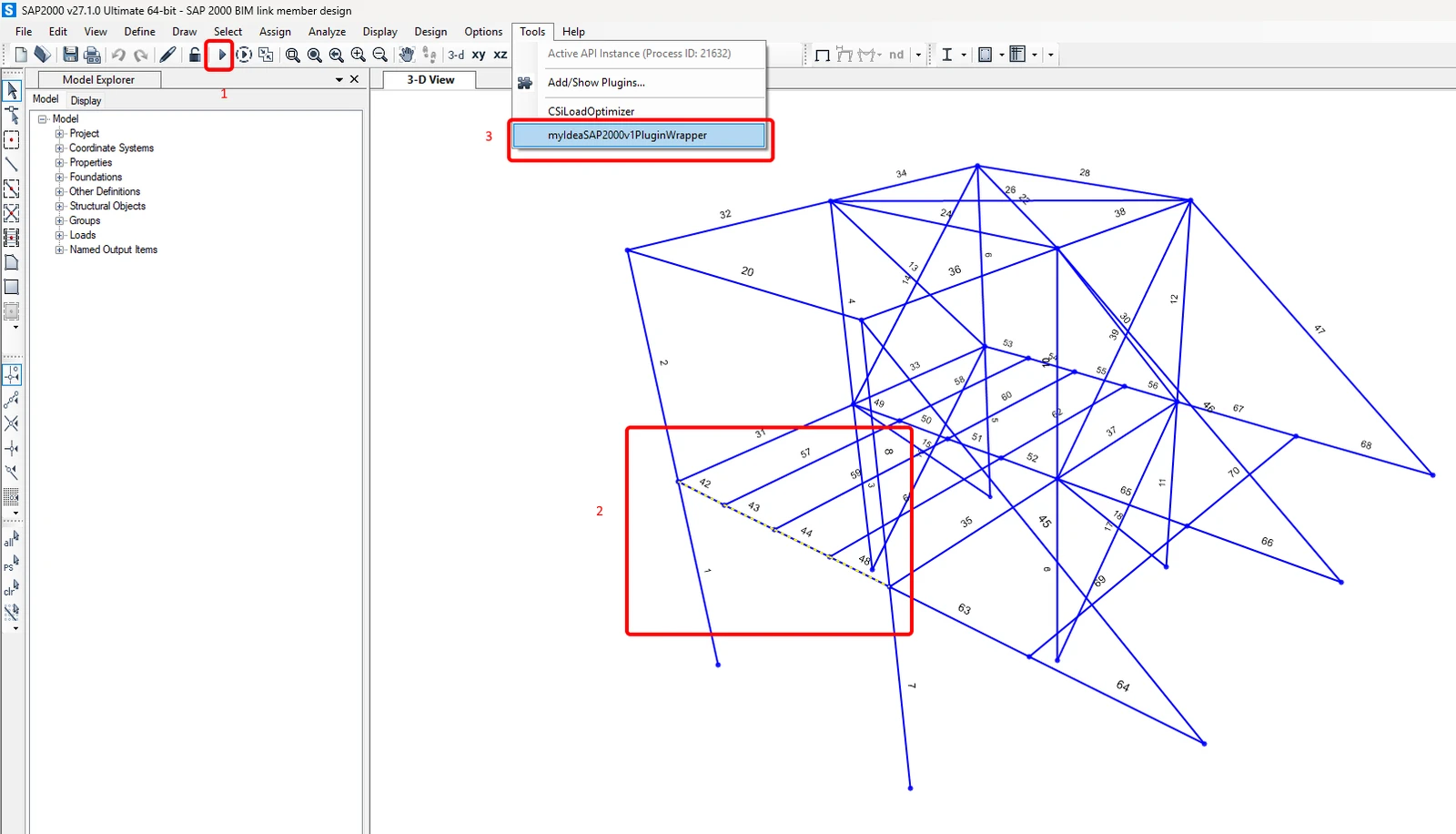
在 SAP2000 中打开所附项目,并运行分析(1)以获得结果。SAP2000 中已预定义几何非线性分析(ULS 2 和 ULS 3),原因是 屈曲长度未在 Member 软件中定义,而整体缺陷产生的附加内力应在该分析中予以考虑。 

选择构件 42、43、44、48 (2)。节点将随所选构件自动导出。

进入菜单项工具,选择 IDEA StatiCa 插件(3)。
Checkbot 弹出后,选择新建,选择所需的设计规范 (EN),最后点击创建项目。 
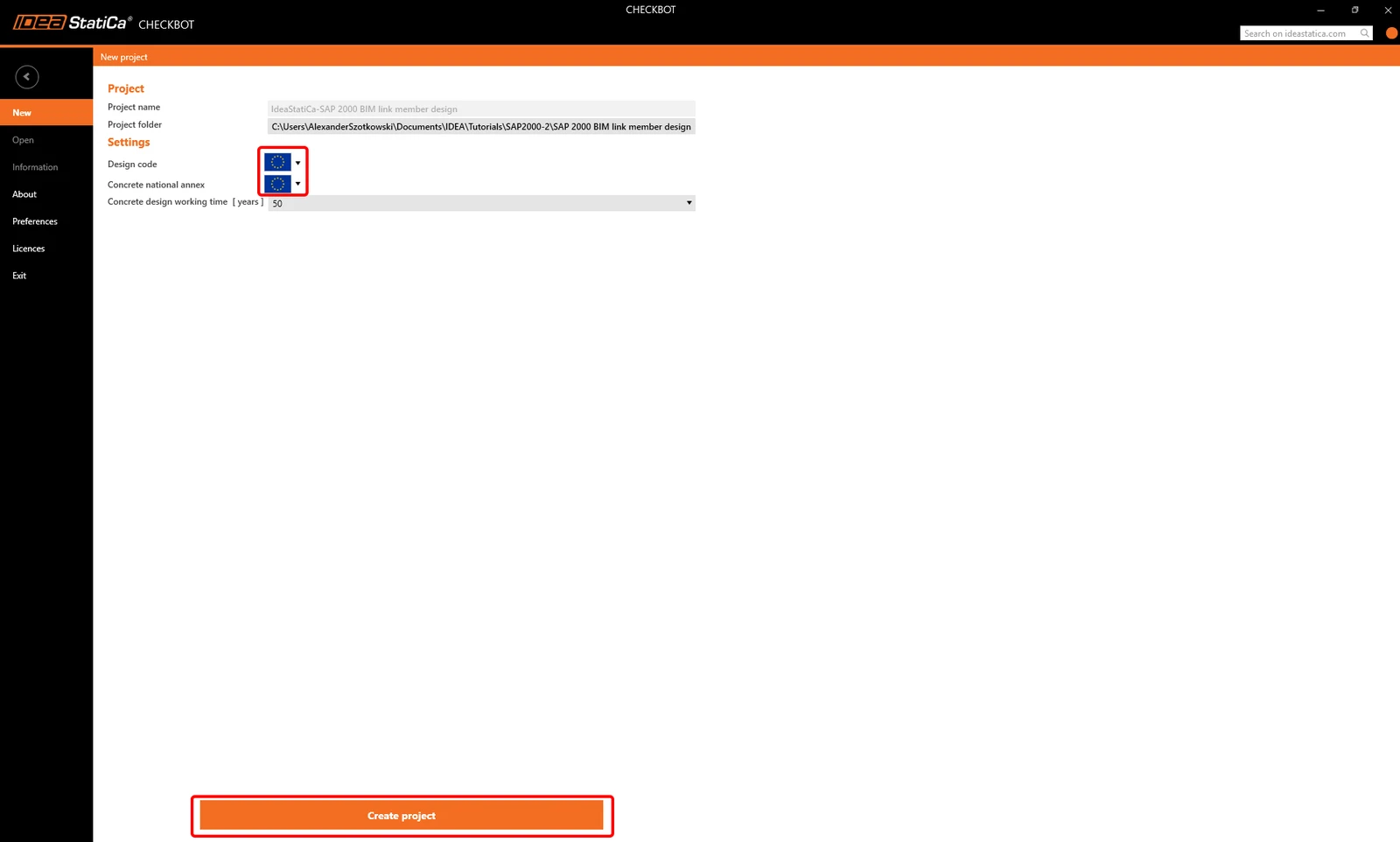
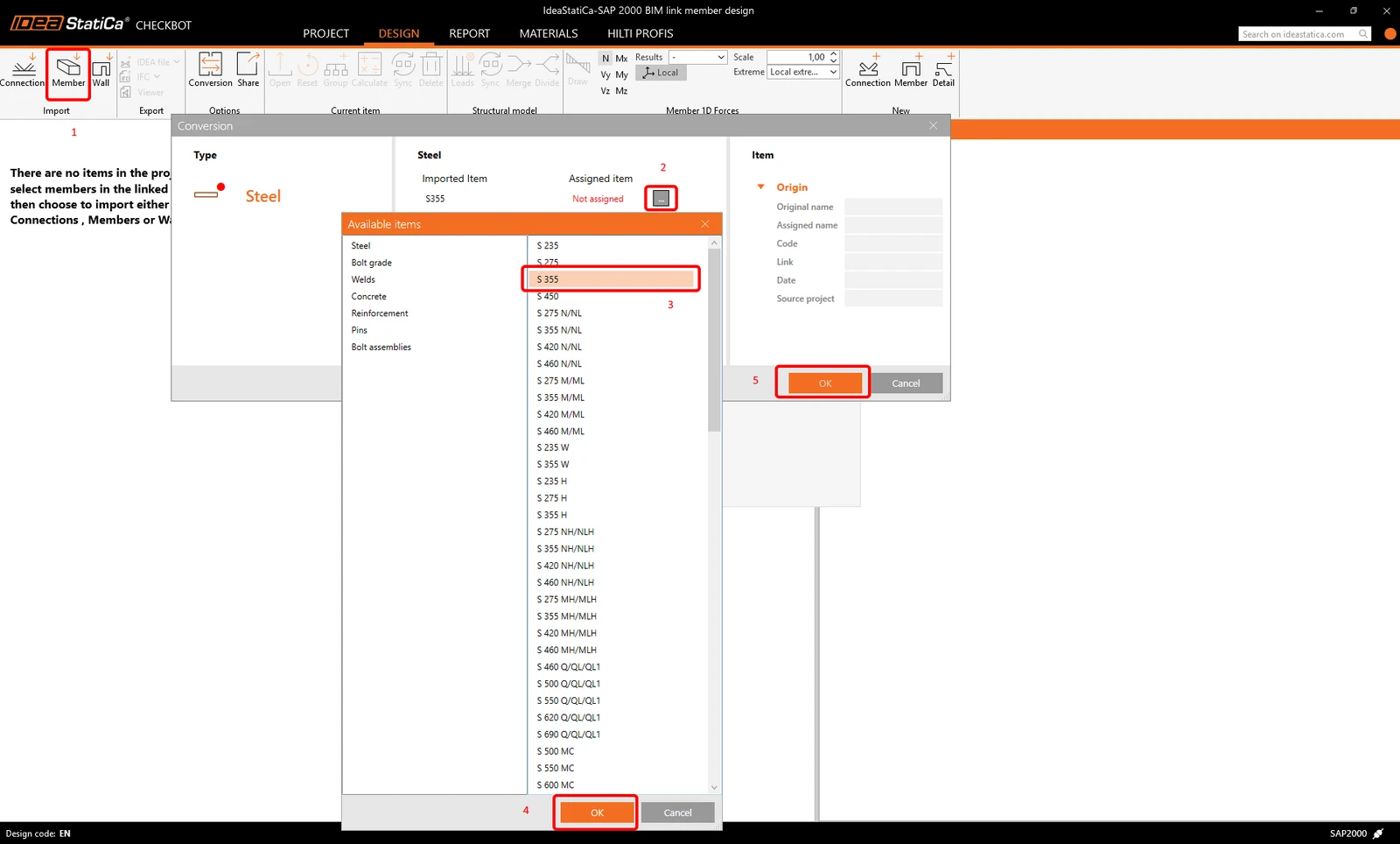
点击 Member 项以确认所选内容。所有选定的构件及相关节点都将导出到 Checkbot。如果材料未被识别,请按照下图指定正确的材料。 
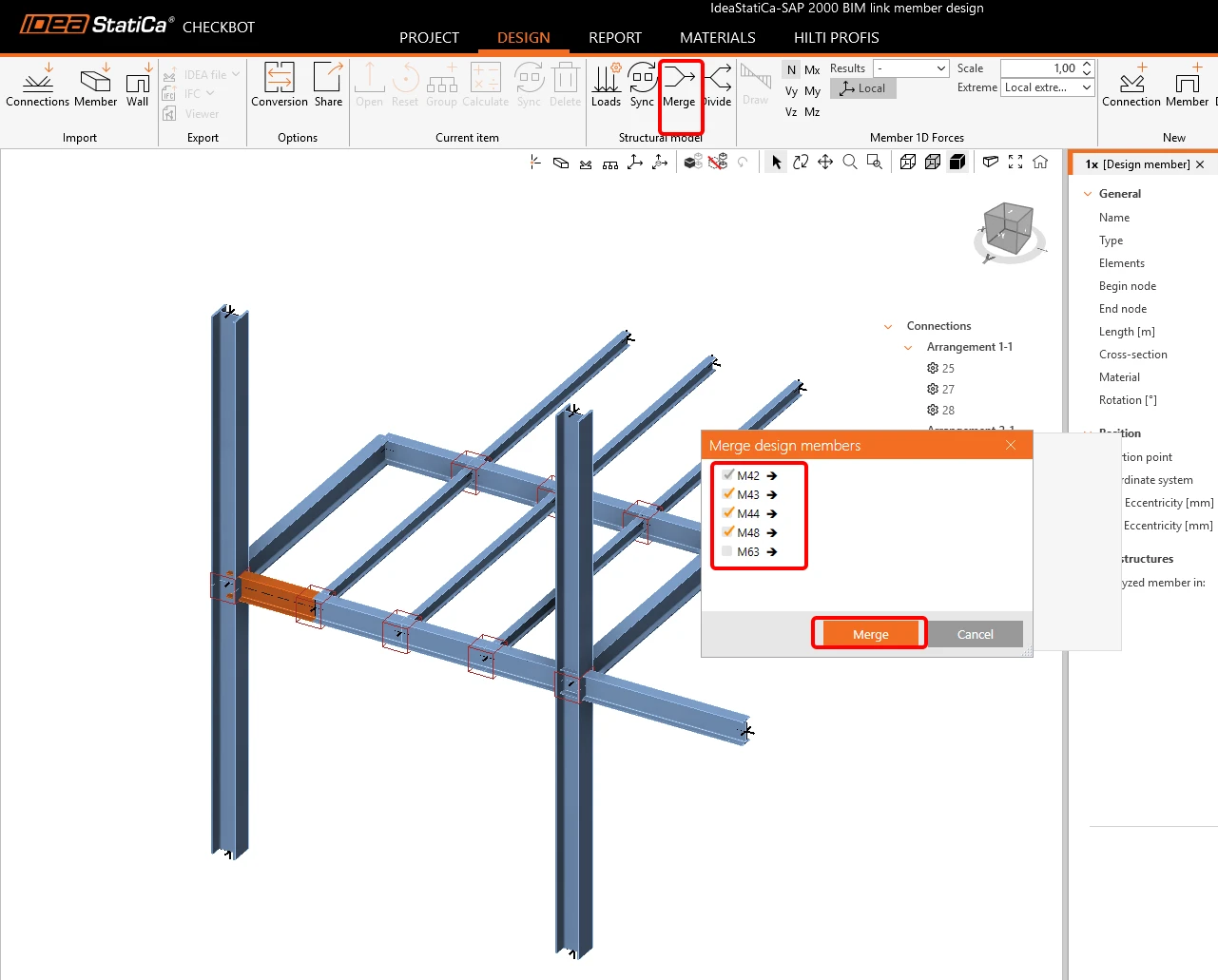
要将所有选定部分合并为一个构件,请在 3D 场景中点击其中一个构件,然后点击合并按钮。随后会出现一个小窗口;选择 42-48 项并点击合并。 
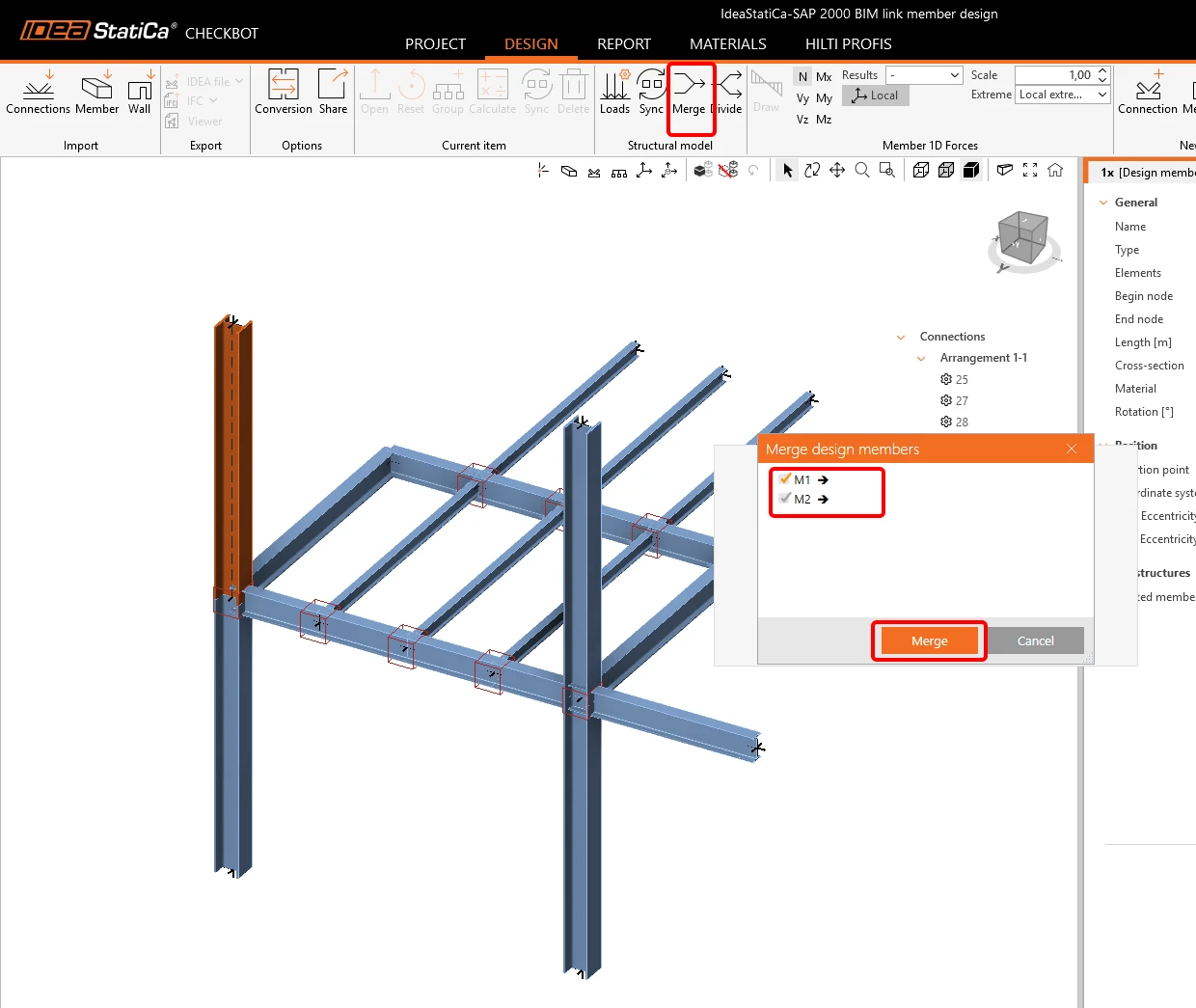
对柱 1+2 和 7+8 执行相同操作 
3 节点 - 布置与分组创建

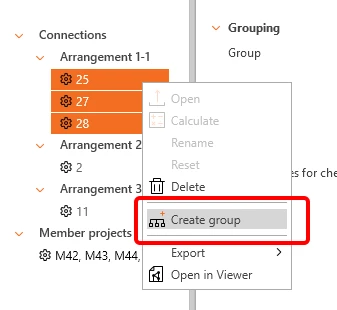
由于存在三个相似的节点,IDEA StatiCa 已将它们归入同一个布置。 为了在一步中完成两个节点的设计和校核,必须将它们分组。选择两个节点,右键点击,然后点击创建组。 
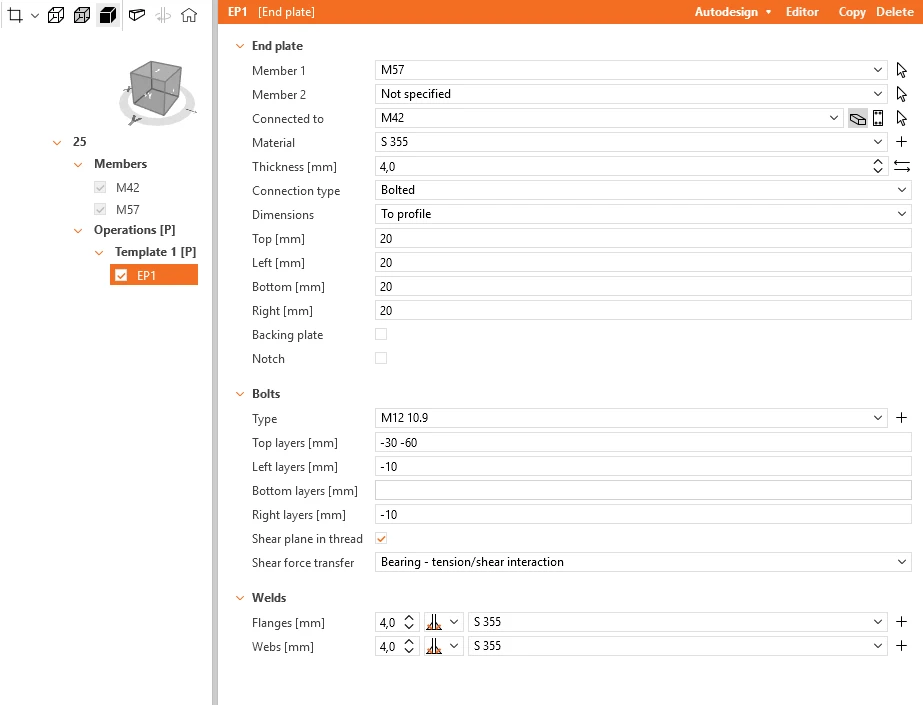
选择决定该组设计的参照节点 (在树中带下划线),然后打开它。

按照下图应用端板操作。 
点击保存按钮并关闭窗口。

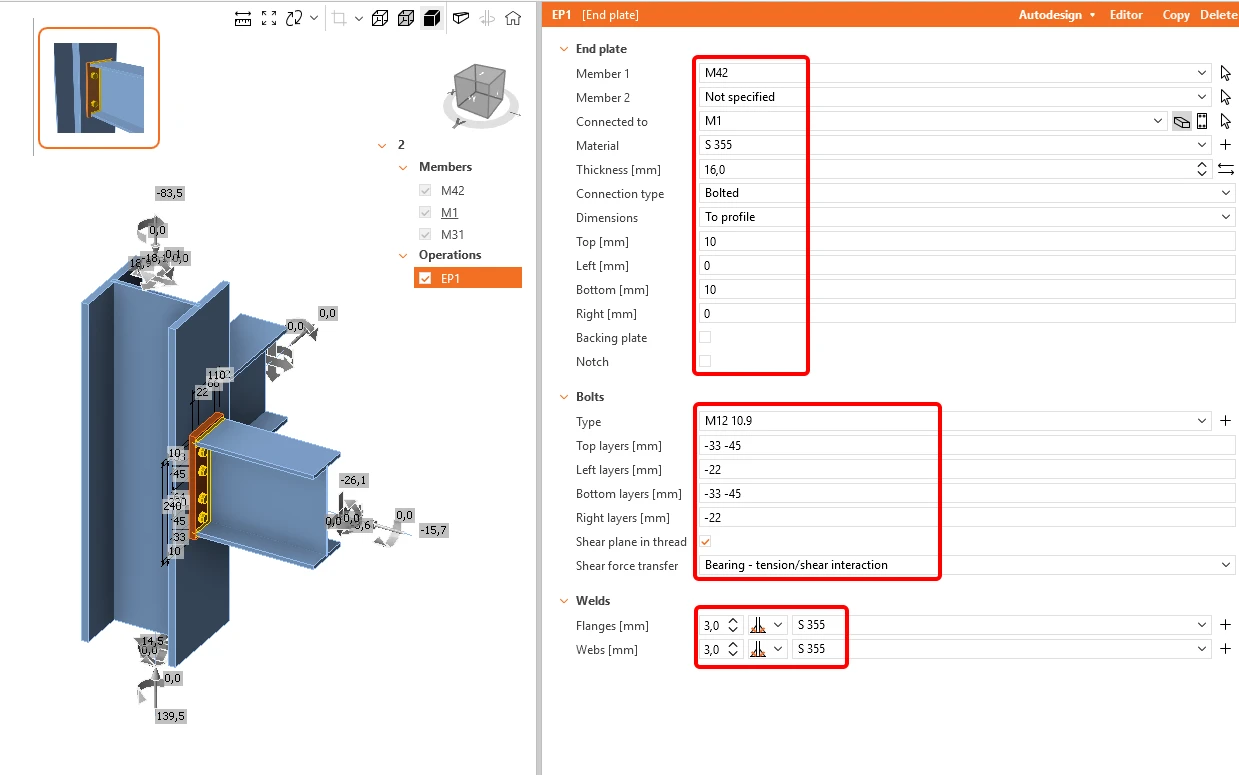
现在选择节点编号 2 并打开它。

对于两根水平梁,请按以下设置应用端板和翅板操作。
点击保存按钮并关闭窗口。

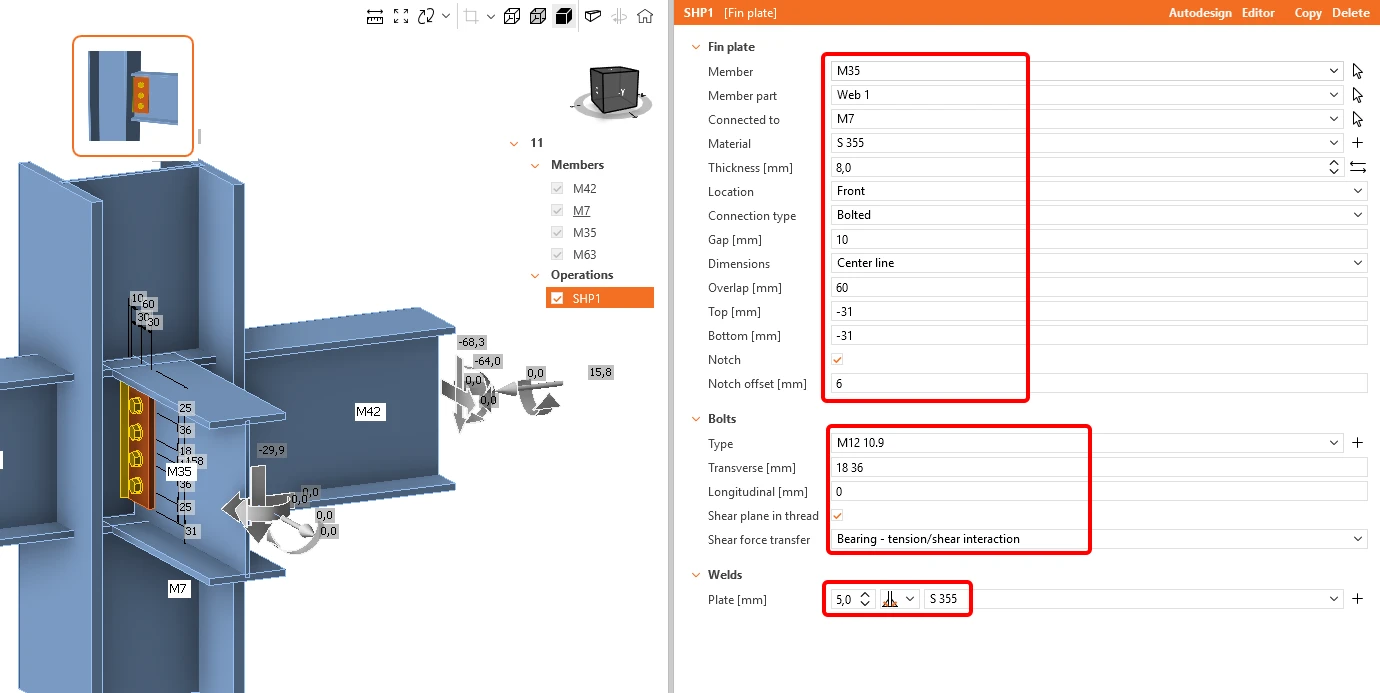
现在选择端部节点编号 11 ,并应用下图所示的操作。 

构件 35 上的翅板
构件 63 上的端板
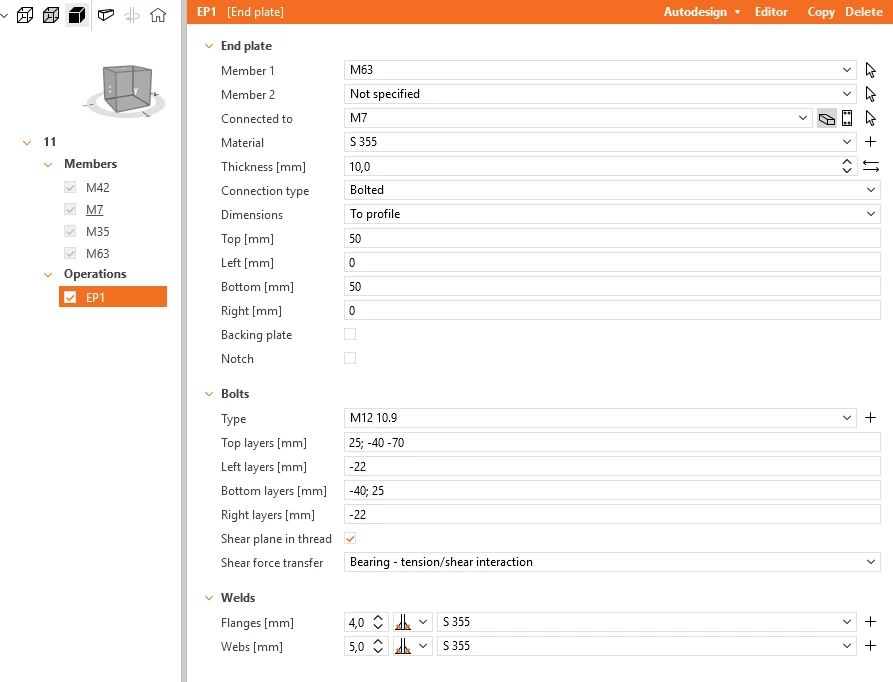
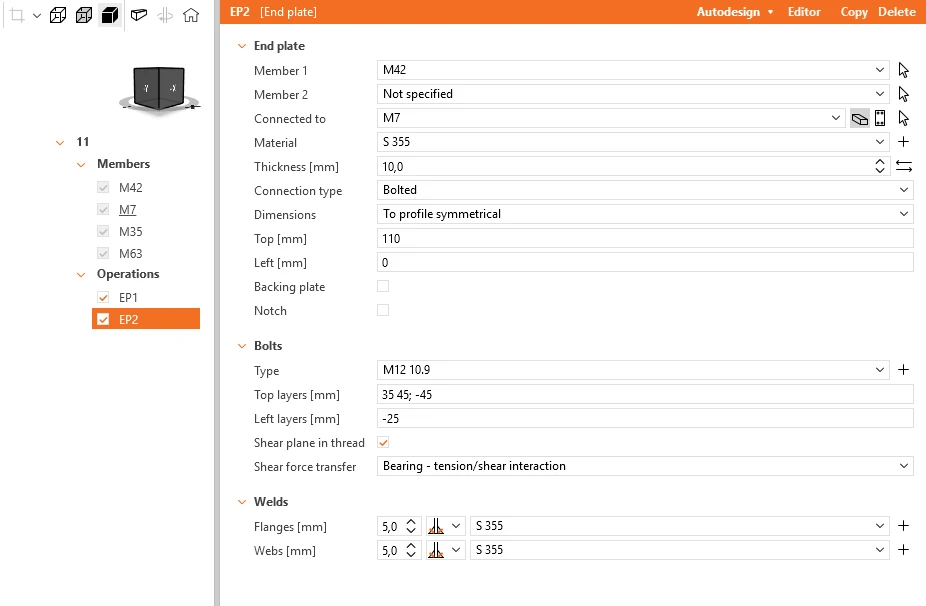
构件 42 上的端板
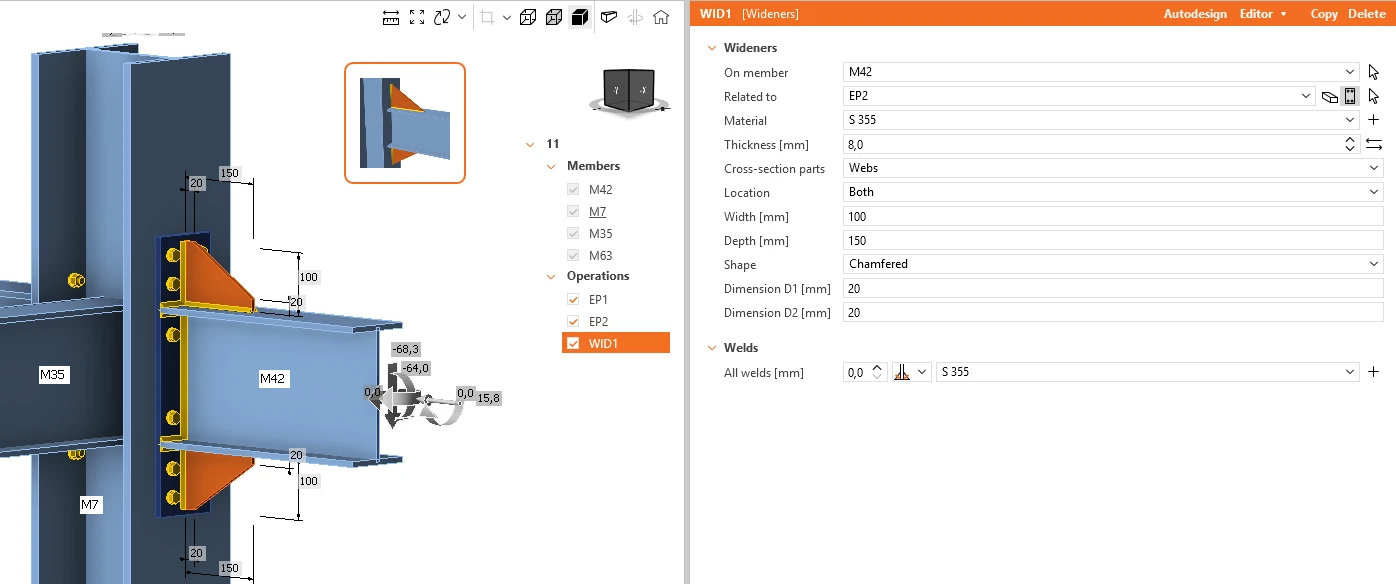
构件 42 上的加宽板
点击保存按钮并关闭窗口。

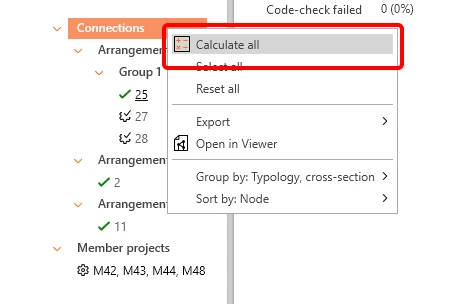
现在可以对所有节点运行校核;绿色标记表示结果满足要求。
3 Member - 设计

打开 Member 项目。
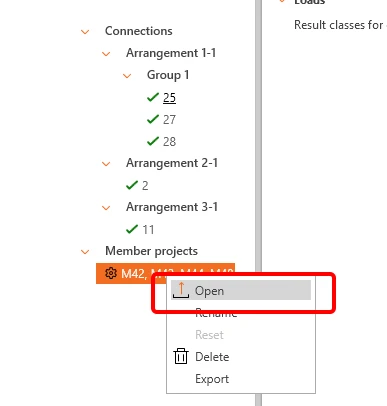
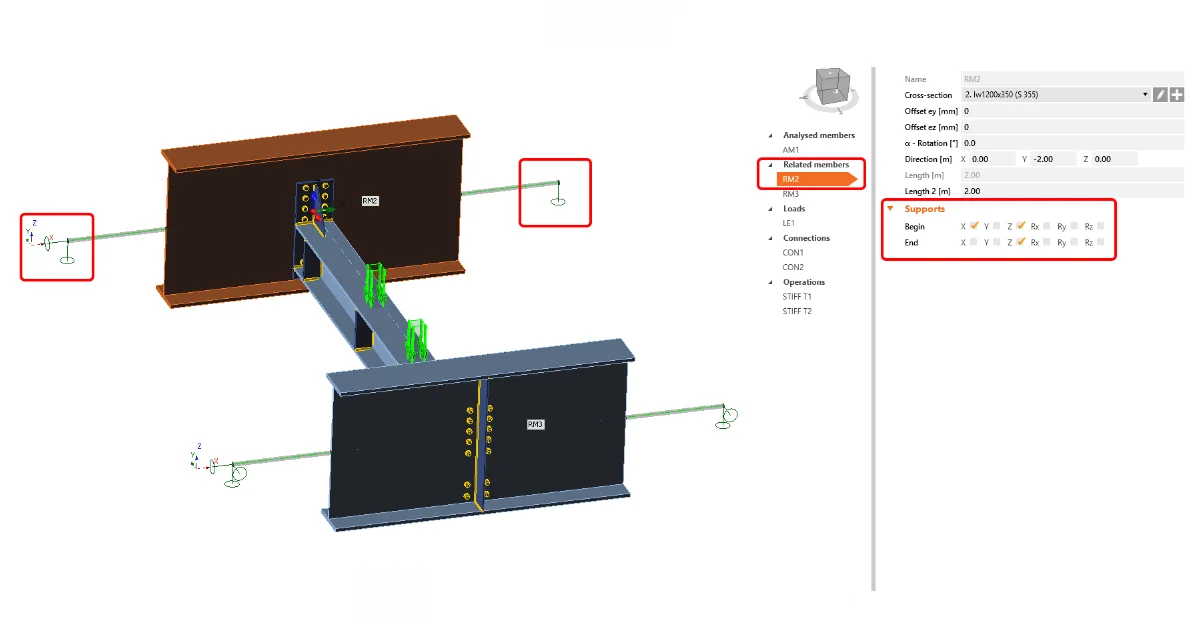
下一步是设置正确的边界条件。 所有相关构件默认都被指定了铰,三个自由度(X、Y、Z)均已设置。设置边界条件时应与 SAP2000 中的有限元模型保持一致。对于构件 M1,约束其起点的转动 Ry ,并释放构件末端的平动 X、Z。
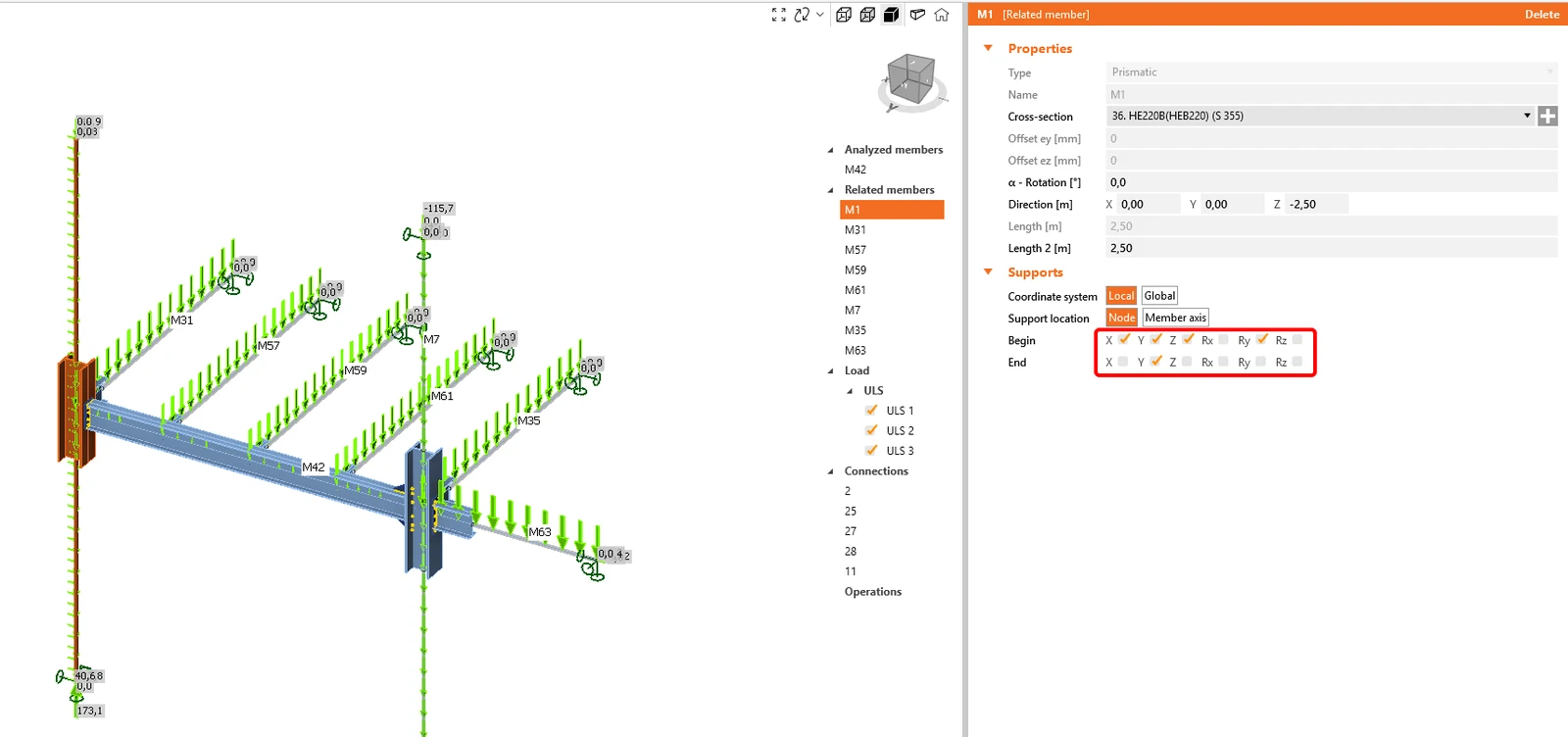
以相同方式对构件 M7 执行这些步骤。 

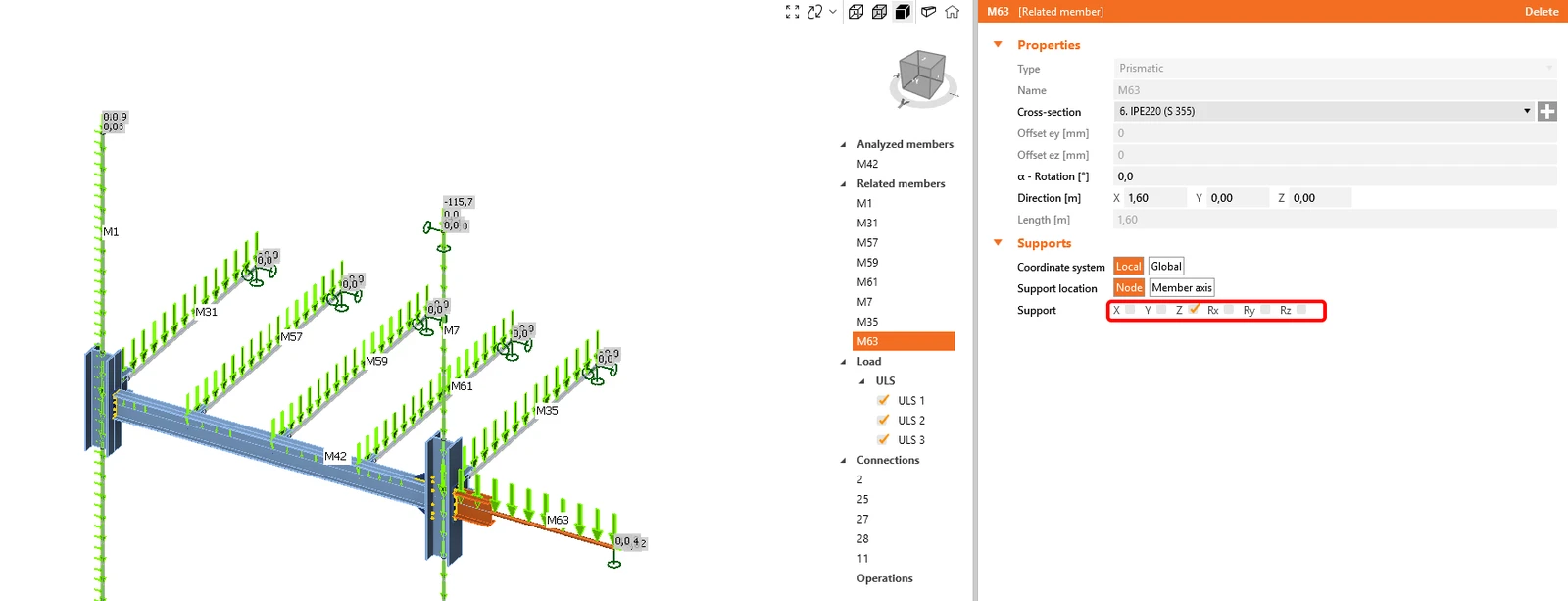
根据整体模型,构件 M63 由一根倾斜的受拉构件悬吊。仅在 Z 方向设置支座。 
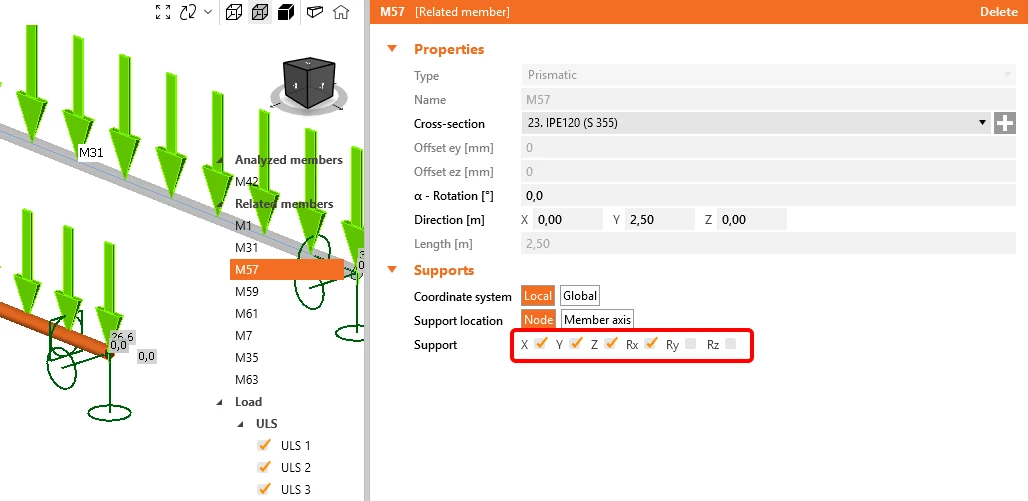
对于构件 M57、M59 和 M61,在 x 轴末端添加转动约束。
4 校核

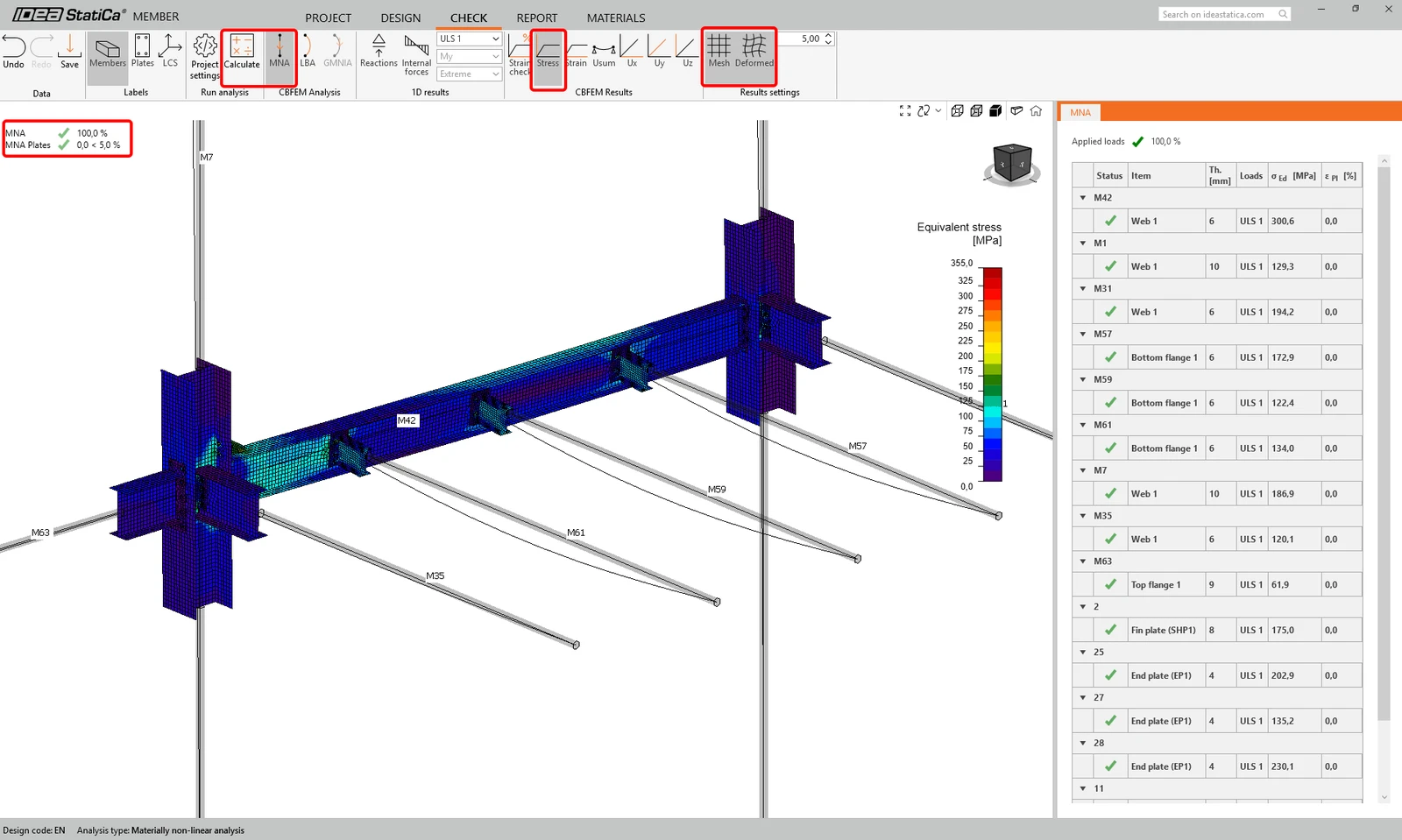
切换到校核选项卡并运行 MNA (材料非线性分析)。分析完成后,在构件上显示等效应力。 
切换到 LBA (线性屈曲分析) 并运行分析。您将得到各特征模态及其对应的临界系数。这些系数按顺序排列,其中最重要的主要是第一个。 
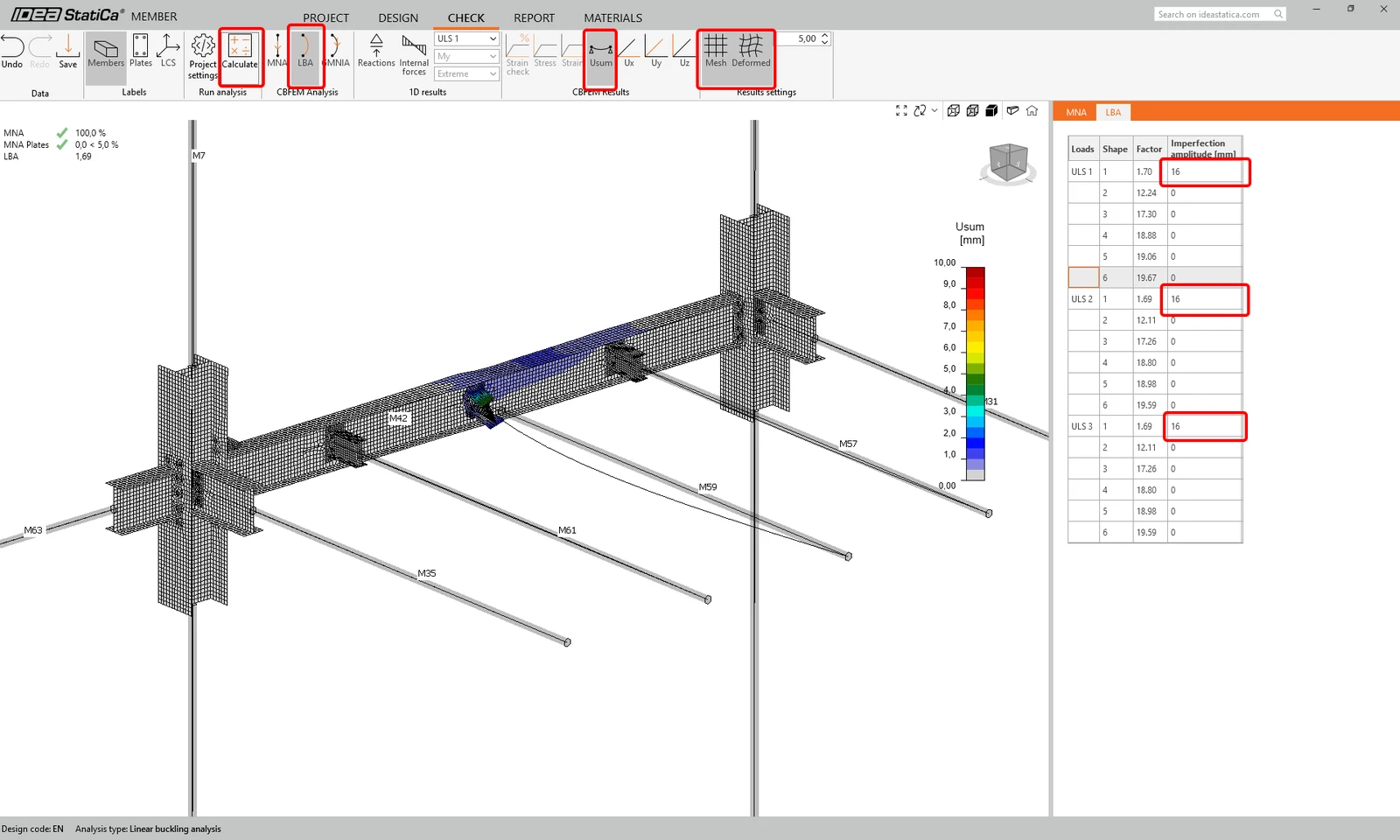
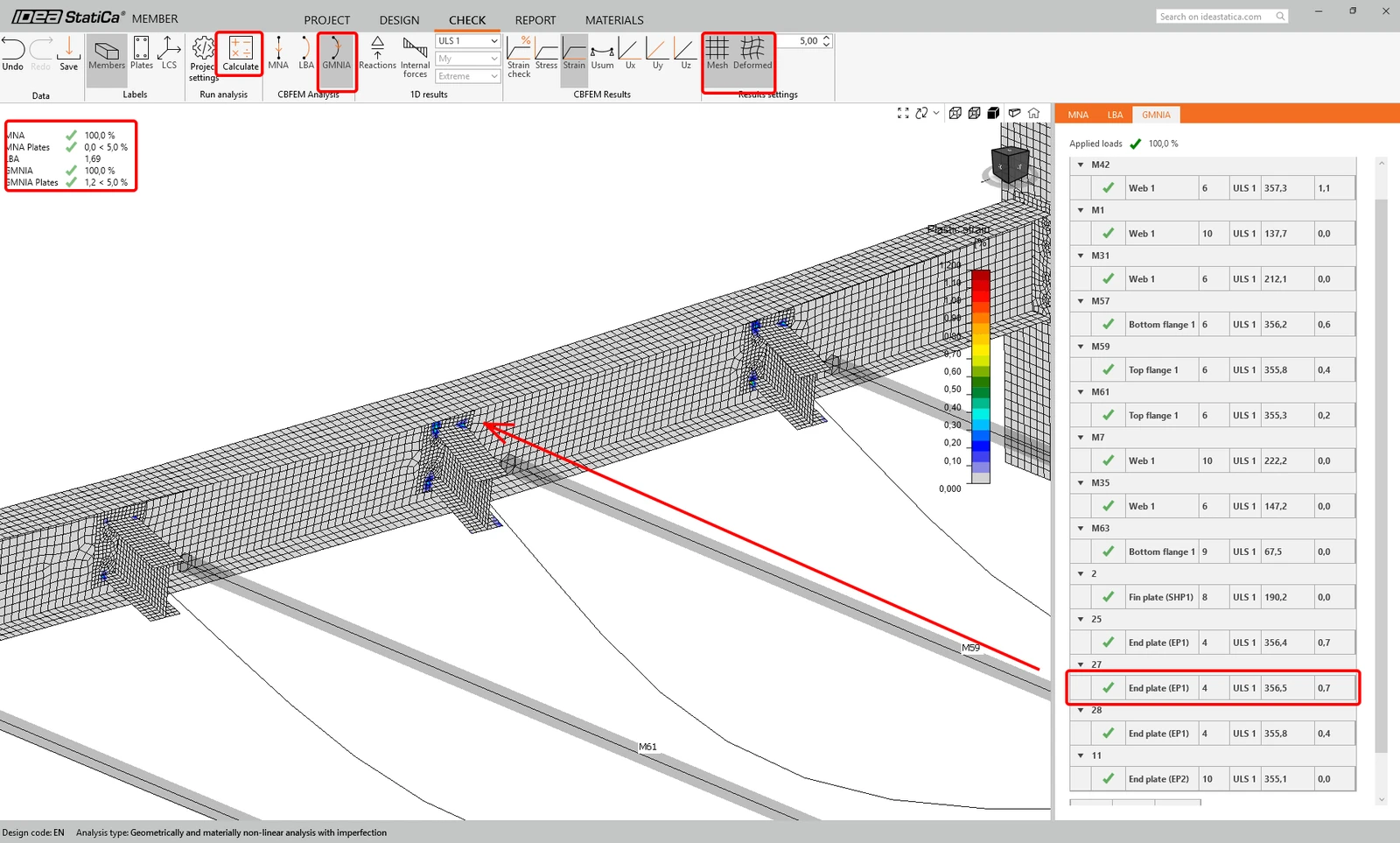
切换到 GMNIA,并将缺陷值设置到第二阶模态。16 mm 的数值按规范计算,详见文章缺陷。 运行 GMNIA。

显示 GMNIA 的结果并开启应变校核。 放大到翅板附近,可以看到塑性化的位置。  
5 报告

最后,进入报告选项卡。IDEA StatiCa 提供完全可自定义的报告,可打印或保存为可编辑格式。
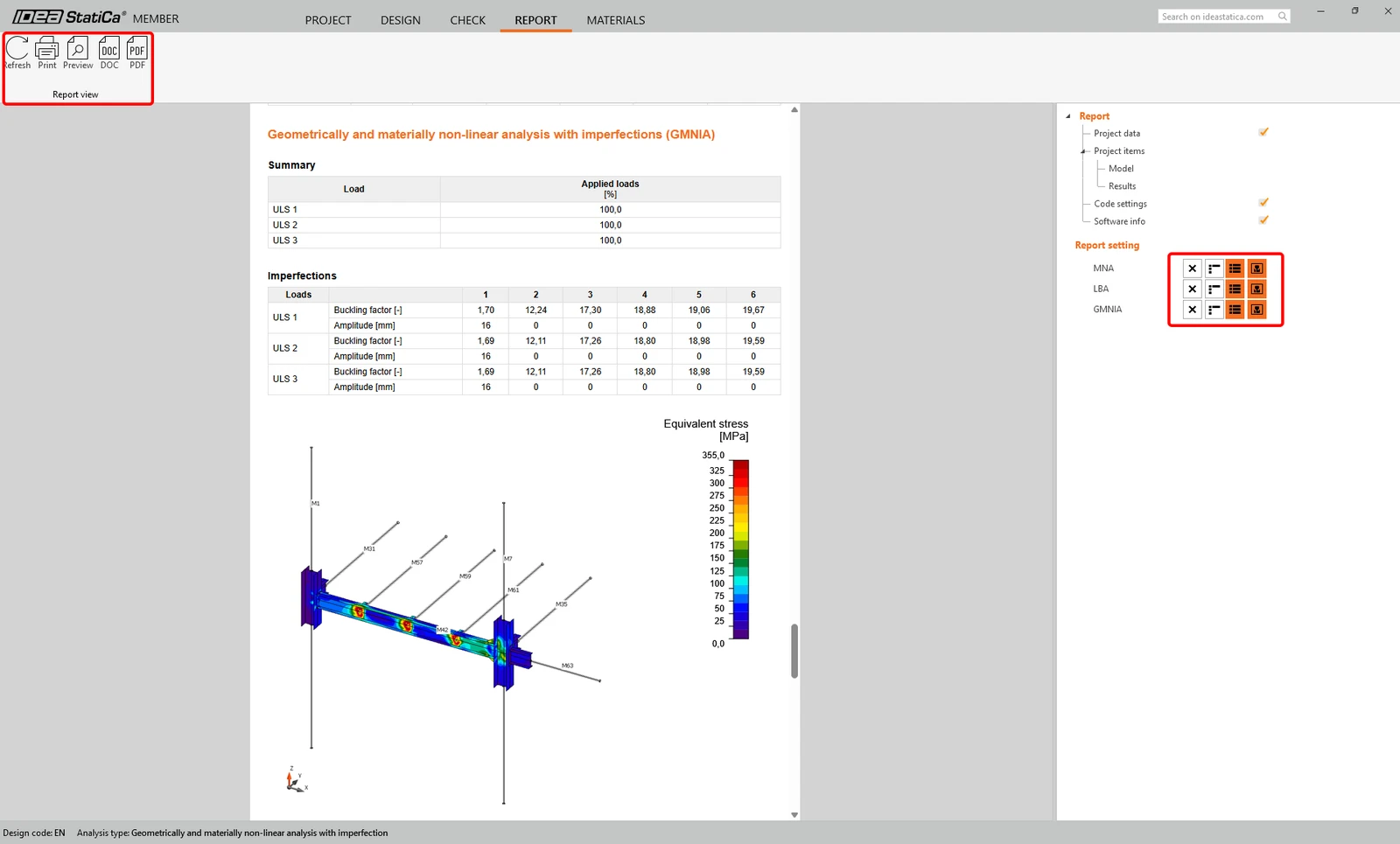
至此,您已在 Member 软件中完成了关键构件的设计、分析和规范校核。 

6 同步模型

Member 软件的同步过程与 SAP2000 与 IDEA StatiCa Connection 的 BIM 链接的同步过程相同。
想提升您的技能?欢迎访问我们的 Campus

通过我们的自主学习在线课程,了解如何高效使用 IDEA StatiCa

开始学习
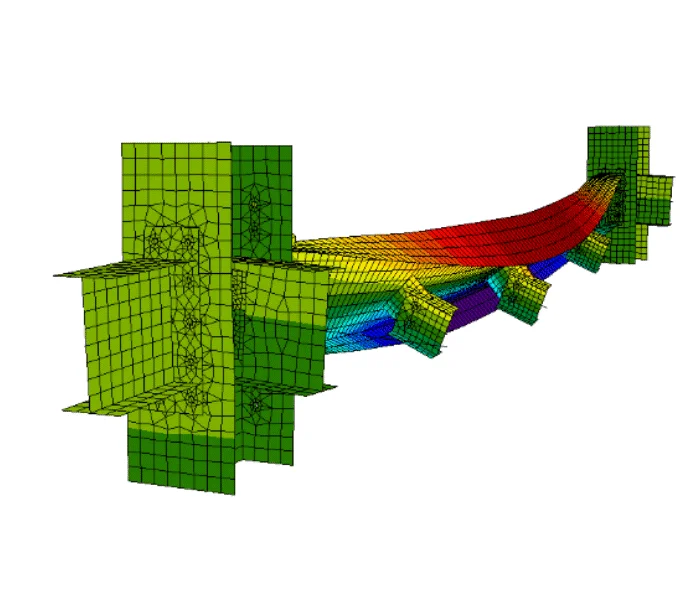
IDEA StatiCa Member – 构件稳定性
  • 钢铁
  • Member
  • AISC (USA)
  • AS (Australia)
  • CSA (Canada)
  • EN (Eurocode)
  • IS (India)
  • GB (China)
  • HKG (Hong Kong)
  • Buckling
  • SP 16 (Russia)
  • +11
  • 钢铁
  • Member
  • AISC (USA)
  • AS (Australia)
  • CSA (Canada)
  • EN (Eurocode)
  • IS (India)
  • GB (China)
  • HKG (Hong Kong)
  • Buckling
  • SP 16 (Russia)

Theoretical background

IDEA StatiCa Member – 构件稳定性

阅读更多
Member - 边界条件
  • 钢铁
  • Member
  • Geometry
  • Support
  • CBFEM
  • GMNA
  • MNA
  • +7
  • 钢铁
  • Member
  • Geometry
  • Support
  • CBFEM
  • GMNA
  • MNA

Knowledge base

Member - 边界条件

阅读更多
空心构件局部变形校核
  • 钢铁
  • Connection
  • AISC (USA)
  • Cross-sections
  • Project settings
  • EN (Eurocode)
  • +6
  • 钢铁
  • Connection
  • AISC (USA)
  • Cross-sections
  • Project settings
  • EN (Eurocode)

Knowledge base

空心构件局部变形校核

阅读更多

下载附件

  • SAP 2000 BIM link member design.zip (ZIP, 1 MB)