
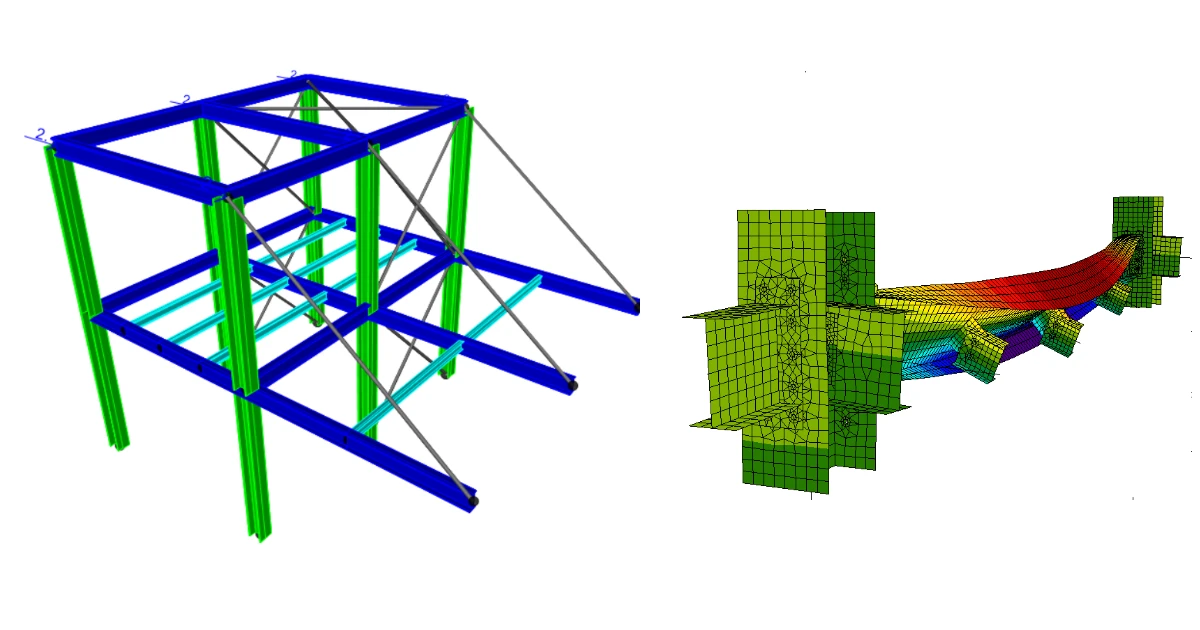


1 Bağlantı nasıl etkinleştirilir
SAP2000 için BIM bağlantısı etkinleştirme (v23 ve üzeri)
SAP2000 için BIM bağlantısı etkinleştirme (v22 ve öncesi)
2 Bağlantı nasıl kullanılır
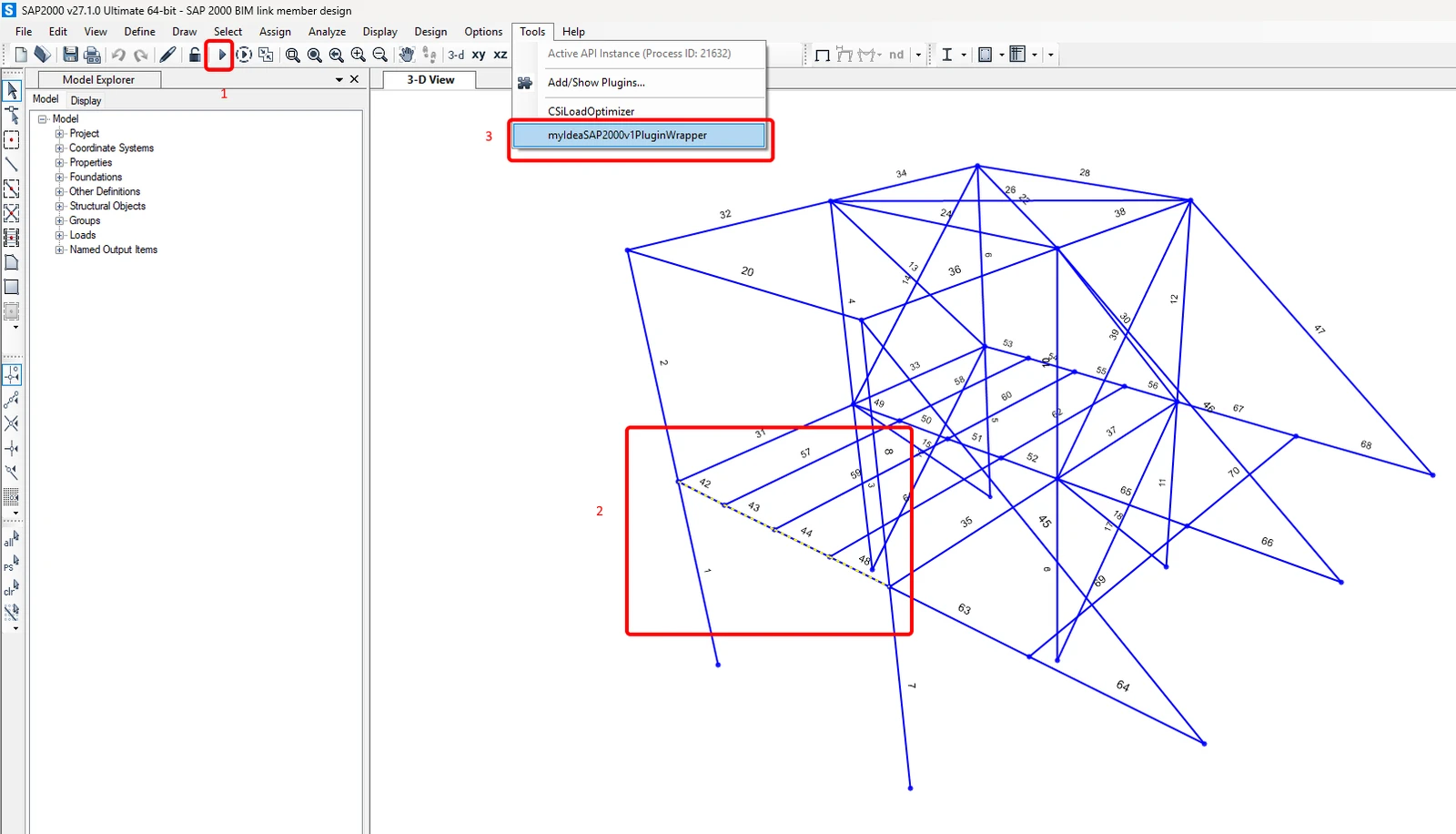
Ekteki projeyi SAP2000'de açın ve sonuçları almak için analizi(1) çalıştırın. Burkulma boyları Member uygulamasında tanımlanmadığından ve global kusurdan kaynaklanan ek iç kuvvetlerin bu analizde dikkate alınması gerektiğinden, geometrik olarak doğrusal olmayan analiz (ULS 2 ve ULS 3) SAP2000'de önceden tanımlanmıştır.
42, 43, 44, 48 (2) numaralı elemanları seçin. Birleşimler, seçilen elemanlarla birlikte otomatik olarak dışa aktarılır.
Araçlar menü öğesine gidin ve IDEA StatiCa eklentisini (3) seçin.
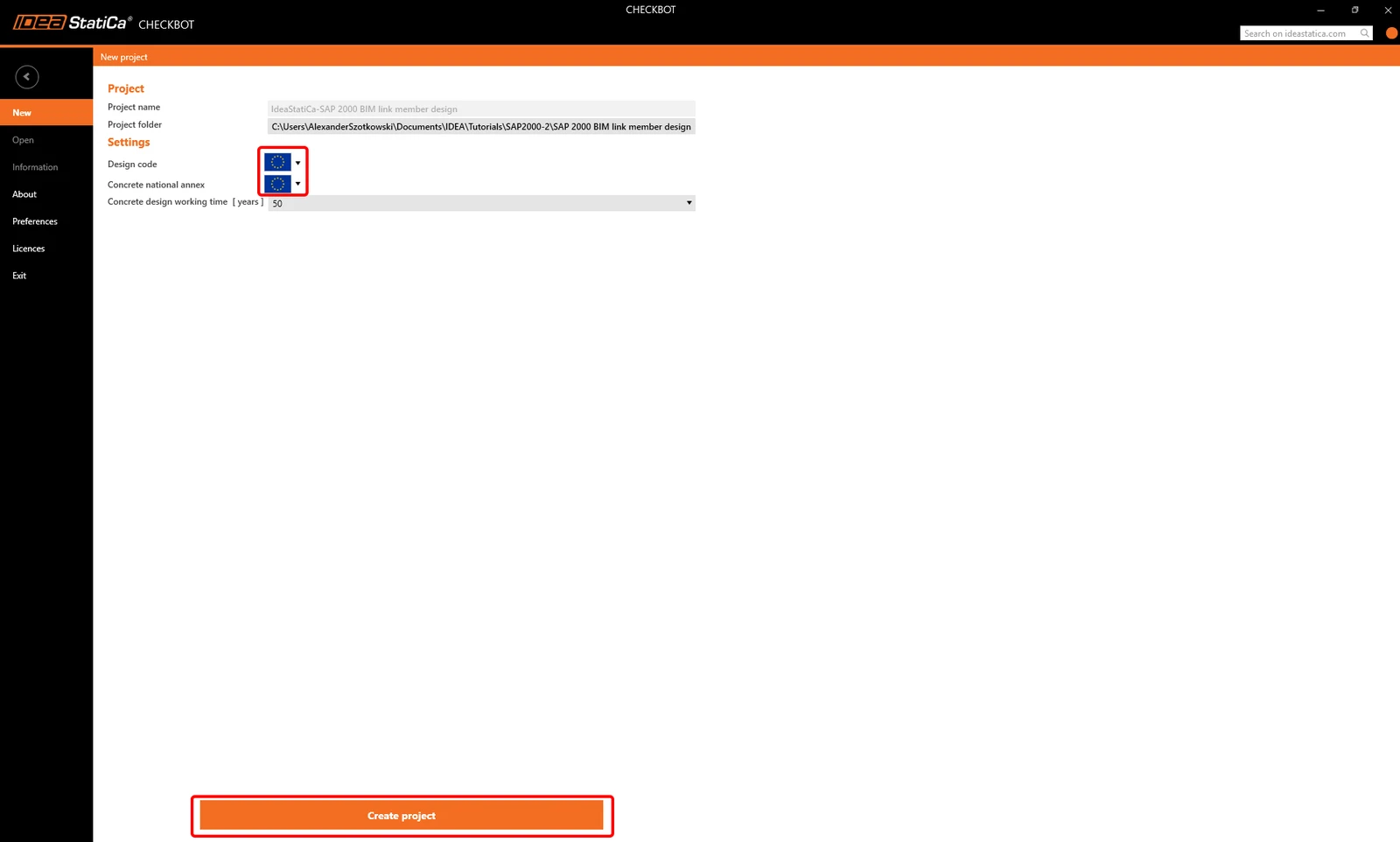
Checkbot açılır; Yeni'yi, istediğiniz Tasarım yönetmeliğini (EN), ve son olarak Proje oluştur'u seçin.
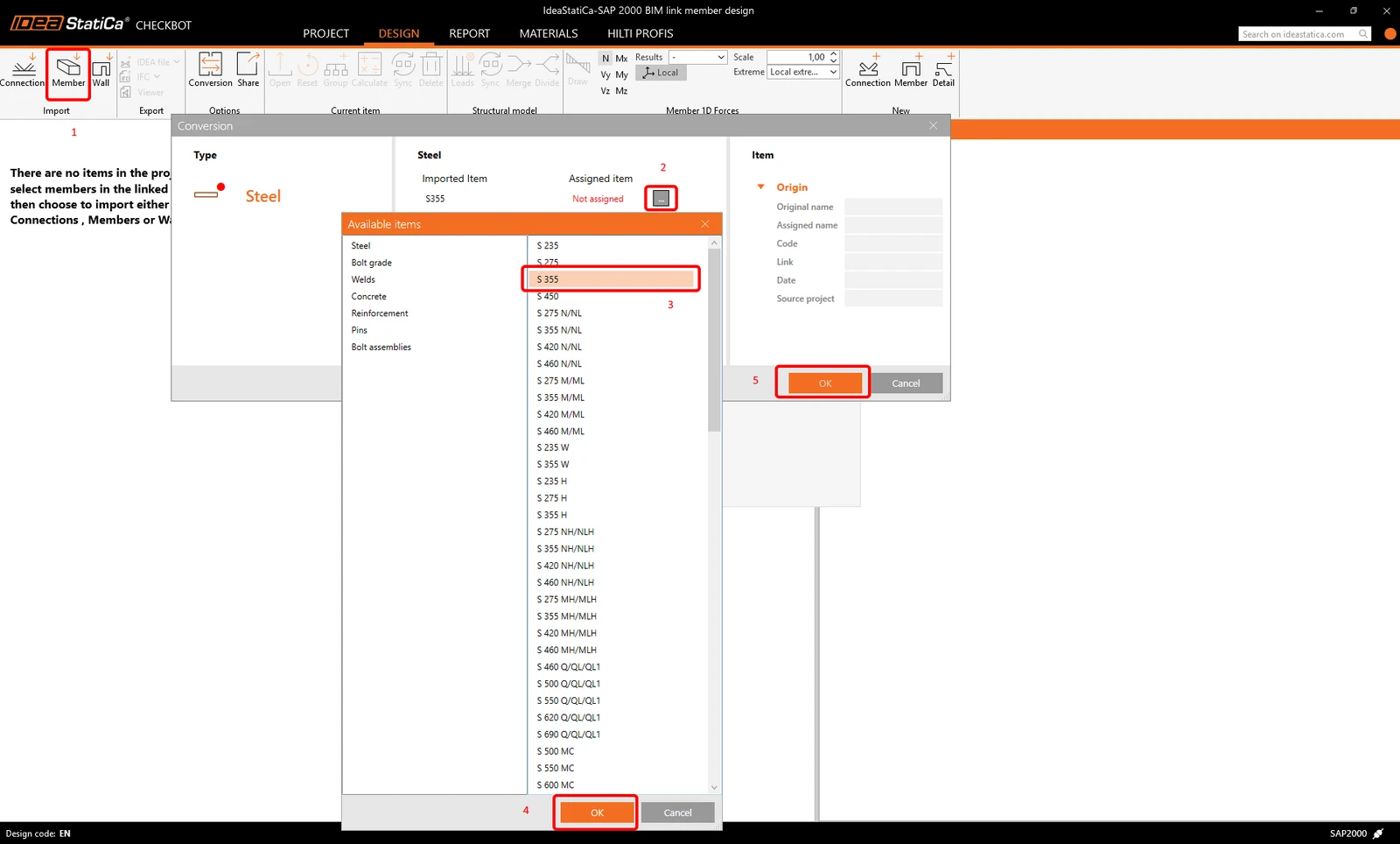
Member öğesine tıklayarak seçimi onaylayın. Seçilen tüm elemanlar ilgili birleşimlerle birlikte Checkbot'a aktarılır. Malzeme tanınmazsa, lütfen aşağıdaki resme göre doğru malzemeyi atayın.
Seçilen tüm parçaları tek bir elemanda birleştirmek için 3D sahnedeki elemanlardan birine, ardından Birleştir düğmesine tıklayın. Yeni bir küçük pencere açılır; 42-48 öğelerini seçin ve Birleştir'e tıklayın.
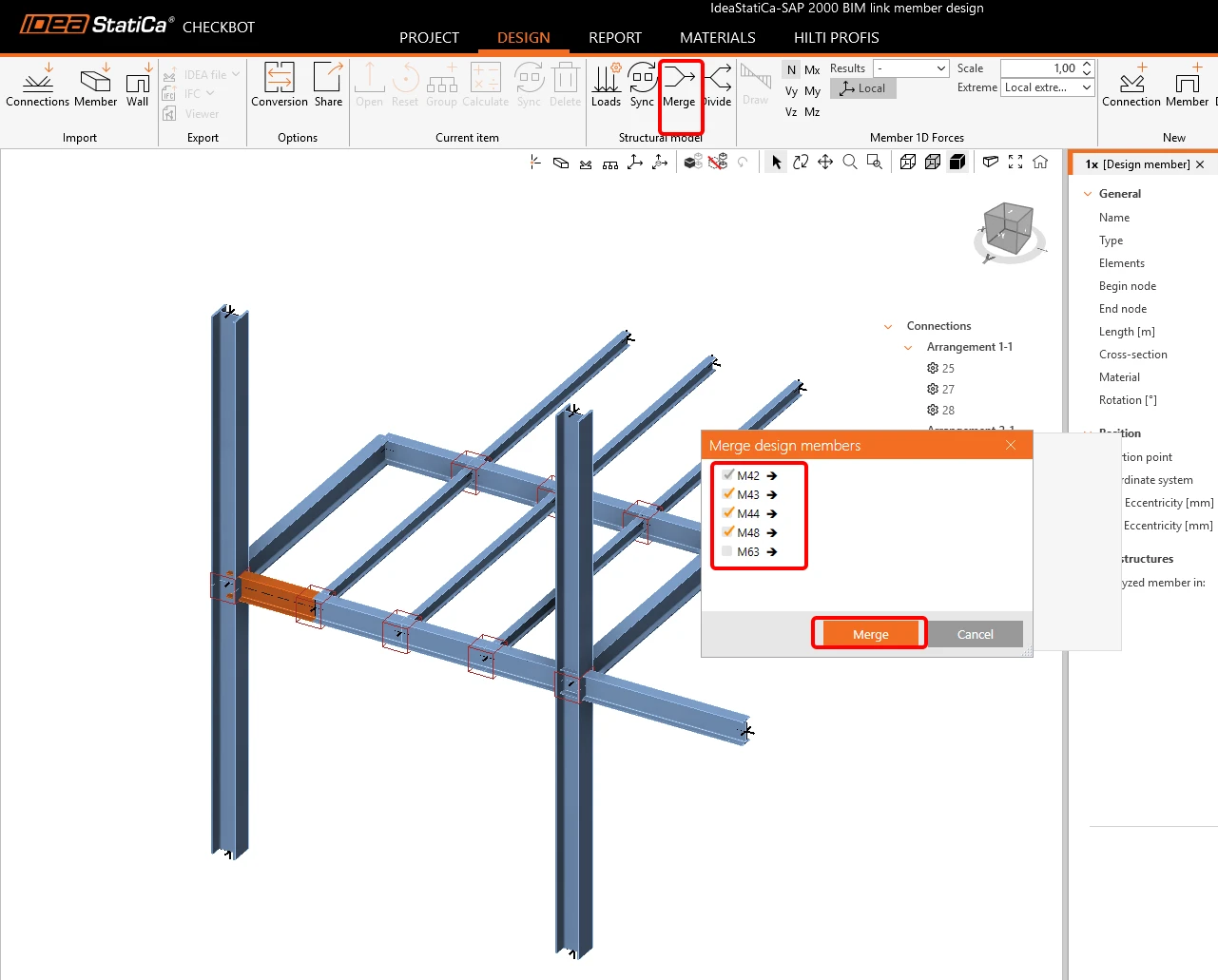
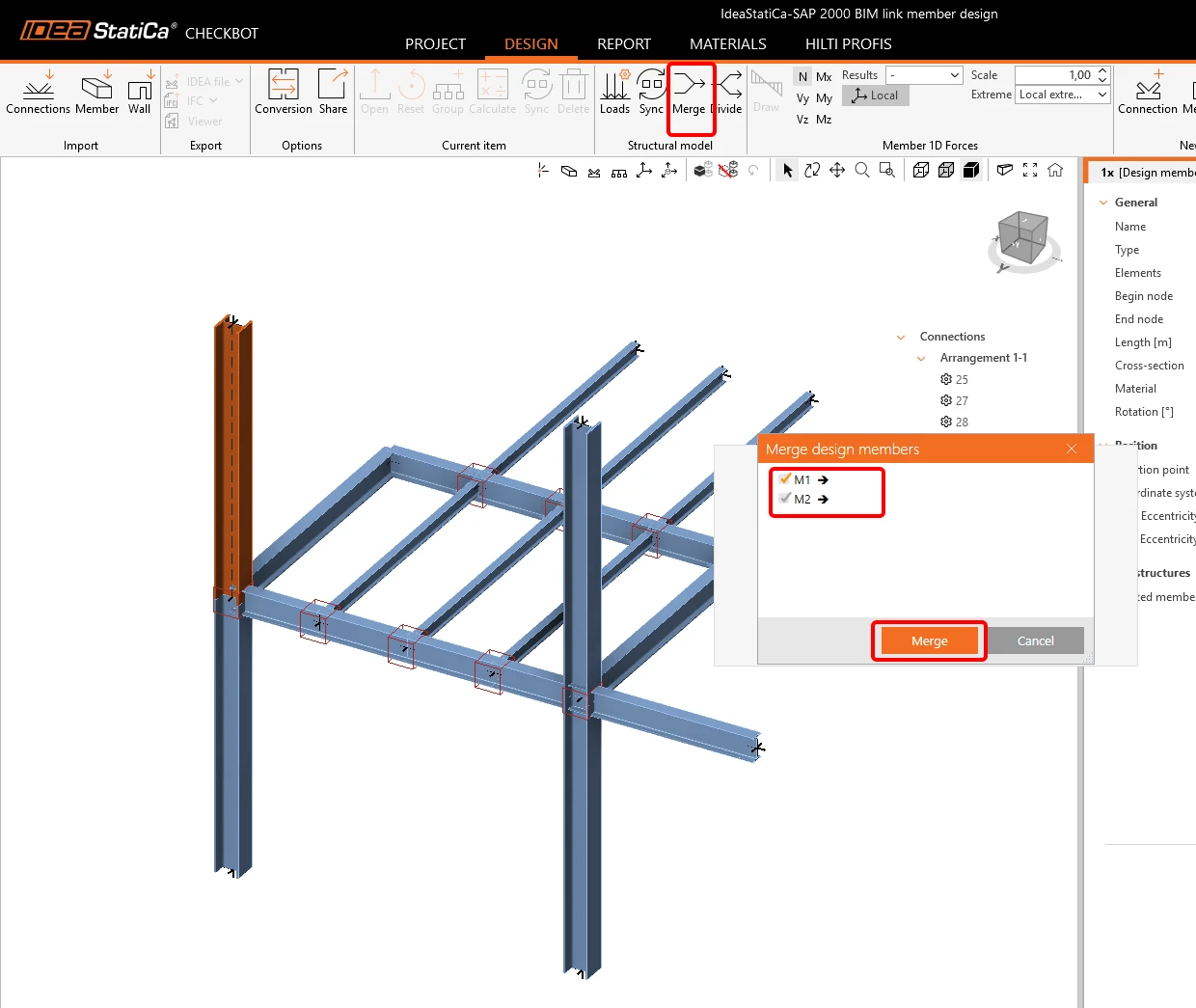
Aynı işlemi 1+2 ve 7+8 numaralı kolonlar için de yapın.
3 Birleşimler - Dizilim ve Grup oluşturma
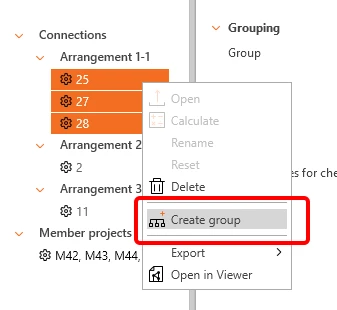
Üç benzer birleşimimiz olduğundan, IDEA StatiCa bunları zaten tek bir Dizilimde gruplamıştır. Her iki birleşimi tek seferde tasarlayıp kontrol etmek için bunları gruplamamız gerekir. Her ikisini seçin, sağ tıklayın ve Grup oluştur'a tıklayın.
Grubun tasarımını belirleyen referans birleşimi (ağaçta altı çizili olan) seçin, ardından açın.
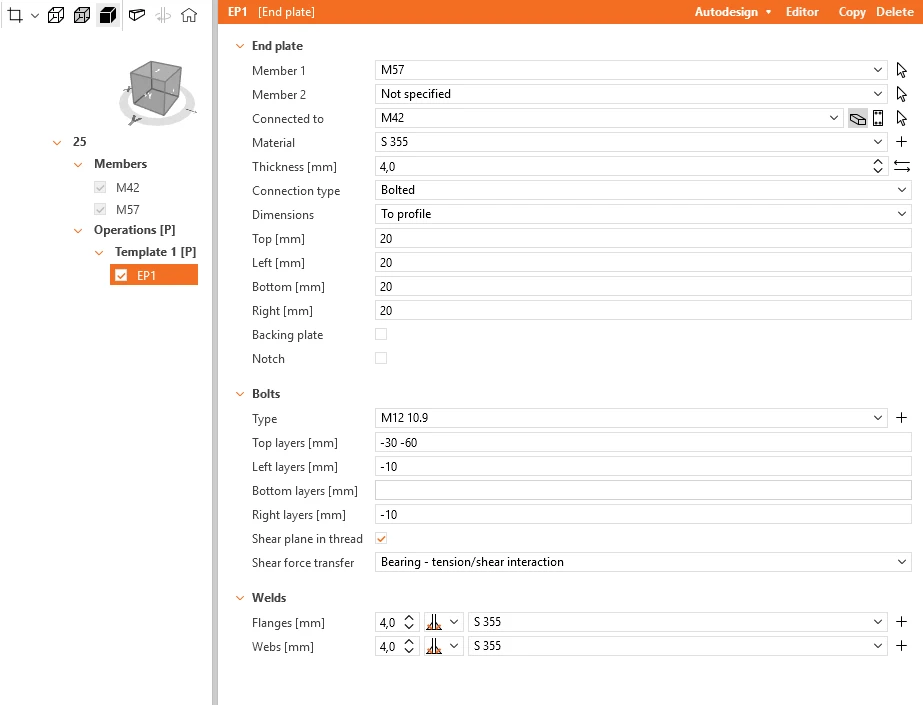
Aşağıdaki resme göre Alın plakası işlemini uygulayın.
Kaydet düğmesine tıklayın ve pencereyi kapatın.
Şimdi 2 numaralı birleşimi seçin ve açın.
Her iki yatay kiriş için lütfen aşağıdaki ayarlarla Alın plakası ve Kanat plakası işlemlerini uygulayın.
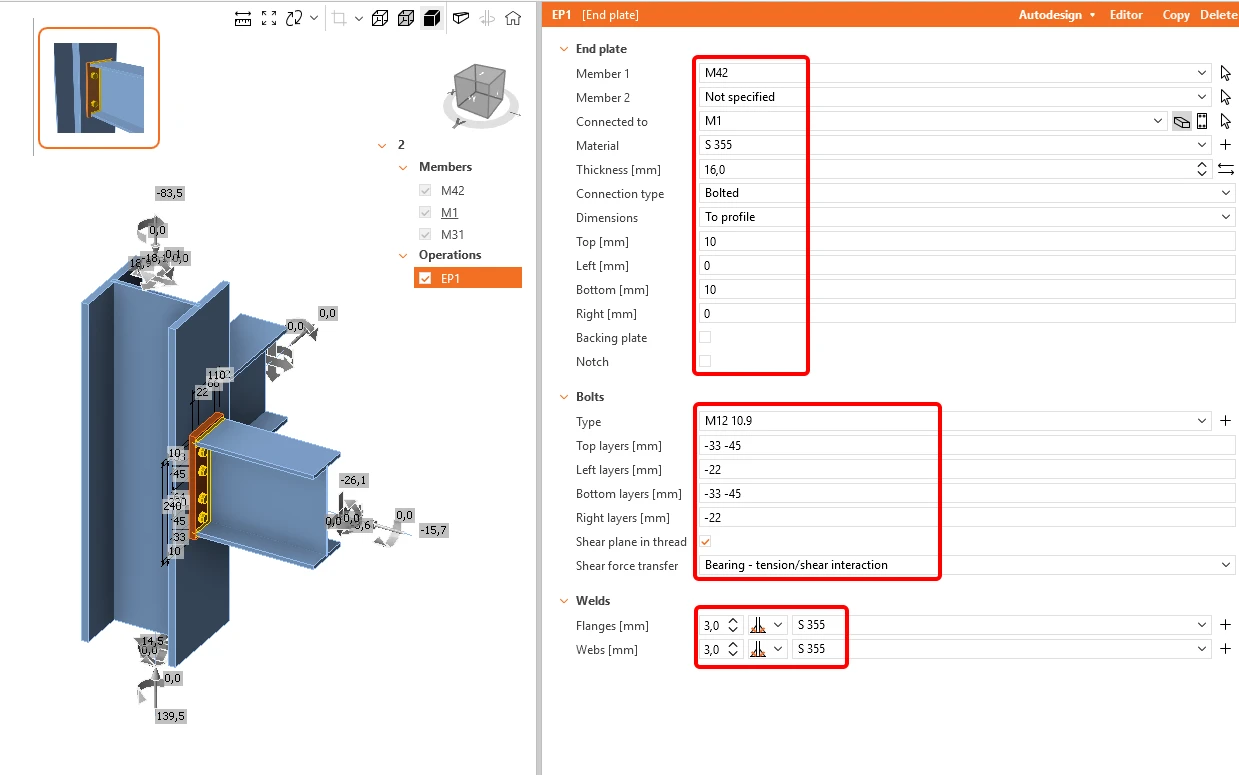
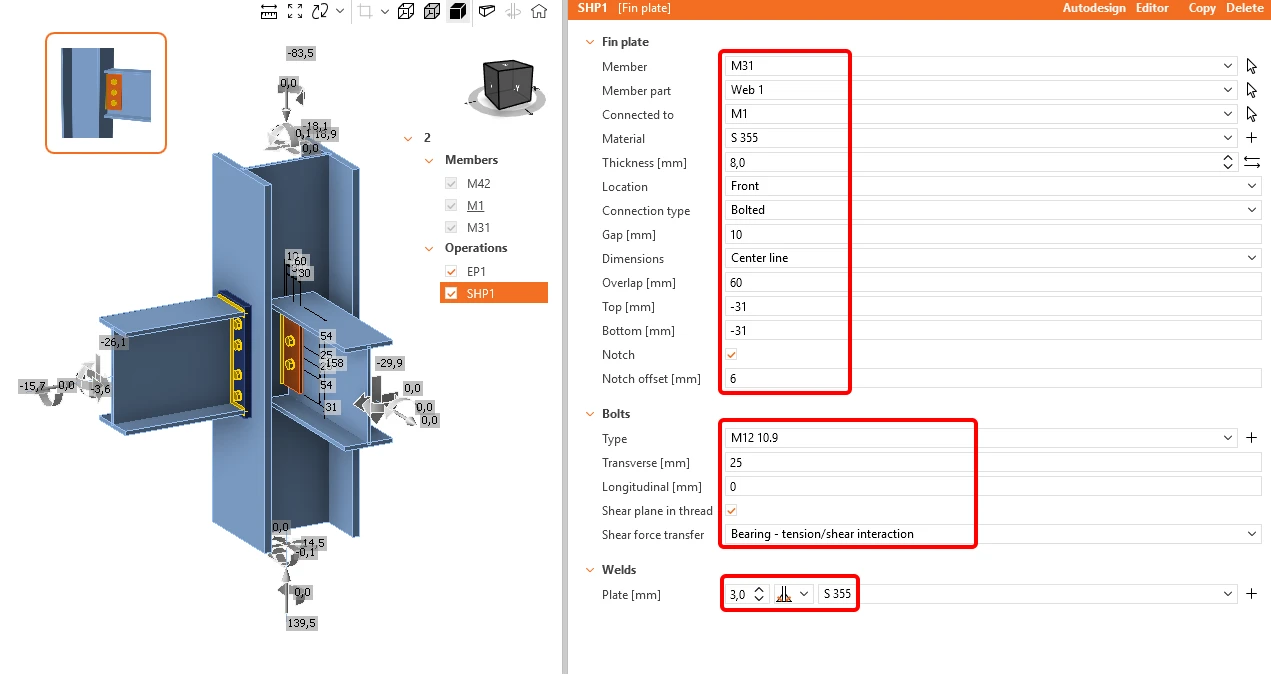
Kaydet düğmesine tıklayın ve pencereyi kapatın.
Şimdi 11 numaralı uç birleşimi seçin ve aşağıdaki resimlerde gösterilen işlemleri uygulayın.
35 numaralı elemanda Kanat plakası
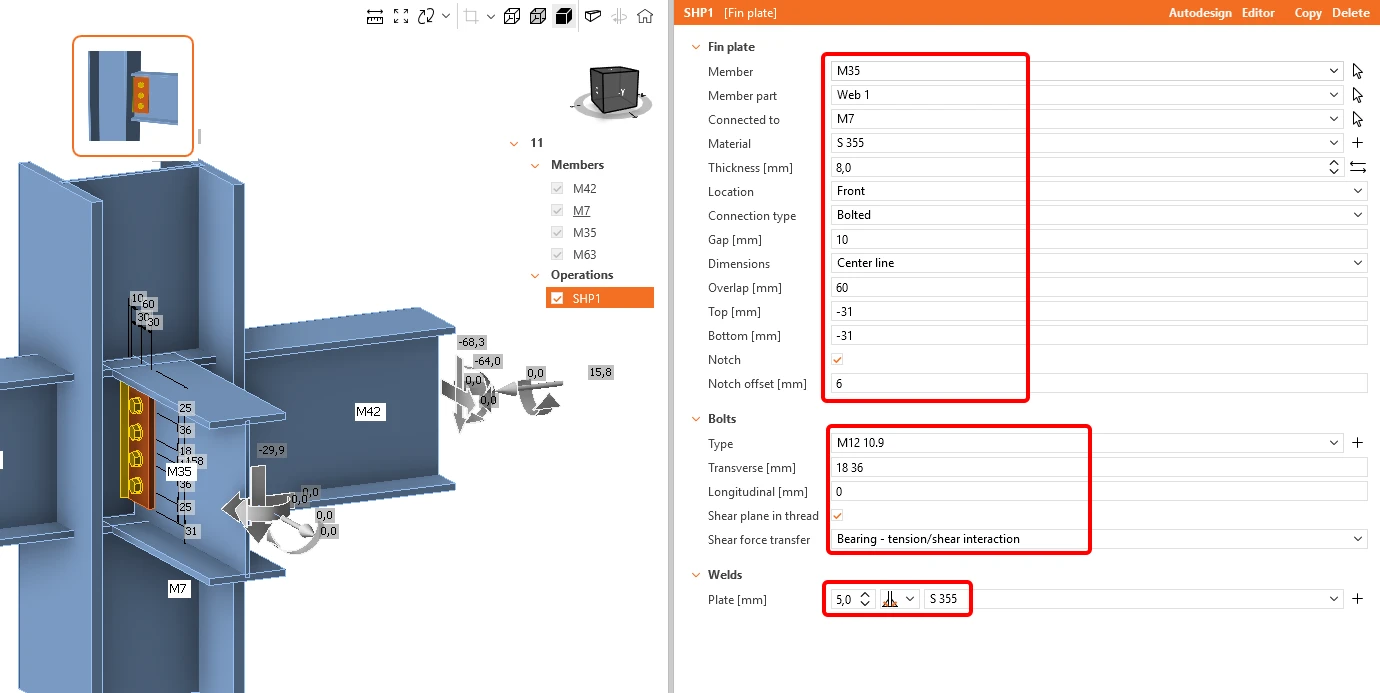
63 numaralı elemanda Alın plakası
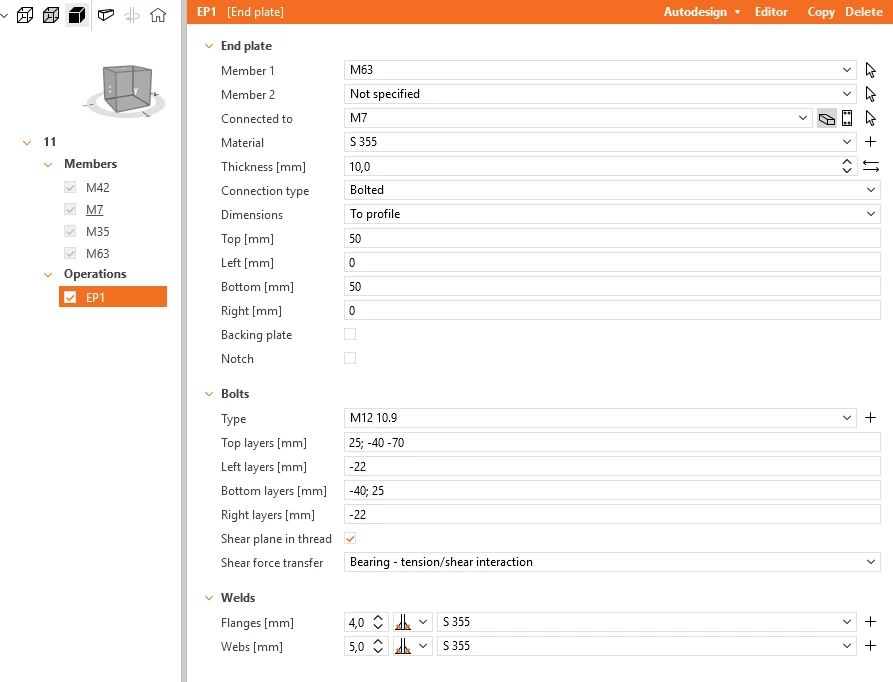
42 numaralı elemanda Alın plakası
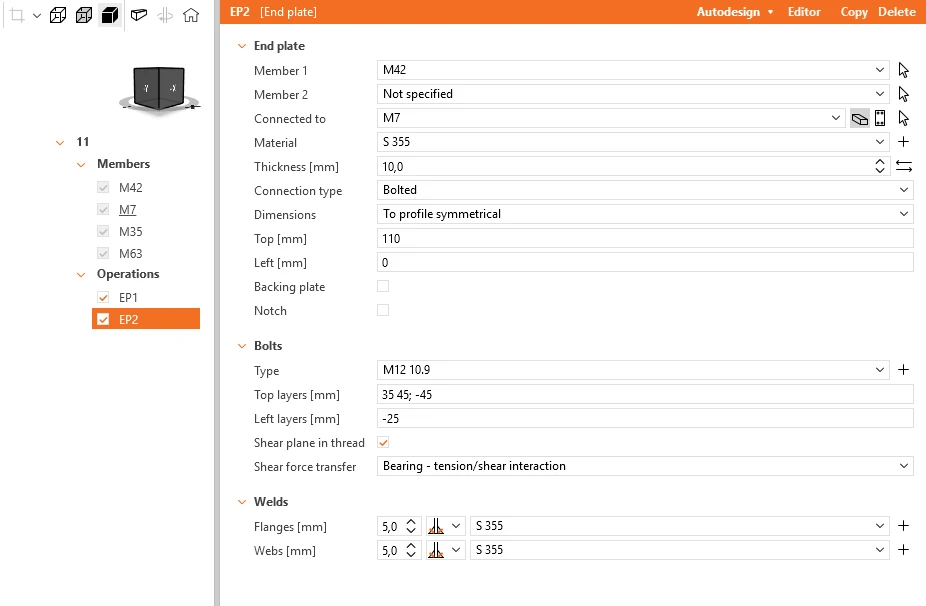
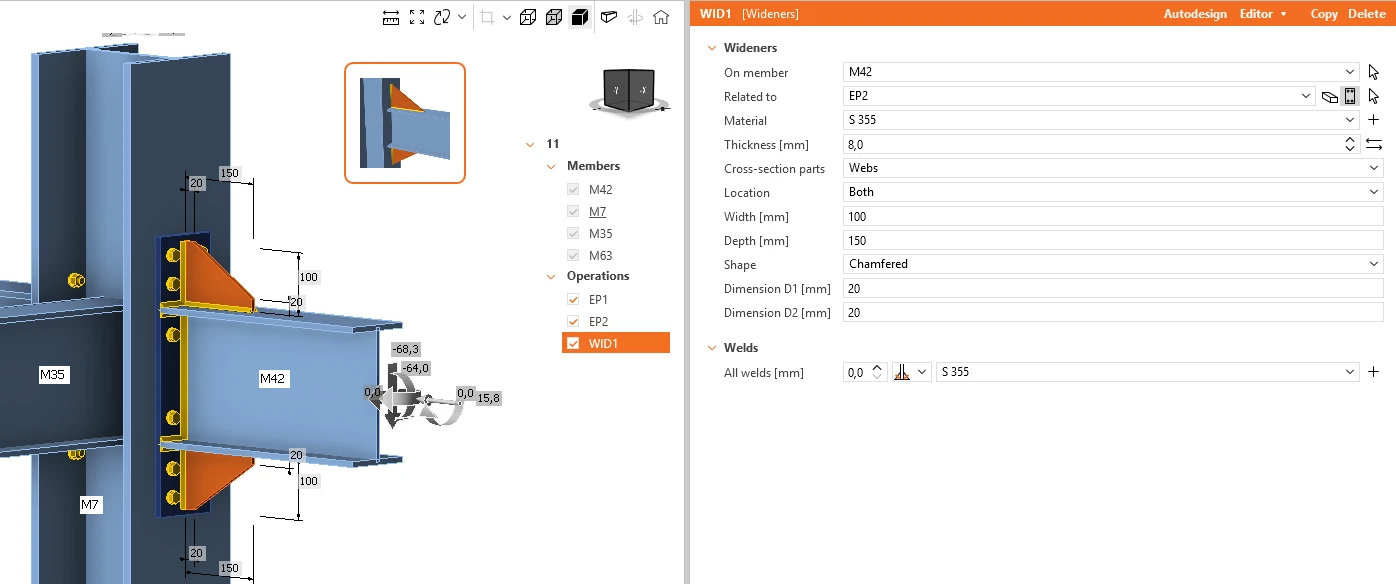
42 numaralı elemanda Genişleticiler
Kaydet düğmesine tıklayın ve pencereyi kapatın.
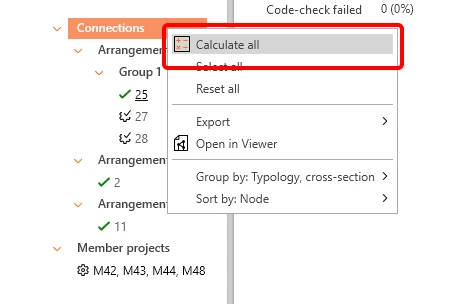
Şimdi tüm birleşimlerin kontrollerini çalıştırabilirsiniz; yeşil işaretler olumlu sonuçları gösterir.
3 Member - tasarım
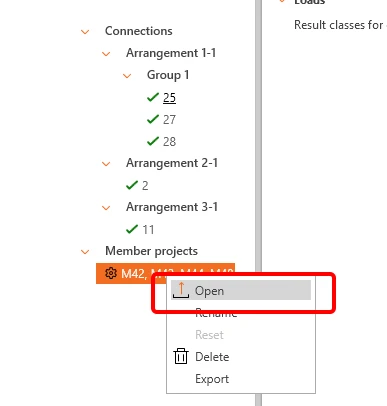
Eleman projesini açın.
Sonraki adım doğru sınır koşullarını ayarlamaktır. İlgili tüm elemanlara, üç serbestlik derecesinin (X, Y, Z) de varsayılan olarak ayarlandığı mafsallar atanmıştır. Sınır koşullarının ayarları SAP2000'deki sonlu eleman modeline uygun olmalıdır. M1 elemanı için elemanın başlangıcında Ry dönmesini tutun ve sonunda X, Z ötelemesini serbest bırakın.
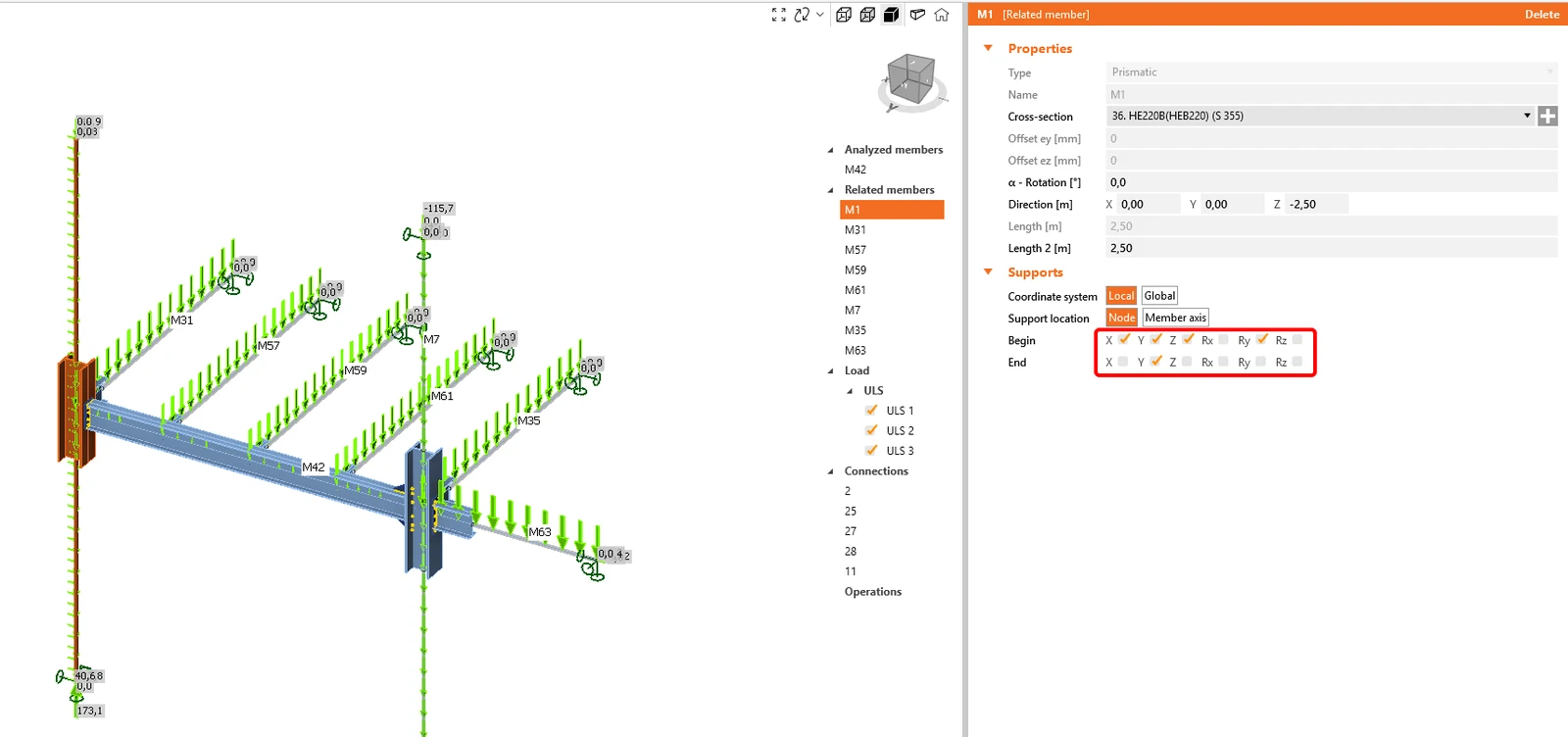
M7 elemanı için adımları aynı şekilde uygulayın.
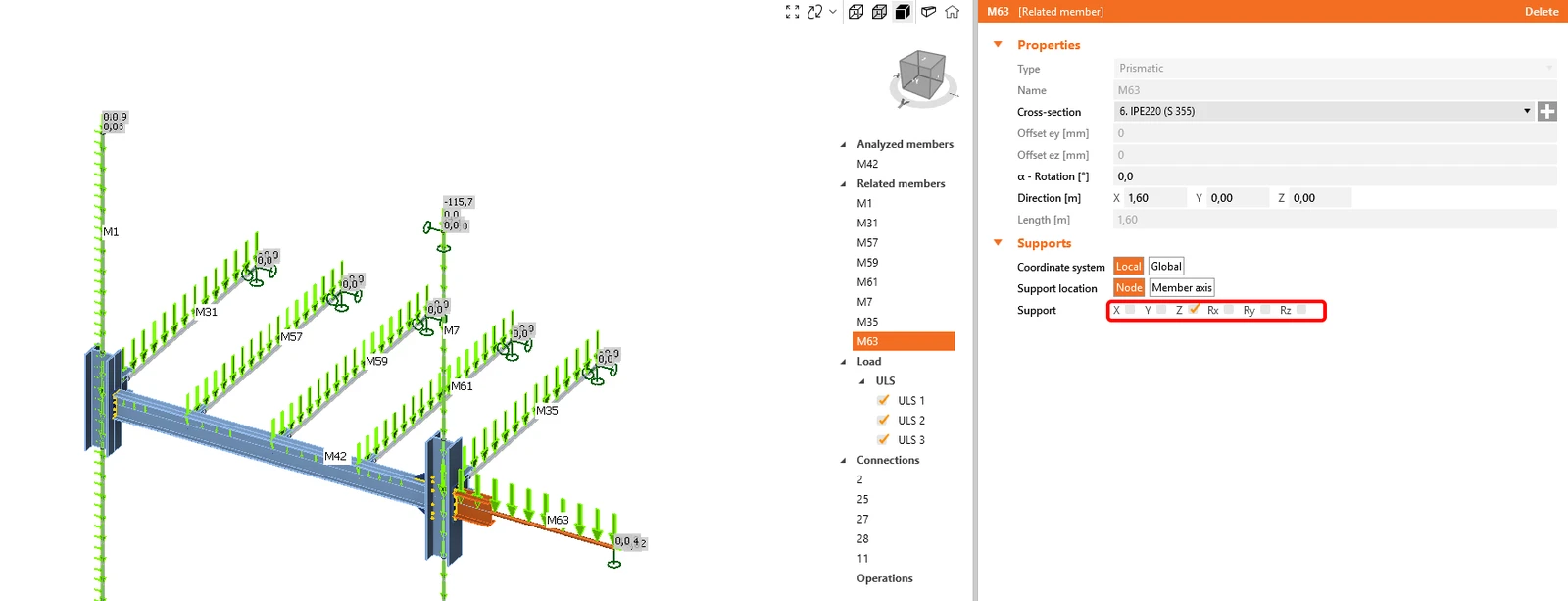
Global modele bağlı olarak, M63 elemanı eğimli bir çekme elemanıyla asılıdır. Mesneti yalnızca Z doğrultusunda tanımlayın.
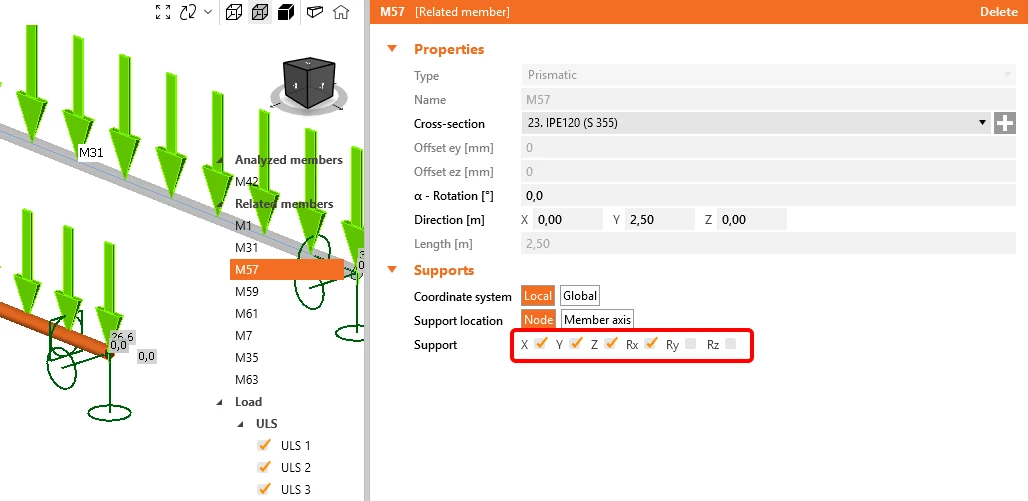
M57, M59 ve M61 elemanları için x ekseninin ucuna bir dönme sınırı ekleyin.
4 Kontrol
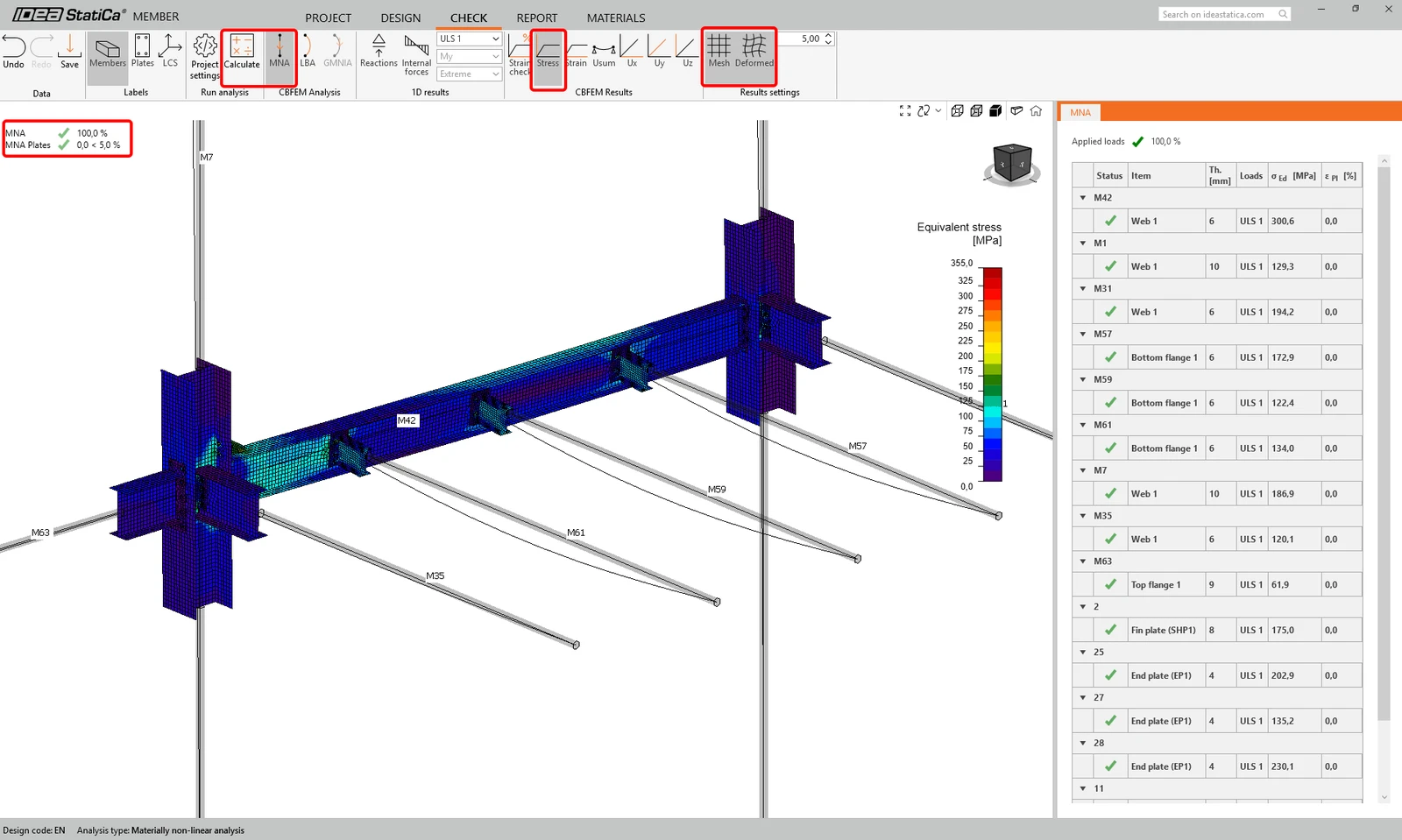
Kontrol sekmesine geçin ve MNA'yı çalıştırın (Malzeme Bakımından Doğrusal Olmayan Analiz). Analiz tamamlandıktan sonra elemanlar üzerinde Eşdeğer gerilmeyi görüntüleyin.
LBA'ya (Doğrusal burkulma analizi) geçin ve analizi çalıştırın. Her biri için kritik çarpanlarla birlikte özmodları elde edersiniz. Bu çarpanlar kademeli olarak sıralanır ve en belirleyici olan genellikle ilkidir.
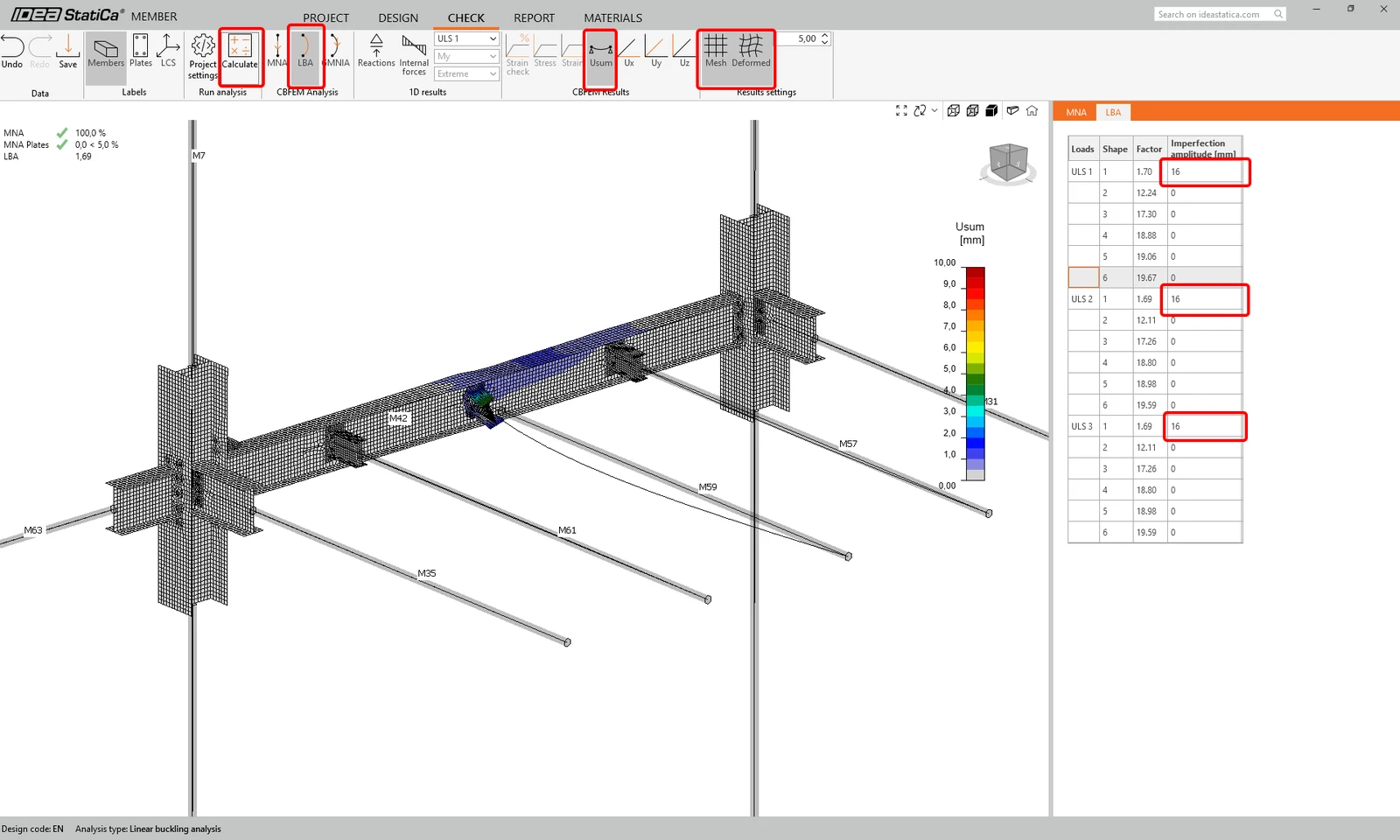
GMNIA'ya geçin ve kusur değerlerini ikinci moda ayarlayın. 16 mm değeri, Kusurlar makalesinde açıklandığı gibi yönetmeliğe göre hesaplanmıştır. GMNIA'yı çalıştırın.
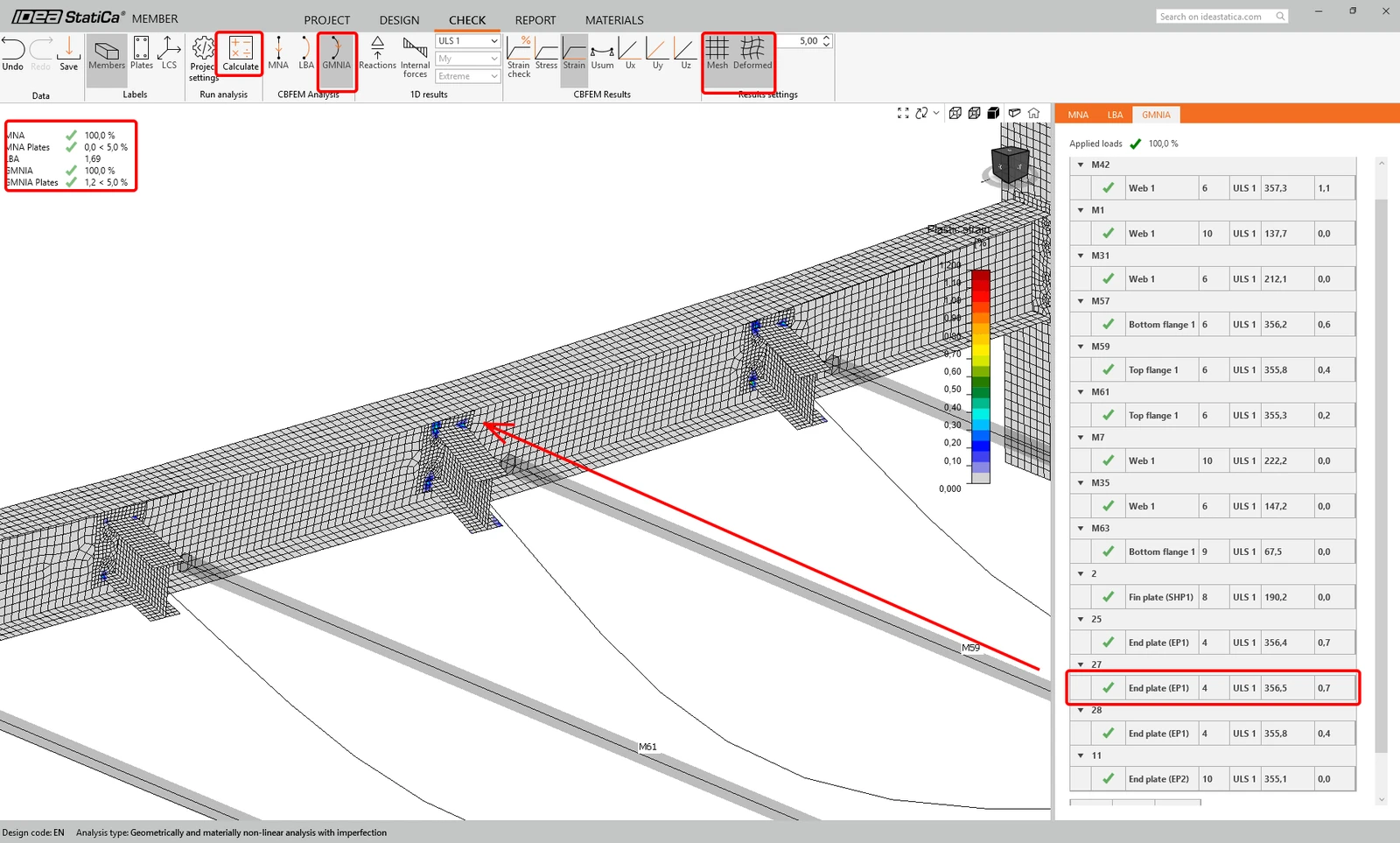
GMNIA sonuçlarını görüntüleyin ve Gerinim kontrolünü açın. Plastikleşme bölgelerinin görülebildiği kanat plakasına yakınlaştırın.
5 Rapor
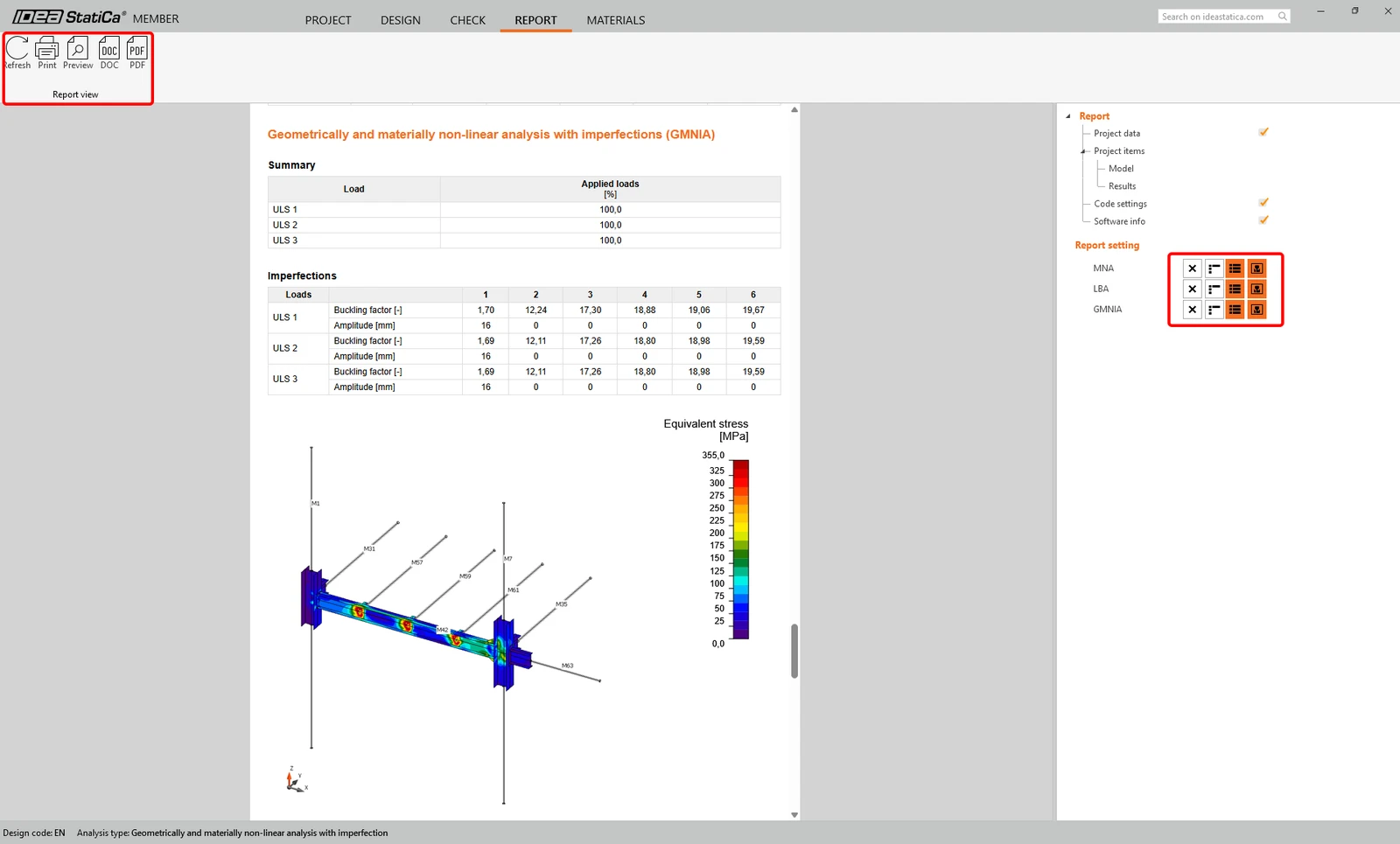
Son olarak Rapor sekmesine gidin. IDEA StatiCa, yazdırılabilen veya düzenlenebilir biçimde kaydedilebilen, tamamen özelleştirilebilir bir rapor sunar.
Artık kritik elemanı Member uygulamasında tasarladınız, analiz ettiniz ve yönetmelik kontrolünü yaptınız.
6 Modelleri senkronize etme
Member uygulamaları için senkronizasyon, IDEA StatiCa Connection ile SAP2000 BIM bağlantısı için olan süreçle aynıdır.
Becerilerinizi geliştirmek mi istiyorsunuz? Campus sayfamızı ziyaret edin
IDEA StatiCa'yı etkin şekilde kullanmayı kendi hızınızda ilerleyebileceğiniz e-öğrenme kurslarımızla öğrenin
Öğrenmeye başlayın
- Çelik
- Member
- AISC (USA)
- AS (Australia)
- CSA (Canada)
- EN (Eurocode)
- IS (India)
- GB (China)
- HKG (Hong Kong)
- Buckling
- SP 16 (Russia)
Theoretical background
IDEA StatiCa Member – Eleman stabilitesi
Daha fazla oku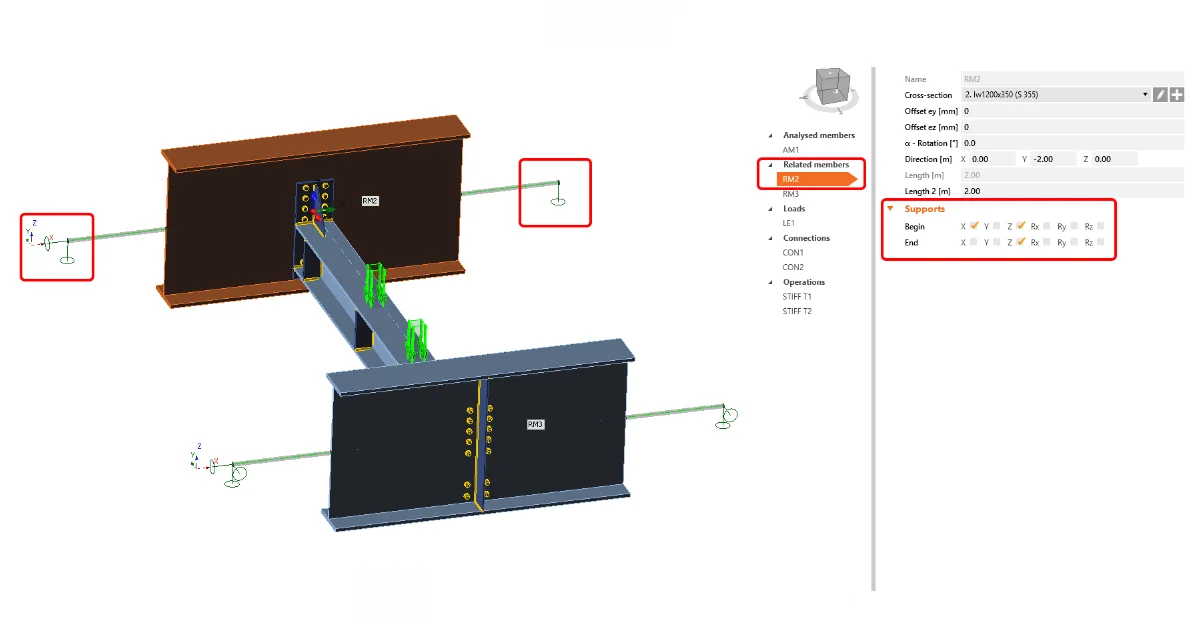
- Çelik
- Member
- Geometry
- Support
- CBFEM
- GMNA
- MNA
Knowledge base
Üye - sınır koşulları
Daha fazla oku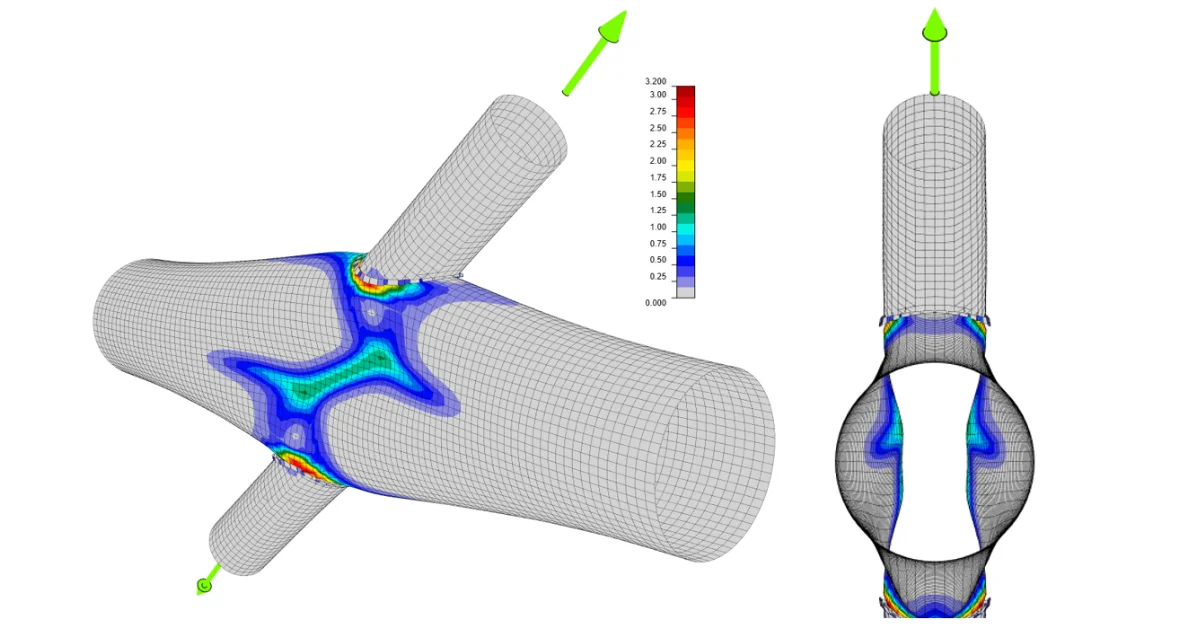
- Çelik
- Connection
- AISC (USA)
- Cross-sections
- Project settings
- EN (Eurocode)
Knowledge base