

如何激活链接
- 下载并安装 最新版本的 IDEA StatiCa
- 请确保您使用的是 FEA 解决方案的受支持版本
IDEA StatiCa 在安装过程中会将 BIM 链接集成到您的 FEA 软件中。您可以运行 IDEA StatiCa 并打开 BIM 链接,查看其状态,并根据需要集成更多 BIM 链接。请注意,部分 FEA 软件需要执行额外步骤,才能完全激活其与 IDEA StatiCa 的 BIM 链接。

可能会弹出提示“是否允许此应用对您的设备进行更改?”,如出现,请点击 是 按钮确认。
点击 安装 后,所选软件的 BIM 链接即被集成。该界面还会显示其他 BIM 链接的状态。

如何使用该链接
Autodesk Revit(Revit)具有其他 BIM 软件所没有的功能:它还可以承载来自合适的有限元分析解决方案的结果。 为此,我们为您创建了一个模型,供您在本教程中使用 Revit 2025。 结果是使用 Robot Structural Analysis 2024 获得的。 自 Revit 2023 起,引入了一种新的分析建模方法,标志着从自动化向更以工程为中心的方法的转变。
在 Revit 中打开模型(注意:本教程需要 2025 或更高版本)。
已创建两个分析三维视图,以验证荷载和结果。
以下是已定义的荷载(部分在 Revit 中定义,更多在 Robot 中定义):
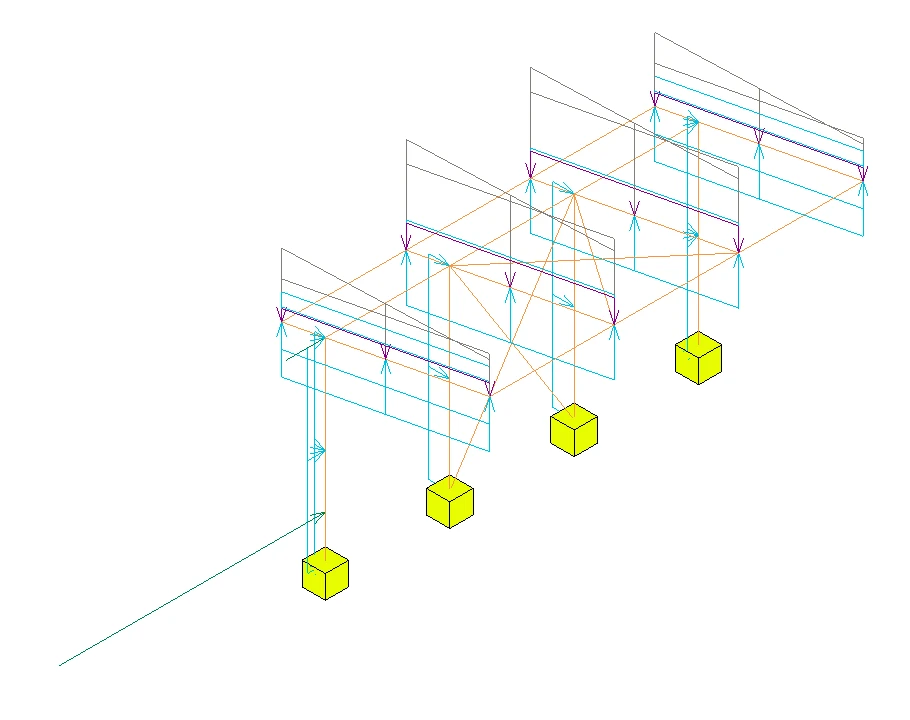
规范组合是在 Robot 中定义的,因为这样更加方便,也可以认为这才是定义它们的正确位置。 另一个值得注意的地方是,此阶段 Revit 中的模型基本上与规范和国家无关,因为荷载可以应用于任何国家附录以生成"本地化"解决方案。
虽然视图已"锁定",但仍需要加载结果。 为此,请转到"分析"选项卡并选择"结果浏览器"。

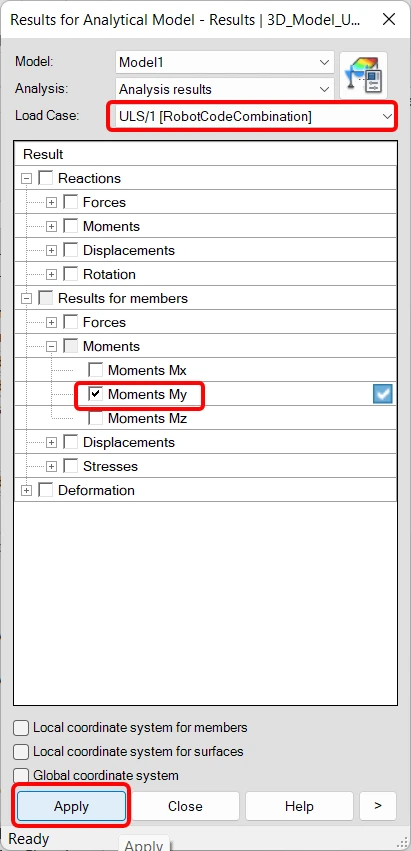
在下一个窗口中,选择合适的 ULS 荷载工况组合,例如"My",最后点击"应用"。
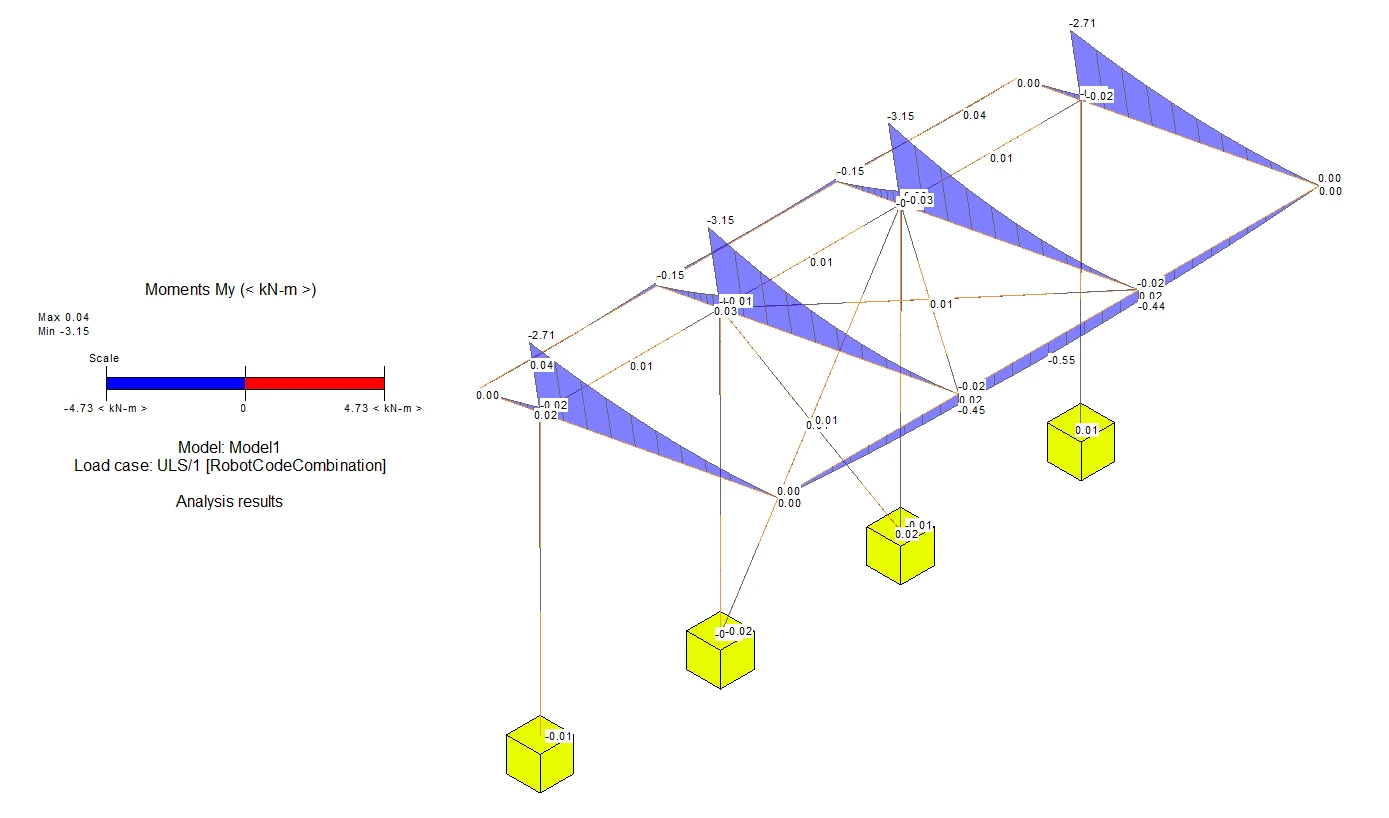
如果展开视图(记得先解锁),您还会看到图例。 文本大小受整体视图比例的影响,因此也可以进行调整。
结果显示了在 Robot 中定义的 ULS 荷载工况组合的"My"值。
可以使用"分析"选项卡中的"结果浏览器"功能查看不同的结果。
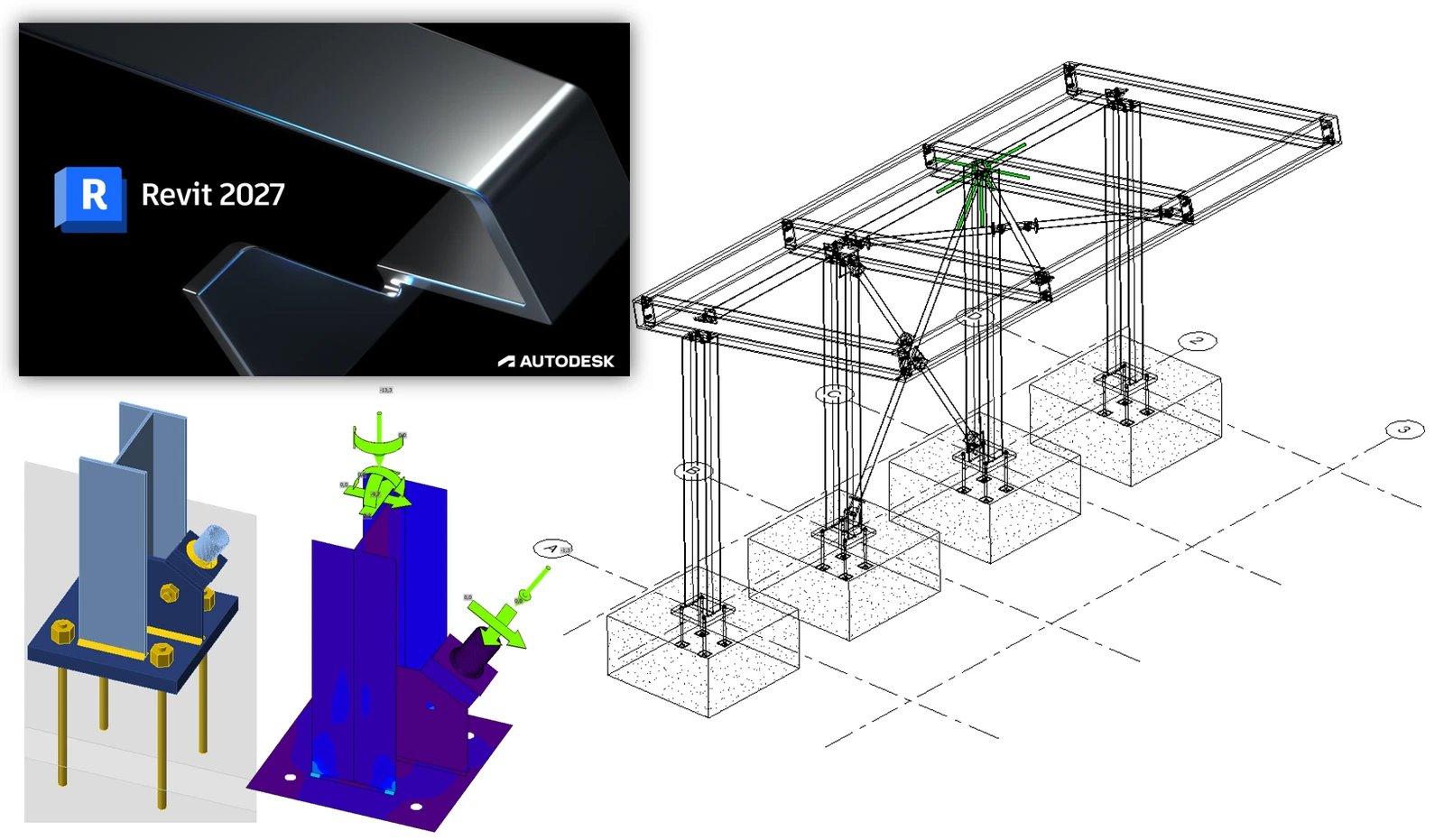
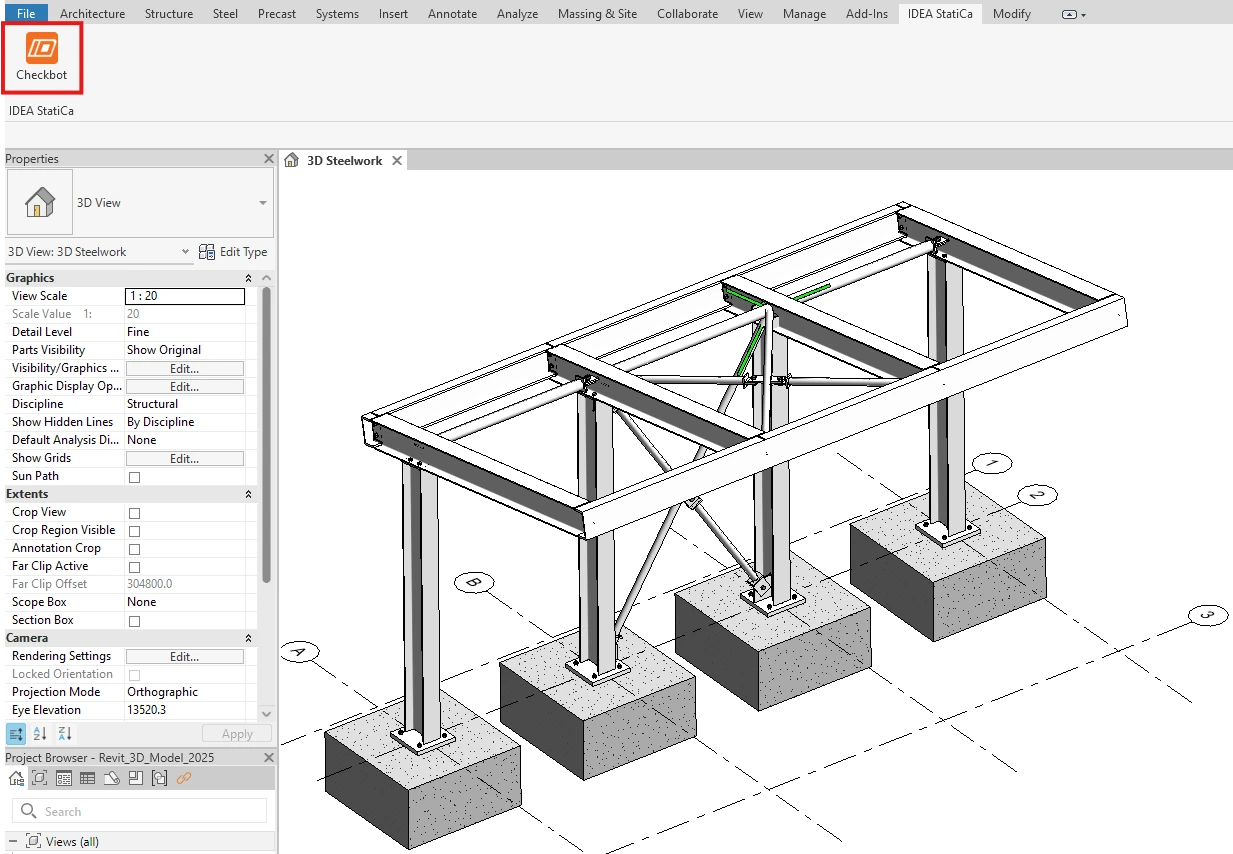
返回到三维钢结构视图。 所显示的钢结构节点是在 Revit 中建模的。 只有当细节级别设置为精细时,才能看到它们。
BIM 链接应会自动集成。您可以在顶部功能区的IDEA StatiCa -> Checkbot下找到它。这将打开Checkbot软件。
设置以下内容,然后选择创建项目。
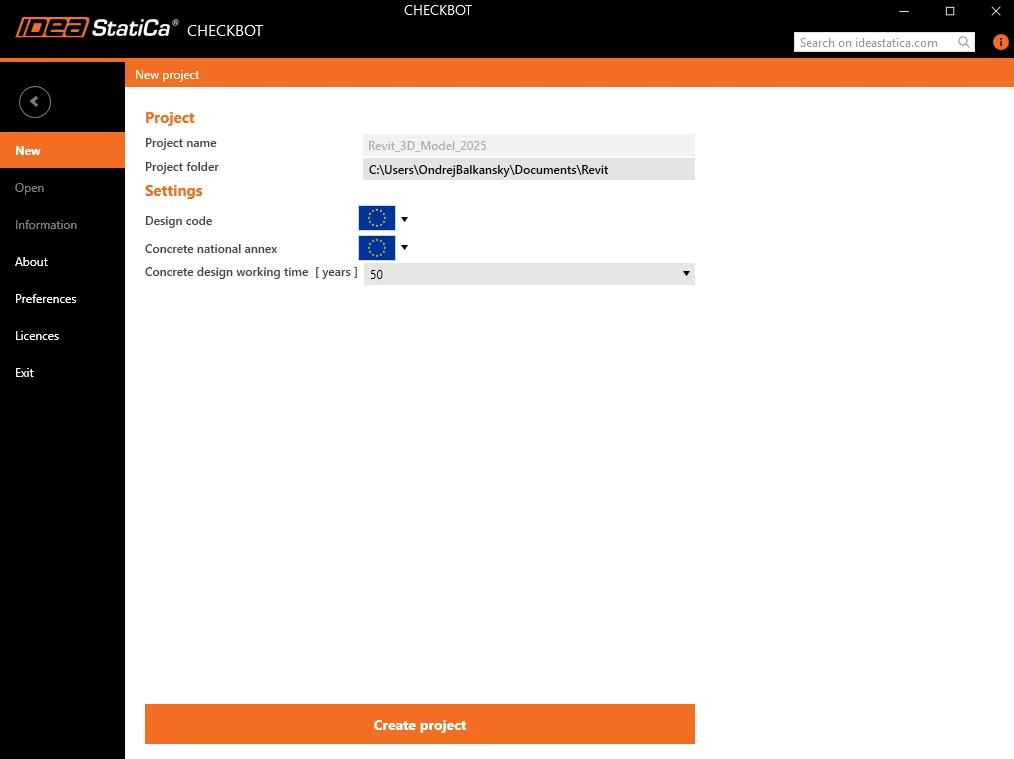
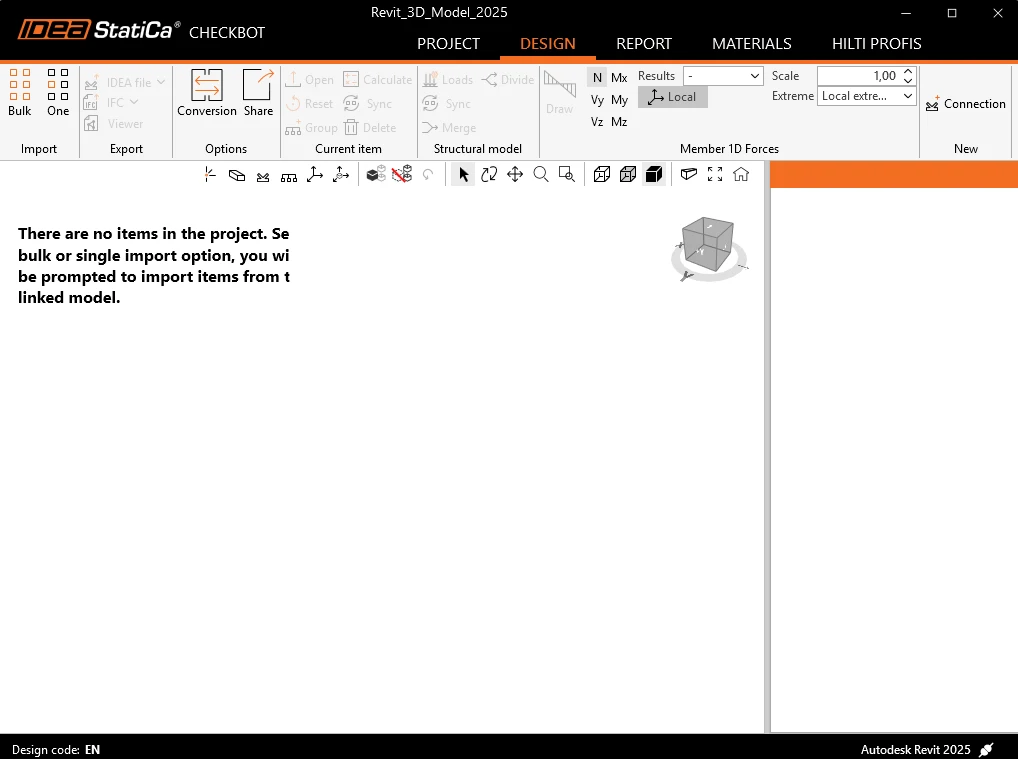
新的 Checkbot 项目已准备好从 Autodesk Revit 导入节点。我们将检查其中一根内柱底部的底板与支撑节点。
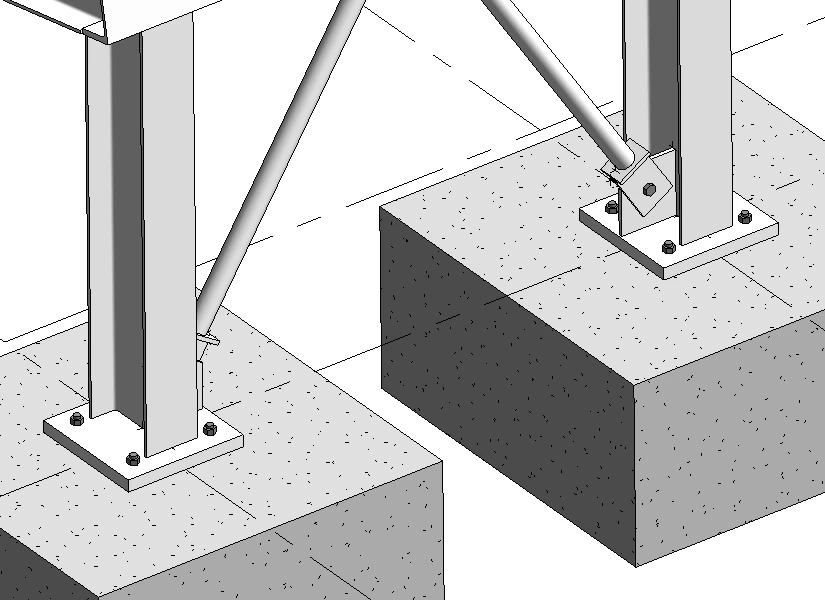
在Checkbot中,从上述导入面板中选择单个。
焦点将切换回 Revit,系统会要求您选择一个节点——选择支撑节点。
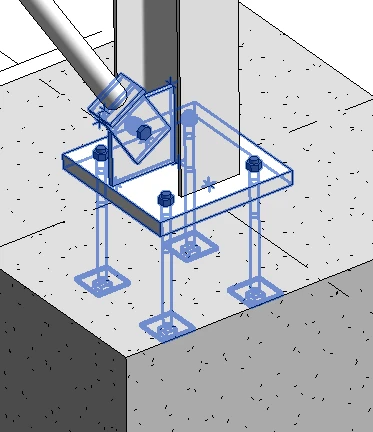
系统会要求您选择节点对象(即构成整个节点的构件和其他项目)——使用交叉窗口选择。
最后,在 Revit 功能区右上角选择"完成"。
然后,构件和节点占位符将被导入Checkbot。
有关 Checkbot 界面的更多信息,请参阅我们关于 Checkbot 和其他 BIM 链接的教程。
几何
在 Checkbot 中,可以从右侧面板选择"打开",或右键单击节点框或节点项目并选择"打开"。
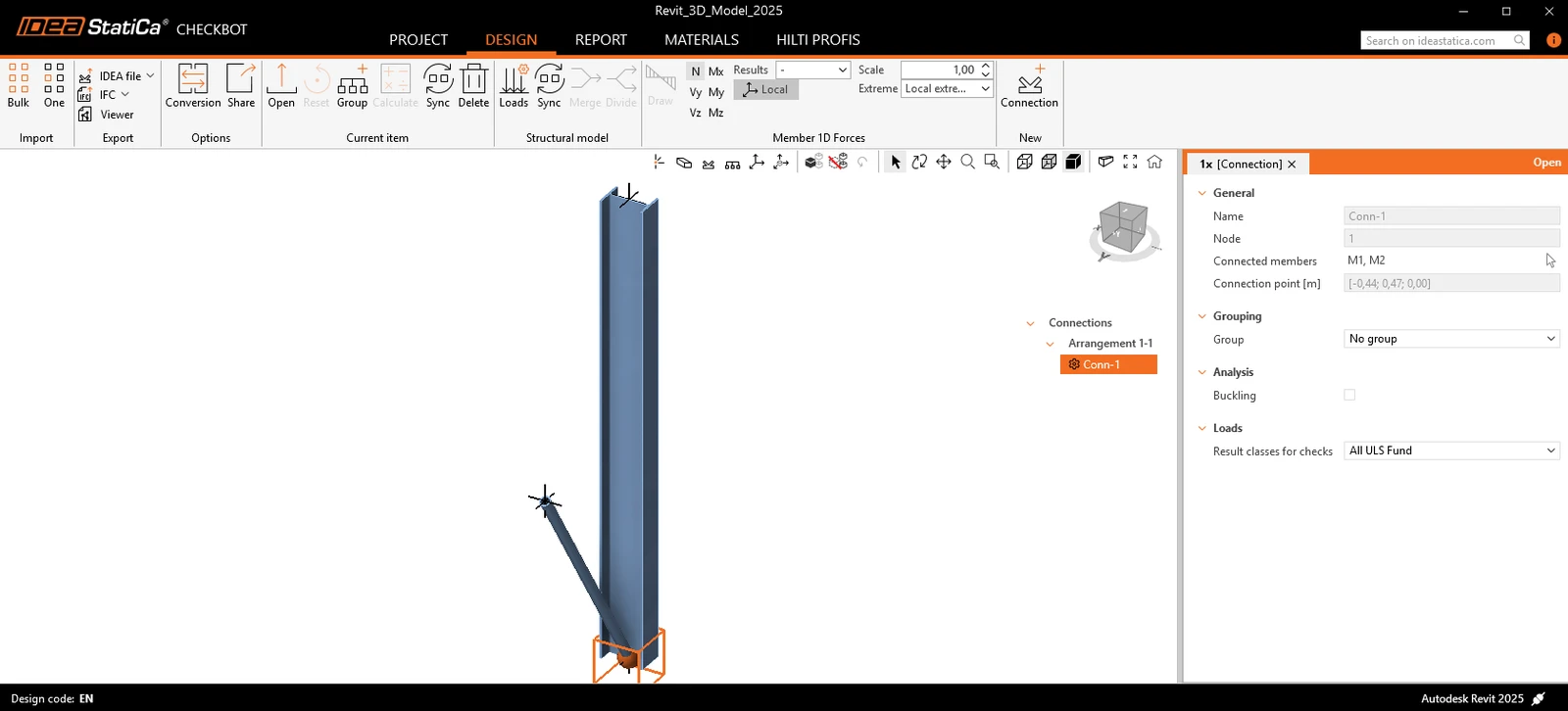
如果按照图示选择了所有内容,您应该会看到如下图所示的视图。这正是几何与分析相结合方法的理想之处,因为它可以在 IDEA StatiCa 中即时创建可用的节点。 在其他基于 FEA 或 BIM 解决方案的教程中,总会缺少一部分。如果 Revit 中没有荷载效应信息,请使用任何输入荷载的方法。
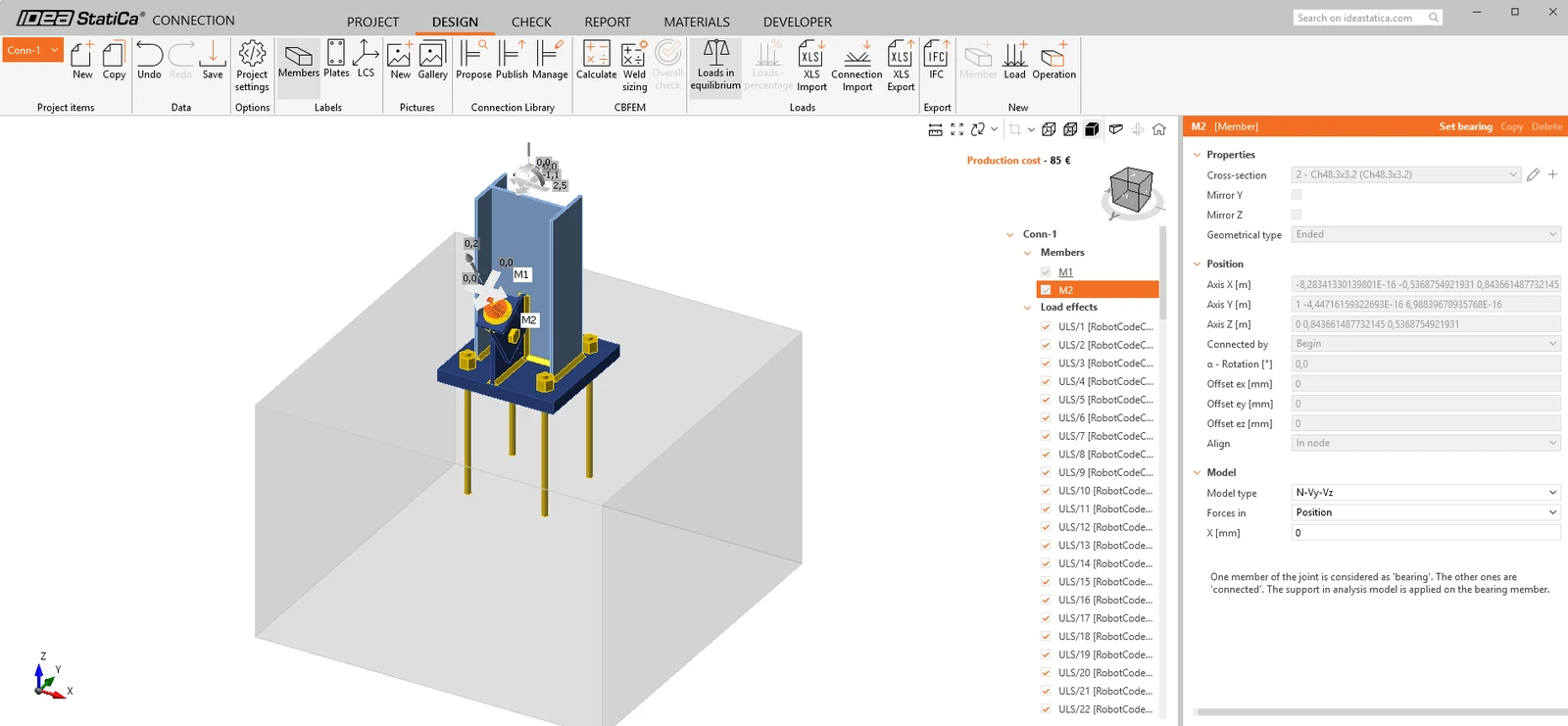
即使支撑已建模,我们仍需要设置一些内容。
首先,指定正确的模型类型——N-Vy-Vz。这是因为仅使用了一个单独的螺栓。
其次,编辑"锚栓"操作,使剪力由锚栓承担,而非摩擦力。
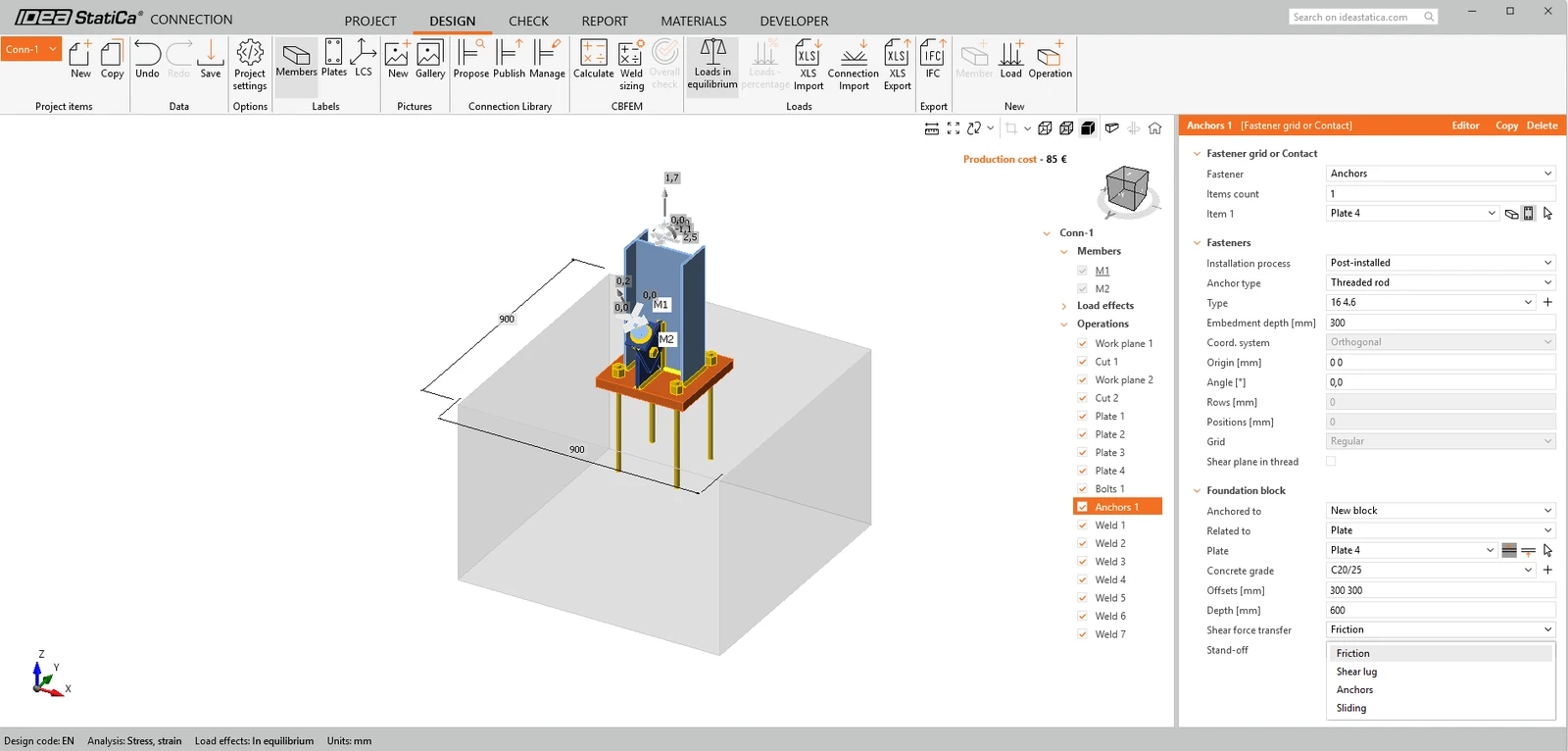
鉴于 IDEA 节点模型源自 Revit 模型,可以认为应先修正宿主信息,然后再与 IDEA 同步(以保持唯一数据源的一致性)。
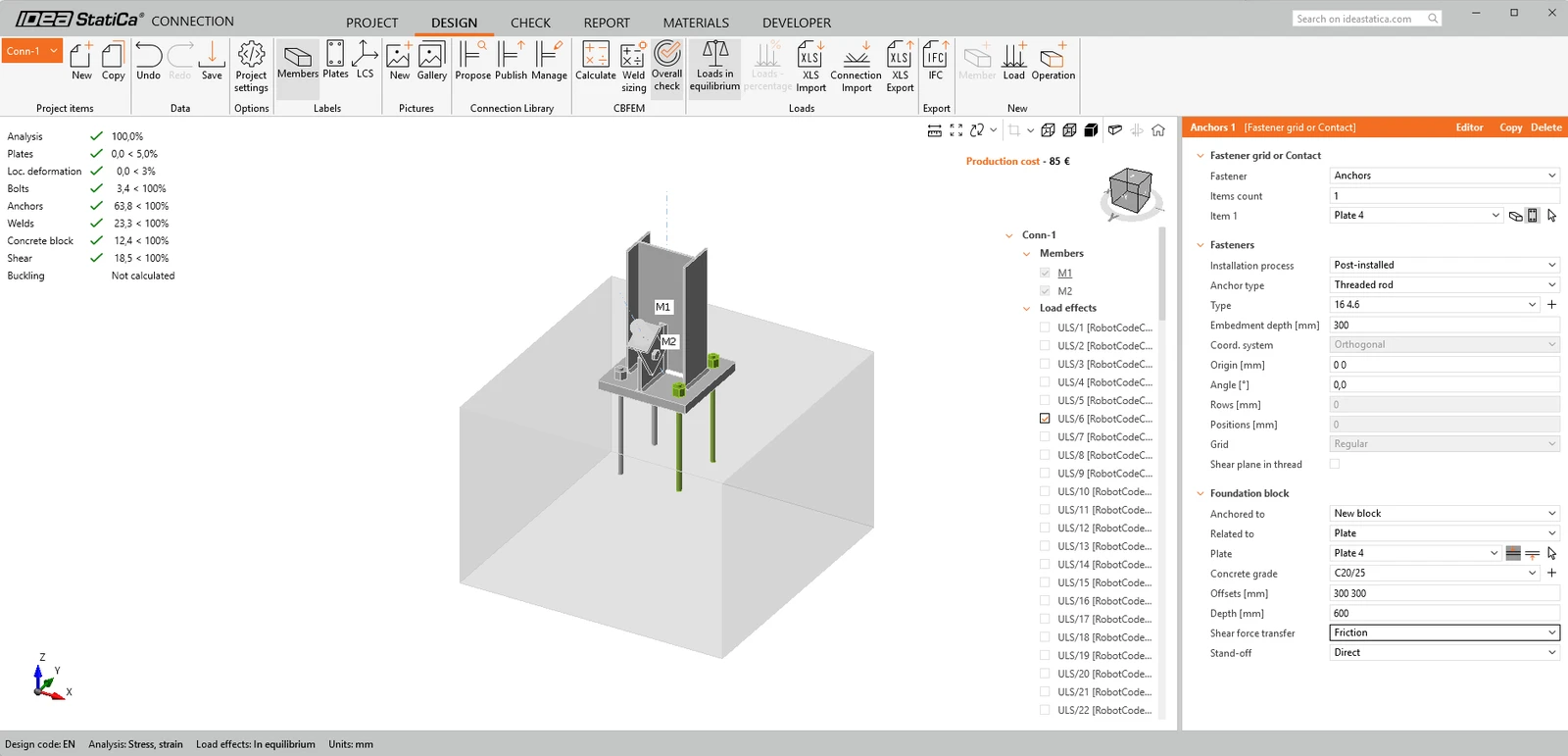
现在模型已准备好进行计算。从顶部功能区按下"计算"。片刻之后,将出现初步的"交通灯"结果。
在结束之前,我们还想强调一下 Revit 中通用节点的使用。 通用节点被用作占位符——表示此处有一个节点,但尚不清楚其具体形式,或者实际节点对 Revit 来说过于复杂!
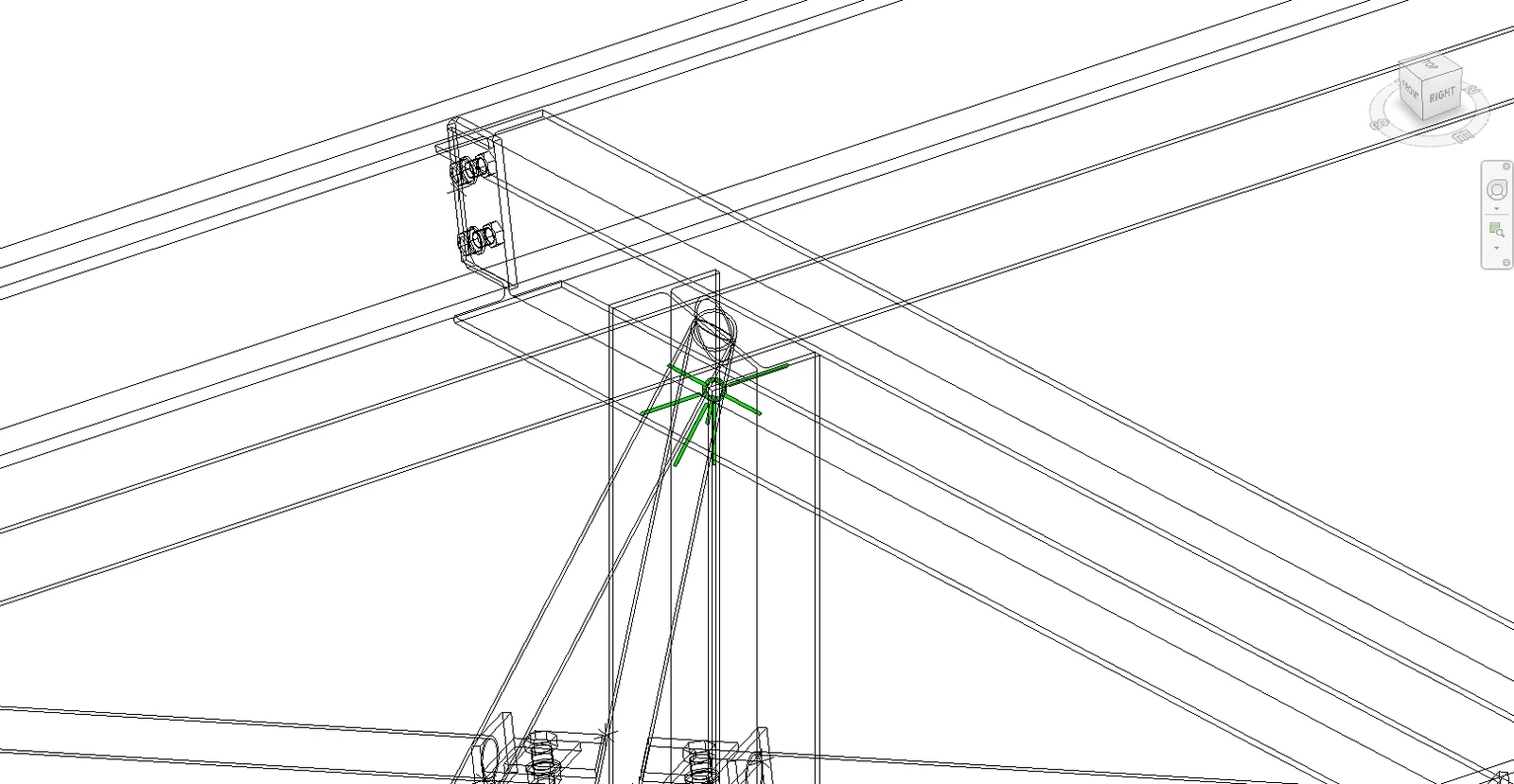
切换到线框模式,您可以清楚地看到一个绿色的节点占位符位于柱顶,多根梁在其中进出交汇。 使用与底板和支撑示例类似的工作流程,可以将此节点导入 Checkbot,并使用 IDEA StatiCa 中的操作进行编辑。 这种工作流程的优势不如前一个示例那样显著,但它仍然允许您导入构件及其结果。
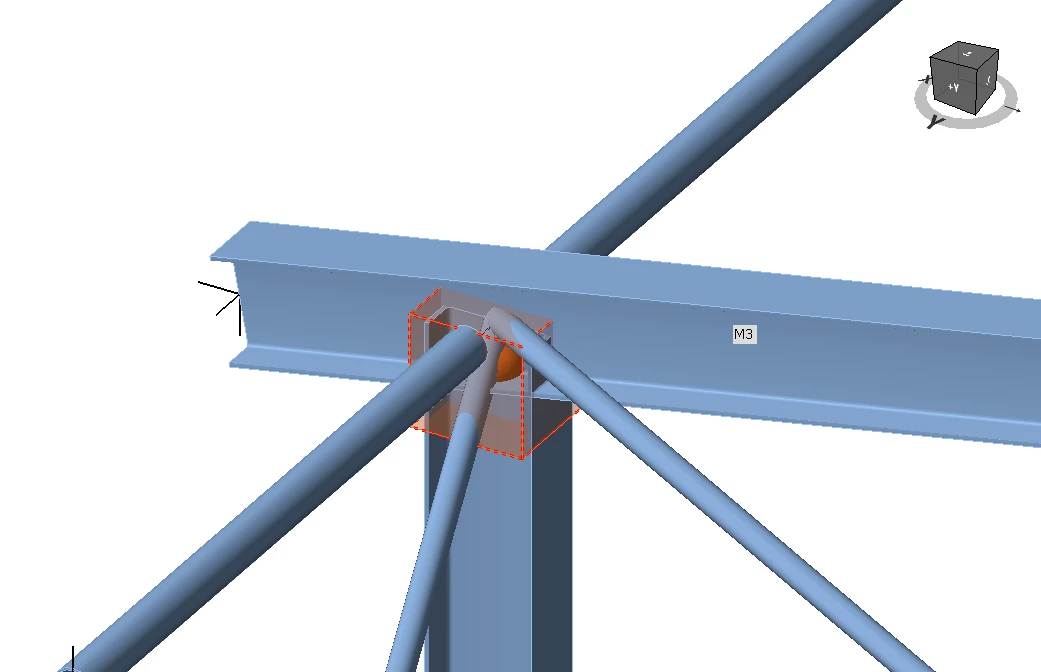
有时需要对 Revit 模型进行修改。 推荐的工作流程是:先在 Revit 中进行所需的几何更改,将模型发送分析,针对这些更改进行分析和设计,然后将任何差异发送回去。 之后 Checkbot 便可以检测这些更改。
Synchronize model 模型同步
有时,您的 FEA/BIM 模型会发生变化,例如构件截面尺寸或荷载的改变。这些变化可以在 Checkbot 和 FEA/BIM 模型之间进行同步。
有两种可行的方式:
- 同步当前项目(如果已选择一个或多个节点)
- 同步整个已导入的结构模型
要测试此功能,您可以在 BIM 软件中更改构件截面尺寸或形状,或修改荷载工况或组合等:将所选的柱更改为更小的截面。
在 Checkbot 中选择已设计的节点(可能不止一个),然后在当前项目面板中选择同步。

Checkbot 项目将被更新,节点设计会被保留,但结果将失效。您可以看到该柱现在已更新——与 BIM 模型中的更改一致。
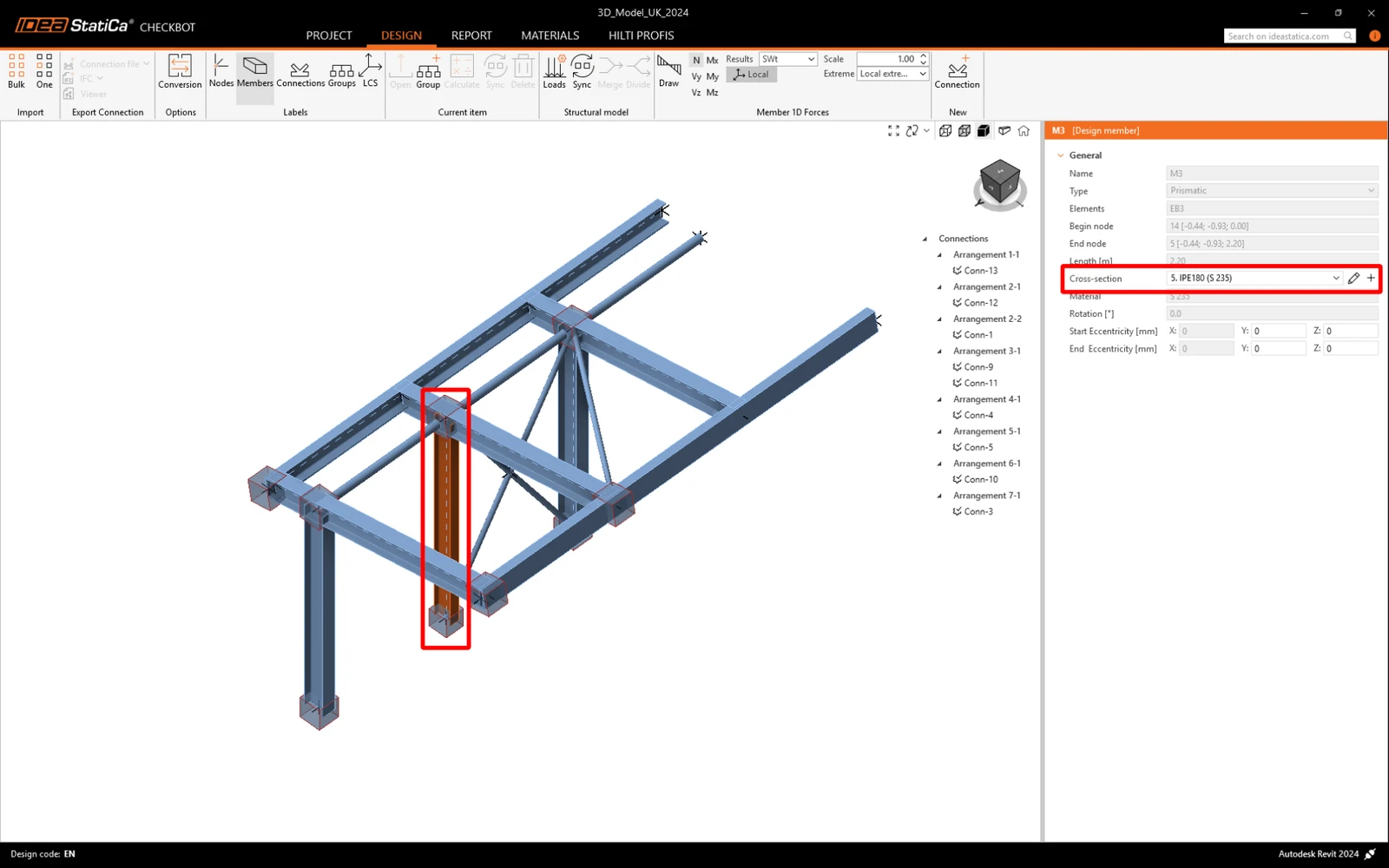
只需在当前项目面板中选择计算,即可对高亮显示的节点重新进行规范校核。 请注意,模型中较大的变化可能需要对受影响的节点进行额外的验证步骤(如上所述)。

如果节点未能给出预期的结果,您可以再次打开它们以优化设计(即,如果未通过规范校核则加强,如果承载比过低则减弱)。
您已成功通过 Checkbot 将 Autodesk Revit 与 IDEA StatiCa Connection 相链接。 您甚至还探索了一些功能,这些功能可以使 Revit 工作流程扩展到已知的、已发布的节点类型之外。