
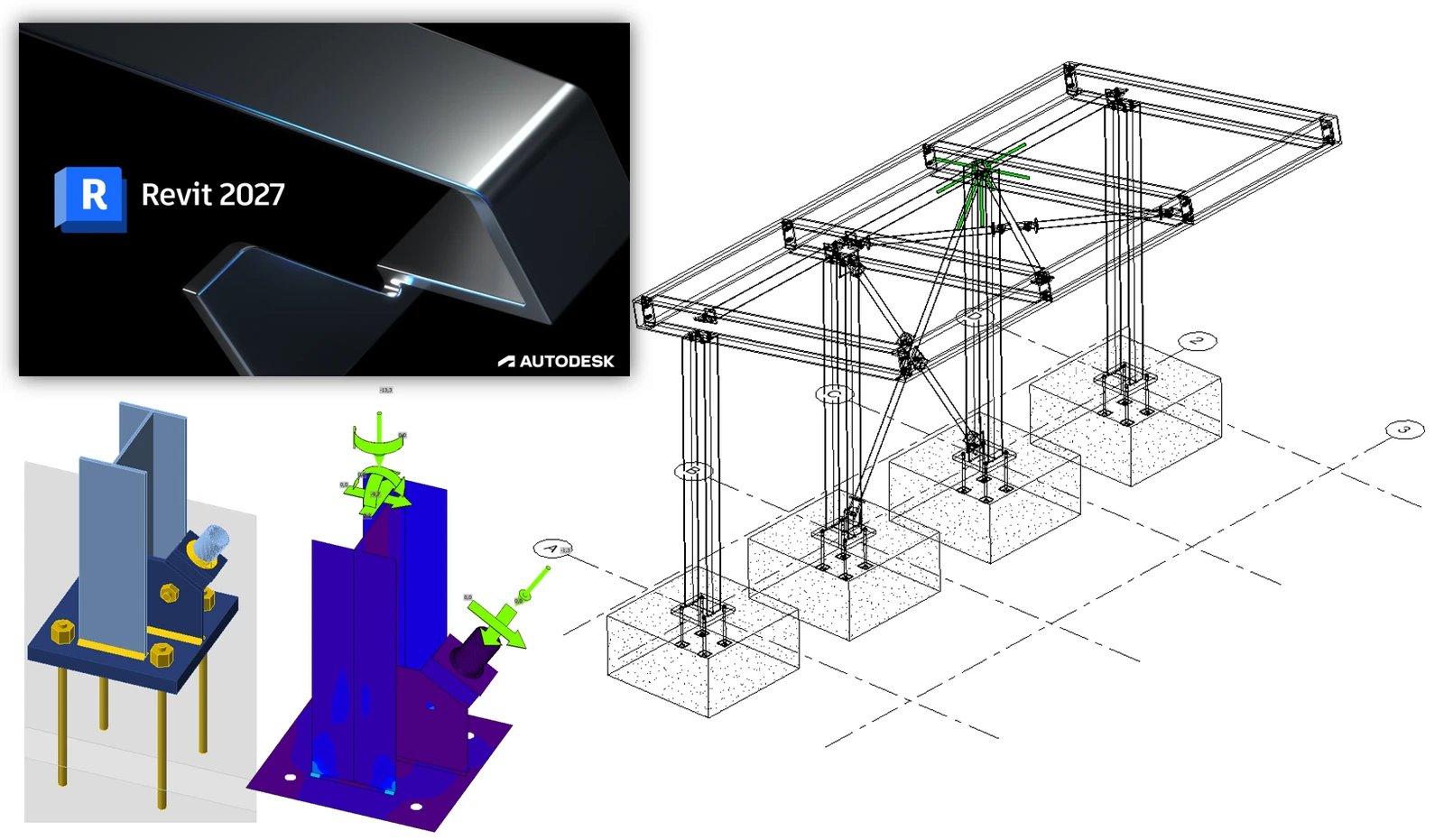


Cách kích hoạt liên kết
- Tải xuống và cài đặt phiên bản mới nhất của IDEA StatiCa
- Đảm bảo rằng bạn đang sử dụng một phiên bản được hỗ trợ của giải pháp FEA của bạn
IDEA StatiCa tích hợp các liên kết BIM vào phần mềm FEA của bạn trong quá trình cài đặt. Bạn có thể kiểm tra trạng thái và tích hợp thêm các liên kết BIM bằng cách chạy IDEA StatiCa và mở BIM links. Lưu ý rằng một số phần mềm FEA yêu cầu thêm các bước bổ sung để kích hoạt đầy đủ liên kết BIM với IDEA StatiCa.

Thông báo "Do you want to allow this app to make changes to your device?" có thể xuất hiện. Nếu vậy, vui lòng xác nhận bằng nút Yes.
Khi nhấp vào Install, liên kết BIM cho phần mềm đã chọn sẽ được tích hợp. Màn hình cũng cho biết trạng thái của các liên kết BIM khác.

Cách sử dụng liên kết
Autodesk Revit (Revit) có một tính năng không có trong các ứng dụng BIM khác: nó cũng có thể lưu trữ kết quả từ một giải pháp phân tích phần tử hữu hạn phù hợp. Để làm điều đó, chúng tôi đã tạo một mô hình để bạn sử dụng trong hướng dẫn này với Revit 2025. Các kết quả đã được thu thập bằng Robot Structural Analysis 2024. Kể từ Revit 2023, một phương pháp mới cho mô hình phân tích đã được giới thiệu, đánh dấu sự chuyển đổi từ tự động hóa sang phương pháp tiếp cận lấy kỹ thuật làm trung tâm hơn.
Mở mô hình trong Revit (lưu ý: hướng dẫn này yêu cầu phiên bản 2025 trở lên).
Hai khung nhìn 3D phân tích đã được tạo để xác minh tải trọng và kết quả.
Đây là các tải trọng đã được định nghĩa (một phần trong Revit và phần còn lại trong Robot):
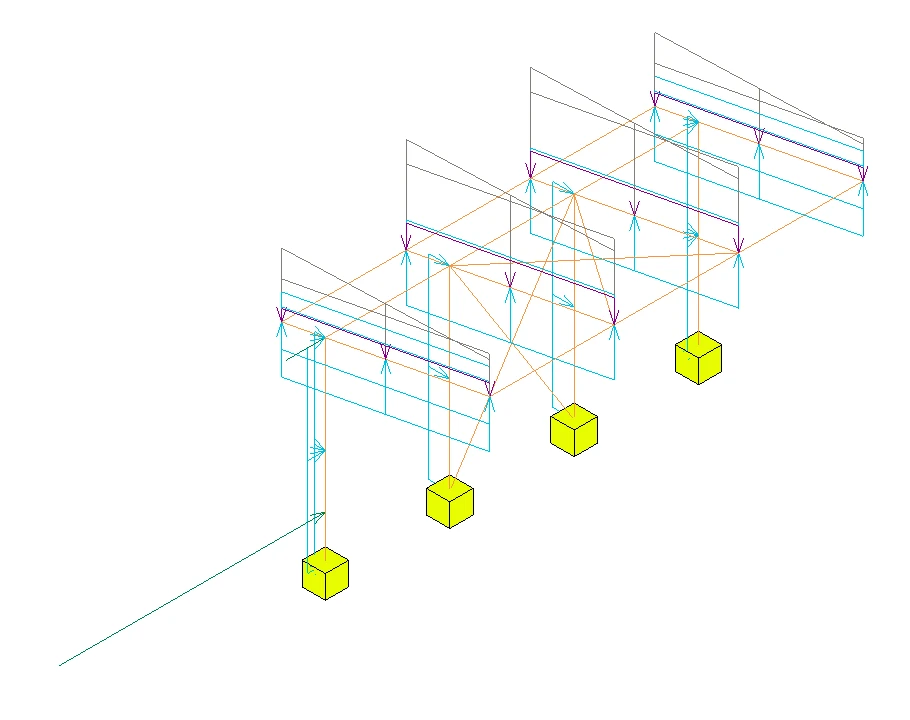
Các tổ hợp tiêu chuẩn được định nghĩa trong Robot vì việc này dễ dàng hơn nhiều, và bạn có thể cho rằng đây là nơi phù hợp để định nghĩa chúng. Một nhận xét khác ở đây là mô hình trong Revit ở giai đoạn này khá độc lập với tiêu chuẩn và quốc gia, vì tải trọng có thể được áp dụng cho bất kỳ phụ lục quốc gia nào để tạo ra một giải pháp 'cục bộ'.
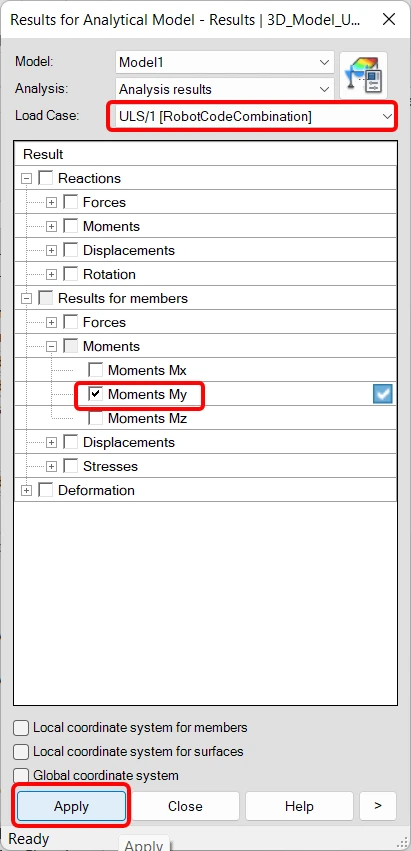
Mặc dù khung nhìn đã bị 'Khóa', kết quả vẫn cần được tải lên. Để làm điều này, vào tab Analyse và chọn Results Explorer.

Trong cửa sổ tiếp theo, chọn một tổ hợp tải trọng ULS phù hợp, ví dụ 'My', và cuối cùng chọn Apply.
Nếu bạn mở rộng khung nhìn (nhớ mở khóa trước), bạn cũng sẽ thấy chú thích. Kích thước văn bản bị ảnh hưởng bởi tỷ lệ tổng thể của khung nhìn nên cũng có thể điều chỉnh được.
Kết quả hiển thị các giá trị 'My' cho một tổ hợp tải trọng ULS được định nghĩa trong Robot.
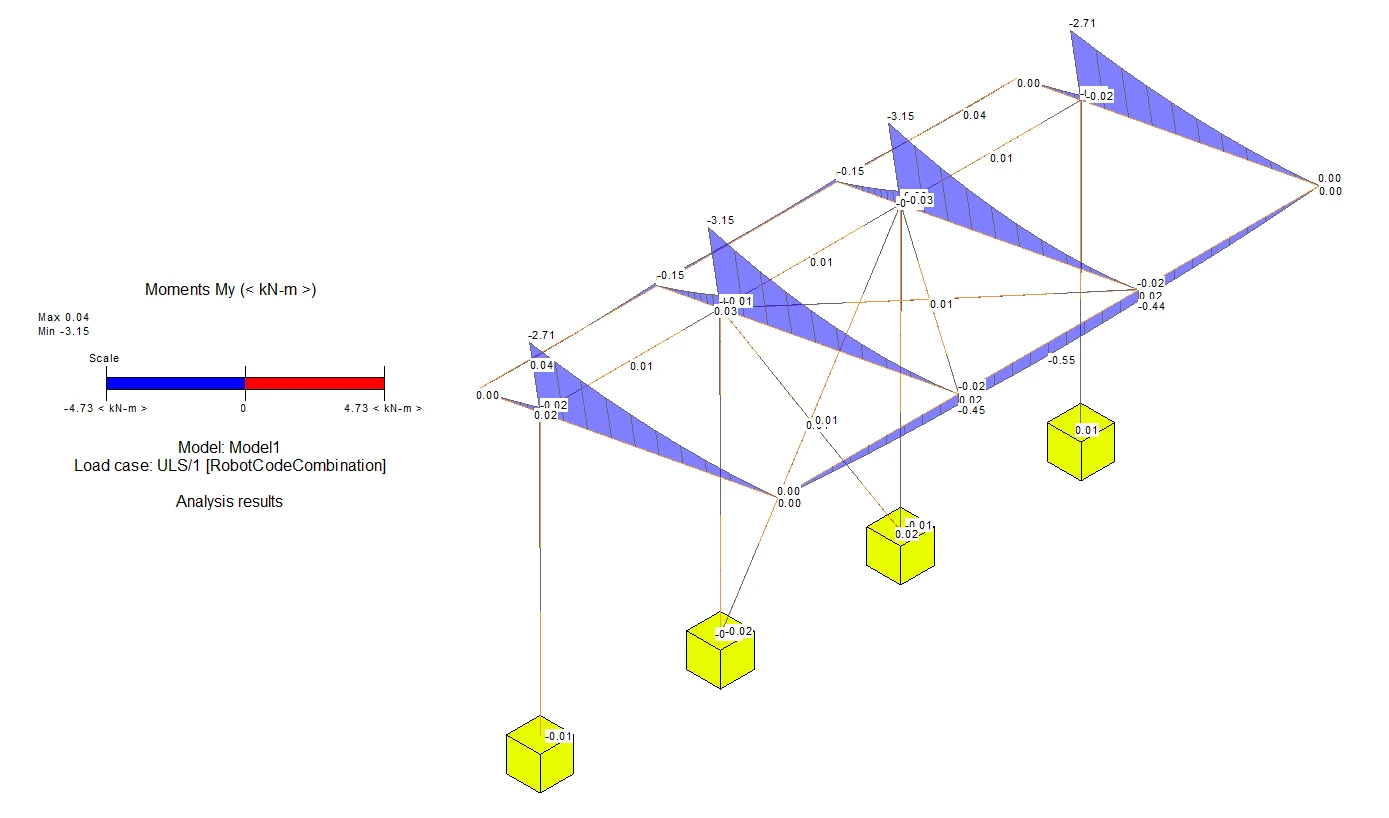
Các kết quả khác nhau có thể được trực quan hóa bằng chức năng Results Explorer từ tab Analyse.
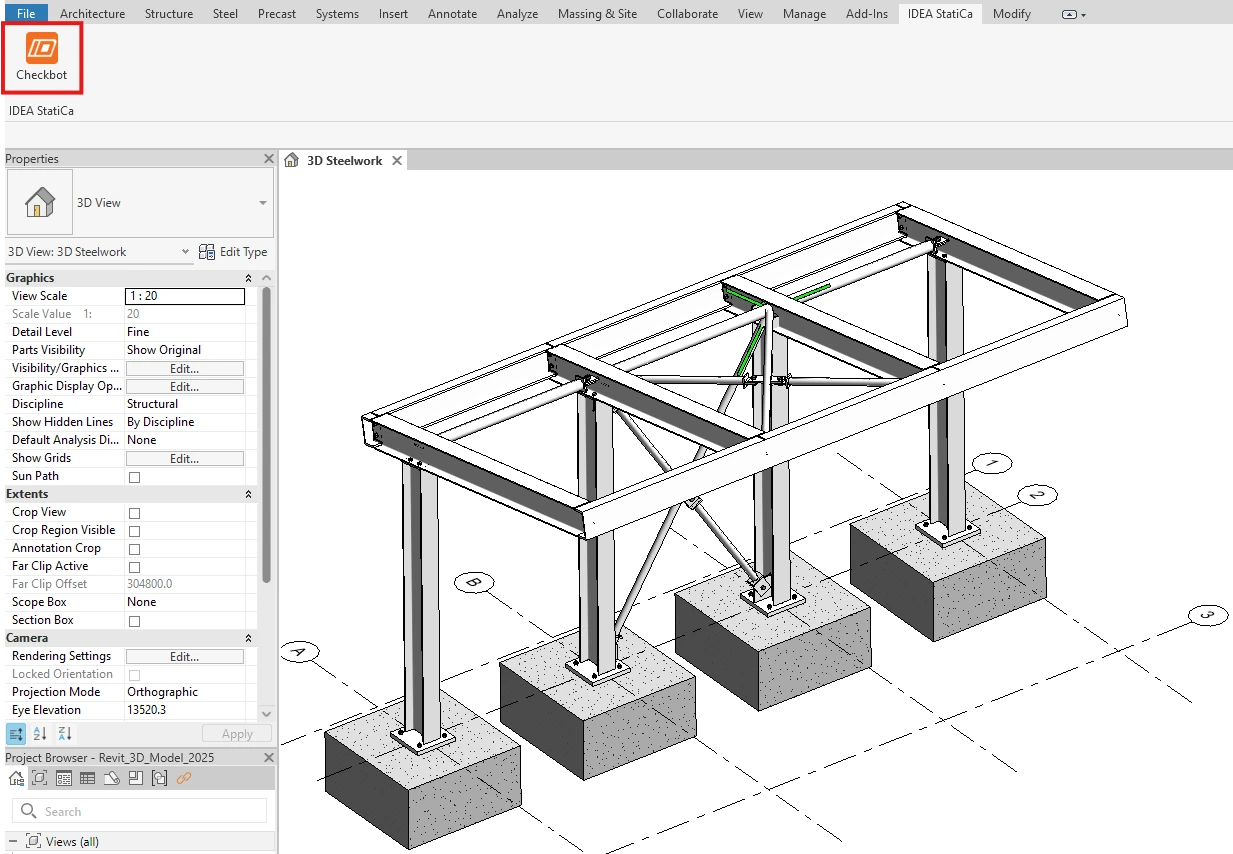
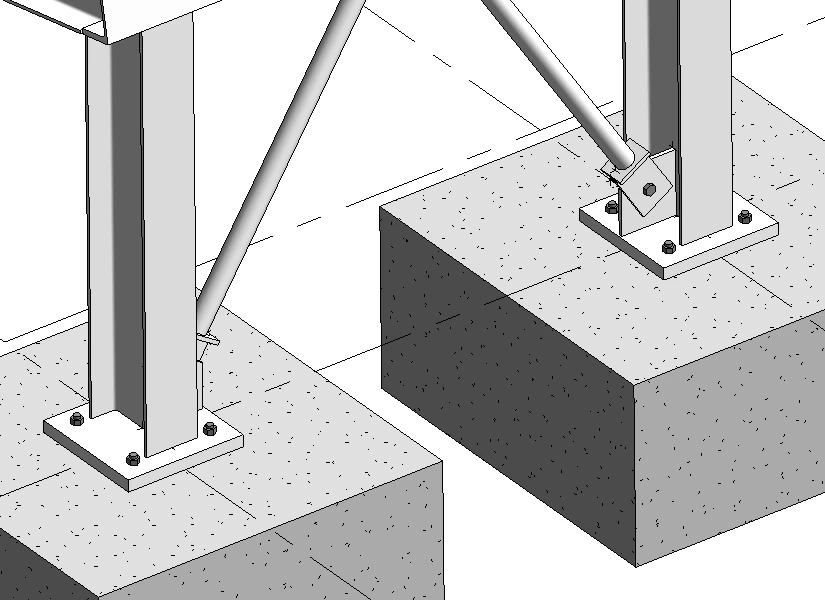
Quay lại khung nhìn 3D Steelwork. Các liên kết thép hiển thị đã được mô hình hóa từ bên trong Revit. Chúng chỉ có thể thấy được nếu Detail Level được đặt thành Fine.
Liên kết BIM sẽ được tích hợp tự động. Bạn có thể tìm thấy nó trên thanh ribbon phía trên trong mục IDEA StatiCa -> Checkbot. Việc này sẽ mở ứng dụng Checkbot.
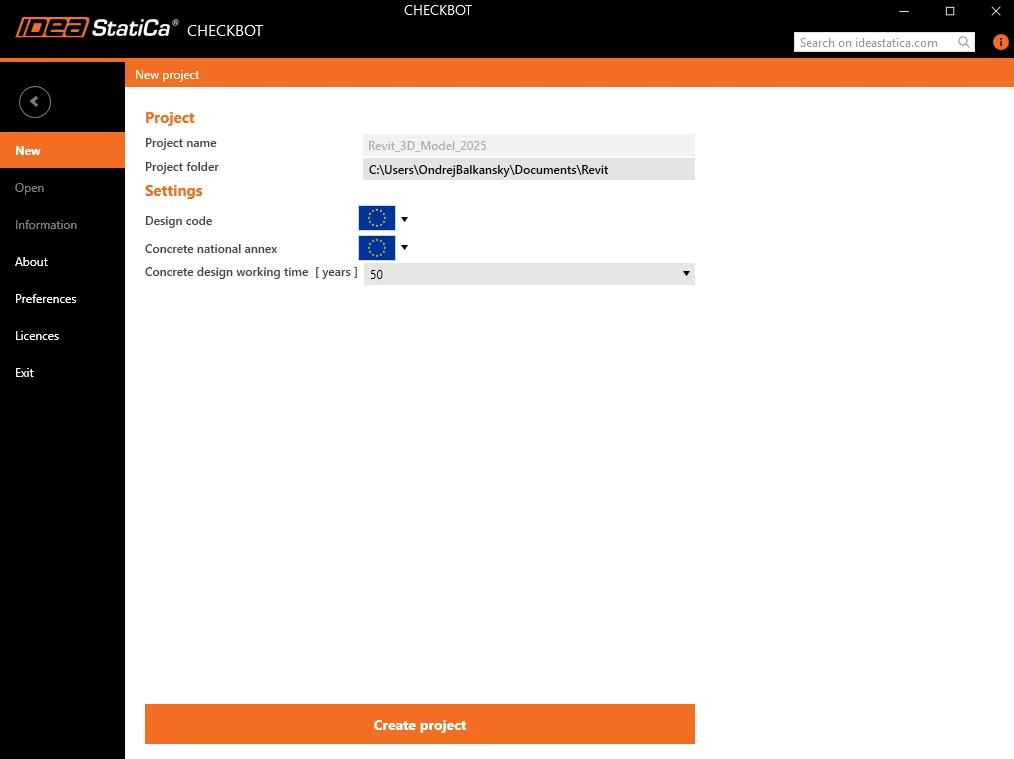
Thiết lập như sau, sau đó chọn Create project.
Dự án Checkbot mới đã sẵn sàng để nhập các liên kết từ Autodesk Revit. Chúng ta sẽ xem xét liên kết bản mã chân cột và thanh giằng ở đáy của một trong các cột bên trong.
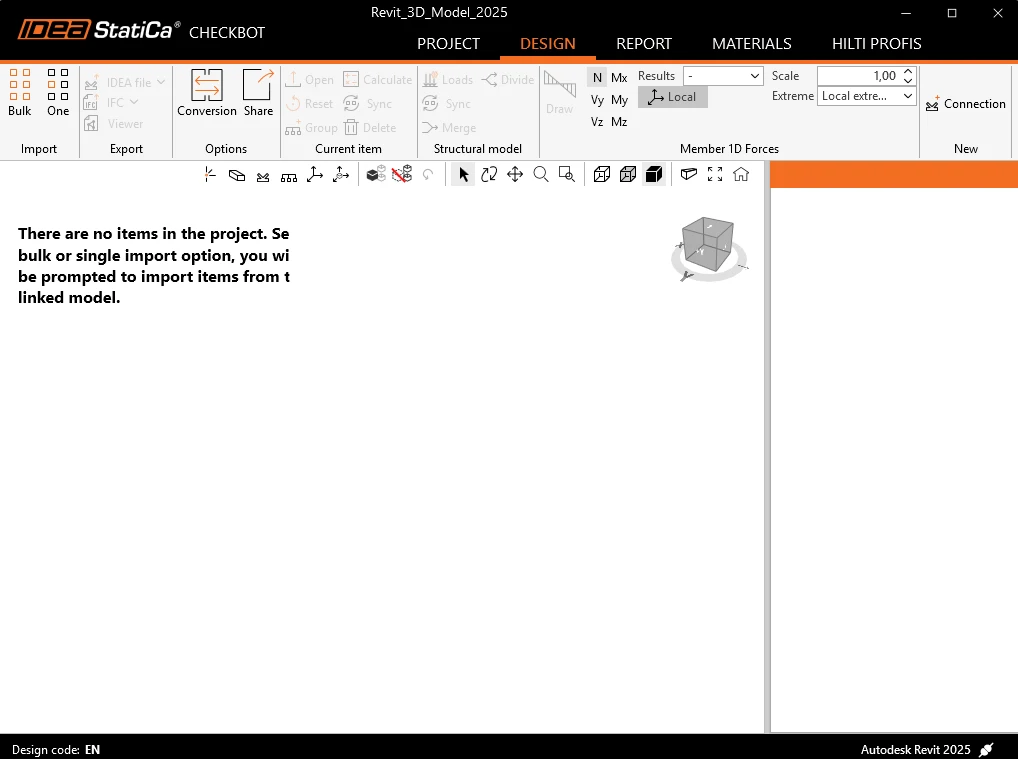
Trong Checkbot, chọn One từ bảng Import đã đề cập ở trên.
Tiêu điểm sẽ chuyển trở lại Revit, và bạn được yêu cầu chọn một liên kết - hãy chọn liên kết thanh giằng.
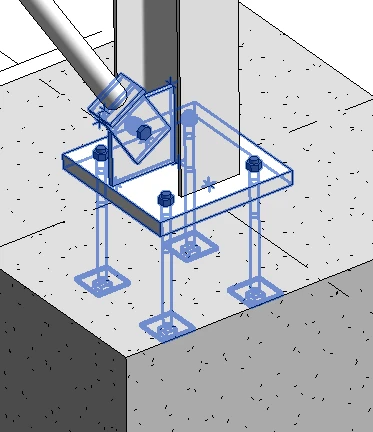
Bạn được yêu cầu chọn các đối tượng liên kết (đây là các cấu kiện và các thành phần khác tạo nên toàn bộ liên kết) - sử dụng cách chọn bằng cửa sổ giao cắt.
Cuối cùng, chọn Finish ở góc trên bên phải của thanh ribbon trong Revit.
Các cấu kiện và vị trí đại diện liên kết sau đó được nhập vào Checkbot.
Vui lòng xem các hướng dẫn của chúng tôi về Checkbot và các liên kết BIM khác để biết thêm thông tin về giao diện Checkbot.
Hình học
Trong Checkbot, chọn Open từ bảng bên phải, hoặc nhấp chuột phải vào ô liên kết hoặc mục liên kết và chọn Open.
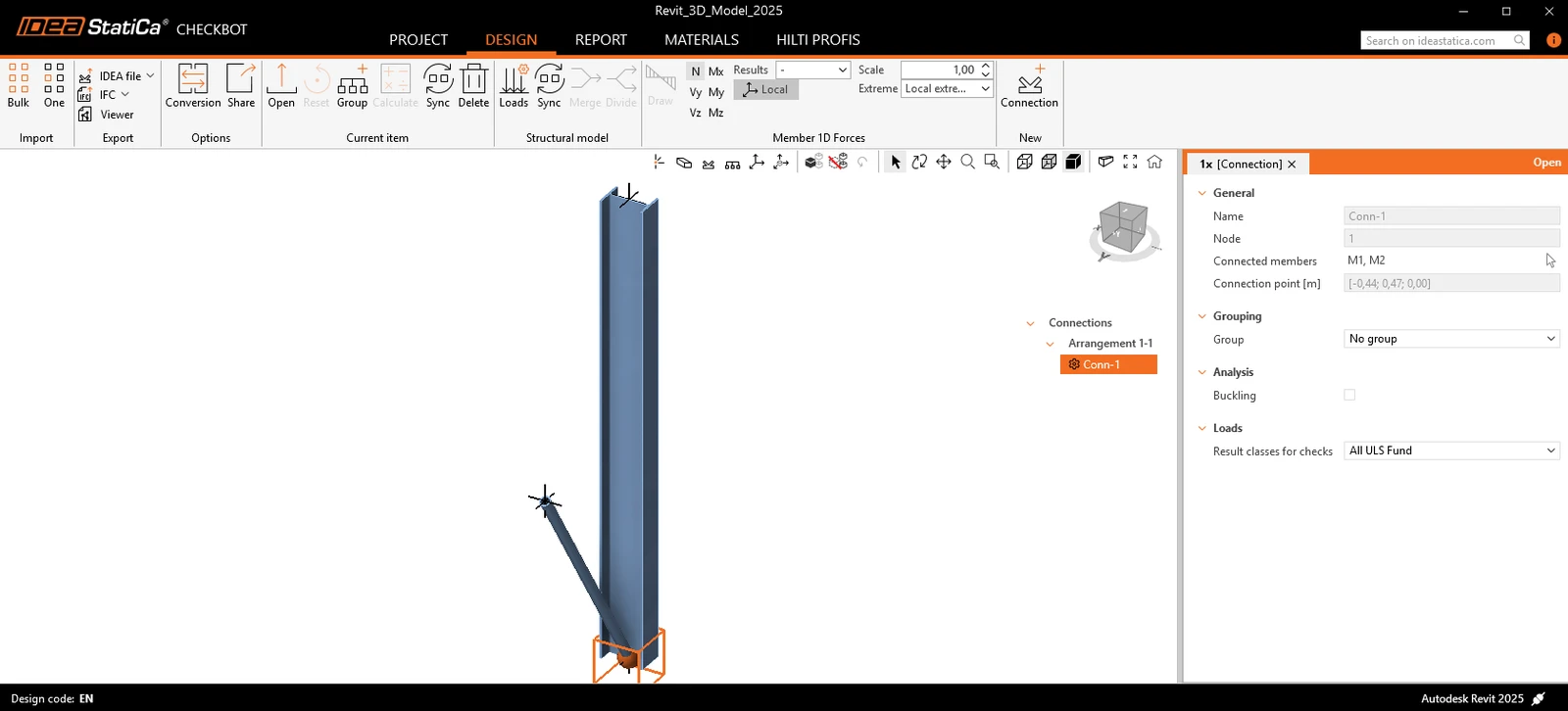
Nếu mọi thứ đã được chọn như đã trình bày, bạn sẽ thấy một khung nhìn giống như trong hình bên dưới. Đây là nơi mà phương pháp kết hợp hình học và phân tích trở nên lý tưởng, vì nó tạo ra ngay một liên kết có thể sử dụng được trong IDEA StatiCa. Trong các hướng dẫn khác dựa trên các giải pháp FEA hoặc BIM, luôn thiếu một phần. Nếu không có thông tin về hiệu ứng tải trọng trong Revit, hãy sử dụng bất kỳ phương pháp nào để nhập tải trọng.
Mặc dù thanh giằng đã được mô hình hóa, chúng ta vẫn cần thiết lập một số điều.
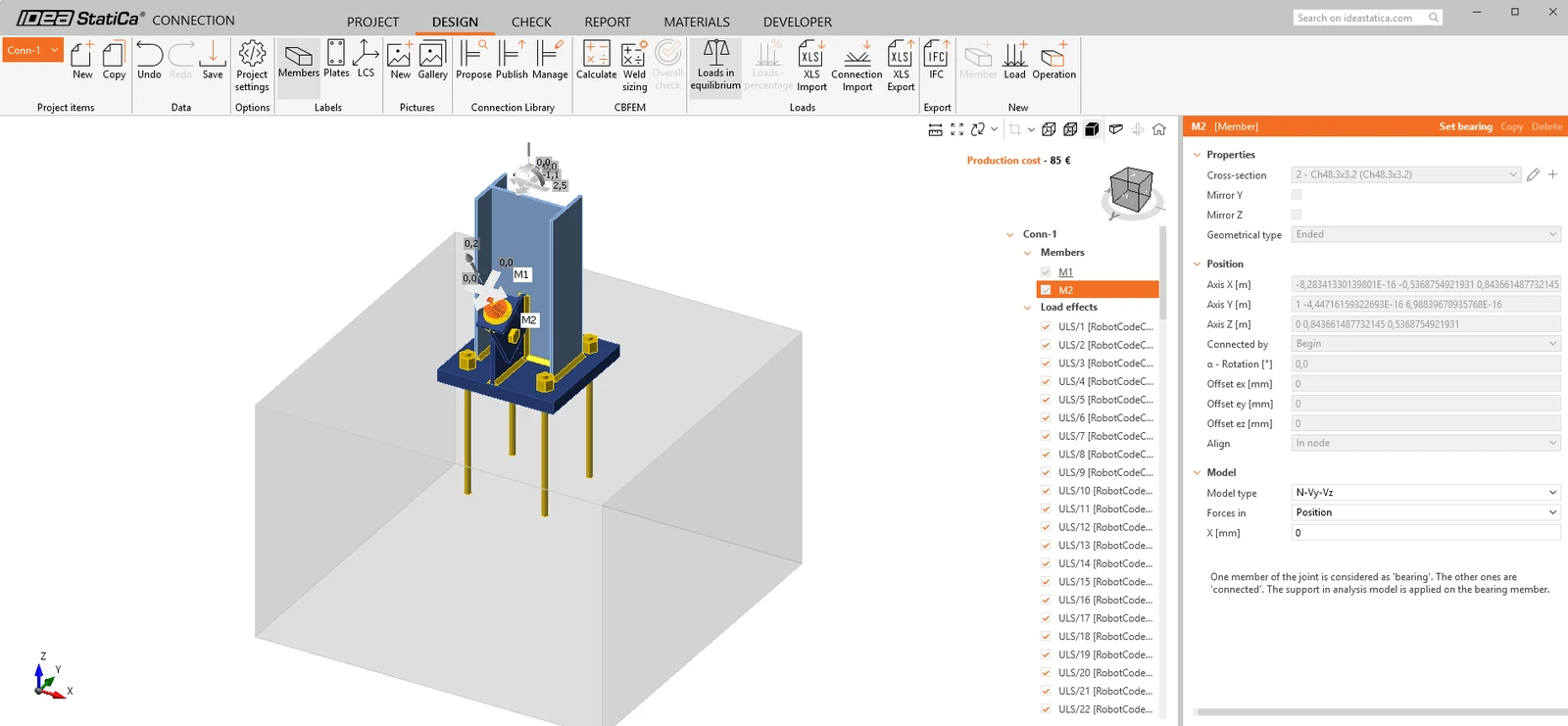
Đầu tiên, gán đúng Model Type - N-Vy-Vz. Điều này là vì chỉ có một bu lông duy nhất được sử dụng.
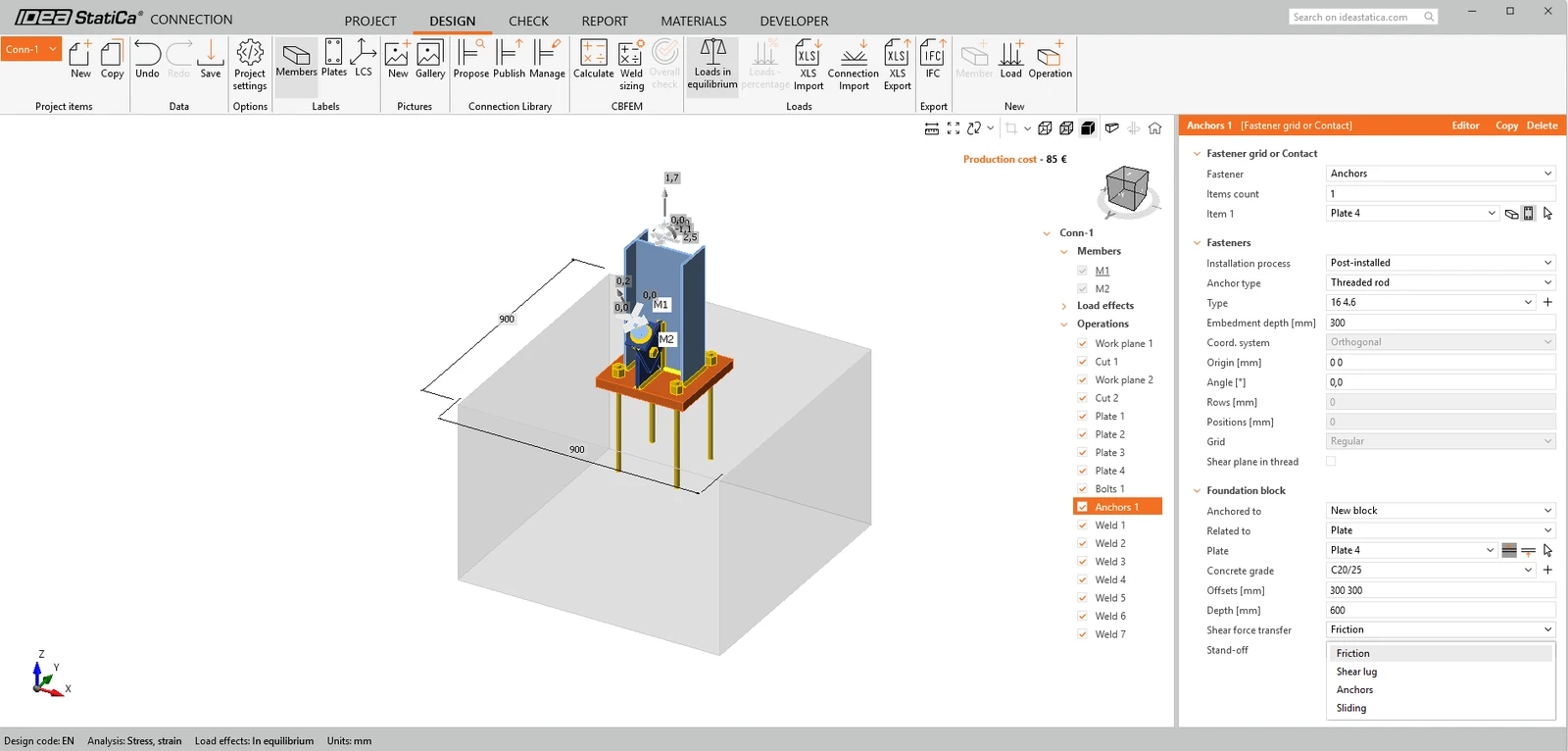
Thứ hai, chỉnh sửa thao tác Anchors để lực cắt được truyền bởi các neo thay vì bởi ma sát.
Do mô hình liên kết IDEA có nguồn gốc từ mô hình Revit, có ý kiến cho rằng thông tin của mô hình gốc nên được sửa trước, sau đó đồng bộ hóa với IDEA (để duy trì một nguồn dữ liệu duy nhất và chính xác).
Mô hình bây giờ đã sẵn sàng để tính toán. Nhấn Calculate từ thanh ribbon phía trên. Sau vài giây, kết quả 'đèn giao thông' ban đầu sẽ xuất hiện.
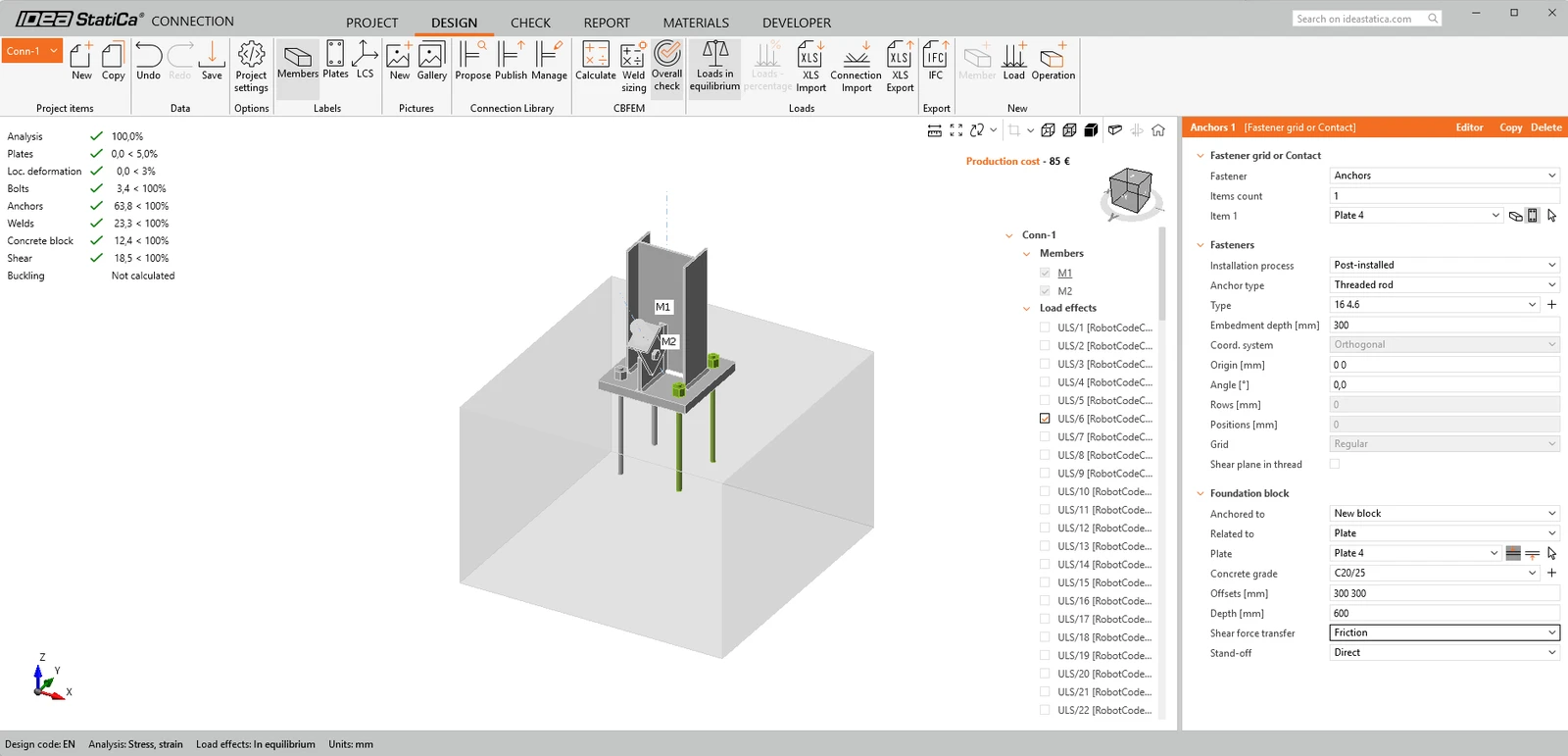
Trước khi kết thúc, chúng tôi cũng muốn nhấn mạnh việc sử dụng liên kết chung (generic connection) trong Revit. Một liên kết chung được sử dụng như một vị trí đại diện - một liên kết sẽ đặt ở đây, nhưng tôi không biết nó trông như thế nào, hoặc liên kết thực tế quá phức tạp đối với Revit!
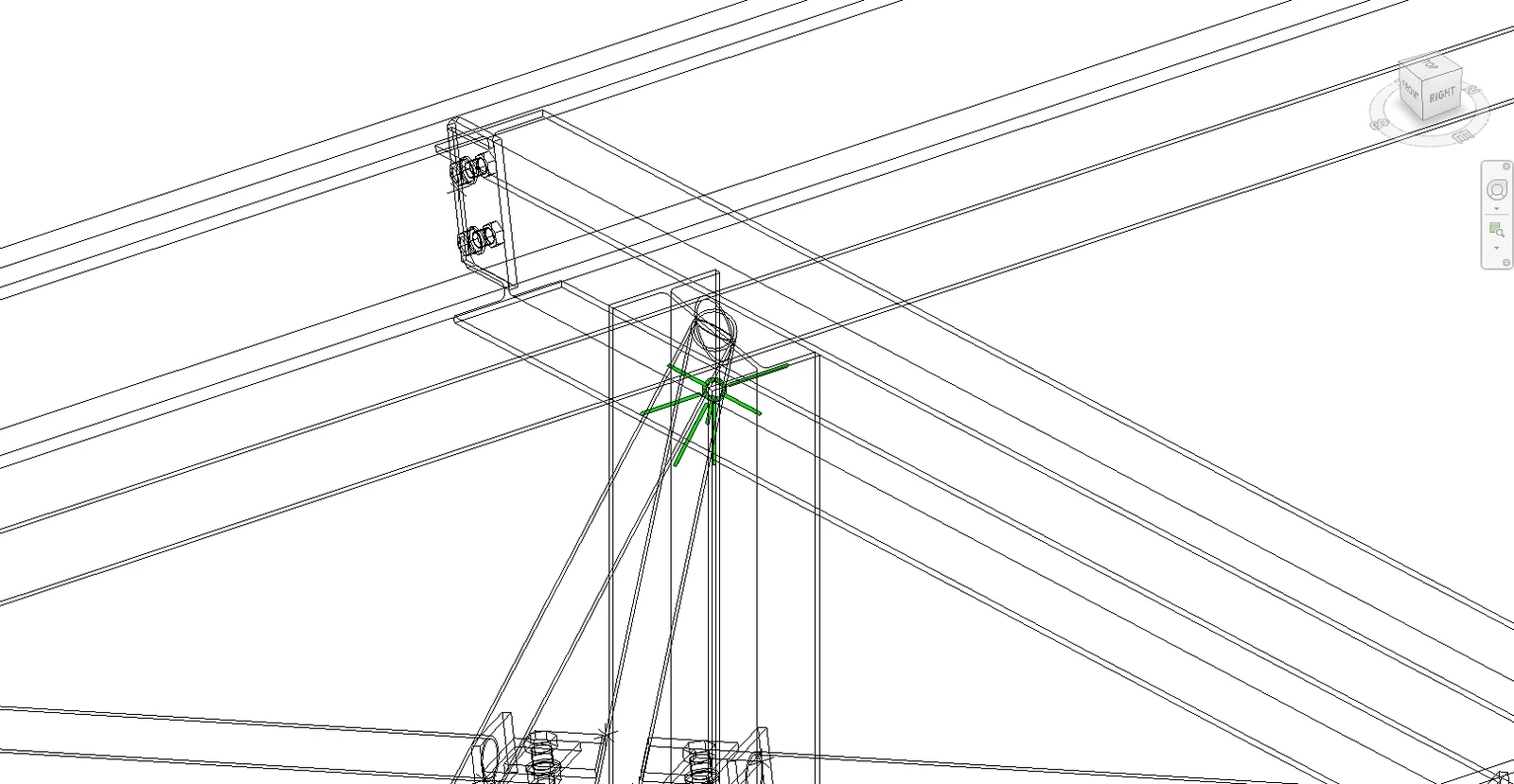
Chuyển sang chế độ khung dây (wireframe), bạn có thể thấy rõ một vị trí đại diện liên kết màu xanh trên đỉnh một cột với nhiều dầm liên kết vào và ra. Sử dụng quy trình làm việc tương tự như ví dụ bản mã chân cột và thanh giằng, liên kết này có thể được nhập vào Checkbot và chỉnh sửa bằng các thao tác (Operations) trong IDEA StatiCa. Lợi ích của quy trình làm việc này không đáng kể như trong ví dụ trước, nhưng nó vẫn cho phép bạn nhập các cấu kiện và kết quả của chúng.
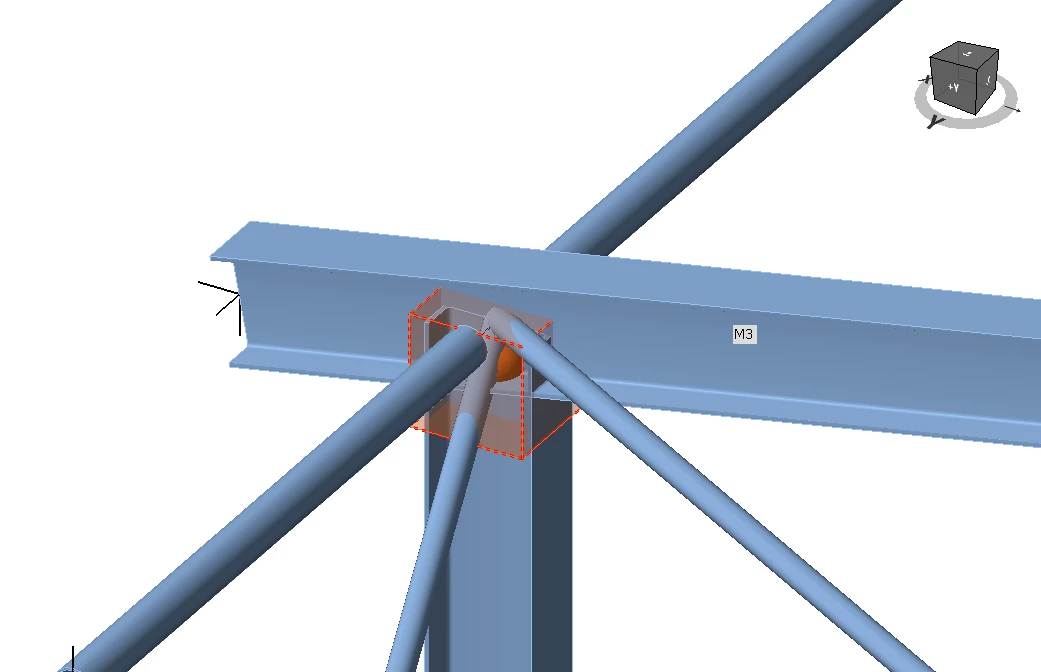
Sẽ có những lúc cần thực hiện các thay đổi đối với mô hình Revit. Quy trình làm việc được khuyến nghị sẽ là thực hiện các thay đổi hình học mong muốn trong Revit, gửi mô hình đi phân tích, phân tích và thiết kế cho các thay đổi đó, sau đó gửi lại bất kỳ khác biệt nào. Sau đó, Checkbot có thể tìm kiếm những thay đổi đó.
Đồng bộ hóa mô hình
Đôi khi, mô hình FEA/BIM của bạn có những thay đổi như kích thước tiết diện cấu kiện khác nhau hoặc tải trọng khác nhau. Những thay đổi này có thể được đồng bộ hóa giữa Checkbot và mô hình FEA/BIM.
Có hai lựa chọn thay thế khả thi:
- Đồng bộ hóa mục hiện tại (nếu một hoặc nhiều nút liên kết được chọn)
- Đồng bộ hóa toàn bộ mô hình kết cấu đã nhập
Để kiểm tra tính năng này, bạn có thể thay đổi kích thước hoặc hình dạng tiết diện cấu kiện trong BIM application của bạn hoặc sửa đổi trường hợp tải trọng hay tổ hợp tải trọng, v.v.: thay đổi cột đã chọn thành một tiết diện nhỏ hơn.
Trong Checkbot, chọn các liên kết đã thiết kế (có thể có nhiều hơn một) và từ bảng Mục hiện tại, chọn Sync.

Dự án Checkbot sẽ được cập nhật, thiết kế liên kết được giữ nguyên nhưng kết quả sẽ không còn hiệu lực. Bạn có thể thấy rằng cột hiện đã được cập nhật - khớp với thay đổi trong mô hình BIM.
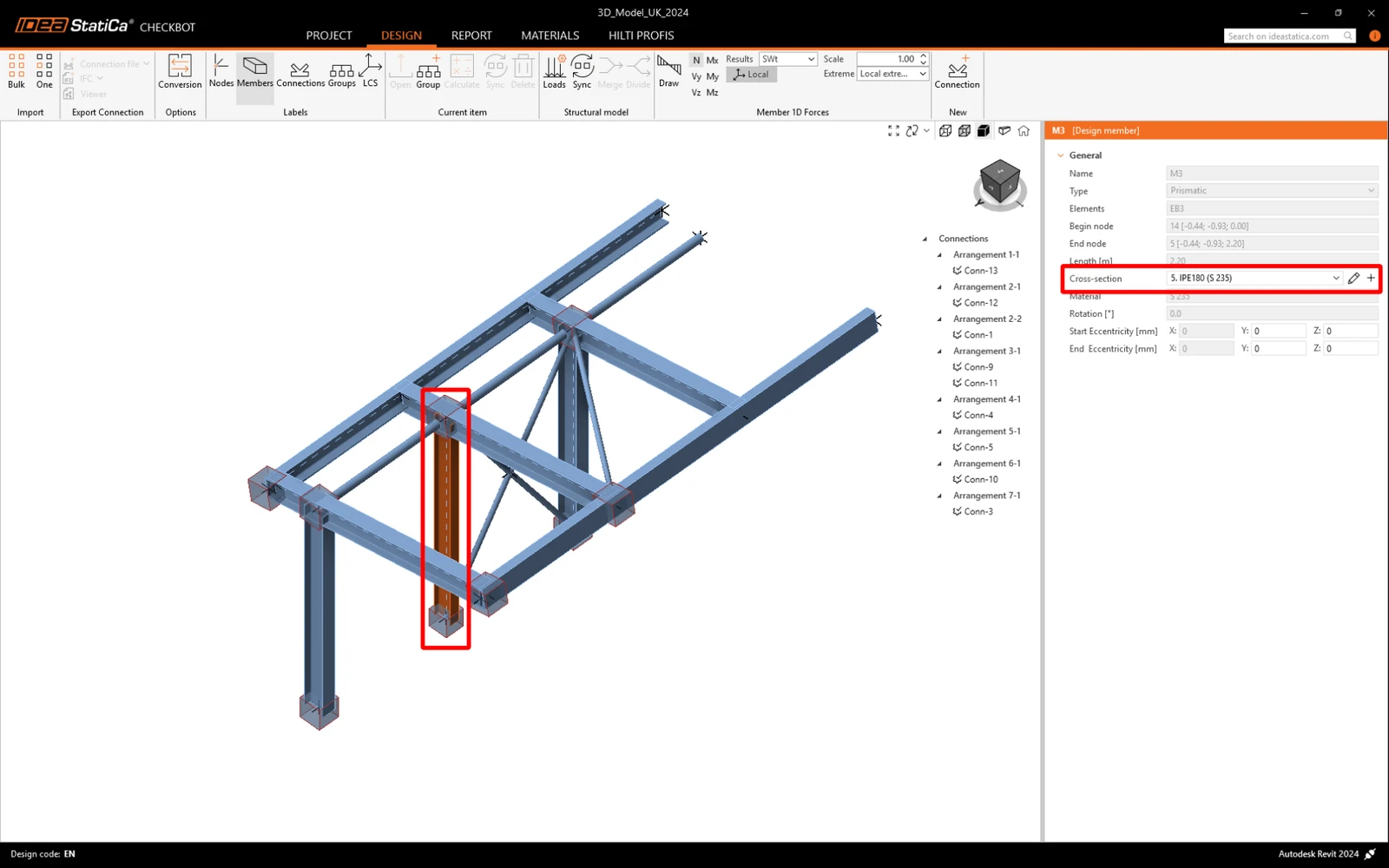
Chỉ cần kiểm tra tiêu chuẩn lại các liên kết được đánh dấu bằng cách chọn Calculate từ bảng Mục hiện tại. Xin lưu ý rằng những thay đổi lớn hơn trong mô hình có thể yêu cầu thêm các bước xác nhận bổ sung với các liên kết bị ảnh hưởng (như trên).

Nếu các liên kết không cho kết quả mong muốn, bạn có thể mở lại chúng để tối ưu hóa thiết kế (tức là gia cường nếu chúng không đạt kiểm tra tiêu chuẩn hoặc giảm bớt nếu hệ số sử dụng quá thấp).
Bạn đã liên kết thành công Autodesk Revit với IDEA StatiCa Connection thông qua Checkbot. Bạn thậm chí đã khám phá các tính năng cho phép quy trình làm việc Revit mở rộng vượt ra ngoài các loại liên kết đã biết, được công bố.
Bạn muốn nâng cao kỹ năng của mình? Hãy truy cập Campus của chúng tôi
Tìm hiểu cách sử dụng IDEA StatiCa hiệu quả với các khóa học e-learning tự học theo tốc độ của riêng bạn
Bắt đầu học
- Thép
- Checkbot
- BIM link
- v25.1
- v25.0
Knowledge base
Checkbot – quy trình làm việc BIM hàng loạt
Đọc thêm
- Thép
- EN (Eurocode)
- Connection
- Anchoring
- Concrete block
- Steel-to-concrete
Tutorials
Thiết kế kết cấu tận dụng Thư viện liên kết (EN)
Đọc thêm
- Thép
- Connection
- EN (Eurocode)
- Tekla Structures
Nghiên cứu điển hình