


วิธีเปิดใช้งานลิงก์
- ดาวน์โหลดและติดตั้ง เวอร์ชันล่าสุดของ IDEA StatiCa
- ตรวจสอบให้แน่ใจว่าคุณกำลังใช้ เวอร์ชันที่รองรับ ของโปรแกรม FEA ของคุณ
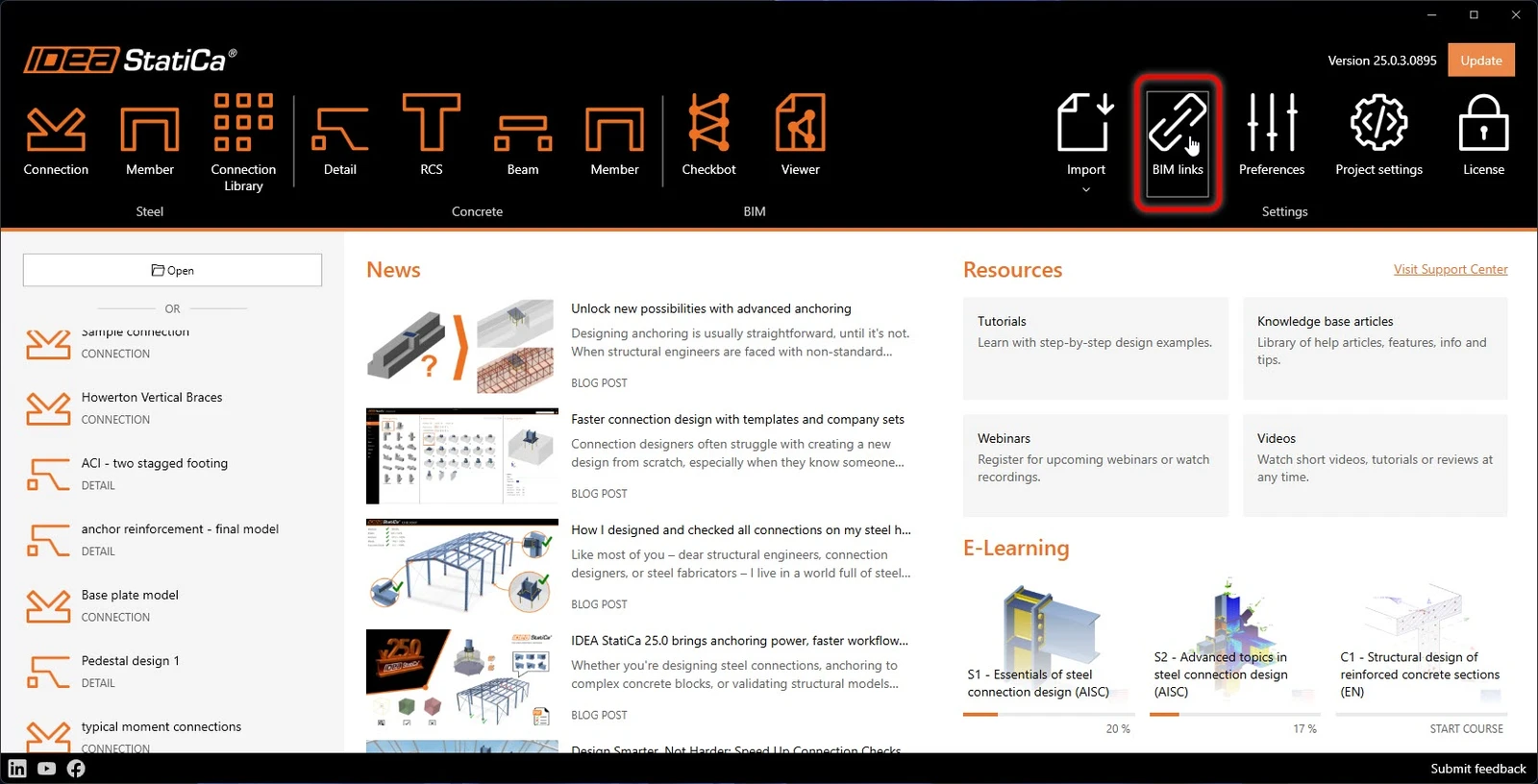
IDEA StatiCa จะรวม BIM link เข้ากับโปรแกรม FEA ของคุณระหว่างการติดตั้ง คุณสามารถตรวจสอบสถานะและรวม BIM link เพิ่มเติมได้ในภายหลังโดยการเปิด IDEA StatiCa และเปิด BIM links โปรดทราบว่าโปรแกรม FEA บางตัวจำเป็นต้องมีขั้นตอนเพิ่มเติมเพื่อเปิดใช้งาน BIM link ไปยัง IDEA StatiCa อย่างสมบูรณ์
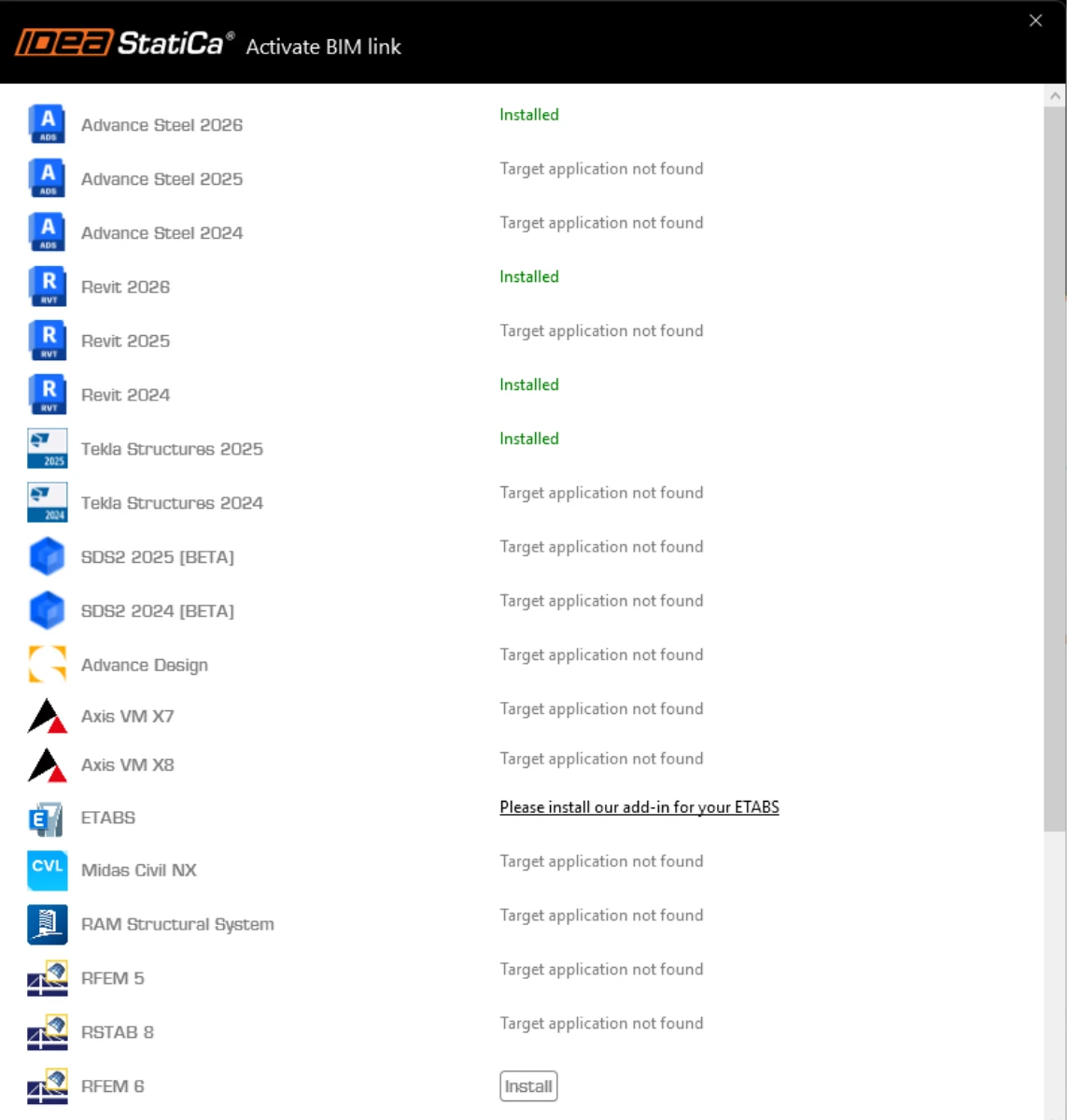
อาจมีการแจ้งเตือน "Do you want to allow this app to make changes to your device?" ปรากฏขึ้น หากเป็นเช่นนั้น โปรดยืนยันด้วยปุ่ม Yes
เมื่อคลิก Install BIM link สำหรับโปรแกรมที่เลือกจะถูกรวมเข้าด้วยกัน หน้าจอนี้ยังแสดงสถานะของ BIM link อื่น ๆ ด้วย
วิธีใช้ลิงก์
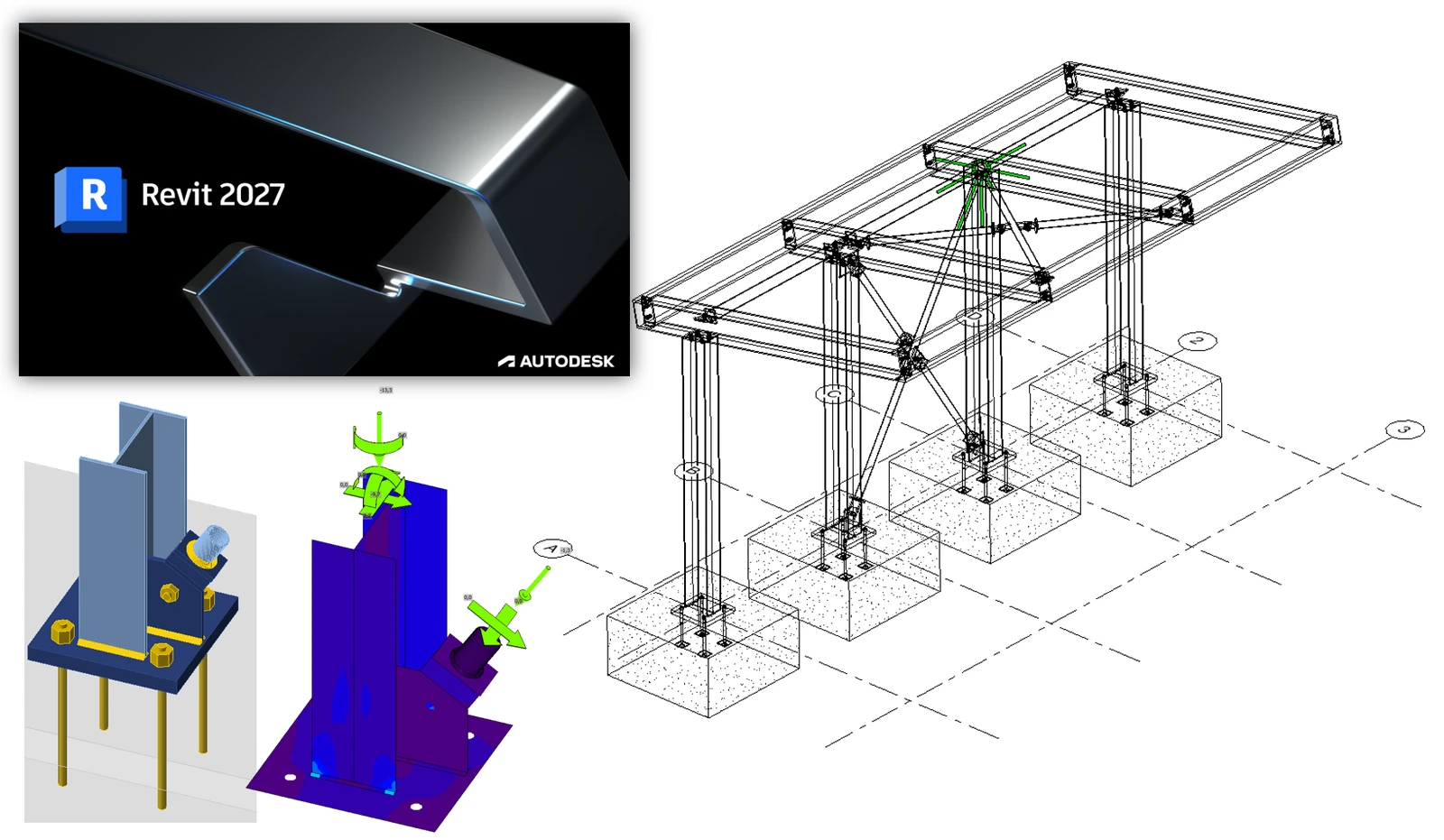
Autodesk Revit (Revit) มีฟีเจอร์ที่ไม่พบใน BIM application อื่นๆ นั่นคือสามารถรองรับผลลัพธ์จากโซลูชันการวิเคราะห์ finite element ที่เหมาะสมได้ เพื่อจุดประสงค์นี้ เราได้สร้างโมเดลสำหรับให้คุณใช้ในบทแนะนำนี้ด้วย Revit 2025 ผลลัพธ์ได้มาจากการใช้ Robot Structural Analysis 2024 ตั้งแต่ Revit 2023 เป็นต้นมา มีการนำแนวทางใหม่สำหรับการสร้างแบบจำลองเชิงวิเคราะห์มาใช้ ซึ่งเป็นการเปลี่ยนจากระบบอัตโนมัติไปสู่แนวทางที่เน้นด้านวิศวกรรมมากขึ้น
เปิดโมเดลใน Revit (หมายเหตุ: บทแนะนำนี้ต้องใช้เวอร์ชัน 2025 หรือสูงกว่า)
มีการสร้างมุมมอง 3D เชิงวิเคราะห์สองมุมมองเพื่อตรวจสอบแรงกระทำและผลลัพธ์
นี่คือแรงกระทำที่ได้กำหนดไว้ (บางส่วนใน Revit และอีกส่วนใน Robot):
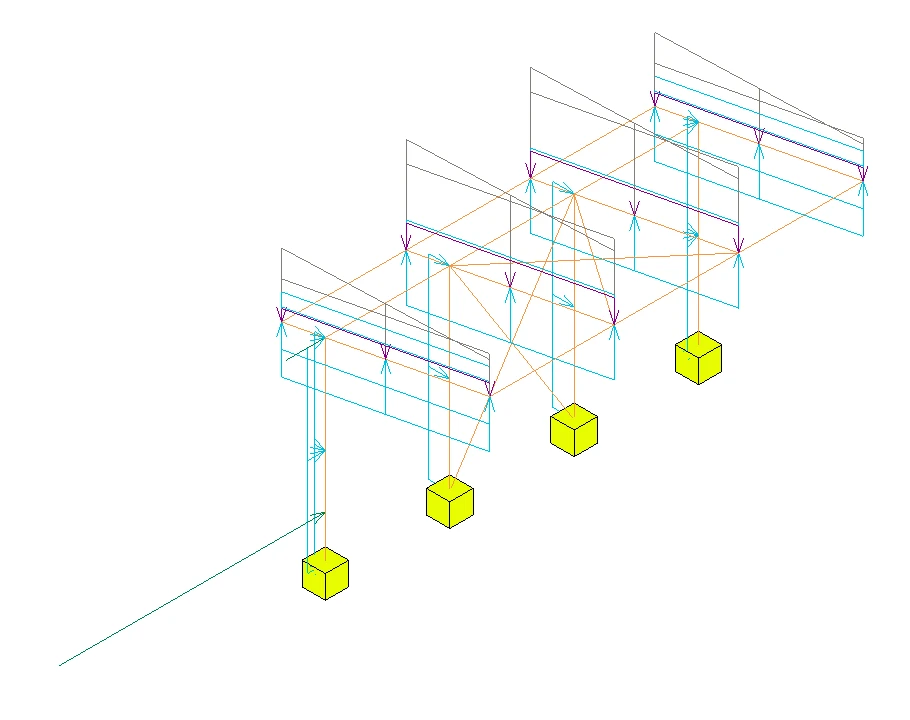
การรวมแรงตามมาตรฐานได้ถูกกำหนดไว้ใน Robot เนื่องจากทำได้ง่ายกว่ามาก และคุณอาจโต้แย้งได้ว่านี่เป็นตำแหน่งที่ถูกต้องในการกำหนดค่าเหล่านี้ อีกข้อสังเกตหนึ่งคือโมเดลใน Revit ในขั้นตอนนี้ค่อนข้างเป็นอิสระจากมาตรฐานและประเทศ เนื่องจากแรงกระทำสามารถนำไปใช้กับภาคผนวกแห่งชาติใดก็ได้เพื่อสร้างโซลูชัน 'เฉพาะท้องถิ่น'
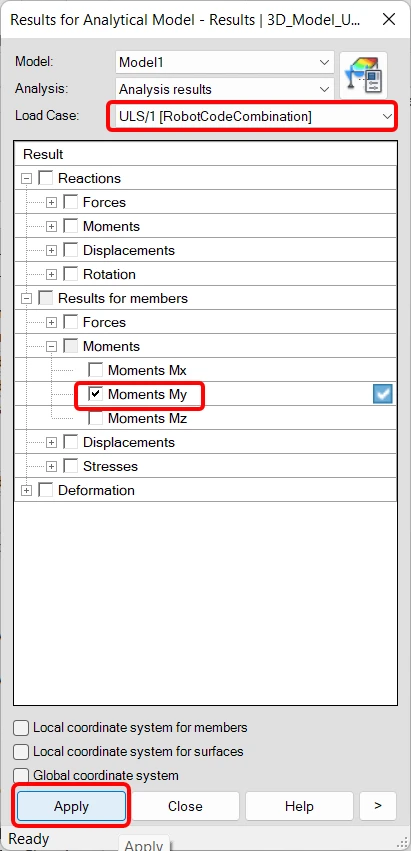
แม้ว่ามุมมองจะถูก 'ล็อก' ไว้ แต่ผลลัพธ์ยังคงต้องถูกโหลด ในการดำเนินการนี้ ให้ไปที่แท็บ Analyse แล้วเลือก Results Explorer

ในหน้าต่างถัดไป ให้เลือกชุดรวมแรงกรณี ULS ที่เหมาะสม เช่น 'My' แล้วสุดท้ายเลือก Apply
หากคุณขยายมุมมอง (อย่าลืมปลดล็อกก่อน) คุณจะเห็นคำอธิบายสัญลักษณ์ด้วย ขนาดของข้อความจะขึ้นอยู่กับสเกลมุมมองโดยรวม ดังนั้นจึงสามารถปรับได้เช่นกัน
ผลลัพธ์แสดงค่า 'My' สำหรับชุดรวมแรงกรณี ULS ที่กำหนดไว้ใน Robot
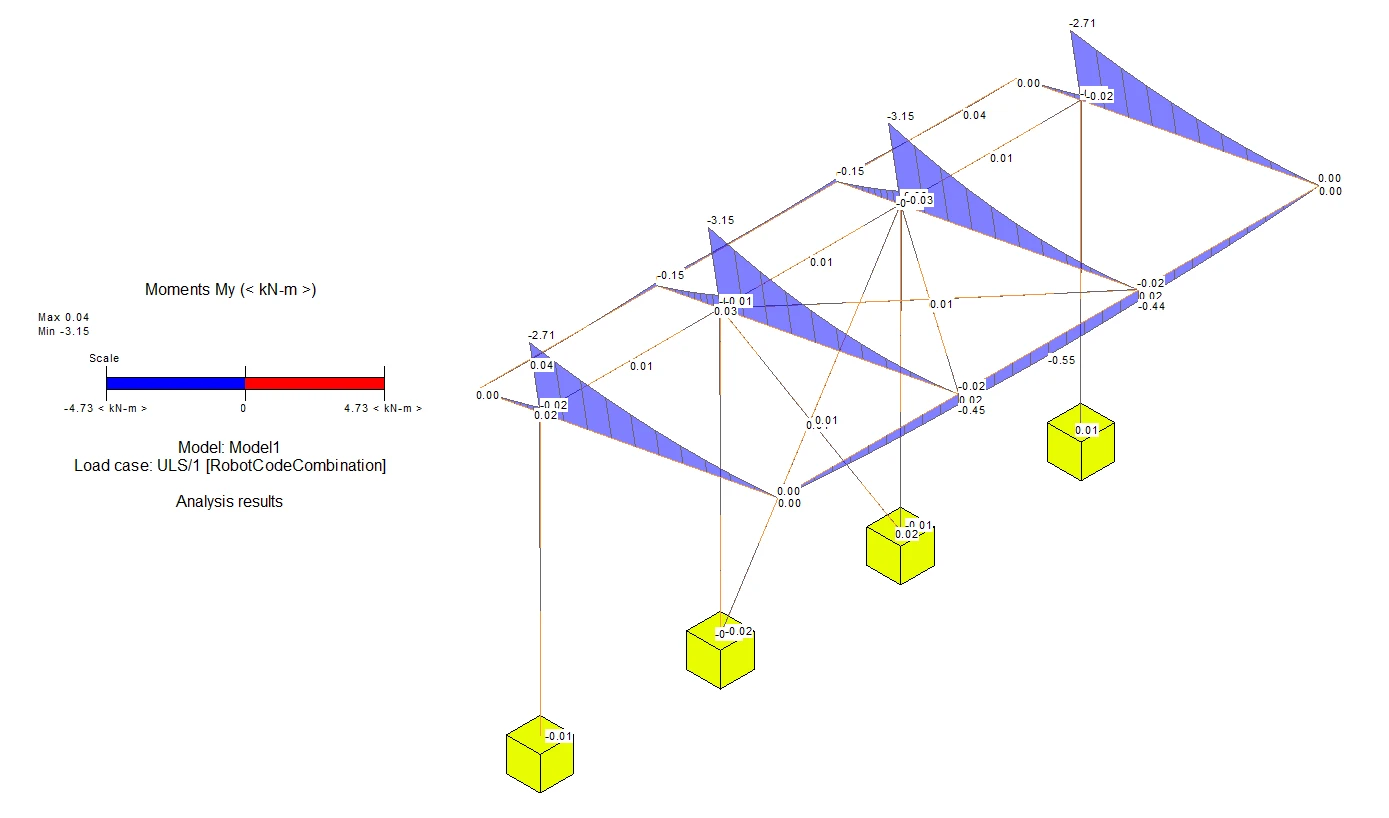
ผลลัพธ์ที่แตกต่างกันสามารถแสดงภาพได้โดยใช้ฟังก์ชัน Results Explorer จากแท็บ Analyse
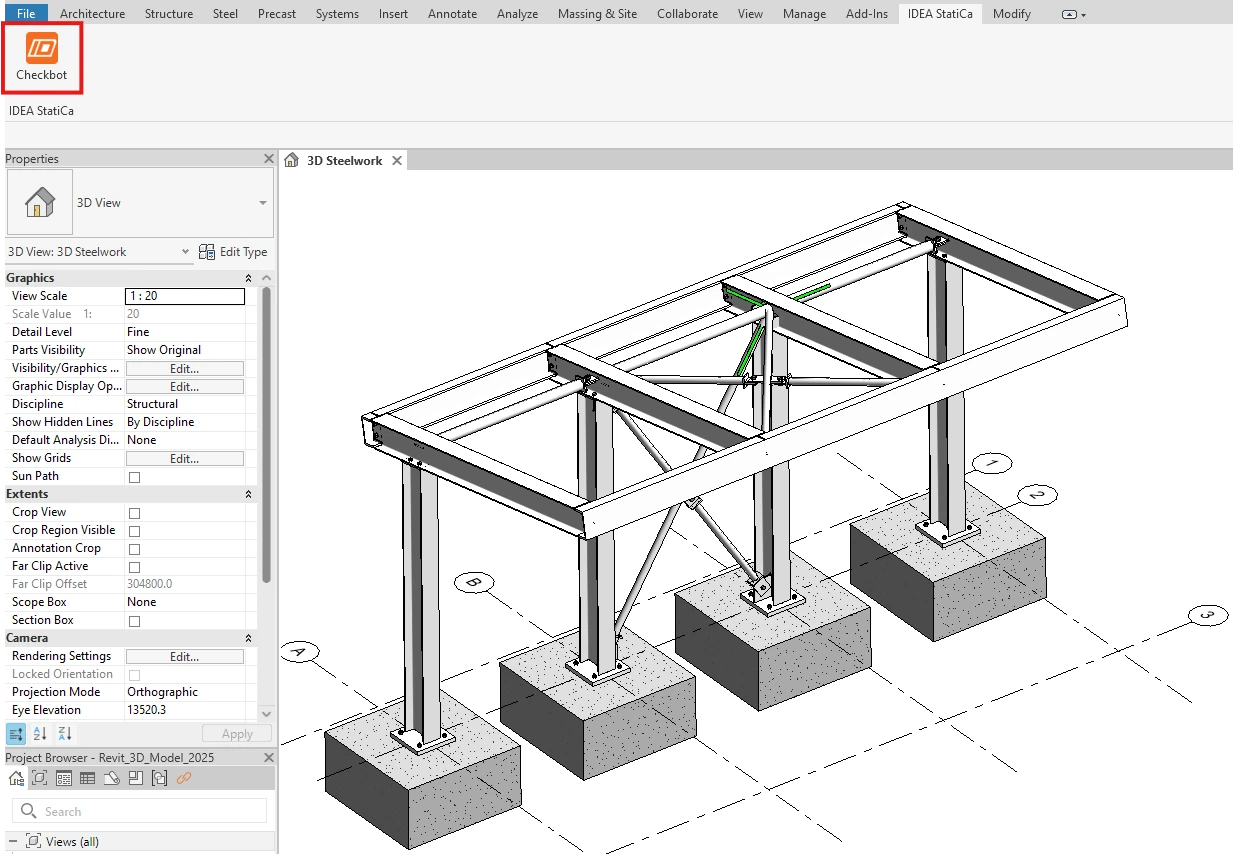
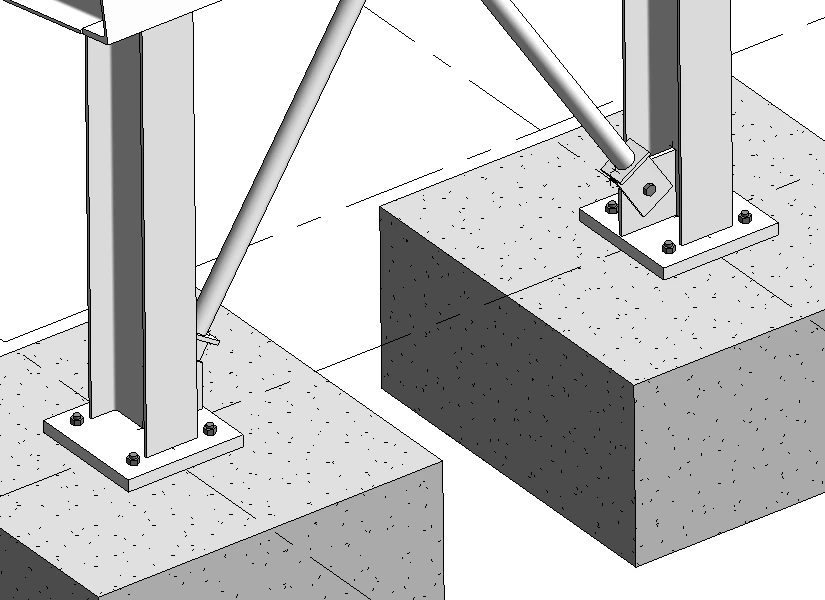
กลับไปที่มุมมอง 3D Steelwork การเชื่อมต่อโครงสร้างเหล็กที่แสดงนั้นได้ถูกสร้างแบบจำลองจากภายใน Revit สามารถมองเห็นได้ก็ต่อเมื่อระดับรายละเอียด (Detail Level) ถูกตั้งค่าเป็น Fine
BIM link ควรจะถูกผสานรวมโดยอัตโนมัติ คุณสามารถพบได้ในริบบอนด้านบนภายใต้ IDEA StatiCa -> Checkbot ซึ่งจะเปิด application Checkbot
ตั้งค่าต่อไปนี้ แล้วเลือก Create project
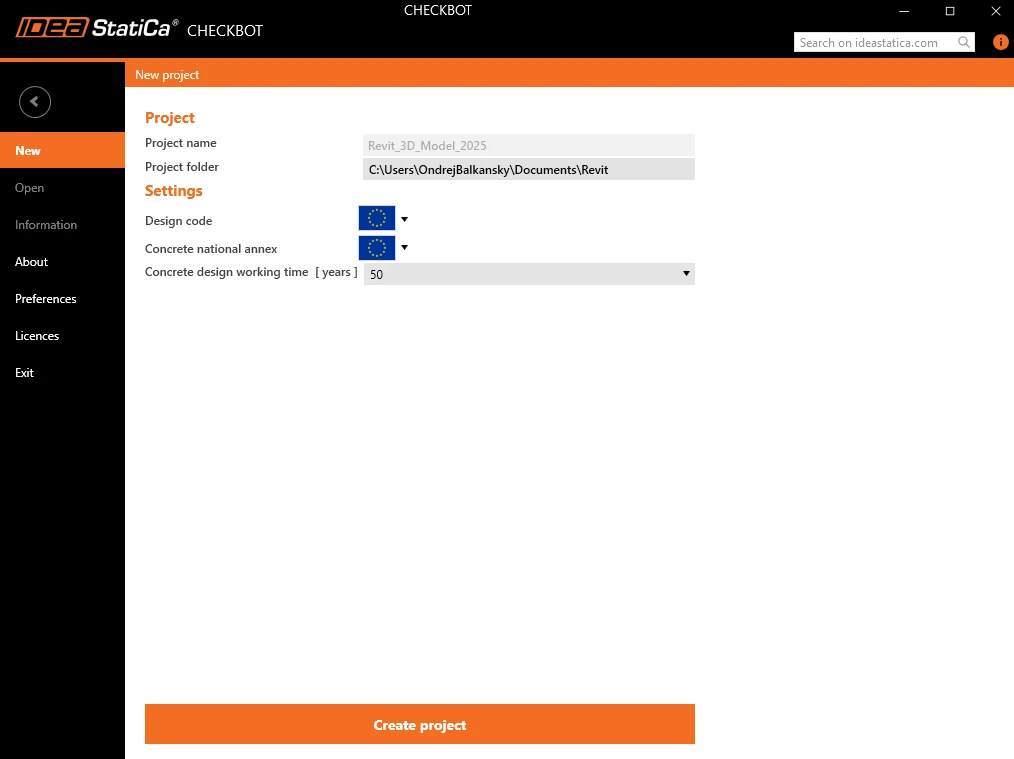
โปรเจกต์ Checkbot ใหม่พร้อมสำหรับการนำเข้าการเชื่อมต่อจาก Autodesk Revit แล้ว เราจะมาตรวจสอบการเชื่อมต่อระหว่างแผ่นฐานและค้ำยันที่ด้านล่างของเสาภายในต้นหนึ่ง
ใน Checkbot ให้เลือก One จากพาเนล Import ที่กล่าวถึงข้างต้น
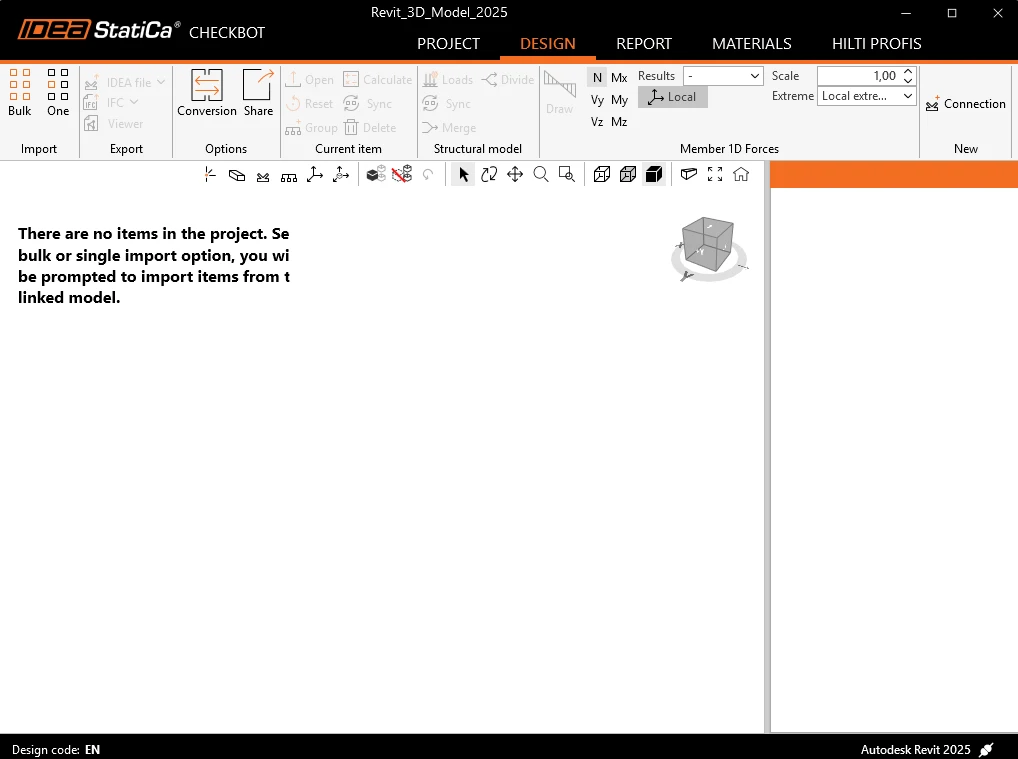
โฟกัสจะสลับกลับไปที่ Revit และคุณจะถูกขอให้เลือกการเชื่อมต่อ - ให้เลือกการเชื่อมต่อค้ำยัน
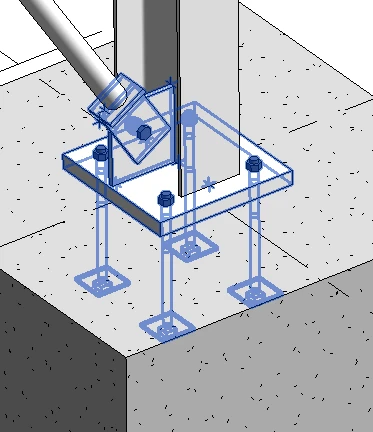
คุณจะถูกขอให้เลือกวัตถุการเชื่อมต่อ (ซึ่งได้แก่ชิ้นส่วนและรายการอื่นๆ ที่ประกอบกันเป็นการเชื่อมต่อทั้งหมด) - ให้ใช้การเลือกแบบ crossing window
สุดท้าย ให้เลือก Finish ที่มุมขวาบนของริบบอนใน Revit
ชิ้นส่วนและตัวยึดตำแหน่งการเชื่อมต่อจะถูกนำเข้าสู่ Checkbot
โปรดดูบทแนะนำของเราเกี่ยวกับ Checkbot และ BIM Link อื่นๆ เพื่อดูข้อมูลเพิ่มเติมเกี่ยวกับอินเทอร์เฟซของ Checkbot
เรขาคณิต
ใน Checkbot ให้เลือก Open จากพาเนลด้านขวามือ หรือคลิกขวาที่กล่องการเชื่อมต่อหรือรายการการเชื่อมต่อแล้วเลือก Open
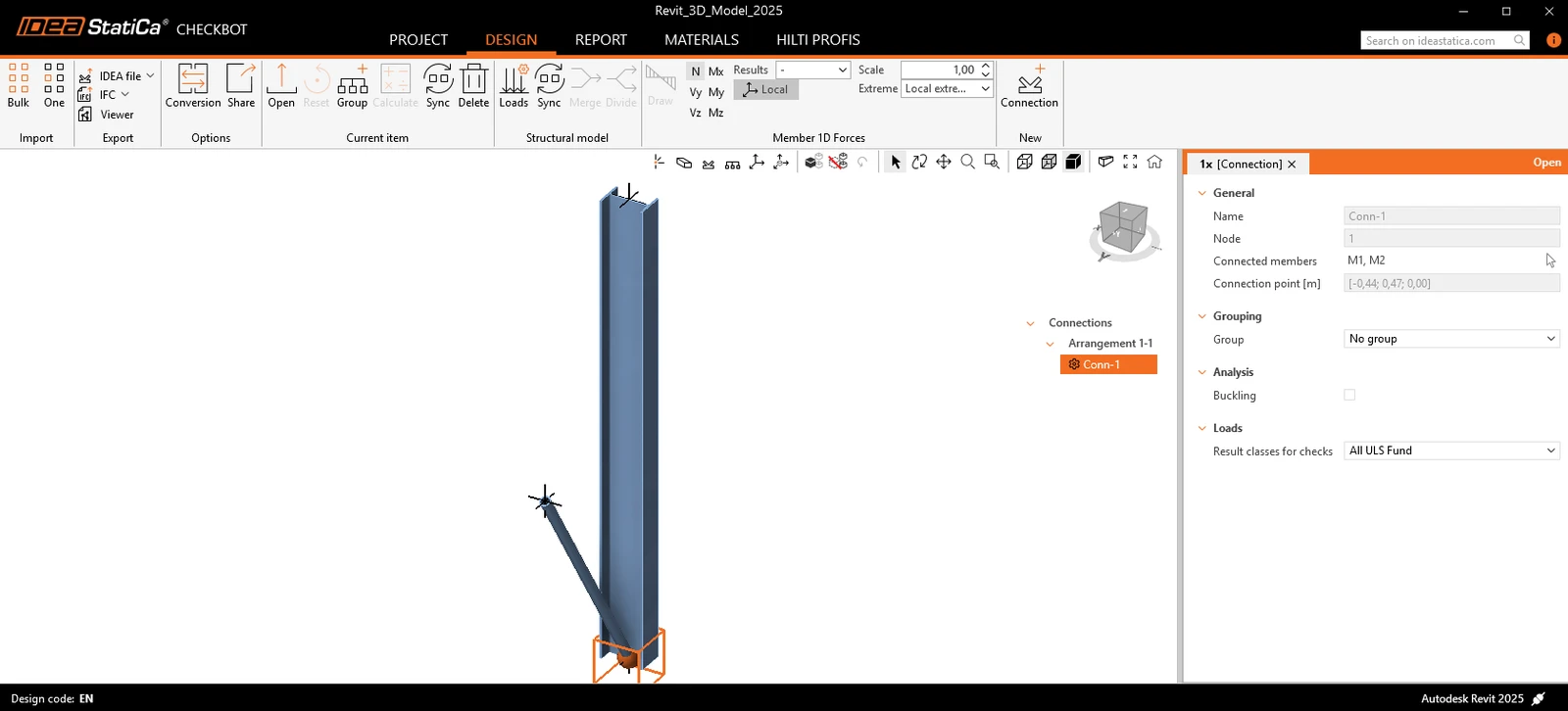
หากทุกอย่างถูกเลือกไว้ตามที่แสดง คุณควรจะเห็นมุมมองเหมือนในภาพด้านล่าง นี่คือจุดที่แนวทางแบบผสมผสานเชิงเรขาคณิตและเชิงวิเคราะห์เหมาะสมที่สุด เนื่องจากสร้างการเชื่อมต่อที่ใช้งานได้ทันทีใน IDEA StatiCa ในบทแนะนำอื่นๆ ที่อ้างอิงจากโซลูชัน FEA หรือ BIM เพียงอย่างเดียว มักจะขาดส่วนใดส่วนหนึ่งไปเสมอ หากไม่มีข้อมูลเกี่ยวกับผลของแรงกระทำใน Revit ให้ใช้วิธีการป้อนแรงกระทำวิธีใดก็ได้
แม้ว่าค้ำยันจะถูกสร้างแบบจำลองไว้แล้ว แต่เรายังคงต้องตั้งค่าบางสิ่งเพิ่มเติม
ก่อนอื่น ให้กำหนด Model Type ที่ถูกต้อง - N-Vy-Vz เนื่องจากมีการใช้สลักเกลียวเพียงตัวเดียว
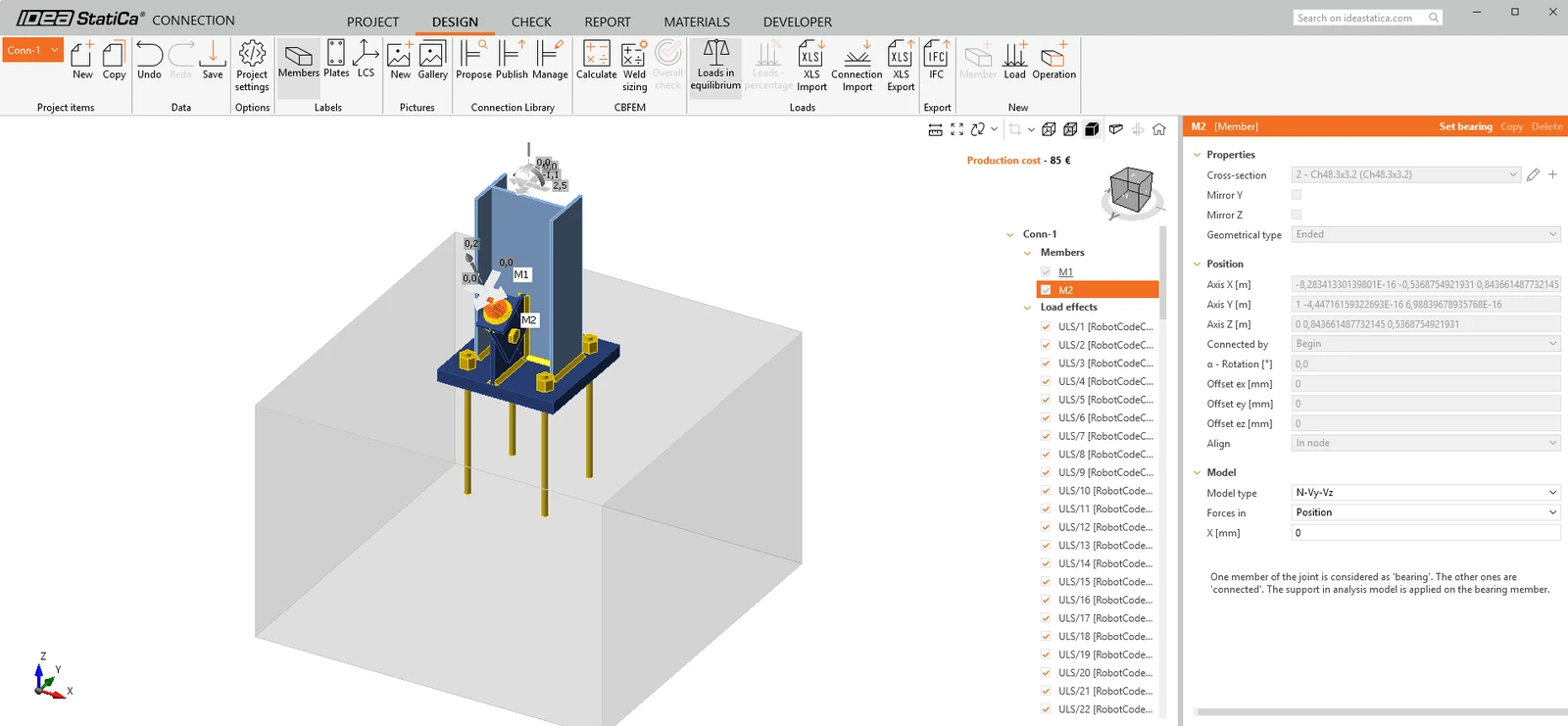
ประการที่สอง ให้แก้ไขการดำเนินการ Anchors เพื่อให้แรงเฉือนถูกรับโดยพุกแทนที่จะเป็นแรงเสียดทาน
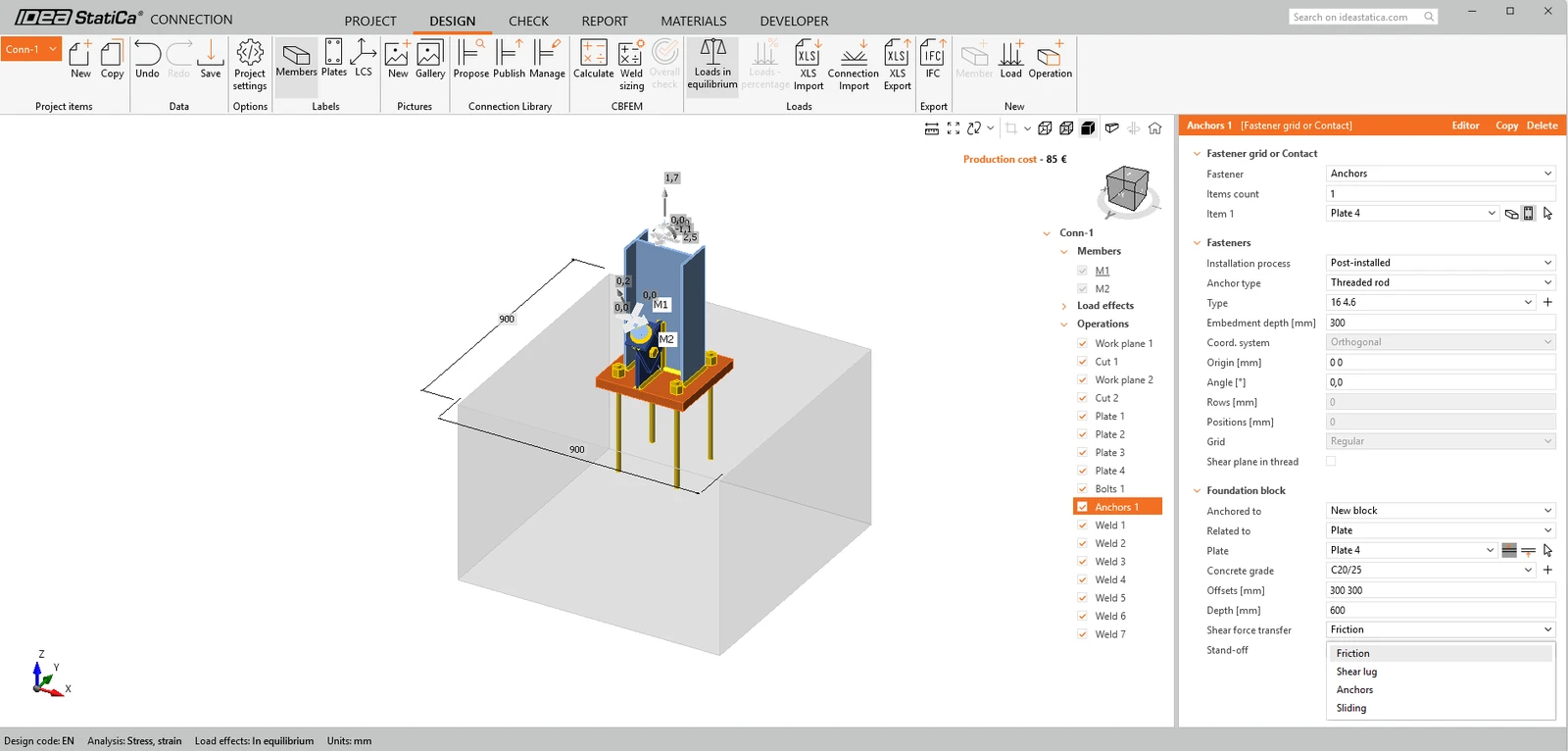
เนื่องจากโมเดลการเชื่อมต่อ IDEA มีต้นกำเนิดมาจากโมเดล Revit จึงมีการโต้แย้งว่าควรแก้ไขข้อมูล host ก่อน แล้วจึงซิงโครไนซ์กับ IDEA (เพื่อรักษาให้แหล่งข้อมูลเดียวที่แท้จริงยังคงเป็นเช่นนั้น)
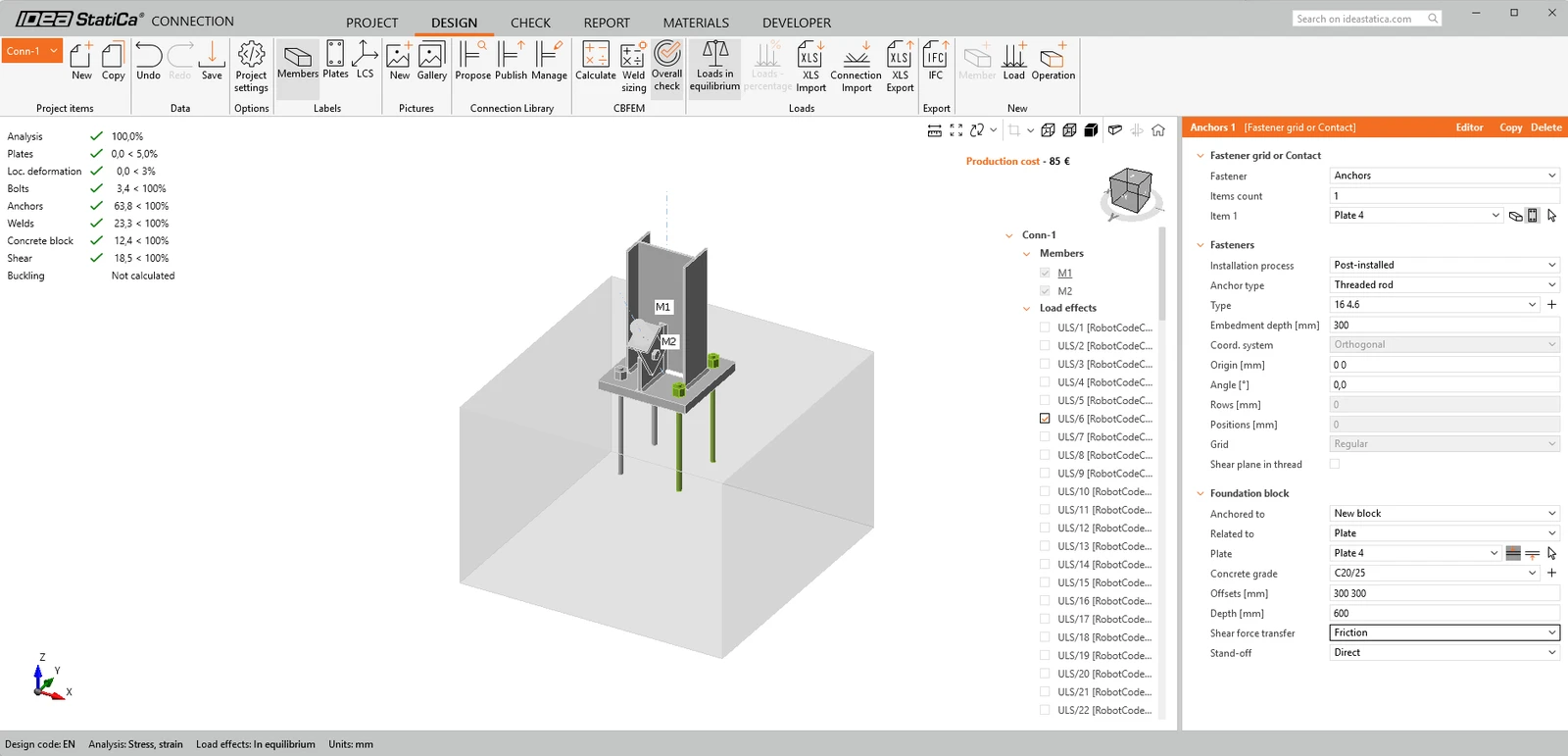
ตอนนี้โมเดลพร้อมสำหรับการคำนวณแล้ว กด Calculate จากริบบอนด้านบน หลังจากนั้นไม่กี่วินาที ผลลัพธ์เบื้องต้นแบบ 'สัญญาณไฟจราจร' จะปรากฏขึ้น
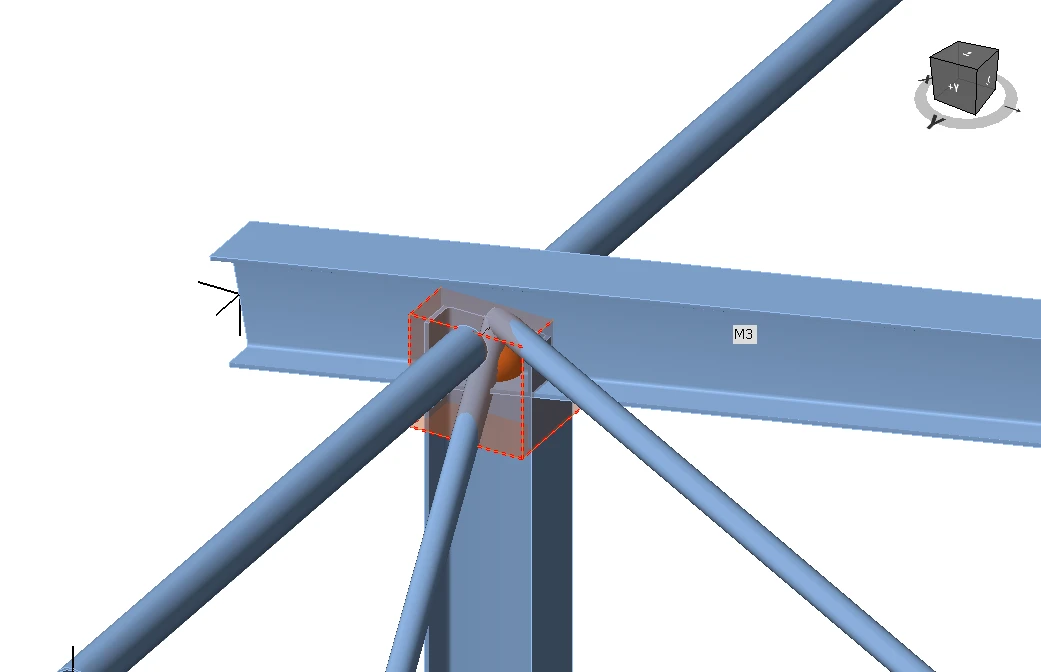
ก่อนจะจบ เราอยากจะเน้นย้ำถึงการใช้การเชื่อมต่อทั่วไป (generic connection) ใน Revit ด้วย การเชื่อมต่อทั่วไปถูกใช้เป็นตัวยึดตำแหน่ง - มีการเชื่อมต่ออยู่ตรงนี้ แต่ยังไม่ทราบว่ามีลักษณะอย่างไร หรือการเชื่อมต่อจริงมีความซับซ้อนเกินกว่าที่ Revit จะรองรับได้!
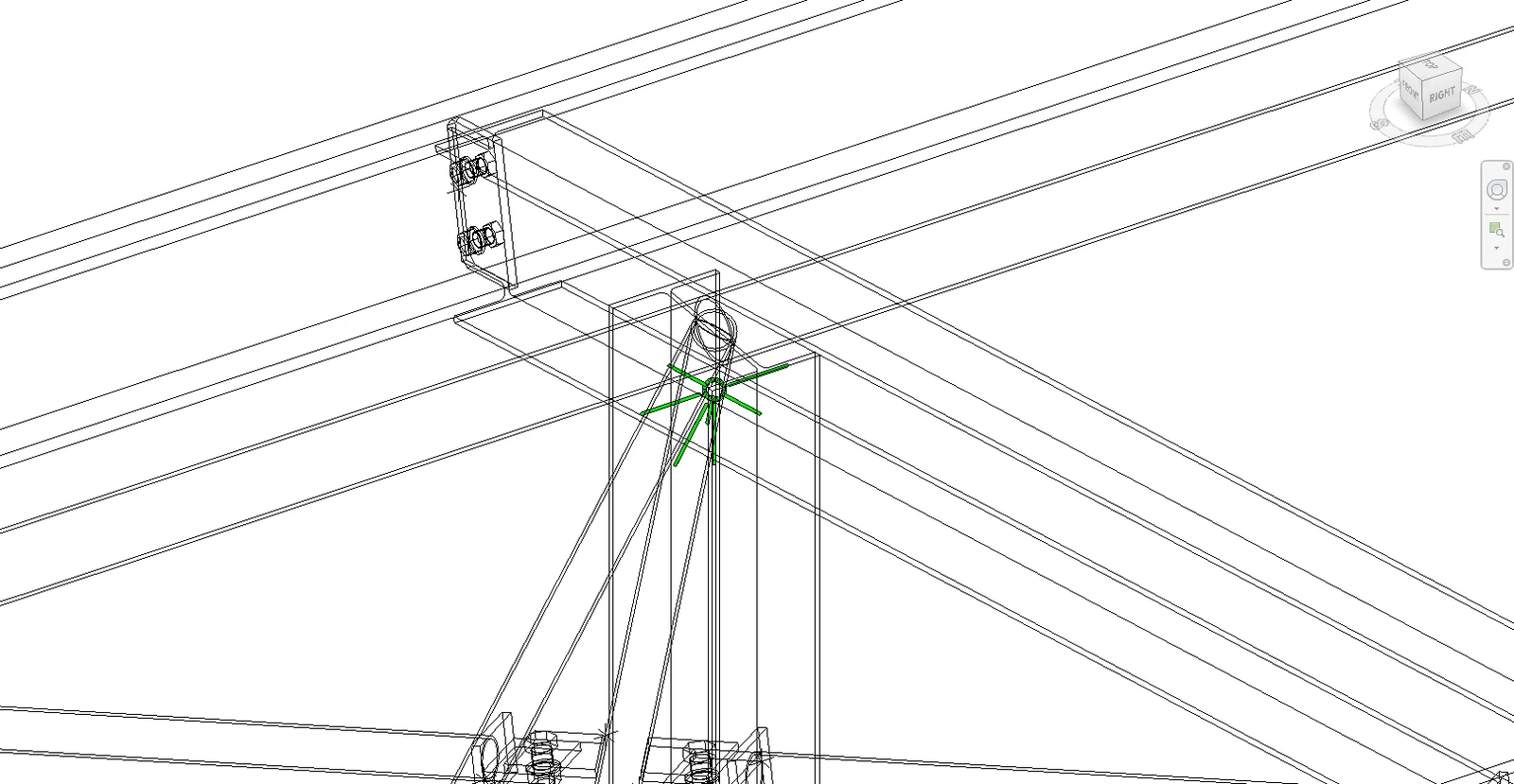
เมื่อสลับไปที่โหมด wireframe คุณจะเห็นตัวยึดการเชื่อมต่อสีเขียวอย่างชัดเจนอยู่ด้านบนของเสาที่มีคานหลายตัวเชื่อมเข้าและออก การใช้ workflow ที่คล้ายกับตัวอย่างแผ่นฐานและค้ำยัน สามารถนำการเชื่อมต่อนี้เข้าสู่ Checkbot และแก้ไขได้โดยใช้การดำเนินการ (Operations) ใน IDEA StatiCa ประโยชน์ของ workflow นี้ไม่ได้มากเท่ากับในตัวอย่างก่อนหน้า แต่ก็ยังช่วยให้คุณนำเข้าชิ้นส่วนและผลลัพธ์ของชิ้นส่วนเหล่านั้นได้
จะมีบางครั้งที่จำเป็นต้องแก้ไขโมเดล Revit workflow ที่แนะนำคือทำการเปลี่ยนแปลงทางเรขาคณิตที่ต้องการใน Revit ส่งโมเดลไปวิเคราะห์ วิเคราะห์และออกแบบสำหรับการเปลี่ยนแปลงเหล่านั้น แล้วจึงส่งความแตกต่างใดๆ กลับไป จากนั้น Checkbot ก็จะสามารถตรวจหาการเปลี่ยนแปลงเหล่านั้นได้
Synchronize model
บางครั้งอาจมีการเปลี่ยนแปลงในโมเดล FEA/BIM ของคุณ เช่น ขนาดหน้าตัดชิ้นส่วนหรือแรงกระทำที่แตกต่างกัน การเปลี่ยนแปลงเหล่านี้สามารถซิงโครไนซ์ระหว่าง Checkbot และโมเดล FEA/BIM ได้
มีทางเลือกที่เป็นไปได้สองแบบ:
- ซิงโครไนซ์รายการปัจจุบัน (หากมีการเลือกจุดต่อหนึ่งจุดหรือมากกว่า)
- ซิงโครไนซ์โมเดลโครงสร้างทั้งหมดที่นำเข้ามา
ในการทดสอบฟีเจอร์นี้ คุณสามารถเปลี่ยนขนาดหรือรูปร่างหน้าตัดของชิ้นส่วนใน BIM application ของคุณ หรือแก้ไขกรณีแรงหรือการรวมแรง เป็นต้น: เปลี่ยนเสาที่เลือกไว้เป็นหน้าตัดที่เล็กลง
ใน Checkbot ให้เลือกการเชื่อมต่อที่ออกแบบไว้ (อาจมีมากกว่าหนึ่งจุด) และจากพาเนล Current item ให้เลือก Sync

โปรเจกต์ Checkbot จะได้รับการอัปเดต การออกแบบการเชื่อมต่อจะยังคงอยู่ แต่ผลลัพธ์จะถูกทำให้เป็นโมฆะ คุณจะเห็นว่าเสาได้รับการอัปเดตแล้ว ซึ่งตรงกับการเปลี่ยนแปลงในโมเดล BIM
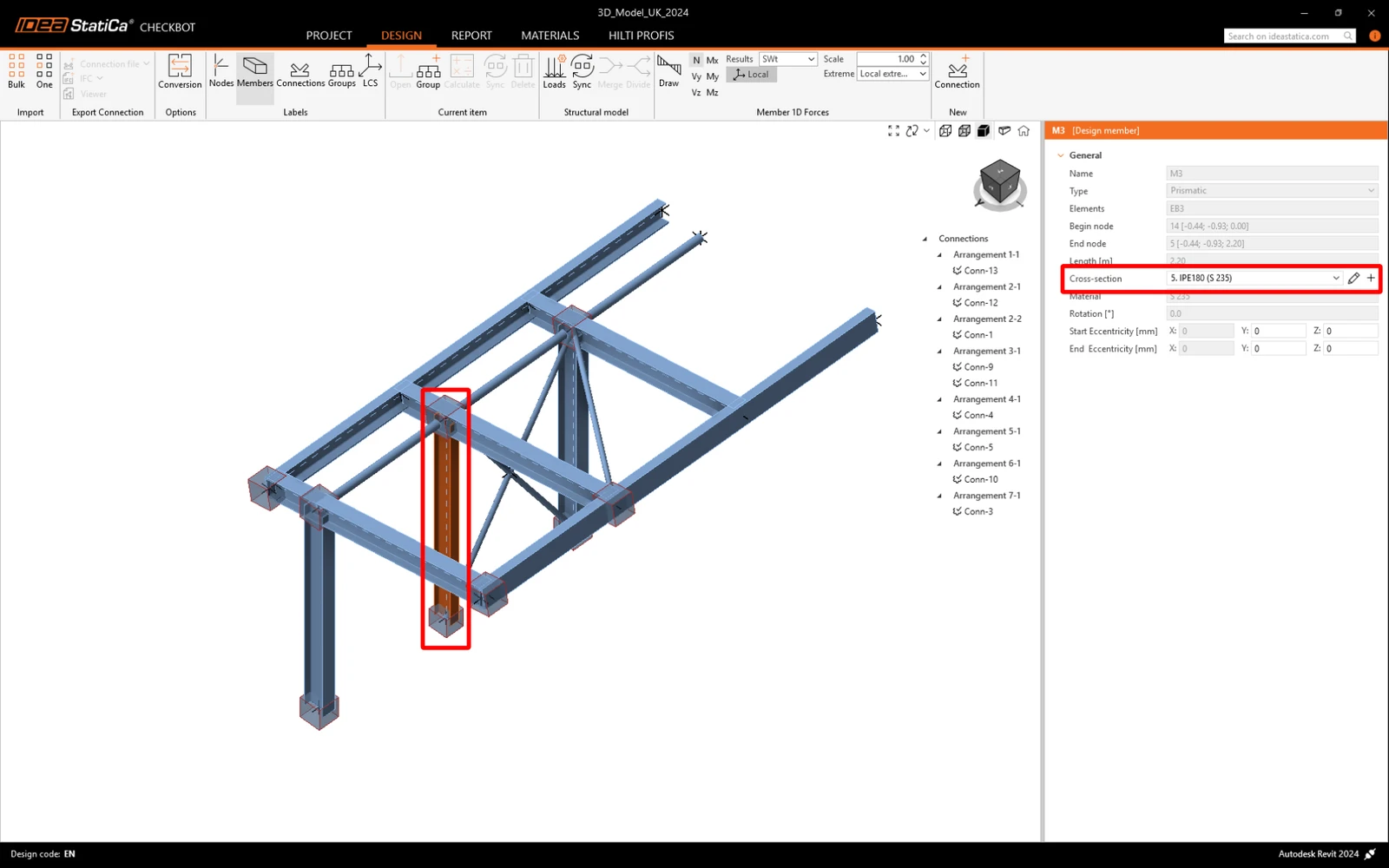
เพียงทำการตรวจสอบตามมาตรฐานของการเชื่อมต่อที่ไฮไลต์ไว้อีกครั้ง โดยเลือก Calculate จากพาเนล Current item โปรดจำไว้ว่าการเปลี่ยนแปลงที่ใหญ่ขึ้นในโมเดลอาจต้องมีขั้นตอนการตรวจสอบความถูกต้องเพิ่มเติมกับการเชื่อมต่อที่ได้รับผลกระทบ (ดังตัวอย่างข้างต้น)

หากการเชื่อมต่อไม่ให้ผลลัพธ์ที่ต้องการ คุณสามารถเปิดใหม่อีกครั้งเพื่อปรับปรุงการออกแบบให้เหมาะสมที่สุด (กล่าวคือ เสริมความแข็งแรงหากไม่ผ่านการตรวจสอบตามมาตรฐาน หรือลดขนาดหากอัตราการใช้งานต่ำเกินไป)
คุณได้เชื่อมโยง Autodesk Revit เข้ากับ IDEA StatiCa Module การเชื่อมต่อผ่าน Checkbot สำเร็จแล้ว คุณยังได้สำรวจฟีเจอร์ที่ช่วยให้ workflow ของ Revit ขยายออกไปเกินกว่าประเภทการเชื่อมต่อที่เผยแพร่และเป็นที่รู้จักอยู่แล้วด้วย
ต้องการพัฒนาทักษะของคุณหรือไม่? เยี่ยมชม Campus ของเรา
เรียนรู้วิธีใช้งาน IDEA StatiCa อย่างมีประสิทธิภาพด้วยหลักสูตร e-learning แบบเรียนรู้ด้วยตนเองของเรา
Start learning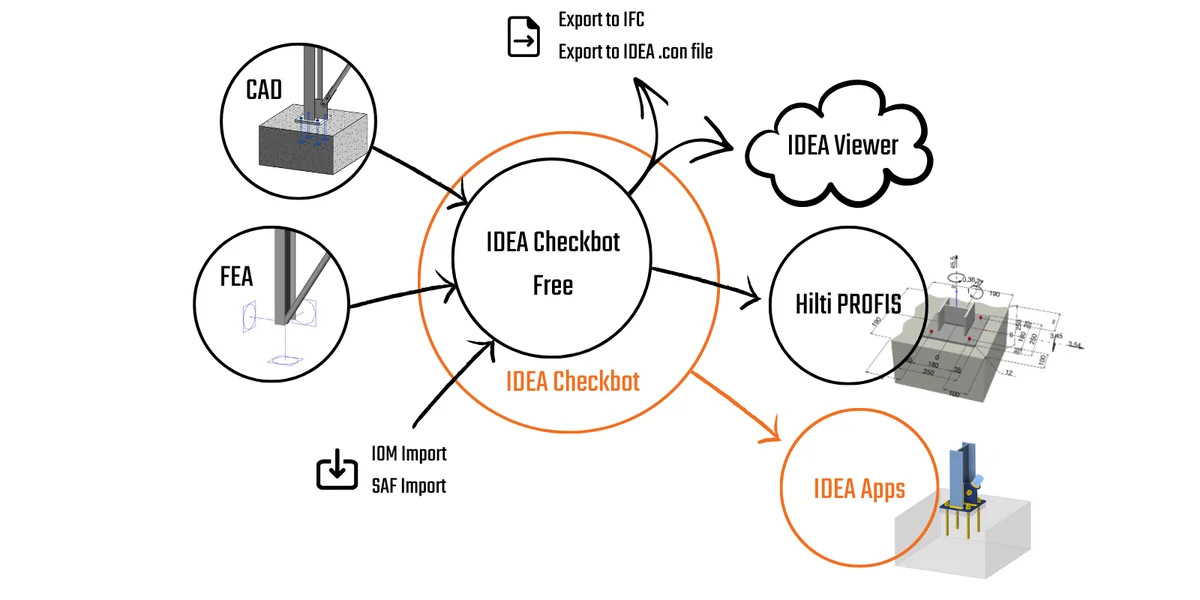
- เหล็กกล้า
- Checkbot
- BIM link
- v25.1
- v25.0
Knowledge base
Checkbot – กระบวนการทำงาน BIM แบบกลุ่ม
อ่านเพิ่มเติม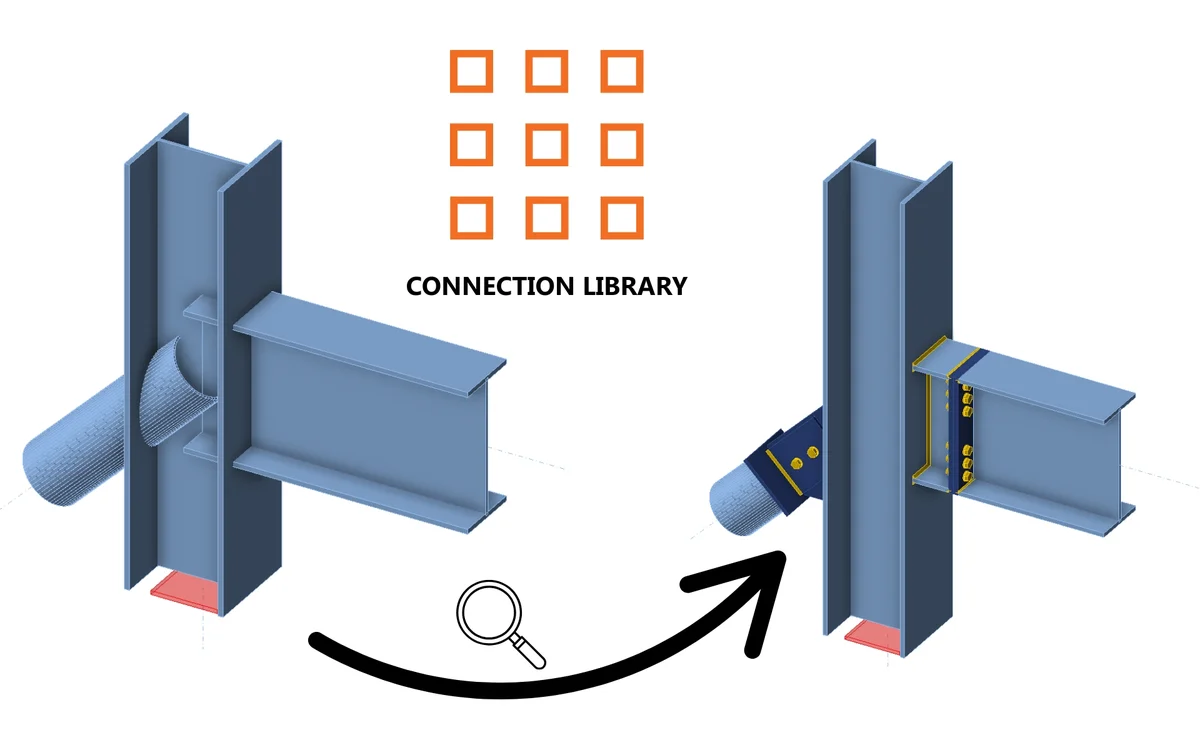
- เหล็กกล้า
- EN (Eurocode)
- Connection
- Anchoring
- Concrete block
- Steel-to-concrete
Tutorials
การออกแบบโครงสร้างโดยใช้ Library การเชื่อมต่อ (EN)
อ่านเพิ่มเติม
- เหล็กกล้า
- Connection
- EN (Eurocode)
- Tekla Structures
กรณีศึกษา