Idea Statica
  • Çelik
  • Betonarme
  • BIM ve İş Akışları
  • Destek ve Öğrenme
  • Fiyatlandırma
  • Şirket
  • Çeliğe genel bakış
  • Birleşim tasarımı
  • Eleman tasarımı
  • Parametrik tasarım
  • Çelik vaka çalışmaları
  • Betona genel bakış
  • Duvarlar ve D-bölgeleri
  • Ankraj tasarımı
  • Betonarme vaka çalışmaları
  • BIM Genel Bakış
  • Desteklenen entegrasyonlar
  • Checkbot
  • Viewer
  • API'ler
  • Destek Merkezi
  • E-öğrenme ve sertifikasyon
  • Blog
  • İndirmeler ve Lisanslama
  • Planlar
  • Ücretsiz topluluk aracı
  • Kurumsal müşteriler
  • Öğrenciler ve eğitimciler
  • Ne kadar tasarruf edeceksiniz?
  • Hakkımızda
  • İletişim
  • Araştırma ve geliştirme
  • Yetkili satıcılar
  • Müşterilerimizle tanışın
  • Çelik
    Çeliğe genel bakışBirleşim tasarımıEleman tasarımıParametrik tasarımÇelik vaka çalışmaları
  • Betonarme
    Betona genel bakışDuvarlar ve D-bölgeleriAnkraj tasarımıBetonarme vaka çalışmaları
  • BIM ve İş Akışları
    BIM Genel BakışDesteklenen entegrasyonlarCheckbotViewerAPI'ler
  • Destek ve Öğrenme
    Destek MerkeziE-öğrenme ve sertifikasyonBlogİndirmeler ve Lisanslama
  • Fiyatlandırma
    PlanlarÜcretsiz topluluk aracıKurumsal müşterilerÖğrenciler ve eğitimcilerNe kadar tasarruf edeceksiniz?
  • Şirket
    HakkımızdaİletişimAraştırma ve geliştirmeYetkili satıcılarMüşterilerimizle tanışın
14 Günlük Deneme
14 Günlük Deneme

Bültenimize abone olun

Şirket

  • Hakkımızda
  • Ortaklıklar
  • Kariyer
  • İnşaat mühendisleri için patentli teknoloji

Kaynaklar

  • Müşteri projeleri
  • Vaka çalışmaları
  • IDEA StatiCa Connection Library
  • Doğrulama kitapları

Yasal

  • IDEA StatiCa SON KULLANICI LİSANS SÖZLEŞMESİ
  • Küresel gizlilik politikası
  • Hizmet Koşulları – IDEA StatiCa Viewer
  • Lisanslama

Yardım

  • İletişim
  • Teklif talebi
  • Bayiler
  • İndirmeler
FacebookInstagramLinkedInYouTube

© IDEA StatiCa 2009-2026

Mühendisler, imalatçılar ve danışmanlar tarafından dünya genelinde güvenilen ve kullanılan.

Destek MerkeziBilgi Tabanı MakaleleriTek Oturum Açma (SSO) için Kurulum Kılavuzu
Lisanslama
IDEA StatiCa hangi lisanslama sistemini kullanıyor?
İndirme dosyaları nerede bulunur
Kullanıcı hesabınızı etkinleştirme
Ticari lisans kurulumu
IDEA StatiCa için sistem gereksinimleri
Tek Oturum Açma (SSO)
Tek Oturum Açma (SSO) için Kurulum Kılavuzu
Lisans havuzundan hangi ürünleri alacağımı nasıl ayarlayabilirim?
Lisans sunucusu ile ağımız arasındaki trafiği açmak için özel bir şey yapmamız gerekiyor mu?
Başka bir lisansa atanmış kullanıcılar nasıl eklenir?
Lisansı kim kullanıyor?
Yeni sürüm göstergesi
IDEA StatiCa'yı Intune ile Dağıtma
Çevrimdışı lisanslama
Tek Oturum Açma (SSO) için Kurulum Kılavuzu
LicensingKnowledge baseLicensingLicense Credentials

Tek Oturum Açma (SSO) için Kurulum Kılavuzu

Bu makale aynı zamanda şu dillerde de mevcuttur:
ENCZDEESFRITPTNLHUROKRPLTHTRVIZH
Yapay zeka tarafından İngilizce'den çevrildi

SSO çözümümüz OpenID Connect (OIDC) kullanmaktadır. SSO bağlayıcısı, kiracınızda bir Kurumsal uygulama olarak bulunur. Tek oturum açmayı yapılandırmadan önce, lütfen kuruluşunuzun aşağıdaki gereksinimleri karşıladığından ve kabul ettiğinden emin olun.

Ön Koşullar

  • Bir IDEA StatiCa Enterprise lisansı
  • Kuruluşunuz tek bir Microsoft kiracısı kullanmaktadır. Federasyon kiracıları desteklenmemektedir.
  • Microsoft Entra'daki misafir hesaplar desteklenmemektedir.
  • SSO'nun doğru çalışması için tüm IDEA StatiCa lisans kullanıcılarınızın tek bir lisans altında olması gerekmektedir.
  • Kuruluşunuzda IDEA StatiCa erişimini kısıtlamak istiyorsanız, bunu kılavuzda açıklandığı şekilde Microsoft Entra'daki Kurumsal Uygulama ayarlarında kullanıcı veya kullanıcı grupları atayarak kendi tarafınızda yapmanız gerekmektedir.
  • Kullanıcıları manuel olarak oluşturmanıza gerek yoktur. Microsoft Entra'daki entegrasyon uygulamasına erişimi olan kullanıcılar otomatik olarak oluşturulacak ve ilk başarılı girişlerinin ardından Kullanıcı Portalı'nda görünecektir.
  • Kullanıcılarınızın mevcut kullanıcı adları ve şifreleri, ilk SSO girişlerine kadar geçerli olmaya devam edecektir. Bundan sonra yalnızca SSO aracılığıyla oturum açabileceklerdir.
  • Kuruluşunuzdaki Deneme lisansına sahip kullanıcılar, SSO ile ilk kez oturum açtıktan sonra otomatik olarak ticari kullanıcılara dönüştürülecektir.

SSO Yapılandırması

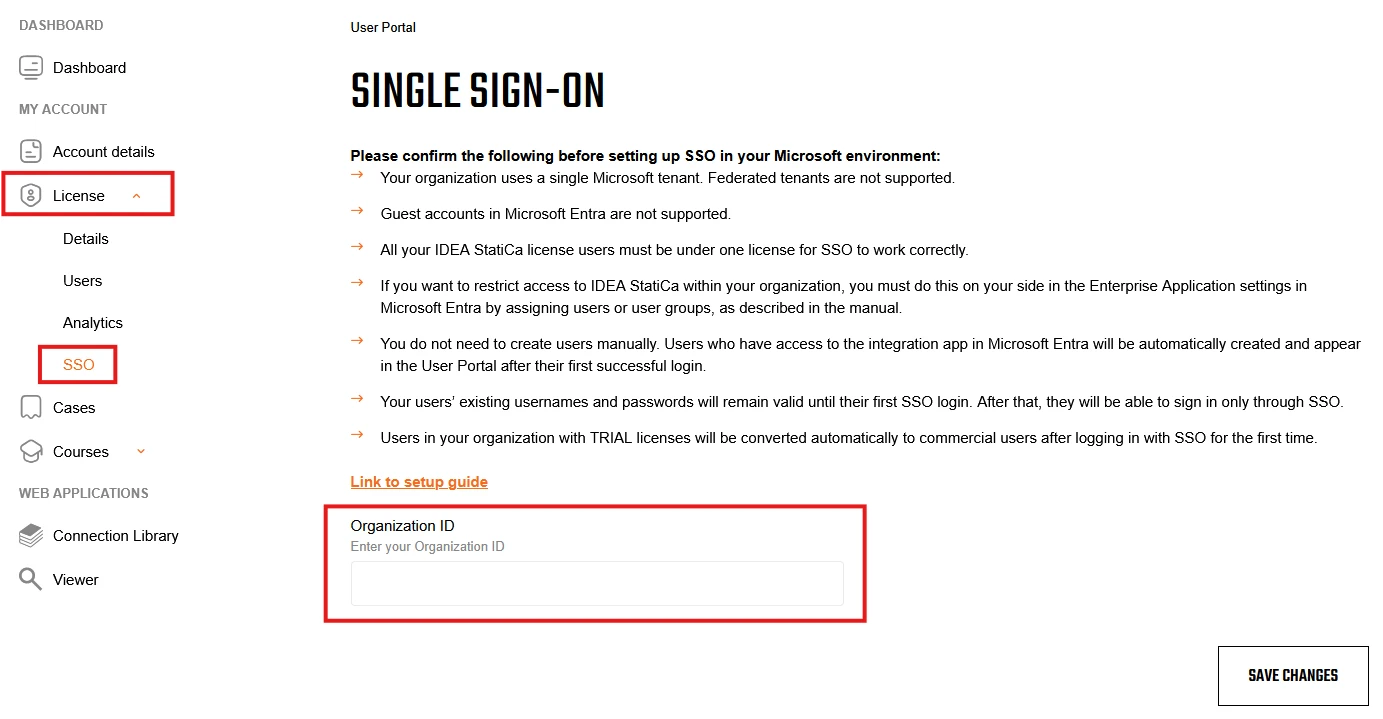
Adım 1: SSO Ayarlarına Erişin

  1. Lisans yöneticisi olarak web sitesindeki Kullanıcı Portalı'na giriş yapın.
  2. Sol gezinme panelinde Lisans'ı seçin.
  3. SSO'yu seçin.

Adım 2: Kuruluşunuzu Eşleştirin

SSO ayarları sayfasında Microsoft Kiracı Kimliğinizi girin. Bu işlem, lisansınızı kuruluşunuzla eşleştirecektir.

Microsoft Kiracı Kimliğinizi nerede bulabilirsiniz?Microsoft Kiracı Kimliğinizi Microsoft Entra yönetim merkezinde Genel Bakış > Kiracı Kimliği altında bulabilirsiniz.

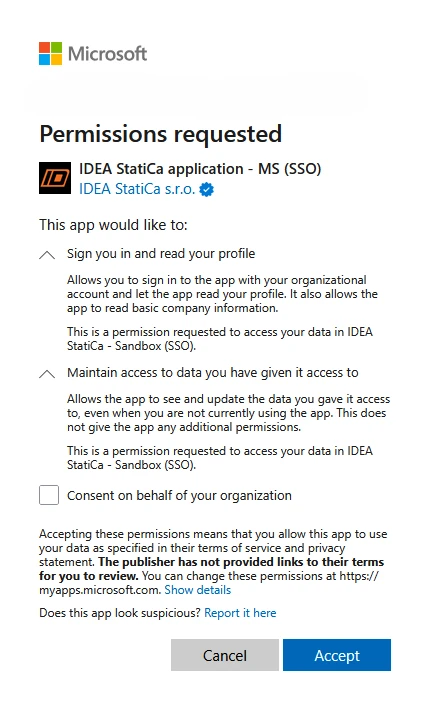
Adım 3: SSO Aktivasyonunu Tamamlayın

  1. SSO kullanarak en az bir kez oturum açın; tercihen Microsoft Entra uygulama yöneticisi olarak. Bu ilk oturum açma işlemi, kurumsal SSO uygulamasını ortamınıza eklemenizi sağlar. 
  2. İstendiğinde, gerekli erişimi vermek için izin iletişim kutusunu onaylayın. 
  3. Onaylandıktan sonra SSO yapılandırılmış ve kullanıma hazır hale gelir.
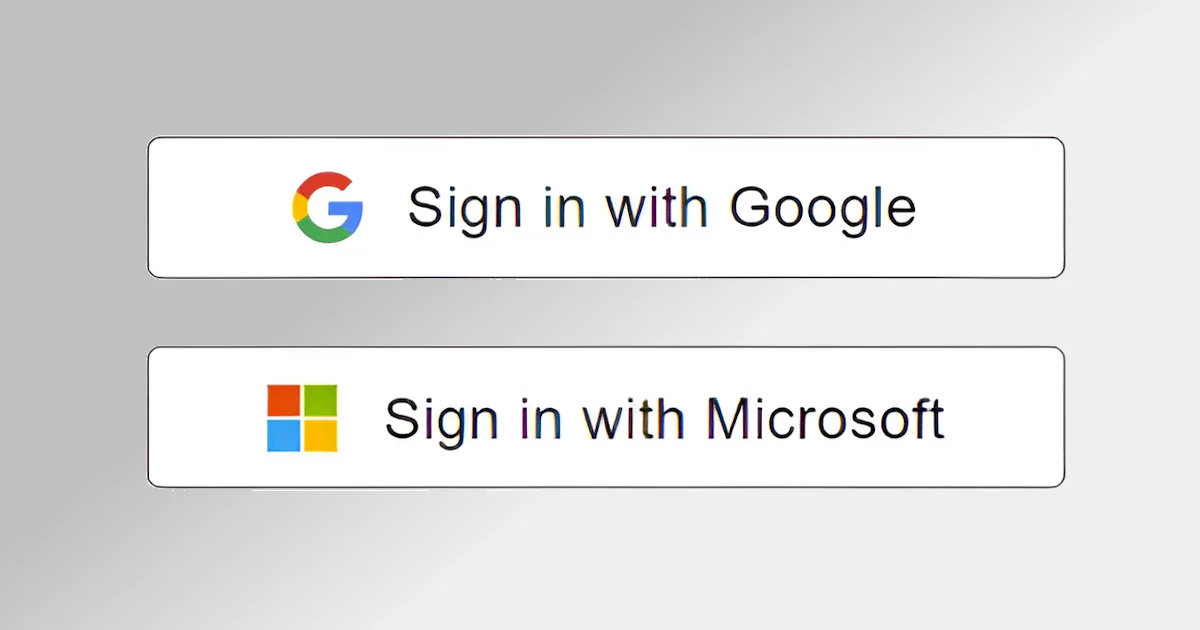
  4. Kuruluşunuzdaki kullanıcılar artık SSO aracılığıyla mevcut Microsoft hesaplarını kullanarak oturum açabilir.
Related articles

Tek Oturum Açma (SSO)
  • License Credentials
  • v24.0
  • v24.1
  • +3
  • License Credentials
  • v24.0
  • v24.1

Knowledge base

Tek Oturum Açma (SSO)

Daha fazla oku