Idea Statica
  • Ocel
  • Beton
  • BIM & pracovní postupy
  • Ceník
  • O společnosti
  • Přehled oceli
  • Návrh přípojů
  • Návrh ocelových prvků
  • Parametrický návrh
  • Ocelové případové studie
  • Přehled betonu
  • Stěny a D-oblasti
  • Kotvení do železobetonu
  • Průřezy a prvky
  • Betonové případové studie
  • BIM přehled
  • Podporované integrace
  • Checkbot
  • Viewer
  • API
  • Centrum podpory
  • Online kurzy a certifikace
  • Blog
  • Stahování a licence
  • Plány
  • Bezplatný komunitní nástroj
  • Enterprise licence
  • Studenti a univerzity
  • Spočítejte si úspory
  • O nás
  • Kontakty
  • Výzkum & vývoj
  • Distributoři
  • Poznejte naše zákazníky
  • Kariéra
  • Ocel
    Přehled oceliNávrh přípojůNávrh ocelových prvkůParametrický návrhOcelové případové studie
  • Beton
    Přehled betonuStěny a D-oblastiKotvení do železobetonuPrůřezy a prvkyBetonové případové studie
  • BIM & pracovní postupy
    BIM přehledPodporované integraceCheckbotViewerAPI
  • Centrum podporyOnline kurzy a certifikaceBlogStahování a licence
  • Ceník
    PlányBezplatný komunitní nástrojEnterprise licenceStudenti a univerzitySpočítejte si úspory
  • O společnosti
    O násKontaktyVýzkum & vývojDistributořiPoznejte naše zákazníkyKariéra
14denní zkušební verze

Přihlaste se k odběru našeho newsletteru

Společnost

  • O nás
  • Partneři
  • Kariéra
  • Patent

Zdroje

  • Zákaznické projekty
  • Případové studie
  • Connection Library
  • Odborné publikace

Práva

  • EULA
  • Zásady soukromí
  • Smluvní podmínky Viewer
  • Licencování

Pomoc

  • Kontakt
  • Cenová nabídka
  • Distributoři
  • Ke stažení
FacebookInstagramLinkedInYouTube

© IDEA StatiCa 2009-2026

Důvěryhodný a používaný po celém světě inženýry, výrobci a konzultanty.

Centrum podporyKnihovna článkůPrůvodce nastavením Single Sign-On (SSO)
Licencování
Jaký licenční systém používá IDEA StatiCa?
Kde stáhnout instalační soubory
Aktivace uživatelského účtu
Nastavení sdílené licence
Systémové požadavky pro IDEA StatiCa
Jednotné přihlášení (Single sign-on)
Průvodce nastavením Single Sign-On (SSO)
Jak nastavit, které produkty z licence na svém PC používám?
Musí naše IT oddělení dělat něco speciálního, aby správně běžela komunikace mezi počítači a licenčním serverem?
Jak přidat uživatele, kteří jsou přiřazení k jiné licenci?
Kdo používá mou licenci?
Indikátor nové verze
Nasazení IDEA StatiCa pomocí Intune
Offline licencování
Průvodce nastavením Single Sign-On (SSO)
LicensingKnowledge baseLicensingLicense Credentials

Průvodce nastavením Single Sign-On (SSO)

Tento článek je také dostupný v
ENCZDEESFRITPTNLHUROKRPLTHTRVIZH

Naše řešení SSO využívá OpenID Connect (OIDC). Konektor SSO se nachází ve vašem tenantovi jako podniková aplikace. Před konfigurací jednotného přihlašování se ujistěte, že vaše organizace splňuje a přijímá níže uvedené požadavky.

Předpoklady

  • Licence IDEA StatiCa Enterprise
  • Vaše organizace používá jediného Microsoft tenanta. Federované tenanty nejsou podporovány.
  • Účty hostů v Microsoft Entra nejsou podporovány.
  • Aby SSO fungovalo správně, musí být všichni uživatelé vaší licence IDEA StatiCa pod jednou licencí.
  • Pokud chcete omezit přístup k IDEA StatiCa v rámci vaší organizace, musíte to provést na vaší straně v nastavení podnikové aplikace v Microsoft Entra přiřazením uživatelů nebo skupin uživatelů, jak je popsáno v příručce.
  • Uživatele není nutné vytvářet ručně. Uživatelé, kteří mají přístup k integrační aplikaci v Microsoft Entra, budou automaticky vytvořeni a zobrazí se v Uživatelském portálu po svém prvním úspěšném přihlášení.
  • Stávající uživatelská jména a hesla vašich uživatelů zůstanou platná až do jejich prvního přihlášení přes SSO. Poté se budou moci přihlásit pouze prostřednictvím SSO.
  • Uživatelé ve vaší organizaci s licencemi Trial budou automaticky převedeni na komerční uživatele po prvním přihlášení přes SSO.

Konfigurace SSO

Krok 1: Přístup k nastavení SSO

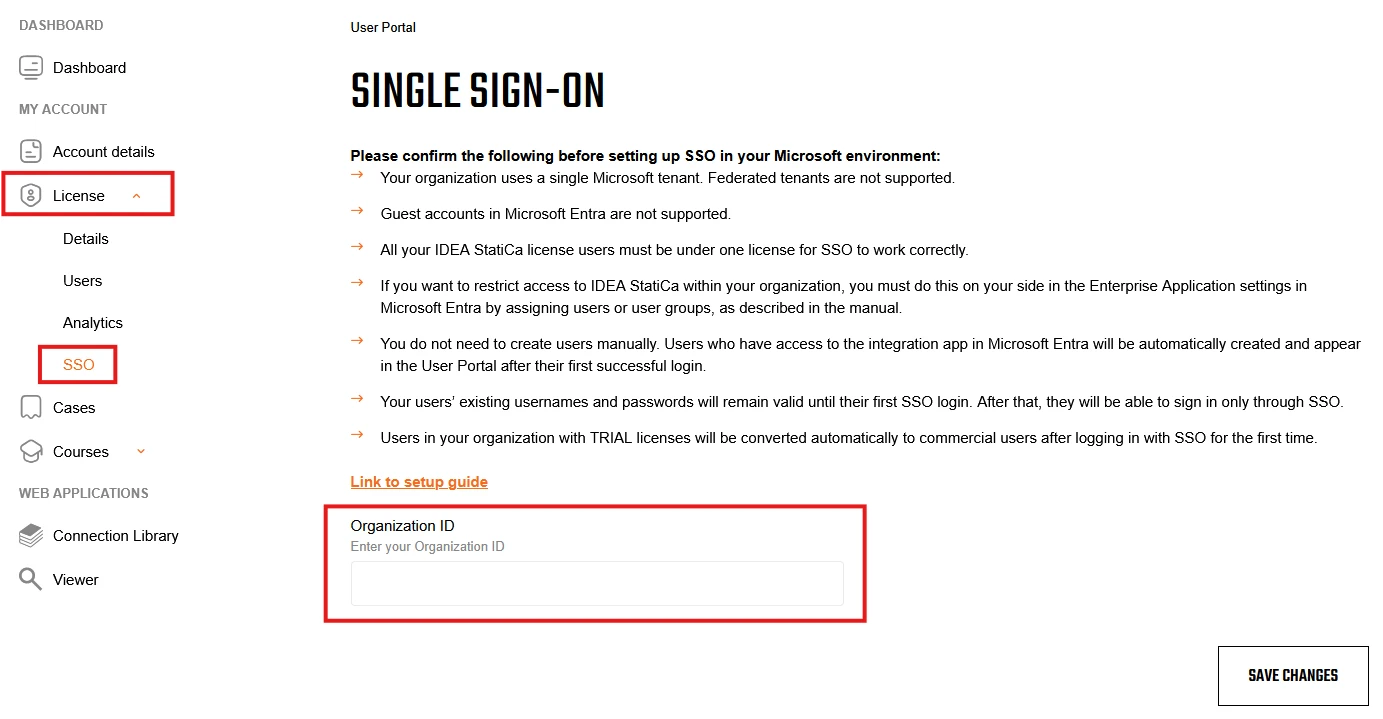
  1. Přihlaste se do Uživatelského portálu na webu jako správce licence.
  2. V levém navigačním panelu vyberte Licence.
  3. Vyberte SSO.

Krok 2: Spárování vaší organizace

Na stránce nastavení SSO zadejte ID vašeho Microsoft tenanta. Tím se vaše licence spáruje s vaší organizací.

Kde najít ID vašeho Microsoft tenanta?ID vašeho Microsoft tenanta najdete v administračním centru Microsoft Entra v části Přehled > ID tenanta.

Krok 3: Dokončení aktivace SSO

  1. Přihlaste se alespoň jednou pomocí SSO, nejlépe jako správce aplikace Microsoft Entra. Toto počáteční přihlášení vám umožní přidat podnikovou aplikaci SSO do vašeho prostředí. 
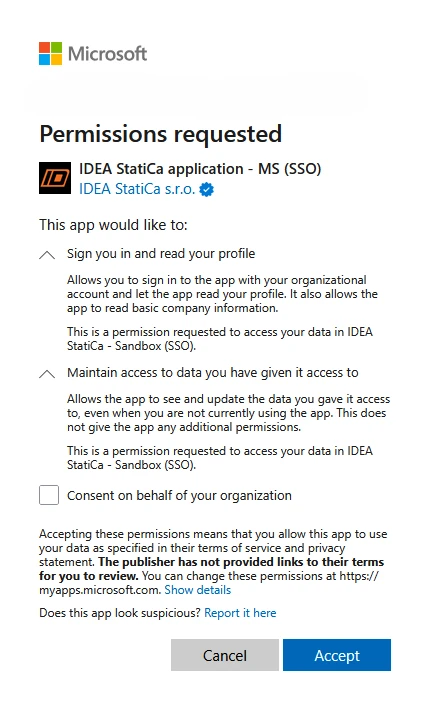
  2. Po zobrazení výzvy potvrďte dialog oprávnění pro udělení nezbytného přístupu. 
  3. Po potvrzení je SSO nakonfigurováno a připraveno k použití.
  4. Uživatelé ve vaší organizaci se nyní mohou přihlásit pomocí svého stávajícího účtu Microsoft prostřednictvím SSO.