Idea Statica
  • Acero
  • Hormigón
  • Enlaces BIM
  • Apoyo y aprendizaje
  • Precios
  • Nosotros
  • Panorama del acero
  • Diseño de conexiones
  • Diseño de miembros
  • Diseño paramétrico
  • Casos prácticos del acero
  • Resumen del hormigón
  • Diseño de muros y detalles
  • Casos prácticos concretos
  • Visión general de BIM
  • Integraciones compatibles
  • Checkbot
  • Viewer
  • APIs
  • Centro de asistencia
  • Curso e-learning
  • Blog
  • Descargas y licencias
  • Planes
  • Herramienta comunitaria gratuita
  • Clientes empresariales
  • Estudiantes y Universidades
  • Calculadoras de valor
  • Quiénes somos
  • Contacto
  • Investigación y desarrollo
  • Distribuidores autorizados
  • Conozca a nuestros clientes
  • Acero
    Panorama del aceroDiseño de conexionesDiseño de miembrosDiseño paramétricoCasos prácticos del acero
  • Hormigón
    Resumen del hormigónDiseño de muros y detallesCasos prácticos concretos
  • Enlaces BIM
    Visión general de BIMIntegraciones compatiblesCheckbotViewerAPIs
  • Apoyo y aprendizaje
    Centro de asistenciaCurso e-learningBlogDescargas y licencias
  • Precios
    PlanesHerramienta comunitaria gratuitaClientes empresarialesEstudiantes y UniversidadesCalculadoras de valor
  • Nosotros
    Quiénes somosContactoInvestigación y desarrolloDistribuidores autorizadosConozca a nuestros clientes
Prueba de 14 días
Prueba de 14 días

Suscríbete a nuestro boletín

Empresa

  • Sobre nosotros
  • Asociaciones
  • Empleo
  • Tecnología patentada para ingenieros estructurales

Recursos

  • Proyectos de clientes
  • Casos de estudio
  • IDEA StatiCa Connection Library
  • Libros de verificación

Legal

  • EULA
  • Política de privacidad global
  • Términos de Servicio – IDEA StatiCa Viewer
  • Licencias

Ayuda

  • Contacto
  • Solicitud de cotización
  • Distribuidores
  • Descargas
FacebookInstagramLinkedInYouTube

© IDEA StatiCa 2009-2026

De confianza y utilizado en todo el mundo por ingenieros, fabricantes y consultores.

Centro de soporteBase de ConocimientoGuía de configuración para el inicio de sesión único (SSO)
Licencias
¿Qué sistema de licencias utiliza IDEA StatiCa?
Dónde descargar los archivos de instalación
Activando tu cuenta de usuario
Configuración de una licencia comercial
Requisitos del sistema para IDEA StatiCa
Inicio de sesión único (SSO)
Guía de configuración para el inicio de sesión único (SSO)
¿Cómo configurar qué productos tomo del grupo de licencias?
¿Tenemos que hacer algo especial para abrir el tráfico entre el servidor de licencias y nuestra red?
¿Cómo añadir usuarios asignados a otra licencia?
¿Quién está usando la licencia?
Indicador de nueva versión
Implementación de IDEA StatiCa con Intune
Licencias sin conexión
Guía de configuración para el inicio de sesión único (SSO)
LicensingKnowledge baseLicensingLicense Credentials

Guía de configuración para el inicio de sesión único (SSO)

Este artículo también está disponible en
ENCZDEESFRITPTNLHUROKRPLTHTRVIZH
Traducido por IA del inglés

Nuestra solución SSO utiliza OpenID Connect (OIDC). El conector SSO reside en su tenant como una aplicación empresarial. Antes de configurar el inicio de sesión único, asegúrese de que su organización cumple y acepta los requisitos que se indican a continuación.

Requisitos previos

  • Una licencia IDEA StatiCa Enterprise
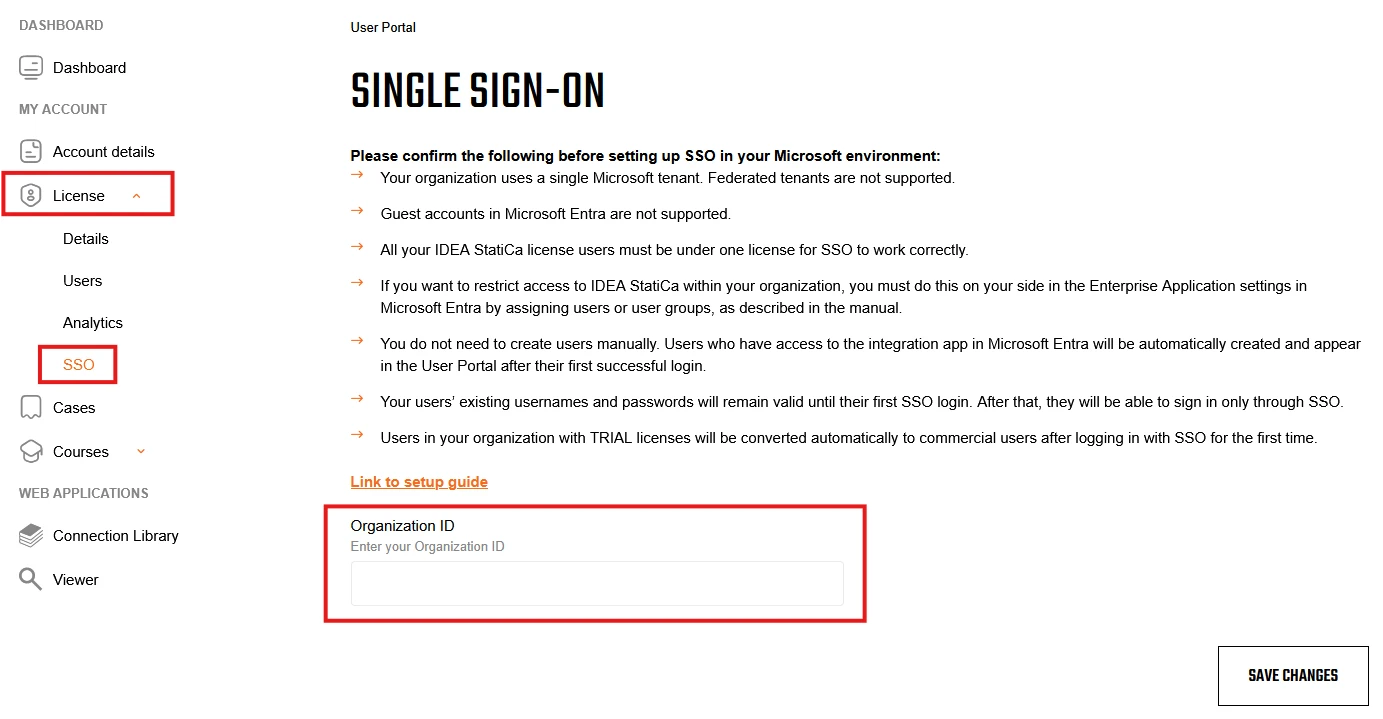
  • Su organización utiliza un único tenant de Microsoft. Los tenants federados no son compatibles.
  • Las cuentas de invitado en Microsoft Entra no son compatibles.
  • Todos los usuarios de su licencia IDEA StatiCa deben estar bajo una misma licencia para que SSO funcione correctamente.
  • Si desea restringir el acceso a IDEA StatiCa dentro de su organización, debe hacerlo en su lado en la configuración de la aplicación empresarial en Microsoft Entra asignando usuarios o grupos de usuarios, tal como se describe en el manual.
  • No es necesario crear usuarios manualmente. Los usuarios que tengan acceso a la aplicación de integración en Microsoft Entra se crearán automáticamente y aparecerán en el Portal de usuarios tras su primer inicio de sesión exitoso.
  • Los nombres de usuario y contraseñas existentes de sus usuarios seguirán siendo válidos hasta su primer inicio de sesión con SSO. Después de eso, solo podrán iniciar sesión a través de SSO.
  • Los usuarios de su organización con licencias de prueba se convertirán automáticamente en usuarios comerciales tras iniciar sesión con SSO por primera vez.

Configuración de SSO

Paso 1: Acceder a la configuración de SSO

  1. Inicie sesión en el Portal de usuarios del sitio web como administrador de licencias.
  2. En el panel de navegación izquierdo, seleccione Licencia.
  3. Seleccione SSO.

Paso 2: Vincular su organización

En la página de configuración de SSO, introduzca su ID de tenant de Microsoft. Esto vinculará su licencia con su organización.

¿Dónde encontrar su ID de tenant de Microsoft?Puede encontrar su ID de tenant de Microsoft en el centro de administración de Microsoft Entra en Información general > ID de tenant.

Paso 3: Completar la activación de SSO

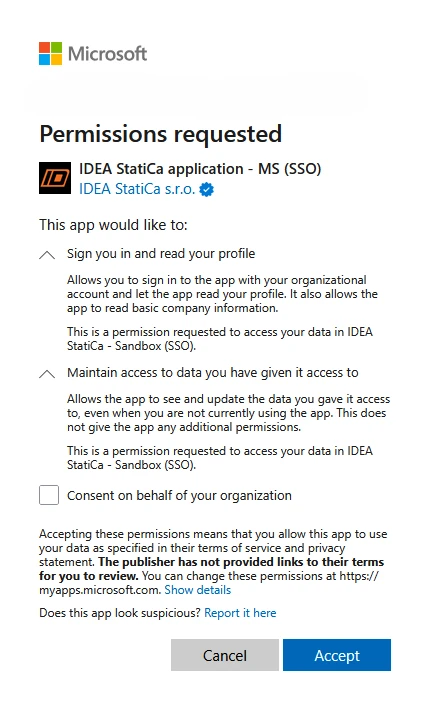
  1. Inicie sesión al menos una vez usando SSO, preferiblemente como administrador de la aplicación Microsoft Entra. Este inicio de sesión inicial le permite añadir la aplicación SSO empresarial a su entorno. 
  2. Cuando se le solicite, confirme el diálogo de permisos para conceder el acceso necesario. 
  3. Una vez confirmado, SSO está configurado y listo para usar.
  4. Los usuarios de su organización ya pueden iniciar sesión utilizando su cuenta de Microsoft existente a través de SSO.