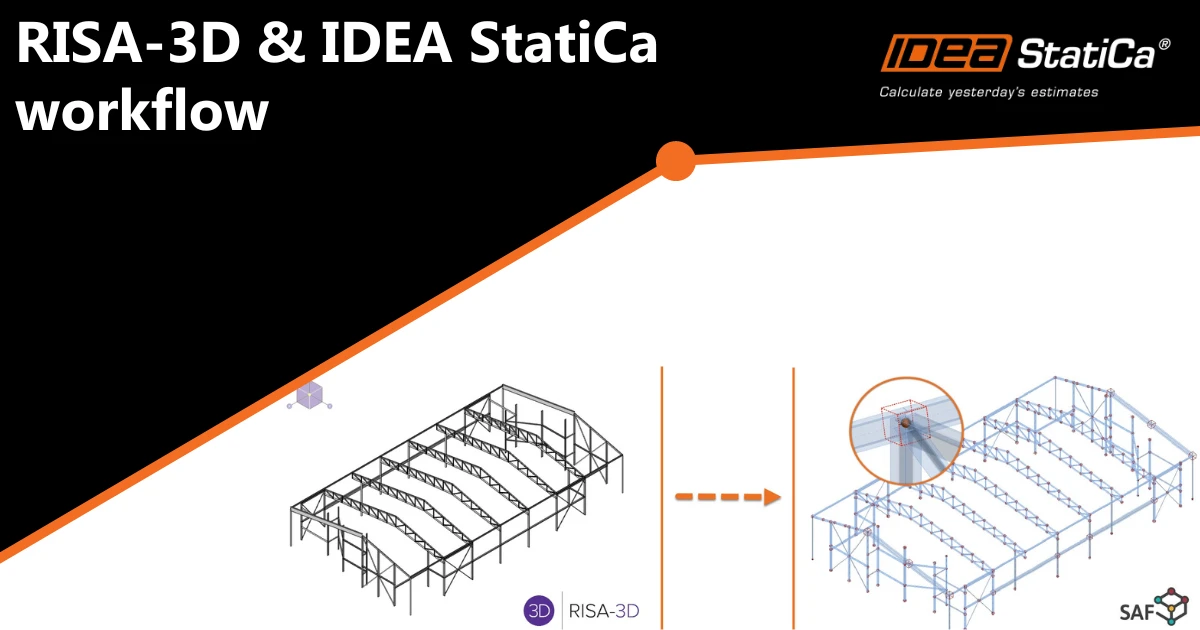


RISA-3D - IDEA StatiCa SAF dosyası aktarımı
Notlar: Bu SAF tabanlı entegrasyon RISA tarafından geliştirilmekte ve sürdürülmektedir. IDEA StatiCa bu entegrasyonun sürdürülmesinde yer almamaktadır. Tüm teknik gereksinimler ve sorular doğrudan RISA'ya iletilmelidir.
İş akışı:
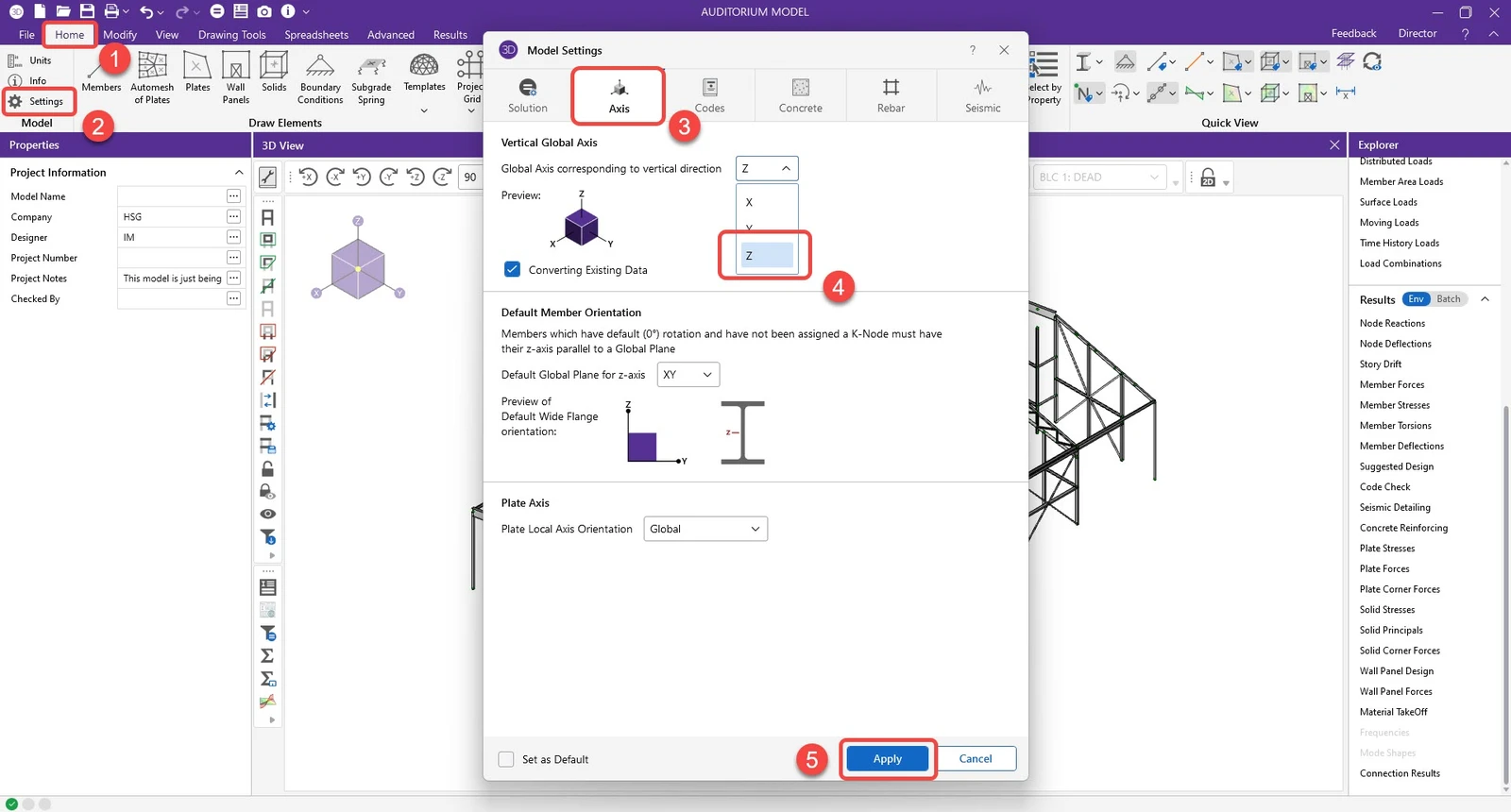
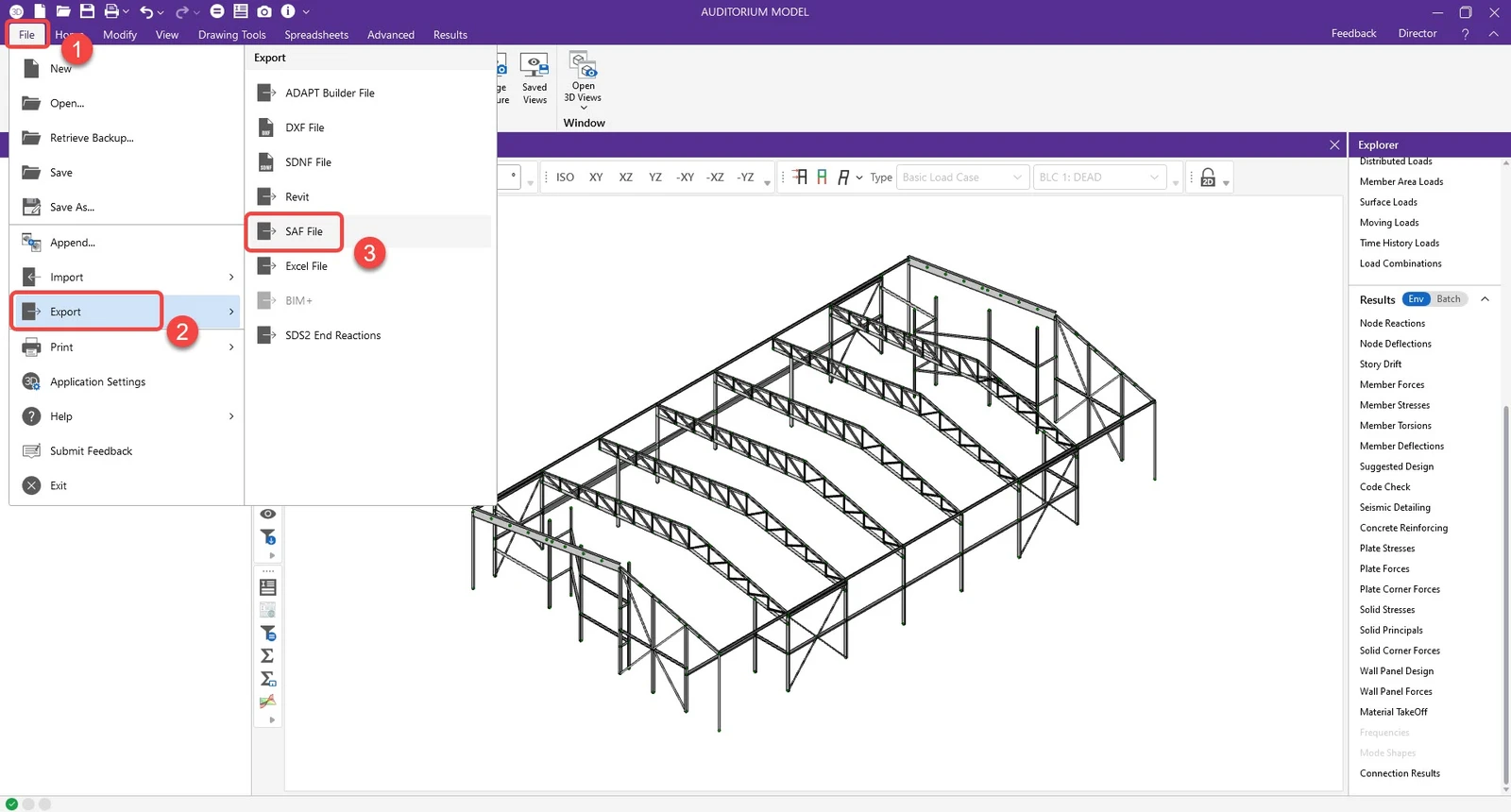
1. Kullanıcı RISA'dan bir SAF dosyası oluşturup kaydedecektir. Bu seçenek dışa aktarma seçenekleri altında bulunabilir. Ancak RISA, dışa aktarmadan önce Global dikey eksenin Y'den Z'ye değiştirilmesi gerektiğini belirten bir mesaj gösterecektir. Güncelleme yalnızca global koordinat sistemini (GCS) değiştirecek, yerel koordinat sistemini (LCS) etkilemeyecektir.
Not: GCS'nin Y'den Z'ye değiştirilmesi, eleman alan yükü gibi yükleme yönünü etkileyebilir. RISA dosyasının iki ayrı kopyasını kaydedebilirsiniz; biri GCS ayarı için, diğeri analiz ve sonuçlar için.
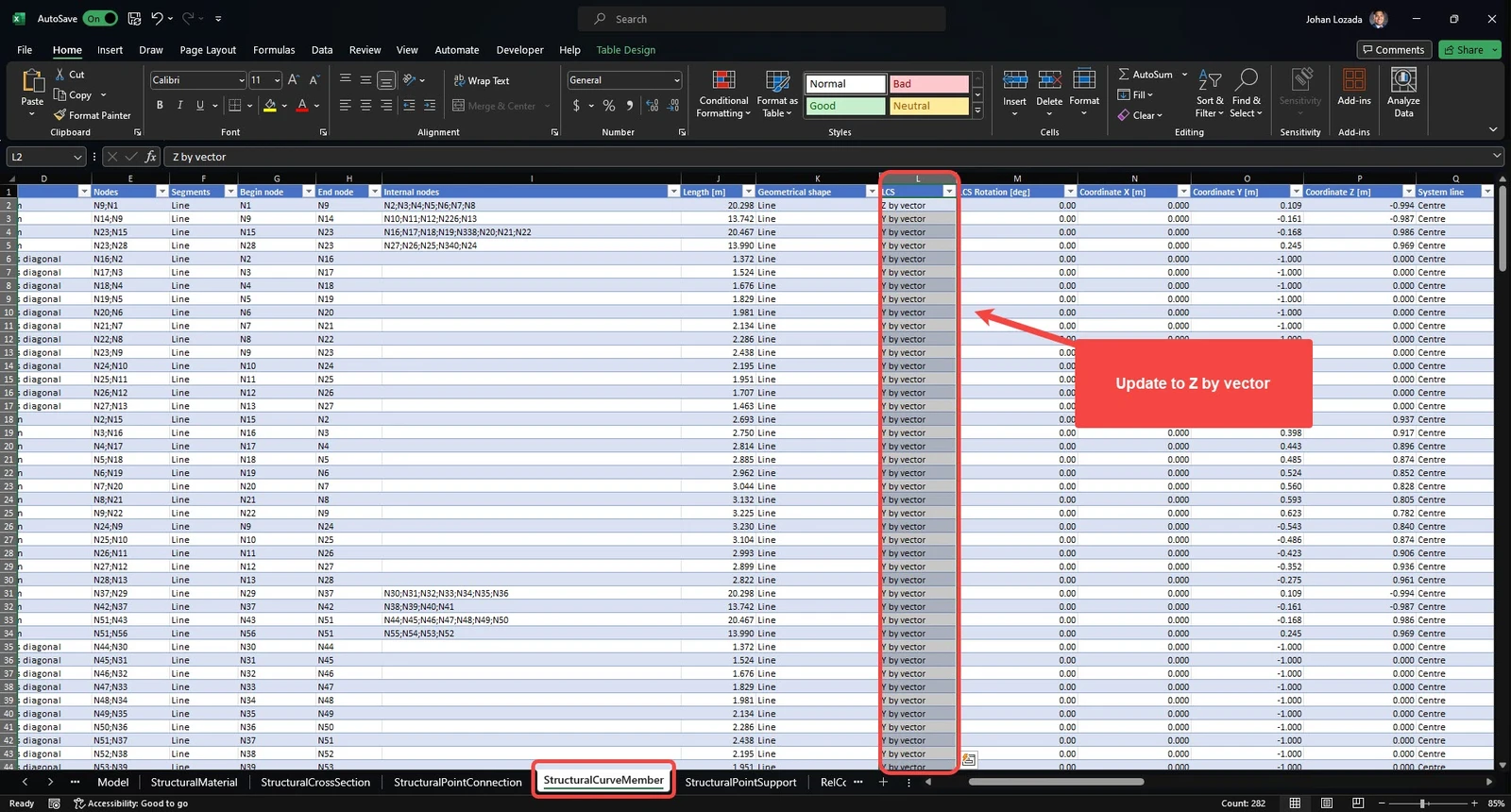
2. Checkbot'a aktarmadan önce SAF dosyasını açın ve "StructuralCurveMember" sayfasına gidin.
- Tüm elemanlarda L sütununu (LCS) "Y by Vector"dan "Z by vector"a değiştirin.
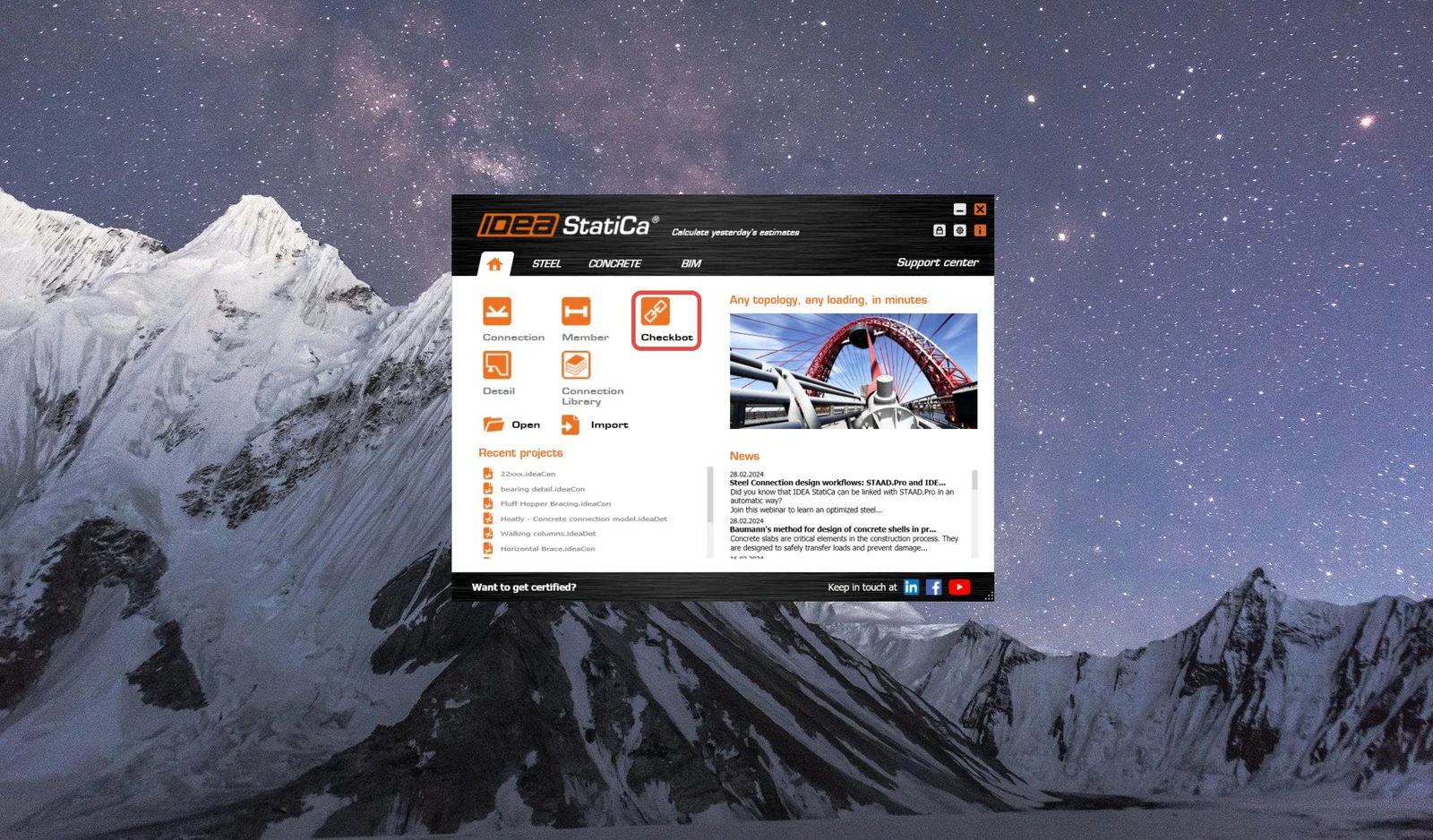
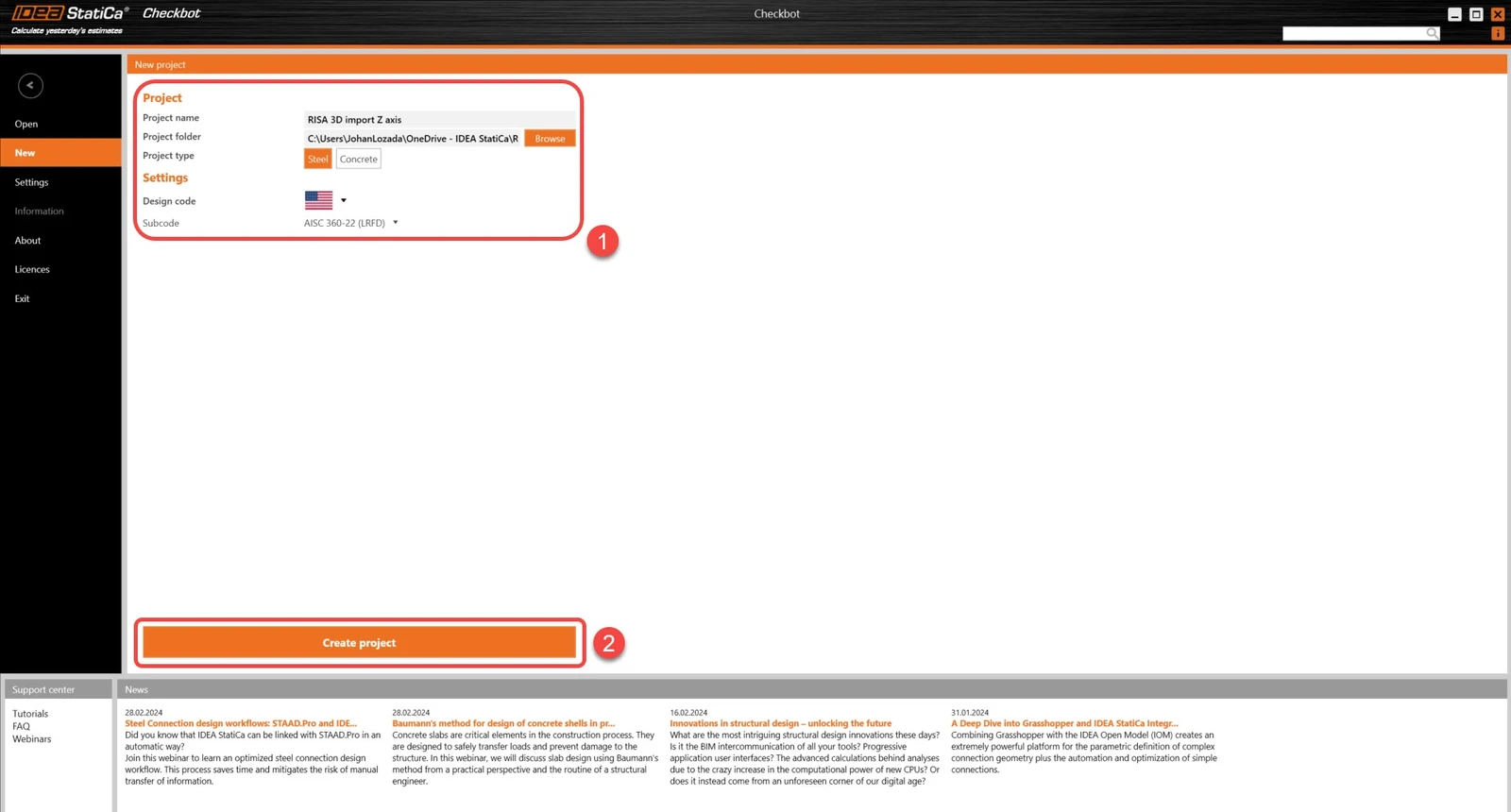
3. Yeni bir Checkbot projesi oluşturun.
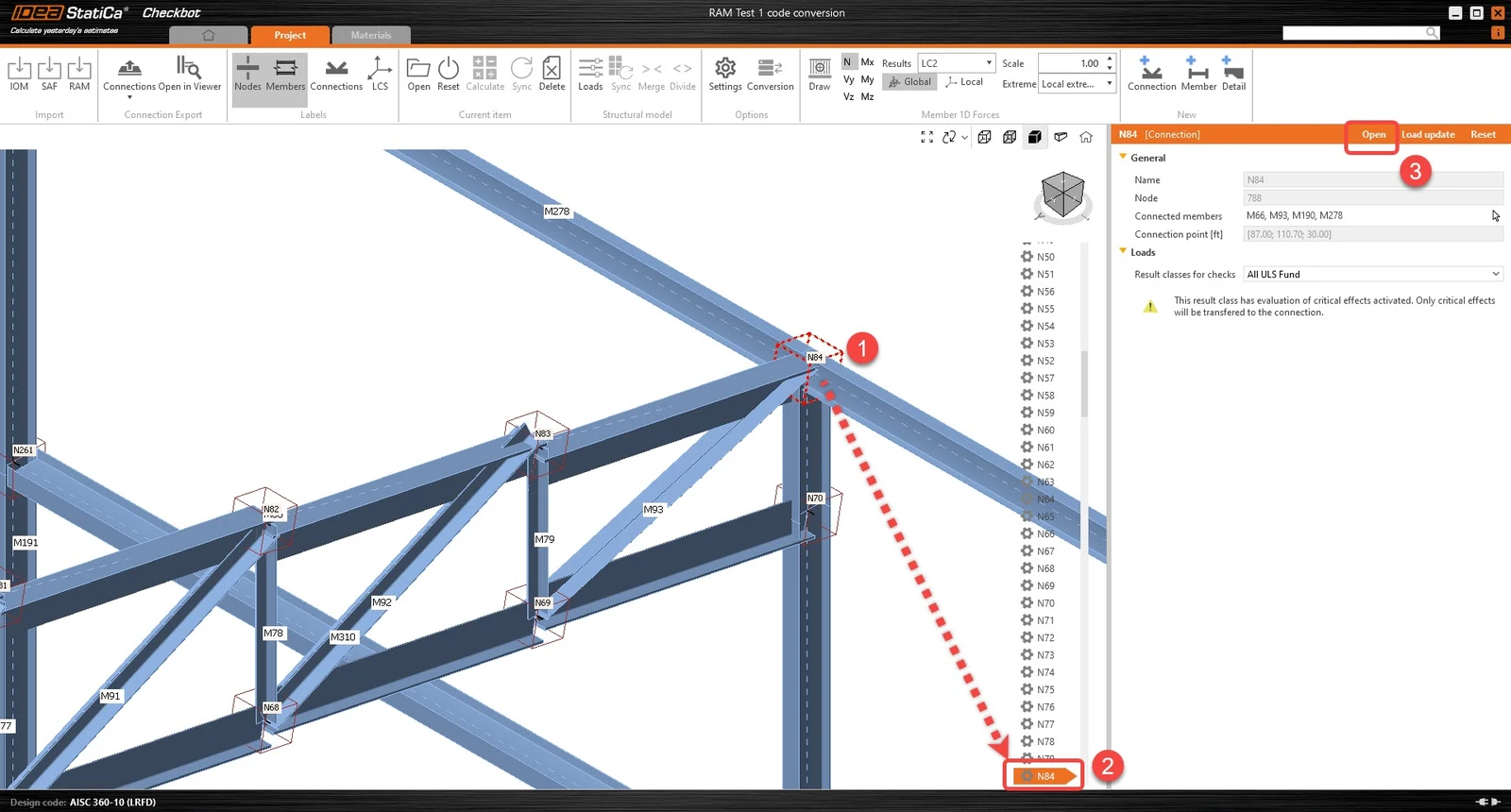
4. Modeli yeni IDEA Checkbot projesine aktarın.
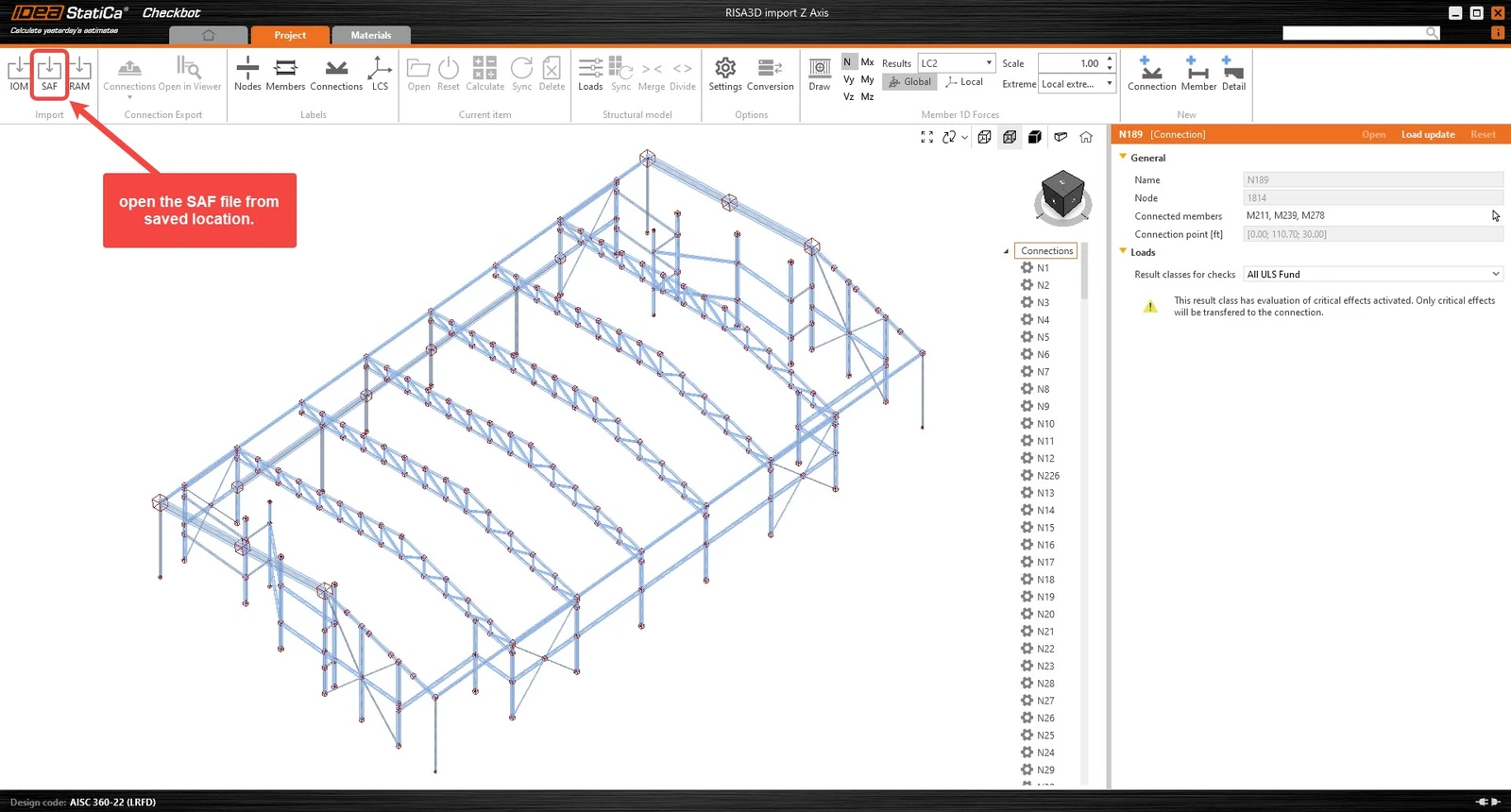
5. Tüm simetrik kesitler buna göre döndürülecektir. Doğru şekilde döndürülmemiş simetrik olmayan elemanlar için sonraki adımları izleyin.
Simetrik olmayan elemanların doğru dönüşe ayarlanması
6. Yanlış dönüşe sahip elemanı seçin. Elemanın parametreleri altında, yeni bir kesit oluşturmak için "+" simgesine tıklayın. Yeni kesitler, kullanıcının kesit geometrisini elemana uygulanmadan önce Y ekseni veya Z ekseni etrafında yansıtmasına olanak tanır.
- Birden fazla elemanı aynı anda ayarlamak için çoklu seçim yapabilirsiniz.
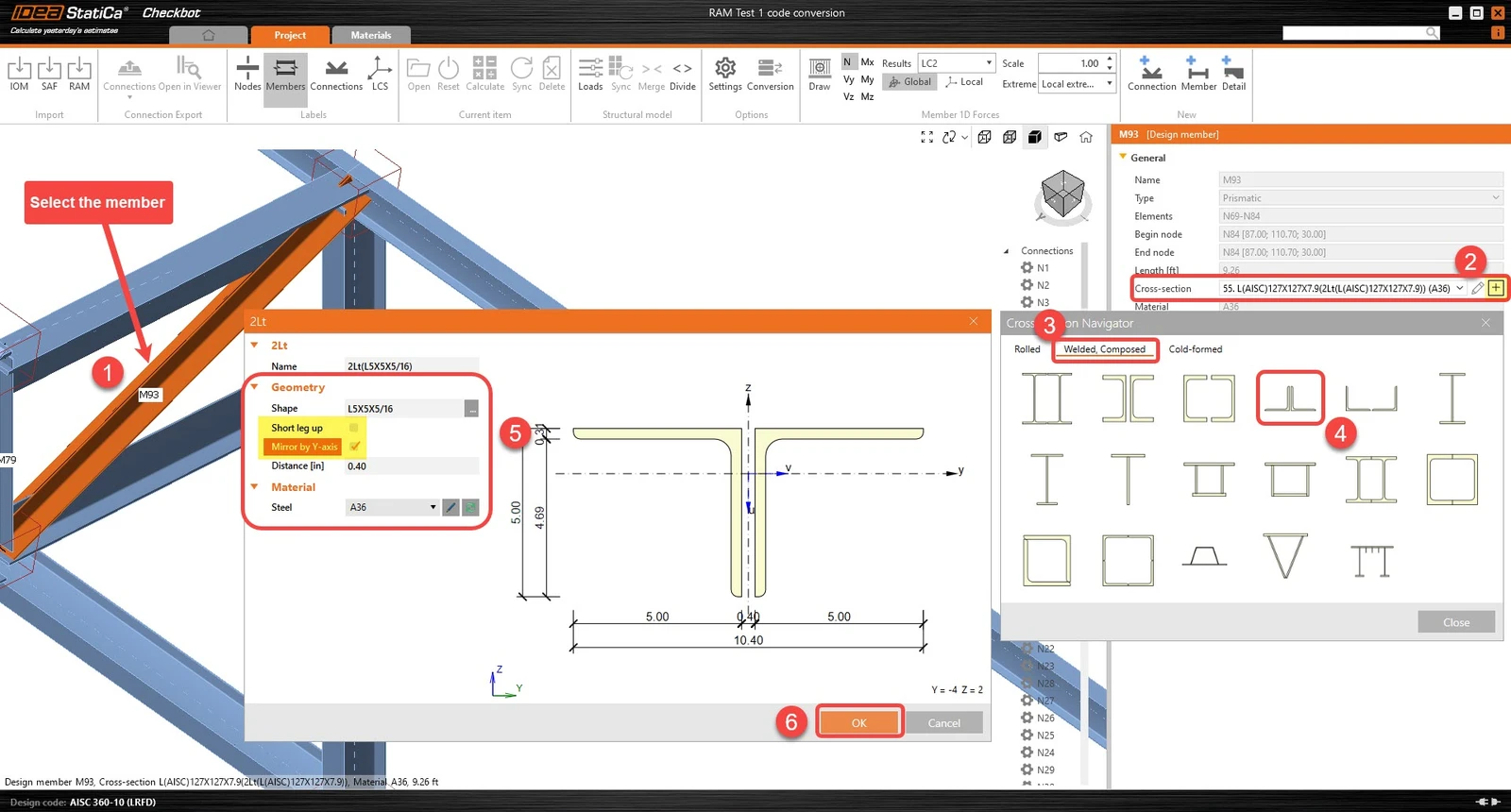
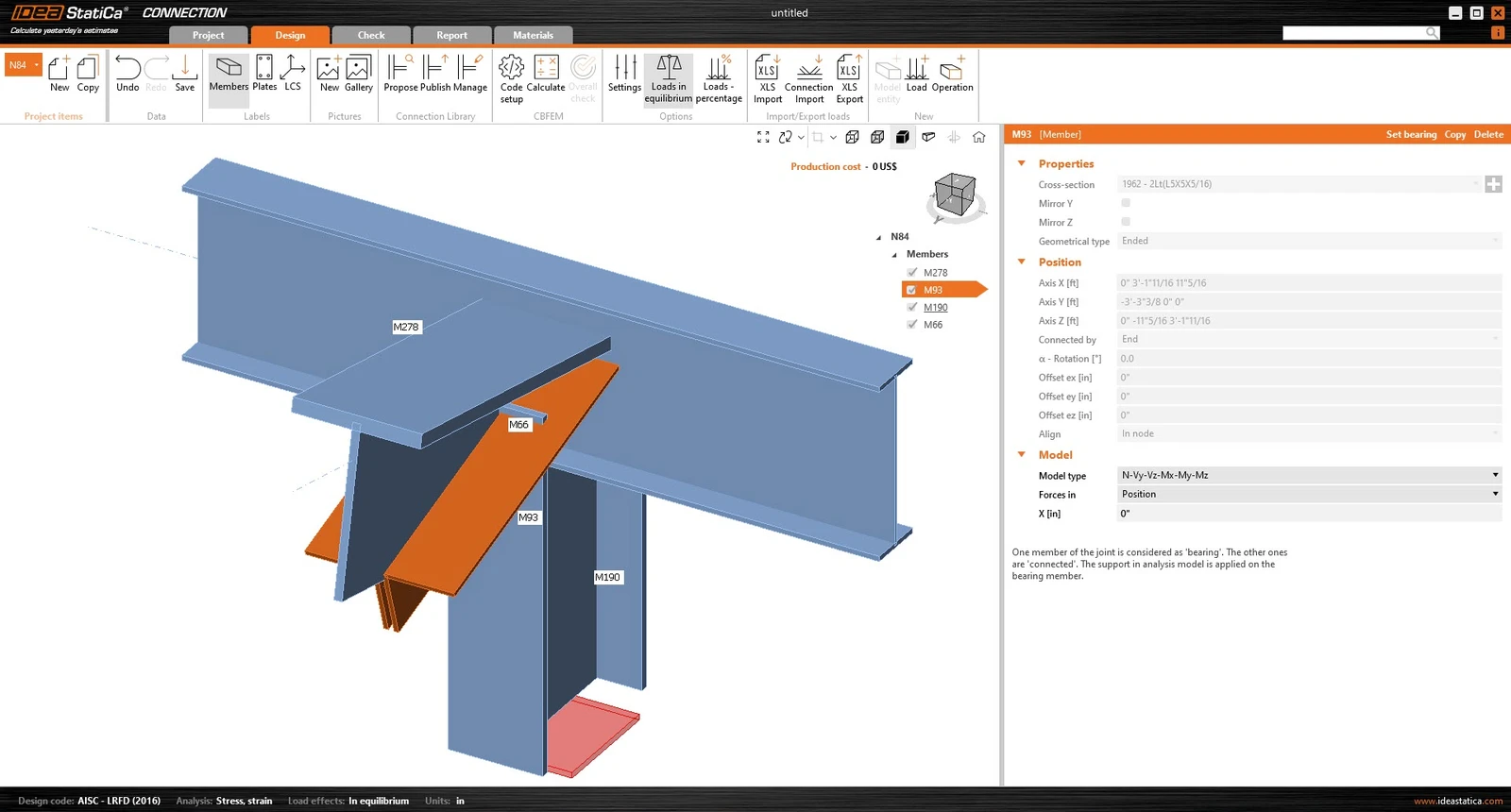
7. Birleşim elemanları doğru şekilde döndürüldükten sonra kullanıcı birleşimi açıp modellemeye başlayabilir.
Yük aktarımı için Excel şablonu
(Bu şablonu yalnızca Checkbot ile kullanın)
Notlar: SAF tabanlı entegrasyon RISA tarafından geliştirilmekte ve sürdürülmektedir. IDEA StatiCa bu entegrasyonun sürdürülmesinde yer almamaktadır. Tüm teknik gereksinimler ve sorular doğrudan RISA'ya iletilmelidir.
Aşağıdaki bağlantı, yükleri aktarmak için Yük aktarım aracını içermektedir:
İş akışı:
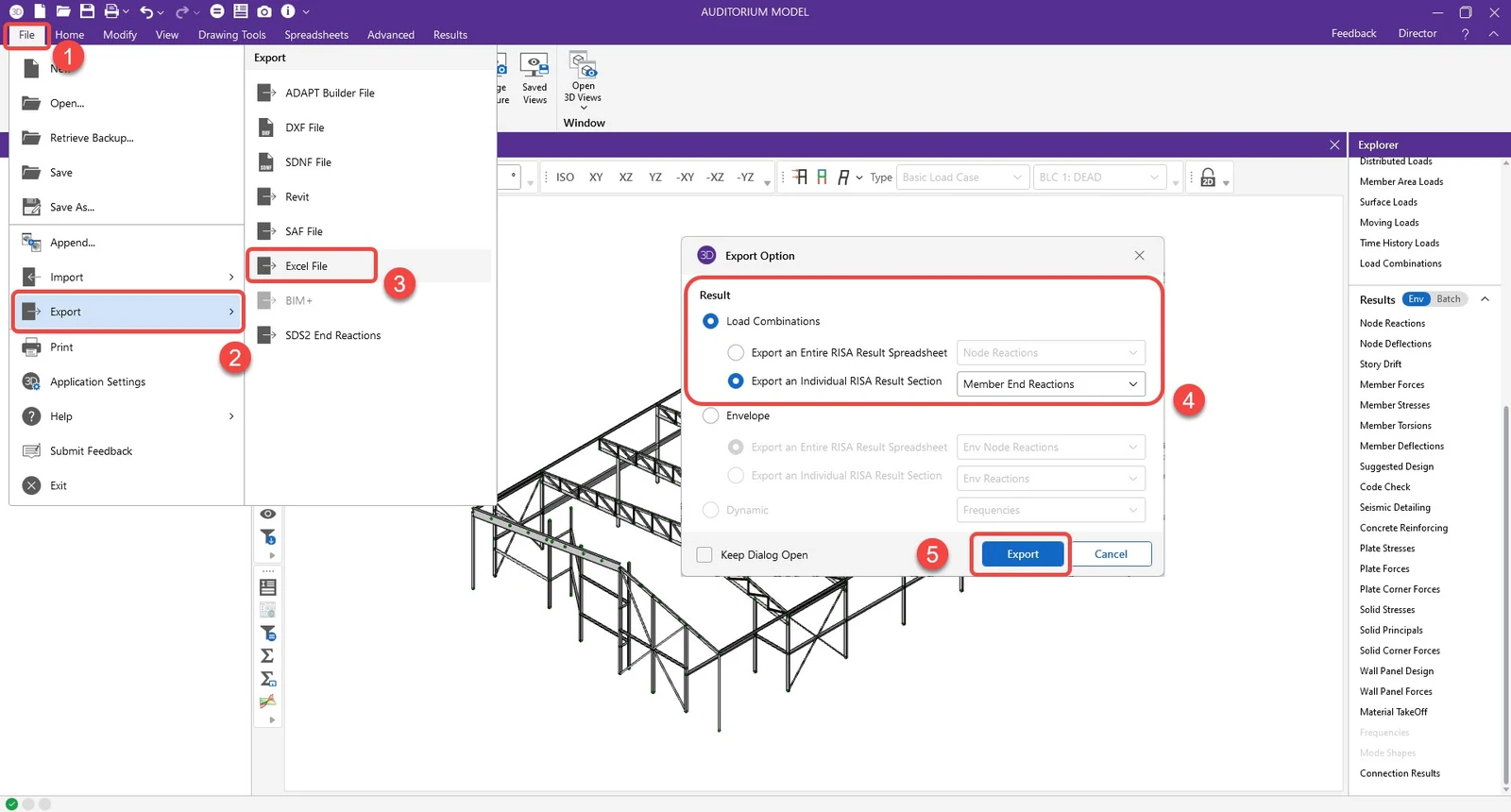
1. Yük sonuçlarını RISA'dan dışa aktarın ve kaydedin. Eleman uç reaksiyonları için yük kombinasyonu sonuçlarının dışa aktarıldığından emin olun.
- Dosya --> Dışa Aktar --> Excel dosyası --> Yük kombinasyonları --> Bireysel RISA Sonuç Bölümü dışa aktar --> Eleman Uç Reaksiyonları
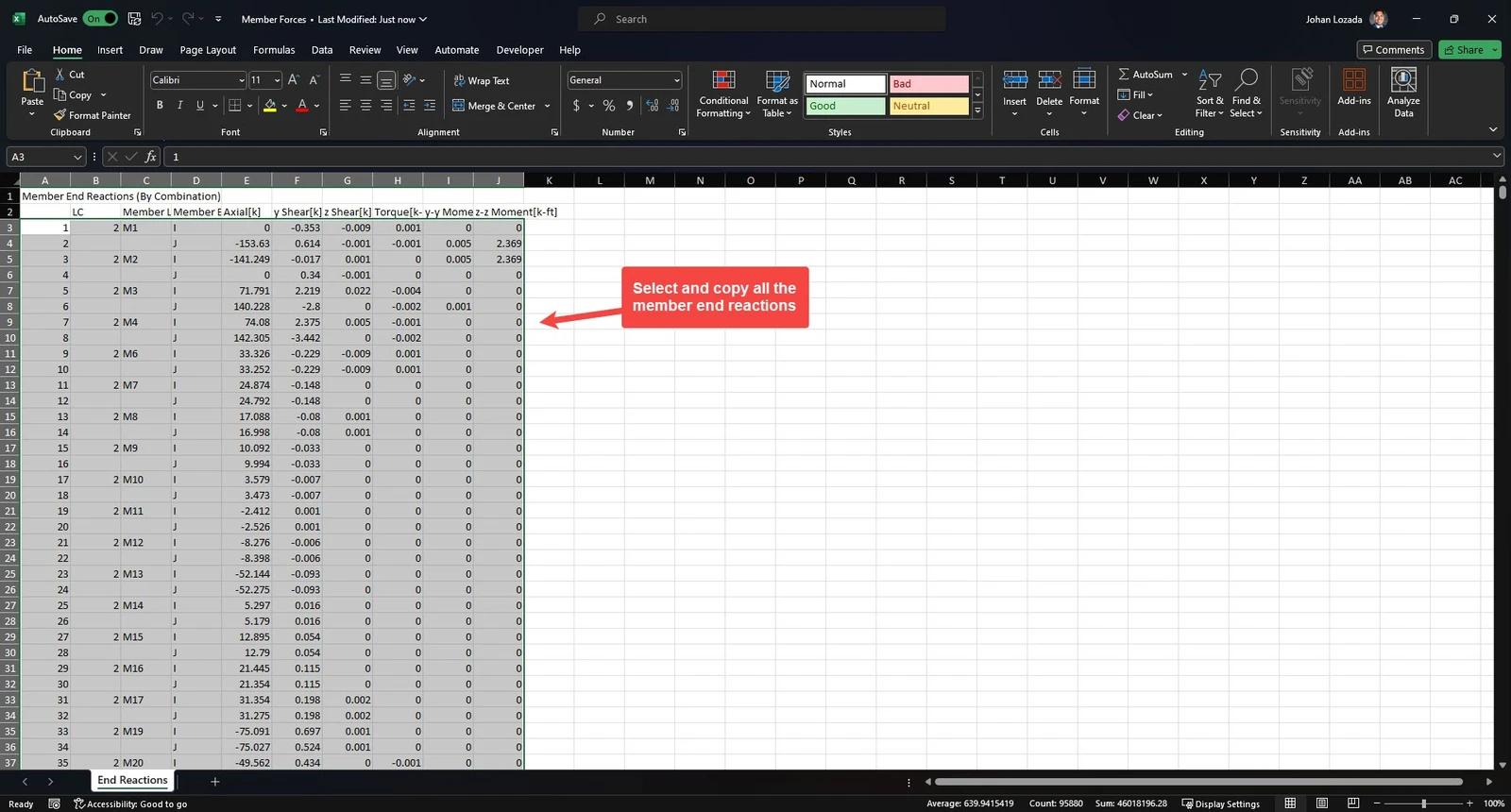
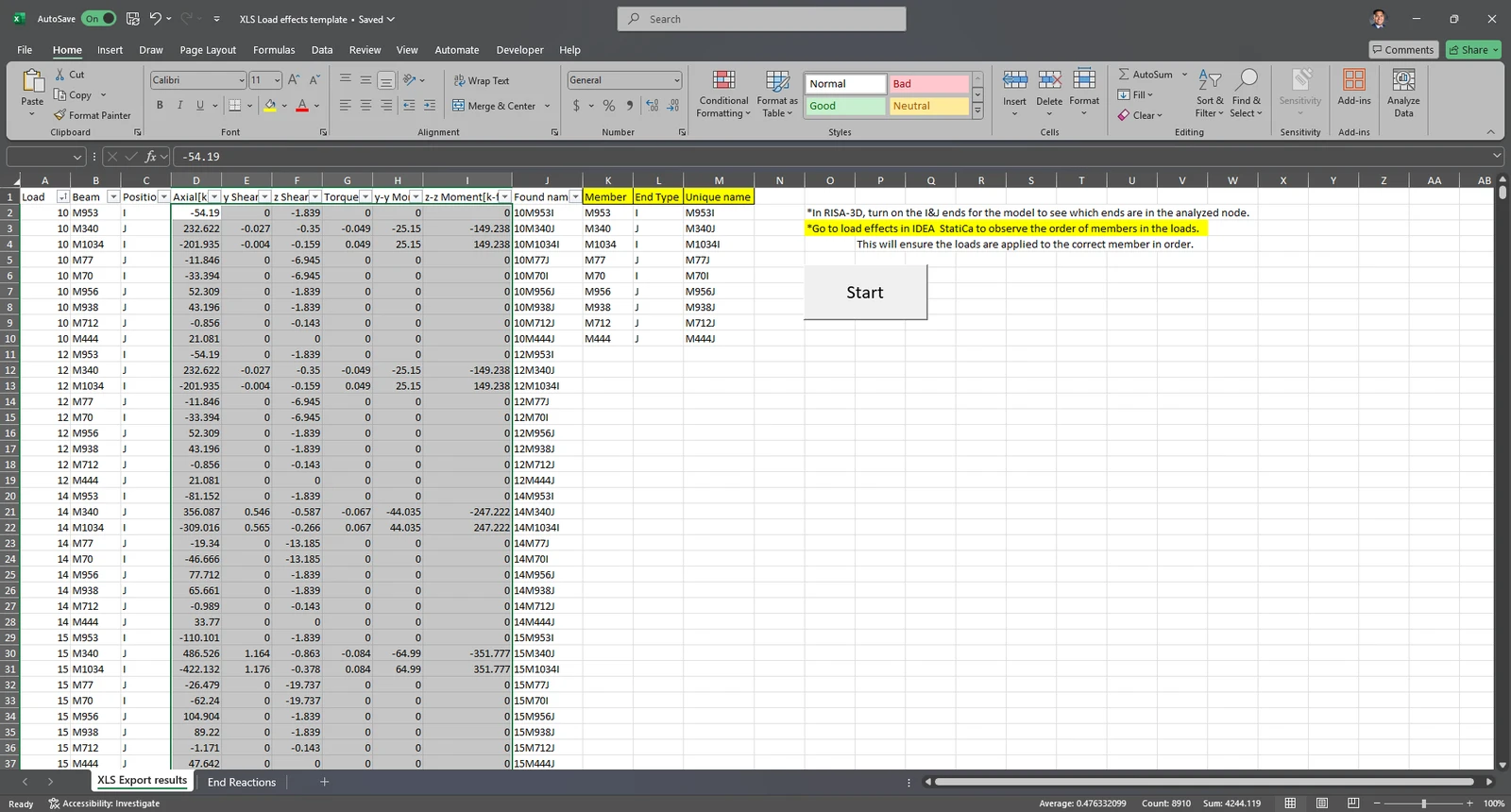
2. Excel dosyasını açın. A-J sütunlarındaki tüm eleman kuvveti bilgilerini seçin ve kopyalayın.
3. Kopyalanan bilgileri Excel Şablonunun "End Reactions" çalışma sayfasına yapıştırın.
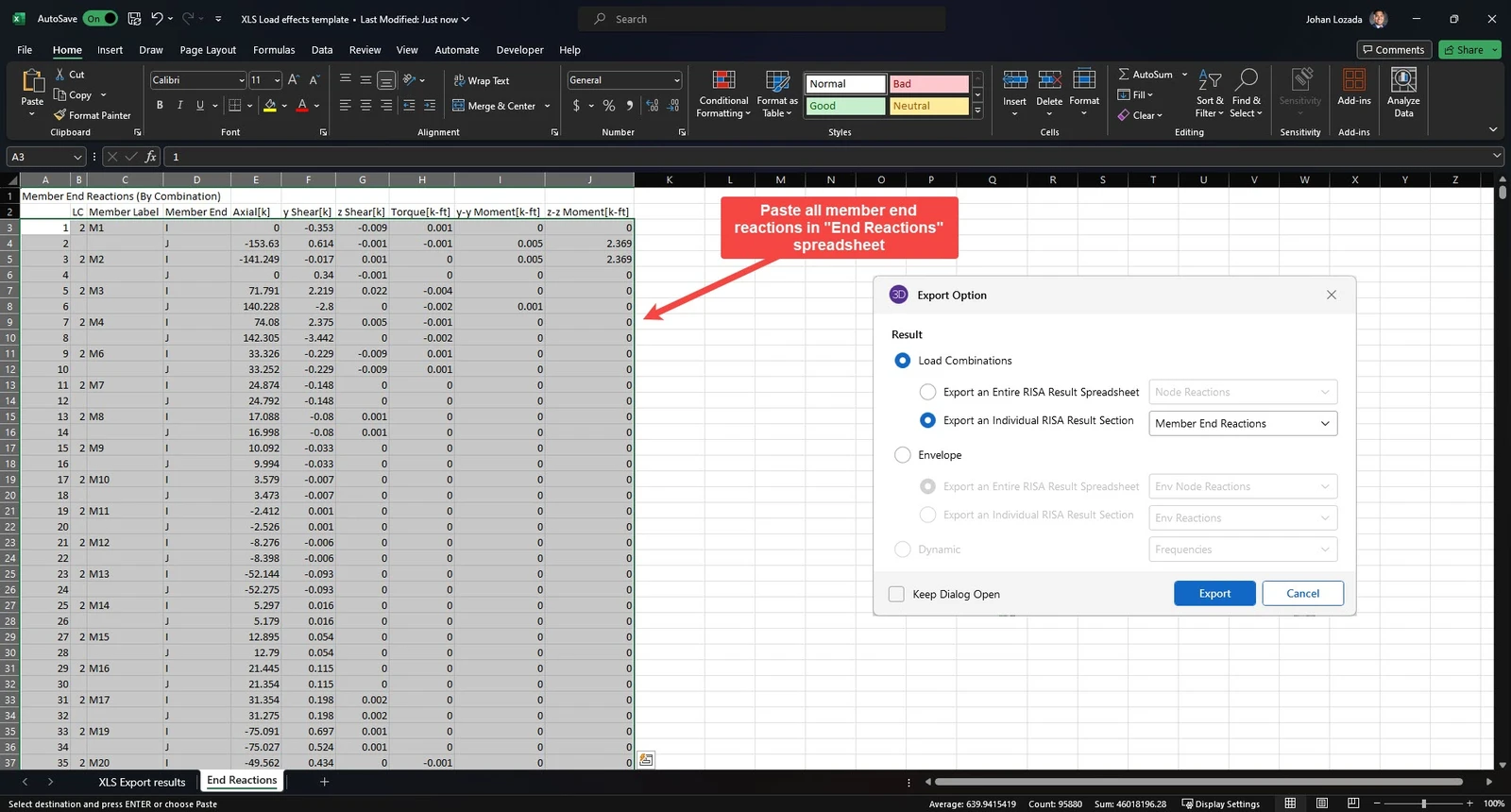
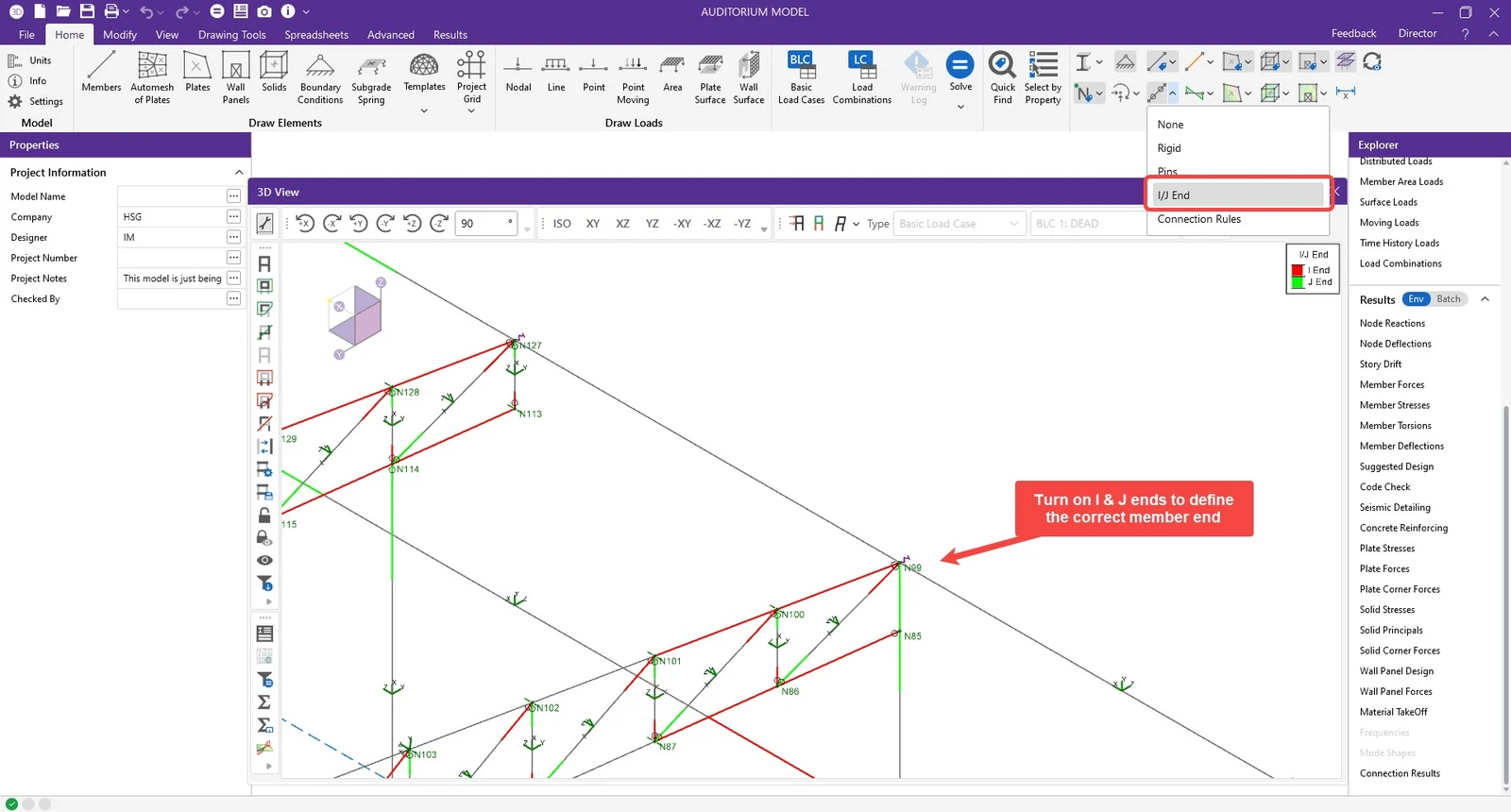
4. XLS Dışa Aktarma sonuçları altında, birleşimdeki analiz edilen elemanları ilgili uç tipiyle (I veya J ucu) birlikte girin. Elemanların sırasının IDEA yük etkileri sırasıyla aynı olduğundan emin olun. I ve J uçları da RISA-3D'dekilerle eşleşmelidir.
Not: IDEA StatiCa eleman uç etiketi ters olacaktır: "End" -> I-ucu, "Begin" -> J-ucu
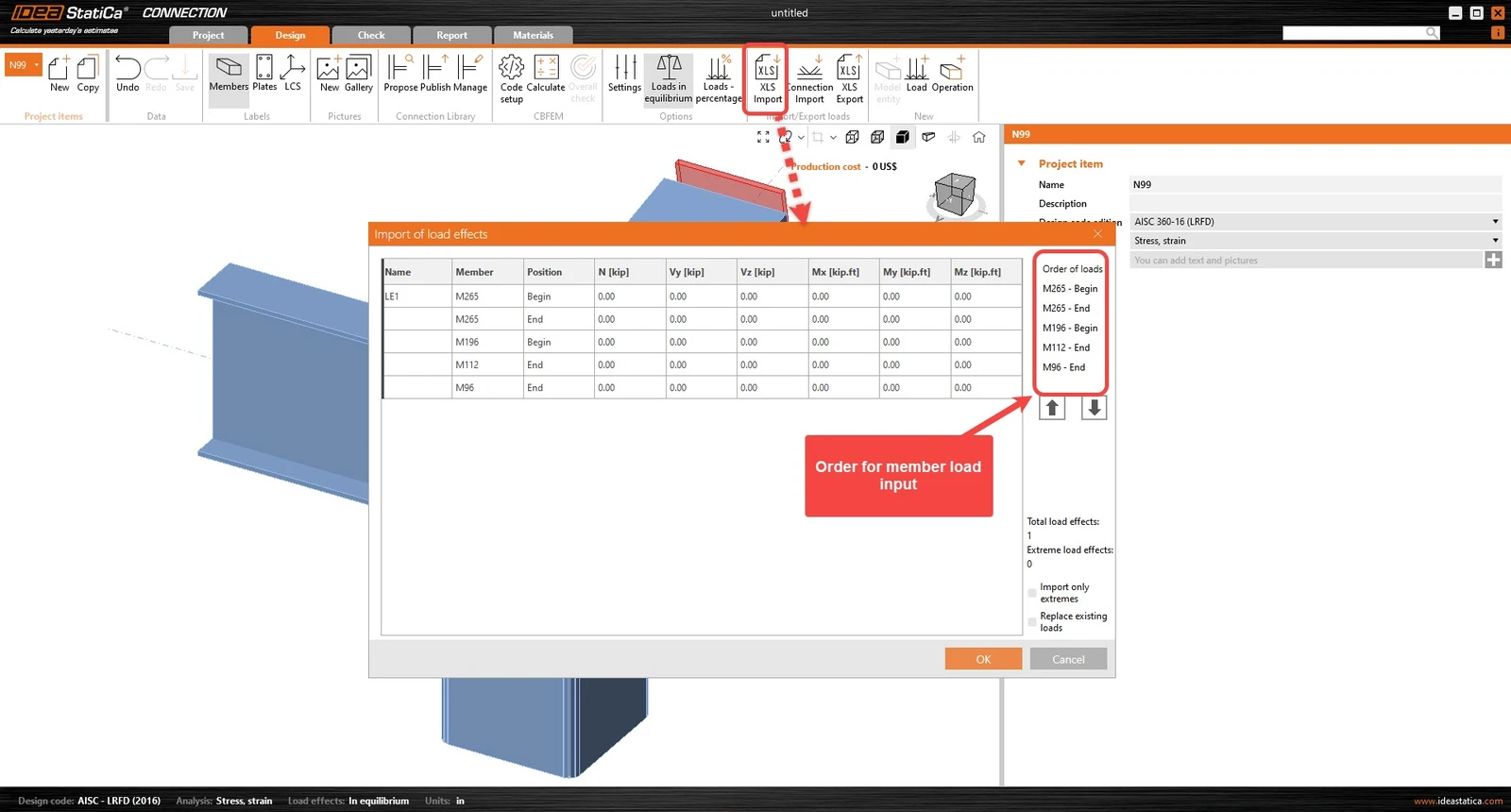
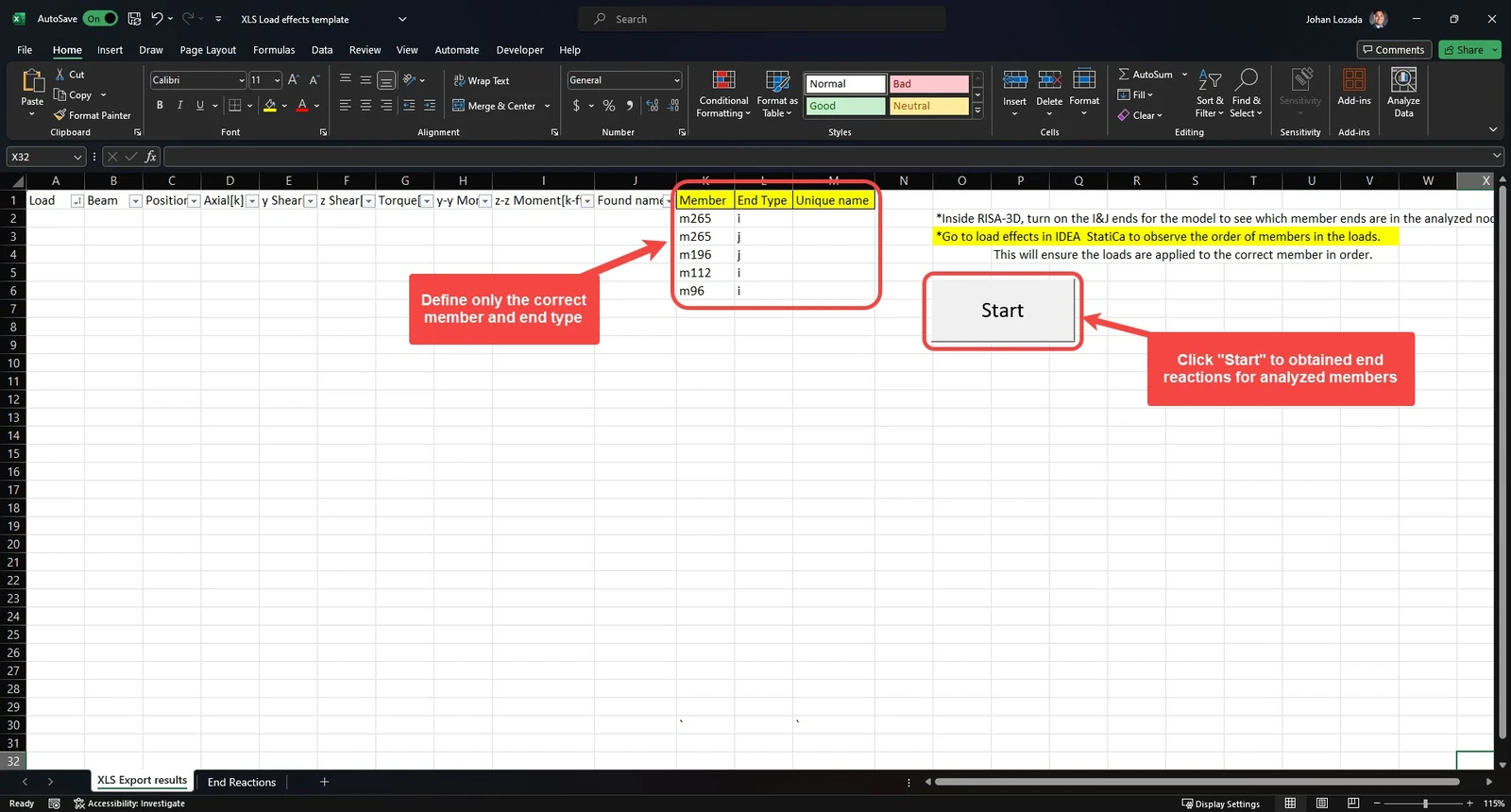
5. Excel'in yükleri IDEA'ya aktarılacak biçime dönüştürmesi için "start" düğmesine tıklayın. D-I sütunlarındaki tüm yük etkilerini seçin ve kopyalayın. (Tüm yükleri aynı anda kopyalayabilirsiniz)
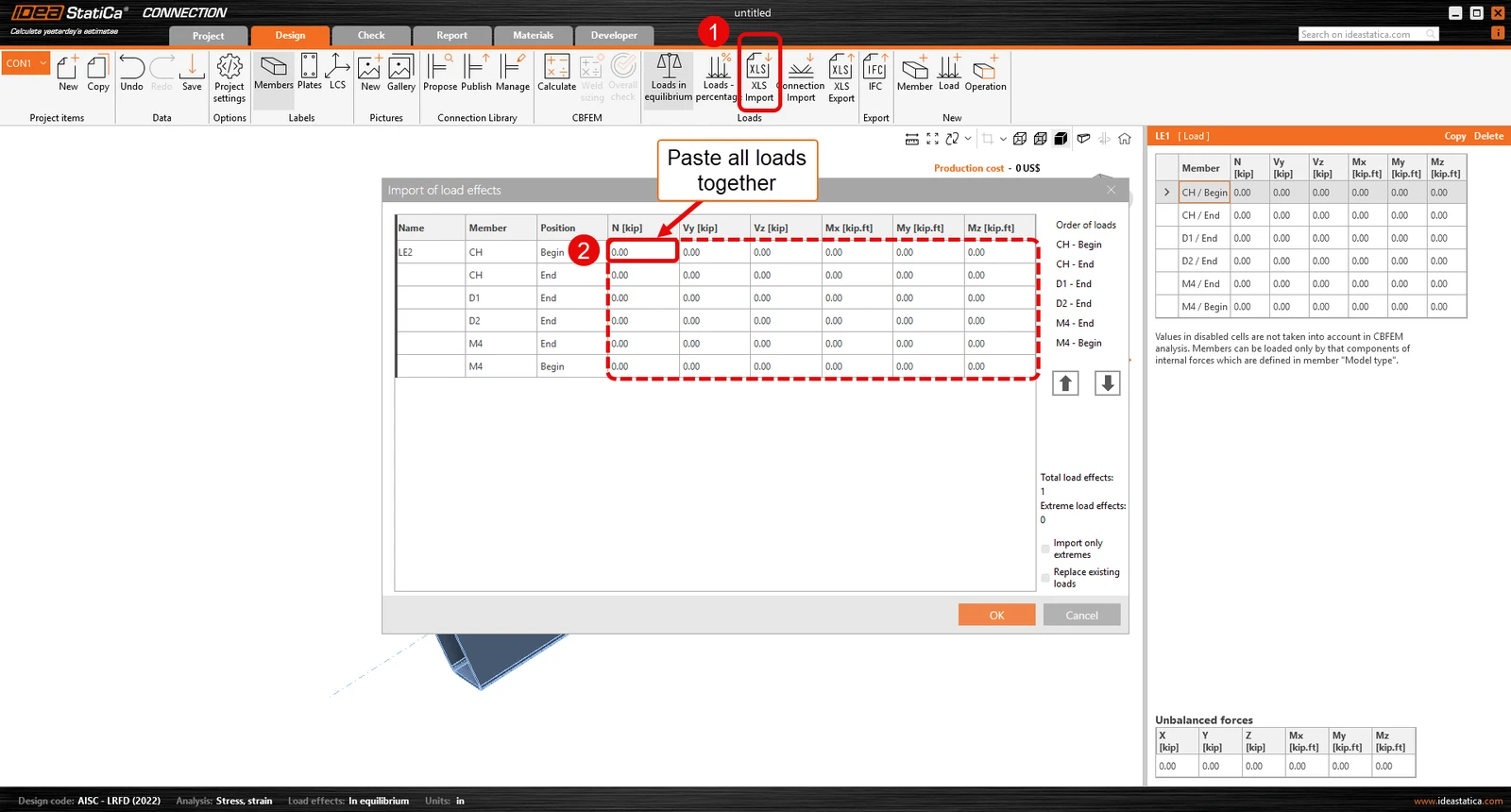
6. IDEA'da, Yük Aktar/Dışa Aktar menüsü altında XLS Aktar'ı seçin. Yük etkilerini aktar penceresi görünecektir. Mevcut yük etkisi adının altına tıklayın. Bu, "Name" sütununun altındaki ilk hücre olmalıdır. Kopyalanan yük etkilerini Ctrl+V ile yapıştırın.
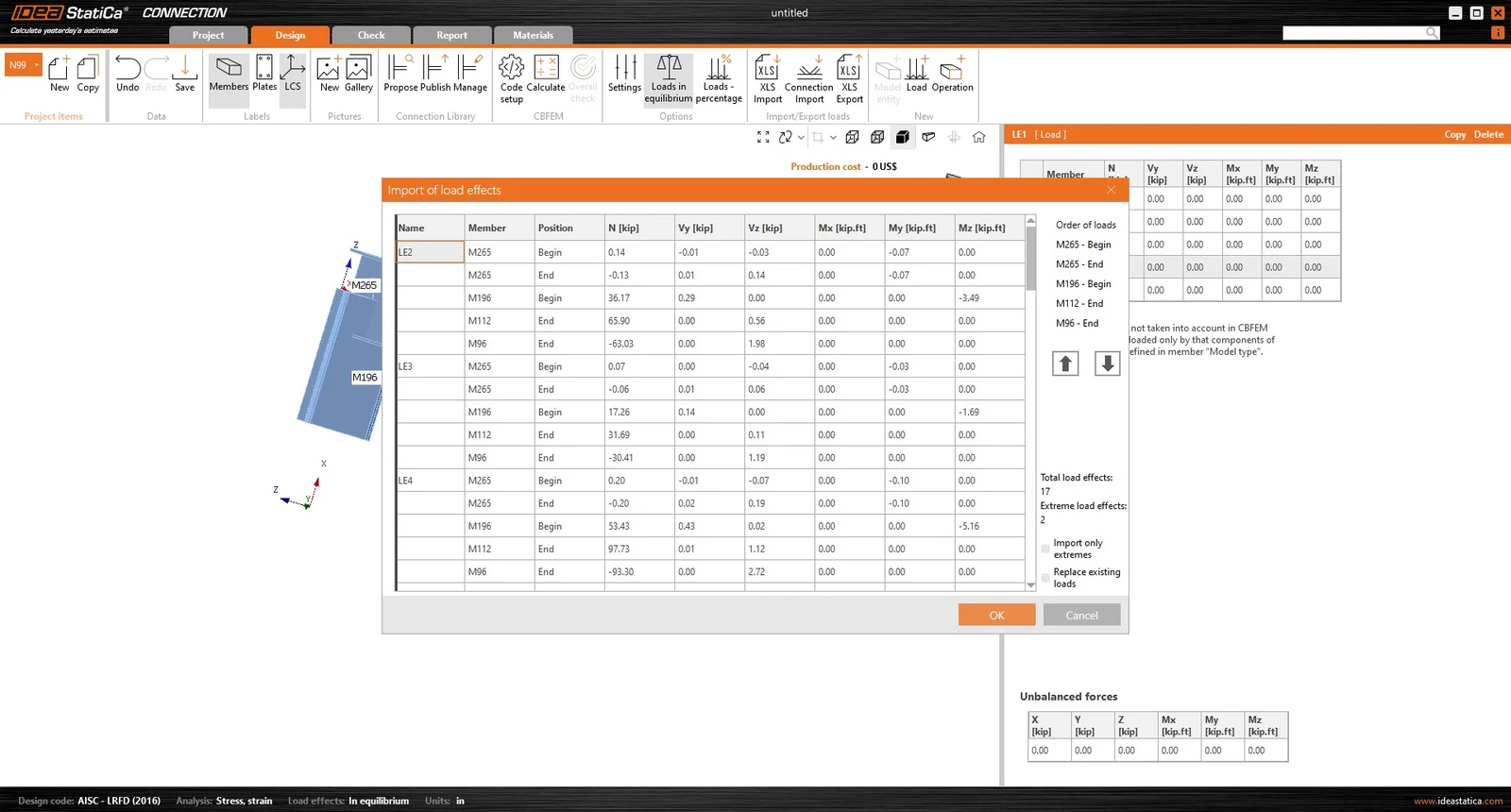
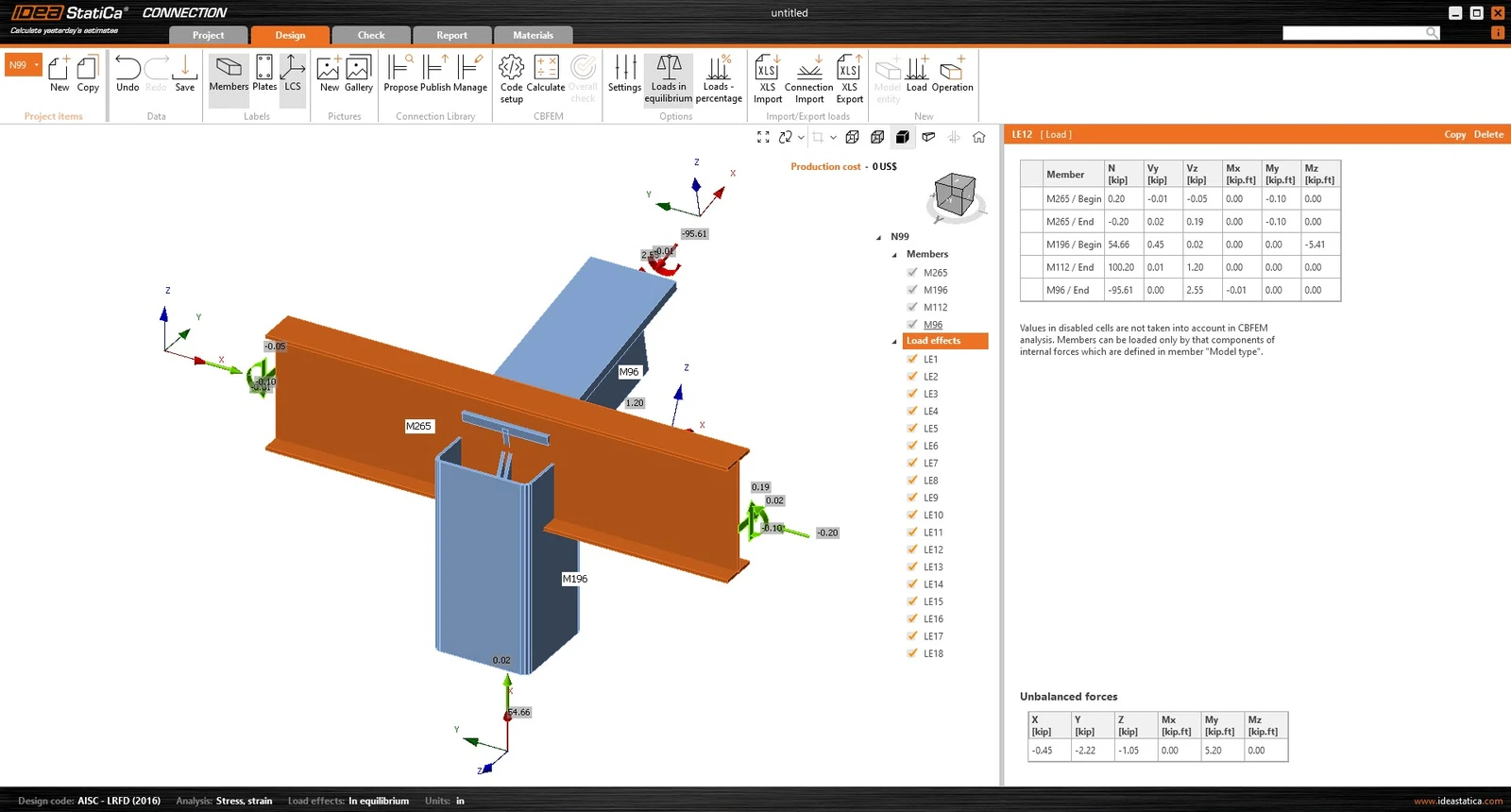
7. Yüklerin birleşime uygulanması için Tamam'a tıklayın.
LCS ve eleman kuvvetlerindeki farklılıkların açıklaması
Yapısal analiz ve tasarım yazılımlarıyla çalışırken, özellikle programlar arasında eleman uç kuvvetleri aktarılırken yerel koordinat sistemlerinin (LCS) nasıl tanımlandığını anlamak önemlidir.
Bu bölümde, global analiz yazılımı olan RISA-3D ile IDEA StatiCa karşılaştırılacaktır. Her iki yazılım paketi de eleman yönelimini tanımlamak için yerel koordinat sistemi kullanmakla birlikte, doğru kuvvet aktarımını sağlamak için dikkat edilmesi gereken bazı farklılıklar bulunmaktadır. Aşağıda, bu farklılıkları yönetmenize ve doğruluğu korumanıza yardımcı olmak amacıyla her yazılımdaki LCS tanımları incelenecektir.
RISA-3D Yerel Koordinat Sistemi:
- X ekseni: Elemanın uzunluğu boyunca.
- Y ekseni: Kesit düzleminde dikey.
- Z ekseni: Hem x hem de y eksenlerine dik, kesit düzleminde yatay.
IDEA StatiCa Yerel Koordinat Sistemi:
- X ekseni: Elemanın uzunluğu boyunca.
- Y ekseni: Hem x hem de z eksenlerine dik, kesit düzleminde yatay.
- Z ekseni: Kesit düzleminde dikey.
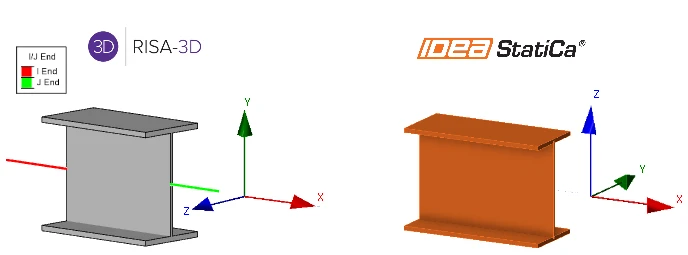
RISA-3D ve IDEA StatiCa yerel koordinat sistemleri (LCS) arasındaki temel fark, Y ve Z eksenlerinin nasıl tanımlandığında yatmaktadır.
RISA-3D'de Y ekseni kesit düzleminde dikey, Z ekseni ise yataydır. Ancak IDEA StatiCa'da bu durum tersine çevrilmiştir: Z ekseni dikey, Y ekseni ise yataydır. X ekseni her iki programda da tutarlı kalarak elemanın uzunluğu boyunca uzanır.
Eksen yönelimindeki bu fark, iki program arasında uç kuvvetleri aktarılırken kuvvet yönlerinin yorumlanmasını doğrudan etkilediğinden tanınması önemlidir.
RISA-3D Eleman kuvvetleri:
Bu diyagram, RISA-3D'de tüm pozitif kesit kuvvetleriyle birlikte bir eleman kesit konumunu göstermektedir. Eleman kuvveti sonuçları, IDEA StatiCa ile tutarlı biçimde sağ el kuralı birleşim kuralını izlemektedir. Ancak RISA'da eleman boyunca herhangi bir konumda gösterilen kesit kuvvetleri, o kesitin sol tarafına etkiyen kuvvetleri temsil etmektedir.
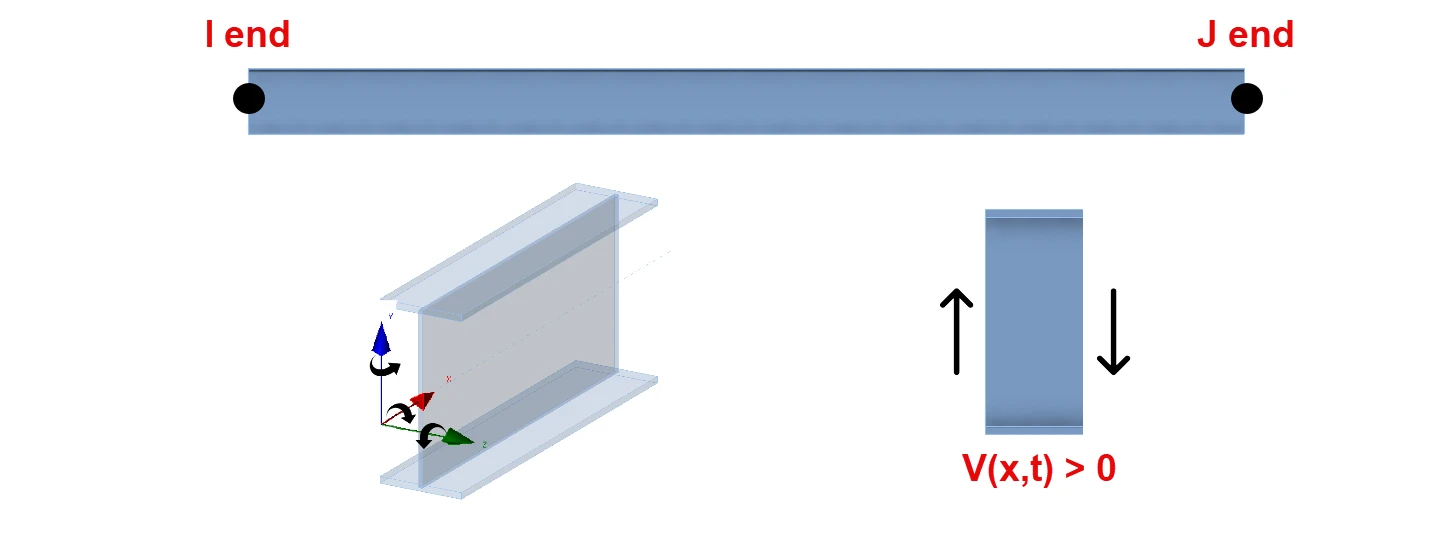
- Eksenel kuvvetler için basınç pozitiftir.
- Momentler için eleman ekseni etrafında saat yönünün tersine dönüş pozitiftir.
- Kesme kuvveti, serbest cisim diyagramı elemanın saat yönünde dönmesine neden olduğunda pozitiftir (I Ucu solda, J Ucu sağda).
- RISA çevrimiçi yardımı, eleman kuvveti sonuçları için tam açıklamayı sunmaktadır.
RISA-3D ve IDEA StatiCa'da Kuvvetlerin Anlaşılması
RISA yalnızca sol taraf kuvvetlerini sağlarken, IDEA hem sol taraf (J-uçları) hem de sağ taraf (I-uçları) kuvvetlerini kullanır. IDEA StatiCa ve RISA-3D hakkındaki yukarıdaki bilgiler kullanılarak aşağıdaki düzeltmeler yapılmaktadır:
I-ucu:
| XI=-XR | MxI=-MxR |
| VyI=VzR | MyI=MzR |
| VzI=-VyR | MzI=-MyR |
J-ucu:
| XI=XR | MxI=MxR |
| VyI=-VzR | MyI=-MzR |
| VzI=VyR | MzI=MyR |
Not: RISA-3D'nin SAF dosyası dışa aktarımı şu anda yalnızca kesit ve geometri verilerini içermekte olup yük etkilerini kapsamamaktadır; bu nedenle bu belge önem taşımaktadır. RISA-3D'den IDEA StatiCa'ya kuvvet aktarımında her yazılımın koordinat sisteminin hizalamasını anlamak kritik öneme sahiptir. Daha doğru kuvvet aktarımı için, gelecekteki SAF dosyası dışa aktarımlarına yük etkilerinin dahil edilmesini talep etmek amacıyla RISA ile iletişime geçmeyi değerlendirin.
IDEA StatiCa'yı ücretsiz deneyin
Bugün deneme sürümünüzü başlatın ve 14 gün boyunca tam erişimin ve hizmetlerin ücretsiz keyfini çıkarın.
Ücretsiz denemeyi başlatın