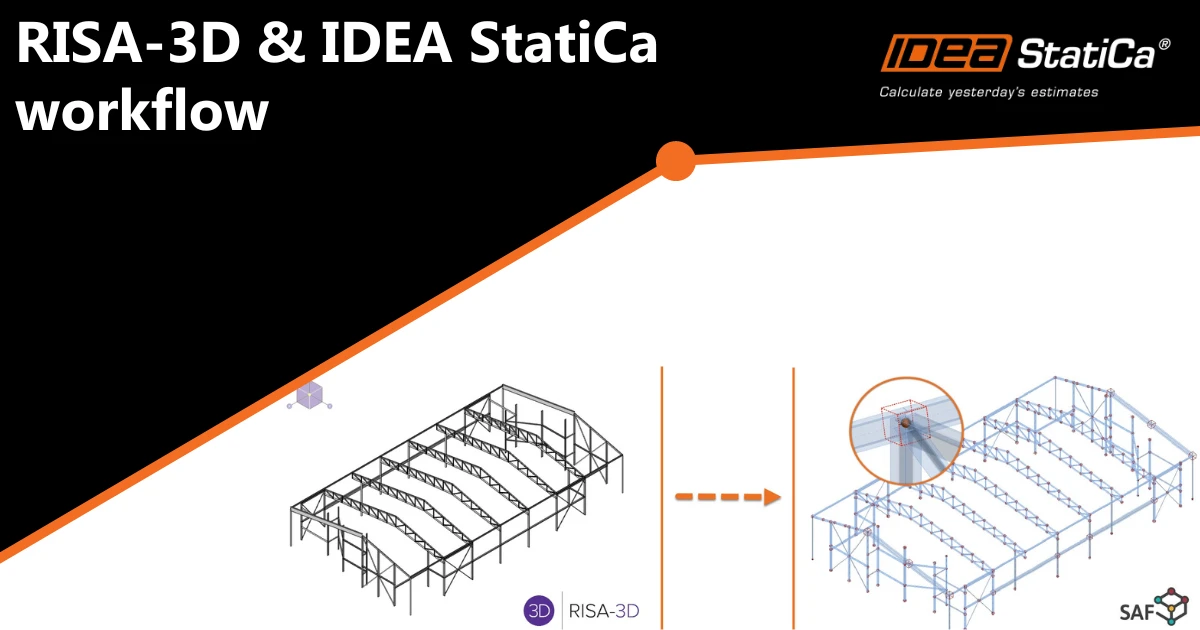


Importação de ficheiro SAF do RISA-3D para o IDEA StatiCa
Notas: Esta integração baseada em SAF é desenvolvida e mantida pela RISA. O IDEA StatiCa não está envolvido na manutenção desta integração. Todos os requisitos técnicos e questões devem ser dirigidos diretamente à RISA.
Fluxo de trabalho:
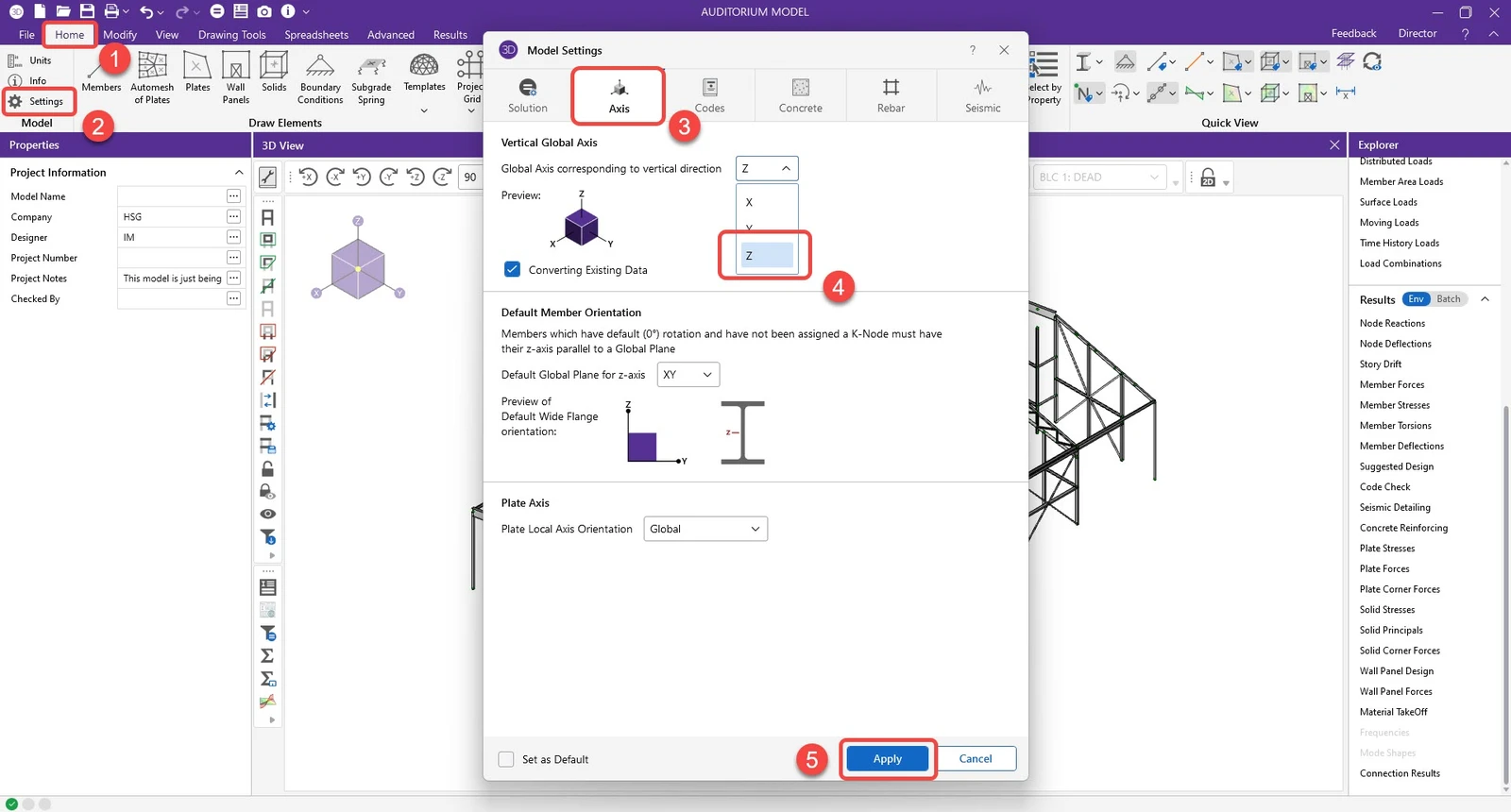
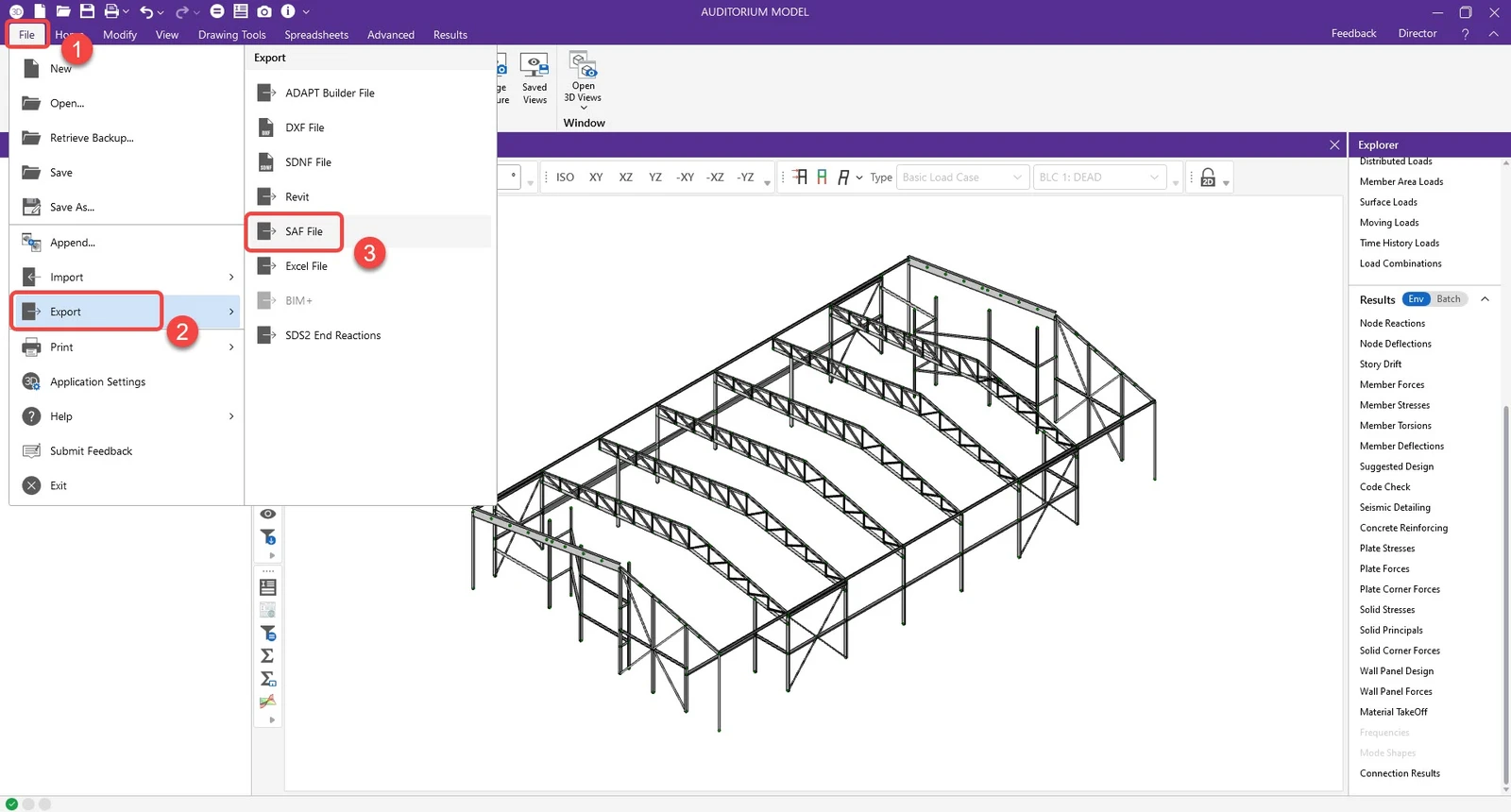
1. O utilizador deverá criar e guardar um ficheiro SAF a partir do RISA. Esta opção pode ser encontrada nas opções de exportação. No entanto, o RISA apresentará uma mensagem indicando que o eixo vertical global tem de ser alterado de Y para Z antes de exportar. A atualização apenas alterará o sistema de coordenadas global (SCG), não o sistema de coordenadas local (SCL).
Nota: A alteração do SCG de Y para Z pode afetar a direção das cargas, como a carga de área em elementos. Pode guardar outra cópia do ficheiro RISA, uma para o ajuste do SCG e outra para a análise e resultados.
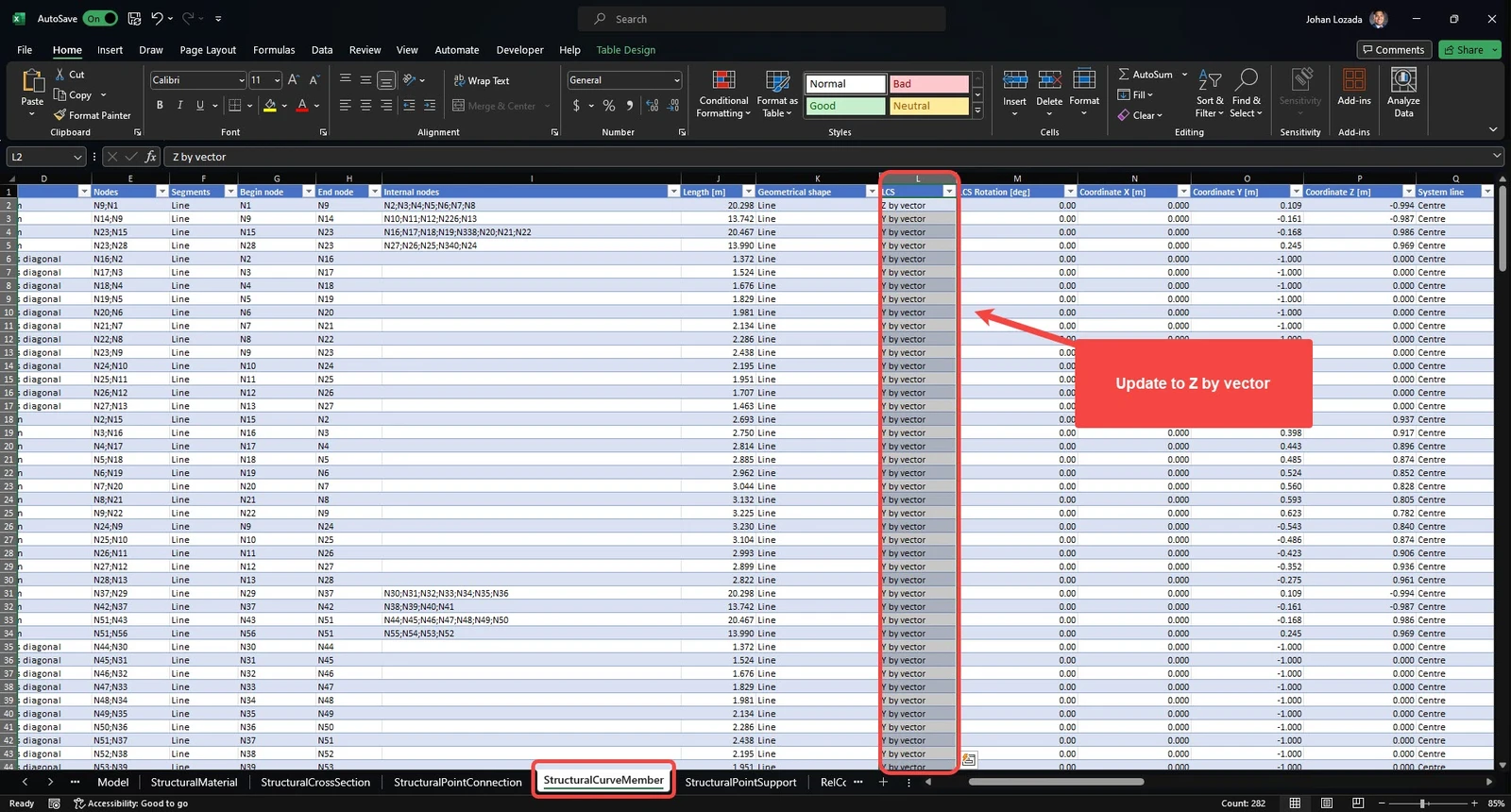
2. Abra o ficheiro SAF antes de importar no Checkbot e aceda à folha "StructuralCurveMember".
- Altere a coluna L (SCL) de "Y by Vector" para "Z by vector" em todos os elementos.
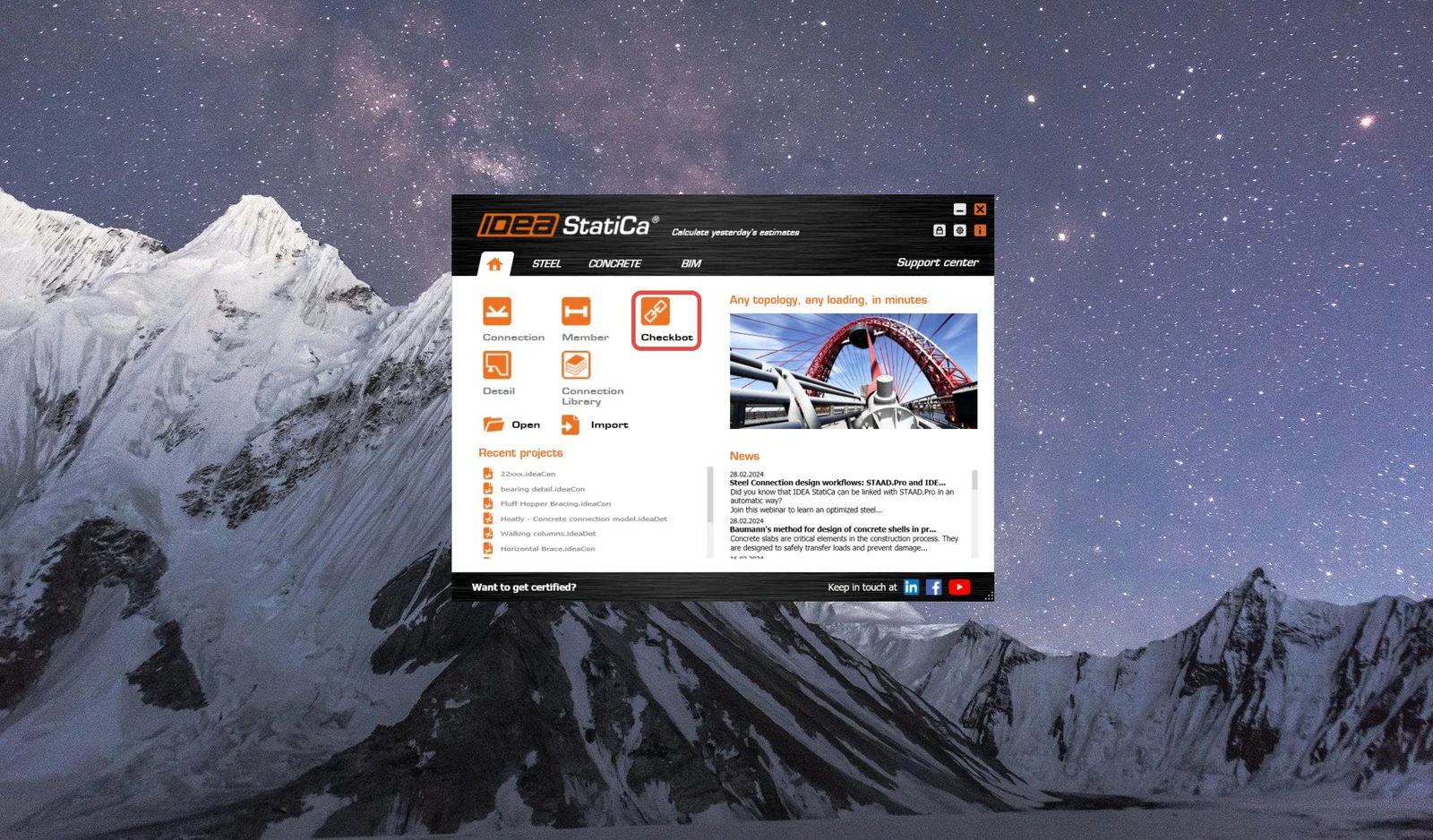
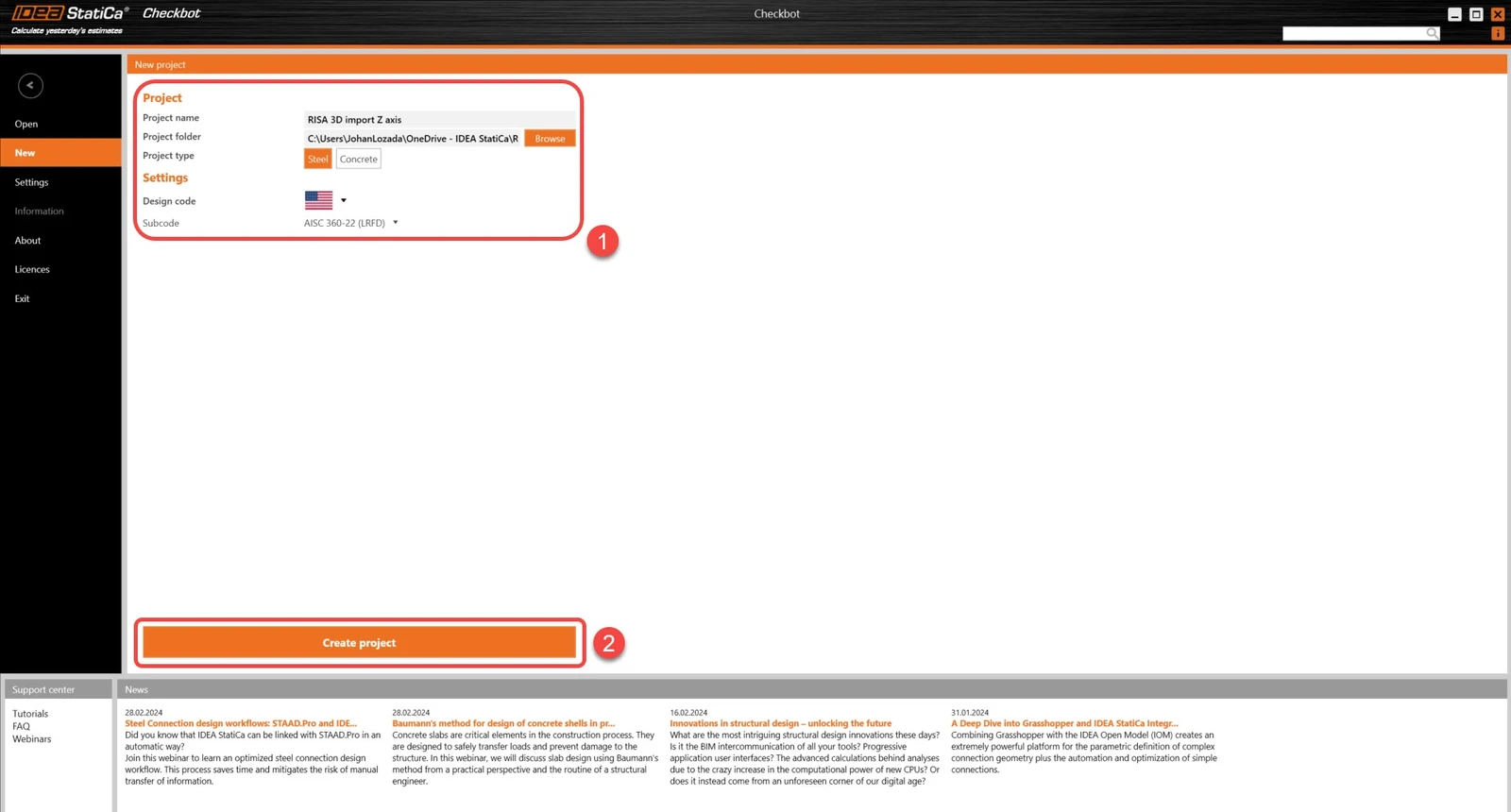
3. Crie um novo projeto no Checkbot.
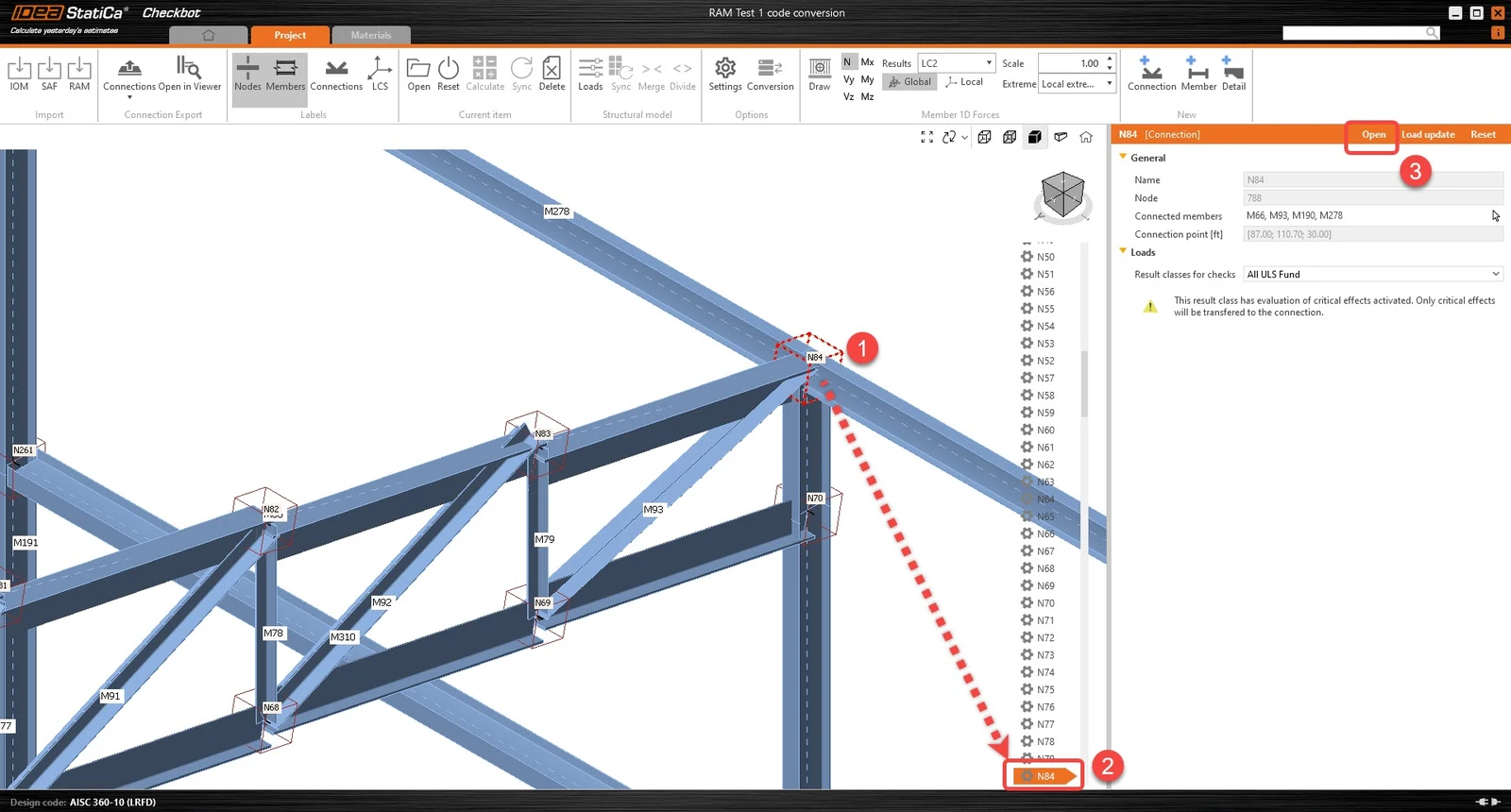
4. Importe o modelo para o novo projeto do IDEA Checkbot.
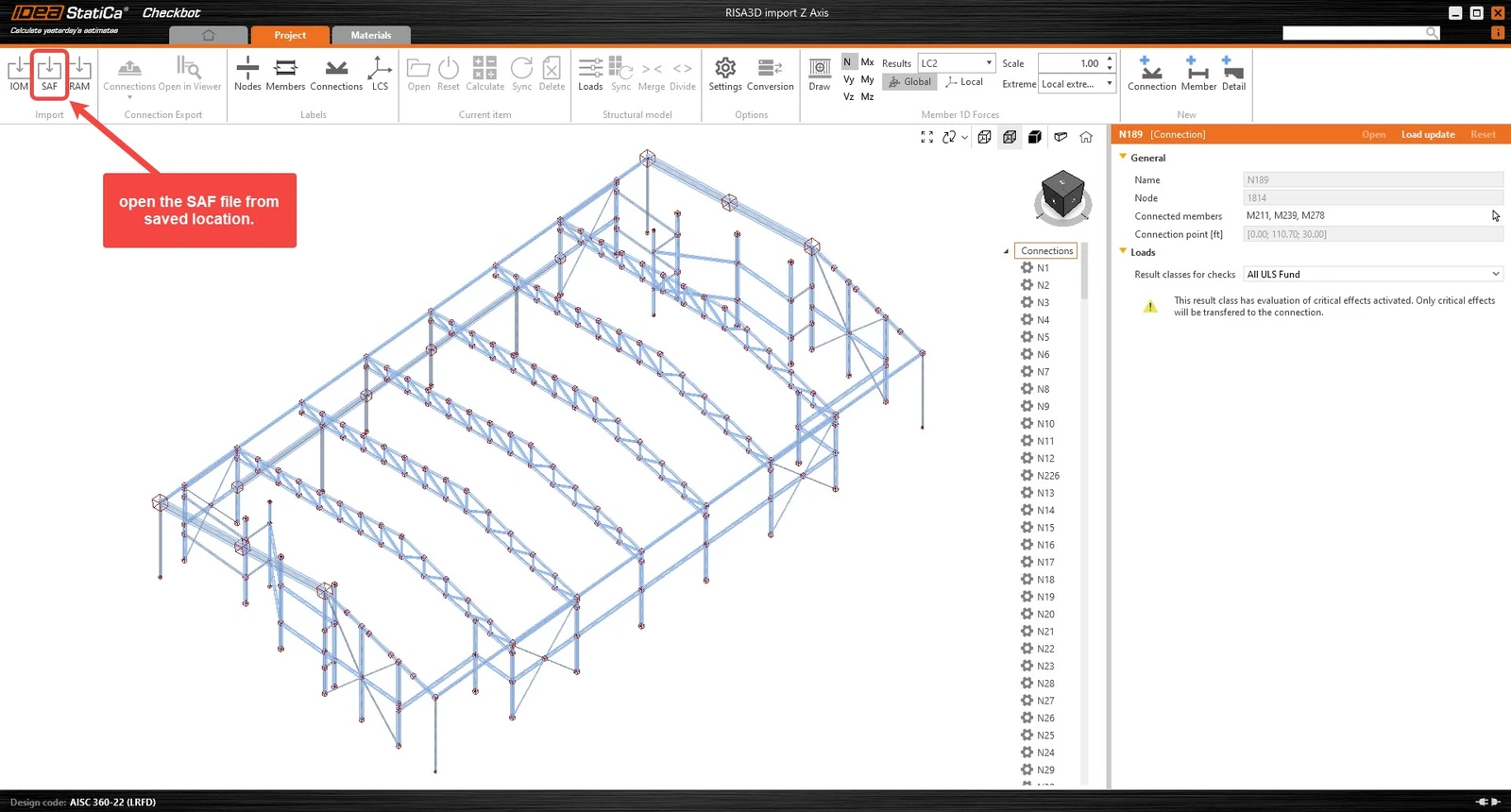
5. Todas as secções transversais simétricas serão rodadas em conformidade. Para qualquer elemento não simétrico que não esteja corretamente rodado, siga os passos seguintes.
Ajuste de elementos não simétricos para a rotação correta
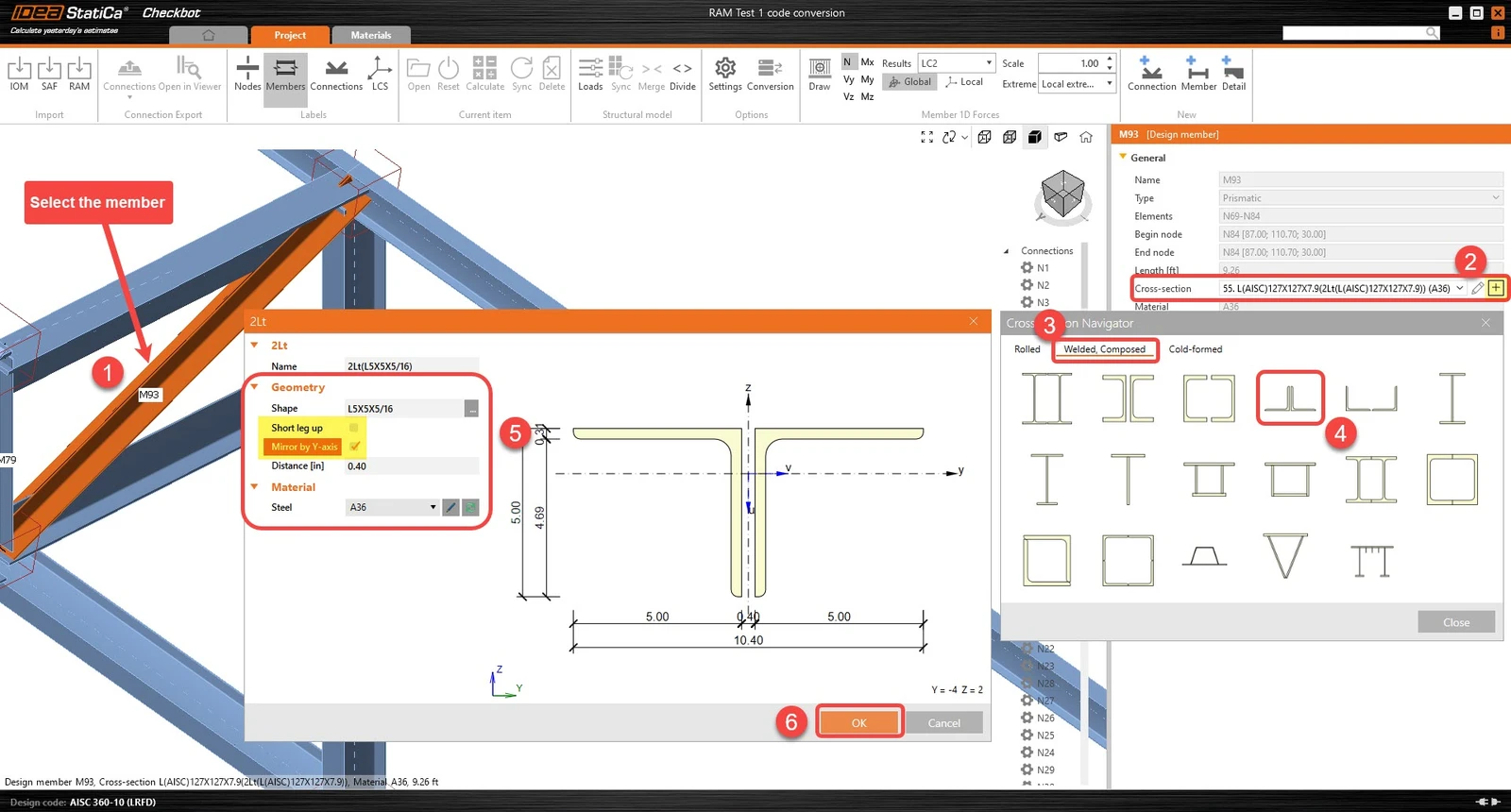
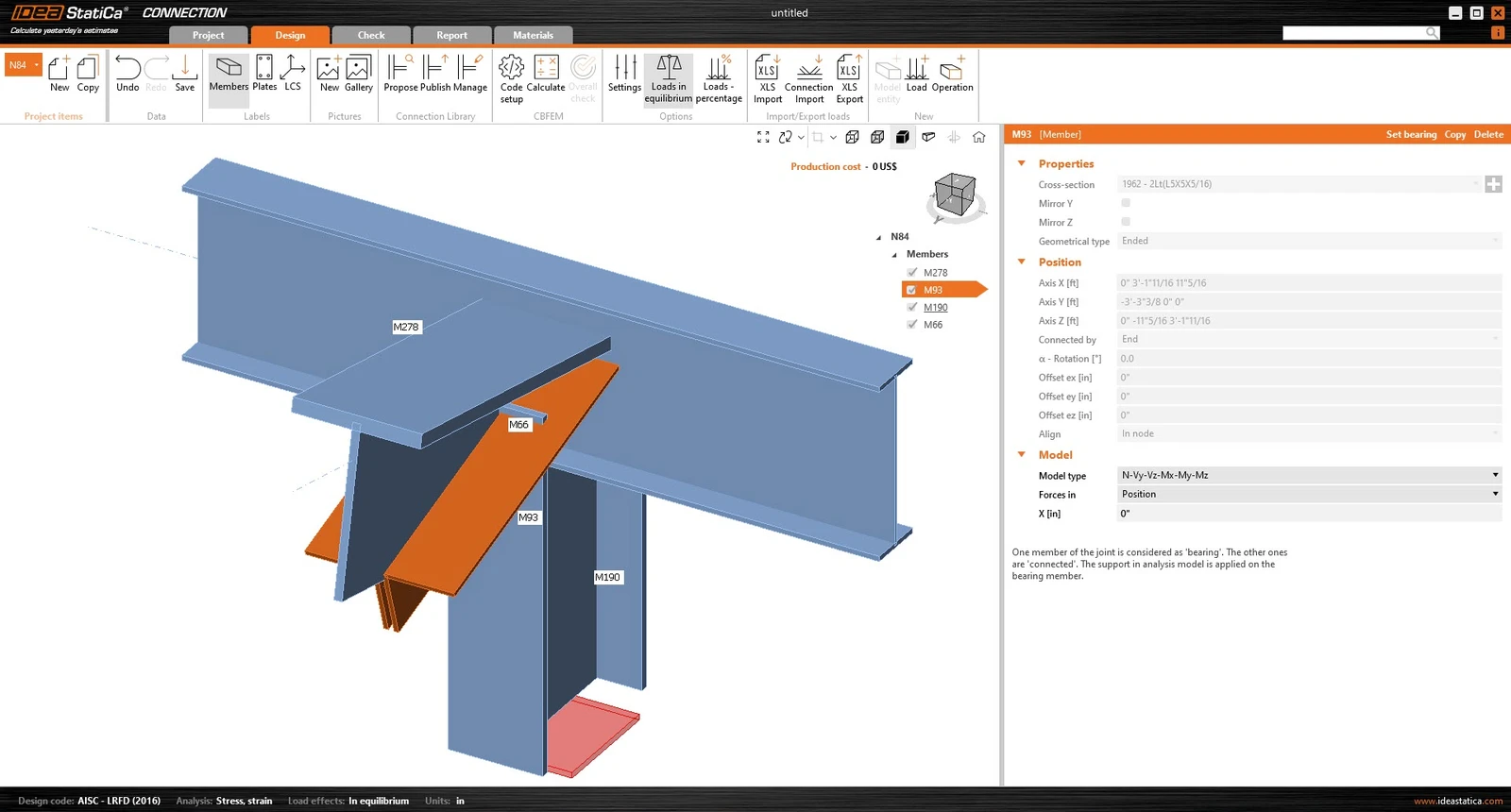
6. Selecione o elemento com rotação incorreta. Nos parâmetros do elemento, clique no ícone "+" para criar uma nova secção transversal. As novas secções permitirão ao utilizador espelhar a geometria das secções transversais em relação ao eixo Y ou ao eixo Z antes de serem aplicadas ao elemento.
- Pode agora selecionar múltiplos elementos em simultâneo para ajustar vários de uma vez.
7. Assim que os elementos da ligação estiverem corretamente rodados, o utilizador pode abrir a ligação e começar a modelar.
Modelo Excel para importação de cargas
(Utilize este modelo apenas com o Checkbot)
Notas: A integração baseada em SAF é desenvolvida e mantida pela RISA. O IDEA StatiCa não está envolvido na manutenção desta integração. Todos os requisitos técnicos e questões devem ser dirigidos diretamente à RISA.
O seguinte link contém a ferramenta de importação de cargas:
Ferramenta de importação de cargas RISA-IDEA
Fluxo de trabalho:
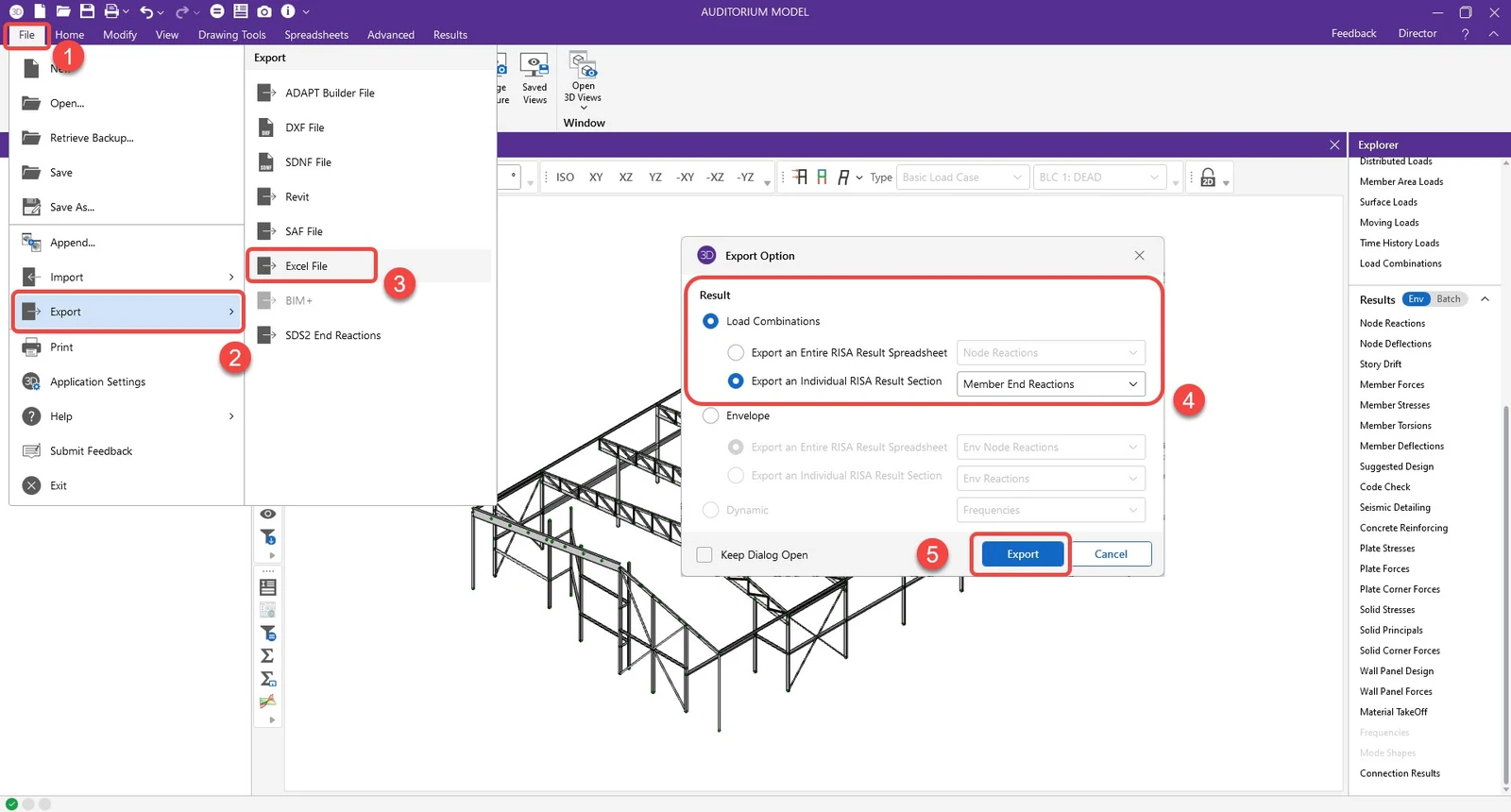
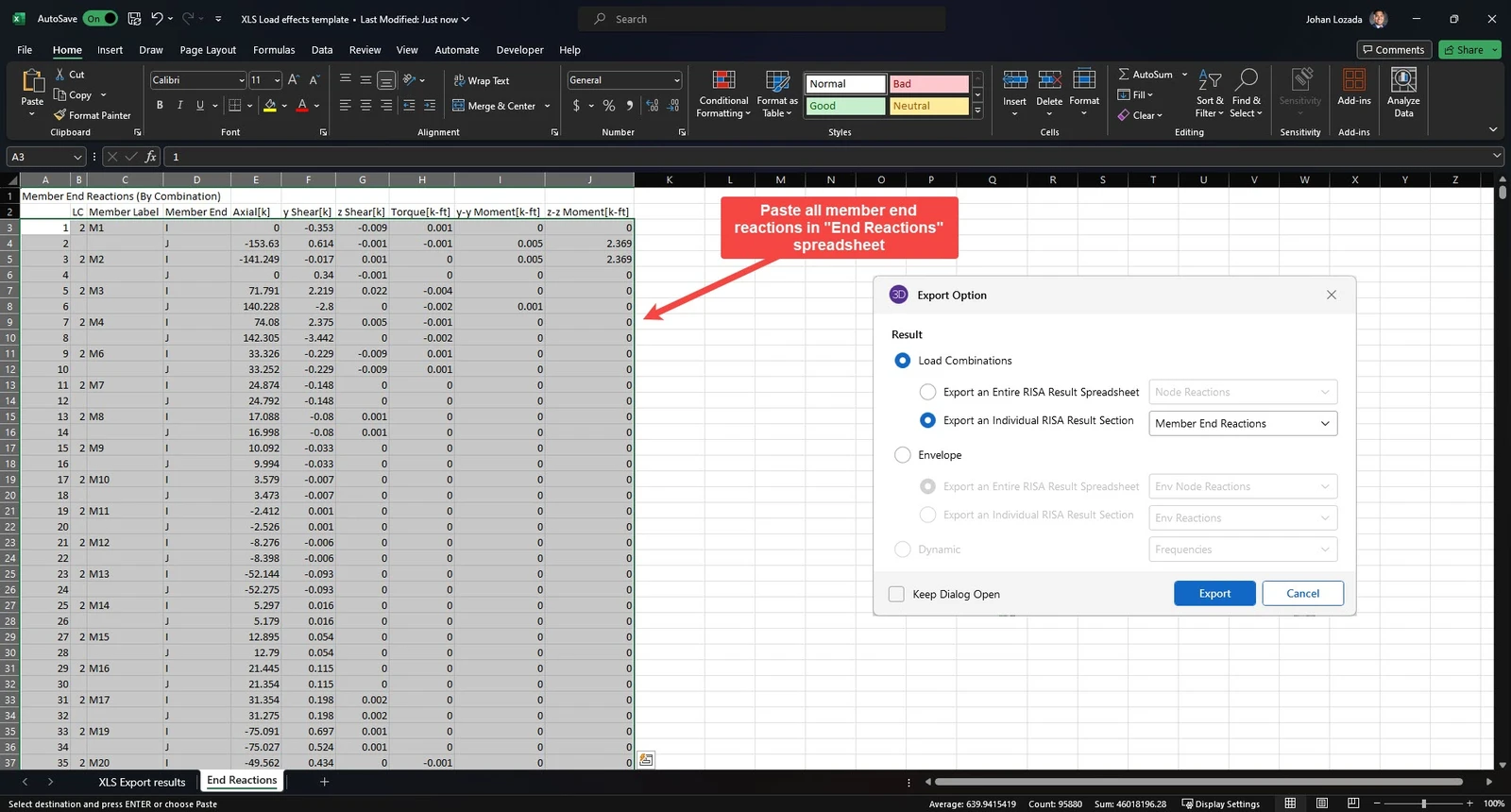
1. Exporte e guarde os resultados das cargas do RISA. Certifique-se de que os resultados das combinações de carga para as reações nas extremidades dos elementos são exportados.
- Ficheiro --> Exportar --> Ficheiro Excel --> Combinações de carga --> Exportar uma secção de resultados RISA individual --> Reações nas extremidades dos elementos
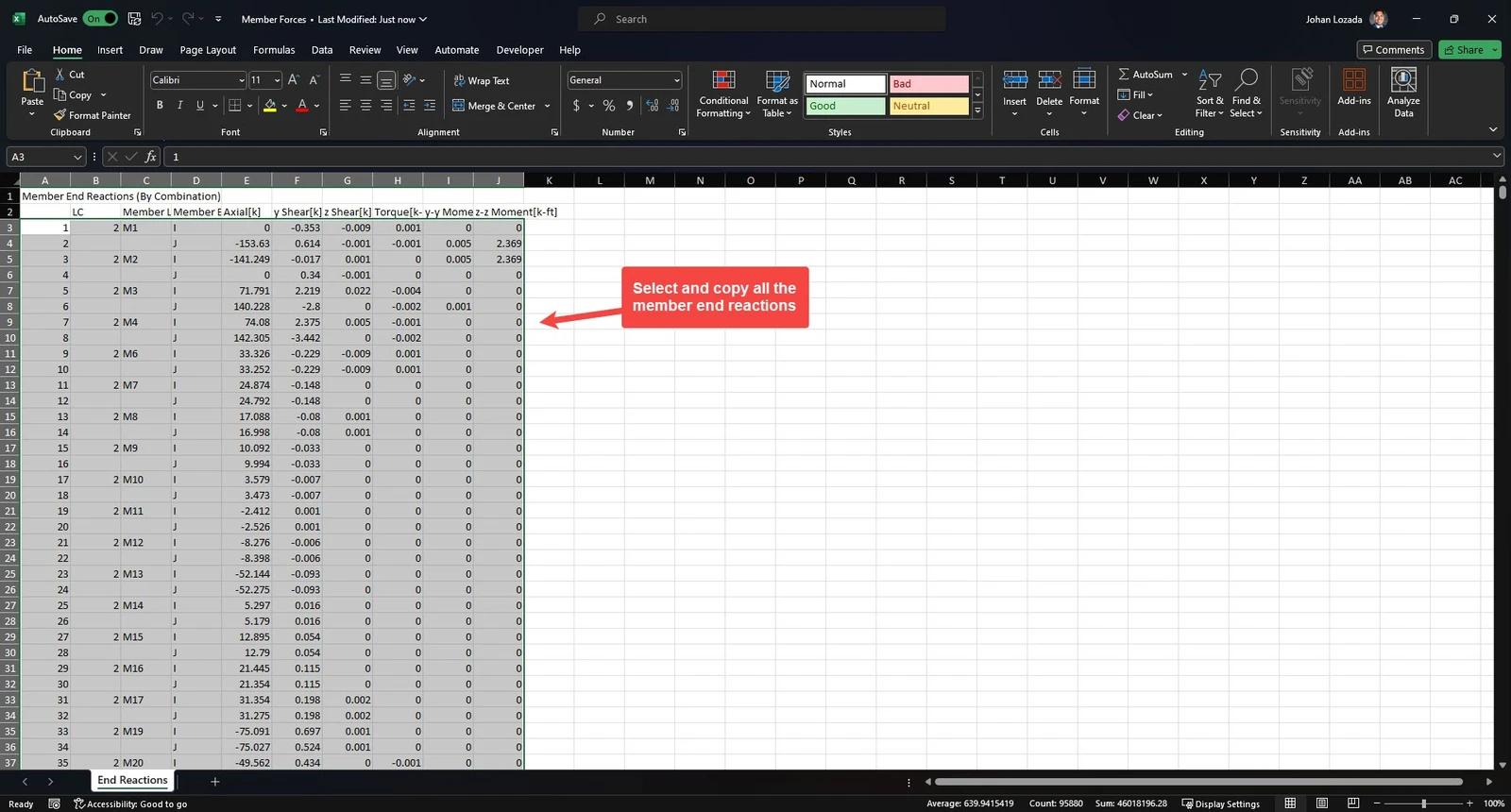
2. Abra o ficheiro Excel. Selecione e copie toda a informação das forças nos elementos das colunas A-J.
3. Cole a informação copiada na folha de cálculo "End Reactions" do Modelo Excel.
4. Em Resultados de exportação XLS, introduza os elementos analisados na ligação, juntamente com o tipo de extremidade correspondente (extremidade I ou J). Certifique-se de que a ordem dos elementos é a mesma que a ordem dos efeitos de carga do IDEA. As extremidades I e J devem também corresponder às do RISA-3D.
Nota: A designação da extremidade do elemento no IDEA StatiCa será oposta: "End" -> extremidade I, "Begin" -> extremidade J
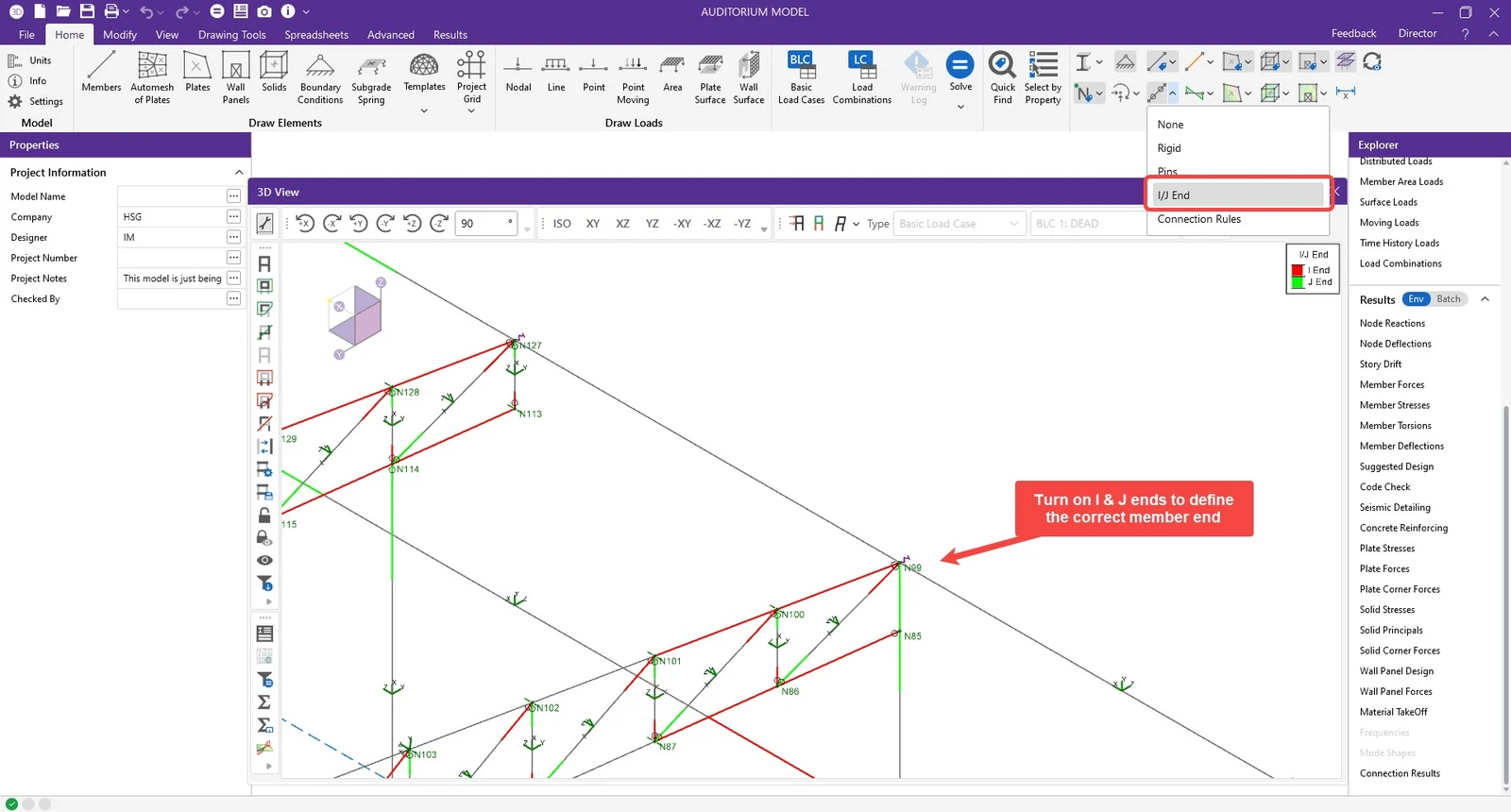
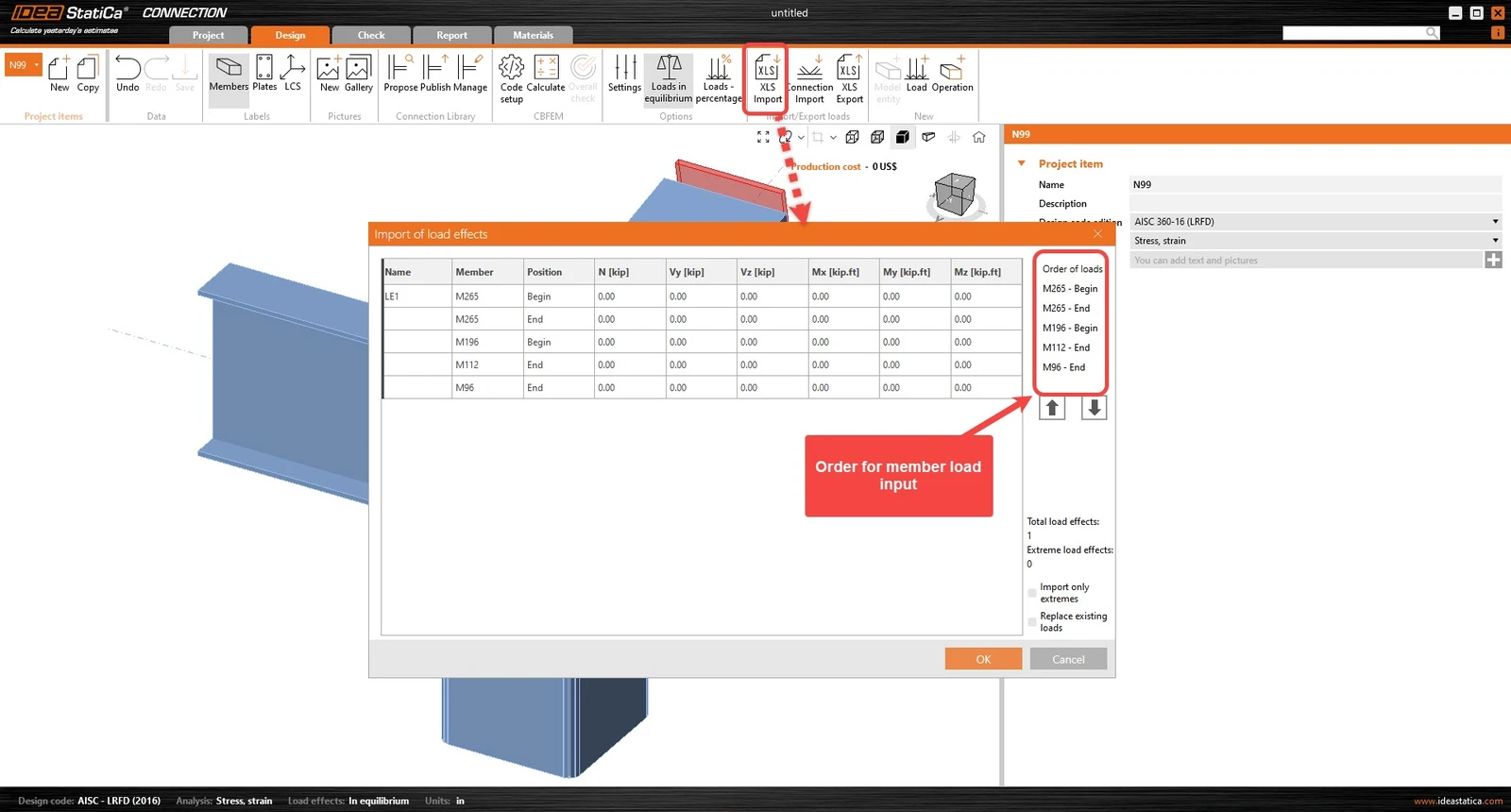
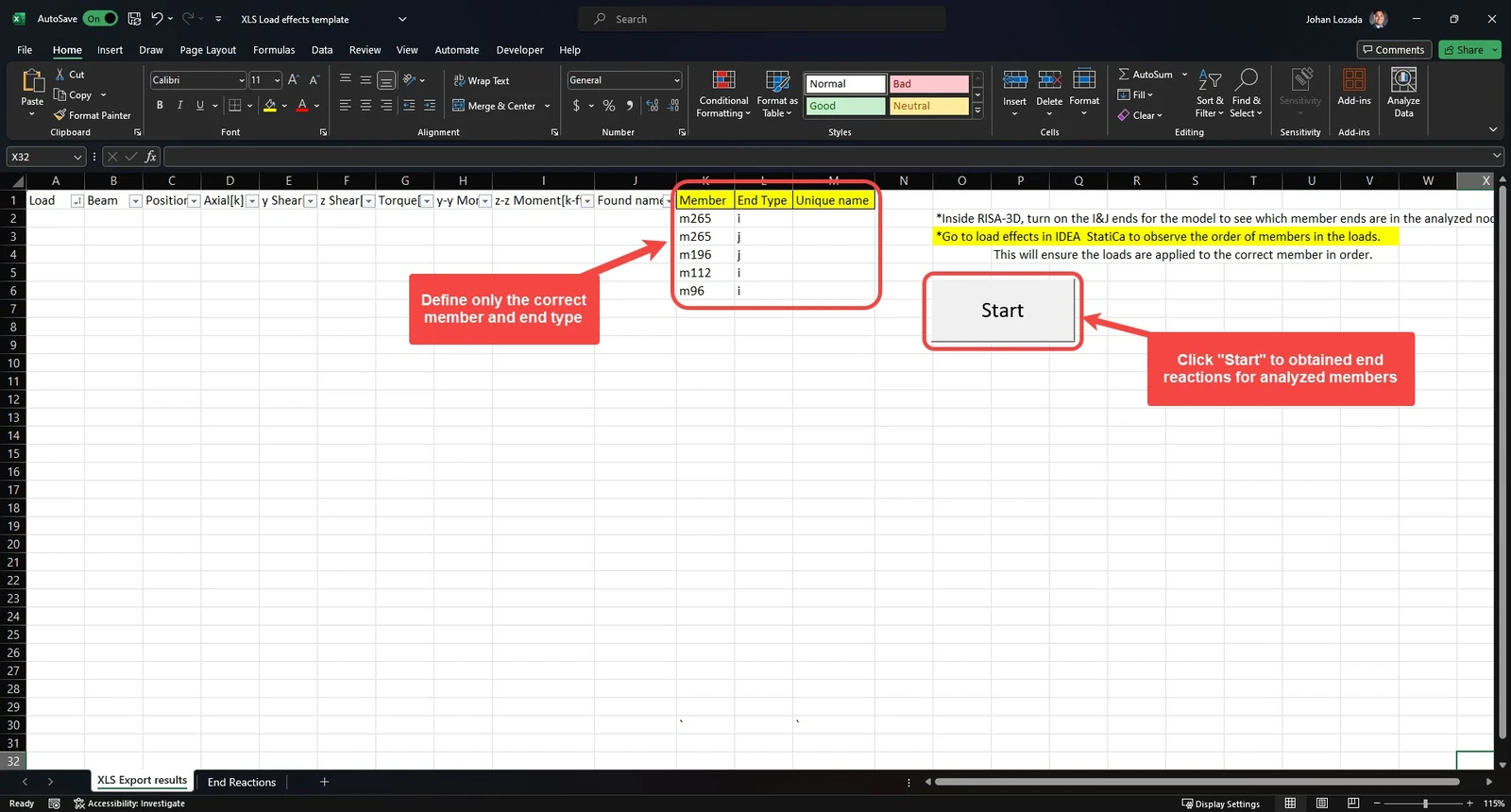
5. Clique em "start" para que o Excel converta as cargas a importar para o IDEA. Selecione todos os efeitos de carga das colunas D-I e copie-os. (Pode copiar todas as cargas de uma vez)
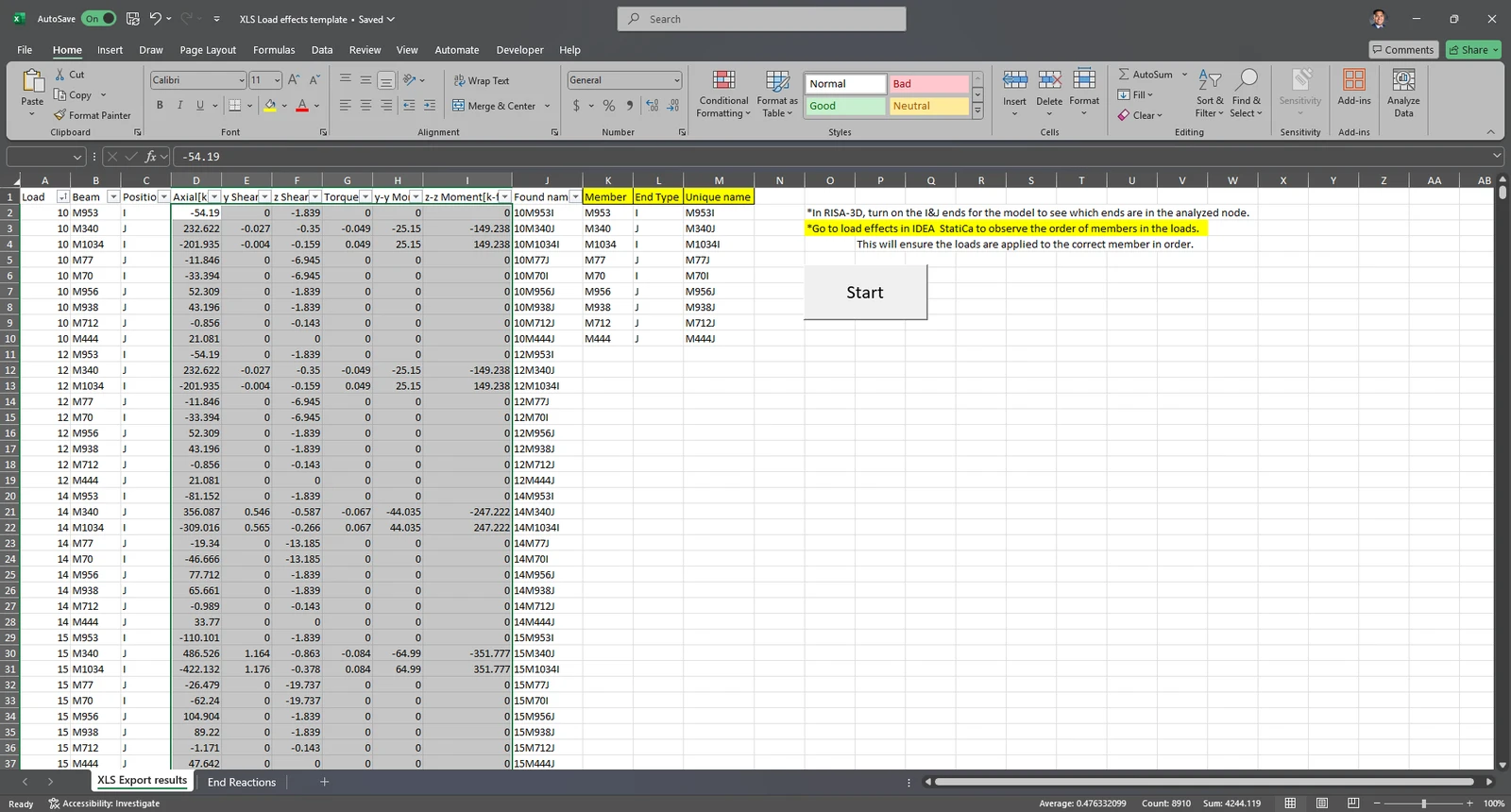
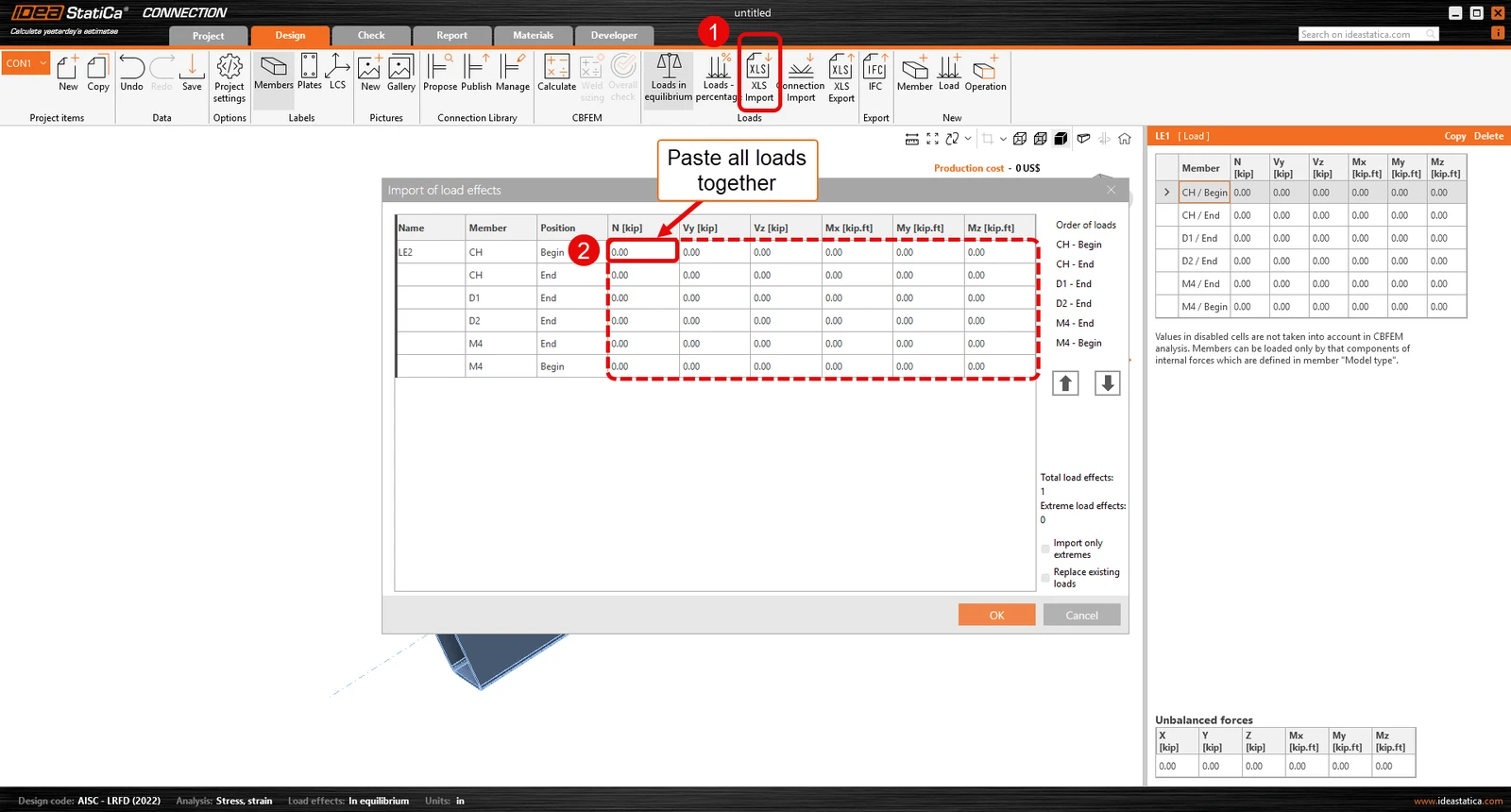
6. No IDEA, em Importar/Exportar cargas, selecione Importação XLS. A janela de importação de efeitos de carga será apresentada. Clique abaixo do nome do efeito de carga existente. Deverá ser a primeira célula abaixo da coluna "Name". Cole os efeitos de carga copiados com Ctrl+V.
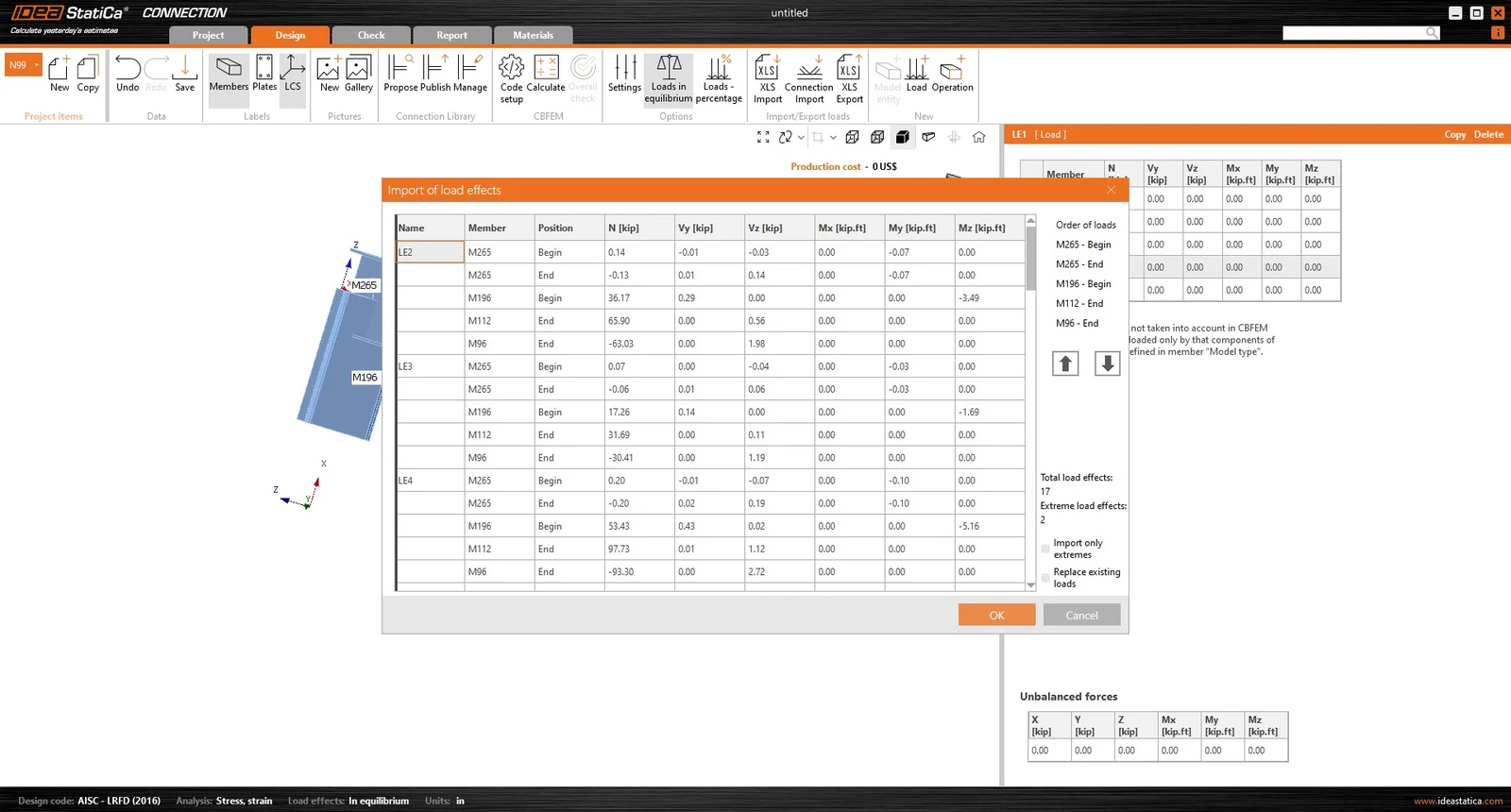
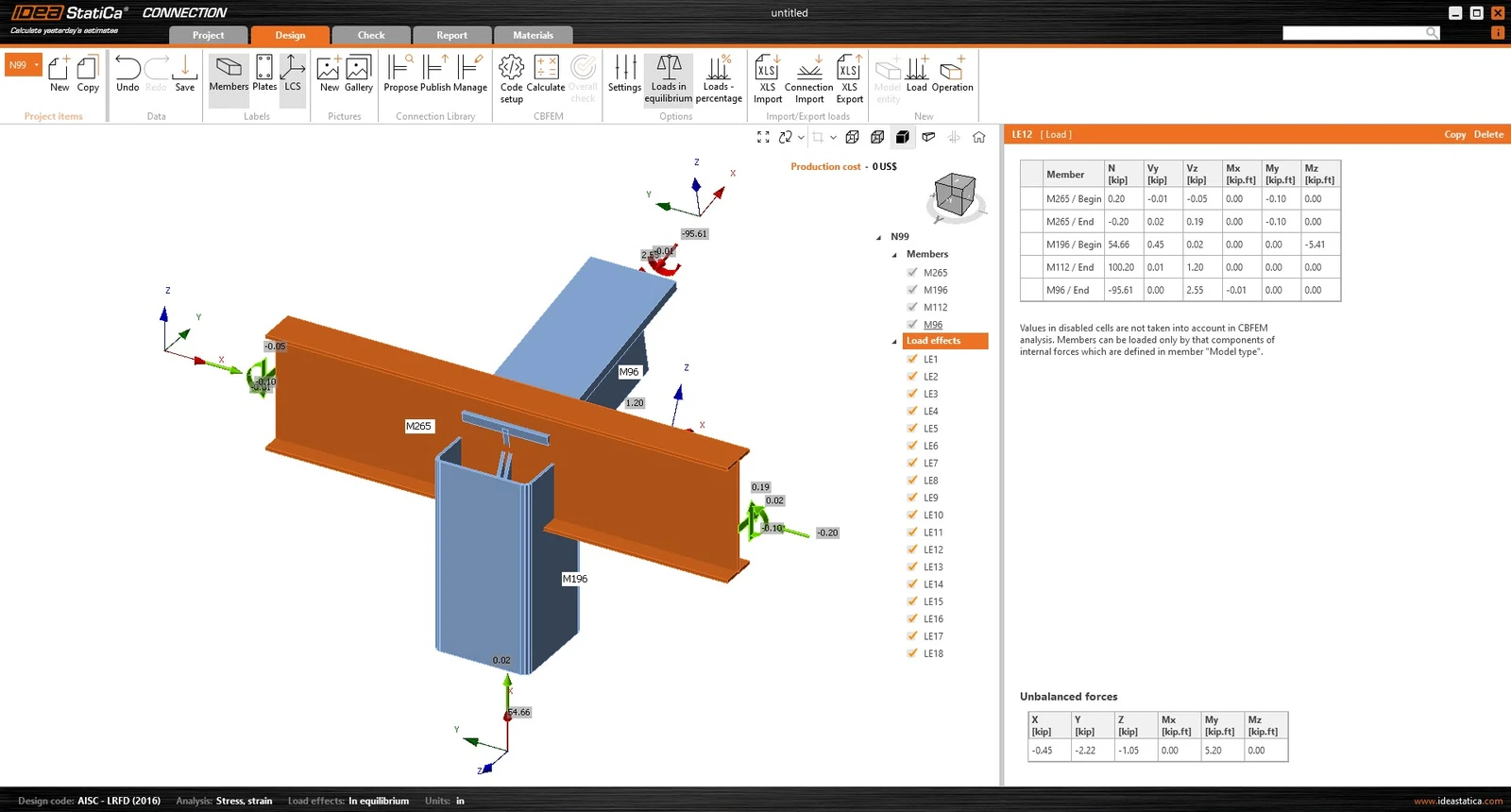
7. Clique em OK para que as cargas sejam aplicadas à ligação.
Explicação das diferenças no SCL e nas forças no elemento
Ao trabalhar com software de análise e dimensionamento estrutural, é importante compreender como os sistemas de coordenadas locais (SCL) são definidos, especialmente quando se transferem forças nas extremidades dos elementos entre programas.
Nesta secção, compararemos o RISA-3D, um software de análise global, com o IDEA StatiCa. Embora ambos os programas utilizem um sistema de coordenadas local para definir a orientação dos elementos, existem algumas diferenças que requerem atenção para garantir uma transferência precisa de forças. Em seguida, analisaremos as definições do SCL em cada programa para ajudar a gerir estas diferenças e manter a precisão.
Sistema de Coordenadas Local do RISA-3D:
- Eixo X: Ao longo do comprimento do elemento.
- Eixo Y: Vertical no plano da secção.
- Eixo Z: Perpendicular aos eixos x e y, horizontal no plano da secção
Sistema de Coordenadas Local do IDEA StatiCa:
- Eixo X: Ao longo do comprimento do elemento.
- Eixo Y: Perpendicular aos eixos x e z, horizontal no plano da secção
- Eixo Z: Vertical no plano da secção.
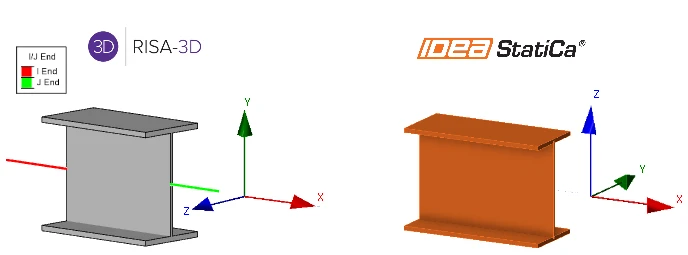
Uma diferença fundamental entre os sistemas de coordenadas locais (SCL) do RISA-3D e do IDEA StatiCa reside na forma como os eixos Y e Z são definidos.
No RISA-3D, o eixo Y é vertical no plano da secção, enquanto o eixo Z é horizontal. No entanto, no IDEA StatiCa, esta situação é invertida: o eixo Z é vertical e o eixo Y é horizontal. O eixo X mantém-se consistente em ambos os programas, seguindo o comprimento do elemento.
A diferença na orientação dos eixos é importante de reconhecer ao transferir forças nas extremidades entre os dois programas, uma vez que afeta diretamente a interpretação das direções das forças.
Forças no elemento do RISA-3D:
Este diagrama mostra a localização de uma secção de um elemento com todas as forças de secção positivas no RISA-3D. Os resultados das forças no elemento seguem a convenção da regra da mão direita para as juntas, consistente com o IDEA StatiCa. No entanto, as forças de secção do RISA apresentadas para qualquer localização ao longo do elemento representam as forças que atuam no lado esquerdo dessa secção.
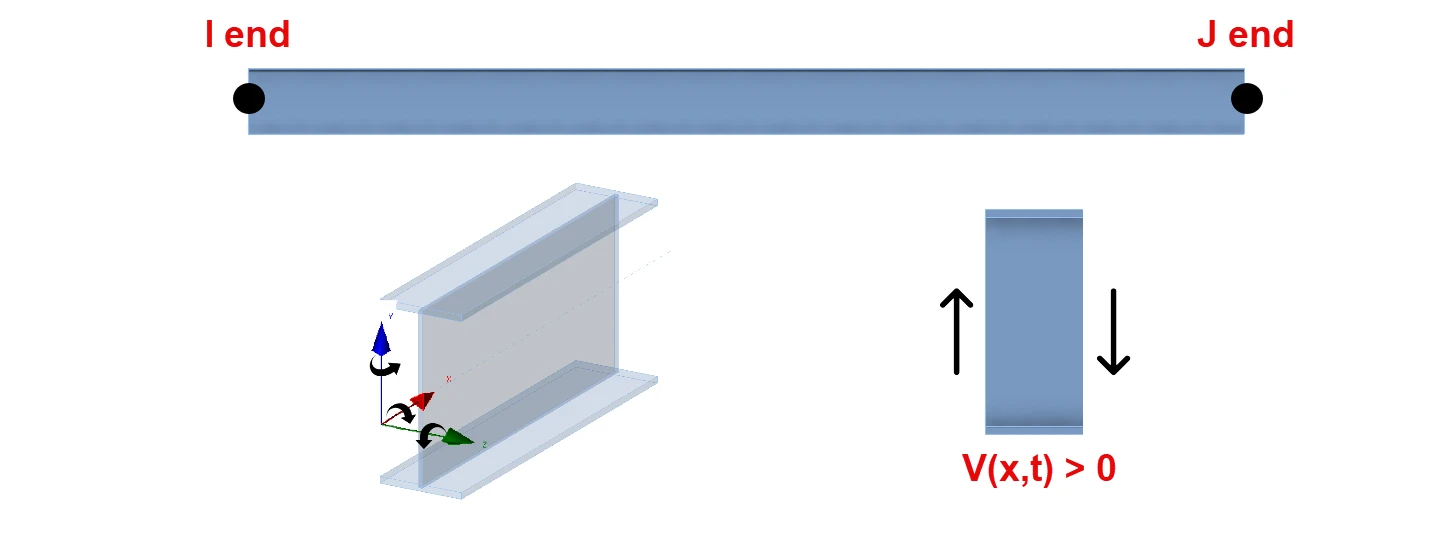
- Para forças axiais, a compressão é positiva.
- Para momentos, o sentido anti-horário em torno do eixo do elemento é positivo.
- O corte é positivo quando o diagrama de corpo livre provoca a rotação do elemento no sentido horário (com a extremidade I à esquerda e a extremidade J à direita).
- Ajuda online do RISA apresenta a descrição completa dos resultados das forças nos elementos.
Compreensão das Forças no RISA-3D e no IDEA StatiCa
Enquanto o RISA fornece apenas forças do lado esquerdo, o IDEA utiliza forças tanto do lado esquerdo (extremidades J) como do lado direito (extremidades I). Com base nas informações acima sobre o IDEA StatiCa e o RISA-3D, são efetuados os seguintes ajustes:
Extremidade I:
| XI=-XR | MxI=-MxR |
| VyI=VzR | MyI=MzR |
| VzI=-VyR | MzI=-MyR |
Extremidade J:
| XI=XR | MxI=MxR |
| VyI=-VzR | MyI=-MzR |
| VzI=VyR | MzI=MyR |
Nota: A exportação do ficheiro SAF do RISA-3D inclui atualmente apenas dados de secção transversal e geometria, não efeitos de carga, razão pela qual este documento é importante. Ao transferir forças do RISA-3D para o IDEA StatiCa, é fundamental compreender o alinhamento do sistema de coordenadas de cada programa. Para uma transferência de forças mais precisa, considere contactar a RISA para solicitar a inclusão de efeitos de carga em futuras exportações de ficheiros SAF.
Experimente o IDEA StatiCa gratuitamente
Comece hoje o seu período de avaliação e usufrua de 14 dias de acesso total e serviços gratuitos.
Iniciar avaliação gratuita