

Rysunki 2D, nazywane przekrojami zdefiniowanymi przez użytkownika w aplikacji Connection, są jednym z najczęstszych sposobów przedstawiania szczegółów projektu połączenia.
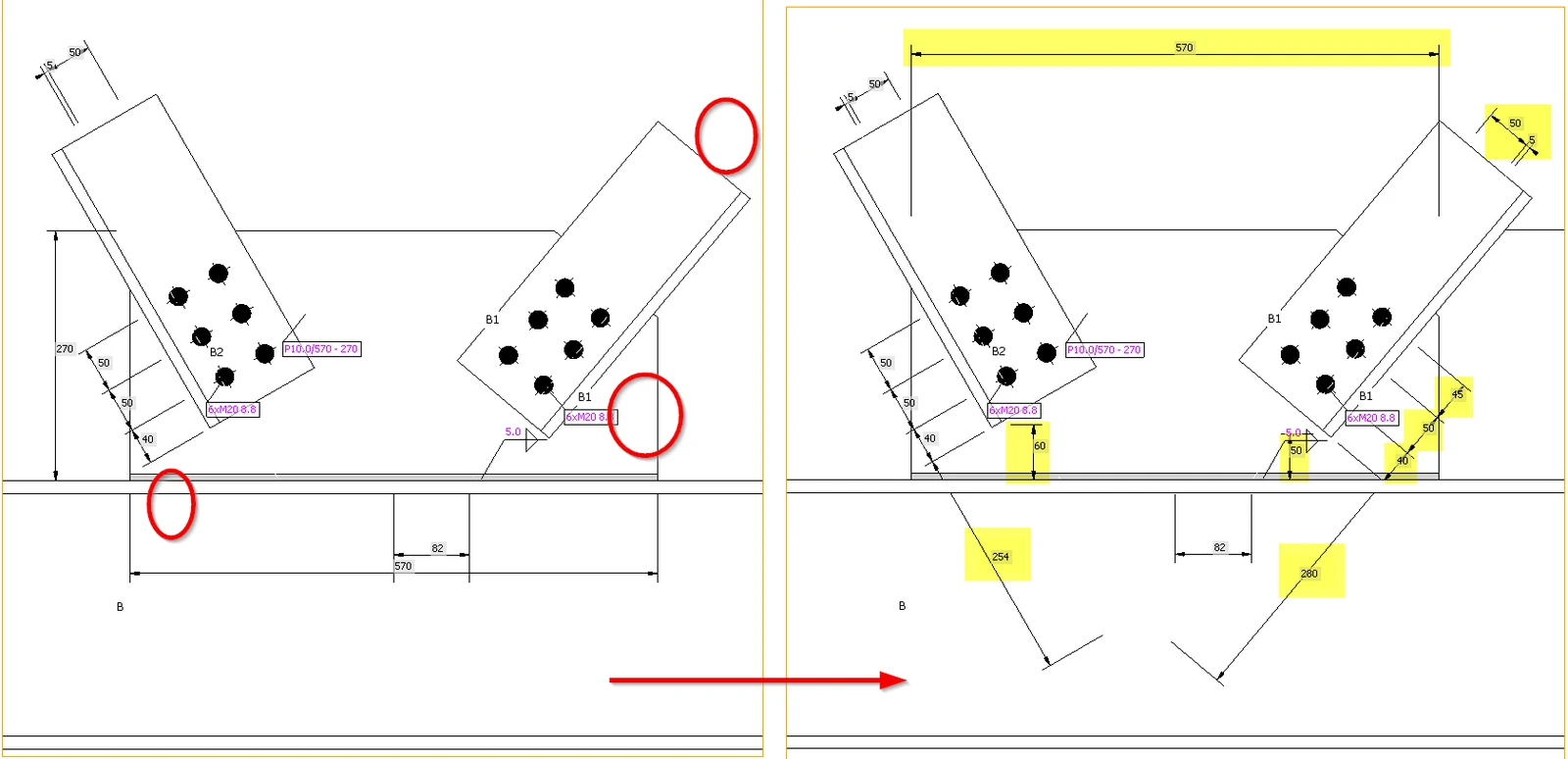
Dzięki udoskonaleniu danych zawartych w szkicach i wyeliminowaniu nakładania się opisów można osiągnąć optymalną czytelność. Oznacza to, że każdy projektant jest w stanie łatwo i wyraźnie odczytać wymagane dane ze szkiców.
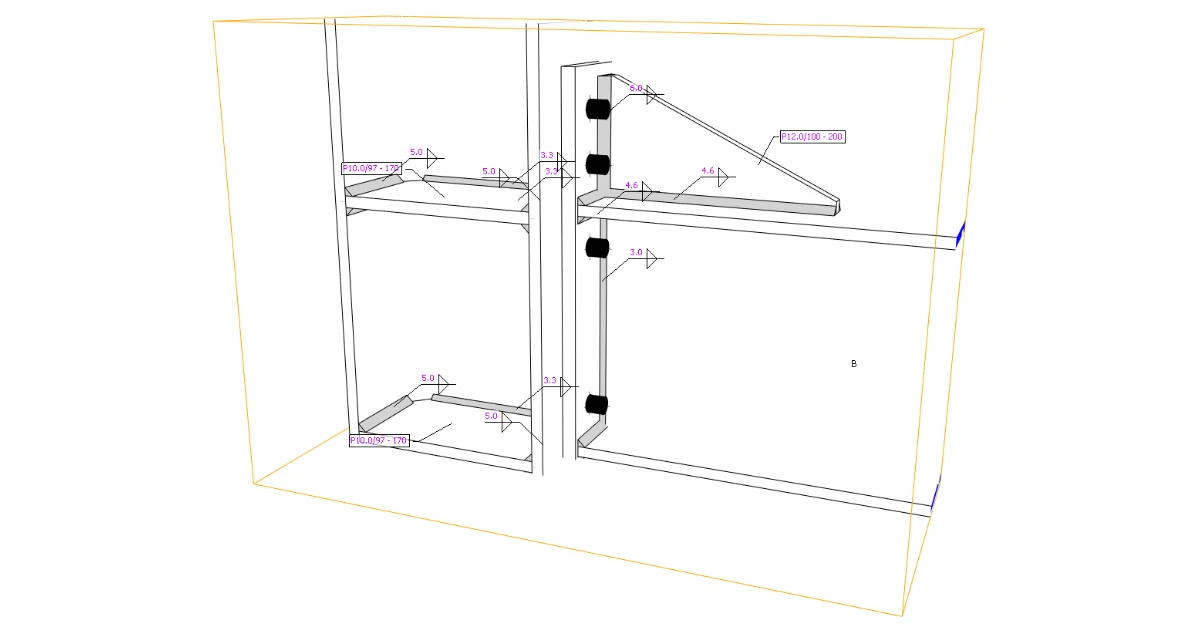
Wyniki ulepszenia widoku modelu przekroju – rysunki („szkice").
Lepsza czytelność szkiców
Czytelność szkiców ma kluczowe znaczenie dla unikania błędów w końcowym projekcie w oprogramowaniu CAD 3D, ze względu na konieczność unikania nakładania się tekstów z liniami itp. Dzięki zapewnieniu wyraźniejszych szkiców, w których oznaczenia opisów nie nakładają się już na inne obiekty, szkice są proste, przejrzyste i w pełni czytelne.
Brak nakładania się tekstów i linii
Specjalny algorytm rozmieszczania eliminuje wspomniane nakładanie się oznaczeń opisów w szkicach, zapobiegając powstawaniu nieczytelnych szkiców.
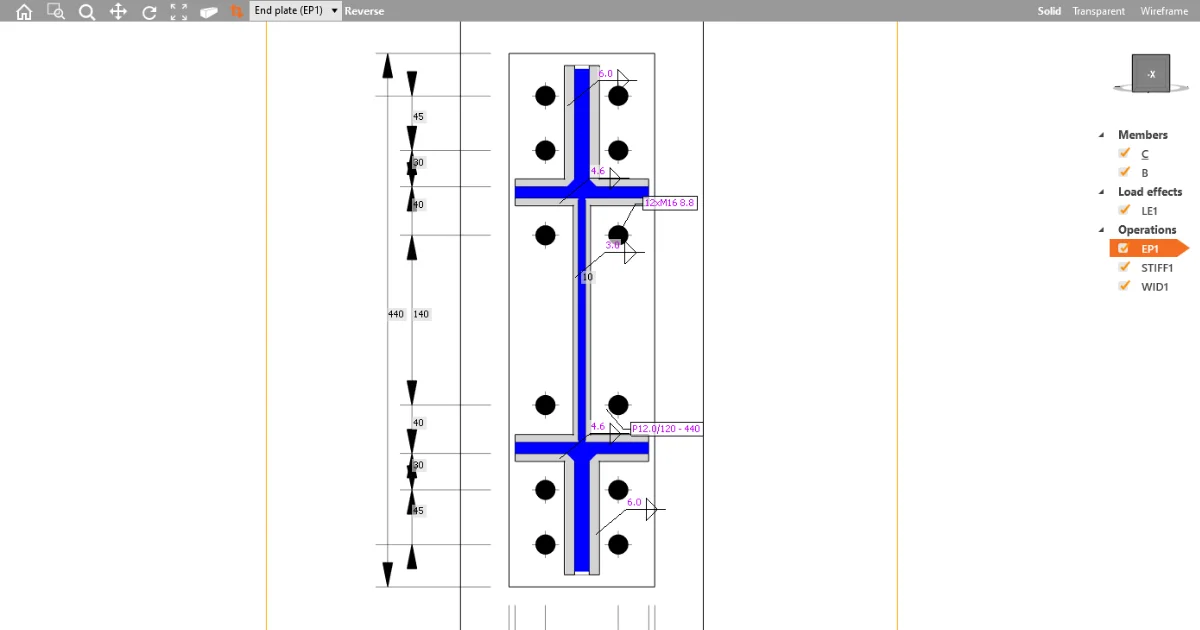
Aby poprawić czytelność szkiców i rozmieszczenie opisów, stosujemy zasadę kwadrantów: centrując obraz i dzieląc szkice na cztery kwadranty wokół bazowego punktu węzła, opisy są strategicznie umieszczane w najlepszych pozycjach w odpowiednim kwadrancie. Stosując tę zasadę, uzyskujemy znacznie lepsze i bardziej logiczne rozmieszczenie oznaczeń opisów blach, spoin i śrub.
Duży wyświetlacz w raporcie
Szkice zajmują około dwóch trzecich strony A4, zapewniając czytelność i użyteczność w końcowym raporcie. Zapobiega to temu, aby szkice były zbyt małe i otoczone nadmiernymi pustymi przestrzeniami, co obniżałoby ogólną jakość i skuteczność dokumentacji.
Szkice są domyślnie włączone w raporcie.
Ulepszone opisy operacji
Opisy kluczowych operacji produkcyjnych, takich jak płytka żebrowa, poszerzenie, usztywnienie i blacha węzłowa, pomagają usprawnić proces projektowania i wyeliminować nakładanie się elementów na szkicach. Zmiana położenia opisów, dodanie brakujących wymiarów i korekta nieścisłości pozwalają uniknąć ryzyka nieczytelnych szkiców i niekompletnych szczegółów.
Edytor przekrojów i ustawienia
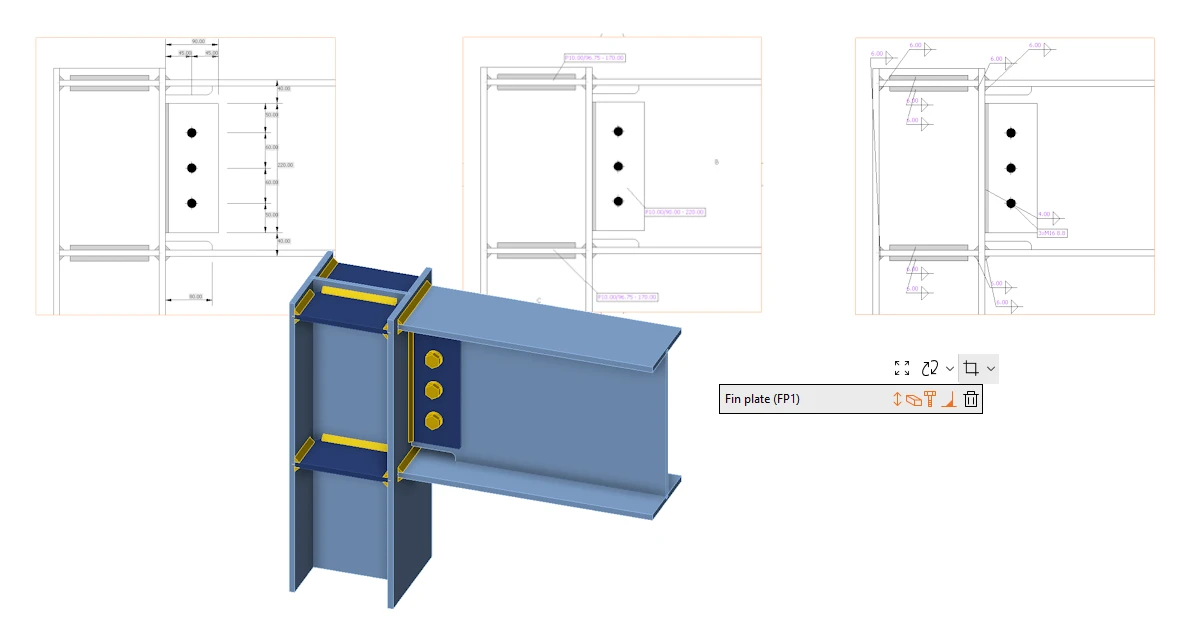
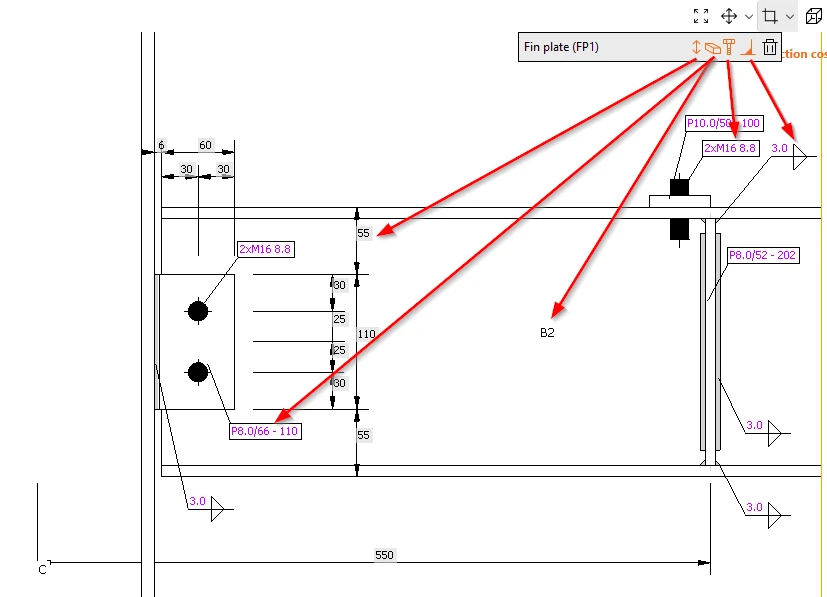
Edytor przekrojów przyspiesza zarządzanie i dostosowywanie przekrojów zdefiniowanych przez użytkownika w zakładce Projekt, bezpośrednio wpływając na łatwość obsługi. Ustawienia te są odzwierciedlone w raporcie i zachowane wraz z modelem, zapewniając spójność dokumentacji. Użytkownik ma elastyczność łatwego usuwania przekrojów lub dostosowywania widoczności różnych opisów do złożoności przekroju, co zapewnia przejrzystość i kontrolę nad prezentacją przekrojów.
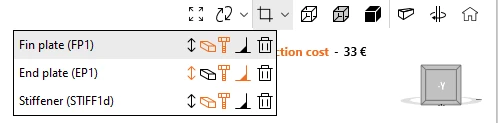
Jest dostępny w zakładce Projekt, bezpośrednio pod oryginalnym przyciskiem otwierającym widok trybu przekroju.
Funkcje dostępne w edytorze przekrojów:
- Pokaż/ukryj opisy
- Pokaż/ukryj etykiety elementów i blach
- Pokaż/ukryj opisy śrub
- Pokaż/ukryj symbole spoin
- Usuń szkic
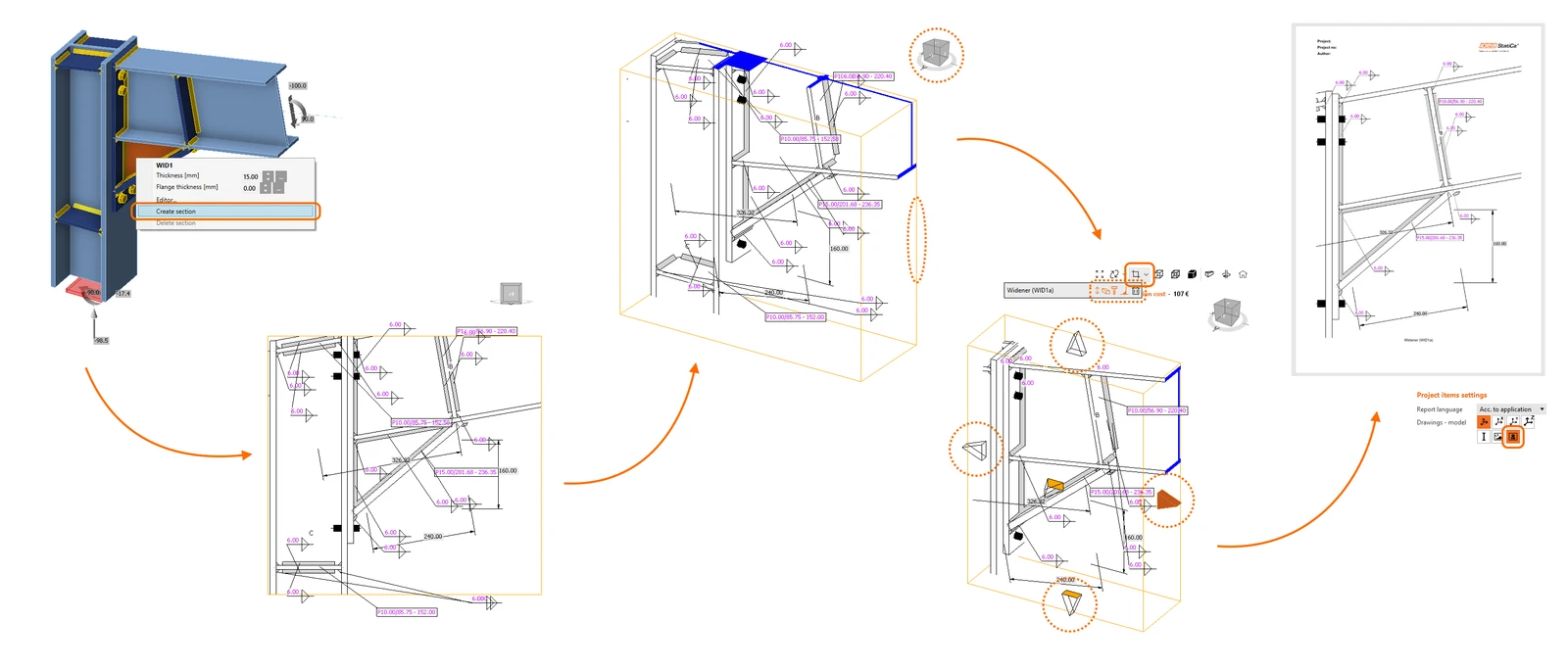
Jak pracować ze szkicami
- Aby utworzyć nowy szkic/widok przekroju, użyj prawego przycisku myszy w widoku 3D i wybierz Utwórz przekrój.
- Obróć model, aby zobaczyć pomarańczowe pole definiujące przekrój.
- Kliknij jego granice i dostosuj je za pomocą strzałek wokół pola.
- W menu nad widokiem 3D możesz wybrać, które elementy zostaną uwzględnione w widoku przekroju.
- Szkic zostanie automatycznie wydrukowany w raporcie, chyba że zmienisz ustawienia.
Możesz edytować przekrój w dowolnym momencie, używając przycisku Edytor przekrojów w menu nad widokiem 3D. Możesz również tworzyć dowolną liczbę przekrojów.
Dowiedz się więcej w artykule Jak utworzyć widok przekroju.
Wydano w IDEA StatiCa wersja 24.0.
Wypróbuj już dziś najnowszą wersję IDEA StatiCa
Uzyskaj pełny dostęp na 14 dni, całkowicie za darmo.
Wypróbuj IDEA StatiCa za darmo