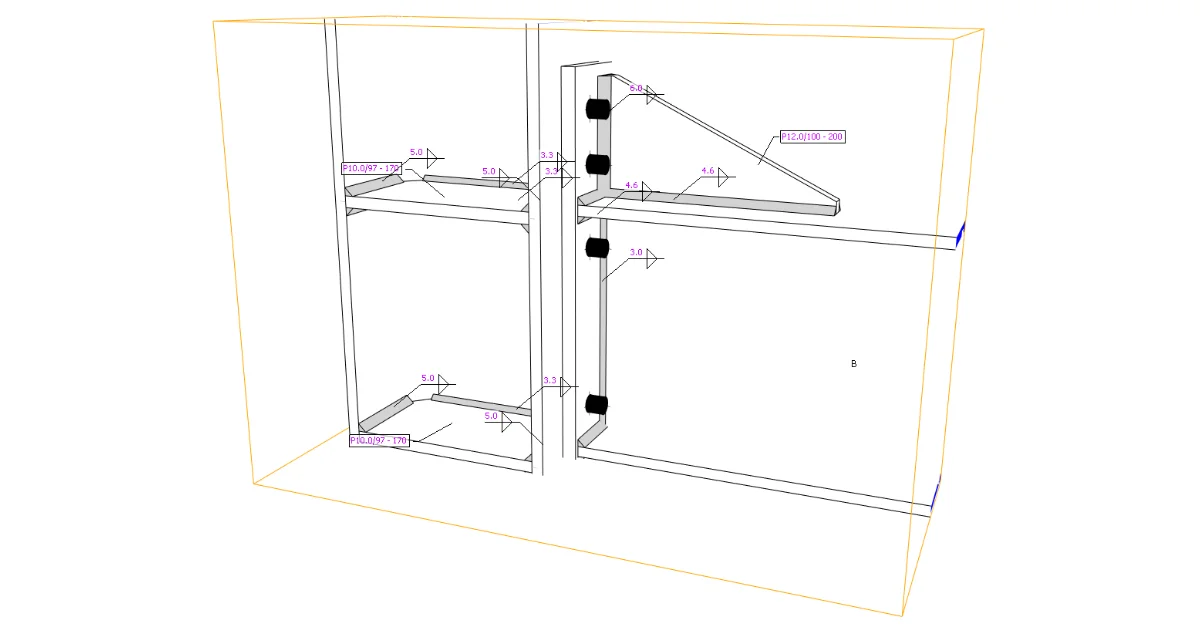
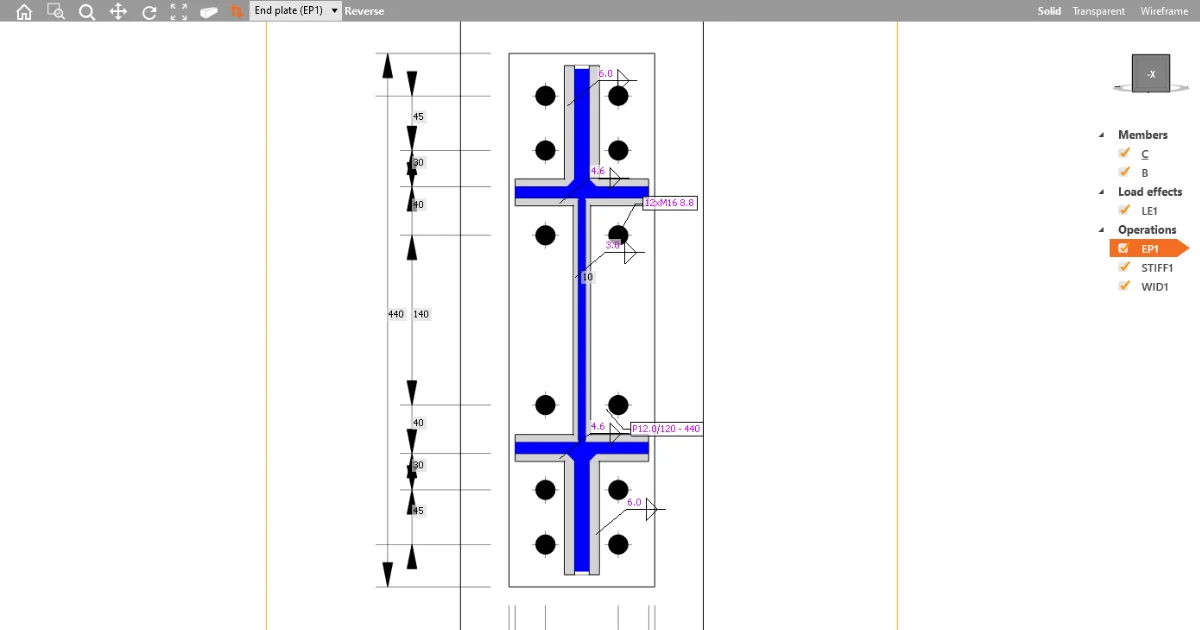
Los dibujos 2D, denominados secciones definidas por el usuario en la aplicación Connection, son una de las formas más habituales de proporcionar detalles del diseño de la unión.
Por lo tanto, tras refinar los datos contenidos en los bocetos y evitar la superposición de las anotaciones, se puede lograr una legibilidad optimizada. Esto significa que cualquier delineante puede leer de forma fácil y clara los datos requeridos de los bocetos.
Los resultados se reflejan en la mejora de la vista del modelo de sección – dibujos ("bocetos").
Mejor legibilidad de los bocetos
La legibilidad de los bocetos es fundamental para evitar errores en el diseño final en software CAD 3D, debido a la necesidad de evitar la superposición de textos con las líneas, etc. Al proporcionar bocetos más claros donde las marcas de anotación ya no se superponen con otros objetos, los bocetos son simples, claros y totalmente legibles.
Sin superposición de textos y líneas
El algoritmo de asignación especial elimina la mencionada superposición de marcas de anotación en los bocetos, evitando la aparición de bocetos desordenados.
Para mejorar la legibilidad del boceto y la distribución de las anotaciones, utilizamos un principio de cuadrantes: centrando la imagen y dividiendo los bocetos en cuatro cuadrantes alrededor del punto base del nodo, las anotaciones se colocan estratégicamente en las mejores posiciones dentro del cuadrante correspondiente. Usando este principio, logramos una distribución mucho mejor y más lógica de las marcas de anotación de placas, soldaduras y tornillos.
Gran visualización en el informe
Los bocetos ocupan aproximadamente dos tercios de una página A4, garantizando la legibilidad y utilidad en el informe final. Esto evita que los bocetos sean demasiado pequeños y estén rodeados de espacios vacíos excesivos, lo que reduciría la calidad y eficacia general de la documentación.
Los bocetos están configurados como ACTIVADOS en el informe de forma predeterminada.
Anotaciones mejoradas de operaciones
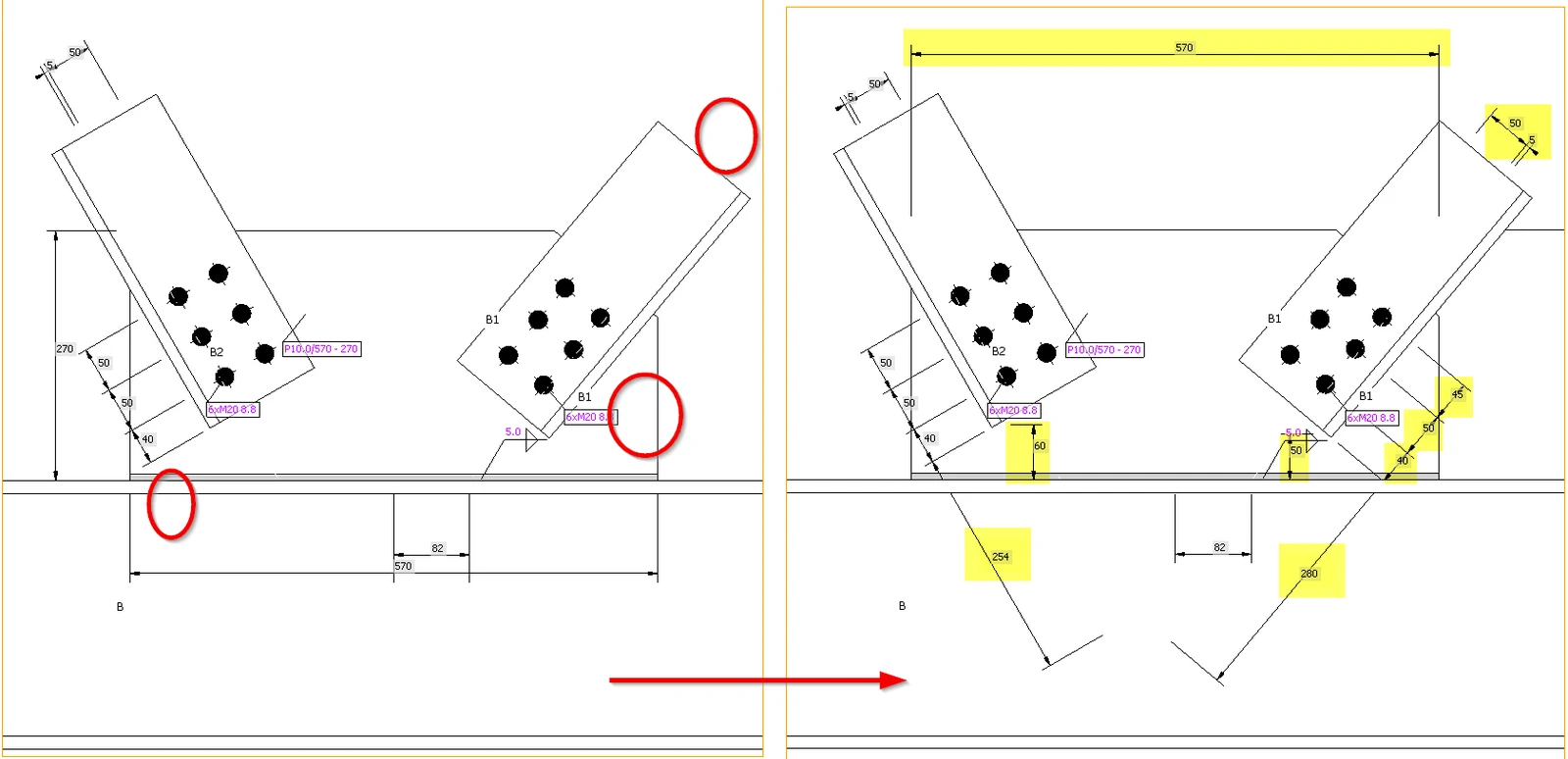
Las anotaciones en operaciones de fabricación clave como placa de aleta, ensanchador, rigidizador y placa de unión ayudan a agilizar el proceso de diseño y a eliminar las superposiciones en los bocetos. El reposicionamiento de las anotaciones, la adición de dimensiones faltantes y la corrección de inexactitudes evitan el riesgo de bocetos poco claros y detalles incompletos.
Editor de secciones y configuración
El Editor de secciones acelera la gestión y personalización de las secciones definidas por el usuario dentro de la pestaña Diseño, afectando directamente a la facilidad de uso. Estas configuraciones se reflejan en el Informe y se conservan con el modelo, garantizando la coherencia en toda la documentación. Tiene la flexibilidad de eliminar fácilmente secciones o adaptar la visibilidad de las distintas anotaciones a la complejidad de la sección, lo que resulta en claridad y control del usuario sobre las presentaciones de secciones.
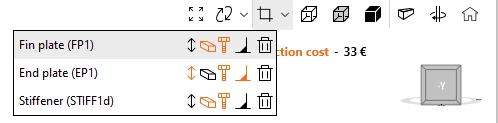
Está disponible en la pestaña Diseño, directamente bajo el botón original para abrir la vista del modo de sección.
Las funciones disponibles en el editor de secciones son:
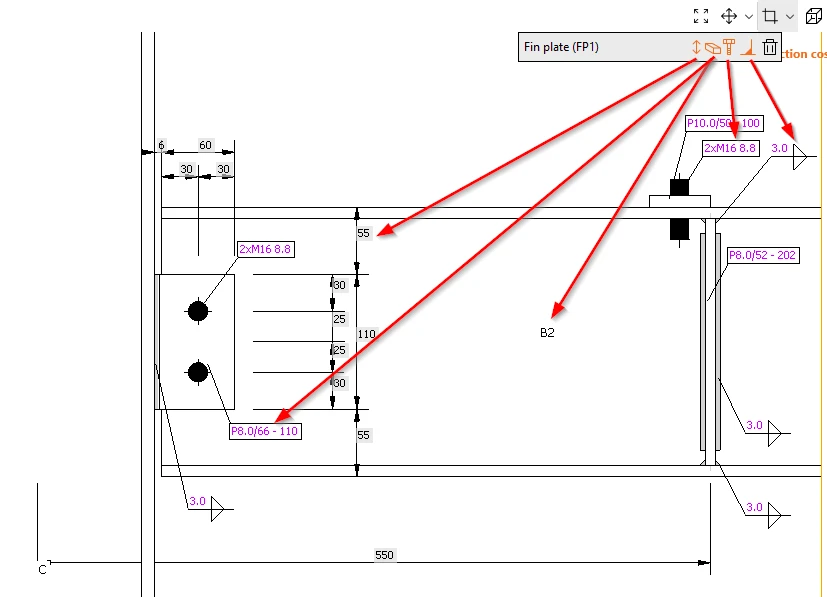
- Mostrar/ocultar anotaciones
- Mostrar/ocultar etiquetas de elementos y placas
- Mostrar/ocultar descripciones de tornillos
- Mostrar/ocultar símbolos de soldadura
- Eliminar boceto
Cómo trabajar con bocetos
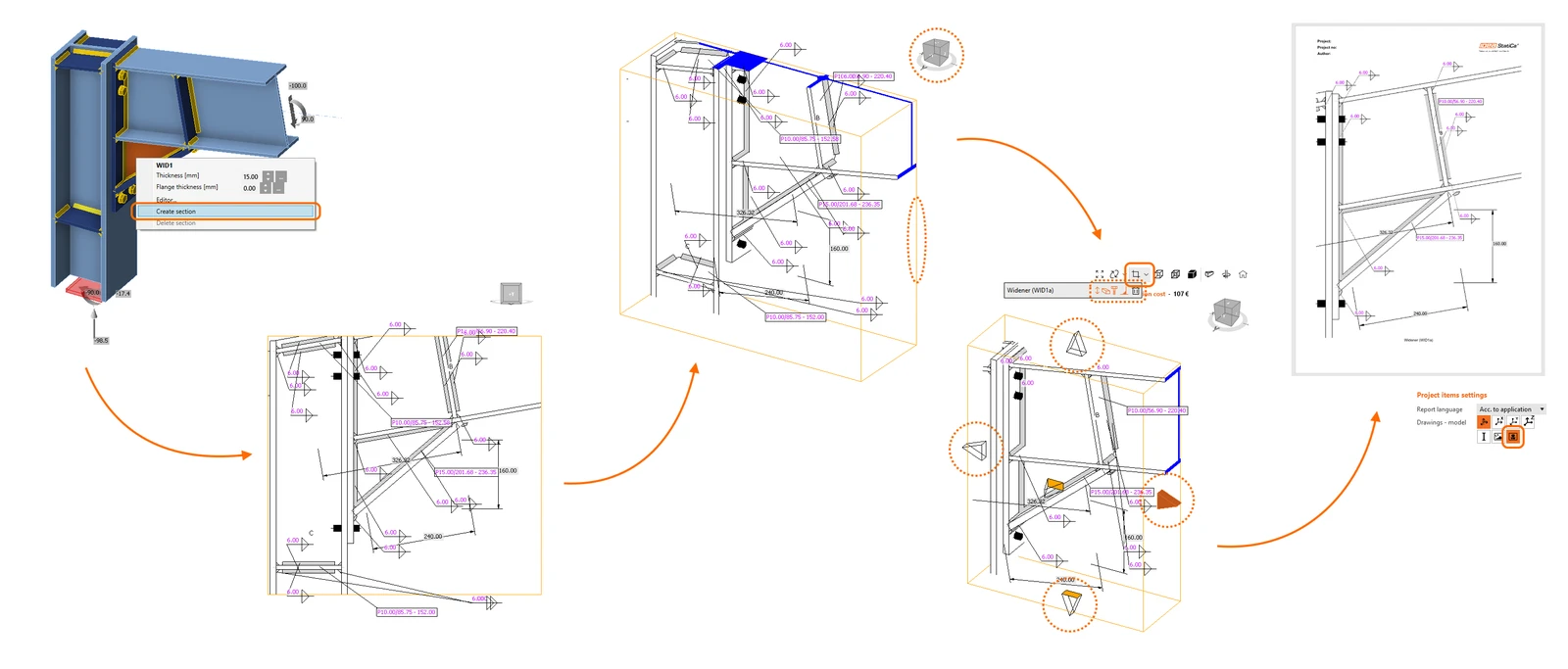
- Para crear un nuevo boceto/vista de sección, utilice el botón derecho del ratón en la escena 3D y seleccione Crear sección.
- Gire el modelo para ver el cuadro naranja que define la sección.
- Haga clic en sus límites y ajústelos usando las flechas alrededor del cuadro.
- En el menú sobre la escena 3D, puede seleccionar qué entidades se incluirán en la vista de sección.
- El boceto se imprimirá automáticamente en el informe a menos que cambie la configuración.
Puede editar la sección en cualquier momento usando el botón Editor de secciones en el menú sobre la escena 3D. Además, puede crear tantas secciones como desee.
Obtenga más información en el artículo Cómo crear una vista de sección.
Publicado en IDEA StatiCa versión 24.0.
Pruebe hoy mismo la última versión de IDEA StatiCa
Disfrute de 14 días de acceso completo, totalmente gratis.
Descubra IDEA StatiCa de forma gratuita