Idea Statica
  • Stal
  • Beton
  • BIM i przepływy pracy
  • Wsparcie i nauka
  • Cennik
  • Firma
  • Przegląd stali
  • Projektowanie połączeń
  • Projektowanie elementów
  • Projektowanie parametryczne
  • Studium przypadków – stal
  • Przegląd betonu
  • Ściany i strefy nieciągłości
  • Projektowanie zakotwień
  • Studium przypadków – beton
  • Przegląd BIM
  • Obsługiwane integracje
  • Checkbot
  • Viewer
  • API
  • Centrum wsparcia
  • E-learning i certyfikacja
  • Blog
  • Pliki do pobrania i licencjonowanie
  • Plany
  • Bezpłatne narzędzie społecznościowe
  • Klienci korporacyjni
  • Studenci i wykładowcy
  • Ile zaoszczędzisz?
  • O nas
  • Kontakt
  • Badania i rozwój
  • Autoryzowani resellerzy
  • Poznaj naszych klientów
  • Stal
    Przegląd staliProjektowanie połączeńProjektowanie elementówProjektowanie parametryczneStudium przypadków – stal
  • Beton
    Przegląd betonuŚciany i strefy nieciągłościProjektowanie zakotwieńStudium przypadków – beton
  • BIM i przepływy pracy
    Przegląd BIMObsługiwane integracjeCheckbotViewerAPI
  • Wsparcie i nauka
    Centrum wsparciaE-learning i certyfikacjaBlogPliki do pobrania i licencjonowanie
  • Cennik
    PlanyBezpłatne narzędzie społecznościoweKlienci korporacyjniStudenci i wykładowcyIle zaoszczędzisz?
  • Firma
    O nasKontaktBadania i rozwójAutoryzowani resellerzyPoznaj naszych klientów
14-dniowy okres próbny
  • Stal
  • Beton
  • BIM i przepływy pracy
  • Wsparcie i nauka
  • Cennik
  • Firma

Zapisz się do naszego newslettera

Firma

  • O nas
  • Partnerstwa
  • Kariera
  • Opatentowana technologia dla inżynierów konstruktorów

Zasoby

  • Projekty klientów
  • Studium przypadków
  • IDEA StatiCa Connection Library
  • Weryfikacja poprawności obliczeń

Prawne

  • IDEA StatiCa UMOWA LICENCYJNA UŻYTKOWNIKA KOŃCOWEGO
  • Globalna polityka prywatności
  • Warunki korzystania z usługi – IDEA StatiCa Viewer
  • Licencjonowanie

Pomoc

  • Kontakt
  • Prośba o wycenę
  • Dystrybutorzy
  • Pliki do pobrania
FacebookInstagramLinkedInYouTube

© IDEA StatiCa 2009-2026

Zaufany i używany na całym świecie przez inżynierów, producentów i konsultantów.

Centrum wsparciaArtykuły Bazy WiedzyJak tworzyć i eksportować raport do plików MS Word, PDF lub DXF
Jak tworzyć i eksportować raport do plików MS Word, PDF lub DXF
Szczegółowy model i raportowanie obciążeń
Zmień tylko język raportu
Ulepszenia w czytelności raportu
Czarne prostokąty w raporcie
Eksportowanie pliku IFC z IDEA StatiCa
Jak tworzyć i eksportować raport do plików MS Word, PDF lub DXF
Connection designSteelKnowledge baseConnectionEN (Eurocode)

Jak tworzyć i eksportować raport do plików MS Word, PDF lub DXF

Ten artykuł jest również dostępny w
ENCZDEESFRITPTNLHUROKRPLTHTRVIZH
Przetłumaczono przez AI z języka angielskiego

Eksportowanie raportów IDEA StatiCa do różnych formatów plików wyjściowych umożliwia użytkownikom dalszą pracę z tymi raportami lub udostępnianie ich w powszechnie akceptowanym formacie na potrzeby kolejnych etapów projektu.

Tworzenie raportu

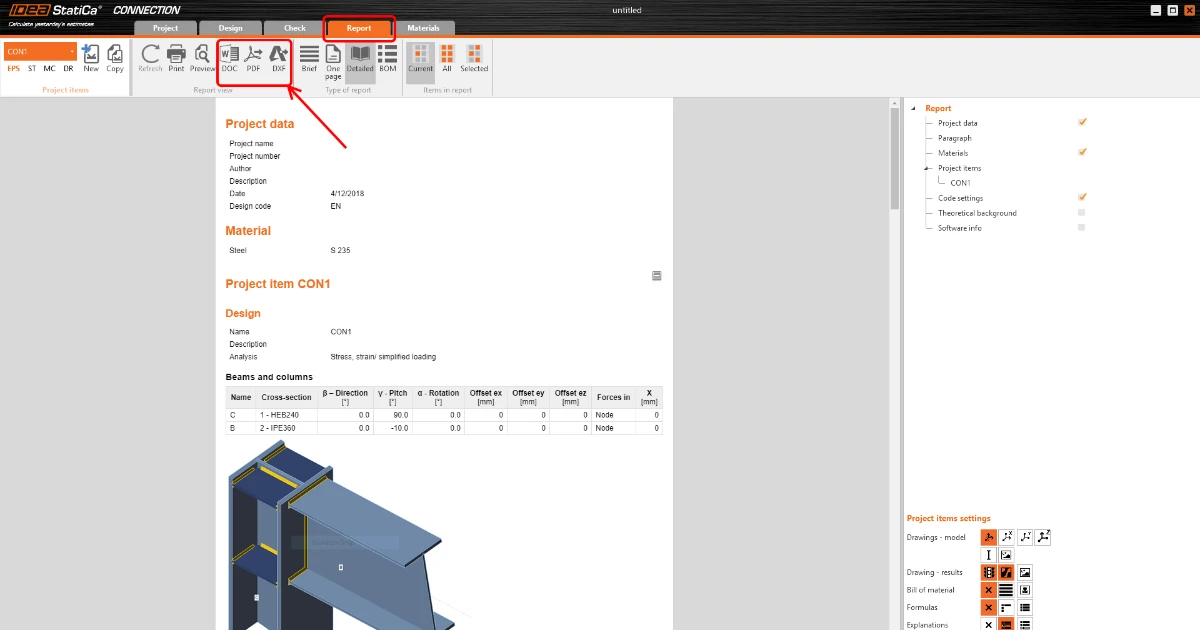
Aby utworzyć raport, przejdź do zakładki Report. 

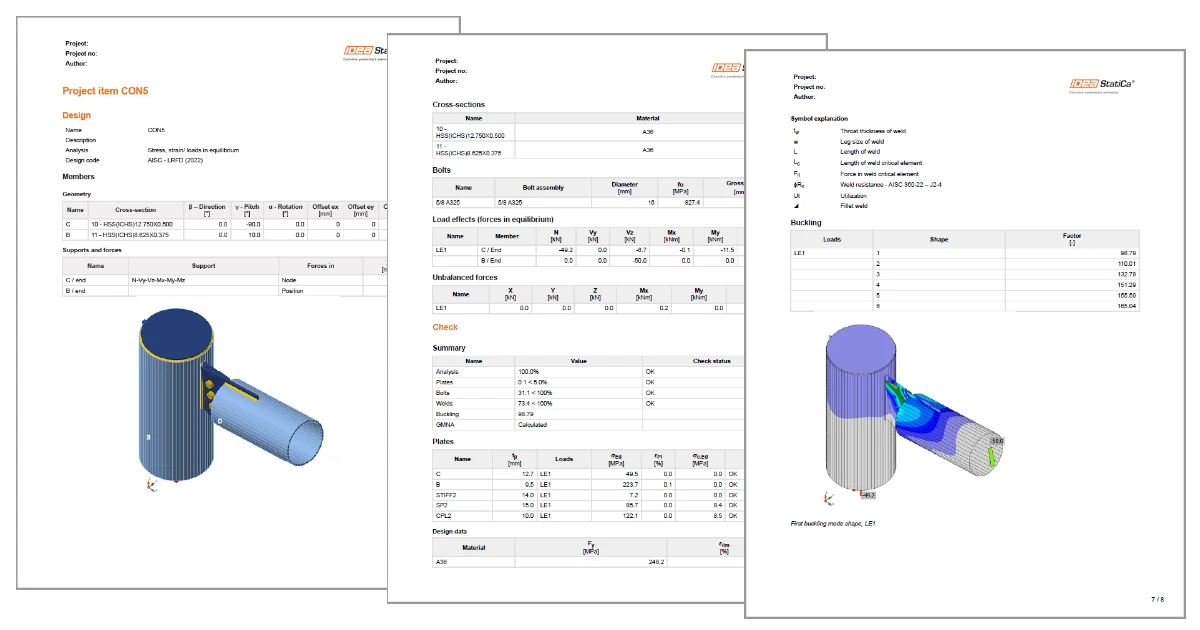
Możesz wybrać poziom szczegółowości raportu: Brief przedstawia wyłącznie wyniki ogólne, One page umieszcza najważniejsze wyniki na jednej stronie, a Detailed jest opcją najbardziej opisową. BOM (zestawienie materiałów) prezentuje rysunki 2D blach w połączeniu.

Raport można dostosować do własnych preferencji – skorzystaj z menu Report settings (prawy górny róg) oraz Project items settings (prawy dolny róg). Preferencje można zapisać na potrzeby przyszłych projektów.
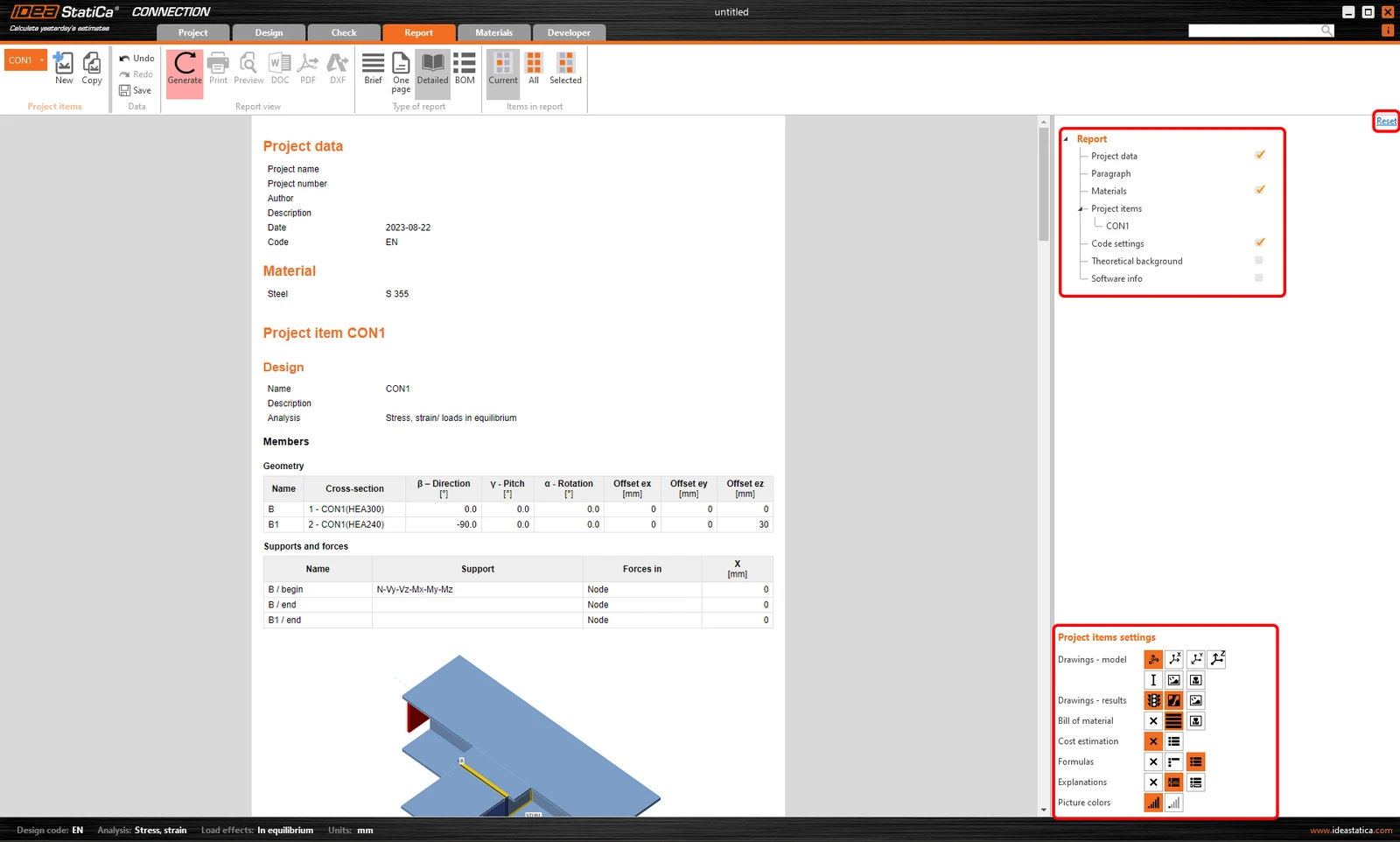
Możesz również wybrać, czy raport ma obejmować tylko bieżący element projektu, wybrane elementy, czy wszystkie. 

Po każdej zmianie raport należy ponownie wygenerować za pomocą przycisku na górnej wstążce.

Jak eksportować raport do plików MS Word, DXF lub PDF

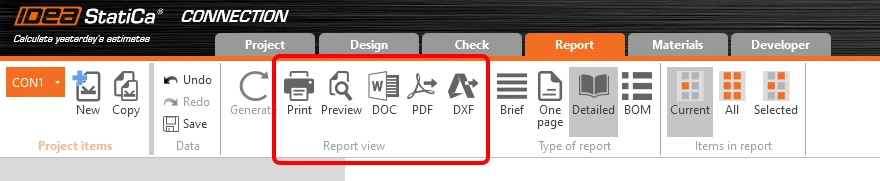
Gdy raport wygląda zgodnie z oczekiwaniami, możesz bezpośrednio wyświetlić jego podgląd (Preview), wydrukować go (Print) lub wyeksportować do formatu DOC (edytowalny dokument Microsoft Word) albo PDF. Zestawienie materiałów można wyeksportować do edytowalnego pliku DXF. 
Ulepszenia według wersji

Zapoznaj się również z ulepszeniami wprowadzonymi w wersji 23.0 w artykule z informacjami o wydaniu Detailed model and loads reporting.
Zapisywanie ustawień raportu dla przyszłych projektów

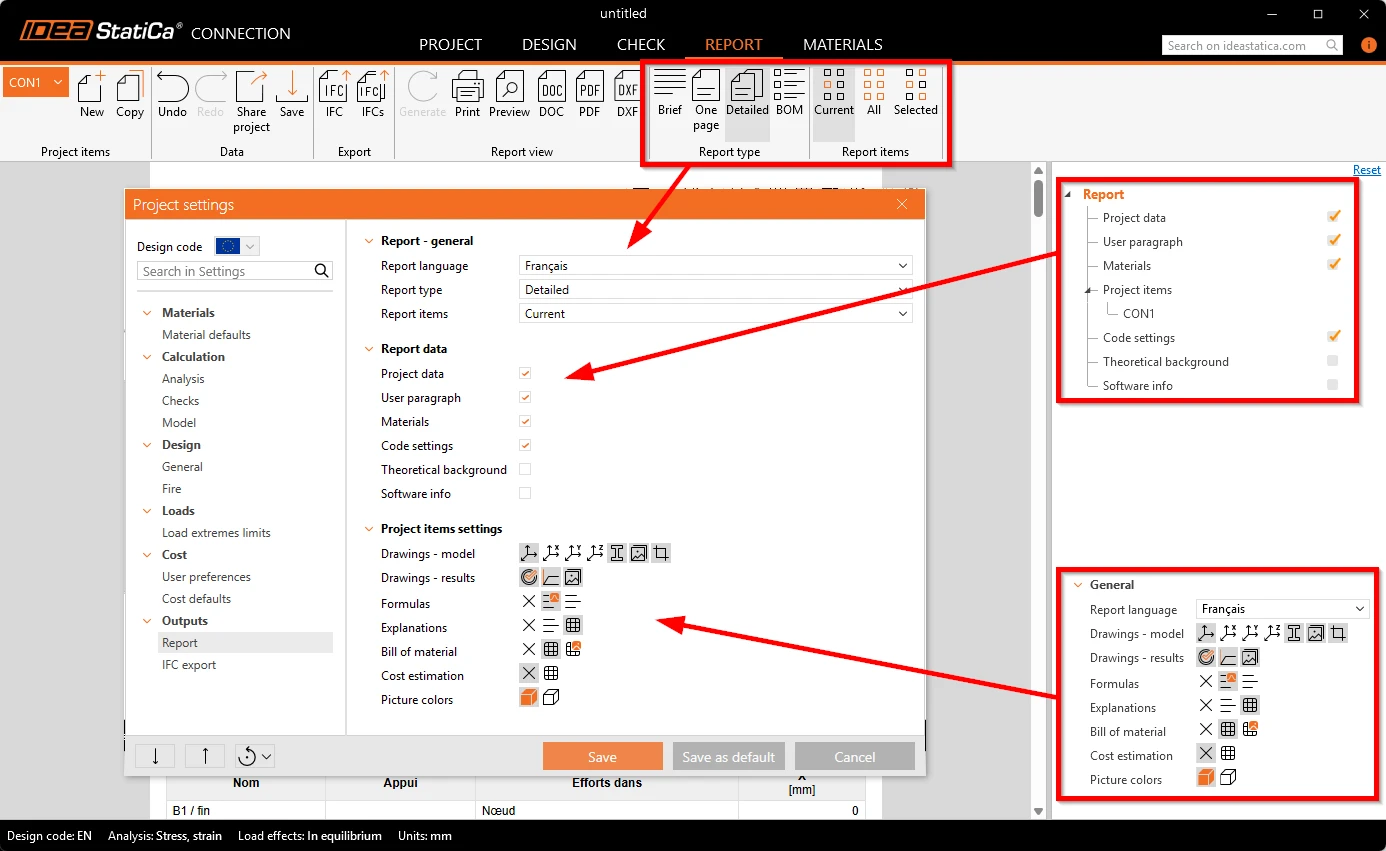
Ustawienia raportu można teraz zapisywać jako konfiguracje domyślne i ponownie wykorzystywać we wszystkich projektach IDEA StatiCa Connection i Checkbot. Użytkownicy mogą jednorazowo zdefiniować preferowane parametry raportu, język, format, zakres i poziom szczegółowości, a następnie automatycznie stosować je w nowych projektach.

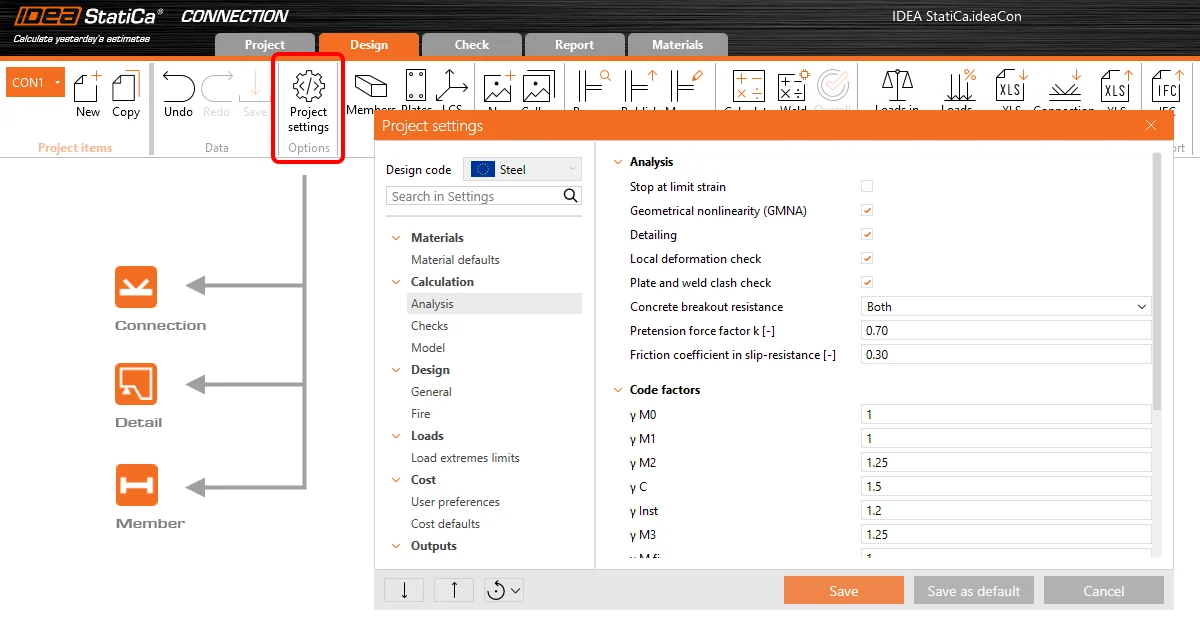
Każda zmiana wprowadzona w zakładce Report jest teraz automatycznie zapisywana w ustawieniach bieżącego projektu. Korzystając z opcji Save as Default w Project Settings → Outputs → Report, ustawienia te można zapisać globalnie i stosować do wszystkich nowo tworzonych projektów.
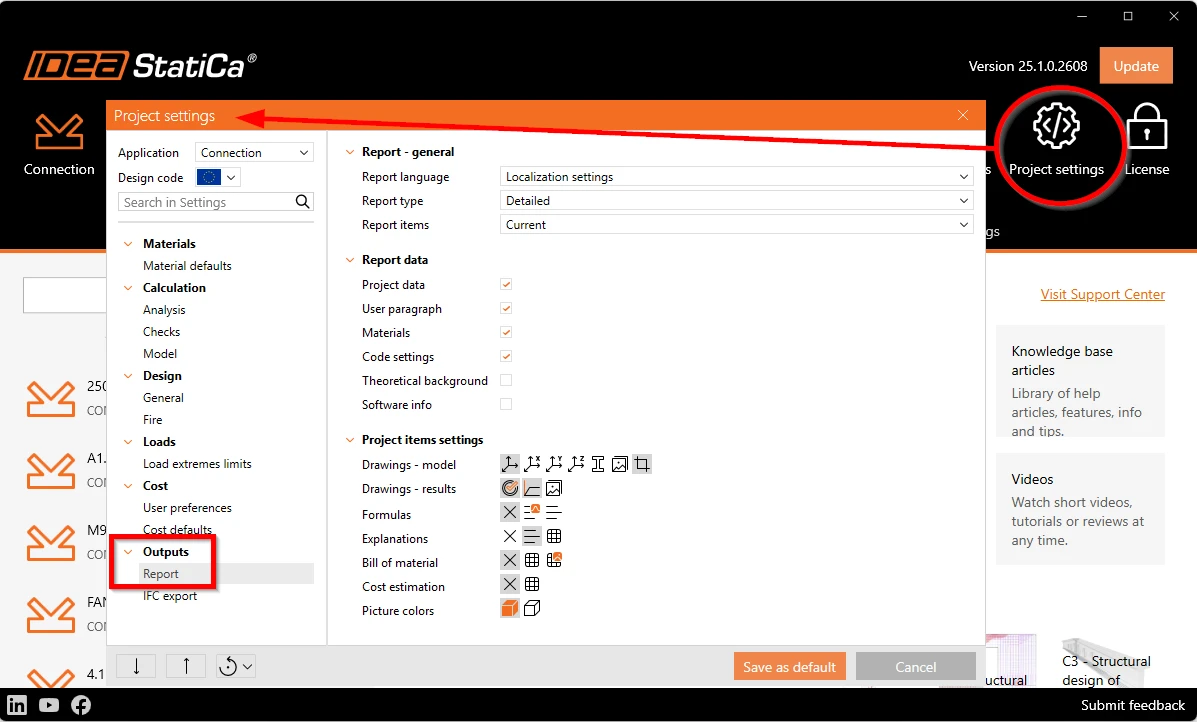
Ponadto domyślne konfiguracje raportu można zarządzać bezpośrednio z poziomu Launcher, bez konieczności otwierania jakiegokolwiek projektu, w sekcji Project Settings.
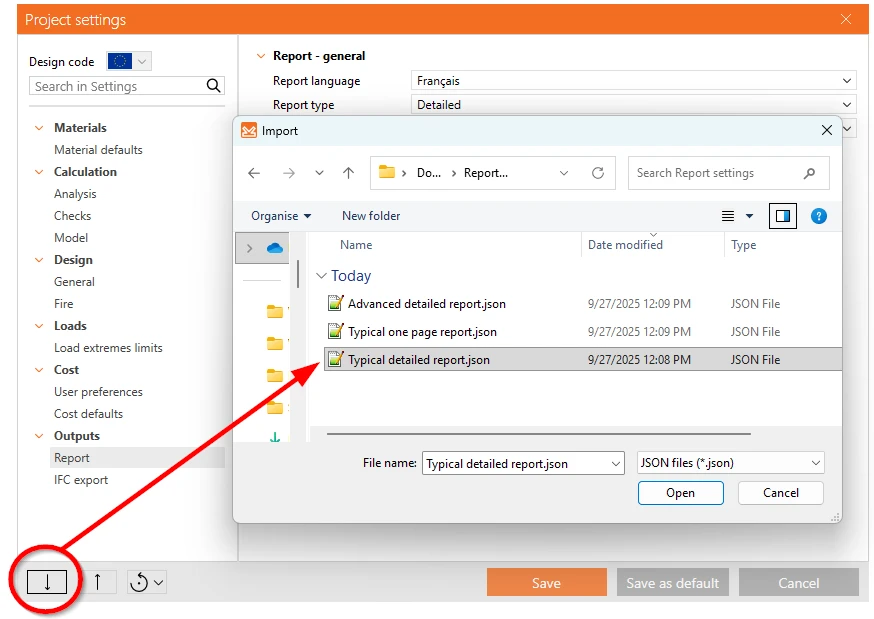
Szablony raportów można eksportować i importować. Korzystając z opcji Export w sekcji Outputs, można zapisywać niestandardowe konfiguracje raportów, na przykład krótkie podsumowania, pełne szczegółowe wyniki lub formaty dostosowane do wymagań klienta. 
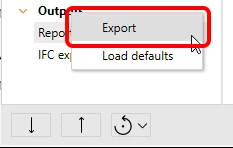
Funkcja Import umożliwia spójne stosowanie tych konfiguracji w różnych zespołach i projektach, zapewniając jednolite generowanie raportów w całej firmie. Importowana jest wyłącznie ta część ustawień sekcji Outputs, która została wyeksportowana.
Nagranie webinaru

Obejrzyj, jak Adam opisuje sposób uzyskania raportu w naszym webinarze Tackling IDEA StatiCa Connection - The basics.
Wypróbuj już dziś nowe funkcje IDEA StatiCa

Pobierz najnowszą wersję za darmo

Powiązane artykuły

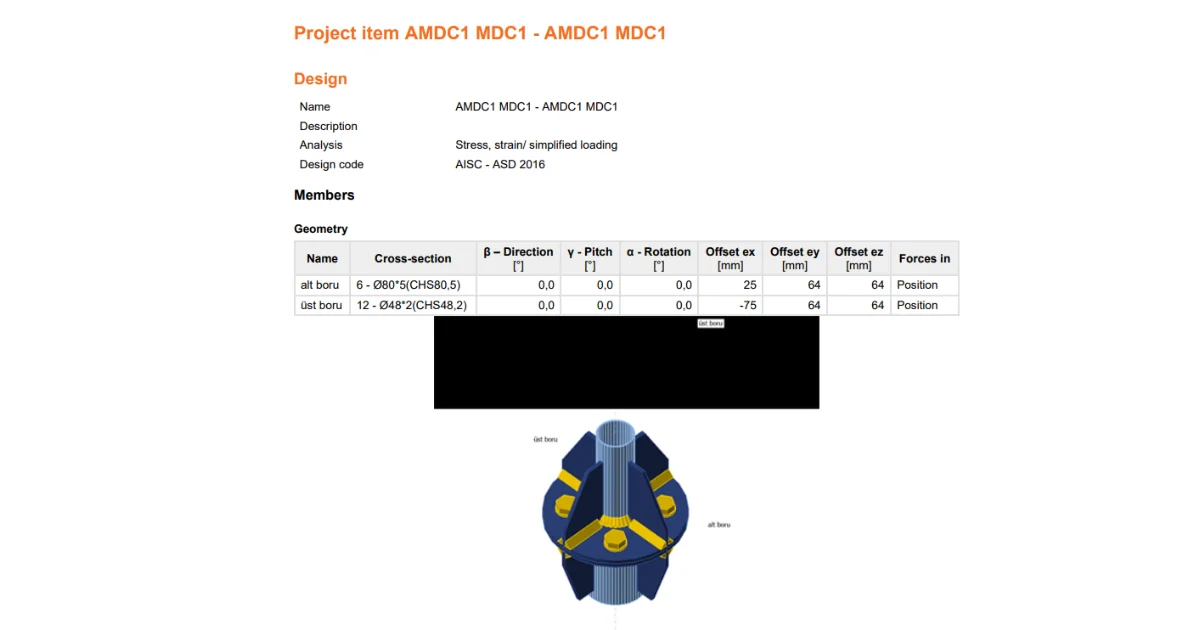
Czarne prostokąty w raporcie
  • Stal
  • Report
  • +2
  • Stal
  • Report

Knowledge base

Czarne prostokąty w raporcie

Czytaj więcej
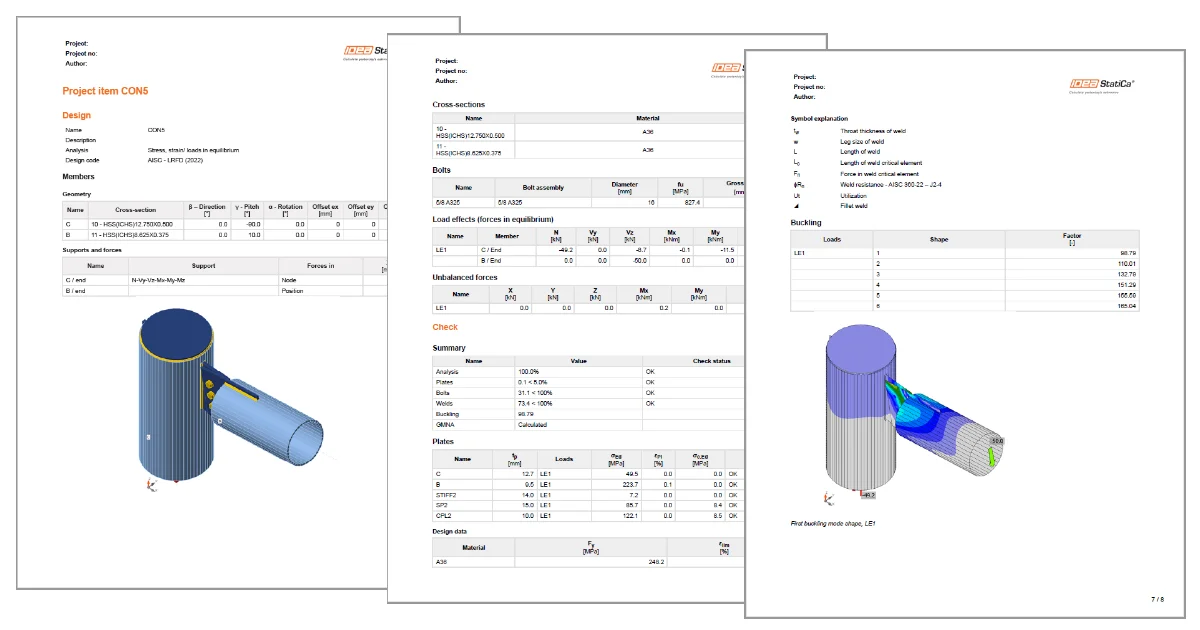
Szczegółowy model i raportowanie obciążeń
  • Stal
  • Connection
  • Report
  • v23.0
  • +4
  • Stal
  • Connection
  • Report
  • v23.0

Knowledge base

Szczegółowy model i raportowanie obciążeń

Czytaj więcej
Ustawienia projektu
  • Stal
  • Beton
  • v24.1
  • Connection
  • Material settings
  • Project settings
  • Detail 2D
  • Detail 3D
  • Member
  • +9
  • Stal
  • Beton
  • v24.1
  • Connection
  • Material settings
  • Project settings
  • Detail 2D
  • Detail 3D
  • Member

Knowledge base

Ustawienia projektu

Czytaj więcej