Idea Statica
  • Acél
  • Beton
  • BIM
  • Árazás
  • Cég
  • Csomópont tervezés
  • Connection Library
  • Member alkalmazás
  • BIM munkafolyamatok acél projektekhez
  • Fal és részletek tervezése
  • Elemek tervezése
  • BIM munkafolyamatok beton projektekhez
  • Támogatott BIM kapcsolatok
  • Checkbot
  • Viewer
  • Checkbot
  • Tervek
  • Ingyenes közösségi eszköz
  • Nemzetközi vállalatok
  • Diákok és oktatók
  • Kapcsolat
  • Blog
  • Kutatások és fejlesztések
  • Engedélyezett viszonteladók
  • Acél
    Csomópont tervezésConnection LibraryMember alkalmazásBIM munkafolyamatok acél projektekhez
  • Beton
    Fal és részletek tervezéseElemek tervezéseBIM munkafolyamatok beton projektekhez
  • BIM
    Támogatott BIM kapcsolatokCheckbotViewerCheckbot
  • Árazás
    TervekIngyenes közösségi eszközNemzetközi vállalatokDiákok és oktatók
  • Cég
    KapcsolatBlogKutatások és fejlesztésekEngedélyezett viszonteladók
14 napos próbaidőszak

Iratkozzon fel hírlevelünkre

Vállalat

  • Rólunk
  • Partnerségek
  • Karrier
  • Szabadalmaztatott technológia statikus mérnökök számára

Erőforrások

  • Ügyfélprojektek
  • Esettanulmányok
  • IDEA StatiCa Connection Library
  • Ellenőrző könyvek

Jogi

  • IDEA StatiCa VÉGFELHASZNÁLÓI LICENCSZERZŐDÉS
  • Globális adatvédelmi szabályzat
  • Szolgáltatási feltételek – IDEA StatiCa Viewer
  • Licencelés

Súgó

  • Kapcsolat
  • Árajánlat kérése
  • Viszonteladók
  • Letöltések
FacebookInstagramLinkedInYouTube

© IDEA StatiCa 2009-2026

Mérnökök, gyártók és tanácsadók által világszerte megbízott és használt megoldás.

Támogatási KözpontTudásbázis cikkekHogyan lehet megváltoztatni a Connection projekt tervezési szabványát
Megosztott beállítások az egész eszközkészletben
Projektbeállítások
Hogyan lehet mértékegységeket módosítani az IDEA StatiCa-ban
Hogyan lehet megváltoztatni a Connection projekt tervezési szabványát
Billentyűparancsok (gyorsbillentyűk) az IDEA StatiCa alkalmazásokban
3D megjelenítés: Nézet beállítások
A parametrikus tervezés beállítása a Fejlesztő lapfüllel
Az IDEA StatiCa Connection koherens ikonjai és szalagmenüje
Az IDEA StatiCa Steel által támogatott szabványok és előírások
Tizedes elválasztó és dátumformátum a Windows területi beállításai szerint
Hogyan lehet megváltoztatni a Connection projekt tervezési szabványát
Connection designSteelKnowledge baseConnectionEN (Eurocode)

Hogyan lehet megváltoztatni a Connection projekt tervezési szabványát

Ez a cikk a következő nyelveken is elérhető
ENCZDEESFRITPTNLHUROKRPLTHTRVIZH
AI által angolból fordítva

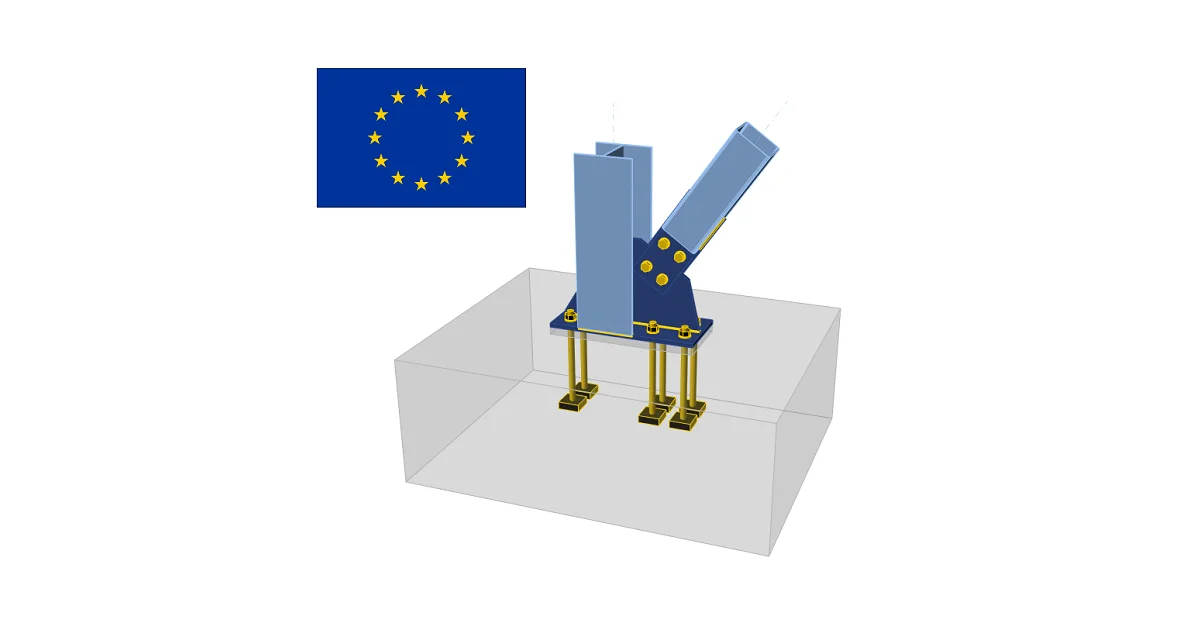
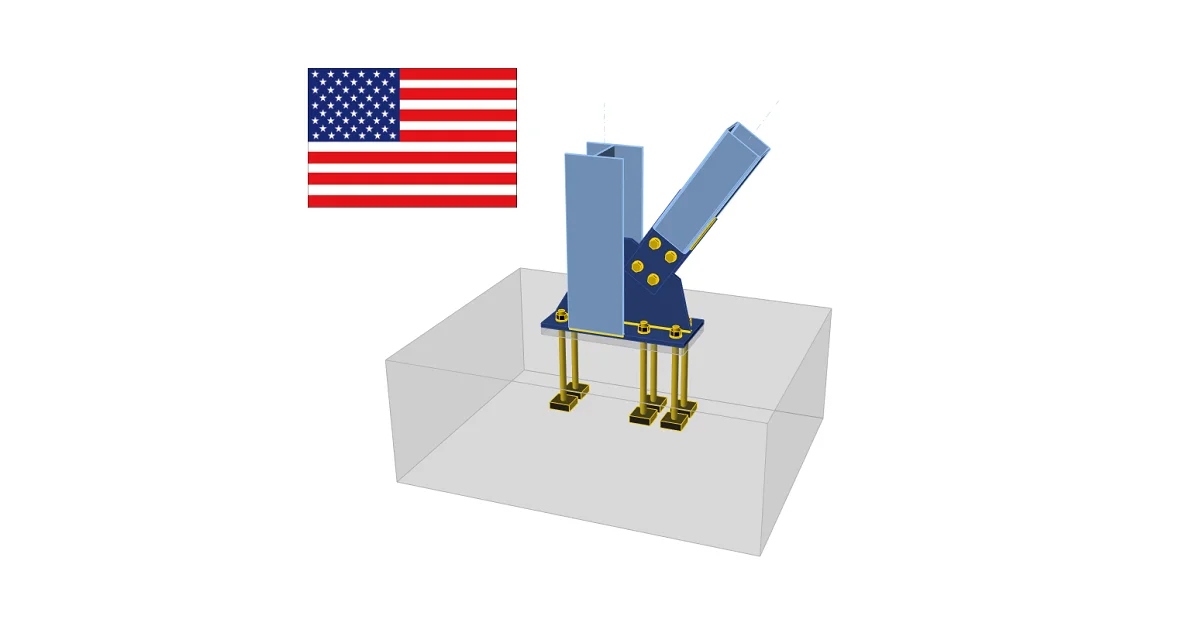
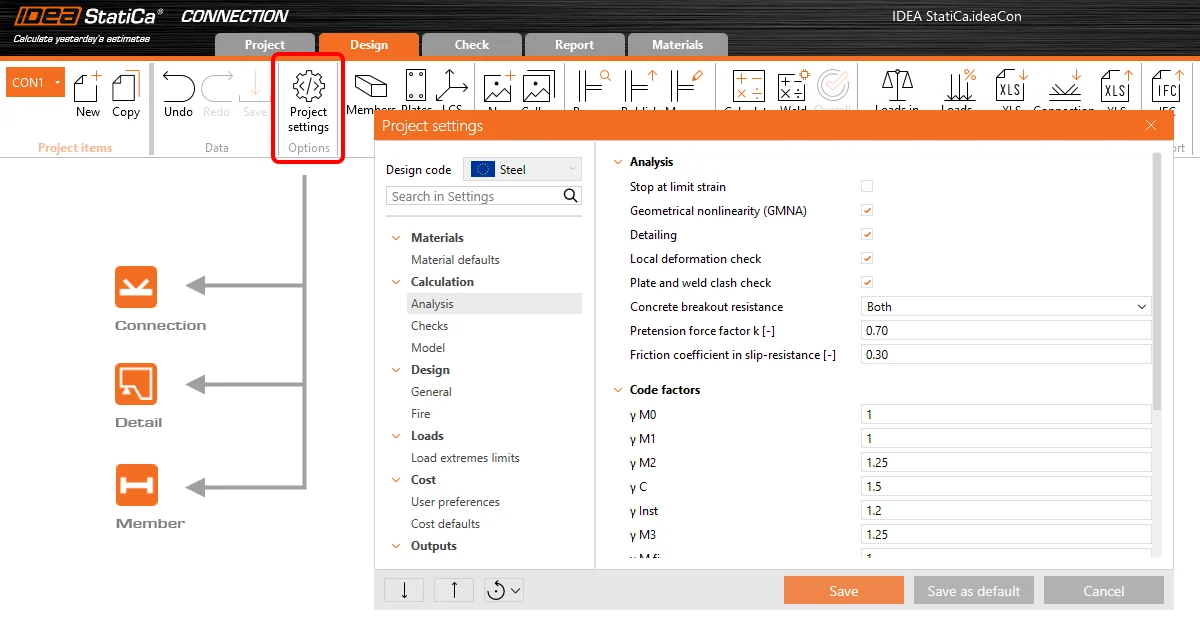
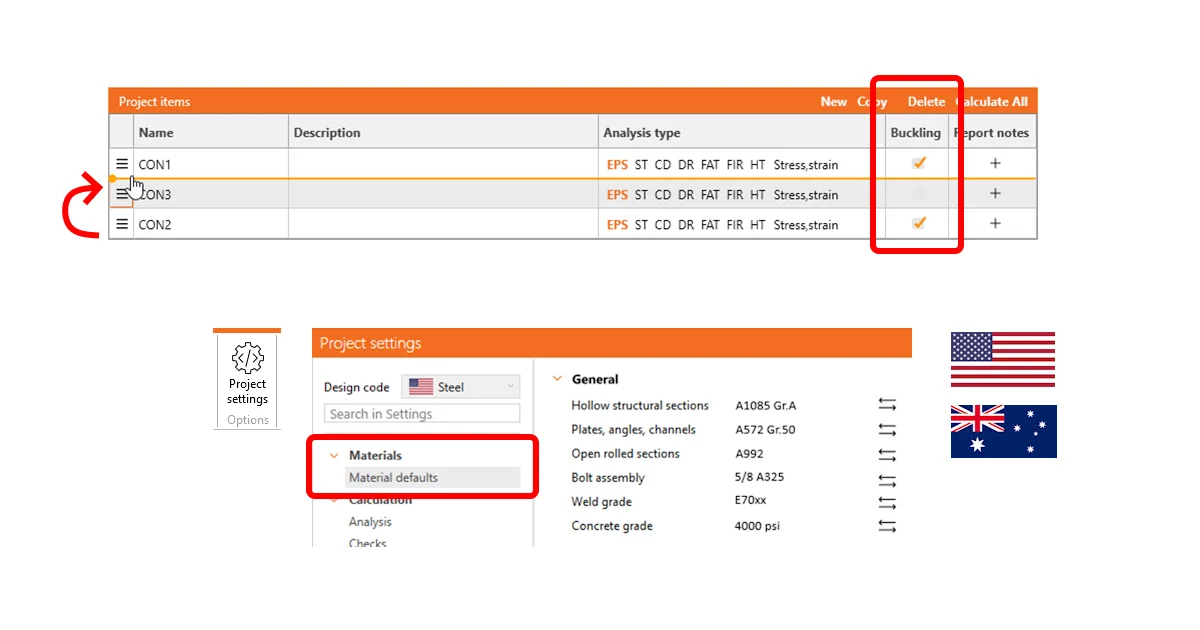
Amikor új projektet hoz létre a Connection alkalmazásban, a tervezési szabványt (nemzeti szabvány) az elején választja ki, és azt később nem lehet megváltoztatni. A meglévő Connection projektek tervezési szabványának megváltoztatásához használhatja az átalakítási eszközt.

Használhatja az egyszerű átalakítási eszközt (letöltés), vagy használhatja a nyílt API-t Python vagy C# segítségével a mellékelt kódpéldákkal és maga készítheti el az átalakítási rutint.

A projekteket bármely tervezési szabványból ezekbe a szabványokba és alkódokba/változatokba konvertálhatja:

  • AISC (USA)
  • IS 800 (India)
  • CSA (Kanada)
  • AS (Ausztrália)
  • GB (Kína)
  • HKG (Hongkong)
  • SP (Oroszország)

Megjegyzés: Az EN (Európa) csak forrás tervezési szabványként támogatott, célszabványként még nem.

IDEA StatiCa Connection Design Code Converter - az egyszerű eszköz

Az IDEA StatiCa Connection Design Code Converter eszközzel megváltoztathatja a mentett acél kapcsolat projektek tervezési szabványát egy fájlban vagy több fájlban egyszerre.

Az eszköz futtatásához szükséges, hogy az ASP.NET Core telepítve legyen a számítógépén (általában a Windows rendszer és a .NET keretrendszer részét képezi).

Az eszköz az IDEA StatiCa API-t használja. Az API alapértelmezett elérési útja:
C:\Program Files\IDEA StatiCa\StatiCa 25.0\
Az API elérési útját megváltoztathatja, amikor az IDEA StatiCa újabb verzióit telepíti.

Ha a Windows felhasználói beállításai nem teszik lehetővé az .exe fájl futtatását, kattintson a További információ gombra, majd a Futtatás mindenképpen lehetőségre az eszköz megnyitásához, vagy kérjen segítséget az IT-rendszergazdájától.

A projektek konvertálásához kattintson a Mappa kiválasztása gombra, amely tartalmazza a Connection fájlokat, válassza ki a kívánt Tervezési szabványt, majd kattintson az Átalakítás gombra.

Az algoritmus végrehajtja az átalakítást, és megnyílik az Egyéni átalakítási beállítások lap. Itt kezelheti az anyagok és keresztmetszetek leképezését. Ha végzett, erősítse meg az OK gombra kattintva.

Bármely anyagot megadhat az MPRL (Anyag- és termékválaszték-könyvtár) könyvtárából, ami azt jelenti, hogy a megfelelő szabványhoz tartozó könyvtárakból származó anyagokat és keresztmetszeteket, valamint a felhasználó által definiált anyagokat és keresztmetszeteket is.

Minden anyag és keresztmetszet később manuálisan is megváltoztatható a Connection alkalmazásban.

A konvertált fájlok egy almappában (a kiválasztott mappán belül) kerülnek mentésre Converted néven, és az új szabvány utótagja hozzáfűzésre kerül a fájlnevekhez.

Nyílt API konverzió Python és C# segítségével

Töltse le és szerkessze a GitHub-tárházból a előkészített kódpéldákat saját átalakítási eszköz létrehozásához:

  • C# szekció a GitHub-tárházban
  • Python szekció a GitHub-tárházban

Az API nyílt, és széles körű lehetőségek állnak rendelkezésre egy vagy több Connection projektfájl különböző tervezési szabványokba és nemzeti szabványokba való konvertálásához.

Tekintse meg a videós útmutatót arról, hogyan konvertálhat Connection projekteket az API és a Python programozás segítségével:

Az átalakítás az IDEA StatiCa 25.0-s és újabb verzióiban érhető el.

Ismert korlátozások

  • A csapok nem támogatottak. Ahhoz, hogy a csapokat tartalmazó projektek konvertálása lehetséges legyen, cserélje a csapokat csavarokra, és törölje a csapokat az Anyagok lapon is.
  • A Connection Design Code Converter eszközt nem szabad "Futtatás rendszergazdaként" módban indítani; ellenkező esetben az API nem indul el, és az átalakítás meghiúsul. A megkerülő megoldás lépései:
    •  Manuálisan futtassa az API-t az IdeaStatiCa.ConnectionRestApi.exe fájl segítségével az IDEA StatiCa telepítési mappájából 
  • Ellenőrizze az API szolgáltatás URL-címét (http://localhost:5000)
  • Nyissa meg a Connection Design Code Converter eszközt, válassza az API URL-cím beállítása lehetőséget, és ellenőrizze/adja meg az előző lépésből származó URL-címet
  • Kattintson a Csatlakozás a futó szolgáltatáshoz gombra
  • Folytassa a Connection Design Code Converter eszköz használatát normál módban, ahogy azt a cikk korábbi részében leírtuk
Csatolt letöltések

  • Connection Design Code Converter.zip (ZIP, 64.1 MB)

Kapcsolódó cikkek

Projektbeállítások
  • Acél
  • Beton
  • v24.1
  • Connection
  • Material settings
  • Project settings
  • Detail 2D
  • Detail 3D
  • Member
  • +9
  • Acél
  • Beton
  • v24.1
  • Connection
  • Material settings
  • Project settings
  • Detail 2D
  • Detail 3D
  • Member

Knowledge base

Projektbeállítások

Tovább olvasom
Projektelem és anyagkezelés
  • Acél
  • v24.1
  • Connection
  • Material settings
  • +4
  • Acél
  • v24.1
  • Connection
  • Material settings

Knowledge base

Projektelem és anyagkezelés

Tovább olvasom
Acél kapcsolat elemeinek ellenőrzése (EN)
  • Acél
  • CBFEM
  • Plates
  • Connection
  • EN (Eurocode)
  • +5
  • Acél
  • CBFEM
  • Plates
  • Connection
  • EN (Eurocode)

Theoretical background

Acél kapcsolat elemeinek ellenőrzése (EN)

Tovább olvasom
Acél kapcsolat komponenseinek ellenőrzése (AISC)
  • Acél
  • CBFEM
  • Connection
  • AISC (USA)
  • +4
  • Acél
  • CBFEM
  • Connection
  • AISC (USA)

Theoretical background

Acél kapcsolat komponenseinek ellenőrzése (AISC)

Tovább olvasom