Idea Statica
  • Stahl
  • Beton
  • BIM & Workflows
  • Support & Lernen
  • Preise
  • Unternehmen
  • Übersicht Stahl
  • Verbindungsbemessung
  • Member - Stahlbauteile
  • Parametrisches Design
  • Fallstudien Stahl
  • Übersicht Beton
  • Wand- & Detailbemessung
  • Beton-Fallstudien
  • Unterstützte Schnittstellen
  • Checkbot
  • Viewer
  • APIs
  • Support Zentrum
  • Online-Schulungen
  • Blog
  • Campus E-learning Kurs
  • Downloads & Lizenzierung
  • Pläne
  • Kostenloses Community-Tool
  • Enterprise Kunden
  • Studenten und Universitäten
  • Wie viel werden Sie einsparen?
  • Über uns
  • Kontakt
  • Forschung & Entwicklung
  • Vertriebspartner
  • Unsere Kunden
  • Stahl
    Übersicht StahlVerbindungsbemessungMember - StahlbauteileParametrisches DesignFallstudien Stahl
  • Beton
    Übersicht BetonWand- & DetailbemessungBeton-Fallstudien
  • BIM & Workflows
    Unterstützte SchnittstellenCheckbotViewerAPIs
  • Support & Lernen
    Support ZentrumOnline-SchulungenBlogCampus E-learning KursDownloads & Lizenzierung
  • Preise
    PläneKostenloses Community-ToolEnterprise KundenStudenten und UniversitätenWie viel werden Sie einsparen?
  • Unternehmen
    Über unsKontaktForschung & EntwicklungVertriebspartnerUnsere Kunden
14-Tage-Testversion
14-Tage-Testversion

Abonnieren Sie unseren Newsletter

Unternehmen

  • Über uns
  • Partnerschaften
  • Karriere
  • Patent

Ressourcen

  • Kundenprojekte
  • Fallstudien
  • Connection Library
  • Verifizierungsberichte

Rechtliches

  • EULA
  • Datenschutz
  • EULA - IDEA StatiCa Viewer
  • Lizenzierung

Hilfe

  • Kontakt
  • Angebot anfordern
  • Wiederverkäufer
  • Downloads
FacebookInstagramLinkedInYouTube

© IDEA StatiCa 2009-2026

Weltweit vertraut und genutzt von Ingenieuren, Herstellern & Beratern.

Support CenterWissensdatenbank-ArtikelImport
Connection designSteelKnowledge baseBIM link

Import

Dieser Artikel ist auch verfügbar in
ENCZDEESFRITPTNLHUROKRPLTHTRVIZH

Wählen Sie dann im Checkbot Mehrere aus.
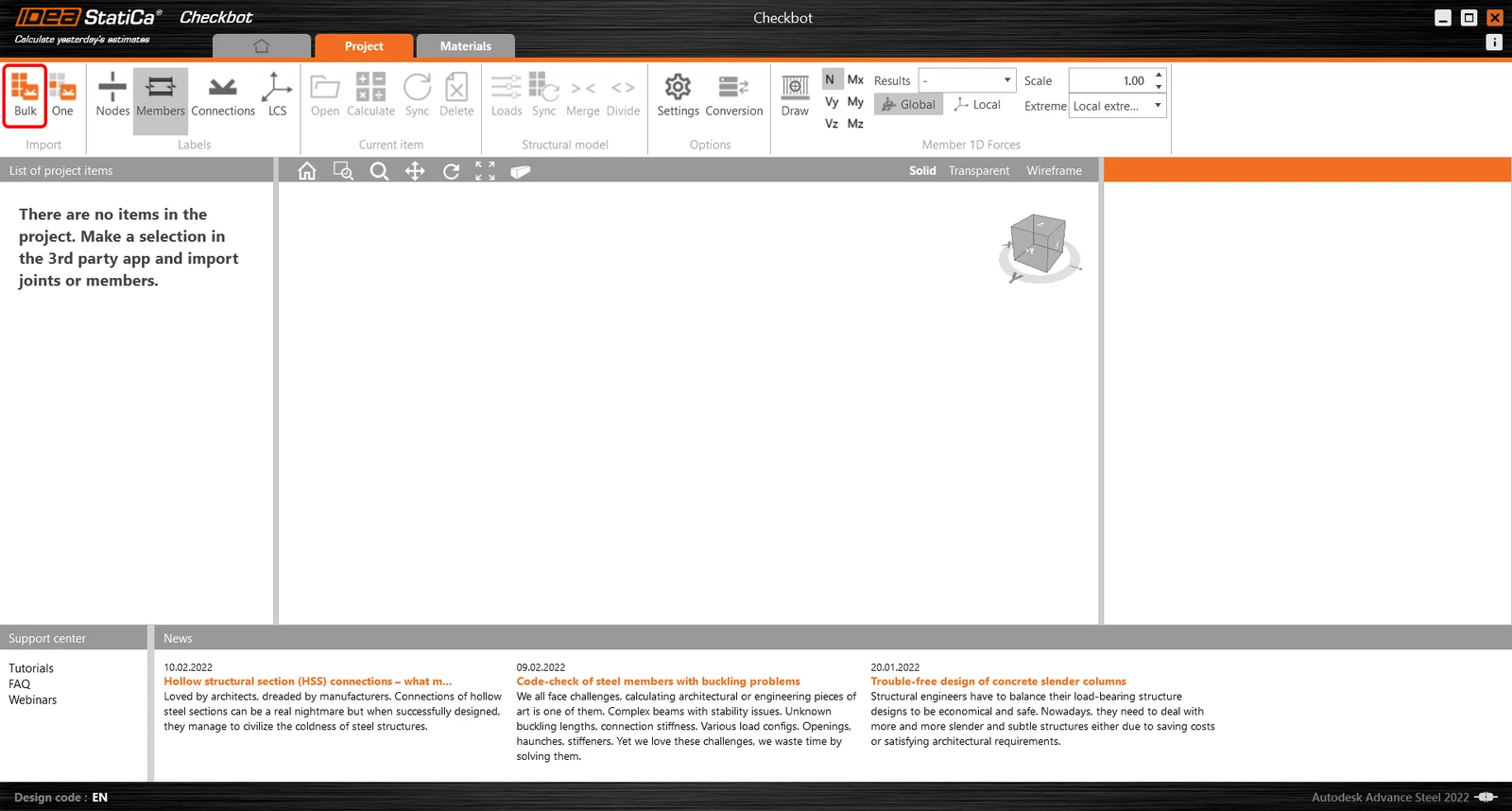
Dadurch werden alle ausgewählten Teile der Struktur in den Checkbot importiert - mit denselben Koordinaten, Ausrichtungen und Querschnittsgrößen wie im BIM-Modell. Der Mittelpunkt des Anschlusses wird automatisch von der Software entsprechend der Schnittpunkte der Bauteile erstellt.

Oder Sie können einen anderen Ansatz verwenden. Bitte deaktivieren Sie den ausgewählten Teil der Struktur in Ihrem BIM-Modell, gehen Sie zurück zur Checkbot-Anwendung und führen Sie die Schaltfläche Eine im oberen Bereich aus.
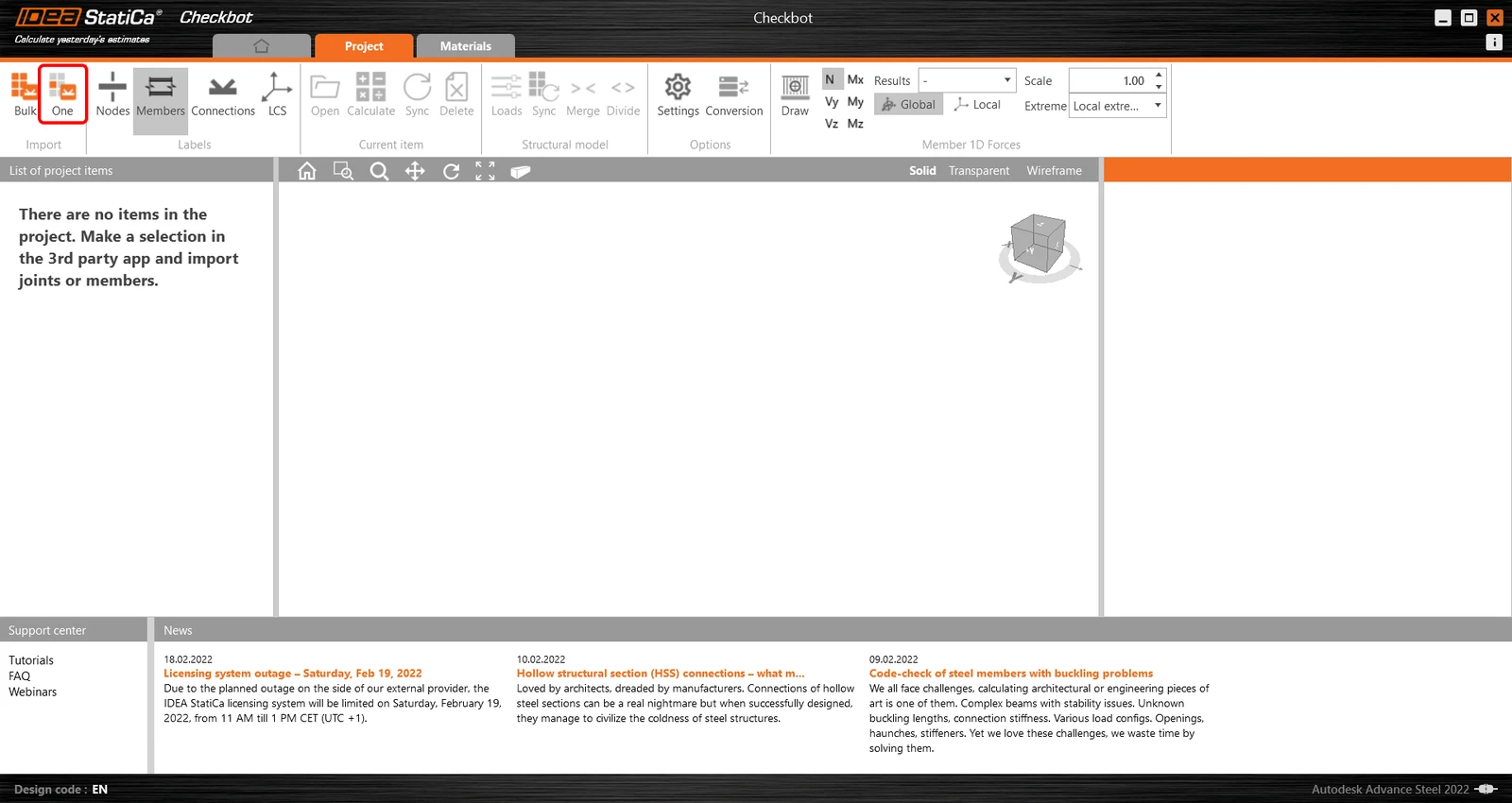
Wählen Sie dann im BIM-Modell den Knoten aus, der den Mittelpunkt der Verbindung darstellt, und bestätigen Sie ihn mit der Leertaste. Wiederholen Sie den Workflow mit Trägern und allen anderen Verbindungselementen wie Schrauben, Platten usw.

Wählen Sie zwischen diesen beiden Importmöglichkeiten. Beide importieren die Struktur erfolgreich. 

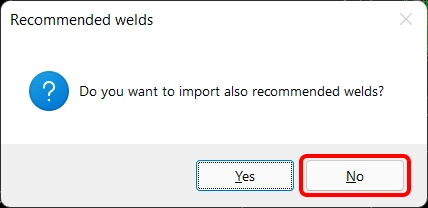
Eine Benachrichtigung "Möchten Sie auch empfohlene Schweißnähte importieren?"  kann erscheinen. Da wir alle Schweißnähte im BIM-Modell erstellt haben, wählen Sie Nein.
Bitte beachten Sie, dass Ihre Knoten- und Bauteilnummerierung unterschiedlich sein kann.
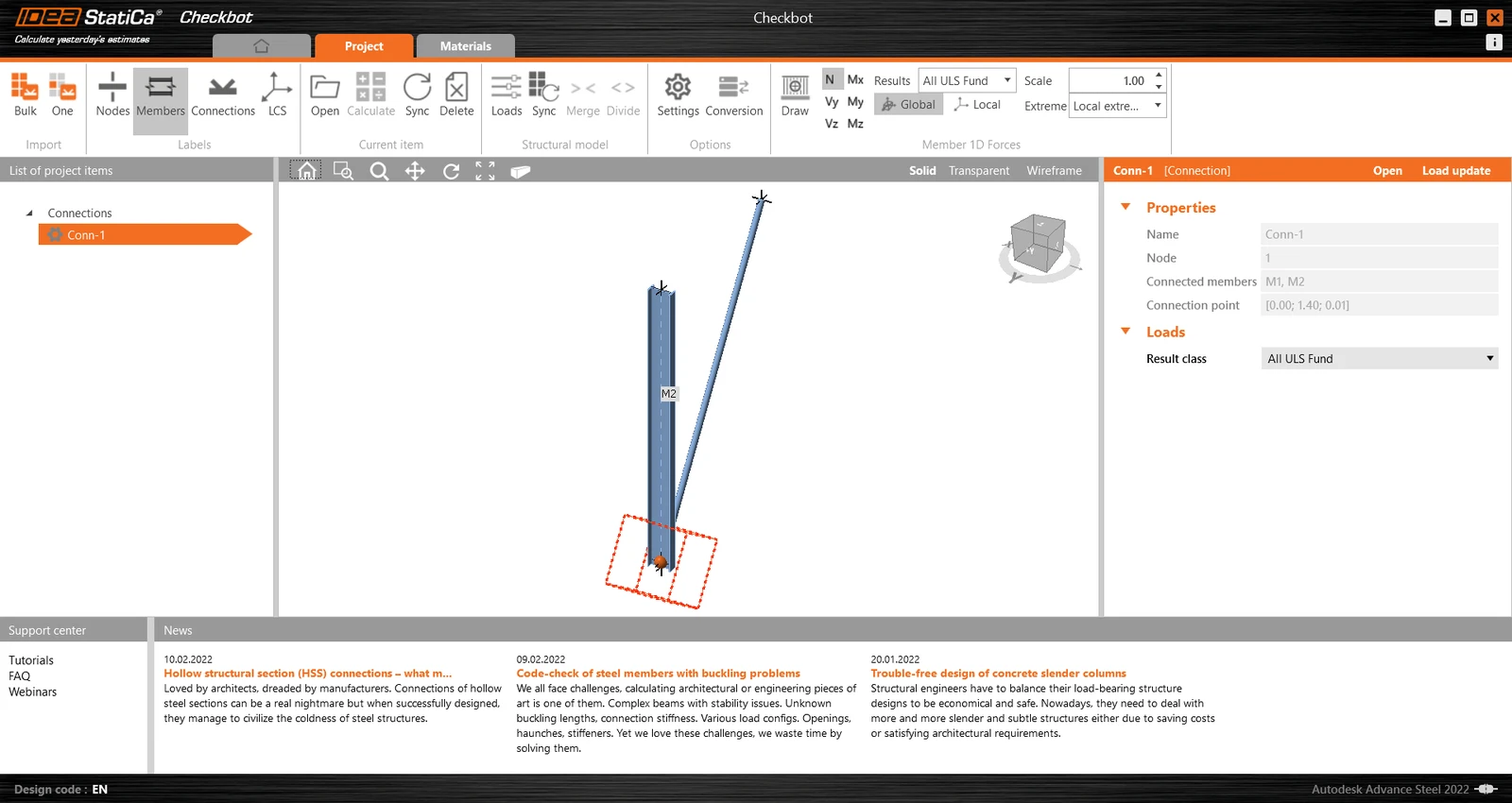
Bitte beachten Sie, dass der 3D-Arbeitsbereich dazu dient, einen Überblick über die importierte Struktur und nicht eine detaillierte Ansicht der tatsächlichen Verbindungen anzuzeigen.

Weitere Informationen zum Checkbot finden Sie hier.

Für mehrere FEA/BIM-Lösungen können Sie auf die gleiche Weise wie oben auch mehrere Verbindungen in den Checkbot importieren. Anstatt einen Knoten und die verbundenen Bauteile auszuwählen, können Sie mehrere Knoten und Bauteile auswählen, indem Sie die Auswahlmethoden innerhalb der Anwendung verwenden.
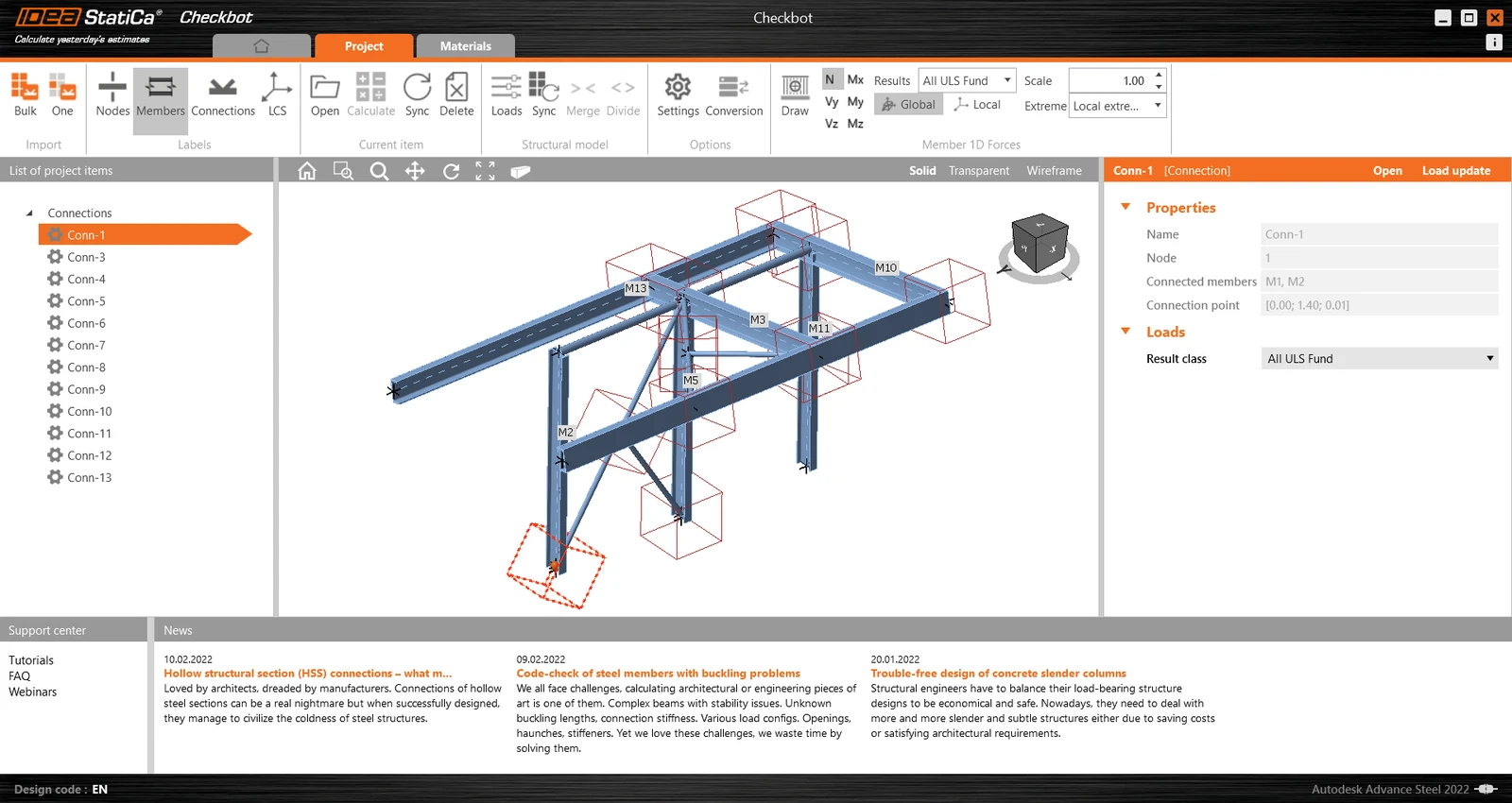
Wir empfehlen, nicht alle Verbindungen auf einmal zu importieren, sondern die Verbindungen stufenweise aufzubauen.