Idea Statica
  • Ocel
  • Beton
  • BIM & pracovní postupy
  • Ceník
  • O společnosti
  • Přehled oceli
  • Návrh přípojů
  • Návrh ocelových prvků
  • Parametrický návrh
  • Ocelové případové studie
  • Přehled betonu
  • Stěny a D-oblasti
  • Kotvení do železobetonu
  • Průřezy a prvky
  • Betonové případové studie
  • BIM přehled
  • Podporované integrace
  • Checkbot
  • Viewer
  • API
  • Centrum podpory
  • Online kurzy a certifikace
  • Blog
  • Stahování a licence
  • Plány
  • Bezplatný komunitní nástroj
  • Enterprise licence
  • Studenti a univerzity
  • Spočítejte si úspory
  • O nás
  • Kontakty
  • Výzkum & vývoj
  • Distributoři
  • Poznejte naše zákazníky
  • Kariéra
  • Ocel
    Přehled oceliNávrh přípojůNávrh ocelových prvkůParametrický návrhOcelové případové studie
  • Beton
    Přehled betonuStěny a D-oblastiKotvení do železobetonuPrůřezy a prvkyBetonové případové studie
  • BIM & pracovní postupy
    BIM přehledPodporované integraceCheckbotViewerAPI
  • Centrum podporyOnline kurzy a certifikaceBlogStahování a licence
  • Ceník
    PlányBezplatný komunitní nástrojEnterprise licenceStudenti a univerzitySpočítejte si úspory
  • O společnosti
    O násKontaktyVýzkum & vývojDistributořiPoznejte naše zákazníkyKariéra
14denní zkušební verze

Přihlaste se k odběru našeho newsletteru

Společnost

  • O nás
  • Partneři
  • Kariéra
  • Patent

Zdroje

  • Zákaznické projekty
  • Případové studie
  • Connection Library
  • Odborné publikace

Práva

  • EULA
  • Zásady soukromí
  • Smluvní podmínky Viewer
  • Licencování

Pomoc

  • Kontakt
  • Cenová nabídka
  • Distributoři
  • Ke stažení
FacebookInstagramLinkedInYouTube

© IDEA StatiCa 2009-2026

Důvěryhodný a používaný po celém světě inženýry, výrobci a konzultanty.

Centrum podporyKnihovna článkůImport
Connection designSteelKnowledge baseBIM link

Import

Tento článek je také dostupný v
ENCZDEESFRITPTNLHUROKRPLTHTRVIZH

Existují dvě možnosti importu modelu do Checkbotu:

I. Chcete-li do Checkbota vložit větší část konstrukce, vyberte možnost Hromadné. (Používá se v tomto kurzu.)
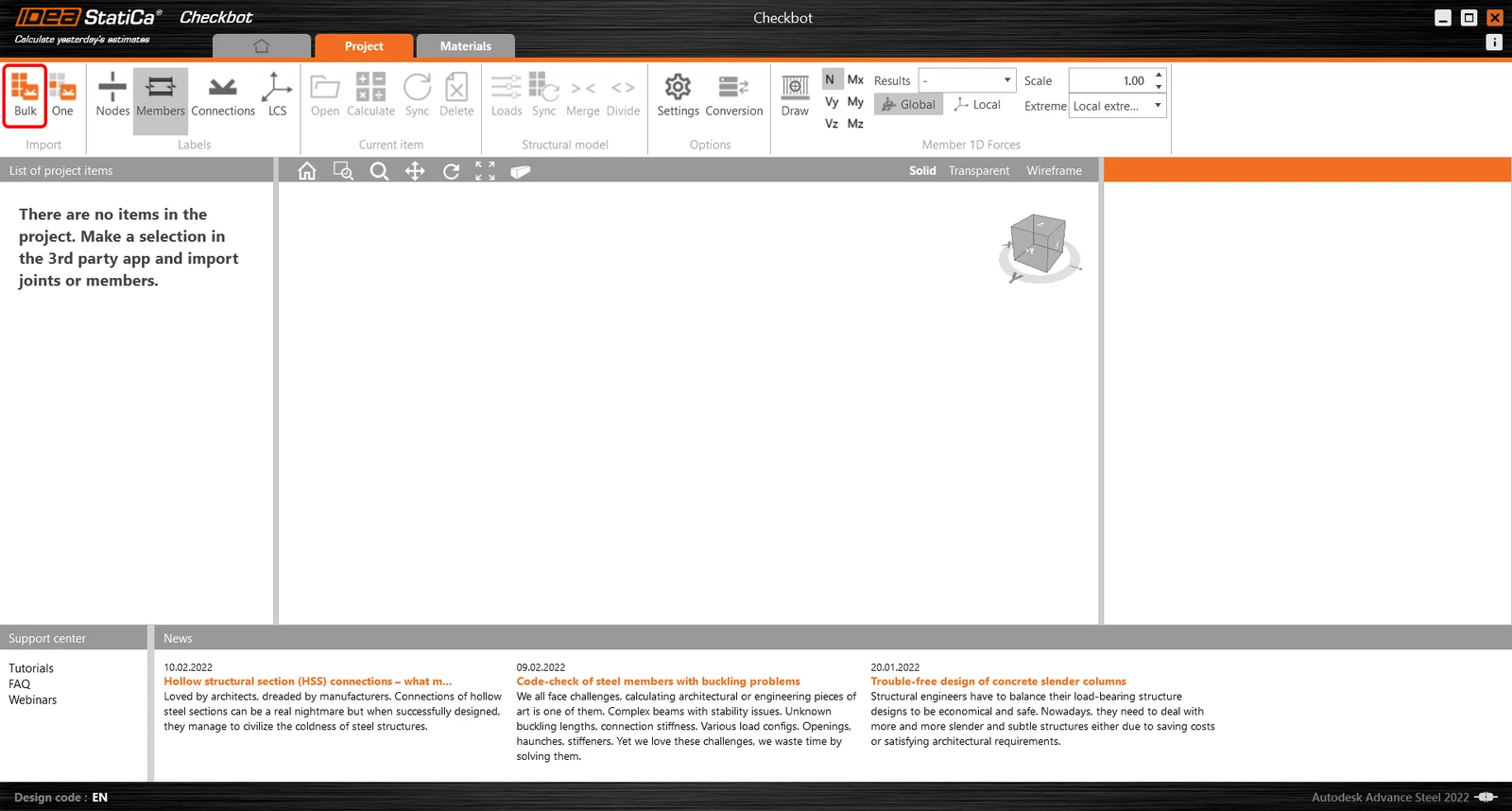
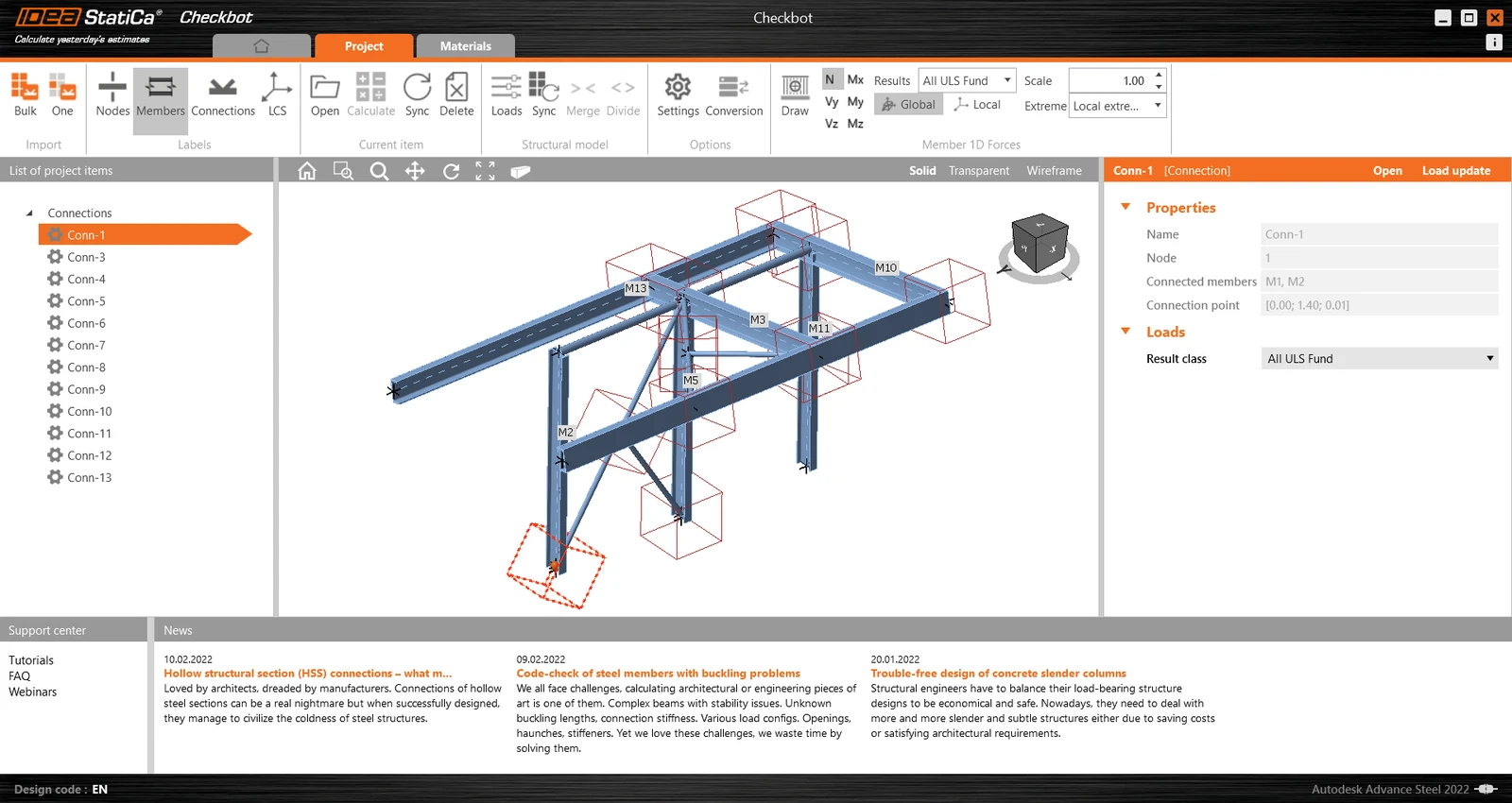
Tím se do Checkbotu importují všechny vybrané části konstrukce - se stejnými souřadnicemi, orientacemi a velikostmi průřezů jako v BIM modelu. Střed přípoje je automaticky vytvořen softwarem podle průsečíku prutů. Doporučujeme, abyste neimportovali všechny přípoje současně, ale postupně.

II. Alternativně můžete exportovat jeden uzel pomocí tlačítka One v horní liště Checkbotu. 
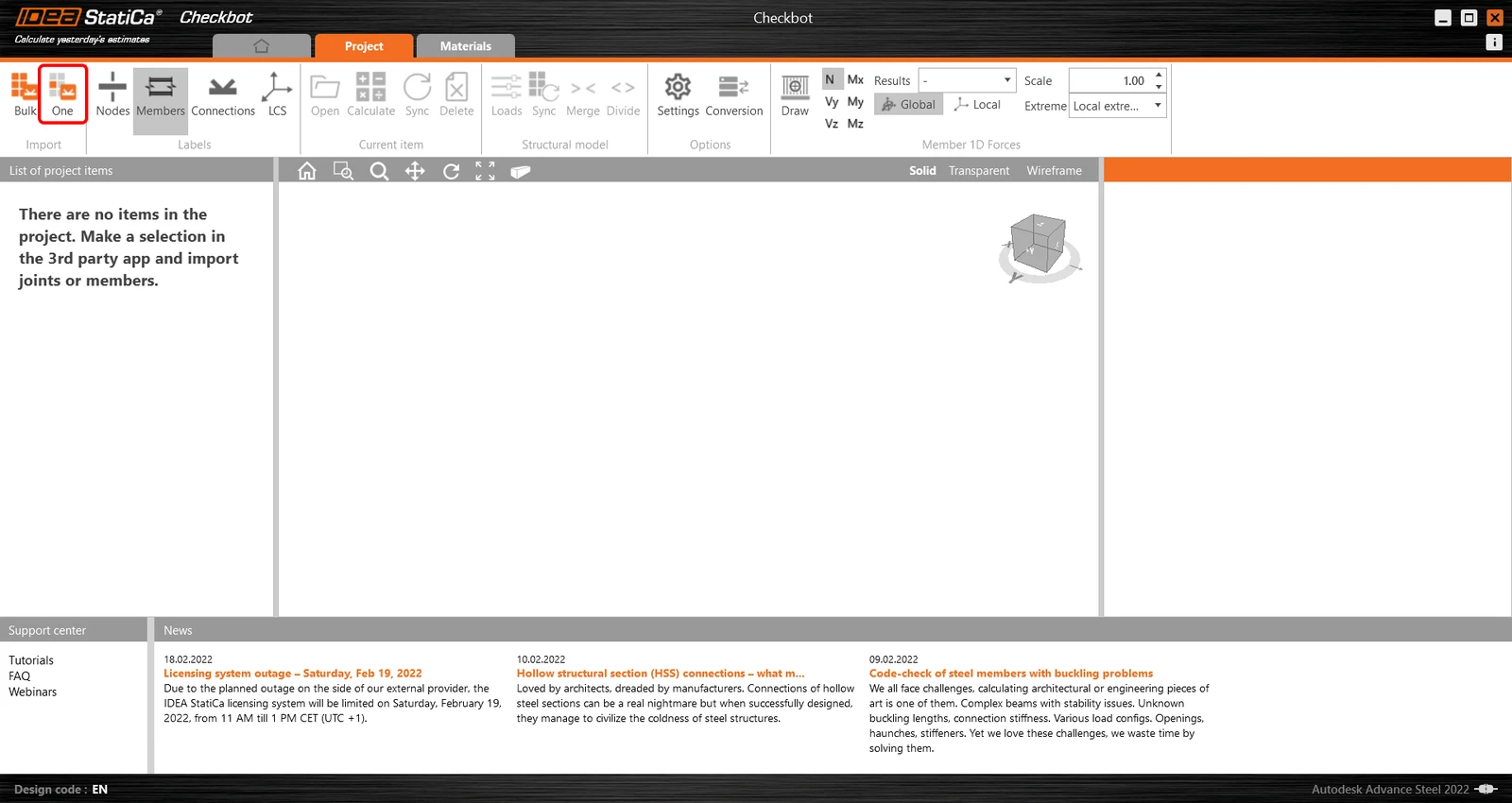
Zrušte výběr všeho ve scéně vašeho BIM modelu a stiskněte One. Potom:

  1. V BIM modelu vyberte uzel představující střed přípoje a potvrďte jej mezerníkem, pravým tlačítkem myši nebo klávesou Enter.
  2. Nyní vyberte konstrukční prvky, jako jsou nosníky a sloupy. Pořadí vybraných prutů definuje pořadí prutů v modelu přípoje. Potvrďte jako v kroku 1.
  3. Vyberte všechny ostatní entity spojů jako jsou šrouby, plechy atd., a znovu potvrďte. 

Přípoj bude nyní exportován do Checkbota.

V aplikaci Advance Steel vyberte jeden z vnitřních sloupů se ztužením a ujistěte se, že jste také vybrali všechny objekty přípoje.
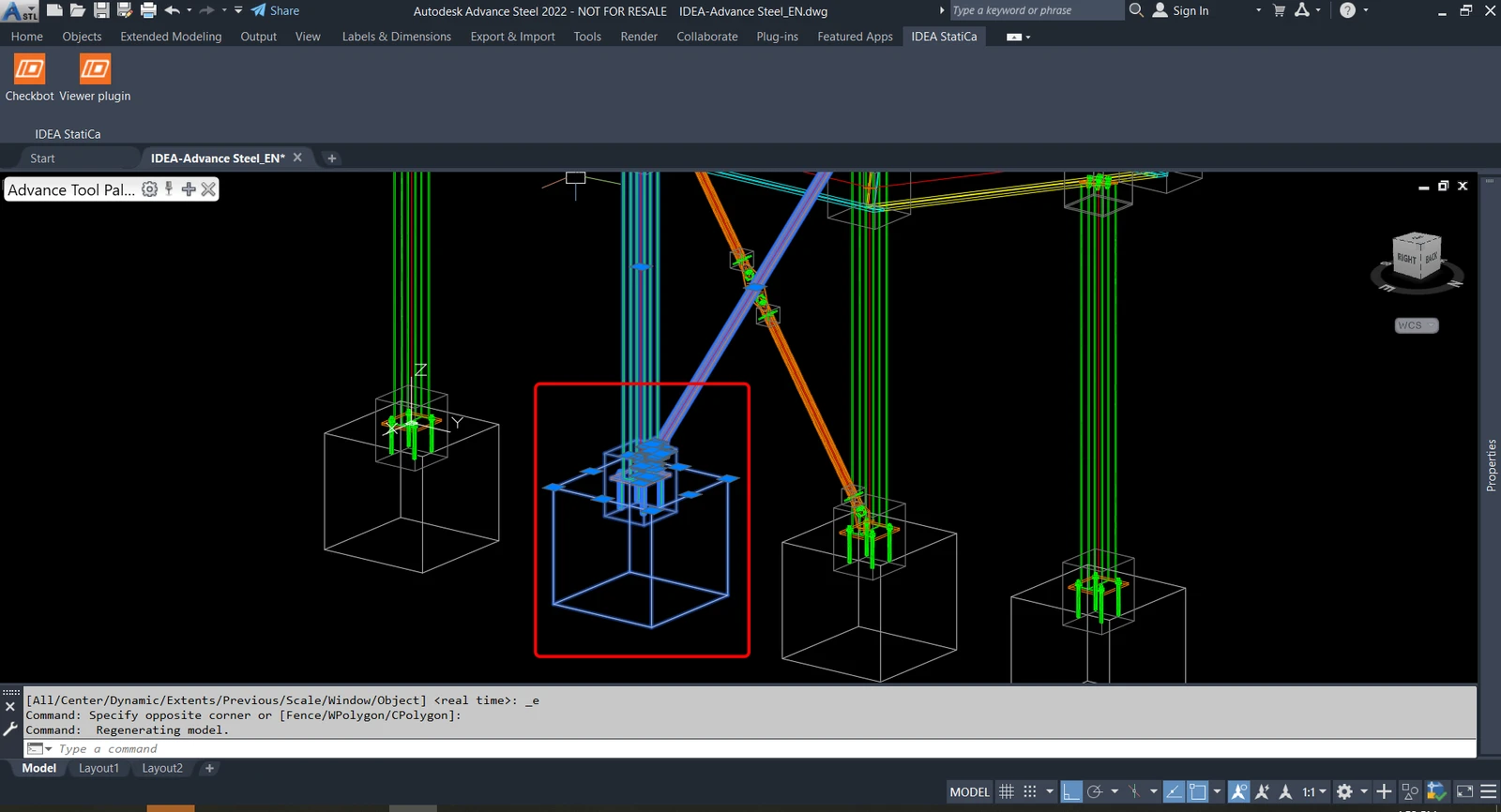
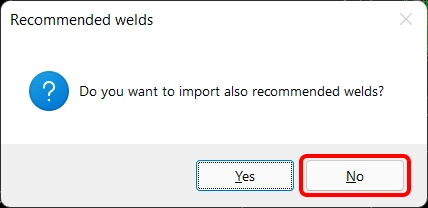
Může se objevit hláška "Chcete importovat i doporučené svary?". Vzhledem k tomu, že máme všechny svary vytvořené v BIM modelu, vyberte tlačítko Ne .
Na vědomí prosím vemte také, že číslování uzlů a prvků se může lišit.
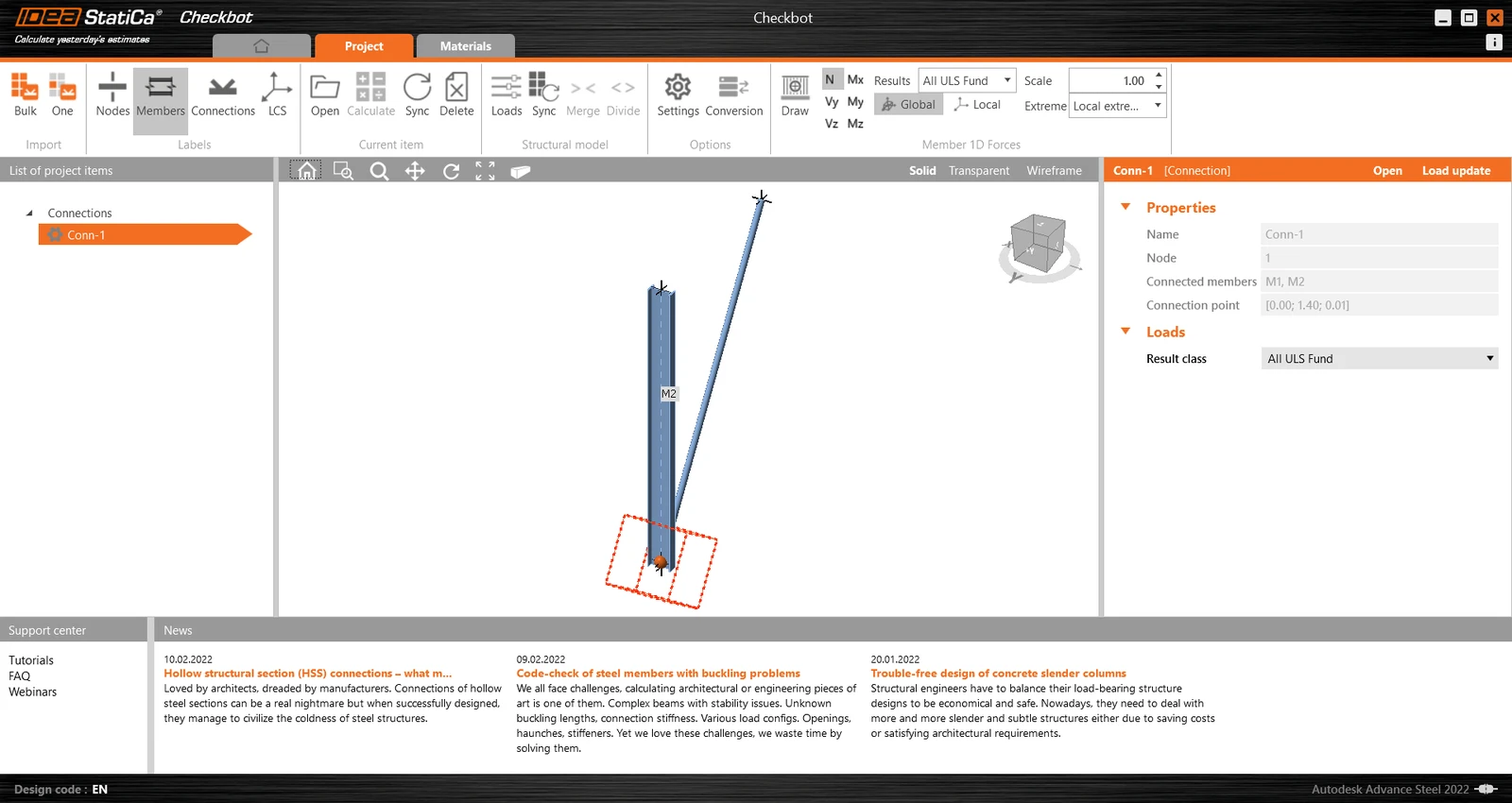
Vezměte prosím na vědomí, že 3D pracovní plocha je navržena tak, aby zobrazovala přehled importované konstrukce, a ne detailní pohled na skutečné přípoje. Další informace o Checkbotu naleznete zde.