Idea Statica
  • 钢结构
  • 混凝土
  • BIM与工作流程
  • 支持与学习
  • 定价
  • 公司
  • 钢结构概述
  • 节点设计
  • 构件设计
  • 参数化设计
  • 钢结构案例研究
  • 混凝土概述
  • 墙体与 D 区
  • 锚固设计
  • 混凝土案例研究
  • BIM 概述
  • 兼容与协作软件
  • Checkbot
  • Viewer
  • API
  • 技术支持中心
  • E-learning & 认证
  • 博客
  • 下载与许可
  • 方案
  • 免费社区工具
  • 企业客户
  • 学生与教育工作者
  • 您能节省多少?
  • 关于我们
  • 联系我们
  • 研究与开发
  • 授权经销商
  • 走进我们的客户
  • 钢结构
    钢结构概述节点设计构件设计参数化设计钢结构案例研究
  • 混凝土
    混凝土概述墙体与 D 区锚固设计混凝土案例研究
  • BIM与工作流程
    BIM 概述兼容与协作软件CheckbotViewerAPI
  • 支持与学习
    技术支持中心E-learning & 认证博客下载与许可
  • 定价
    方案免费社区工具企业客户学生与教育工作者您能节省多少?
  • 公司
    关于我们联系我们研究与开发授权经销商走进我们的客户
14天试用
14天试用

订阅我们的新闻通讯

公司

  • 关于我们
  • 合作伙伴关系
  • 职业机会
  • 面向结构工程师的专利技术

资源

  • 客户项目
  • Case studies(案例研究)
  • IDEA StatiCa 节点库
  • 验证手册

法律

  • IDEA StatiCa 最终用户许可协议
  • 全球隐私政策
  • 服务条款 – IDEA StatiCa Viewer
  • 许可授权

帮助

  • 联系我们
  • 报价申请
  • 经销商
  • 下载
FacebookInstagramLinkedInYouTube

© IDEA StatiCa 2009-2026

受到全球工程师、制造商和顾问的信赖与使用。

技术支持中心教程通用三维节点的结构设计(AISC)
通用三维节点的结构设计(AISC)
Connection designSteelTutorialsAISC (USA)Connection

通用三维节点的结构设计(AISC)

本文也提供以下语言版本
ENCZDEESFRITPTNLHUROKRPLTHTRVIZH
AI从英语翻译

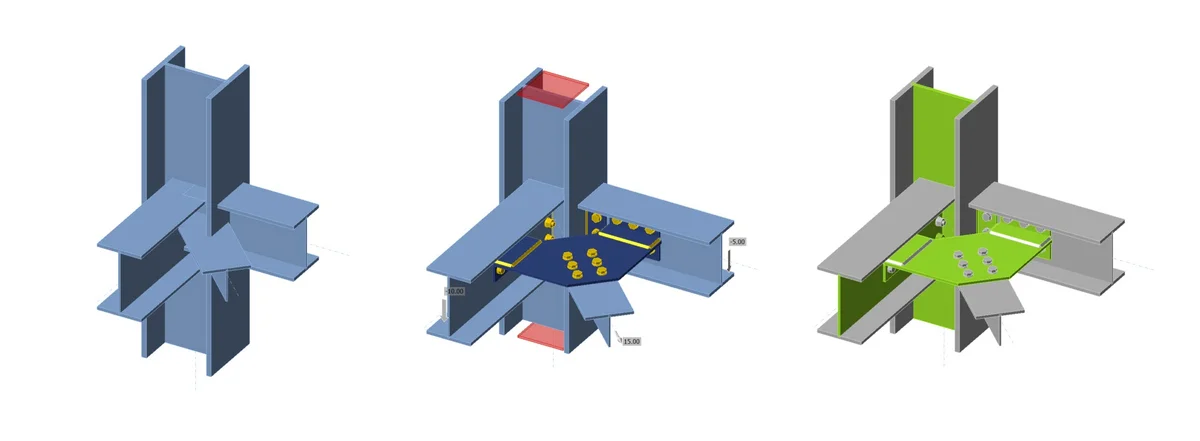
了解如何使用 IDEA StatiCa Connection 对结构钢节点进行设计和规范校核,示例为通用三维节点的节点设计。

1 新建项目

首先启动 IDEA StatiCa Connection。通过选择最接近目标设计的起始模板来创建新项目,填写名称,并选择 AISC 设计规范和默认钢材等级,如下图所示。
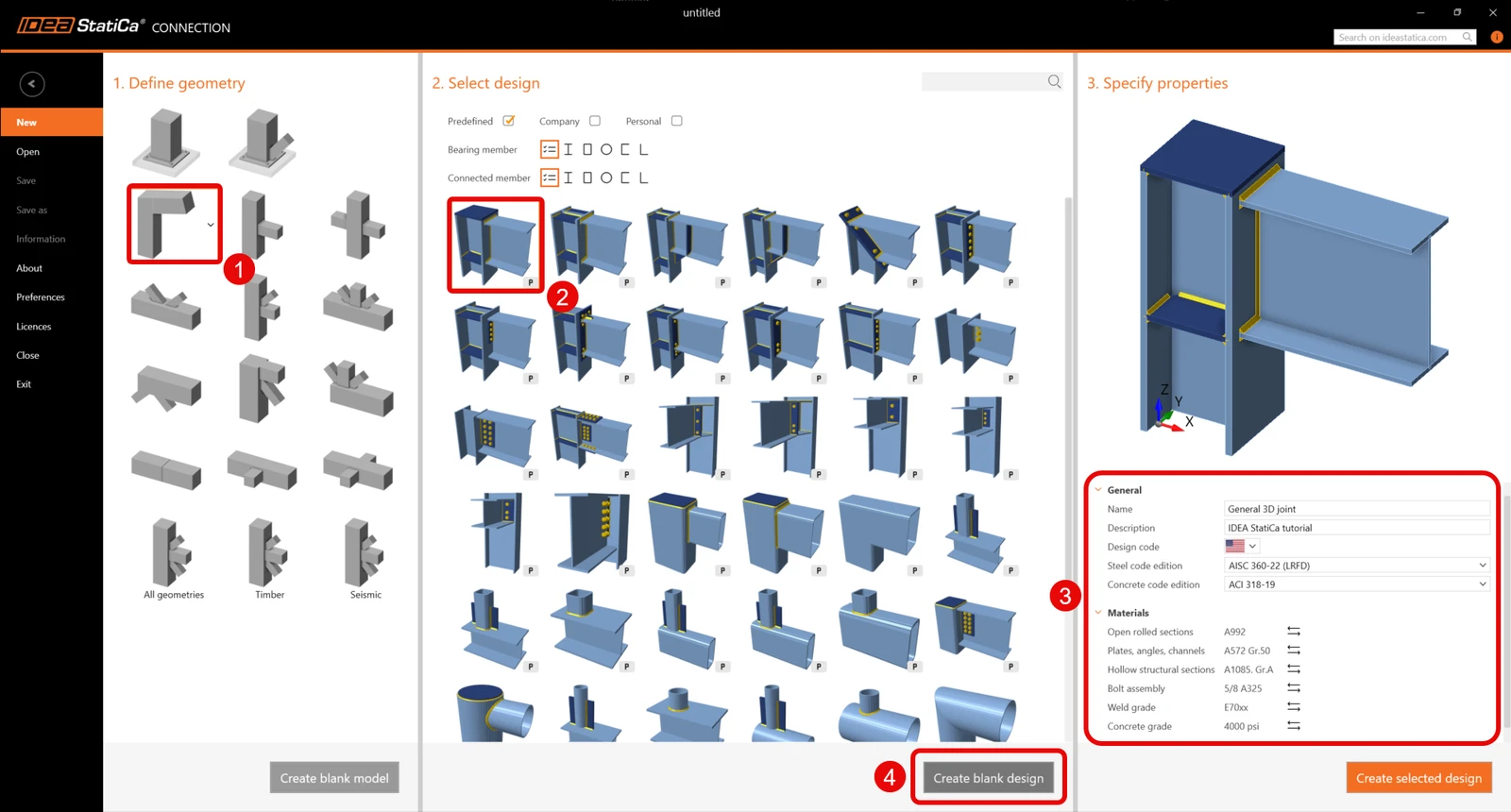
由于您使用 AISC 规范,请设置英制单位(参见 如何更改单位制)。

2 几何

两根梁已作为空白设计模板的一部分自动添加。
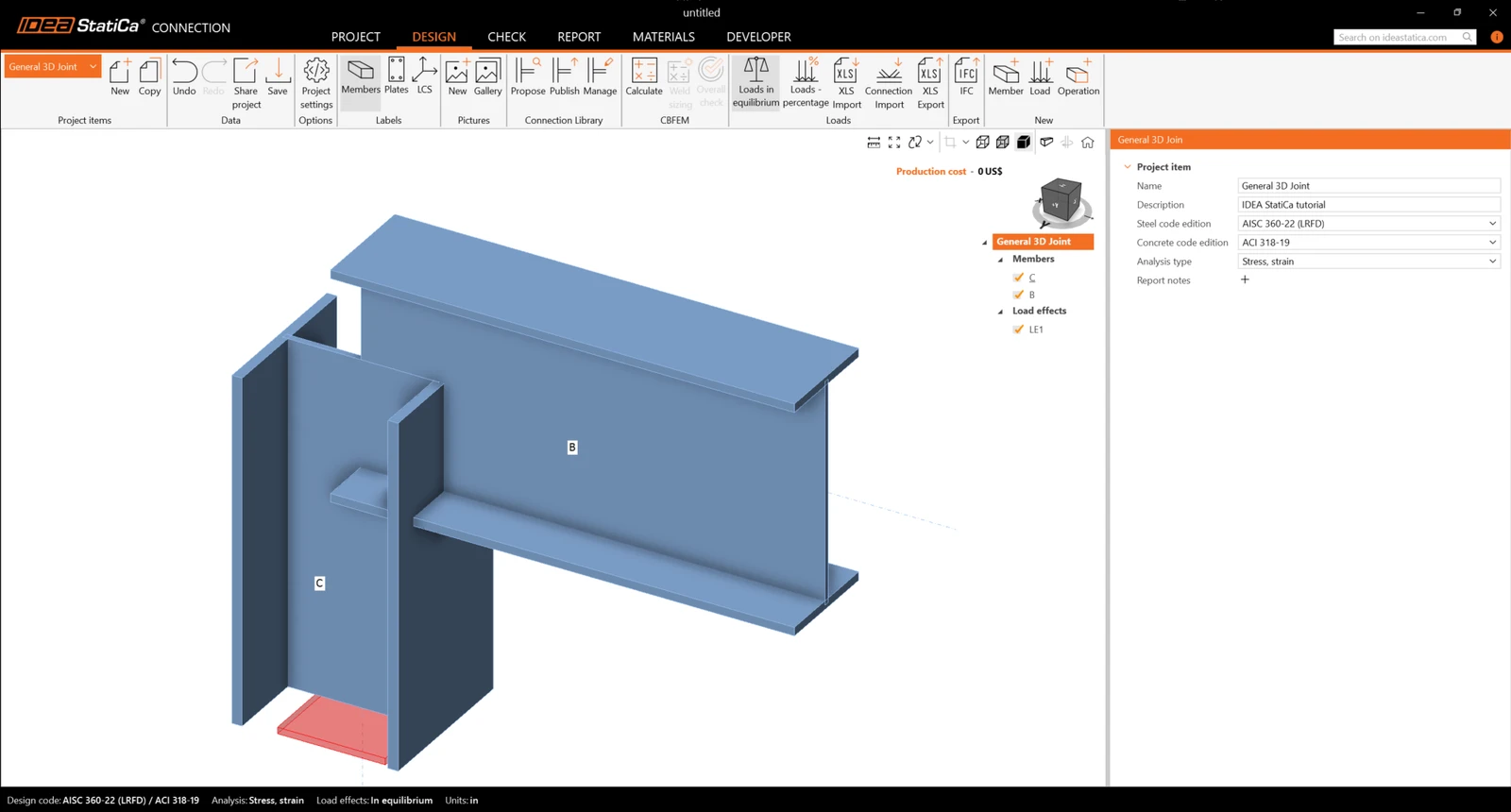
构件 C

您将为柱构件创建通用截面。为此,选择焊接,组合选项卡,然后单击通用钢 截面。
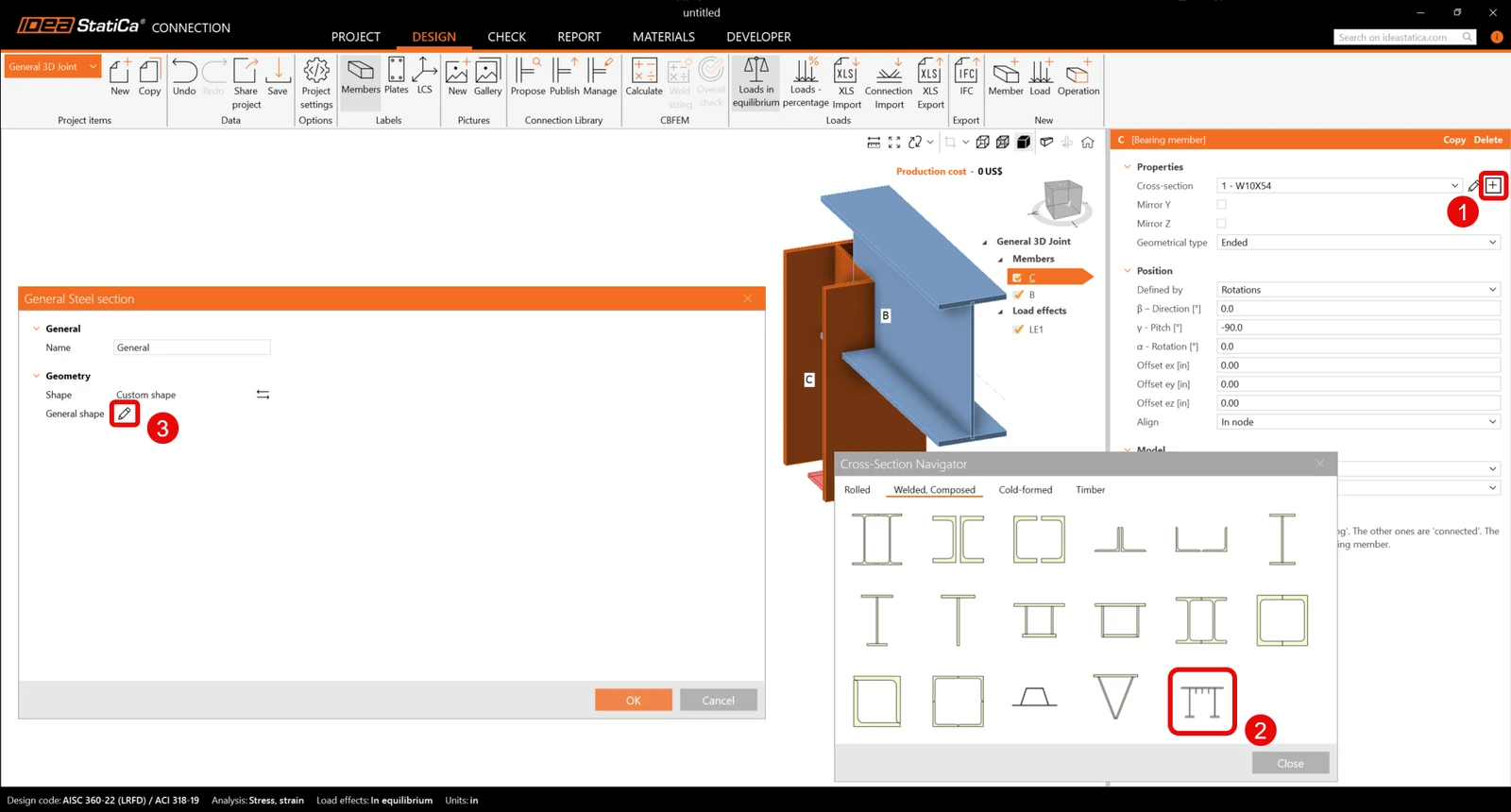
通用截面编辑器已打开,您可以通过在截面导航器中选择 I 型截面来开始组合截面。
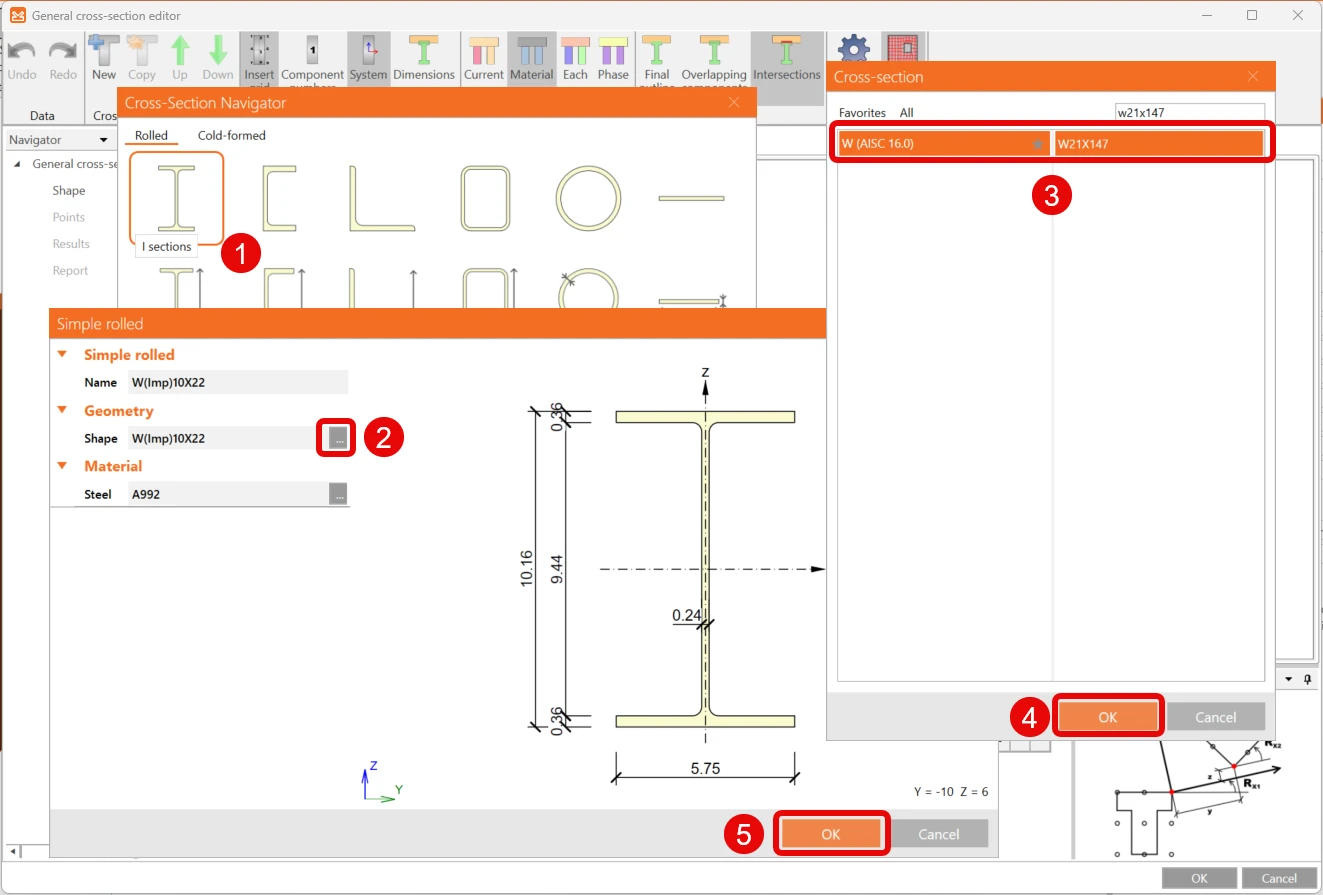
然后继续单击添加新实体图标,并选择 T 型截面(I 切割)。轧制 T 型(I 切割)窗口将打开,您可以编辑形状。
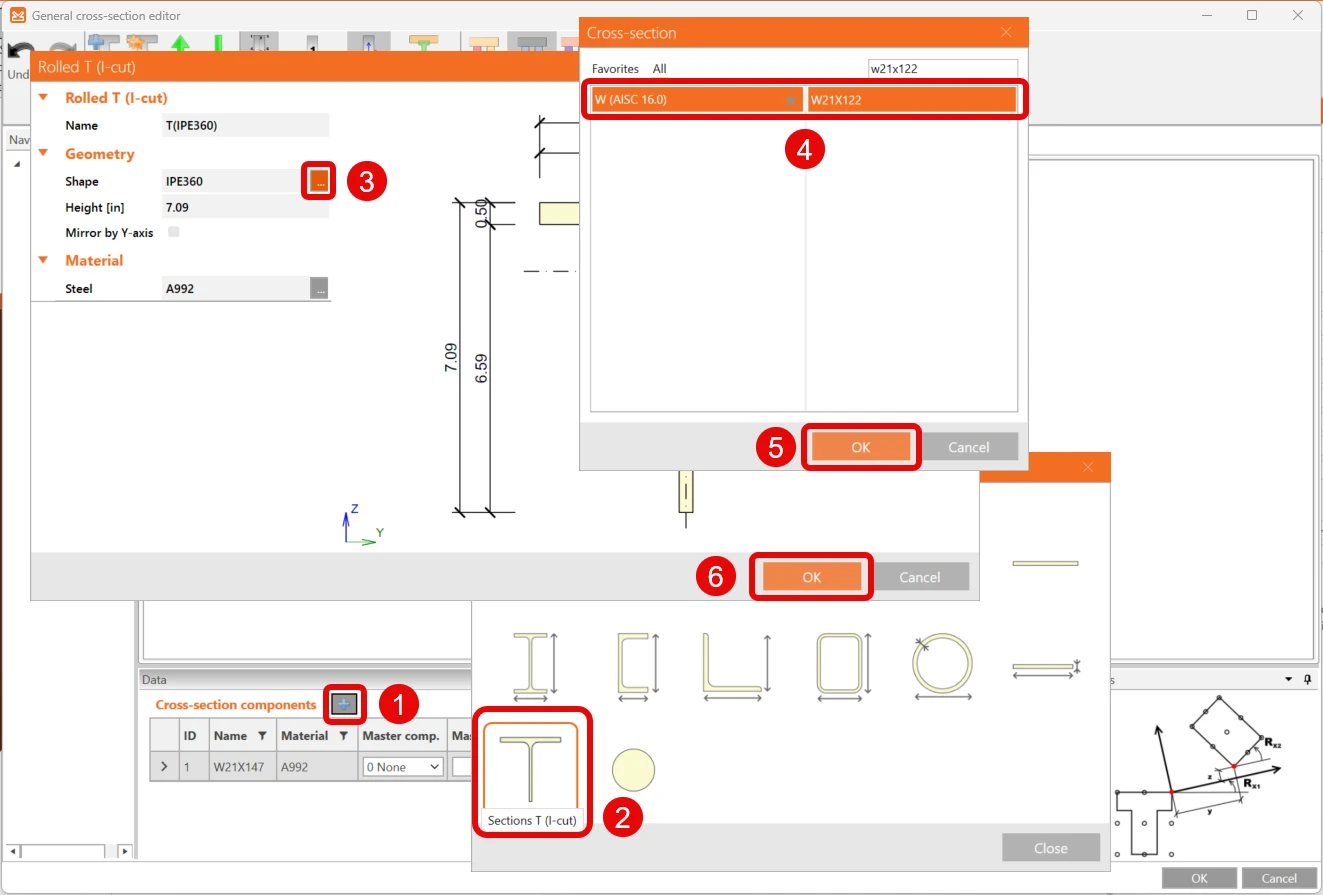
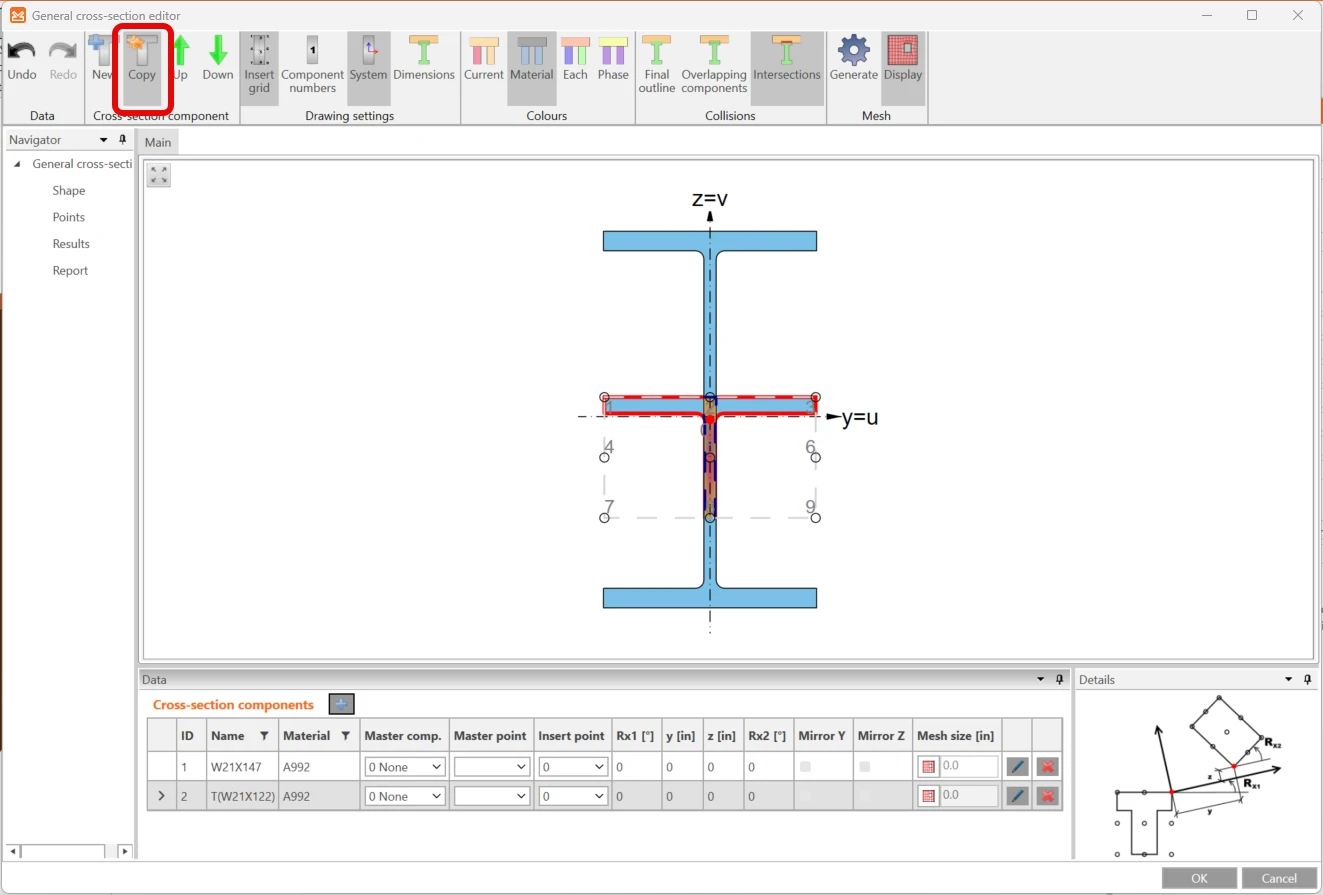
通过单击上方功能区中的复制图标来复制此实体。
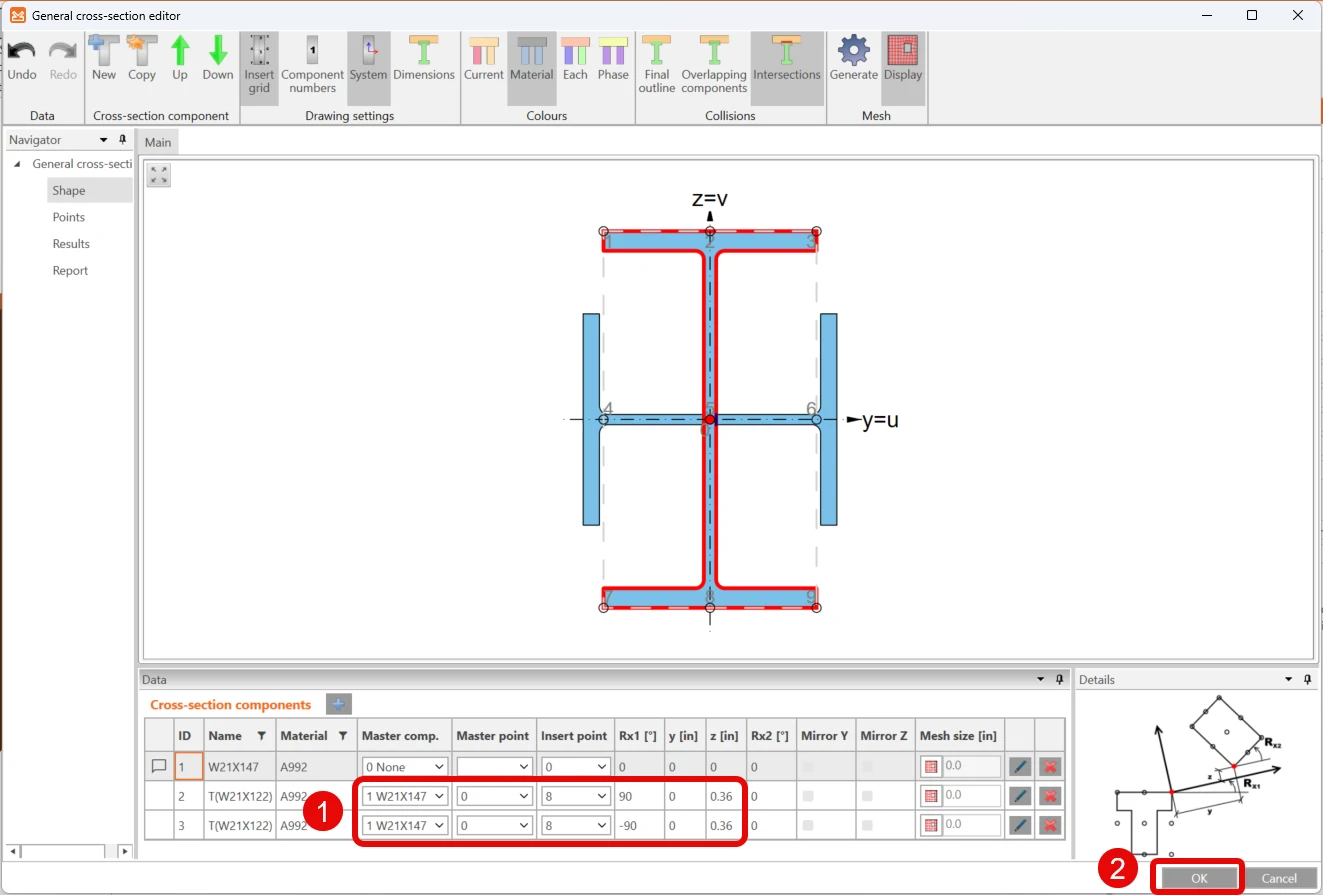
接下来,通过在截面组件选项卡中编辑数值(如下图所示),移动并旋转添加的 T 型实体以设计完整截面。
现在您已完成构件 SL 截面的最终设计。
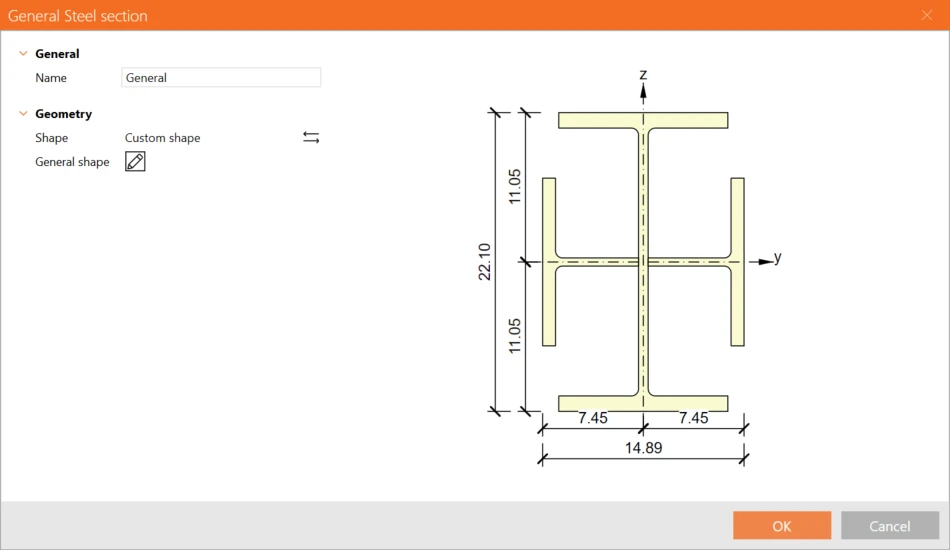
更多信息,请参见 如何创建和使用自定义截面。

构件 B

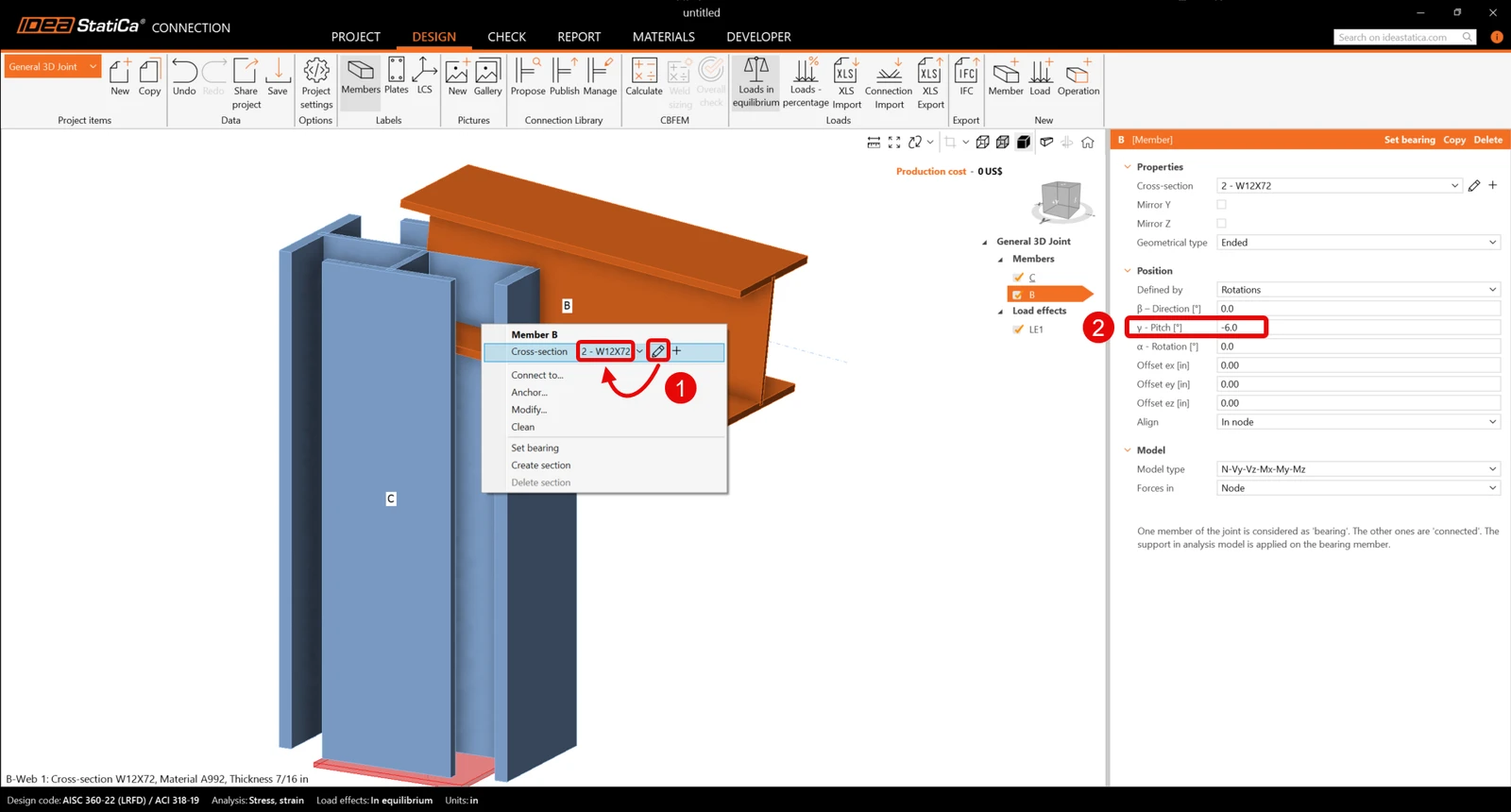
首先右键单击梁 B,并从 W(AISC 16.0)库中将截面设置为 12X72。

您还需要更改构件 B 的属性。
构件 M3

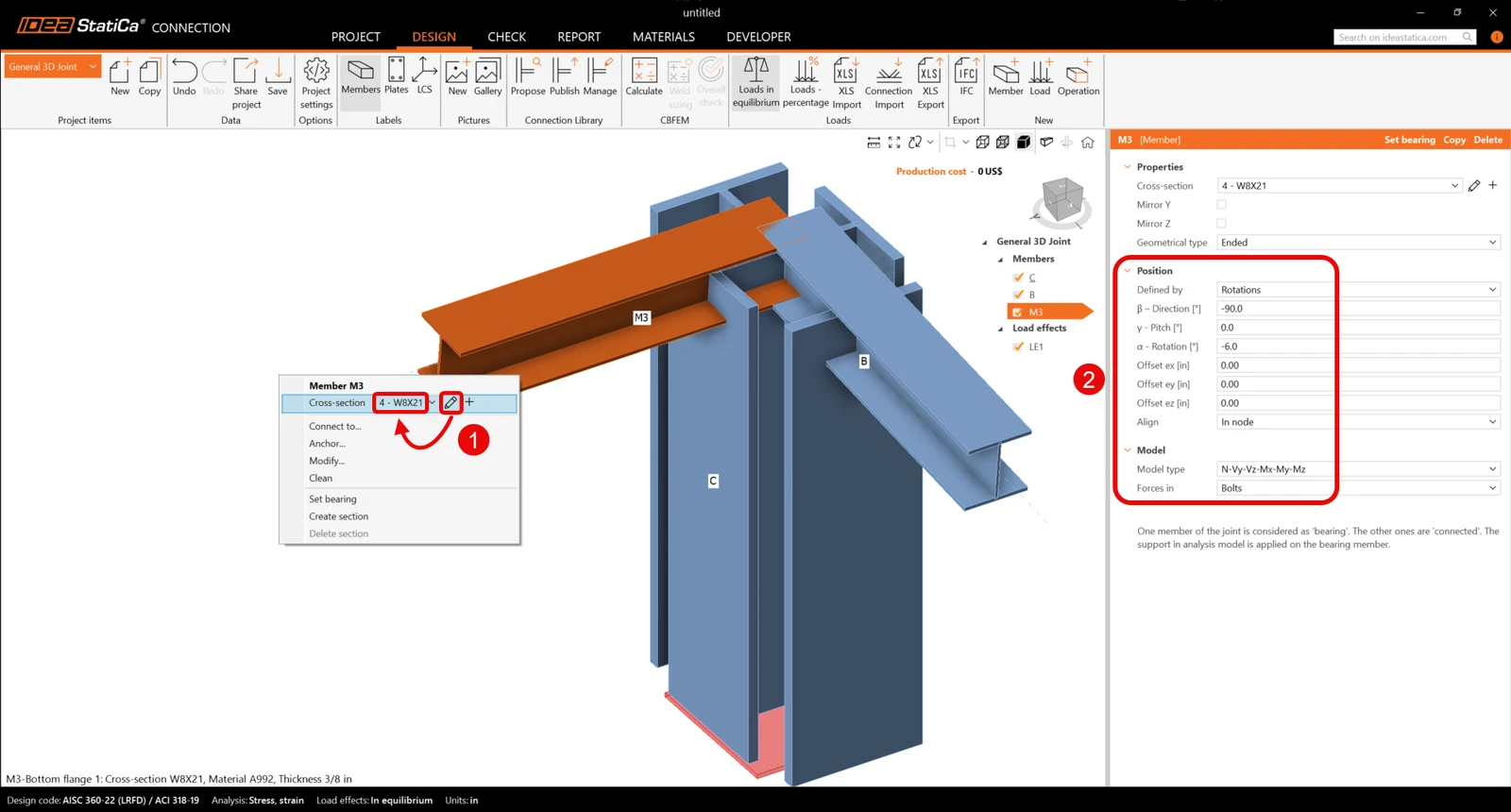
在上方功能区中,选择 Member 图标以添加新构件 M3。在梁 M3 上从 W(AISC 16.0)库中将截面设置为 W8X21。

您可以继续更改构件 M3 的属性。
有关荷载效应属性的更多信息,请参见 如何定义荷载位置。

构件 M4

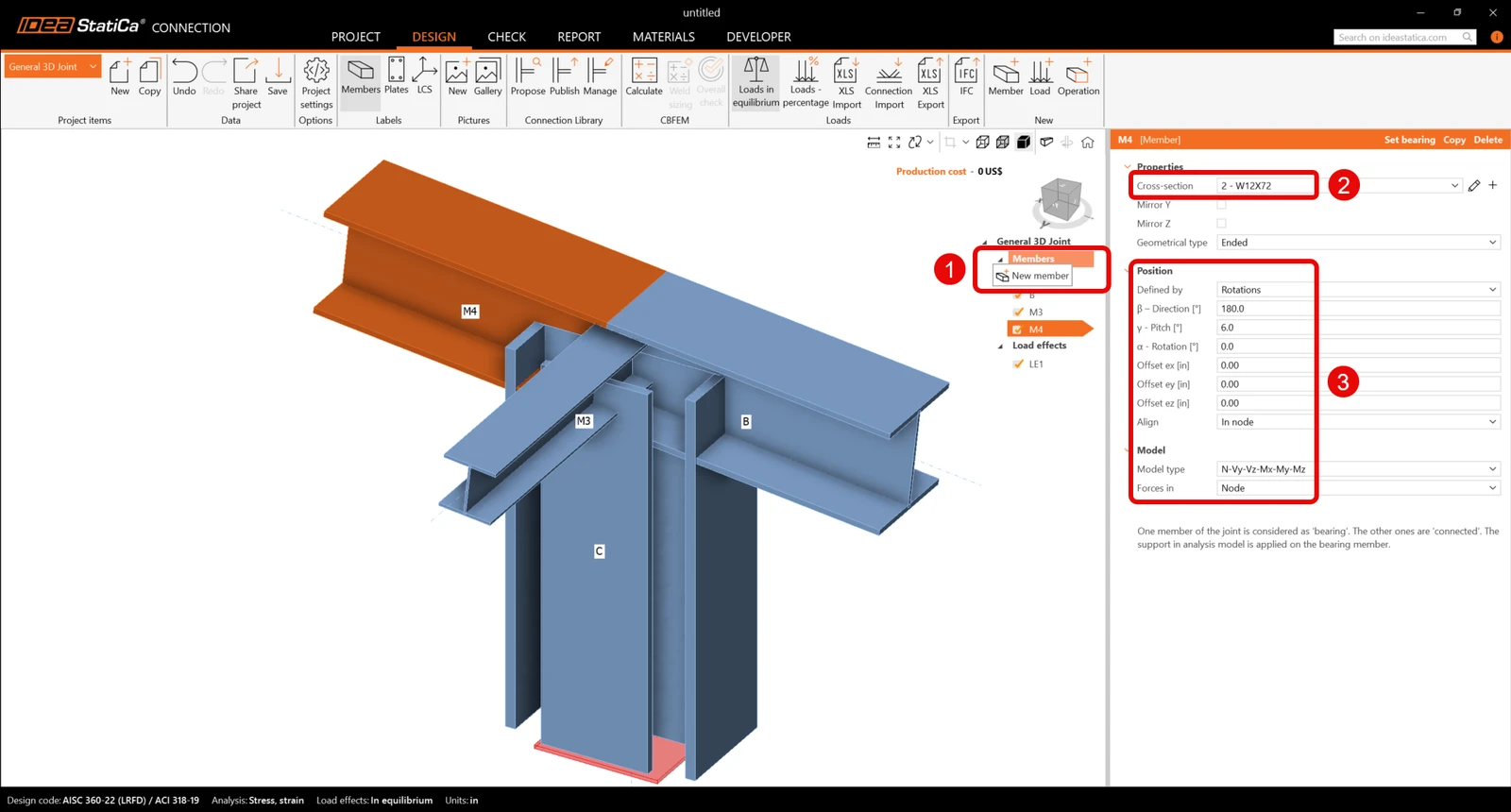
在三维场景实体树中的构件行上单击鼠标右键,从上下文菜单中选择新建构件命令,然后继续更改构件 M4 的属性。
构件 M5

添加另一个构件,从 L(AISC 16.0)库中将其截面设置为 L4X4X3/8,并更新属性。
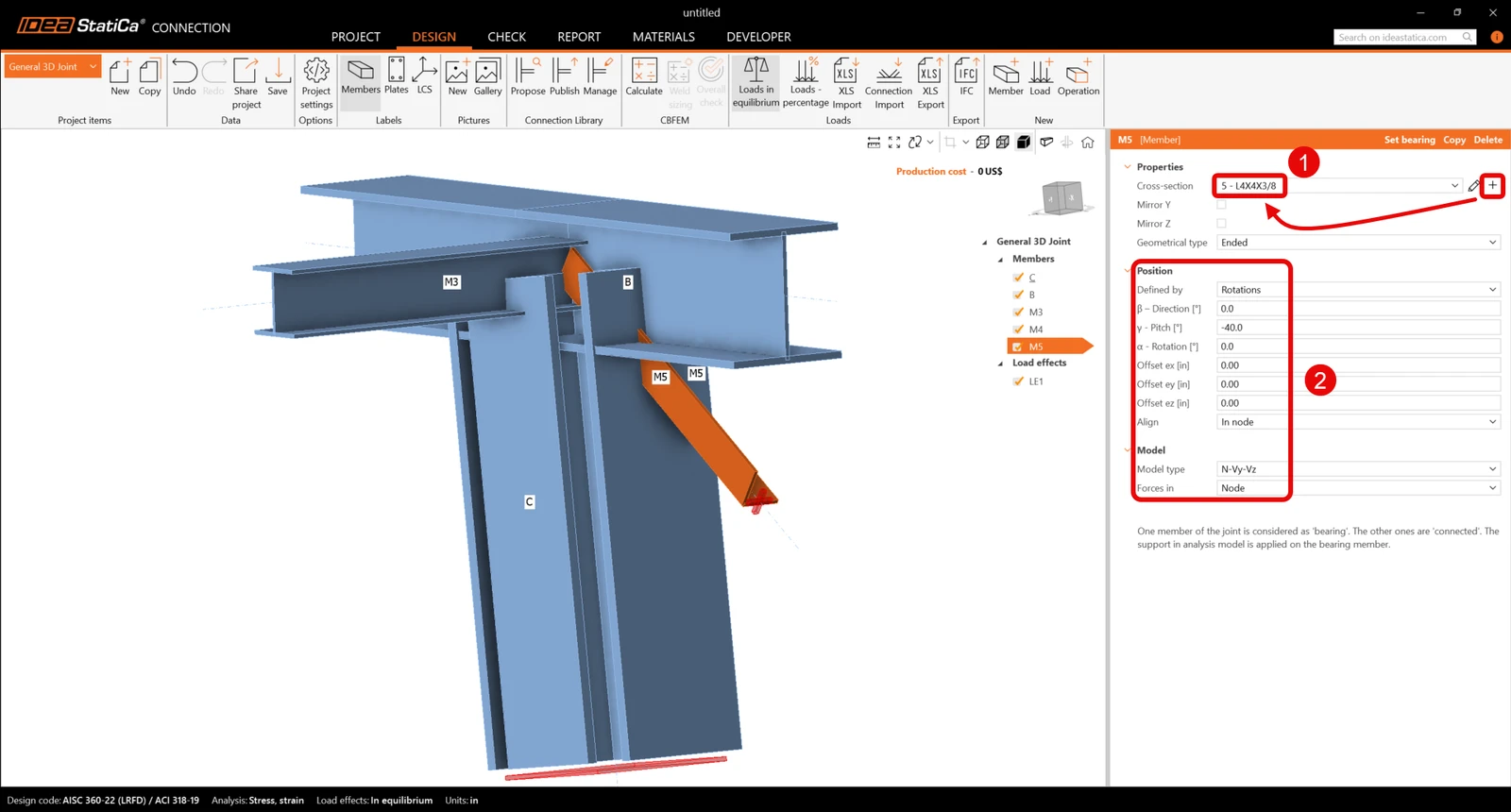
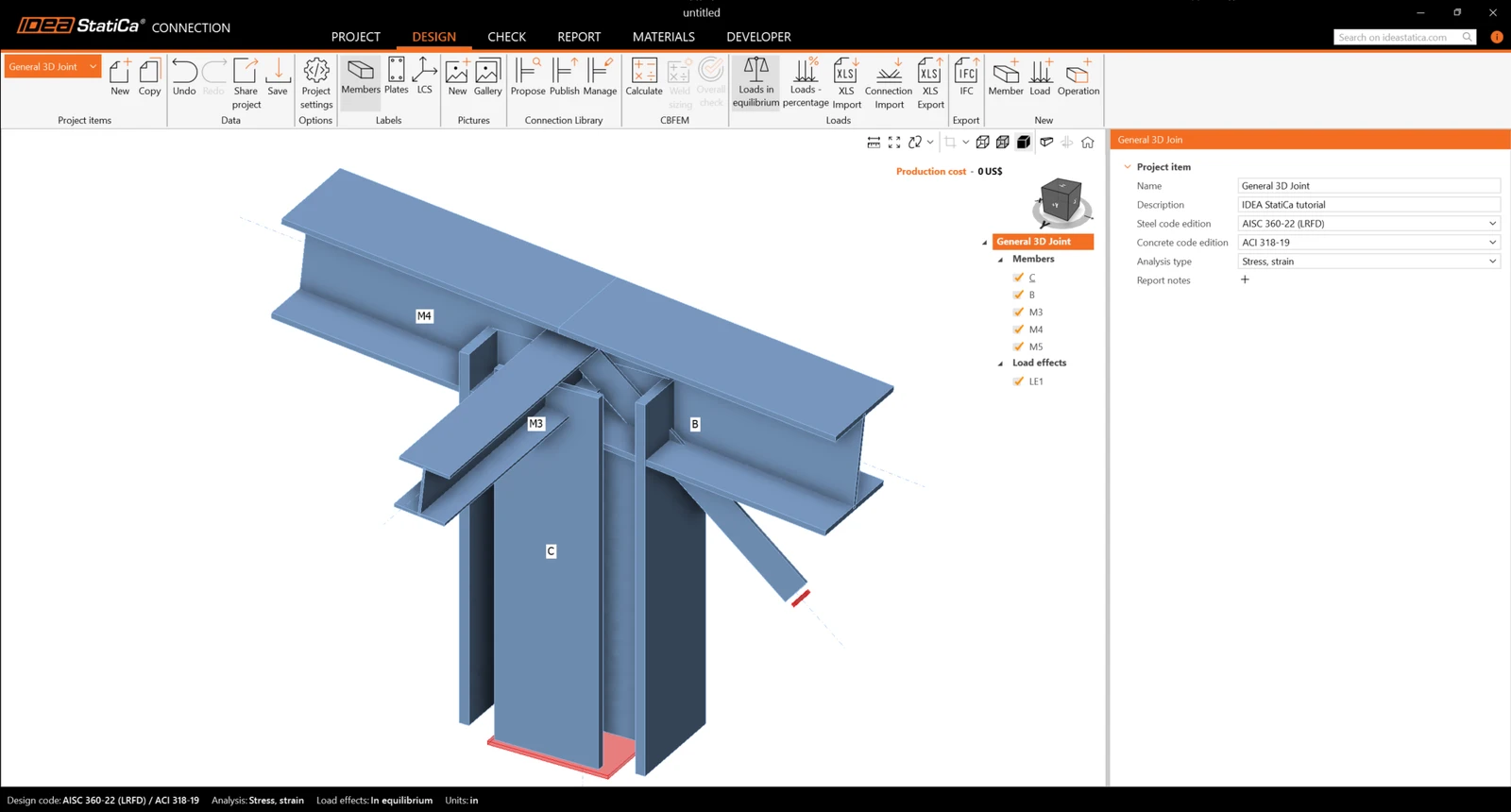
检查构件的最终几何形状。
3 荷载效应

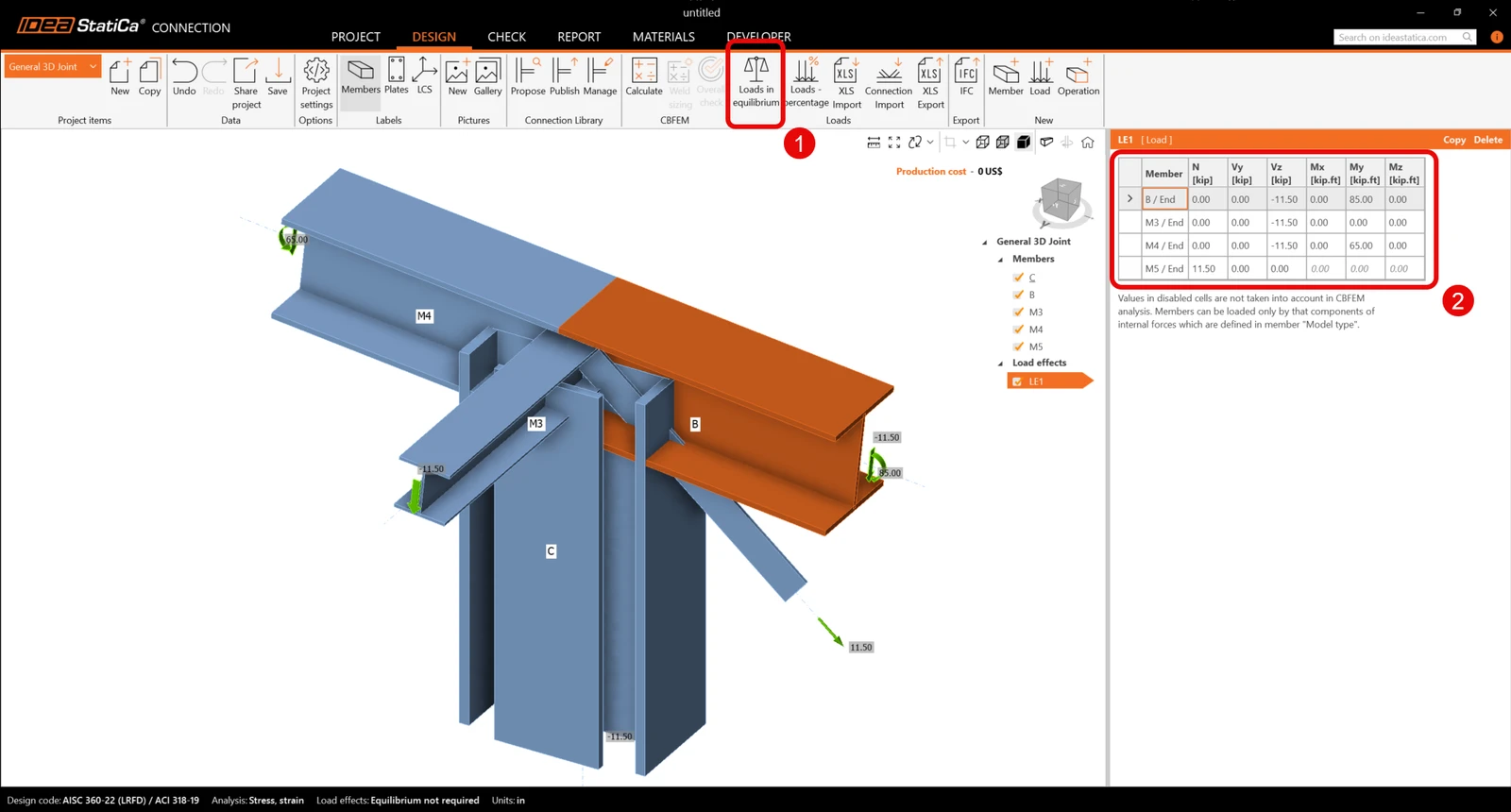
已自动添加一个荷载效应。在表格中输入内力值,并关闭平衡荷载。可以添加更多荷载工况。
4 设计

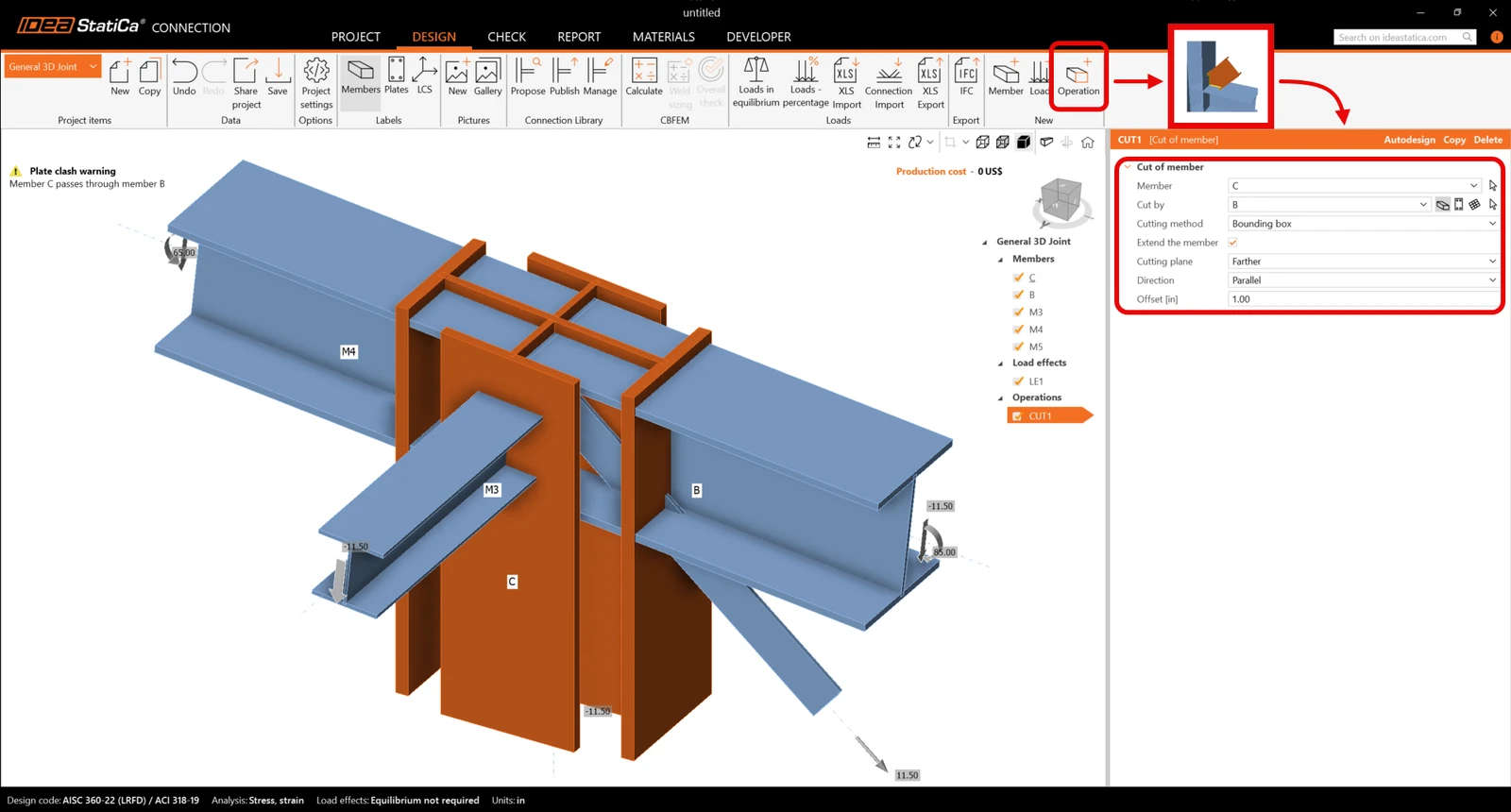
通过顶部功能区中的新建操作命令添加新操作。首先,选择构件的切割操作以延伸柱。现在更改操作 CUT1 的属性,参照下图。
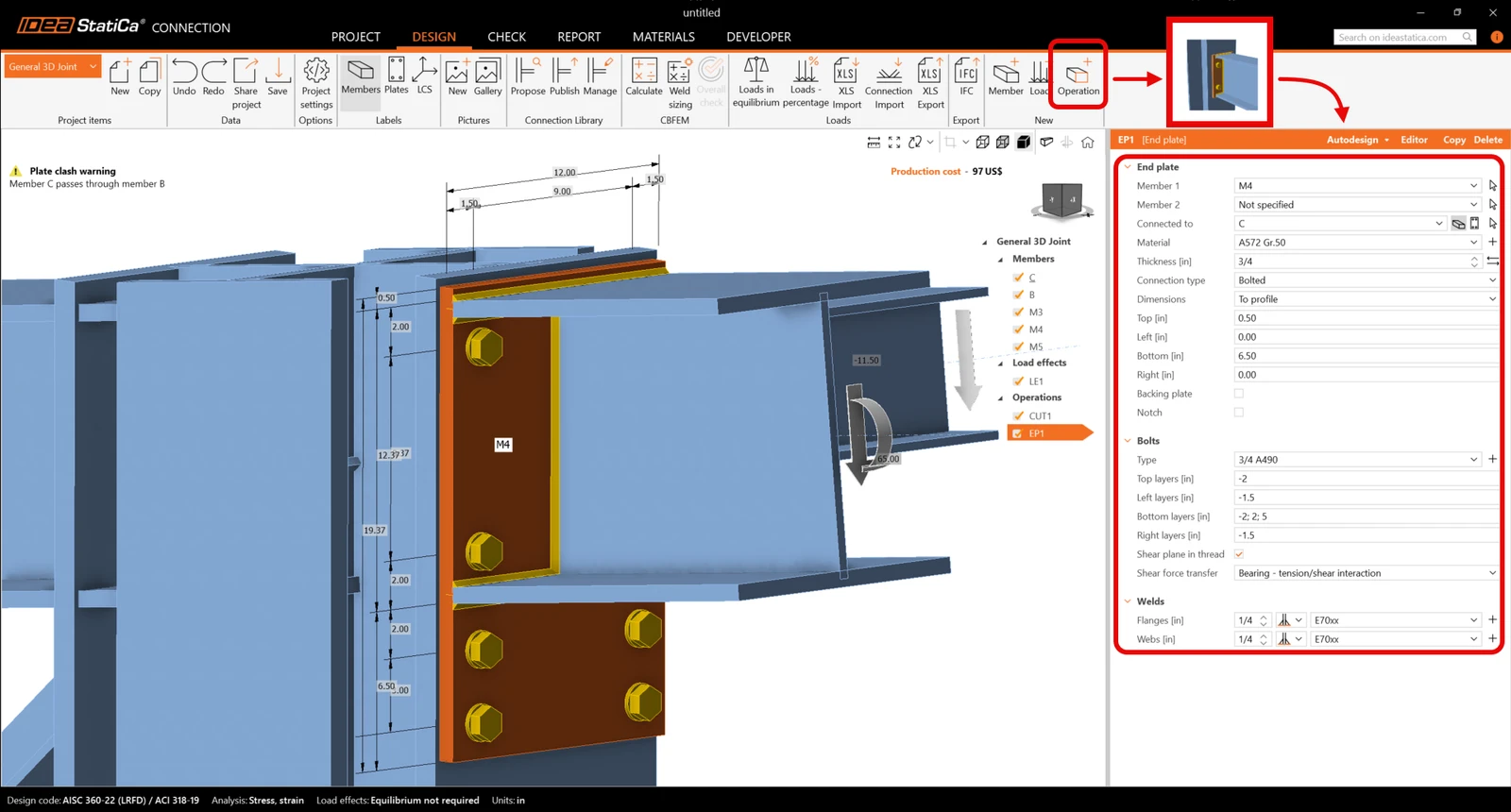
继续添加下一个制造操作。现在,选择端板并更改操作 EP1 的属性。
复制操作 EP1。用鼠标右键单击 EP1,然后选择复制。
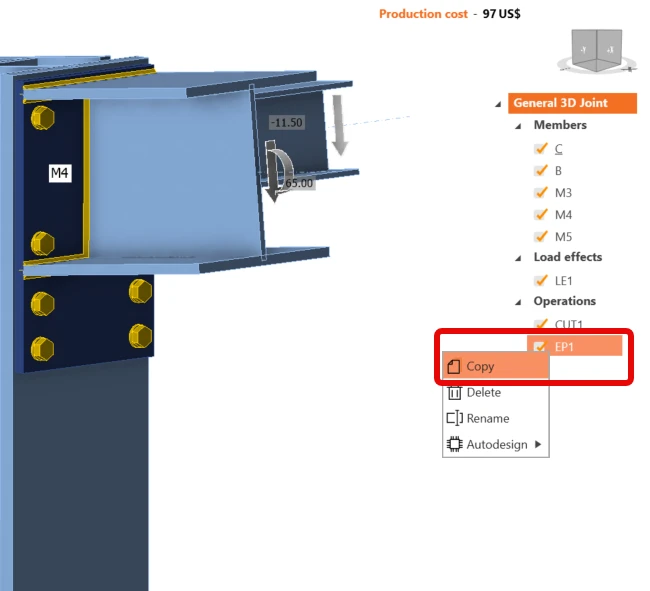
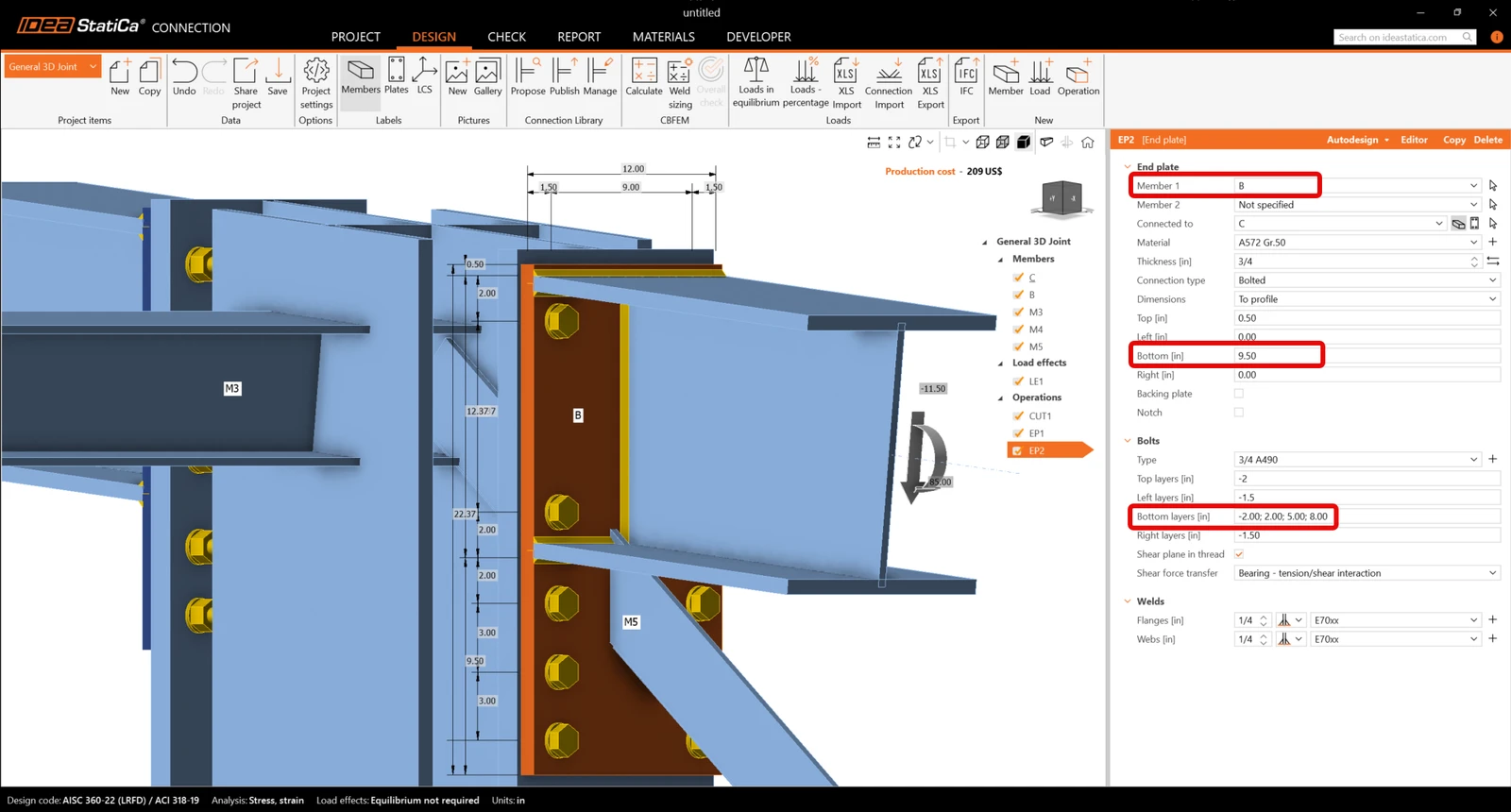
现在您需要设置 EP2 的正确属性。
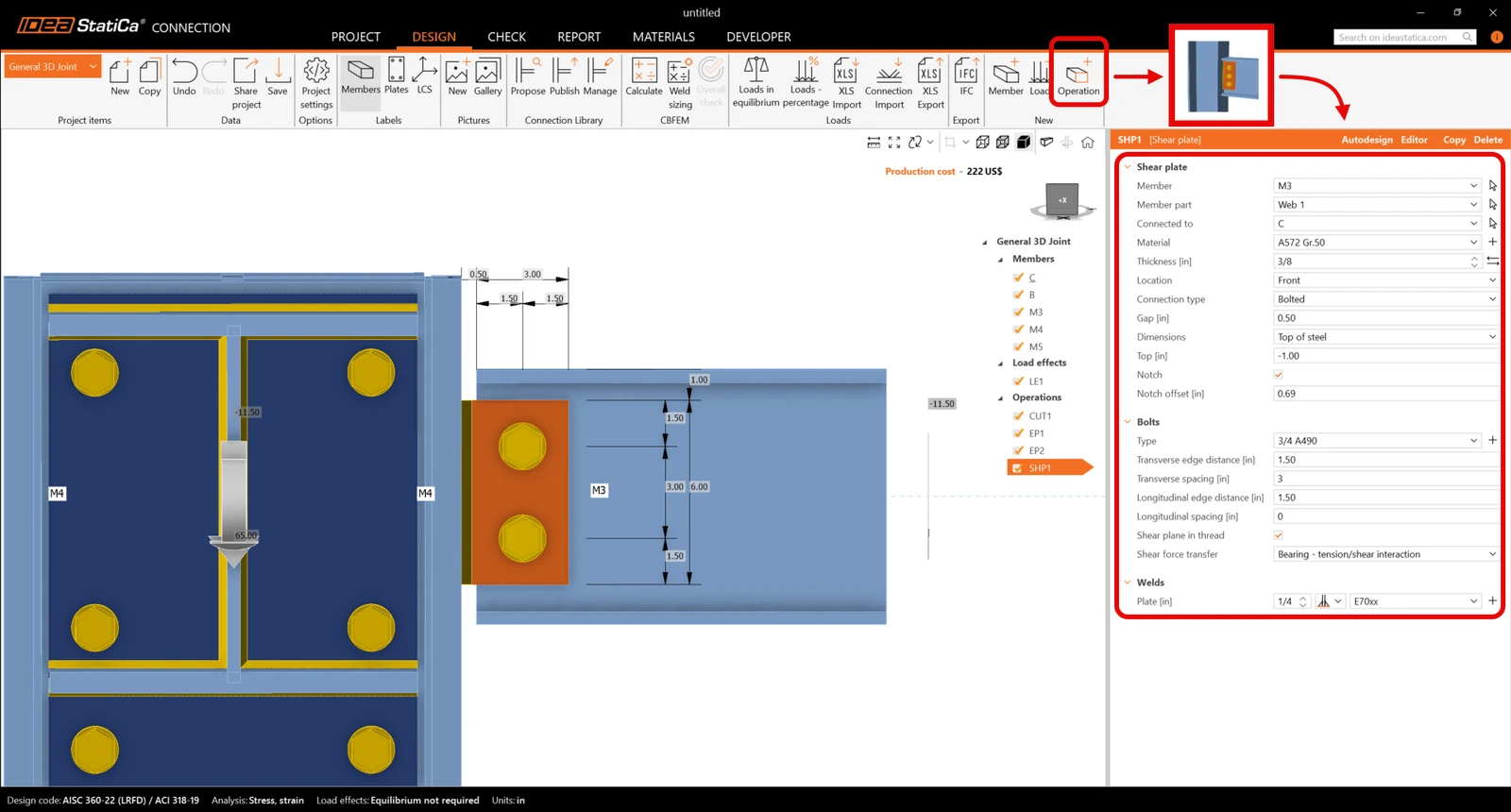
继续输入剪切板并更改操作 SHP1 的属性,参照下图。
通过添加节点板操作并设置 GUSS1 的参数来完成设计。
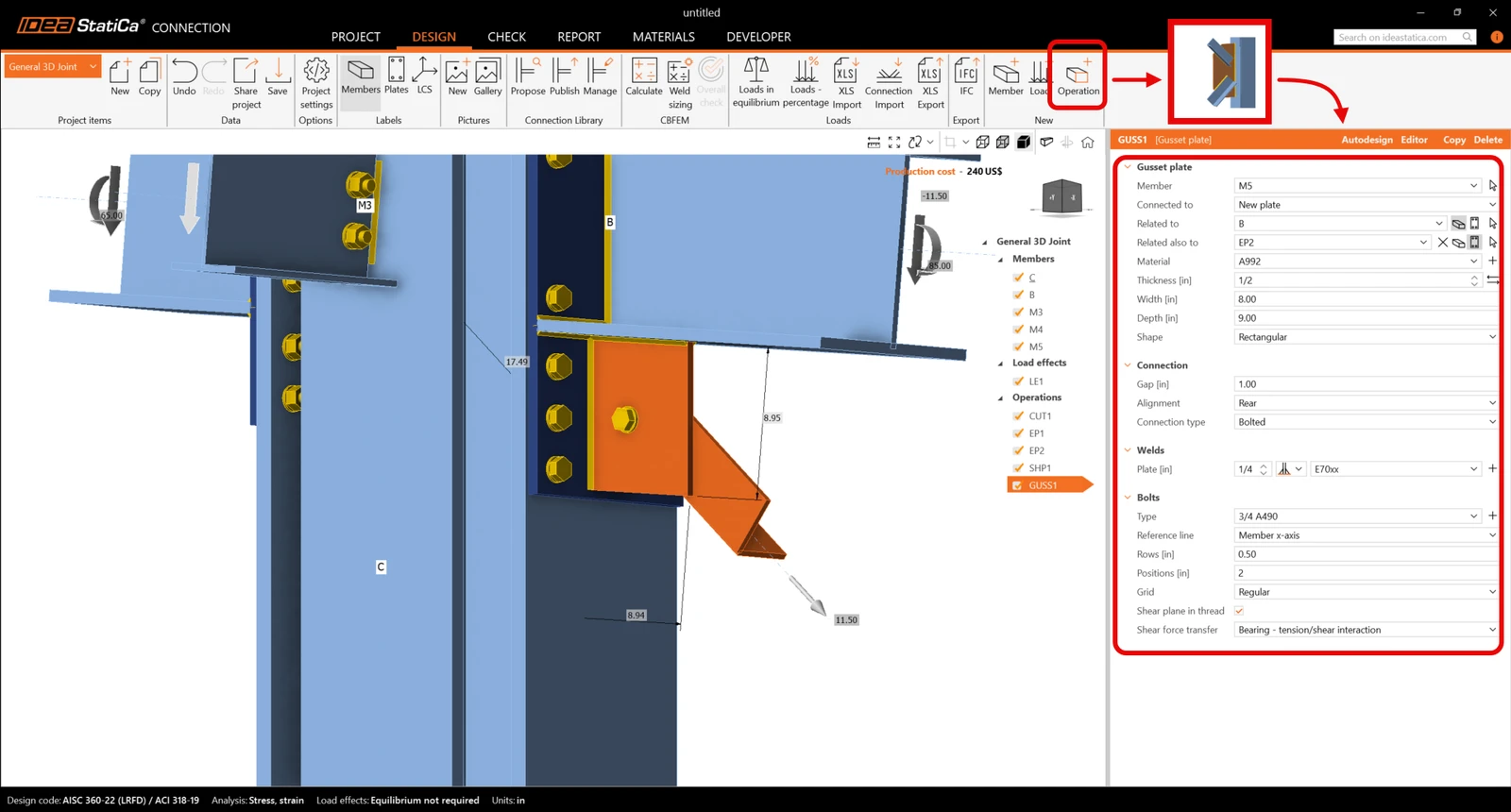
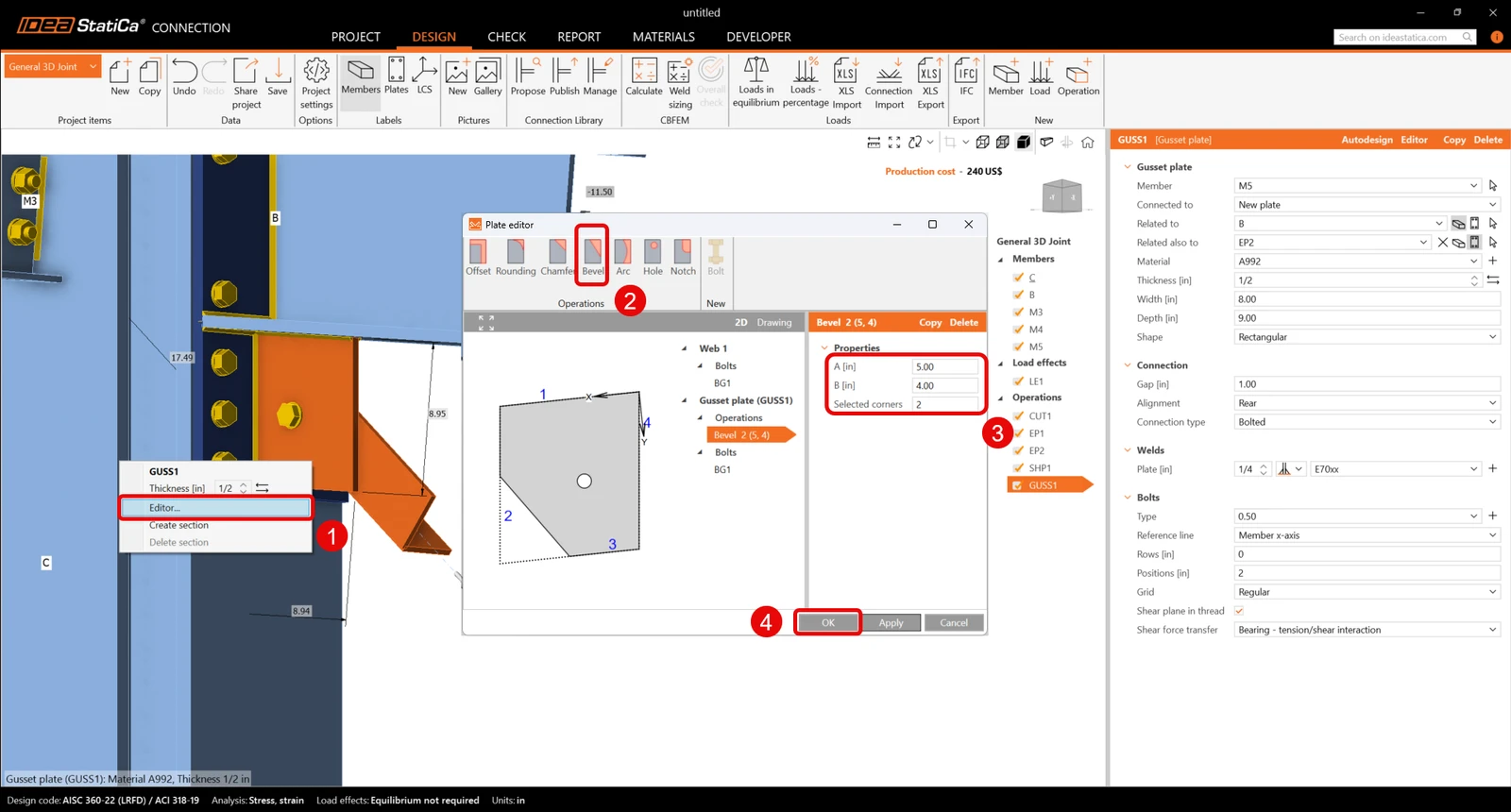
最后,编辑节点板形状。在三维场景中用鼠标右键单击板 GUSS1,然后选择编辑器。在板编辑器中,通过输入切角来修改节点板。
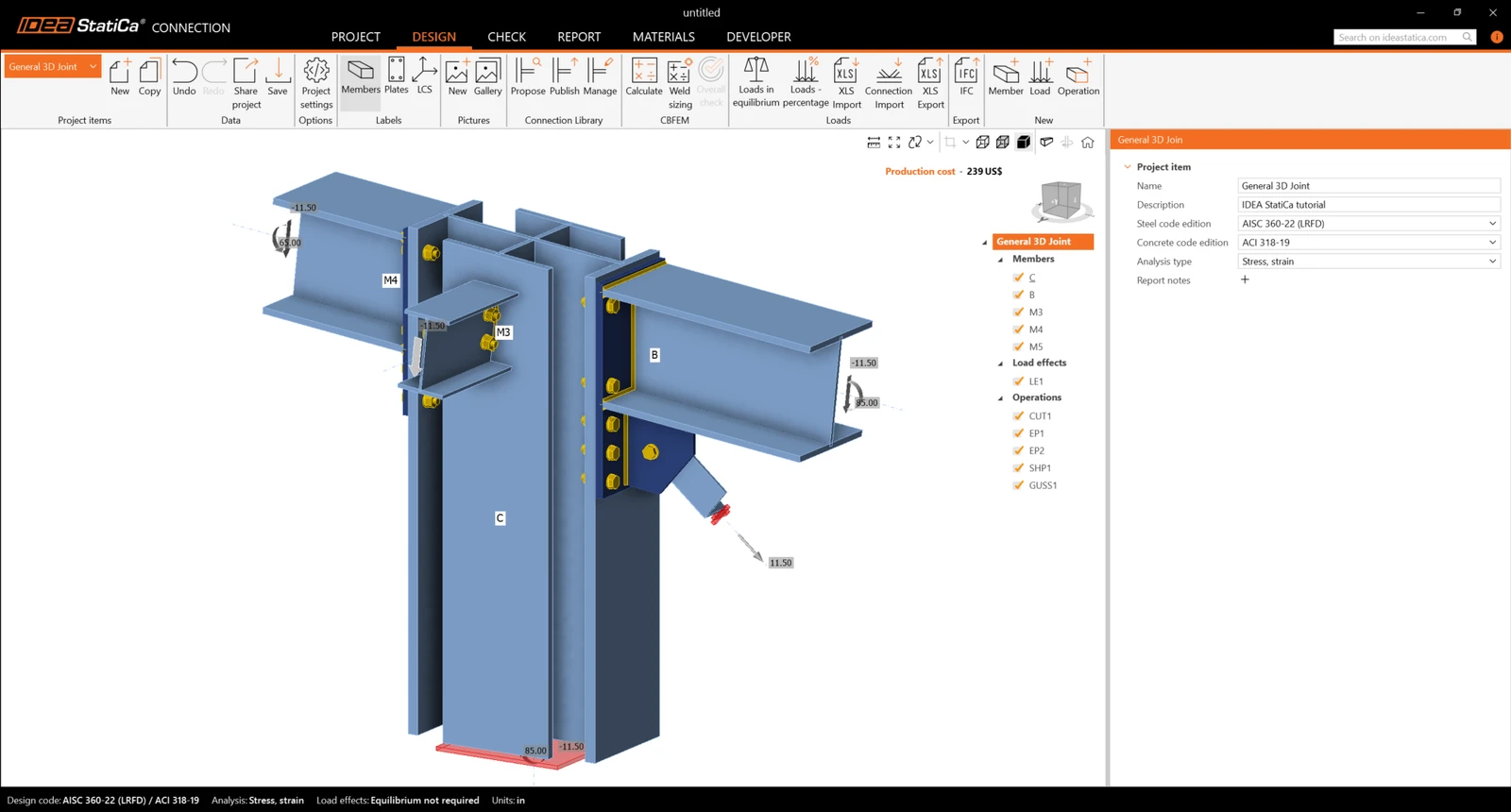
检查节点的最终设计。
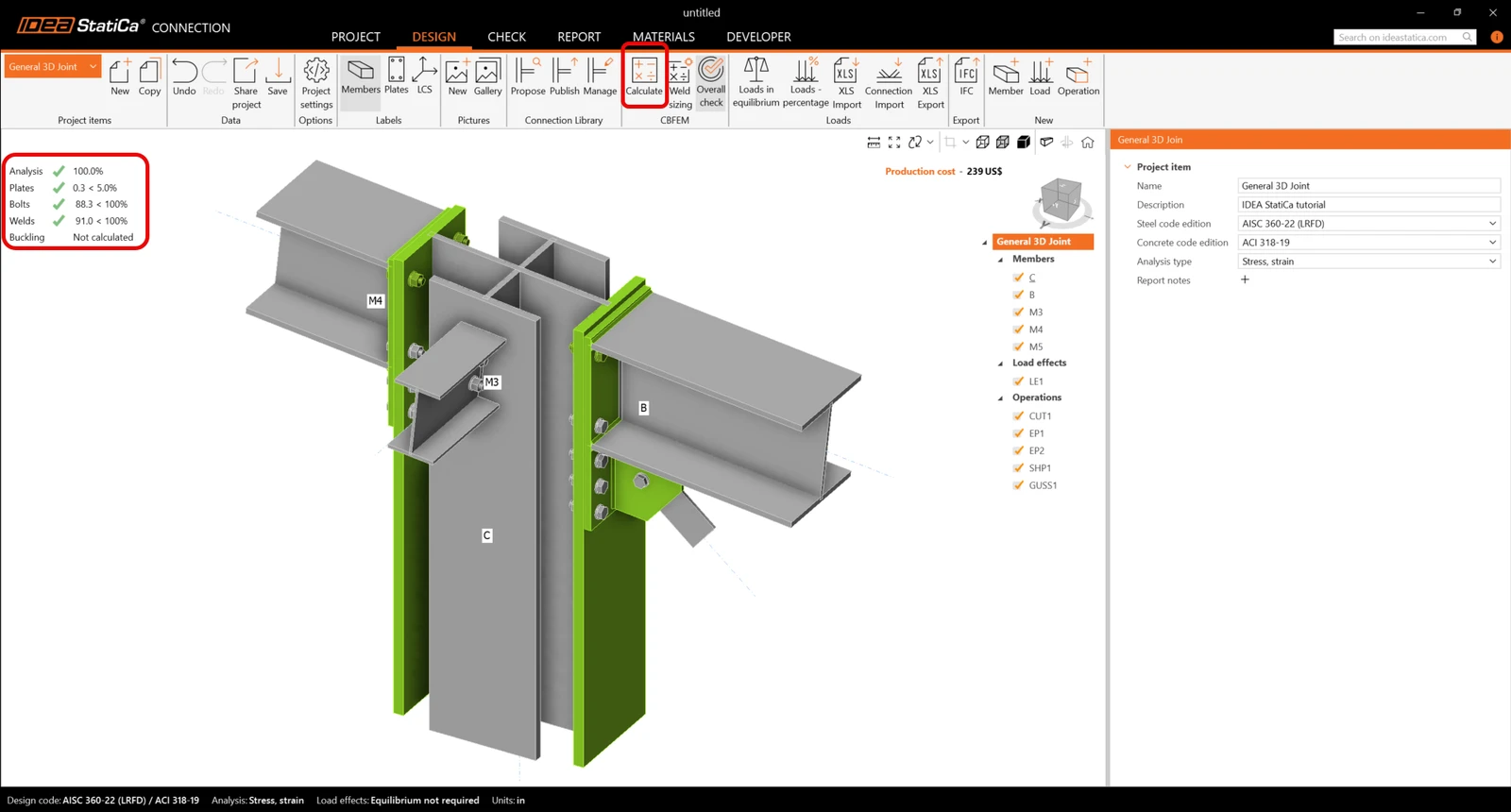
5 计算与校核

您可以通过单击功能区中的计算来启动分析。分析模型将自动生成,计算完成后,您可以看到整体校核结果以及基本校核结果值。
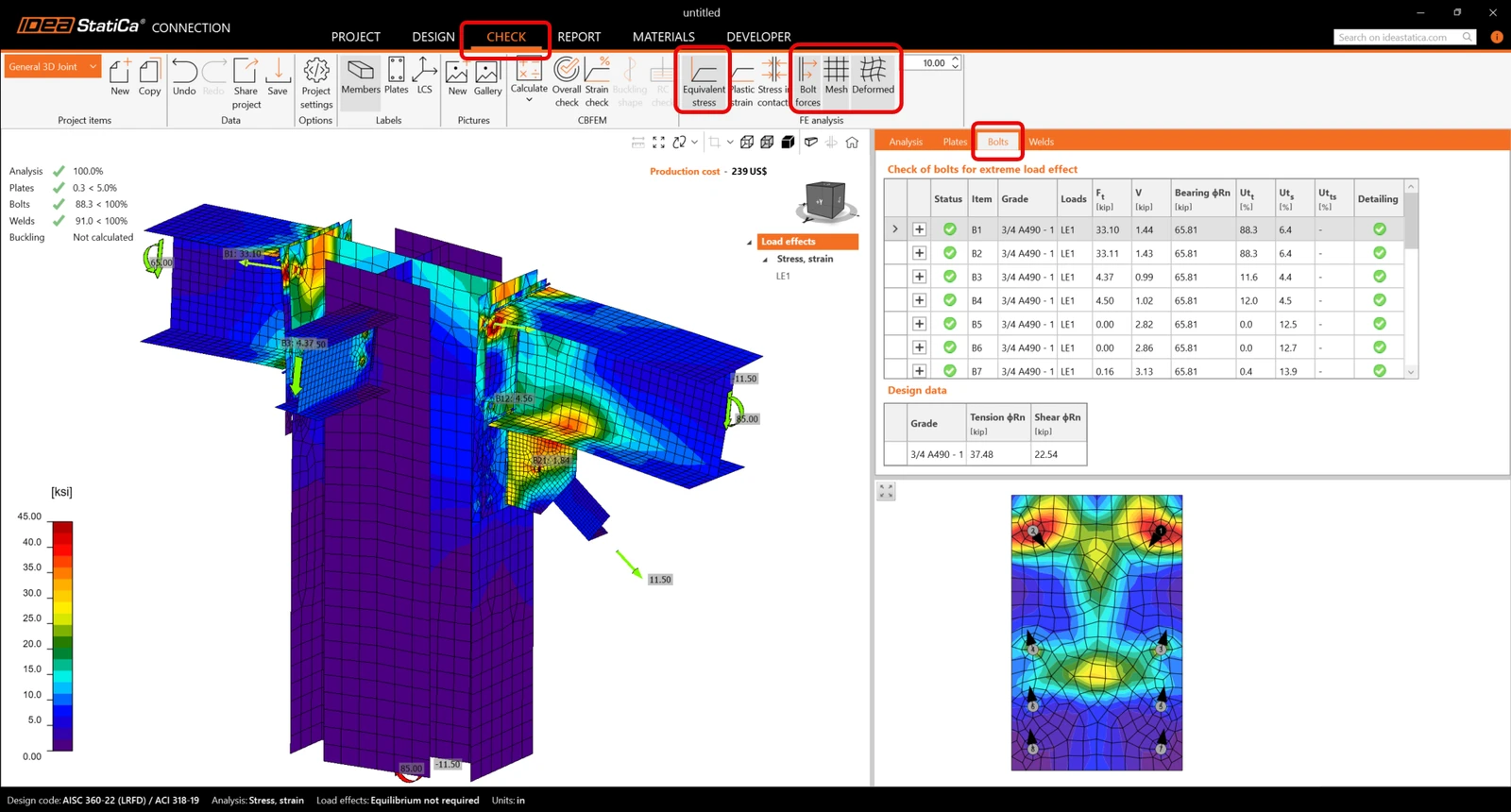
转到显示选项卡校核,并从功能区激活等效应力、螺栓力、网格和变形,以全面了解节点中的受力情况。

螺栓校核值、螺栓力及校核方程显示在螺栓表格中,同样,焊缝等也有对应的选项卡。
6 报告

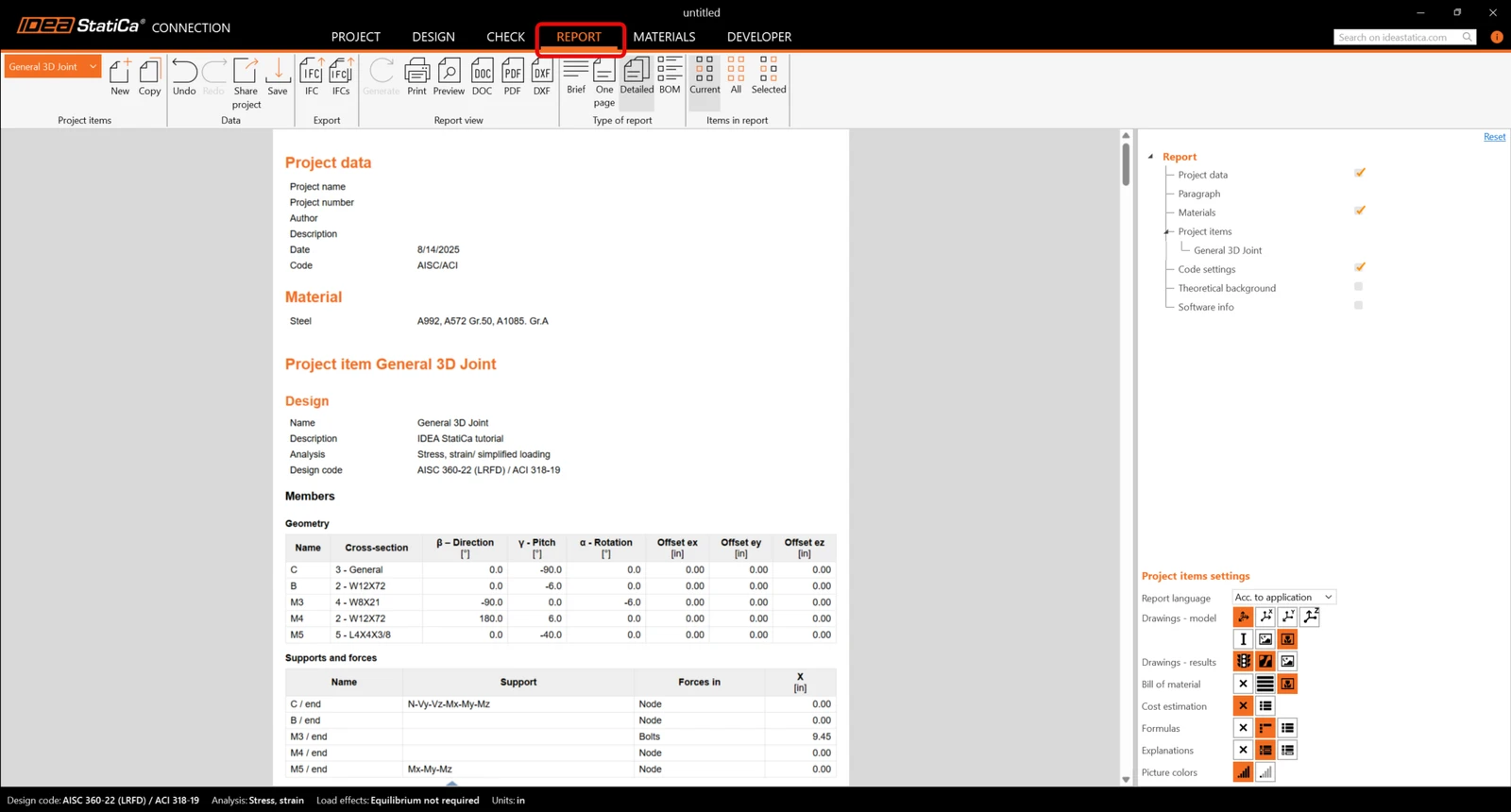
最后,转到报告选项卡。IDEA StatiCa 提供完全可自定义的报告,可打印输出或以可编辑格式保存。
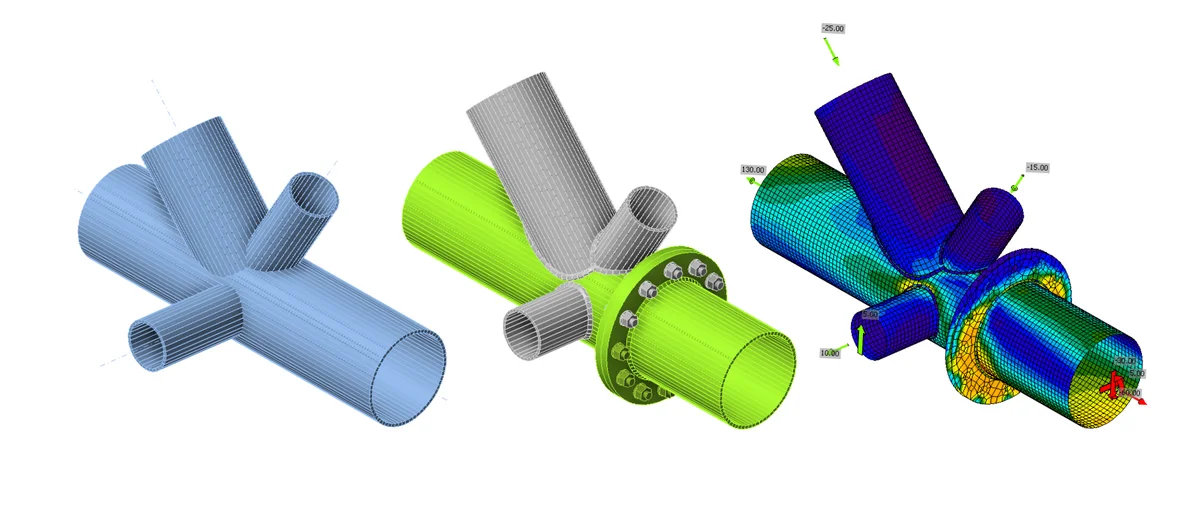
您已按照 AISC 规范完成了通用三维节点的设计、优化和规范校核。
在查看器中打开下载

想提升您的技能吗?欢迎访问我们的 Campus

通过我们的自主学习在线课程,了解如何高效使用 IDEA StatiCa

开始学习
Connection 教程 - 管状三维框架(AISC)
  • 钢铁
  • AISC (USA)
  • Connection
  • Tubes
  • Modeling
  • Manufacturing operations
  • +6
  • 钢铁
  • AISC (USA)
  • Connection
  • Tubes
  • Modeling
  • Manufacturing operations

Tutorials

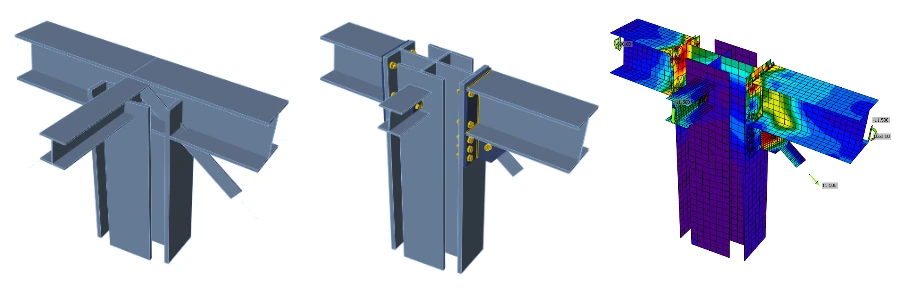
Connection 教程 - 管状三维框架(AISC)

阅读更多
水平梁-柱-支撑节点板(AISC)
  • 钢铁
  • AISC (USA)
  • Connection
  • Shear connection
  • +4
  • 钢铁
  • AISC (USA)
  • Connection
  • Shear connection

Tutorials

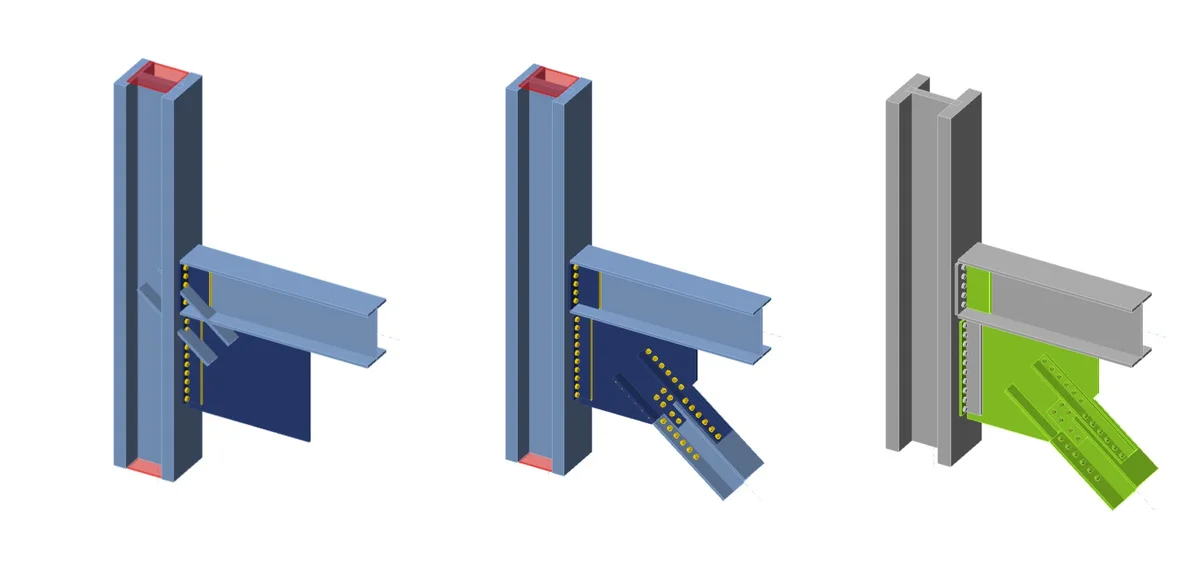
水平梁-柱-支撑节点板(AISC)

阅读更多
爪形角钢在宽翼缘支撑节点中的应用(AISC)
  • 钢铁
  • AISC (USA)
  • Connection
  • Manufacturing operations
  • Modeling
  • +5
  • 钢铁
  • AISC (USA)
  • Connection
  • Manufacturing operations
  • Modeling

Tutorials

爪形角钢在宽翼缘支撑节点中的应用(AISC)

阅读更多
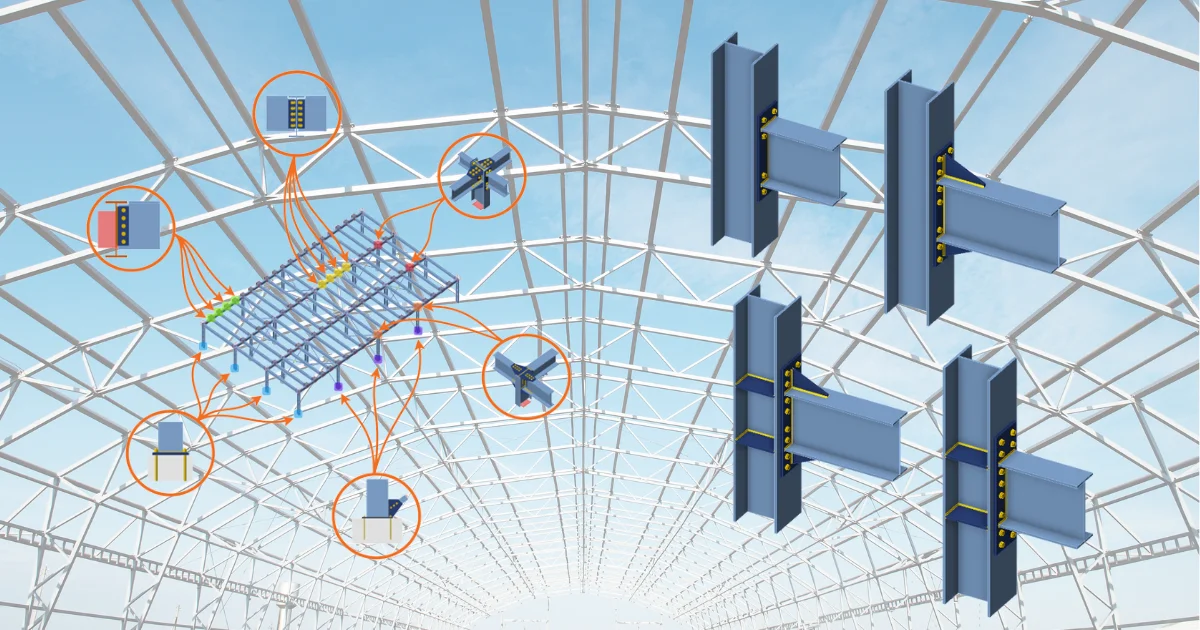
更智慧地设计,而非更费力地设计:通过 3 种简单方法加速节点规范校核
  • 钢铁
  • AISC (USA)
  • Connection
  • Checkbot
  • Parametric design
  • Modeling
  • +6
  • 钢铁
  • AISC (USA)
  • Connection
  • Checkbot
  • Parametric design
  • Modeling

博客文章

更智慧地设计,而非更费力地设计:通过 3 种简单方法加速节点规范校核

阅读更多