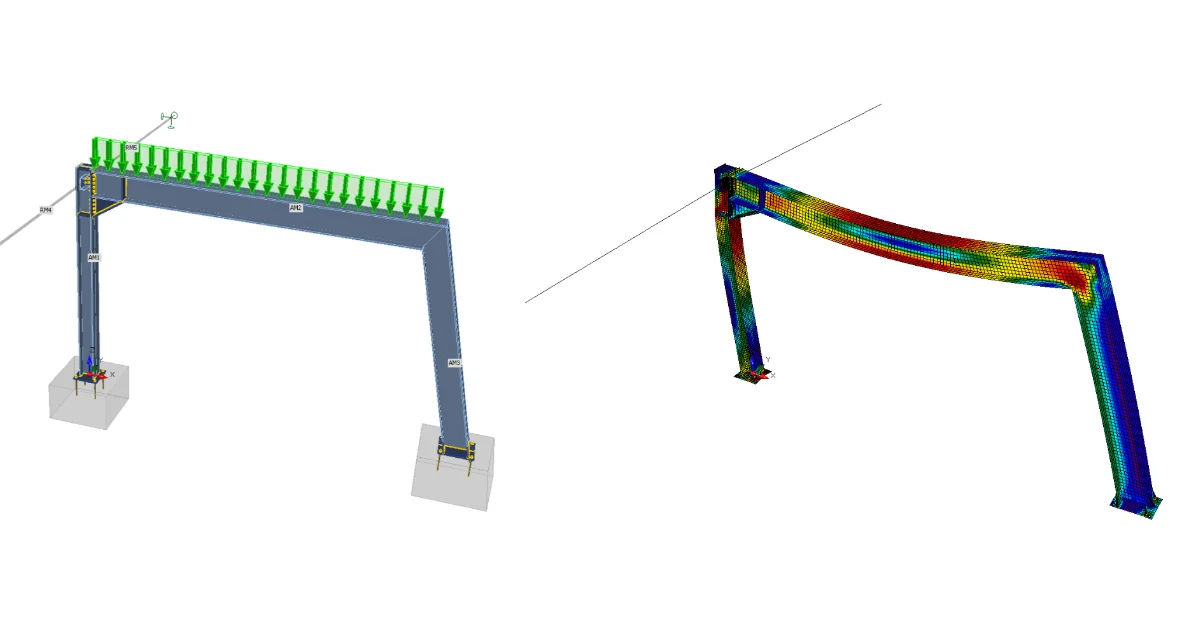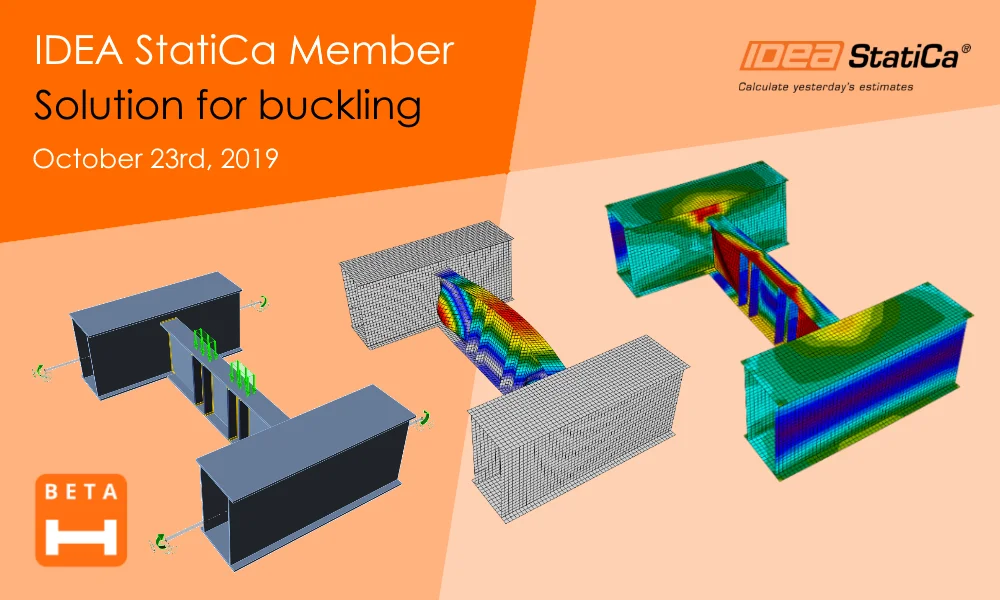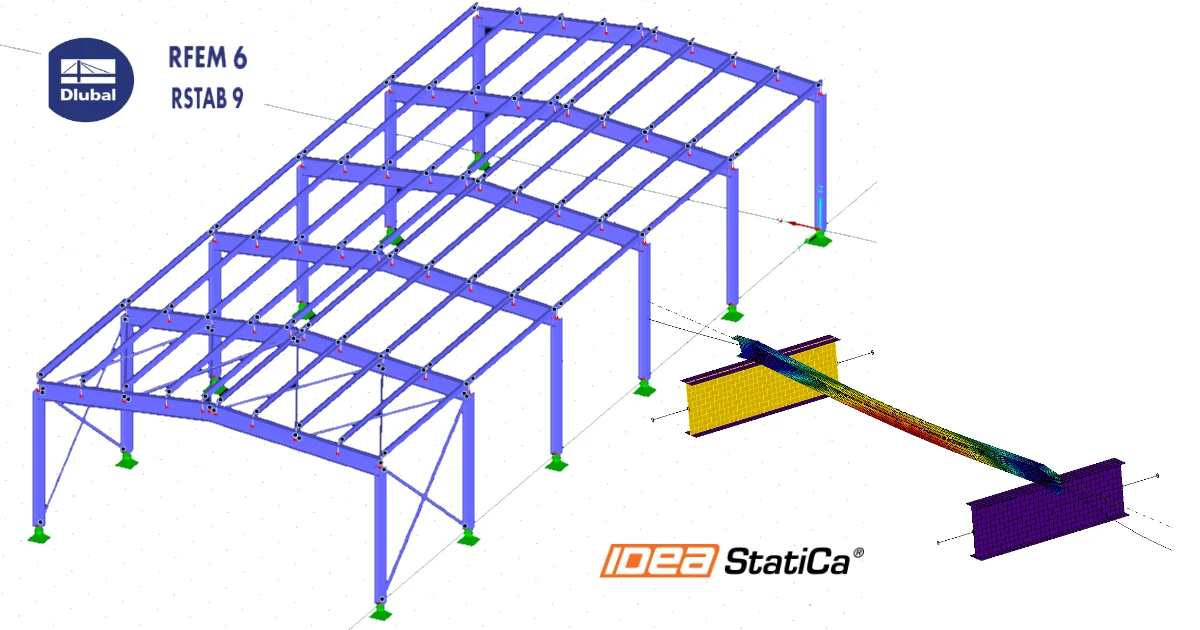


Bağlantı nasıl etkinleştirilir
- IDEA StatiCa'nın en son sürümünü indirin ve kurun
- FEA/BIM çözümünüzün desteklenen bir sürümünü kullandığınızdan emin olun
IDEA StatiCa, kurulum sırasında BIM bağlantılarını FEA/BIM çözümlerinize entegre eder. Daha sonra kurulan yazılımlar için durumu kontrol edebilir ve ek BIM bağlantılarını BIM link installer üzerinden etkinleştirebilirsiniz.
Bazı FEA çözümlerinin IDEA StatiCa ile BIM bağlantısını tam olarak etkinleştirmek için ek adımlar gerektirdiğini unutmayın.
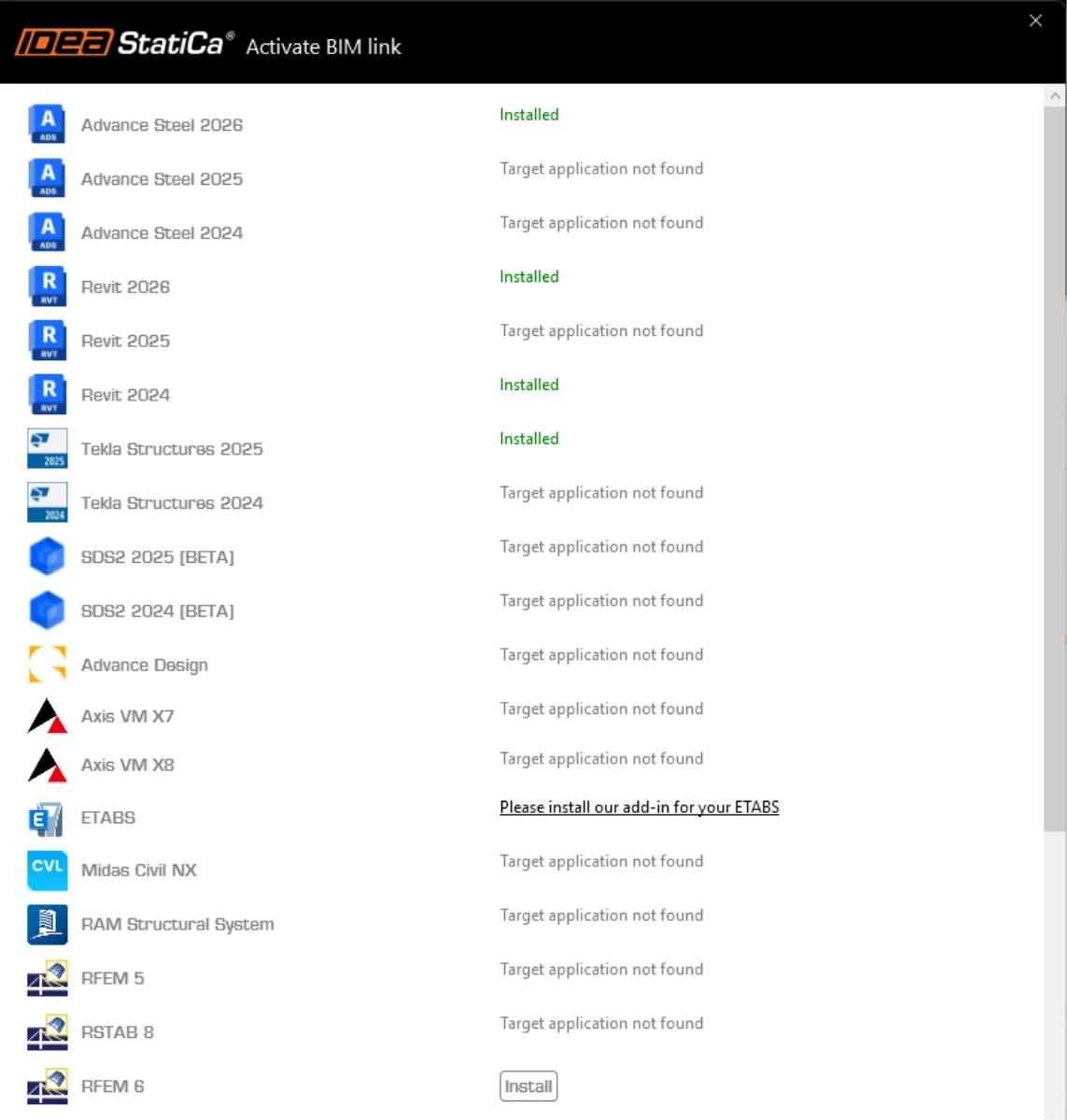
IDEA StatiCa'yı açın, BIM sekmesine gidin ve BIM link installer (Activate your BIM link...) seçeneğini açın.
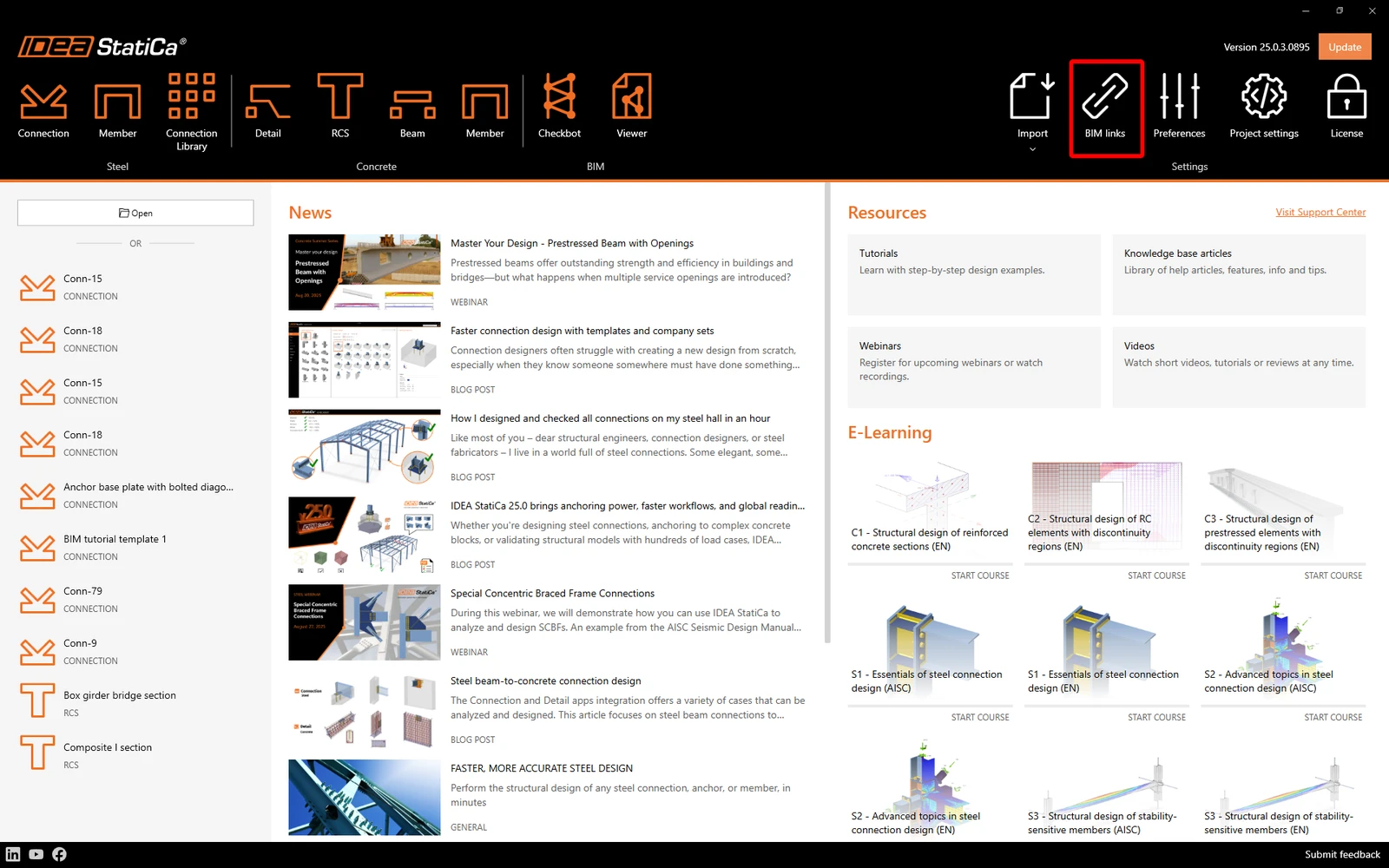
"Bu uygulamanın cihazınızda değişiklik yapmasına izin vermek istiyor musunuz?" şeklinde bir bildirim görüntülenebilir. Görüntülenirse Yes düğmesiyle onaylayın.
Bağlantı nasıl etkinleştirilir - RFEM 5 ve RSTAB 8
Seçilen yazılım için BIM bağlantısı (bulunursa) kurulur. Ekranda, daha önce kurulmuş olabilecek diğer BIM bağlantılarının durumu da gösterilir. Herhangi bir BIM bağlantısını etkinleştirmek için gerekirse Install düğmesine tıklayın.
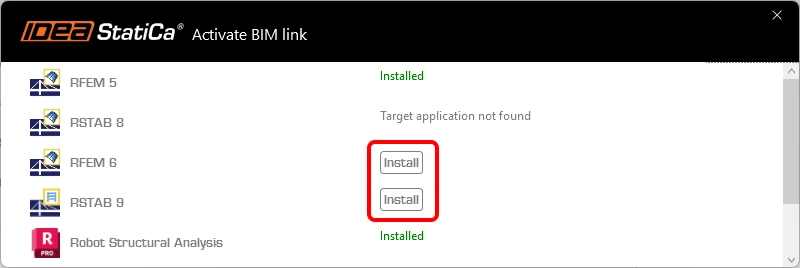
Bağlantı nasıl etkinleştirilir - RFEM 6 ve RSTAB 9
BIM link installer içinde Install düğmesine tıklayarak masaüstünde IDEA StatiCa 2X.X for RFEM 6/IDEA StatiCa 2X.X for RSTAB 9 kısayol simgesini oluşturun.
Not: orijinal dosya şu yolda bulunur: C:\Program Files\IDEA StatiCa\StatiCa 2X.X\net6.0-windows\IdeaRFEMLink.exe veya IdeaRSTABLink.exe
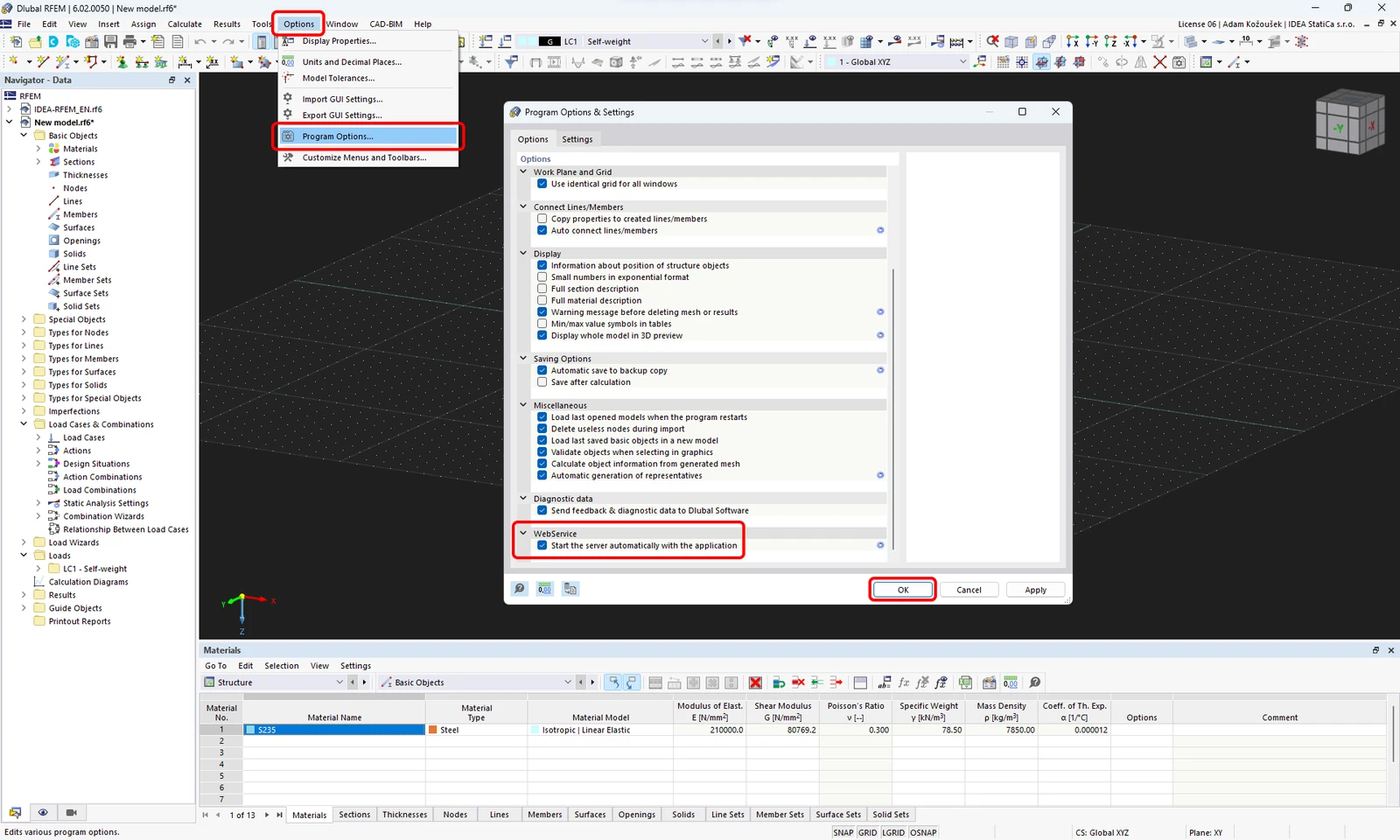
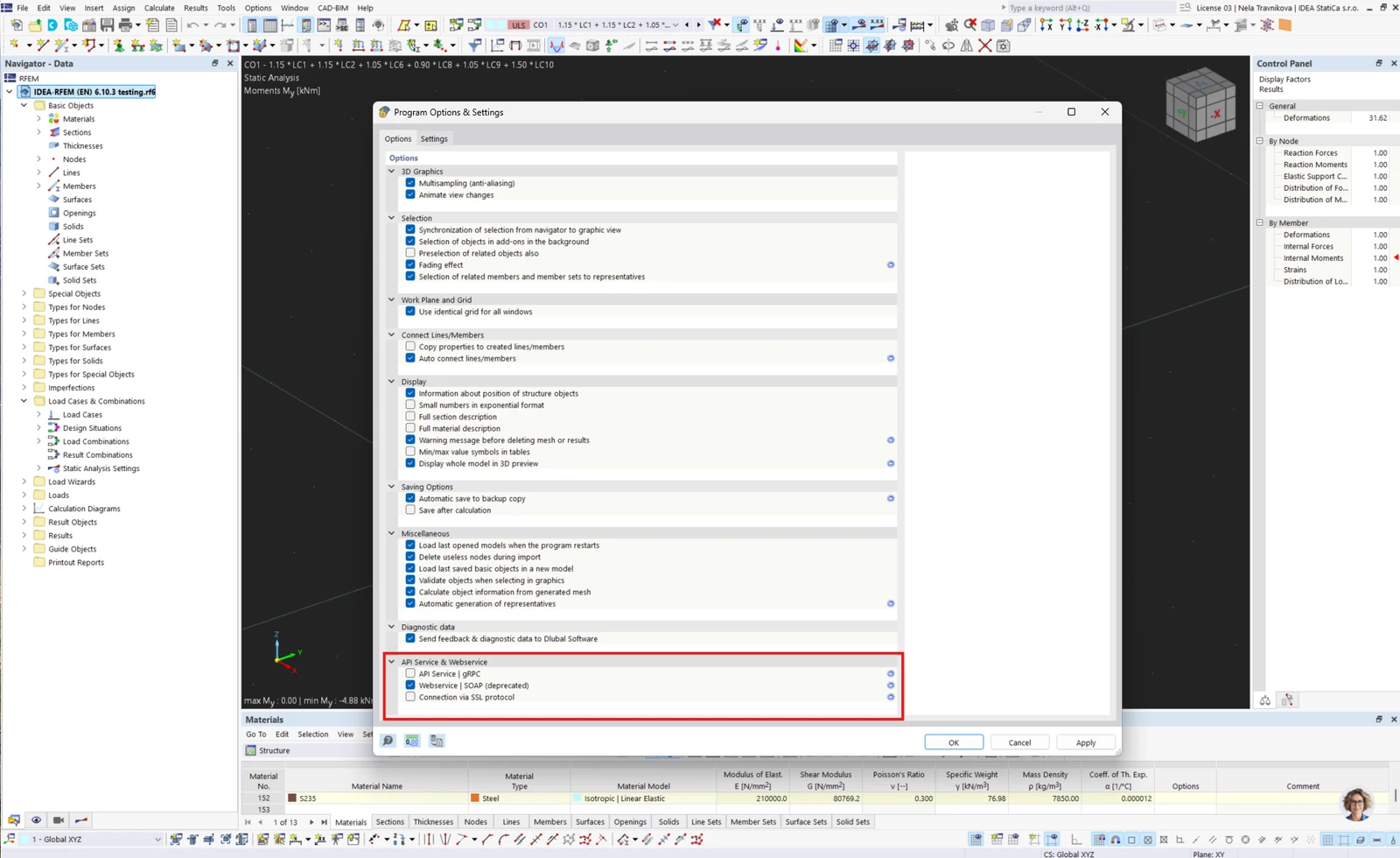
RFEM 6/RSTAB 9'u açın, Options ve Program options menüsüne gidin ve veri aktarımını etkinleştirmek için WebService seçeneğini açın.
Bağlantı nasıl kullanılır
Ekteki projeyi indirip açın ve yapı üzerindeki iç kuvvetleri elde etmek için hesabı çalıştırın.
Bağlantı nasıl kullanılır - RFEM 5 ve RSTAB 8
Şerit menüde Add-on modules ve External Modules seçeneklerine, ardından IDEA StatiCa Checkbot seçeneğine gidin.
Bağlantı nasıl kullanılır - RFEM 6 ve RSTAB 9
RFEM 6/RSTAB 9'da şerit menü komutu bulunmaz. Bunun yerine, RFEM 6/RSTAB 9 projesi açıkken masaüstüne gidin ve IDEA StatiCa 2X.X for RFEM 6/IDEA StatiCa 2X.X for RSTAB 9 kısayol simgesini çalıştırın.
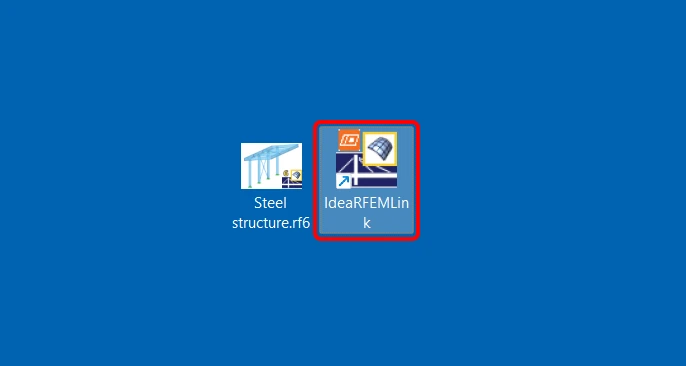
BIM link yöneticisi olarak görev yapan Checkbot uygulaması açılır ve yeni bir proje başlatabilirsiniz.
Proje tipi olarak Steel ve tasarım yönetmeliği olarak EN ile New seçeneğini seçin. Ardından Create project seçeneğini seçin.
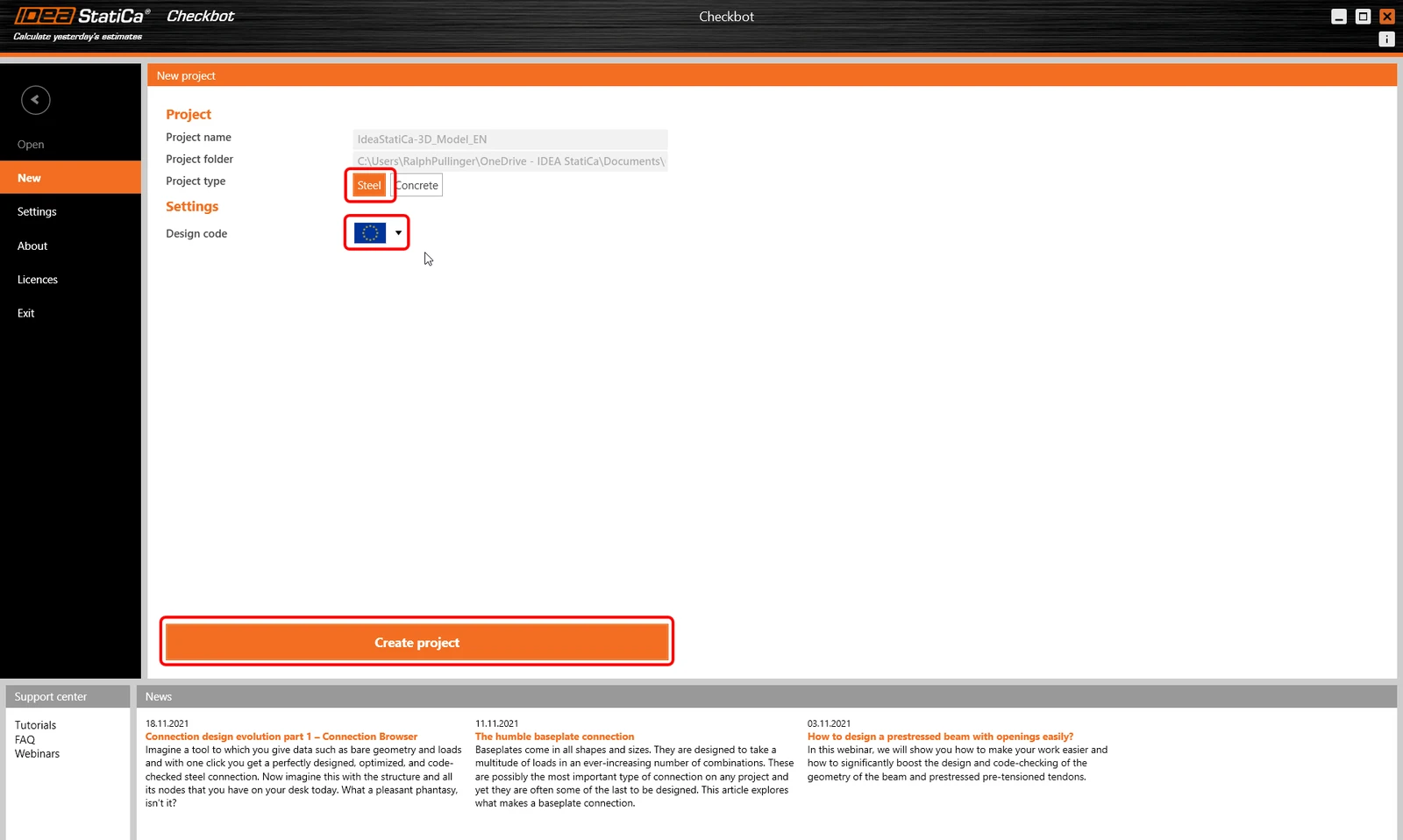
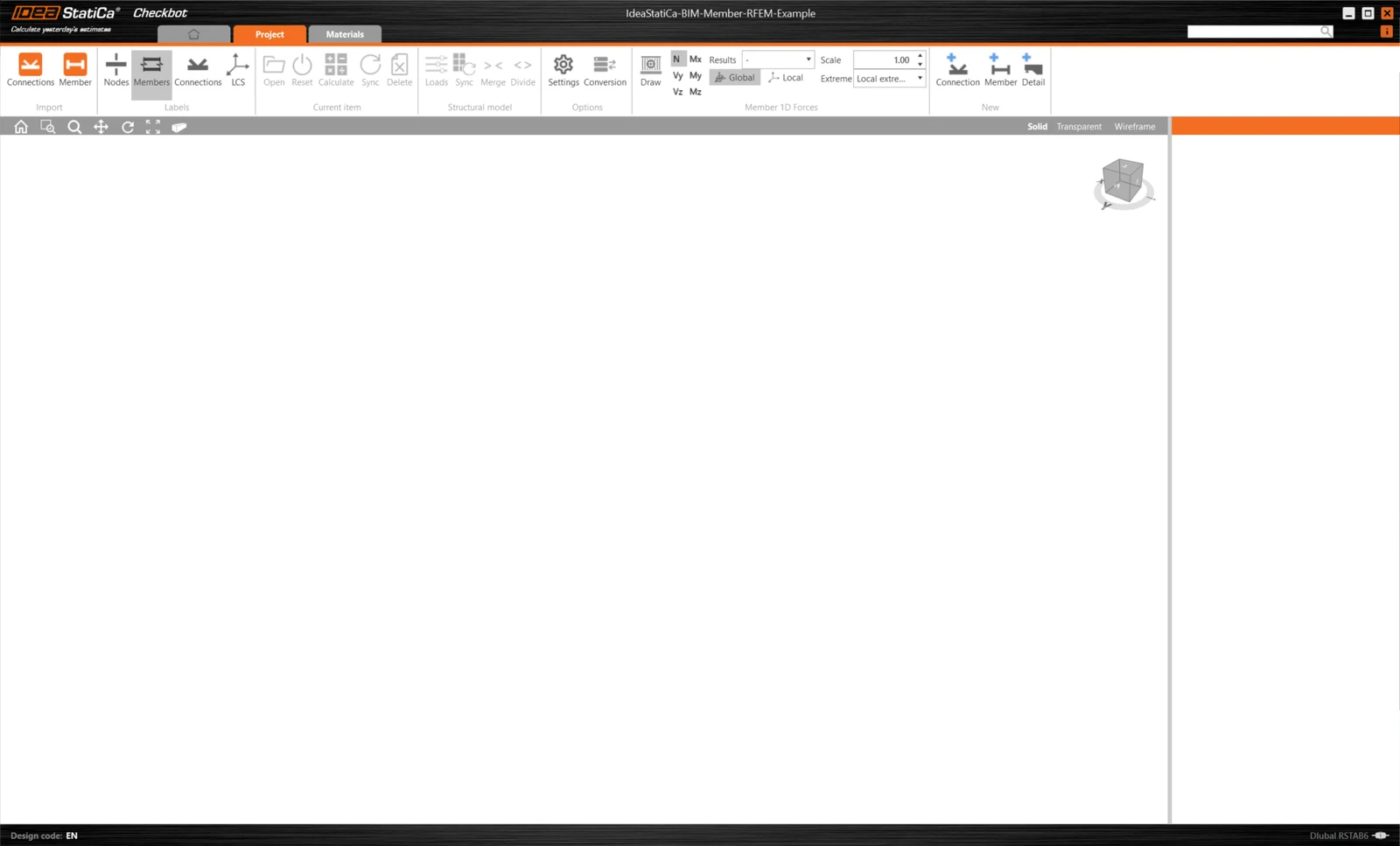
Yeni Checkbot projesi, RFEM/RSTAB'dan birleşimleri içe aktarmaya hazırdır.
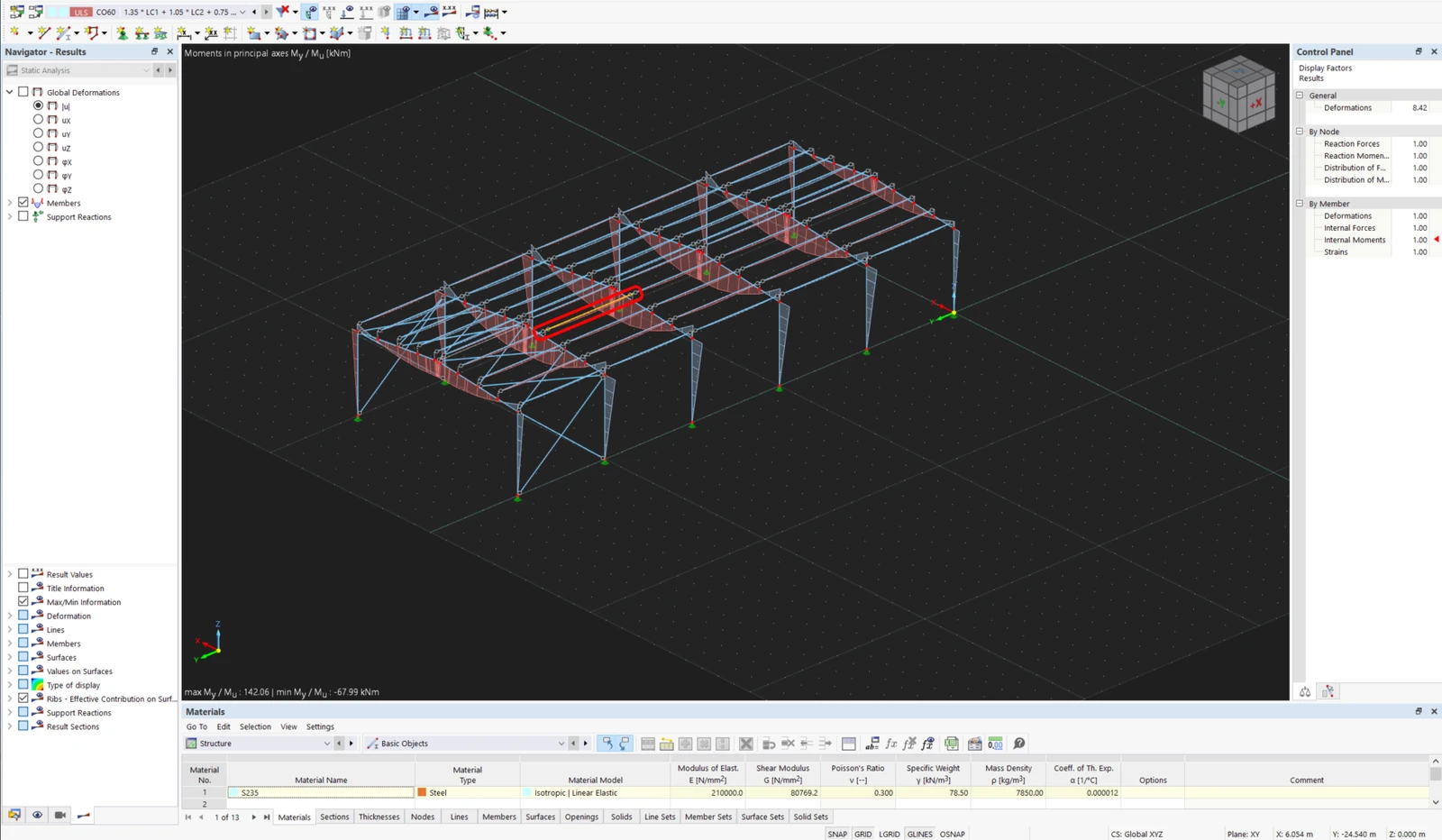
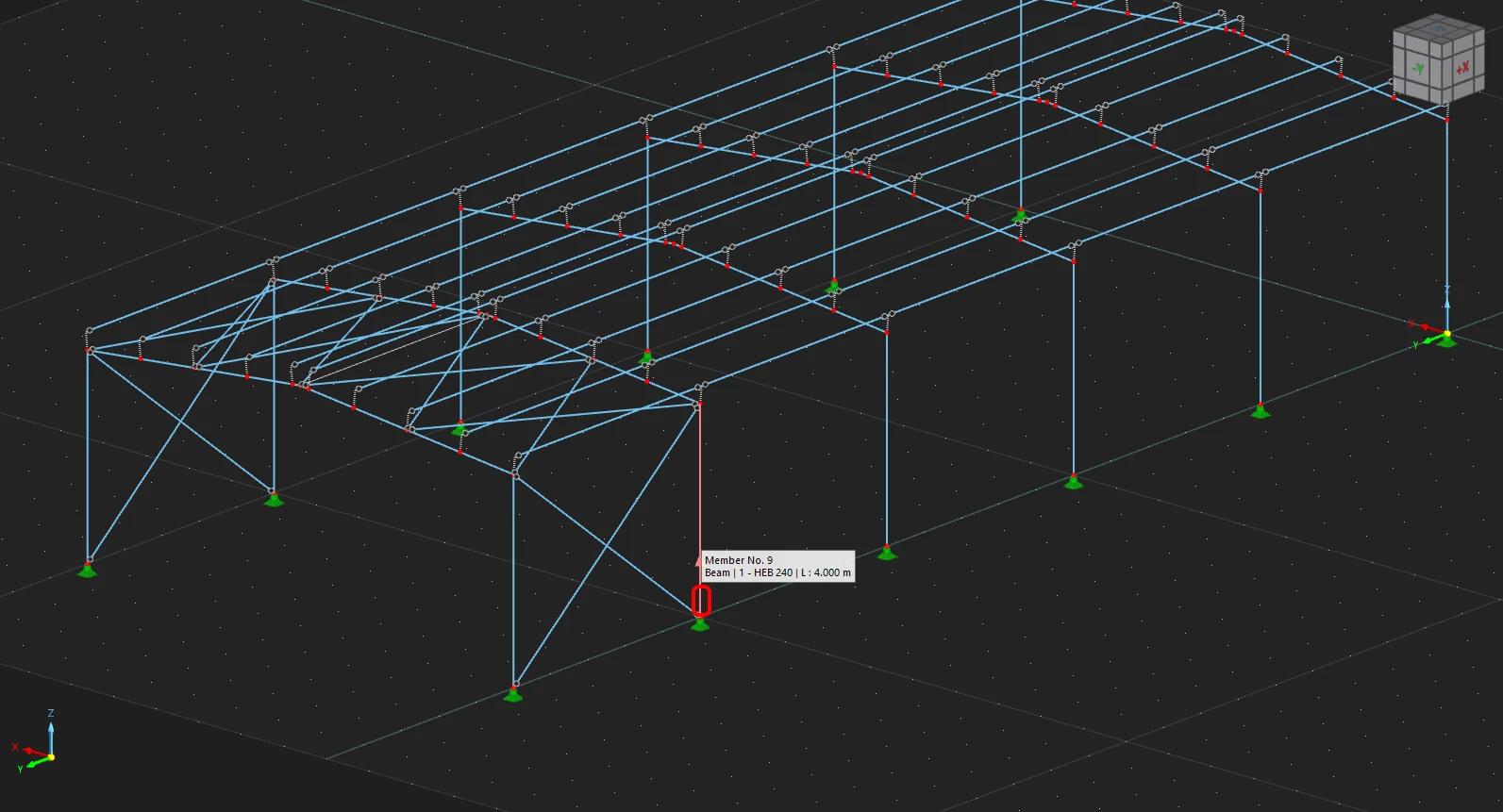
RFEM/RSTAB'da, aşağıdaki resimde gösterildiği gibi iç elemanlardan birini seçin.
İçe aktarma
Ardından Checkbot'ta Member komutunu seçin.

Bu işlem, elemanı yük etkileriyle ve ilişkili tüm elemanlarla birlikte Checkbot'a aktarır. Koordinatlar, yönelimler ve kesit boyutları FEA/BIM modeliyle birebir aynıdır.
Düğüm noktası ve eleman numaralandırmanızın farklı olabileceğini unutmayın.
Geometri
Checkbot'ta ayrı elemanları tek bir sürekli elemanda birleştirebilirsiniz. Her iki taşıyıcı kirişi ilişkili eleman olarak birleştirin. M-49 ilişkili elemanını seçin ve Merge komutuna tıklayın.
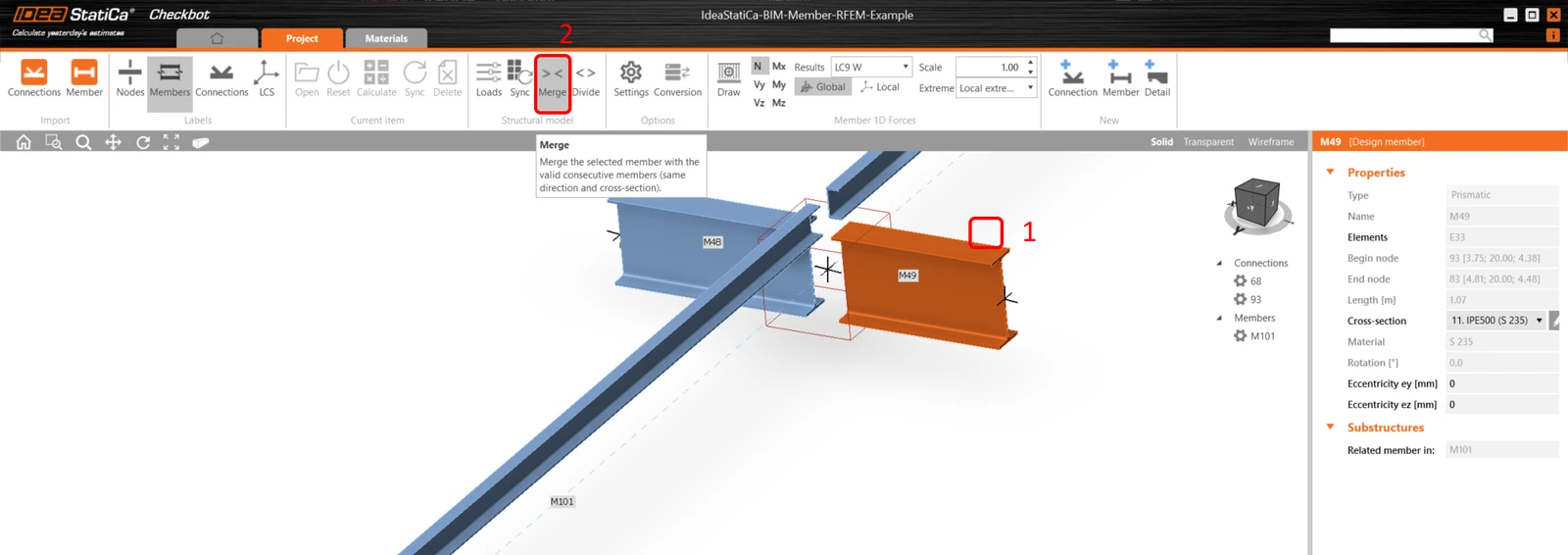
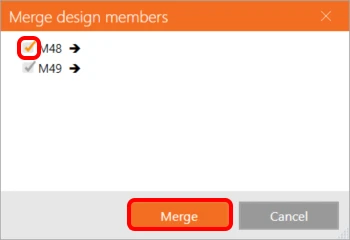
Burada M-48 ilişkili elemanını da seçin ve onaylayın.
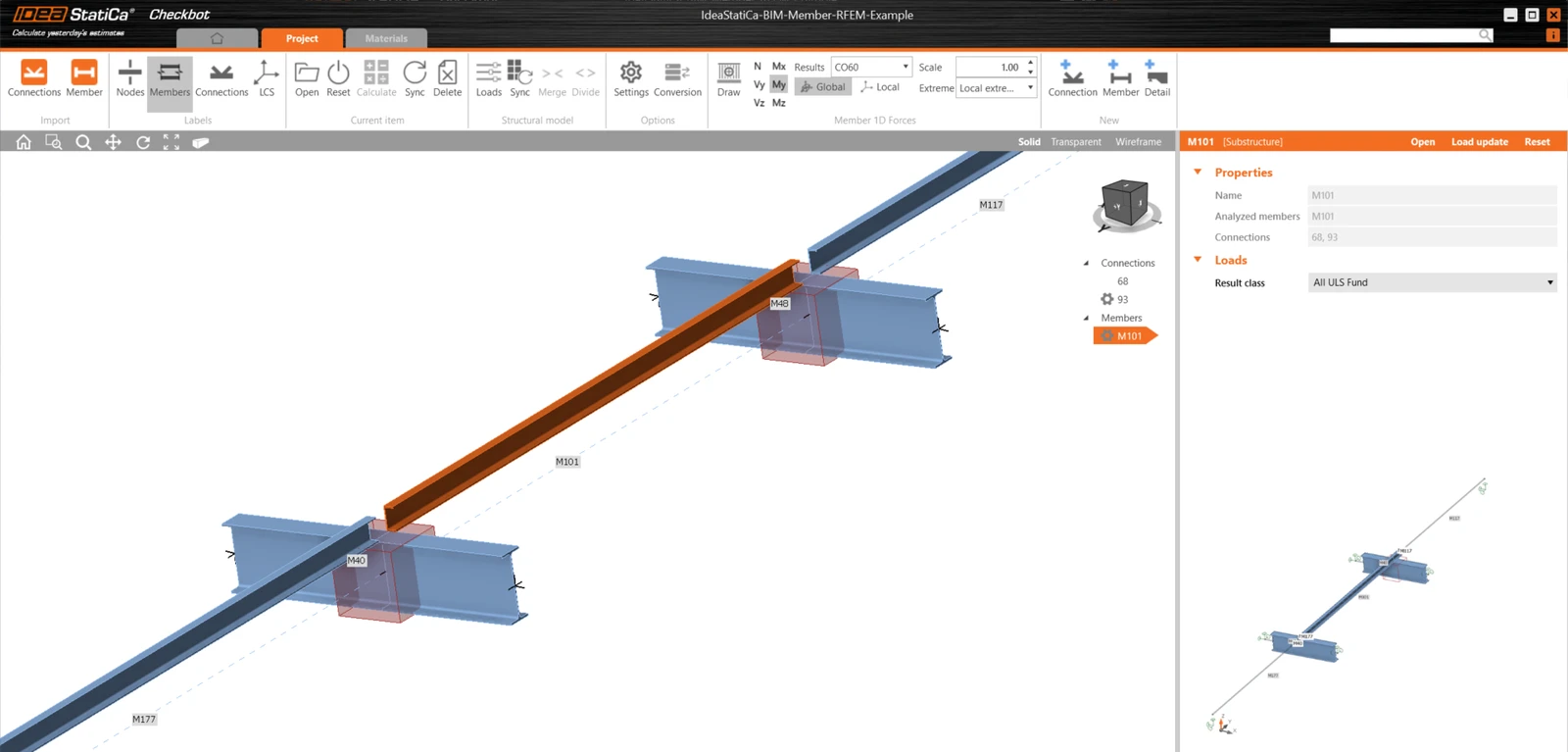
Aynı işlemi diğer taşıyıcı ilişkili elemanlar için de tekrarlayın.
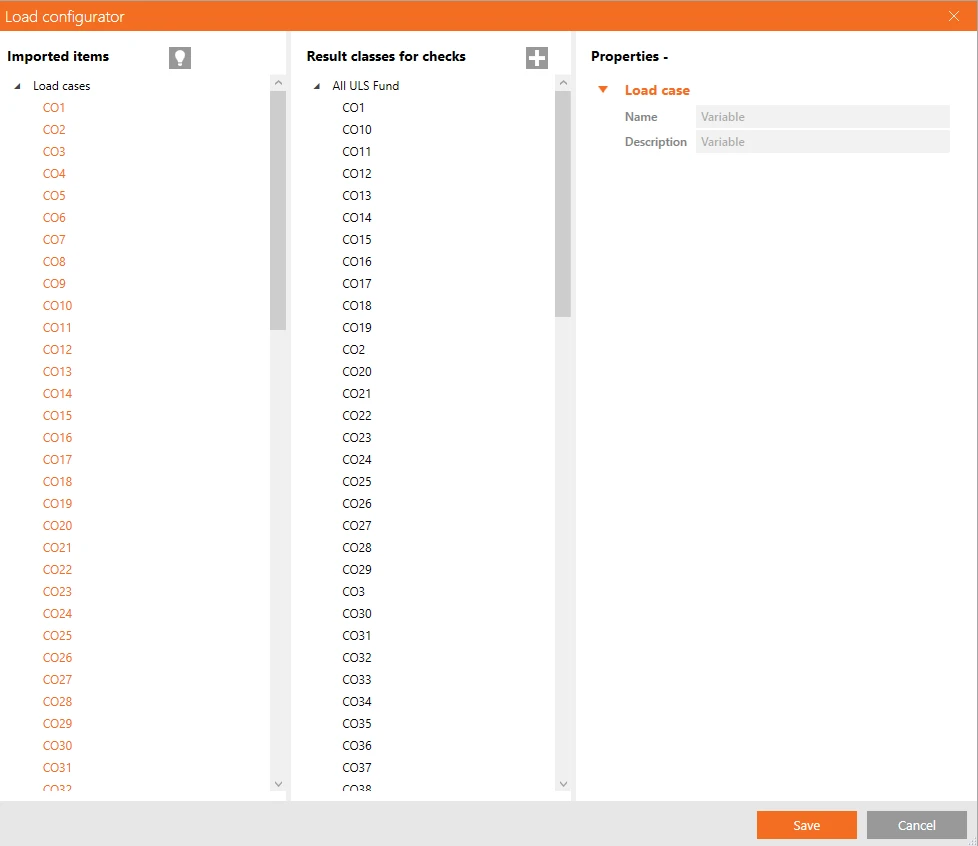
Checkbot uygulamasında Loads seçeneğine tıklayıp Result classes for the checks sütununu yöneterek analizde hangi yük durumlarının ve kombinasyonlarının kullanılacağını kontrol edebilirsiniz.
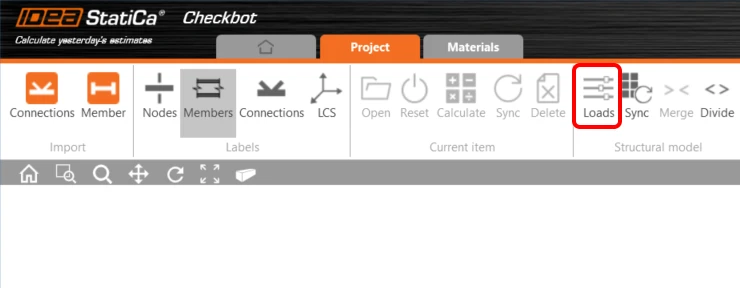
Sağ tıklayarak veya sütunlar arasında sürükle-bırak yaparak öğeleri silebilir ya da ekleyebilirsiniz.
Birleşimler - Arrangement ve grup oluşturma
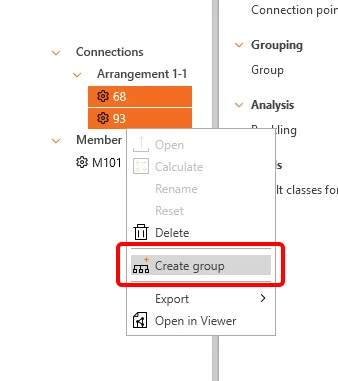
İki benzer birleşimimiz olduğundan, IDEA StatiCa bunları zaten tek bir Arrangement altında gruplamıştır. Her iki birleşimi tek adımda tasarlamak ve kontrol etmek için bunları gruplamamız gerekir. Her ikisini seçin, sağ tıklayın ve Create group seçeneğine tıklayın.
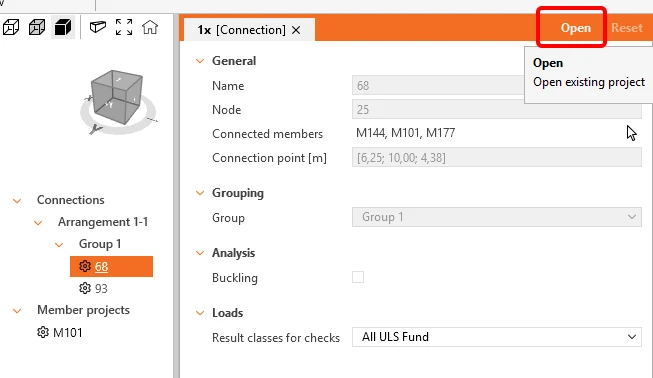
Grubun tasarımını belirleyen referans birleşimi (ağaçta altı çizili olan) seçin ve ardından açın.
Birleşim tasarımı
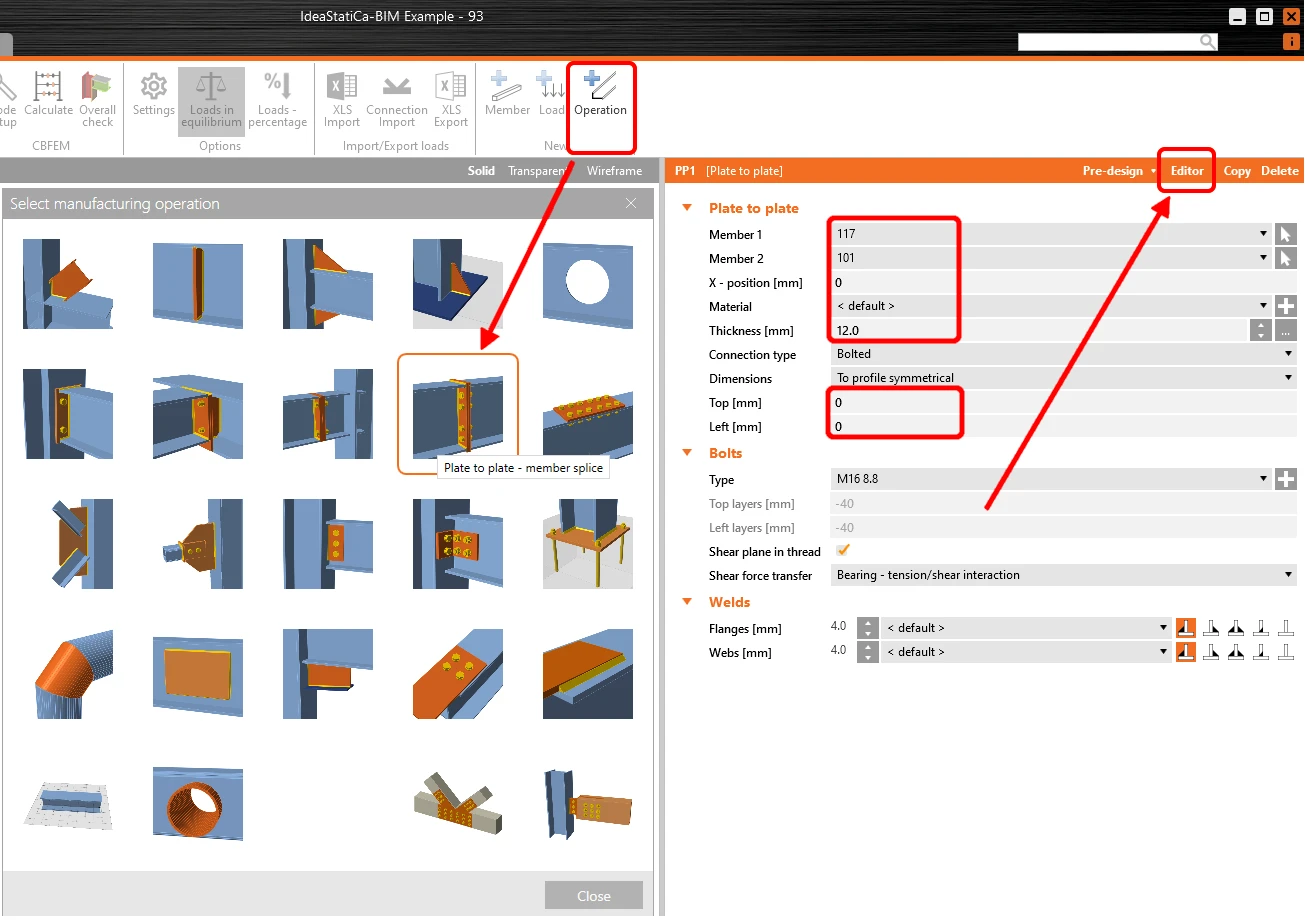
Operation seçeneğine tıklayın ve Plate to plate seçeneğini seçin. Değerleri resme göre ayarlayın. Ardından Editor seçeneğine tıklayın.
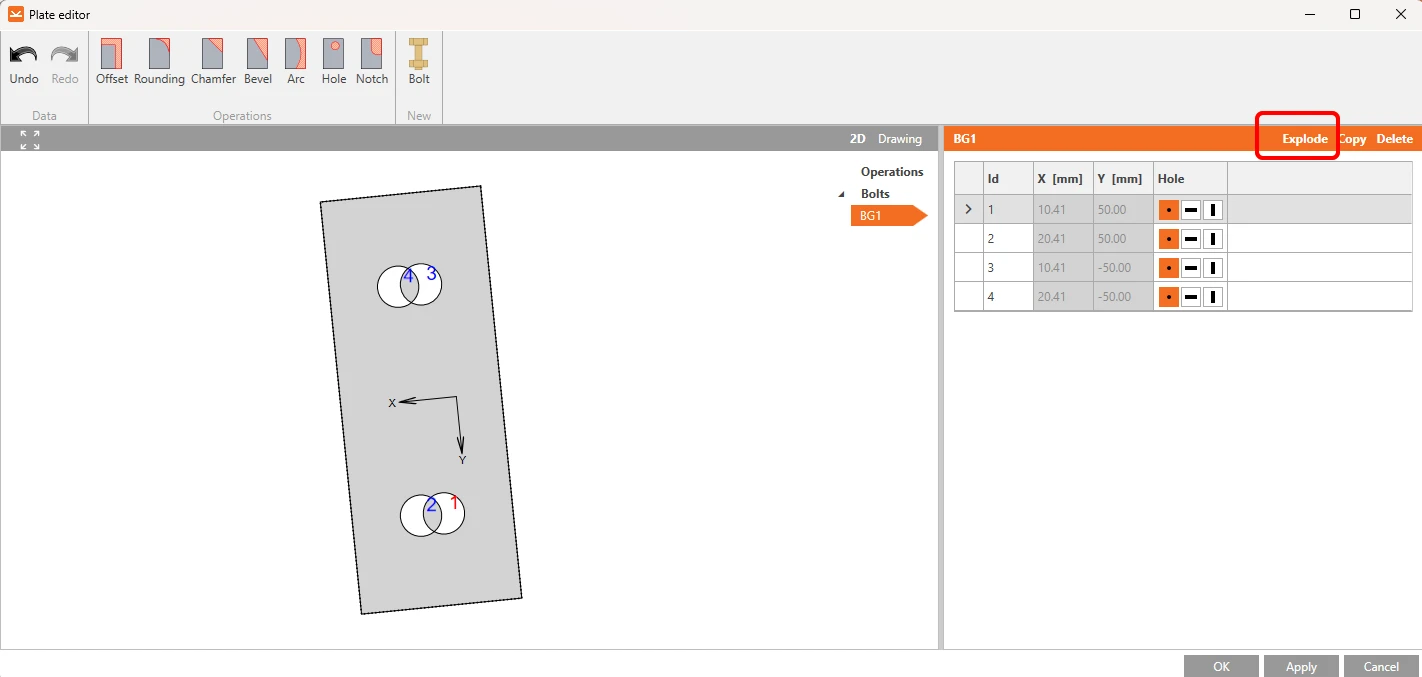
Explode seçeneğine tıklayın ve 1 ile 3 numaralı cıvataları silin.
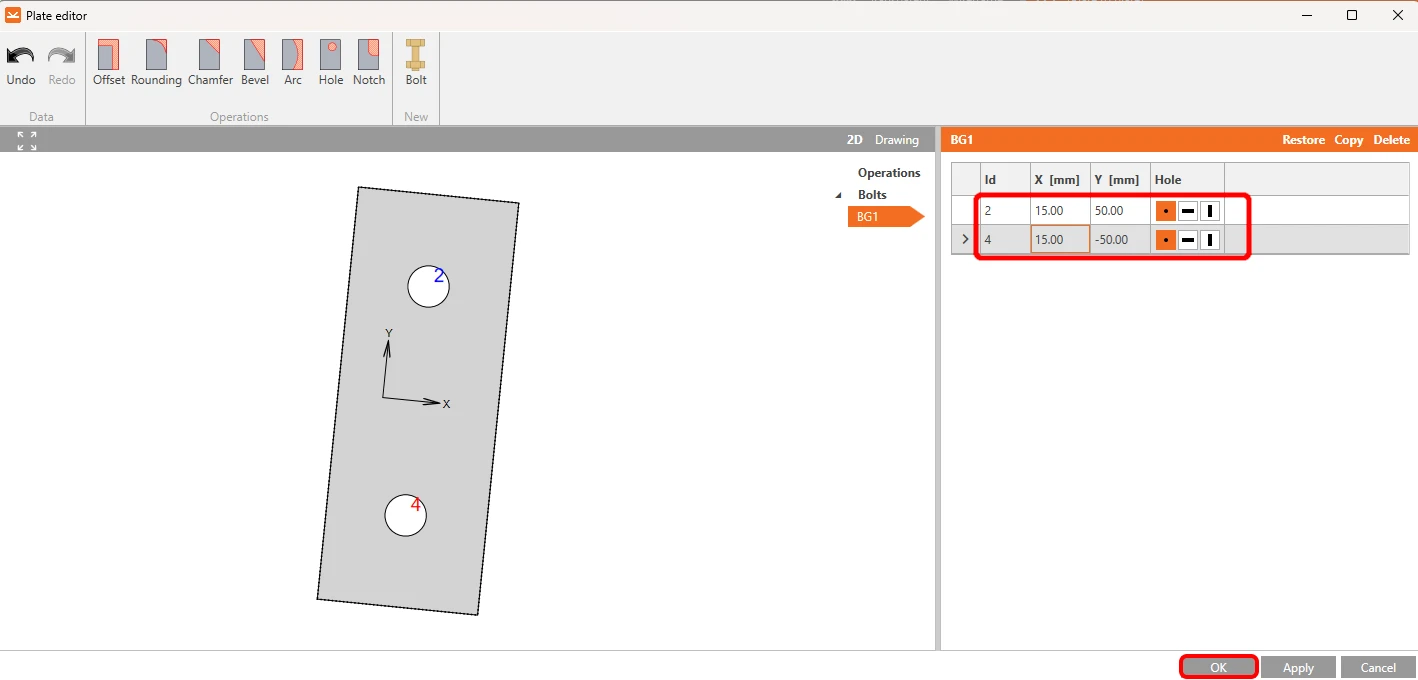
Ardından 2 ve 4 numaralı cıvataların koordinatlarını resme göre ayarlayın. Değişiklikleri OK düğmesine tıklayarak onaylayın.
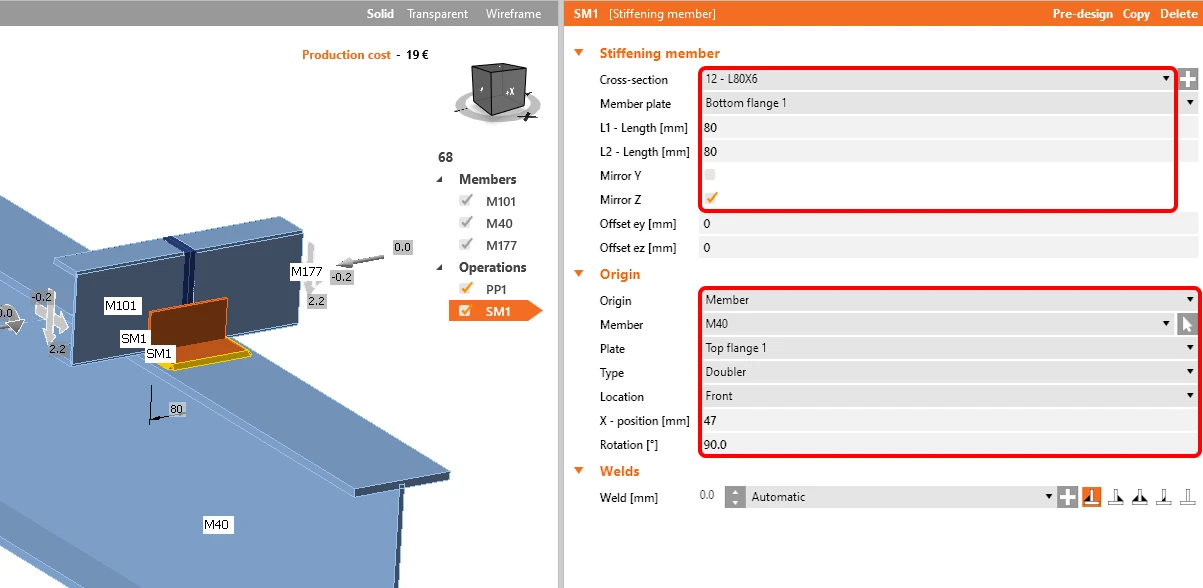
Sonraki işlem Stiffening member işlemidir. Aşağıdaki değerlerle L80x6 L profilini ayarlayın.
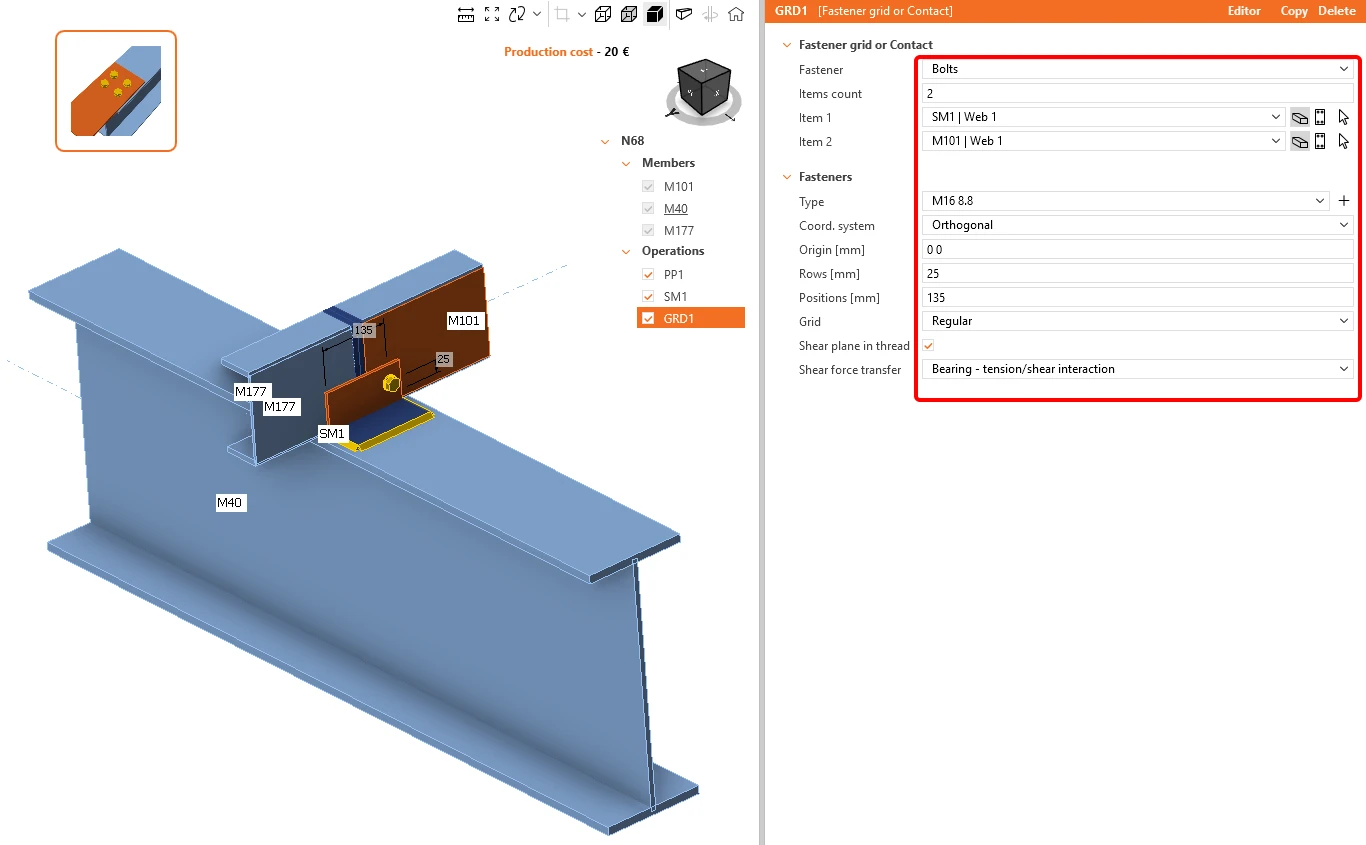
Bolt/Anchor grid işlemini ekleyin ve parametreleri değiştirin.
Bu işlemi kopyalayın ve seçili değerleri değiştirin.
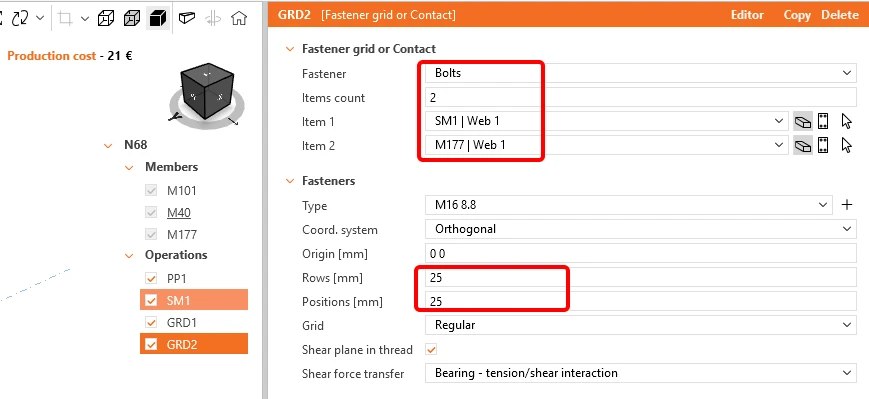
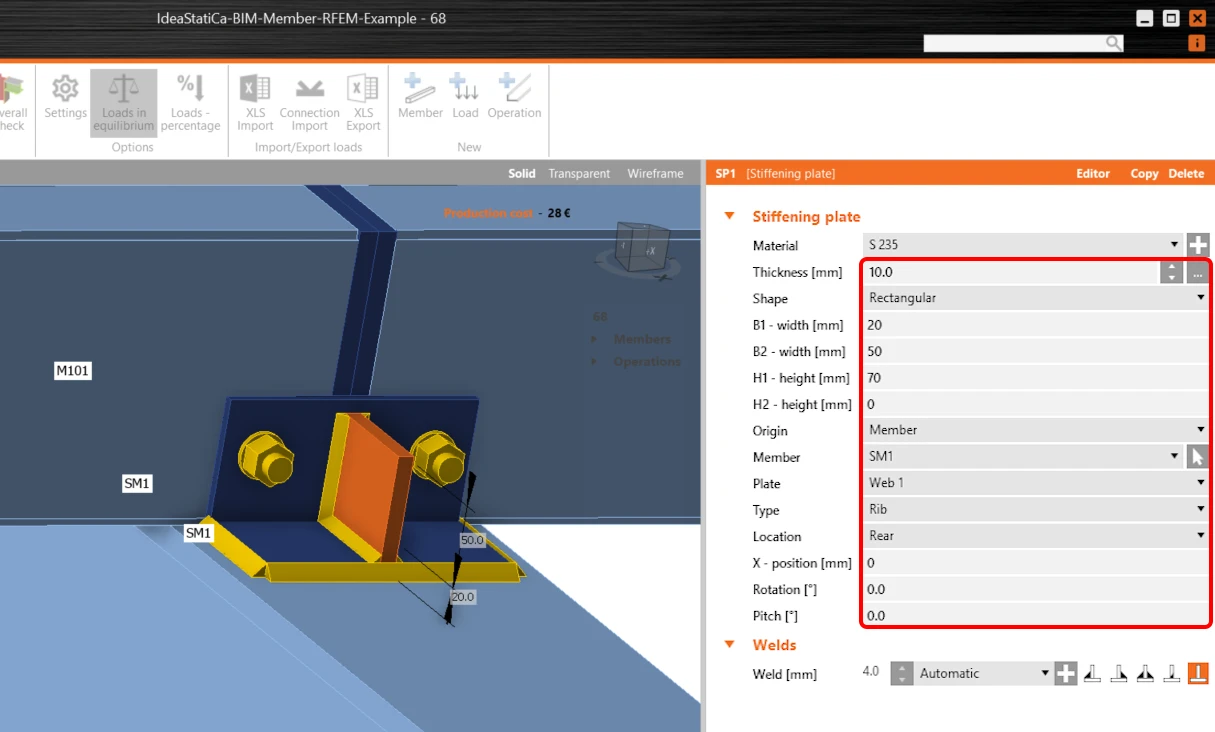
Şimdi birleşime bir Stiffening plate ekleyin.
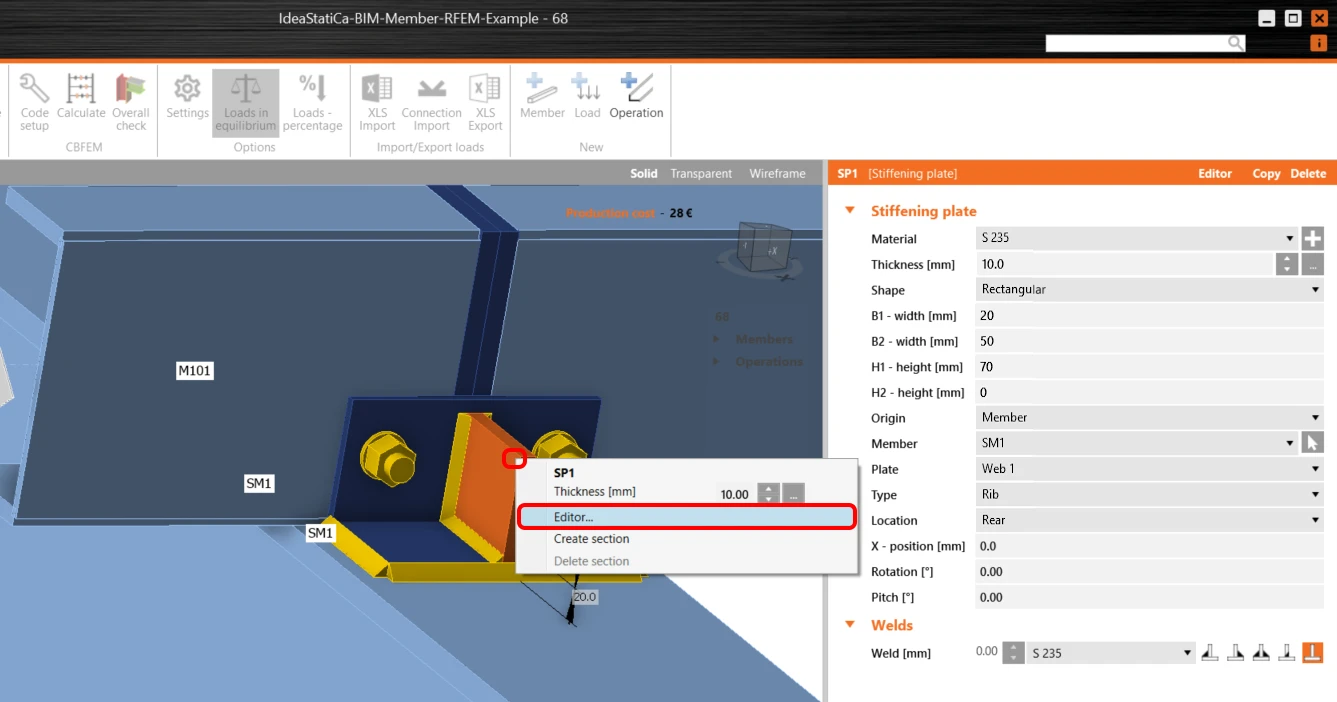
Ardından plaka Editor içinde şeklini değiştirin.
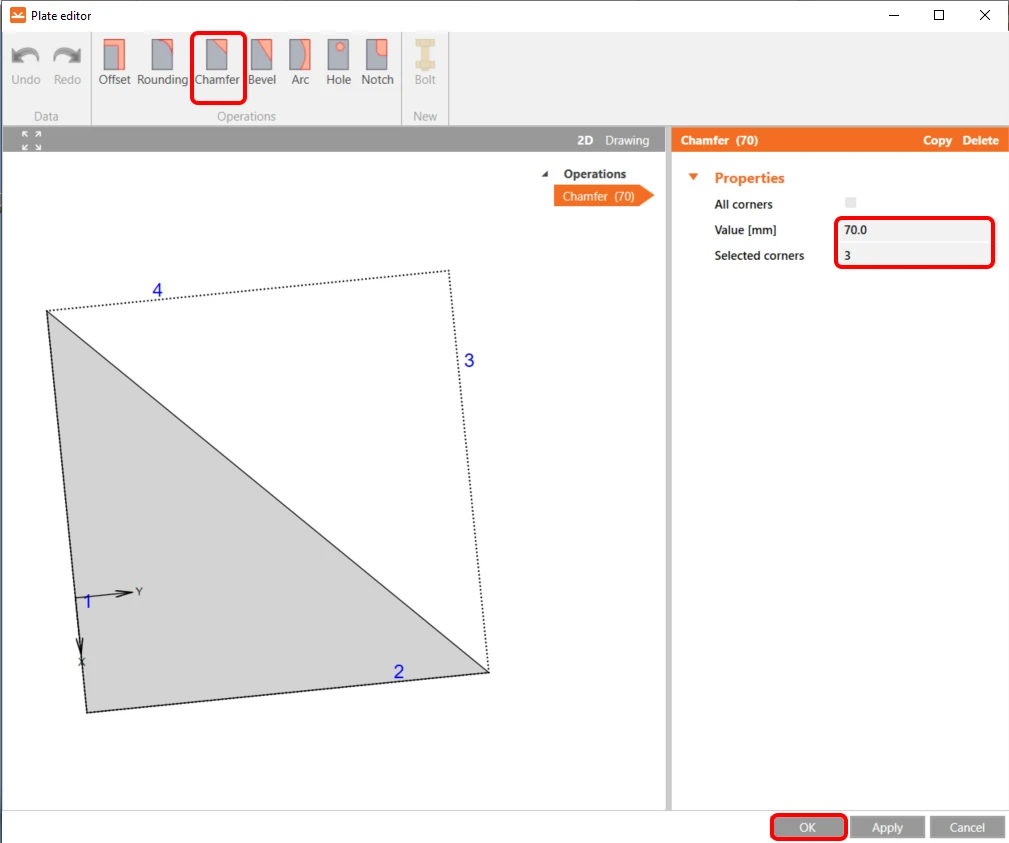
Burada plakayı kesmek için Chamfer işlemini ekleyin.
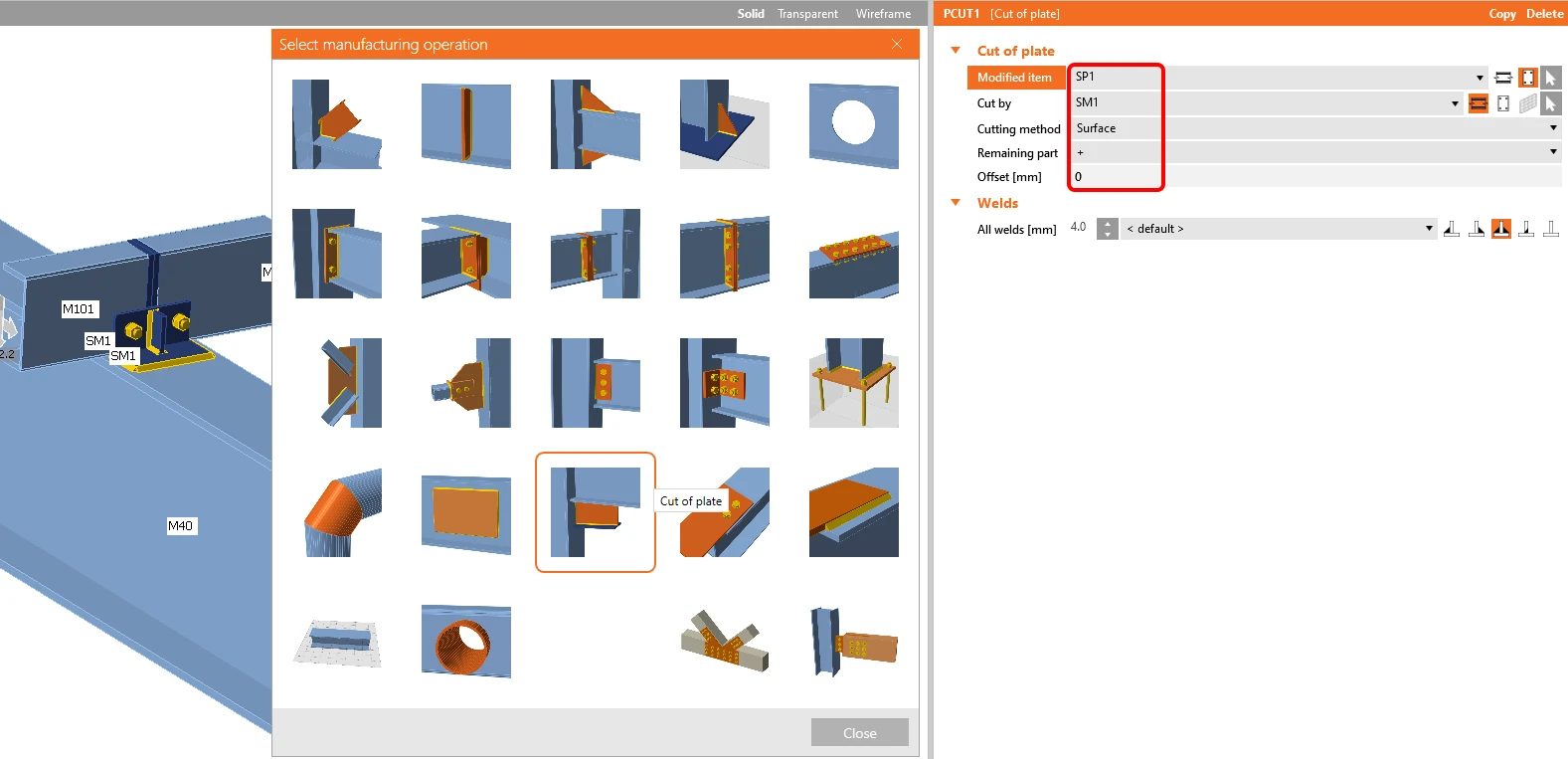
Son işlem Cut of plate işlemidir.
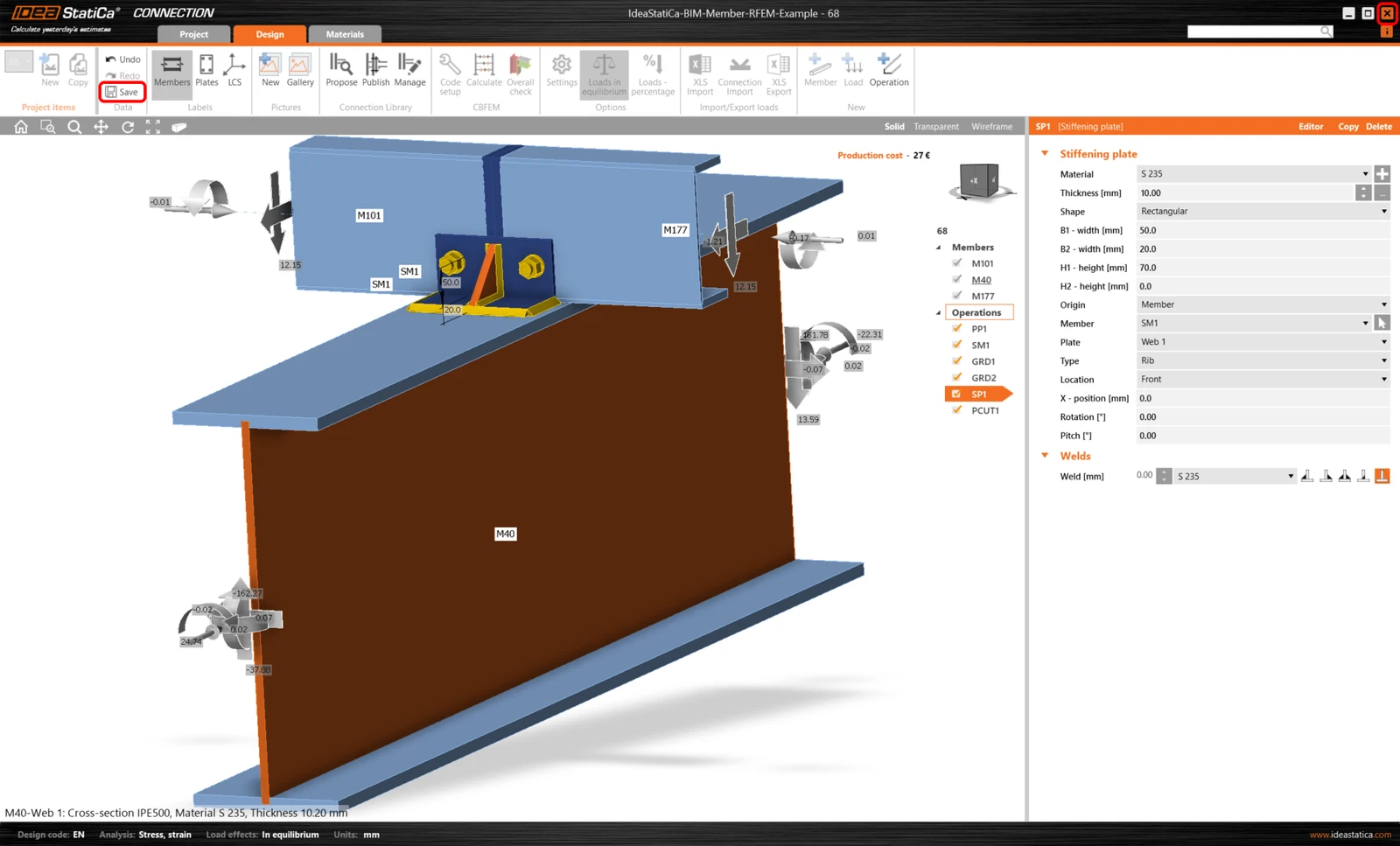
Şimdi Save seçeneğine tıklayın ve Connection modülünü kapatın.
Eleman tasarımı
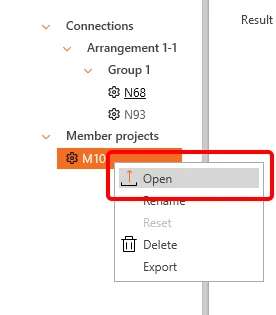
Şimdi M101 elemanını seçin ve tasarımı başlatmak için Open seçeneğine tıklayın.
Kontrol ve Denetim
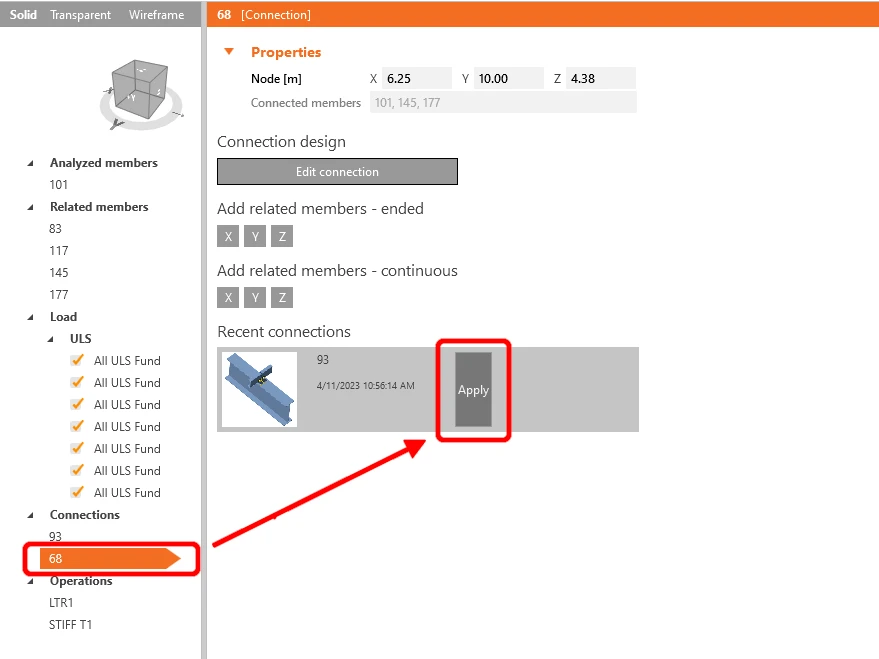
Elemanın her iki tarafında benzer birleşimler bulunduğundan, Uygula'ya tıklayarak işlemleri ilk birleşimden diğerine kopyalayabilirsiniz.
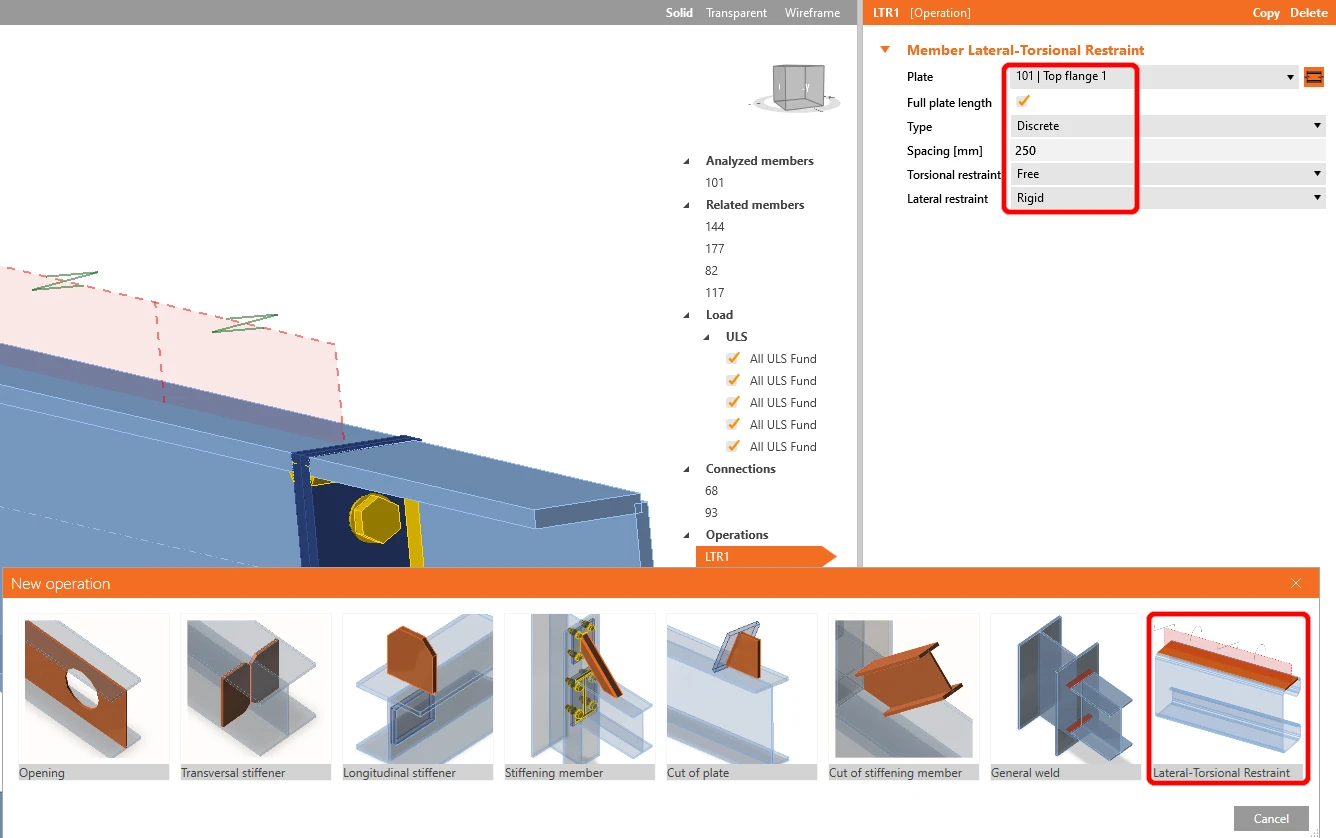
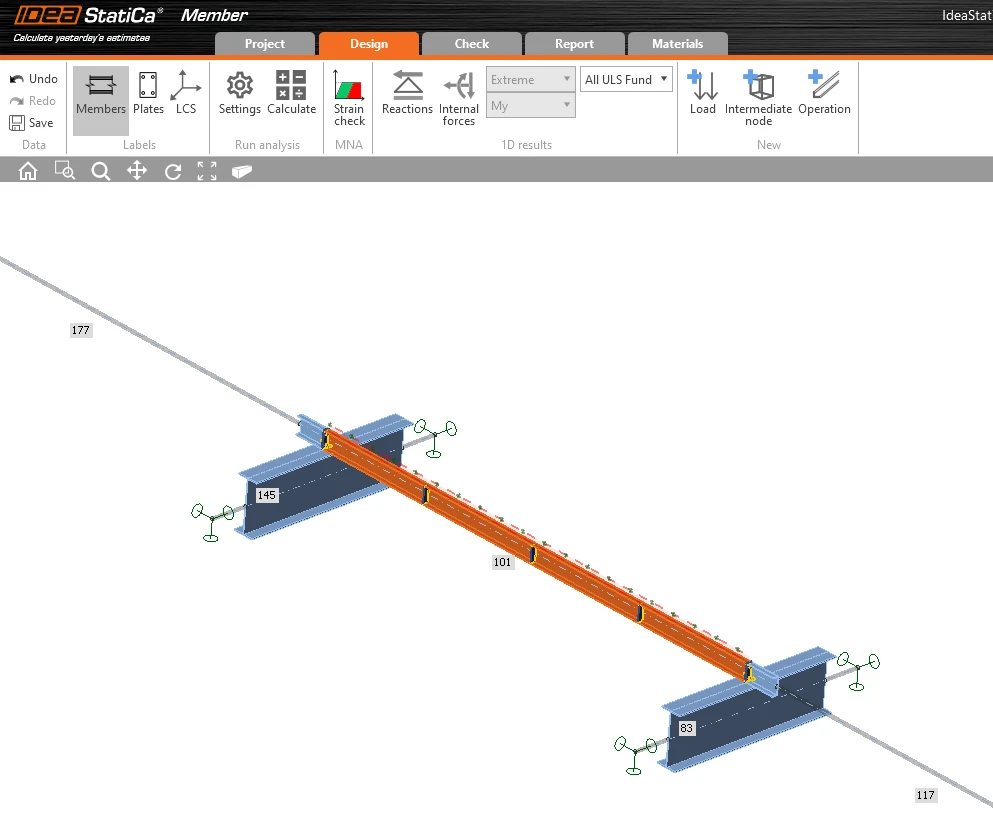
Analize başlamadan önce, U-elemana sol tıklayın, Yanal Mesnet işlemini ekleyin ve değerleri resme göre ayarlayın.
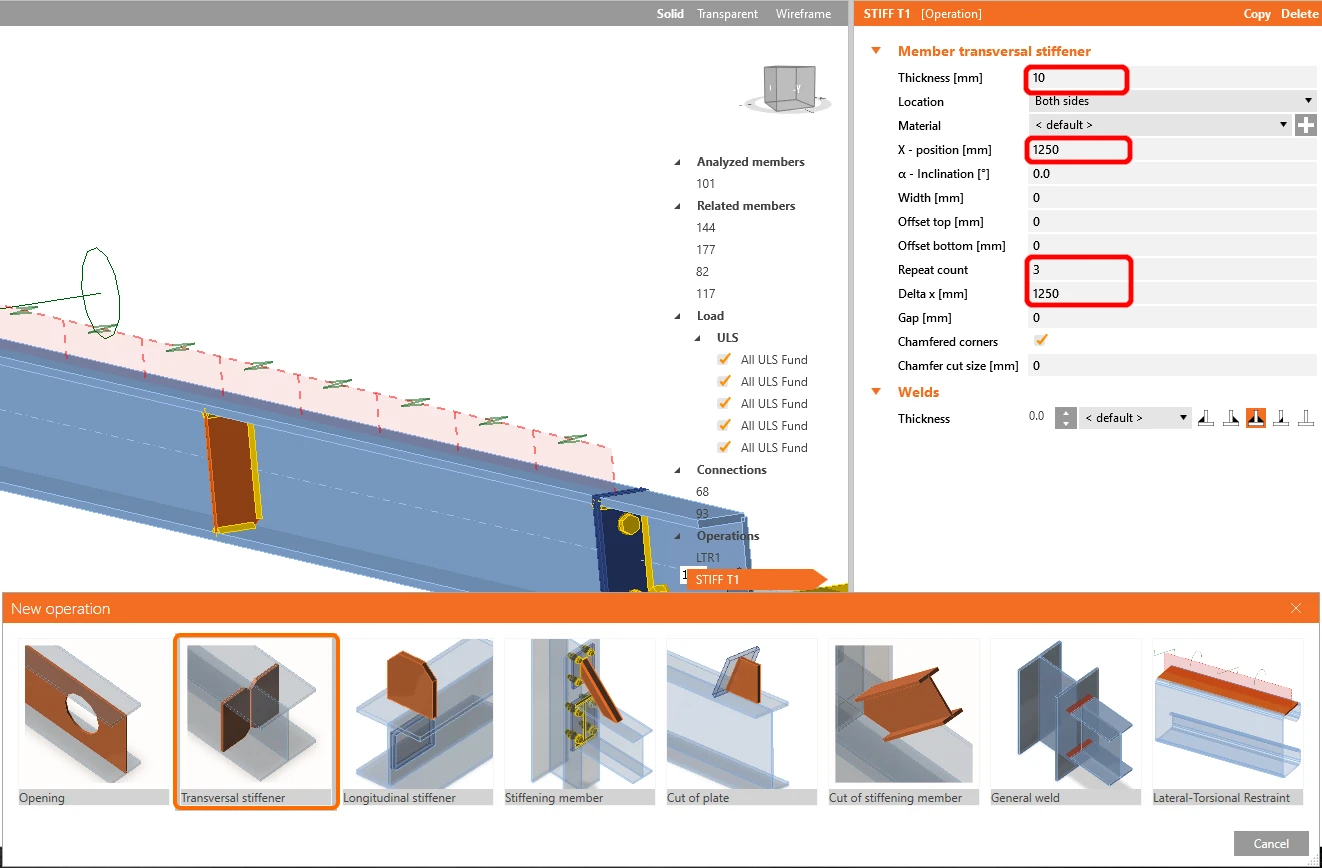
Bir sonraki adımda, önceki adımla aynı şekilde Takviye Levhaları işlemini ekleyin ve değerleri gösterildiği gibi yapılandırın
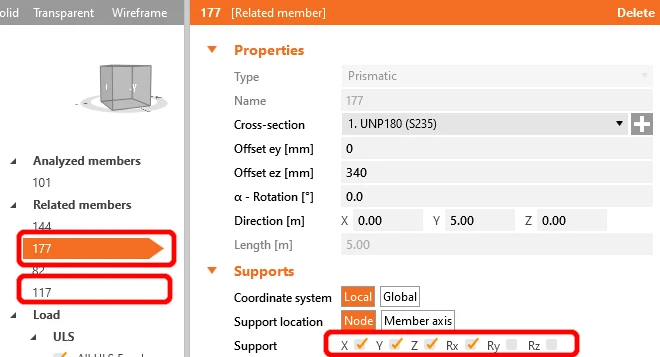
İlgili elemanların gerçekçi davranışı için, bağlanan aşıkların mesnetlerini X, Y, Z ve Rx yönlerinde kısıtlayın.
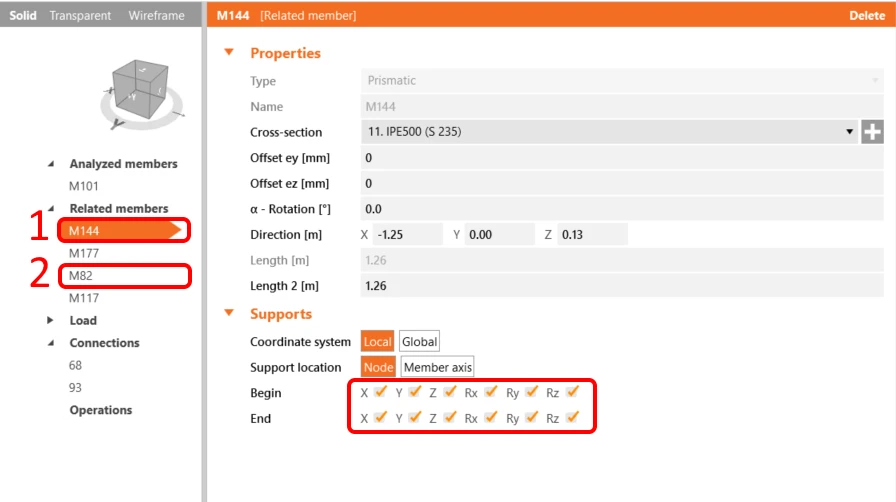
I-profilli çerçeve elemanları için de aynısını yapın; bunları X, Y, Z ve Rx, Ry, Rz yönlerinde kısıtlayın.
Artık eleman analiz edilmeye hazırdır.
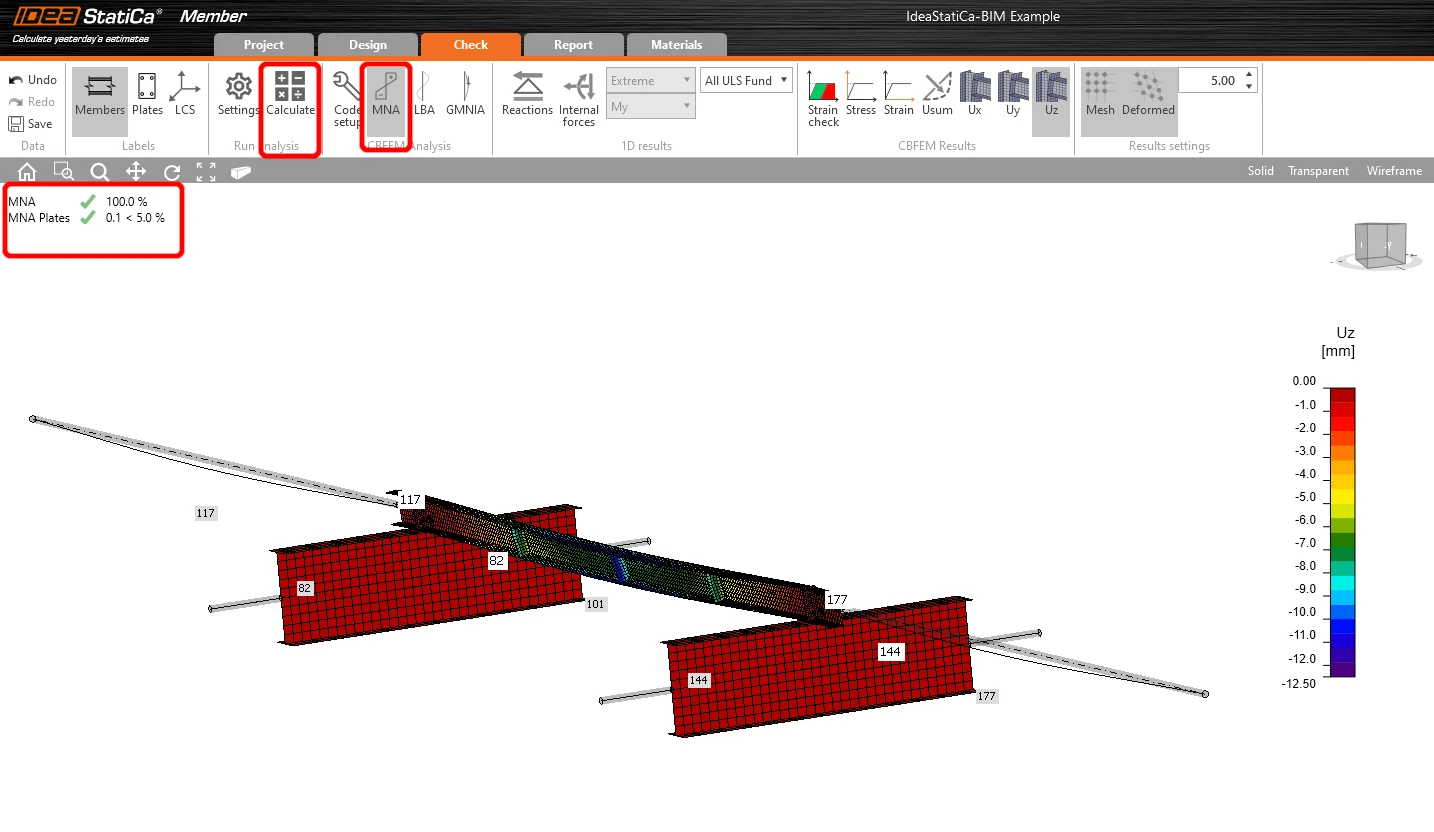
Kontrol sekmesini seçin ve MNA (malzeme doğrusal olmayan) analizini çalıştırın.
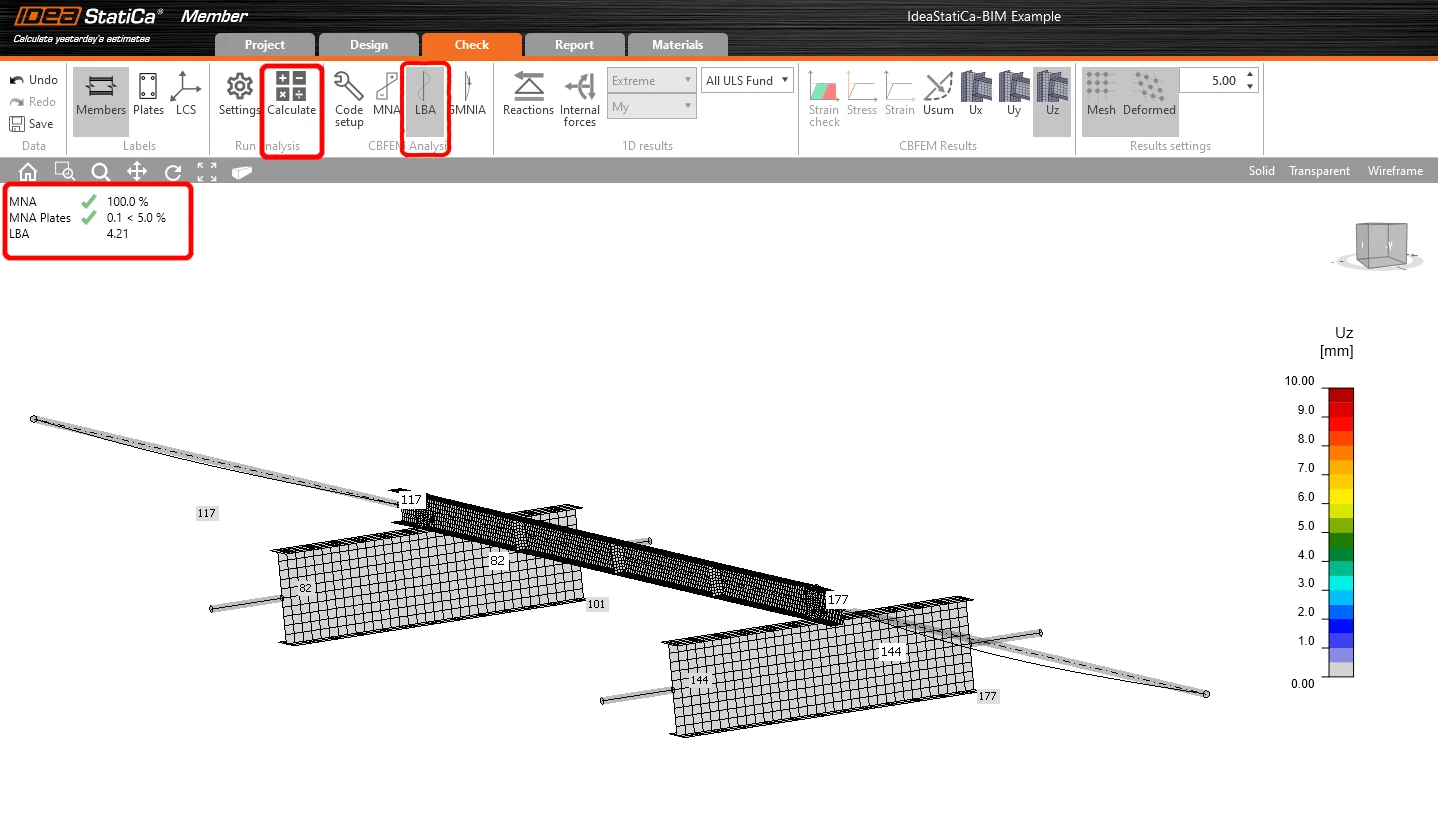
İkinci analiz, kritik faktörün 15'ten küçük olduğu LBA (yanal burkulma analizi) analizidir.
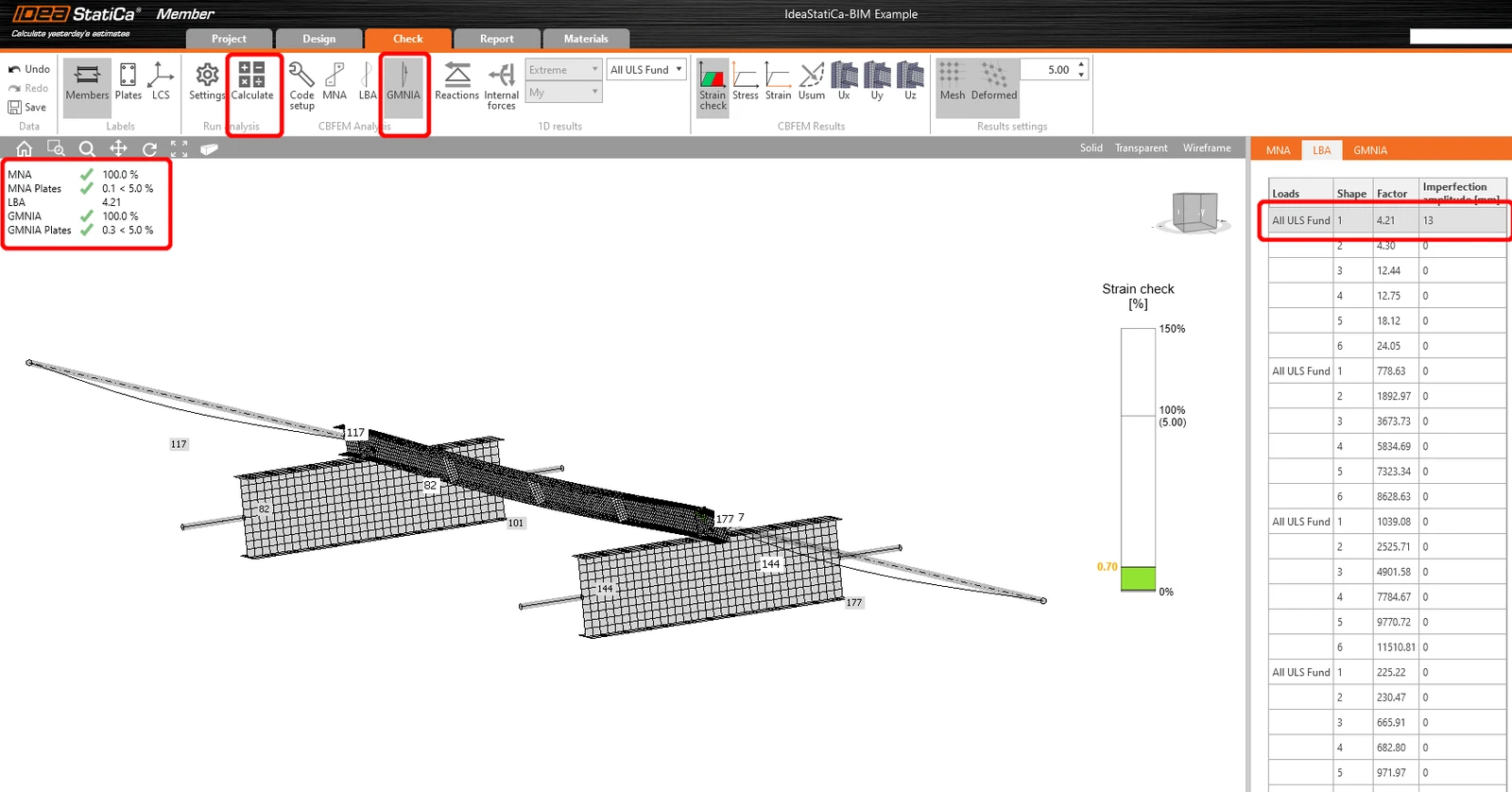
Bu sonuç, GMNIA (geometrik ve malzeme doğrusal olmayan analiz) analizinin çalıştırılmasının gerekliliğini göstermektedir.
Yanal burulmalı burkulma incelendiğinden, k0 = 0,5 faktörü kullanılabilir. İlk burkulma moduna 0,5 • 5000 / 200 = 12,5 mm genliği uygulanır.
Kritik burkulma faktörü için kusur alanına tıklayın ve yukarıda hesapladığımız değeri aşağıdaki resimde gösterildiği gibi satıra girin. Ardından son GMNIA (geometrik ve malzeme doğrusal olmayan) analizini çalıştırabilirsiniz.
Daha fazla bilgi edinin:
- IDEA StatiCa Member'da eleman stabilitesi.
Rapor
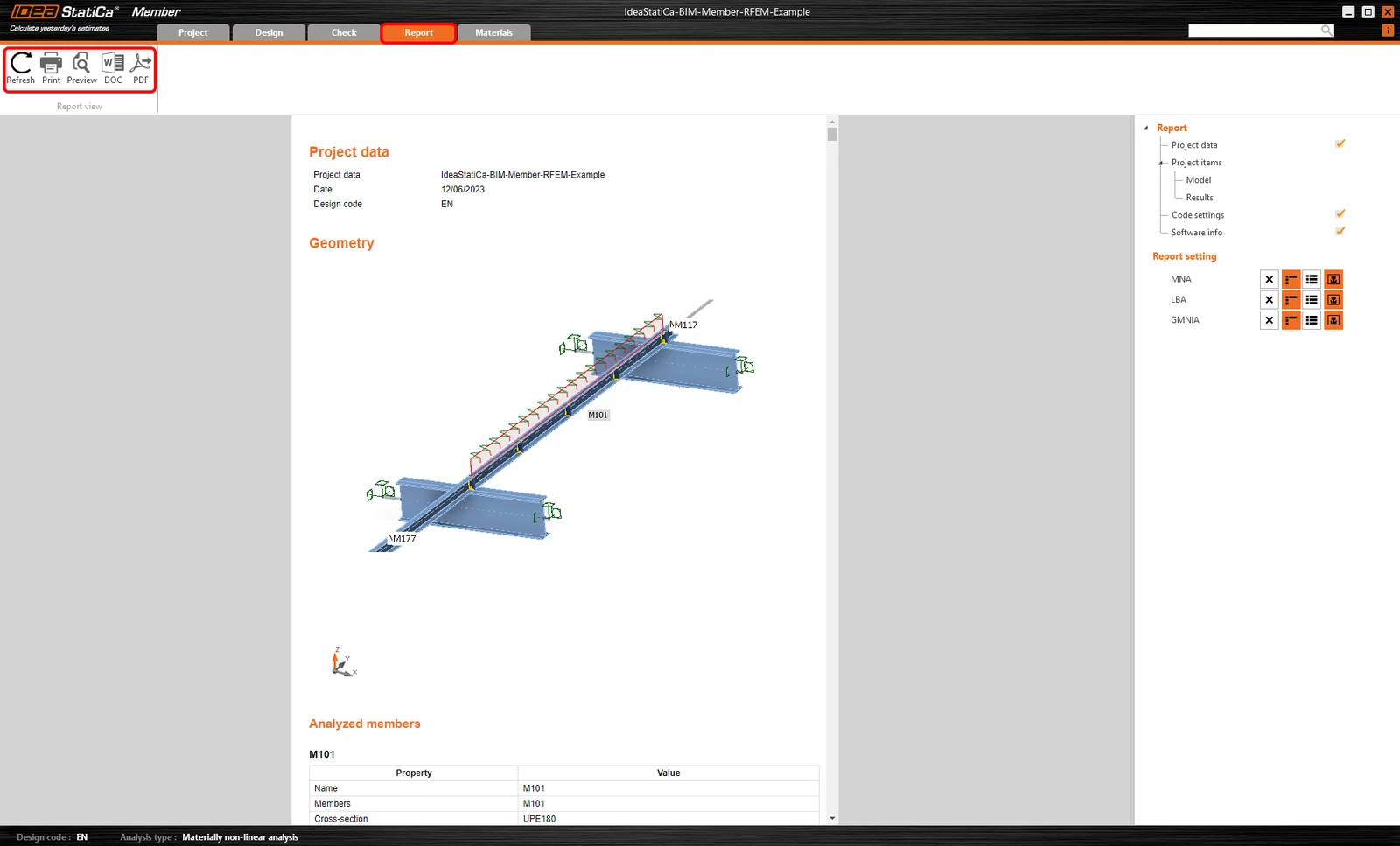
Son olarak Report sekmesine gidin. IDEA StatiCa, yazdırılabilen veya düzenlenebilir .doc formatında kaydedilebilen, tamamen özelleştirilebilir bir rapor sunar.
Elemanları senkronize et
Bazen, FEA/BIM modelinizde farklı eleman kesit boyutu veya yükler gibi değişiklikler olabilir. Bunlar Checkbot ile FEA/BIM modeli arasında senkronize edilebilir.
İki olası alternatif vardır:
- Mevcut öğeyi senkronize et (bir veya daha fazla birleşim seçiliyse)
- İçe aktarılan tüm Yapısal modeli senkronize et

Bu özelliği test etmek için FEA/BIM uygulamanızda bir eleman kesit boyutunu veya şeklini değiştirebilir ya da bir yük durumu veya kombinasyonu vb. düzenleyebilirsiniz: kolonları daha büyük bir kesite değiştirin. FEA modelini yeniden analiz etmeyi unutmayın.
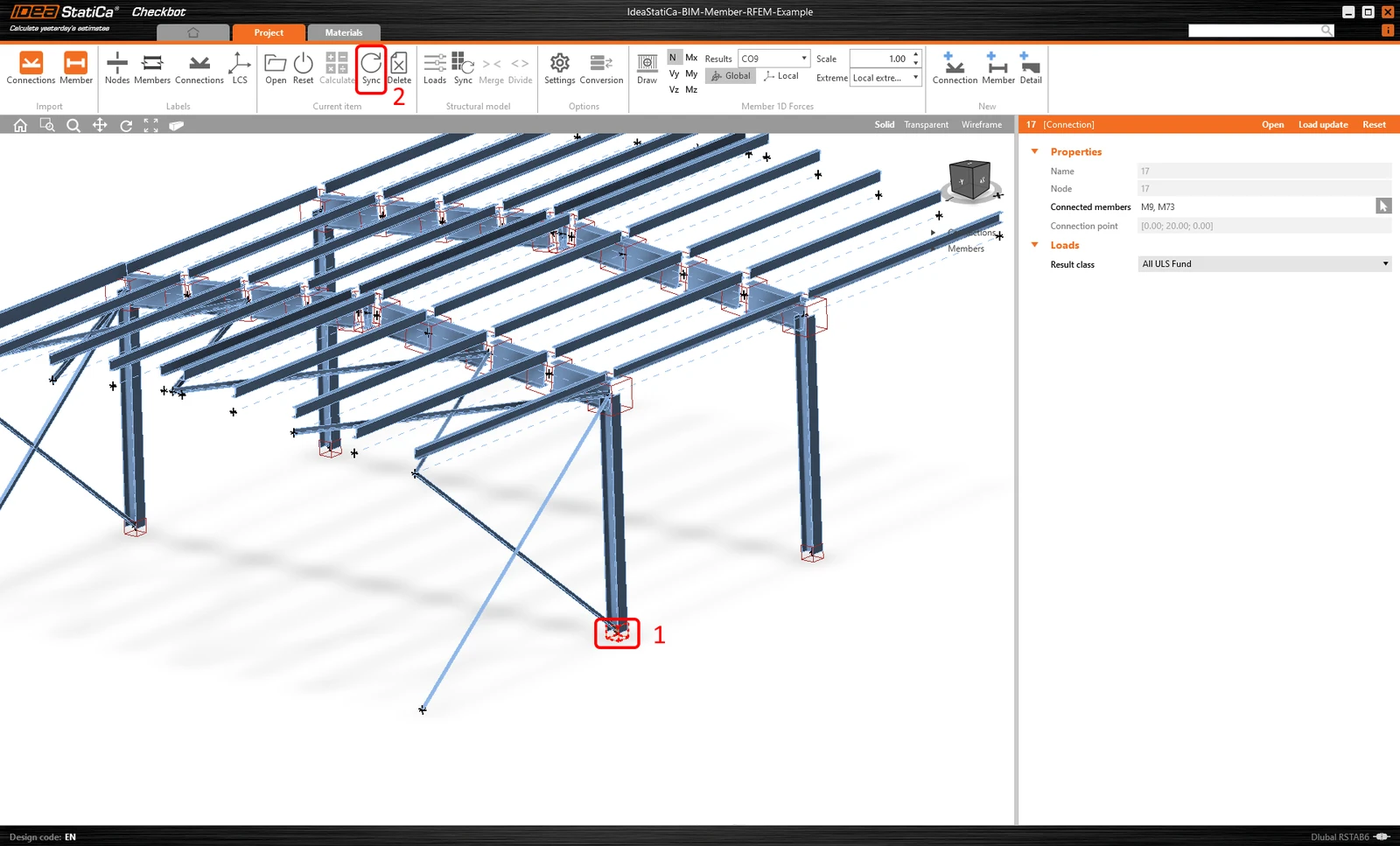
Checkbot'ta değiştirilen elemanları seçin (birden fazla olabilir) ve Mevcut öğe panelinden Sync seçeneğini seçin.
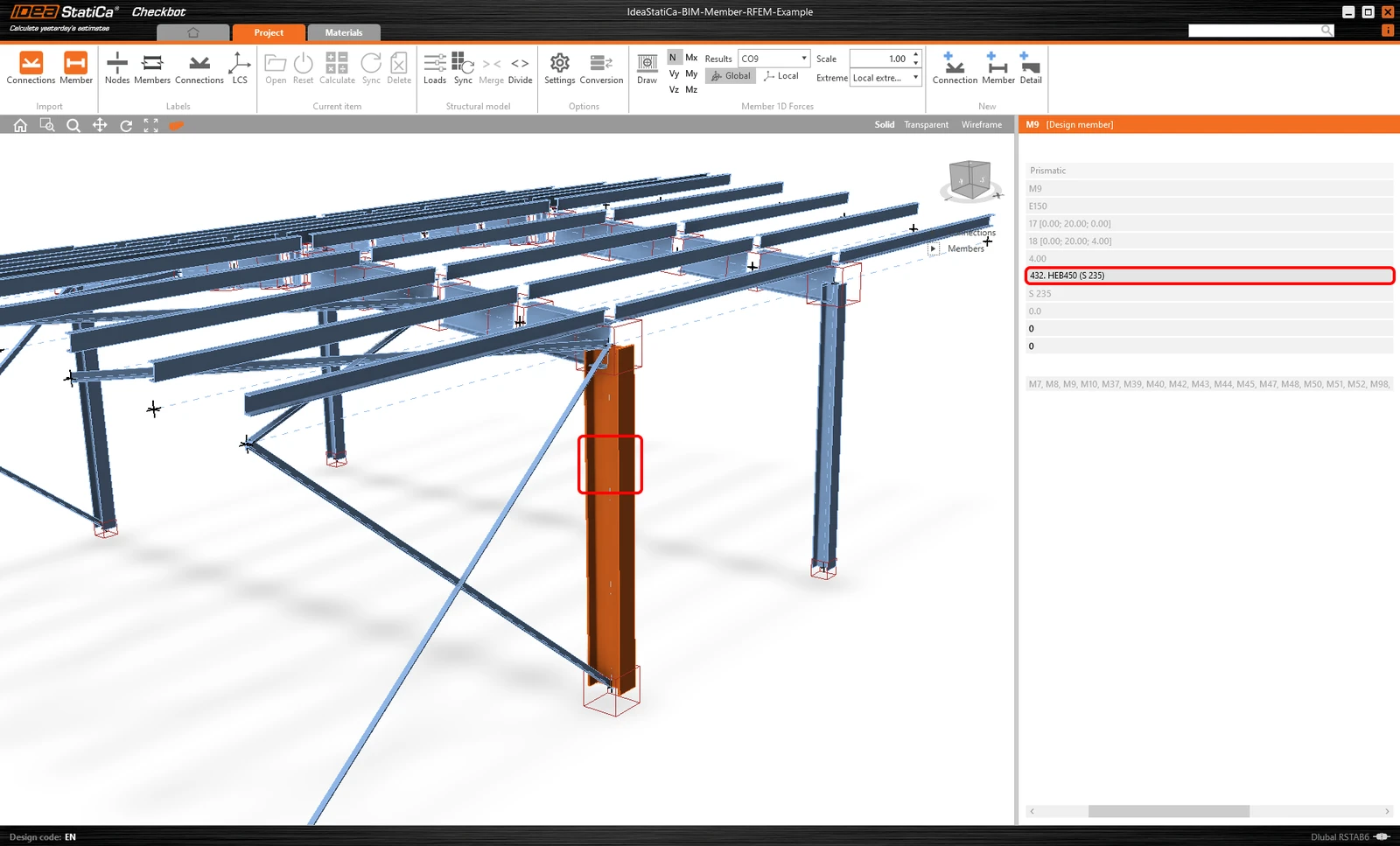
Checkbot projesi güncellenecek, eleman (ve birleşimler) tasarımı korunacak, ancak sonuçlar geçersiz kılınacaktır. Kolonun artık güncellendiğini görebilirsiniz - FEA modelindeki değişiklikle eşleşmektedir.
Mevcut öğe panelinden Calculate seçeneğini seçerek vurgulanan elemanı yeniden yönetmelik kontrolü yapın. Modeldeki daha büyük değişikliklerin, etkilenen elemanlarla ek doğrulama adımları gerektirebileceğini lütfen unutmayın (yukarıdaki gibi).
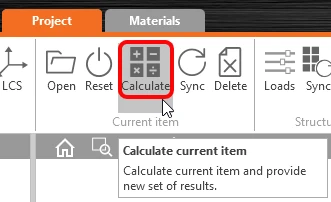
Elemanlar istenen sonuçları vermiyorsa, tasarımı optimize etmek için onları yeniden açabilirsiniz (yani yönetmelik kontrolünü geçemiyorlarsa güçlendirin veya kullanım oranı çok düşükse hafifletin).
RFEM/RSTAB ile IDEA StatiCa Member uygulamasını Checkbot aracılığıyla başarıyla bağladınız.
RFEM/RSTAB BIM bağlantısının bilinen sınırlamaları hakkında daha fazla bilgi edinin.
Becerilerinizi geliştirmek mi istiyorsunuz? Campus sayfamızı ziyaret edin
IDEA StatiCa'yı etkin şekilde kullanmayı kendi hızınızda ilerleyebileceğiniz e-öğrenme kurslarımızla öğrenin
Öğrenmeye başlayın