

Jak aktivovat propojení
- Stáhněte a nainstalujte nejnovější verzi IDEA StatiCa
- Ujistěte se, že používáte podporovanou verzi svého FEA/BIM softwaru
IDEA StatiCa integruje BIM propojení do vašich FEA/BIM programů během instalace. Stav můžete zkontrolovat a další BIM propojení pro software nainstalovaný později aktivovat v instalátoru BIM propojení.
Upozorňujeme, že některé FEA programy vyžadují k úplné aktivaci svého BIM propojení s IDEA StatiCa další kroky.
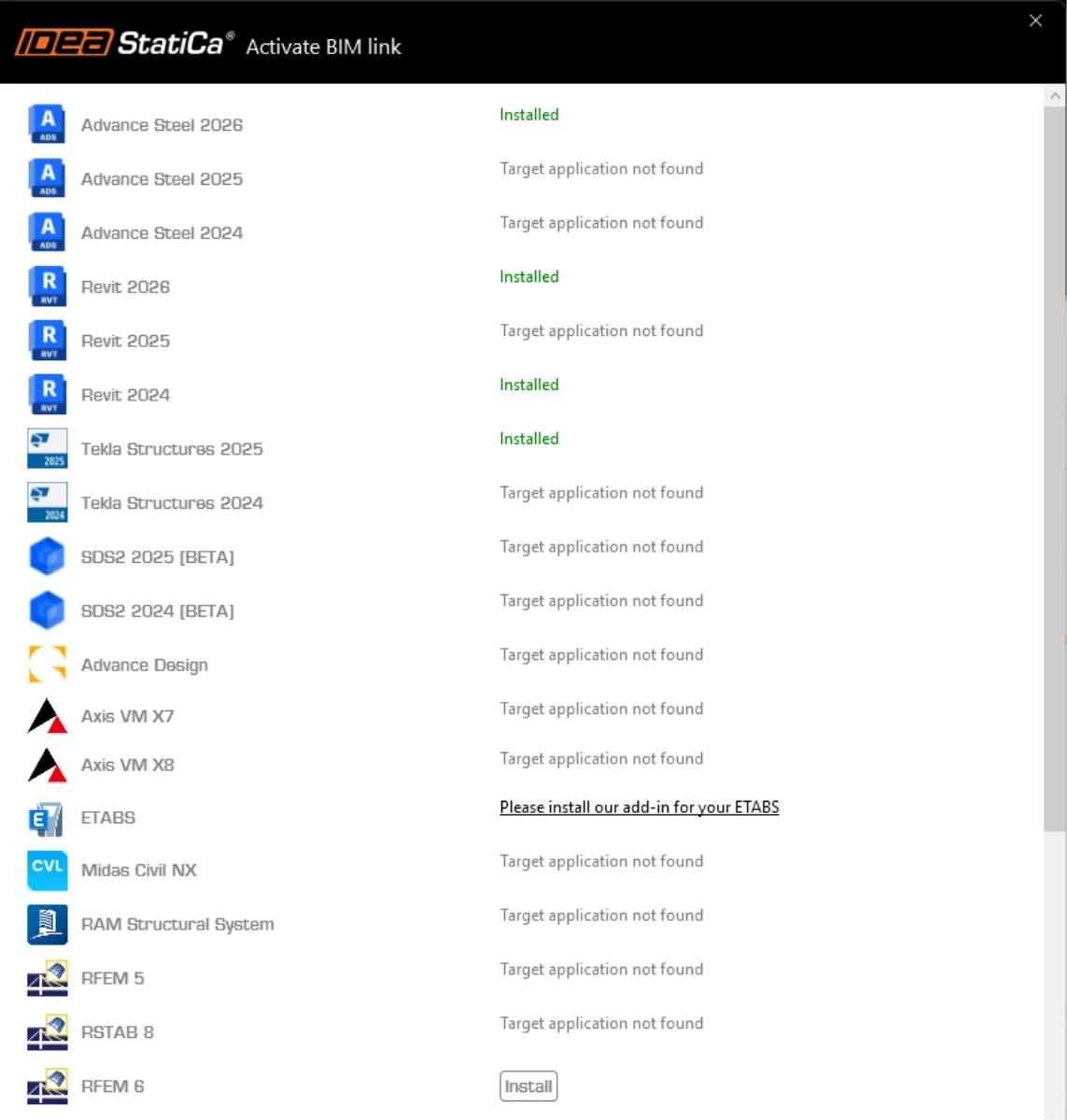
Otevřete IDEA StatiCa, přejděte na kartu BIM a otevřete instalátor BIM propojení (Aktivovat BIM propojení...).
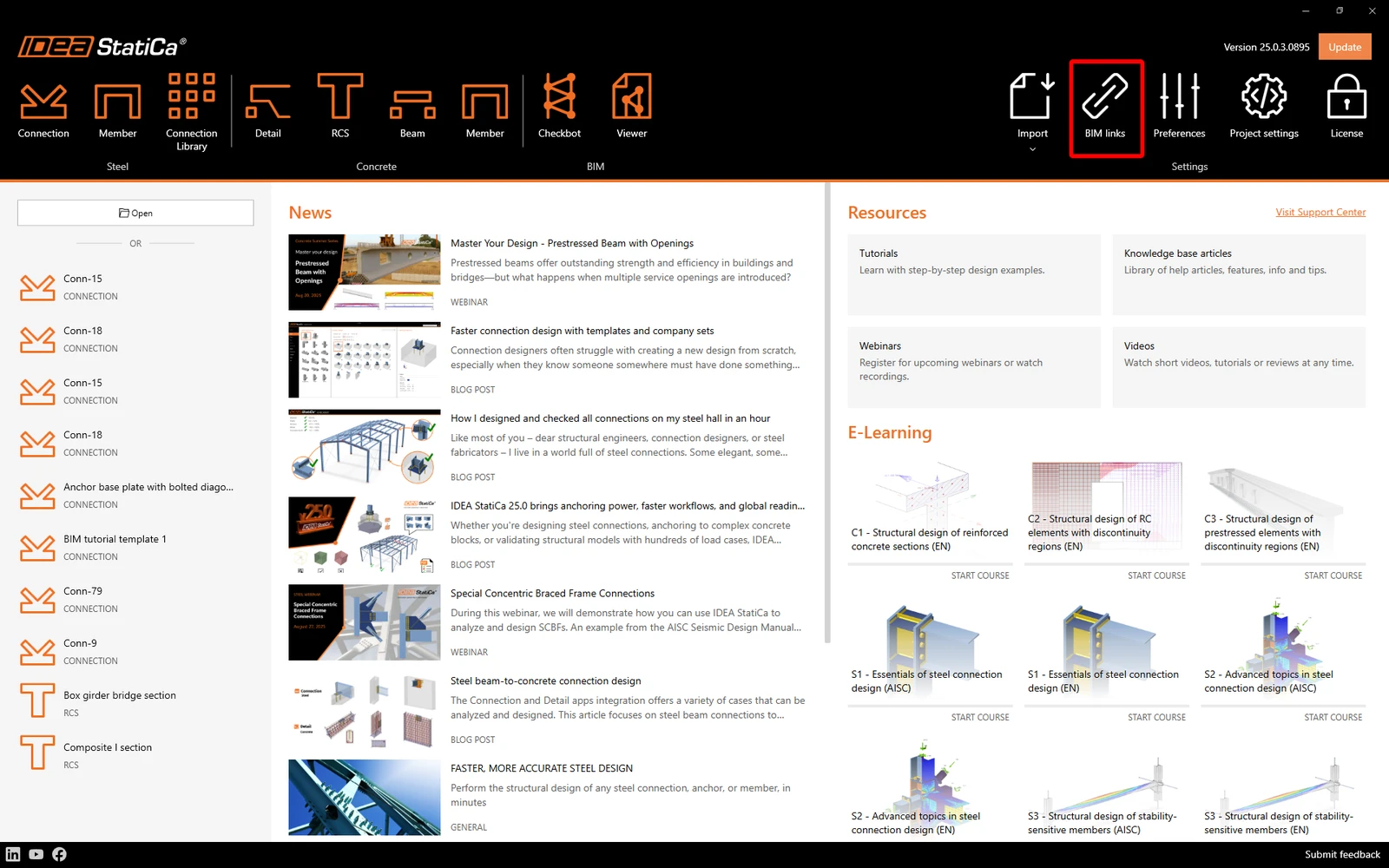
Může se zobrazit upozornění „Chcete této aplikaci povolit provádět změny ve vašem zařízení?“. V takovém případě potvrďte tlačítkem Ano.
Jak aktivovat propojení – RFEM 5 a RSTAB 8
BIM propojení pro vybraný software (pokud je nalezen) se nainstaluje. Na obrazovce se také zobrazí stav dalších BIM propojení, která již mohla být nainstalována. Případně klikněte na Instalovat a aktivujte libovolné BIM propojení.
Jak aktivovat propojení – RFEM 6 a RSTAB 9
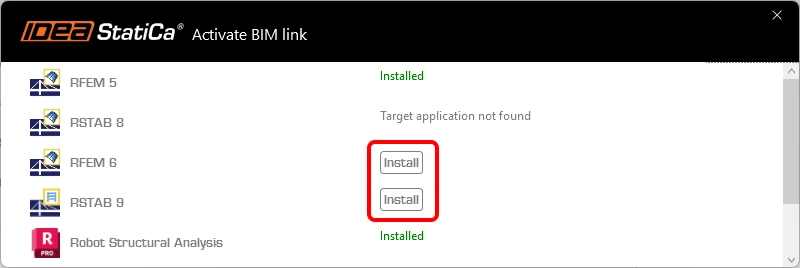
V instalátoru BIM propojení klikněte na Instalovat a vytvořte na ploše zástupce IDEA StatiCa 2X.X for RFEM 6/IDEA StatiCa 2X.X for RSTAB 9 .
Poznámka: původní soubor se nachází v cestě C:\Program Files\IDEA StatiCa\StatiCa 2X.X\net6.0-windows\IdeaRFEMLink.exe nebo IdeaRSTABLink.exe
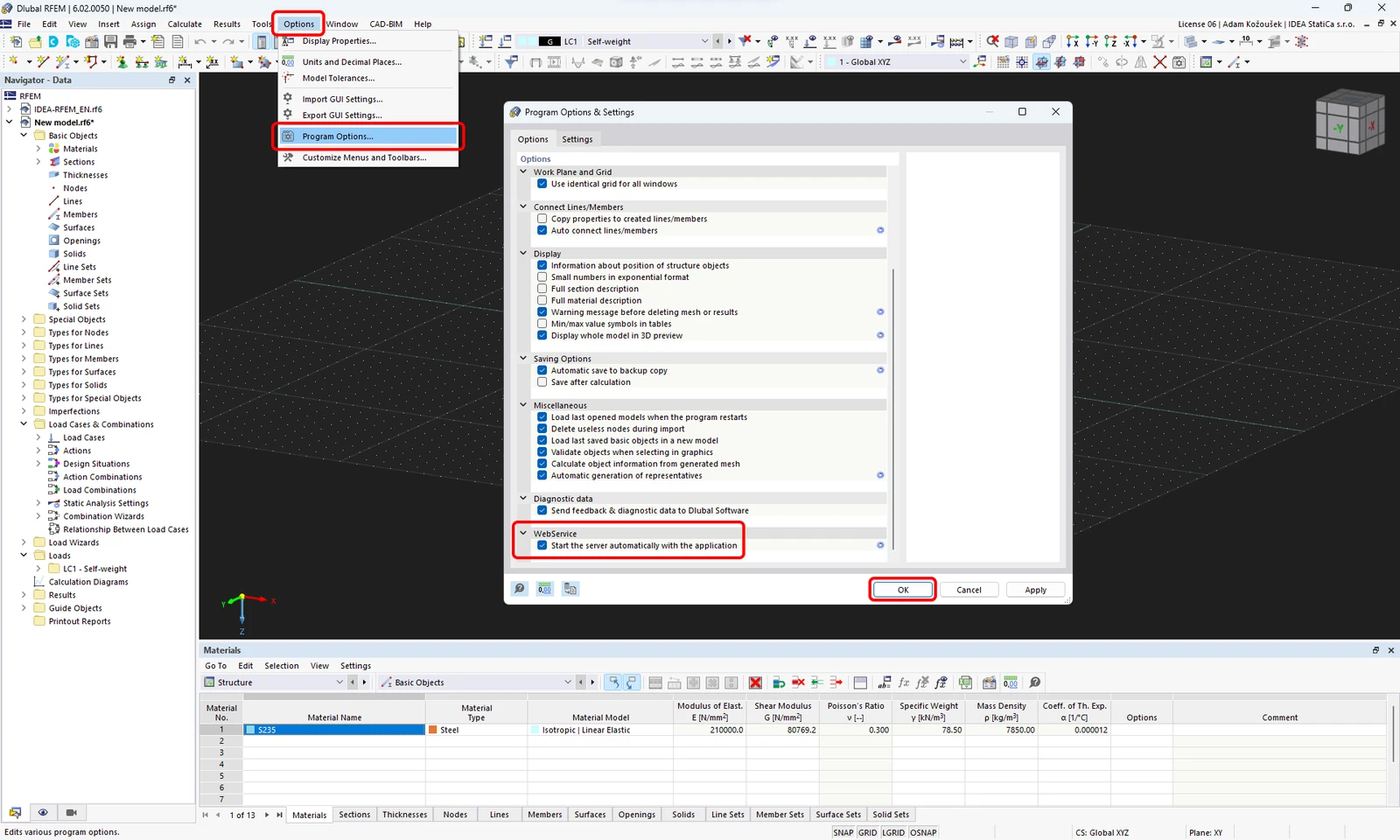
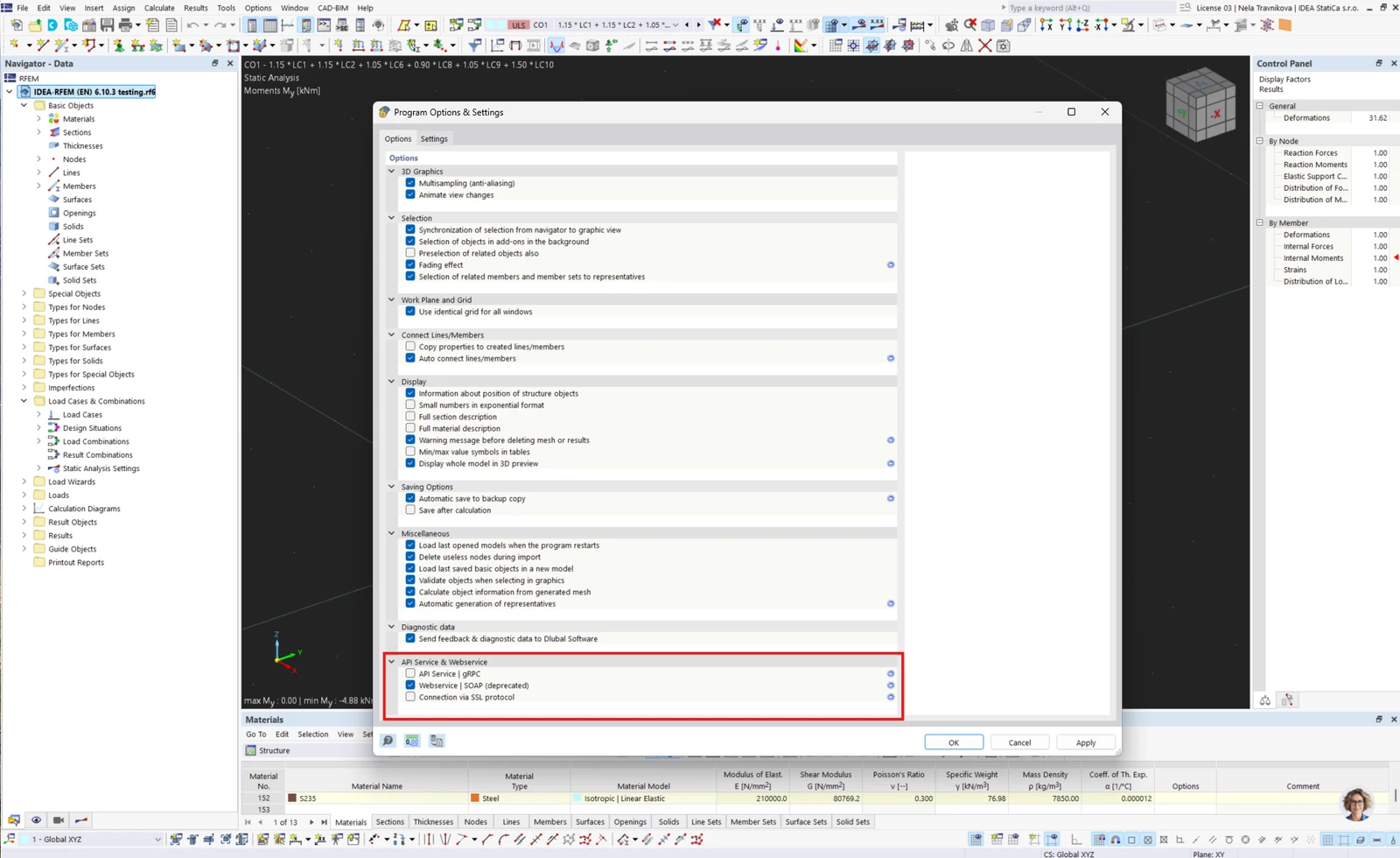
Otevřete RFEM 6/RSTAB 9, přejděte do nabídky Options a Program options a zapněte WebService pro umožnění přenosu dat.
Jak propojení používat
Stáhněte a otevřete přiložený projekt a spusťte výpočet, abyste získali vnitřní síly na konstrukci.
Jak propojení používat – RFEM 5 a RSTAB 8
V pásu karet přejděte na Přídavné moduly , Externí moduly a IDEA StatiCa Checkbot.
Jak propojení používat – RFEM 6 a RSTAB 9
V RFEM 6/RSTAB 9 není k dispozici žádný příkaz v pásu karet. Místo toho přejděte při otevřeném projektu RFEM 6/RSTAB 9 na plochu a spusťte zástupce IDEA StatiCa 2X.X for RFEM 6/IDEA StatiCa 2X.X for RSTAB 9.
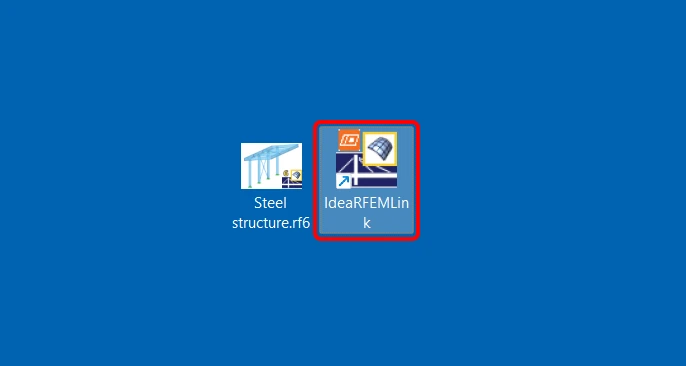
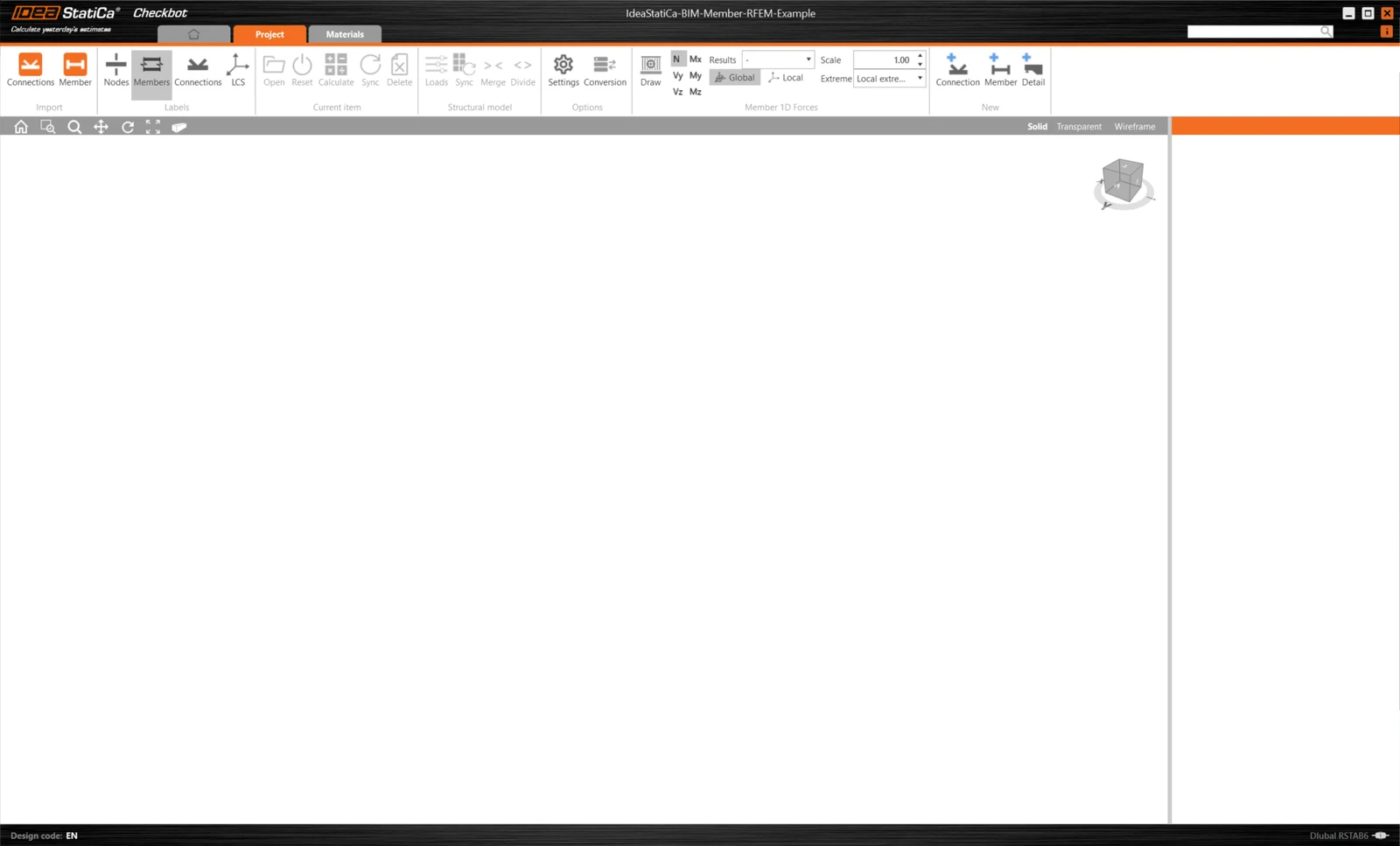
Otevře se aplikace Checkbot, která slouží jako správce BIM propojení, a můžete zahájit nový projekt.
Vyberte možnost Nový s typem projektu Ocel a návrhovou normou EN. Poté vyberte Vytvořit projekt.
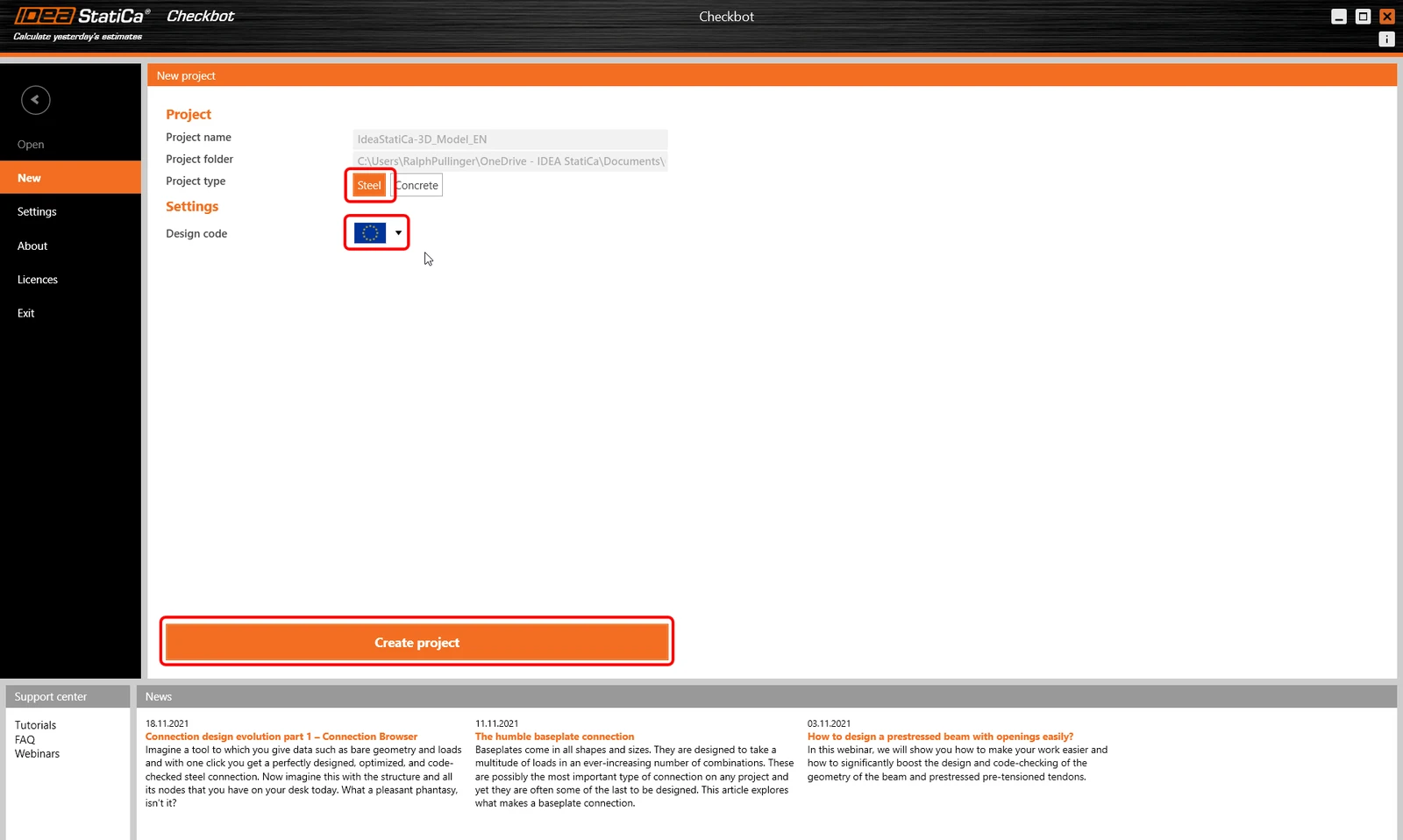
Nový projekt Checkbot je připraven k importu přípojů z RFEM/RSTAB.
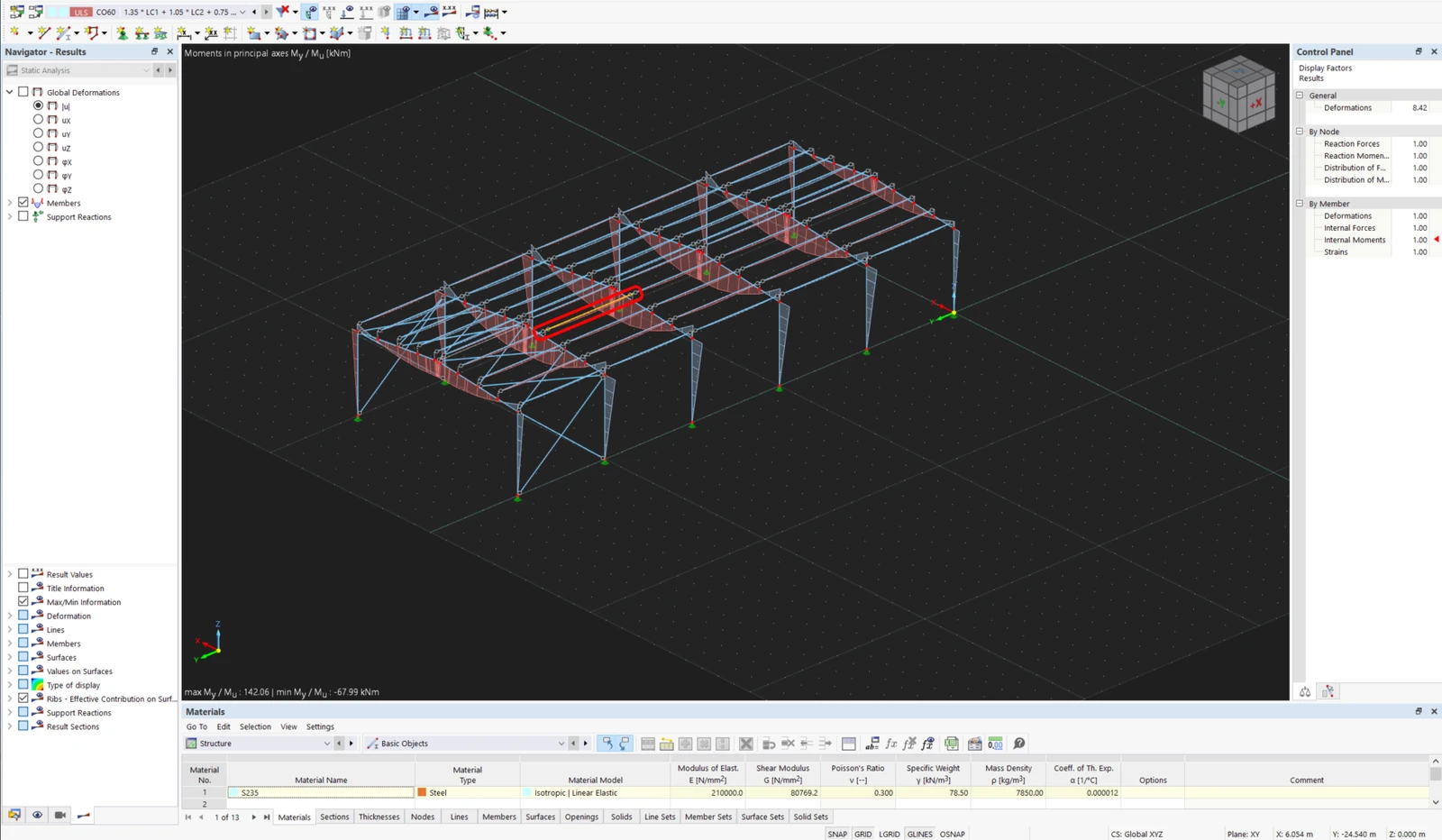
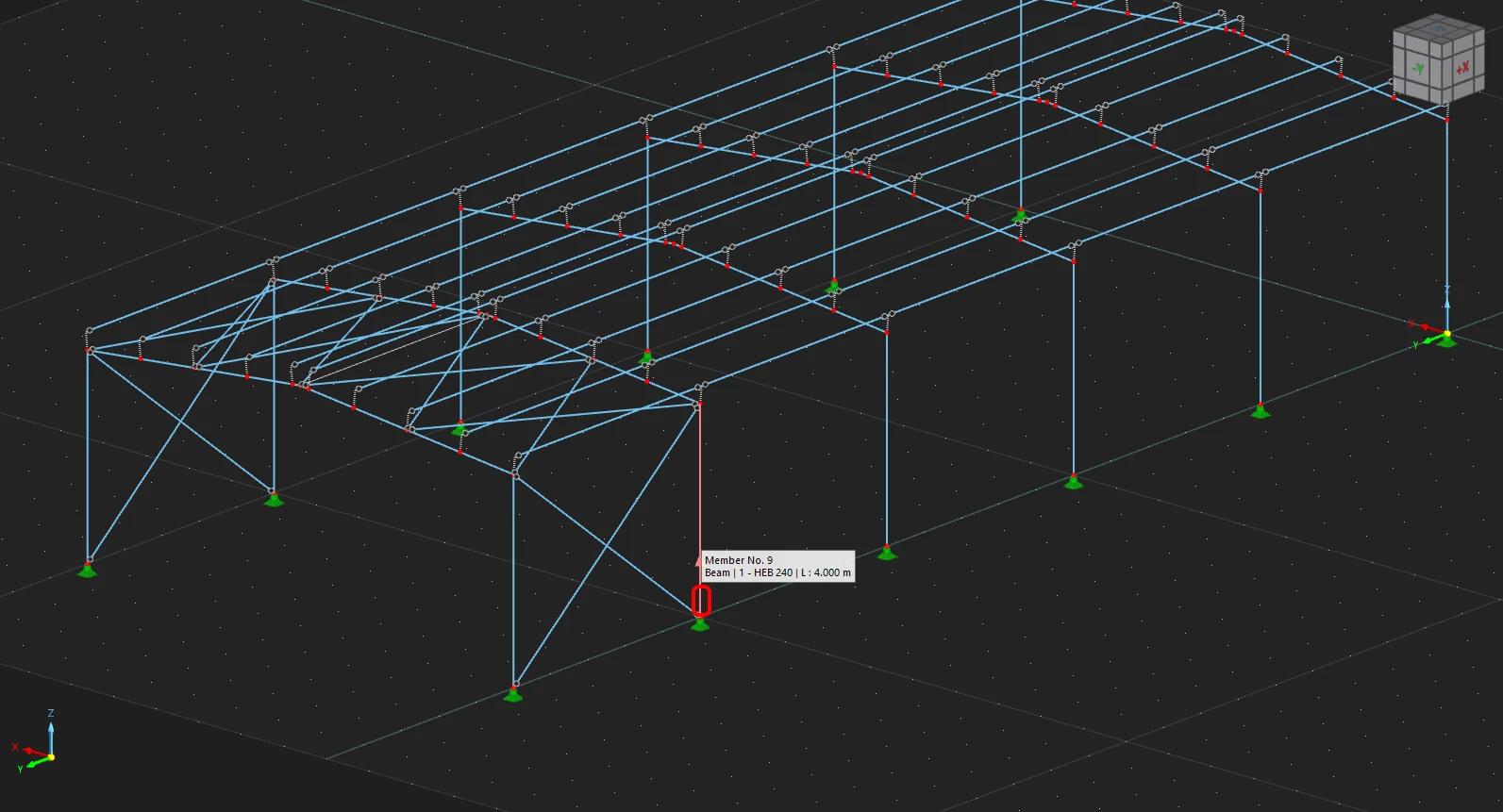
V RFEM/RSTAB vyberte jeden z vnitřních prvků, jak je znázorněno na následujícím obrázku.
Import
Poté v Checkbotu vyberte příkaz Member .

Tím se do Checkbotu naimportuje prvek s účinky zatížení a všemi souvisejícími prvky – s přesnými souřadnicemi, orientacemi a rozměry průřezů podle FEA/BIM modelu.
Upozorňujeme, že číslování uzlů a prvků se u vás může lišit.
Geometrie
V Checkbotu můžete oddělené prvky sloučit do jednoho spojitého. Sloučte oba podpůrné nosníky jako související prvky. Vyberte související prvek M-49 a klikněte na příkaz Sloučit .
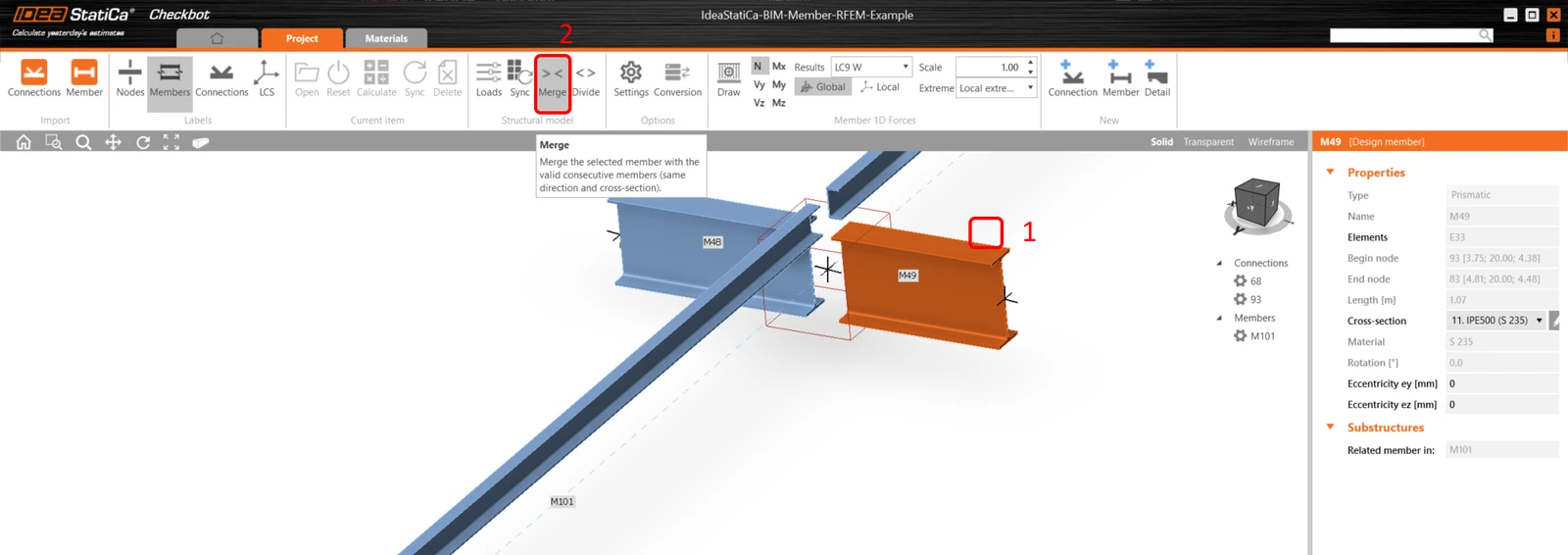
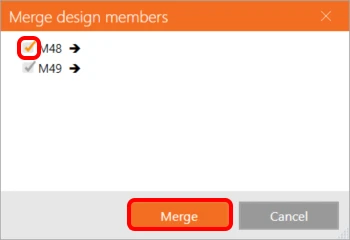
Zde vyberte také související prvek M-48 a potvrďte.
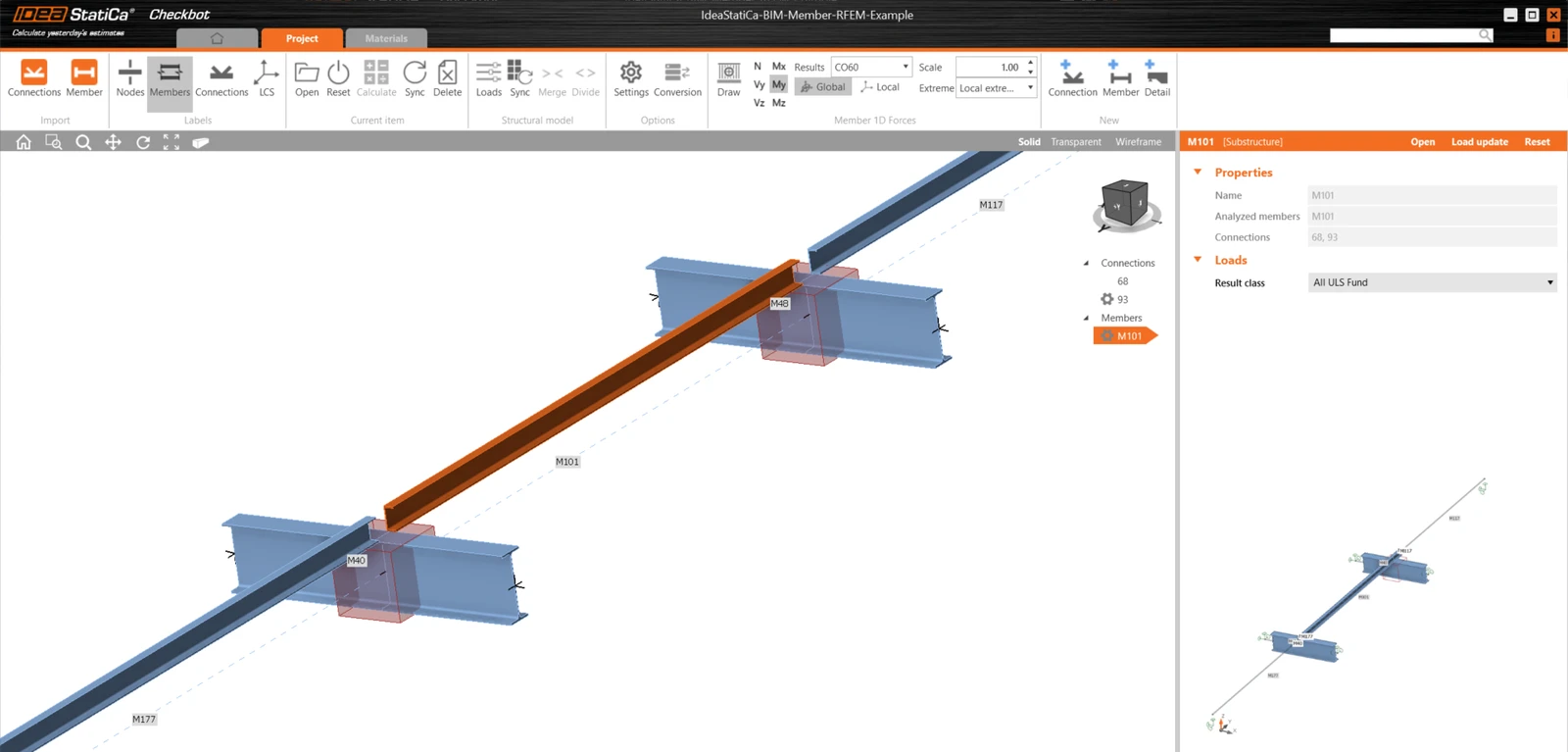
Stejný postup opakujte pro ostatní podpůrné související prvky.
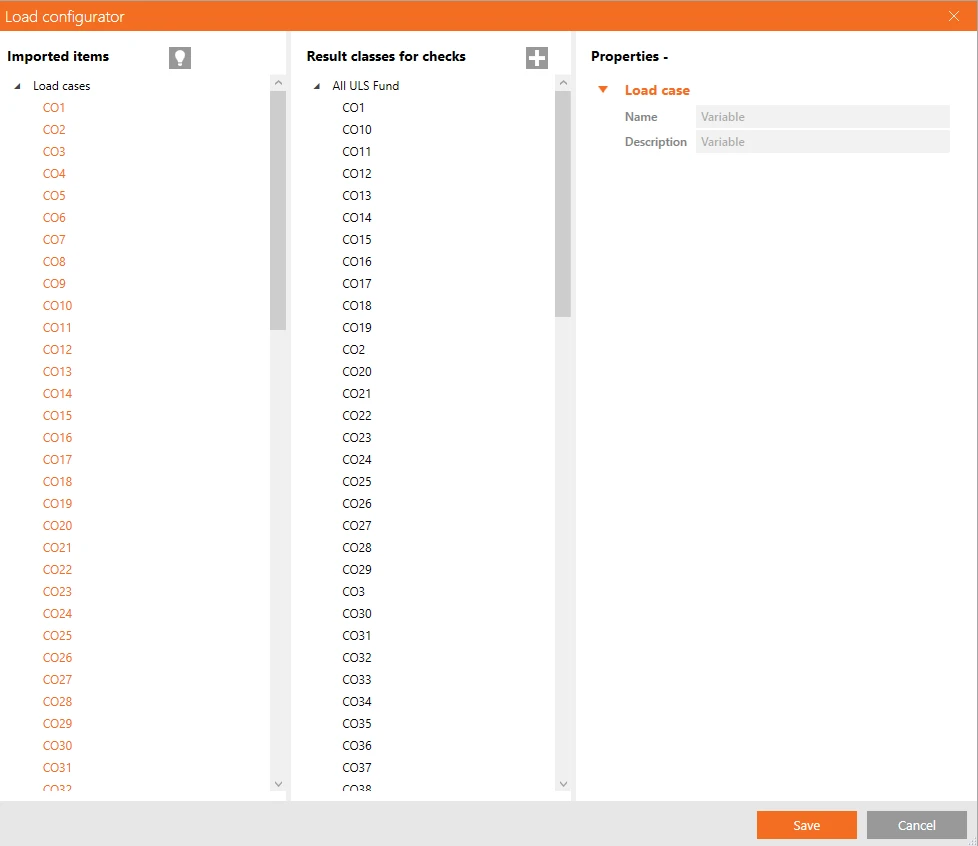
V aplikaci Checkbot můžete řídit, které zatěžovací stavy a kombinace budou použity pro analýzu, kliknutím na Zatížení a správou sloupce Třídy výsledků pro posouzení.
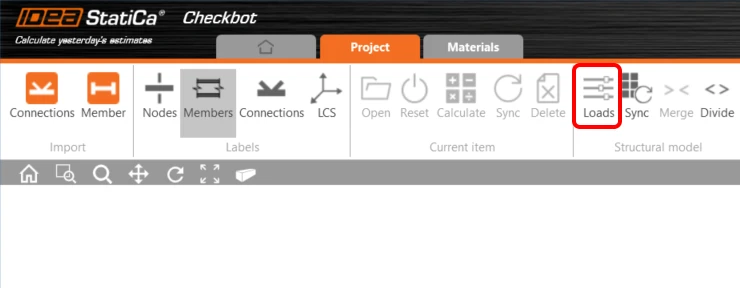
Položky můžete odstraňovat nebo přidávat pomocí pravého tlačítka myši nebo přetažením mezi sloupci.
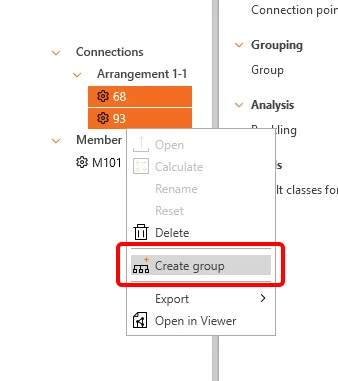
Přípoje – uspořádání a vytvoření skupiny
Protože máme dva podobné styčníky, IDEA StatiCa je již seskupila do jednoho uspořádání. Abychom mohli oba styčníky navrhnout a posoudit v jednom kroku, musíme je seskupit. Vyberte oba, klikněte pravým tlačítkem a zvolte Vytvořit skupinu.
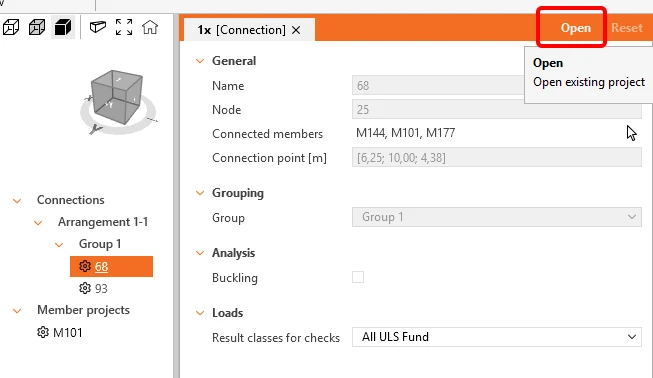
Vyberte referenční přípoj (ve stromu podtržený), který řídí návrh skupiny, a poté jej otevřete.
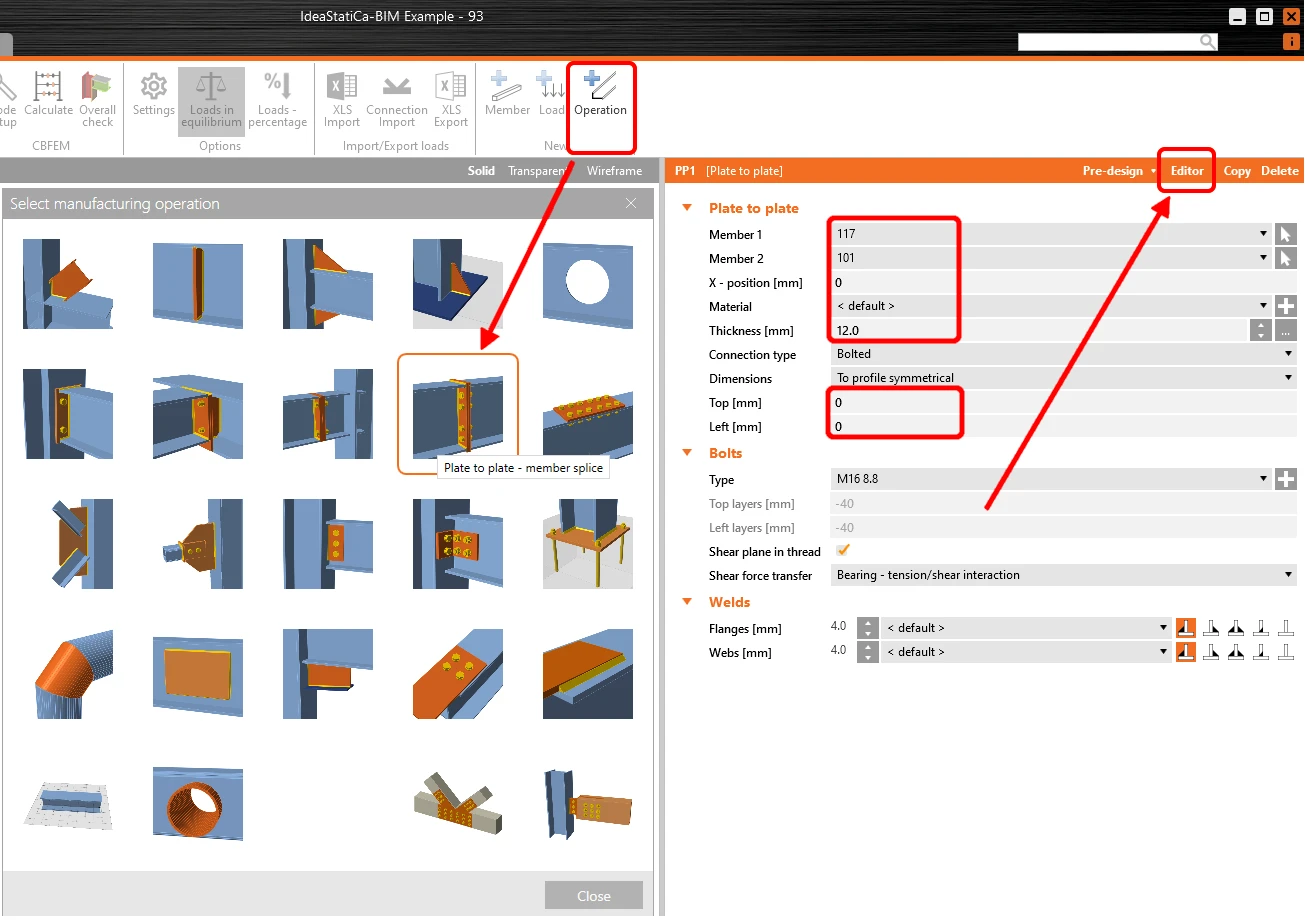
Návrh styčníku
Klikněte na Operace a vyberte Plech k plechu. Nastavte hodnoty podle obrázku. Poté klikněte na Editor.
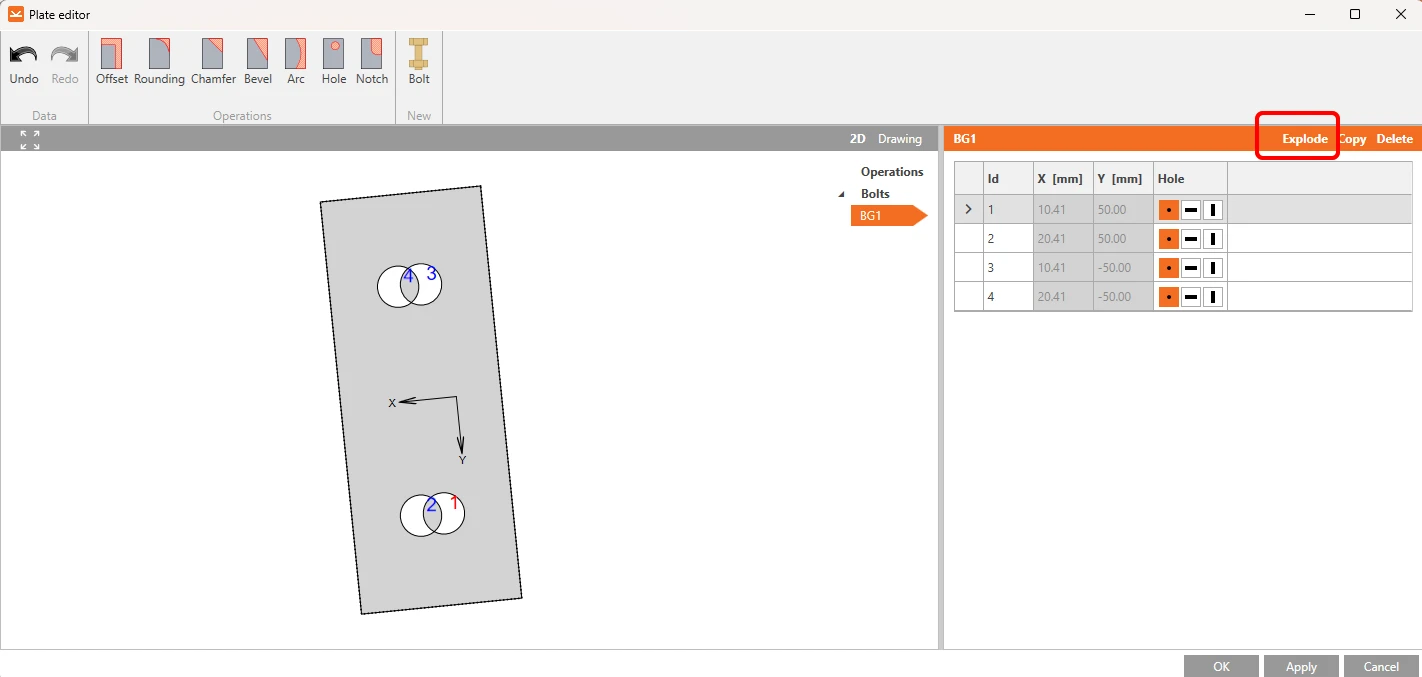
Klikněte na Rozložit a odstraňte šrouby 1 a 3.
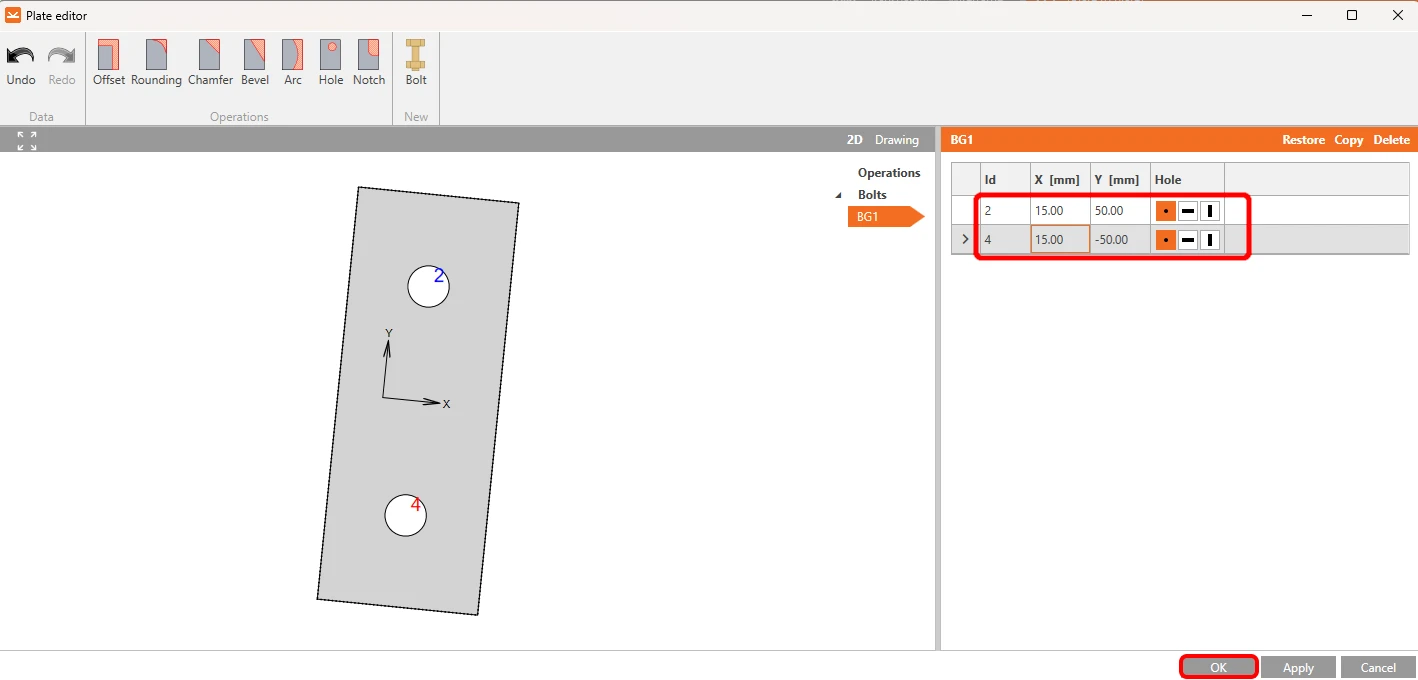
A nastavte souřadnice šroubů 2 a 4 podle obrázku. Změny potvrďte kliknutím na OK.
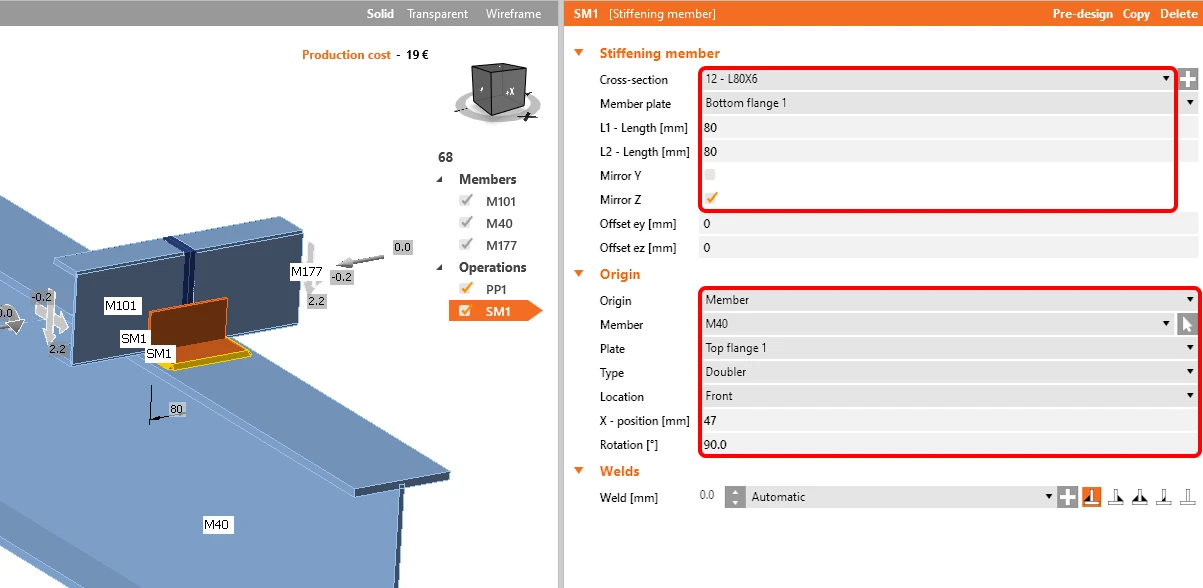
Další operací je Ztužující prvek, nastavte L-profil L80x6 s následujícími hodnotami.
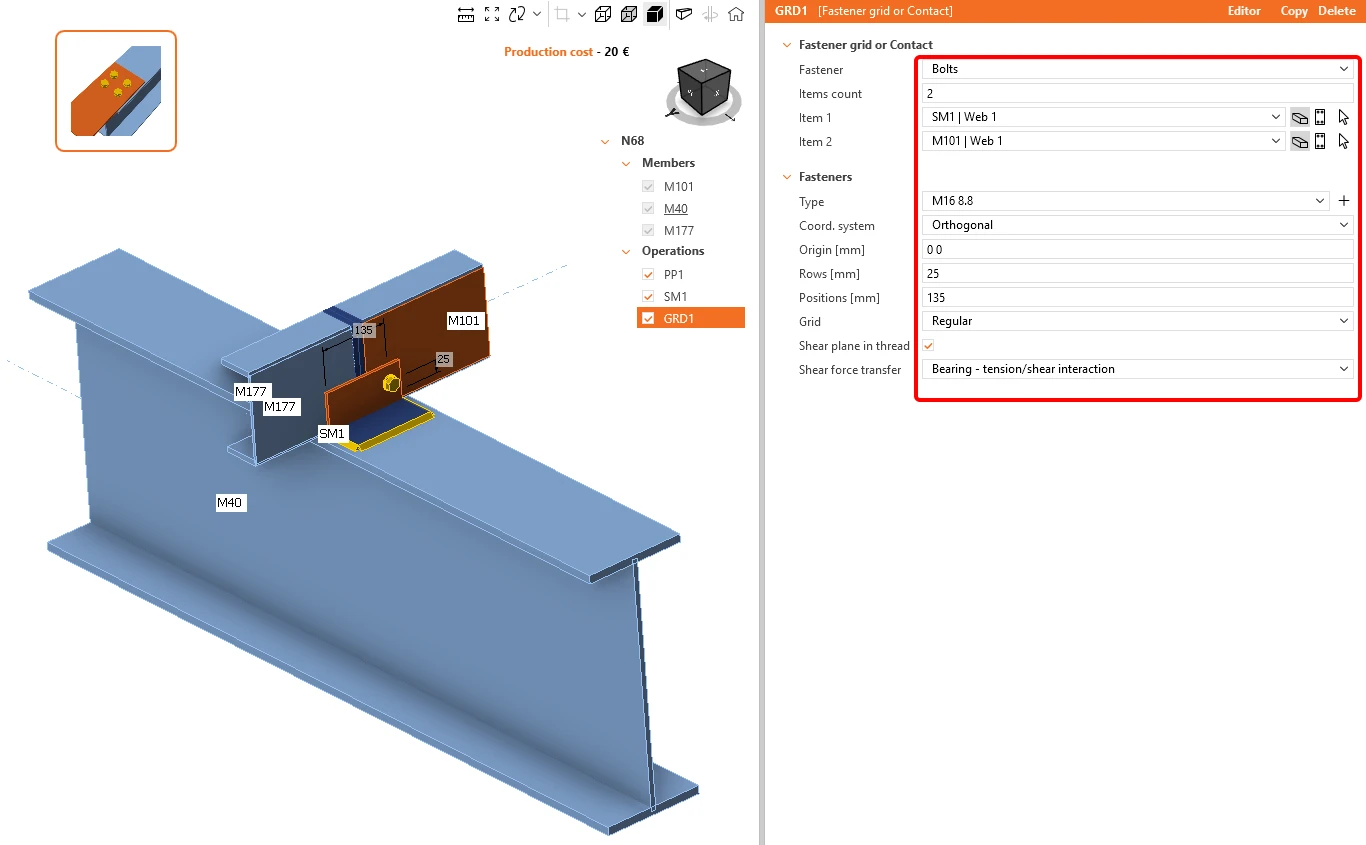
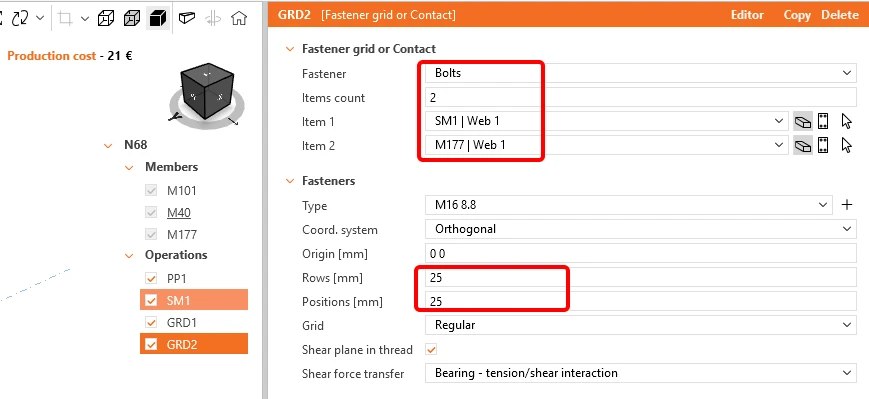
Přidejte operaci Mřížka šroubů/kotev a upravte parametry.
Zkopírujte tuto operaci a změňte vybrané hodnoty.
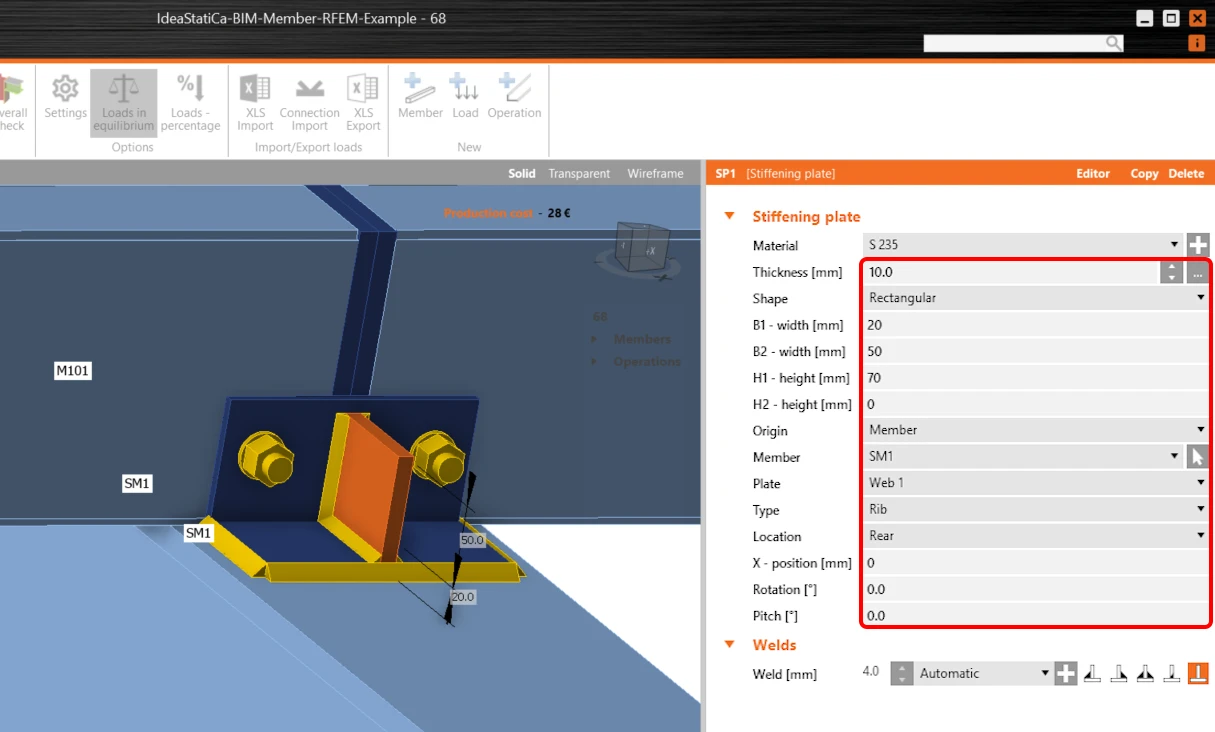
Nyní do styčníku přidejte Výztužný plech.
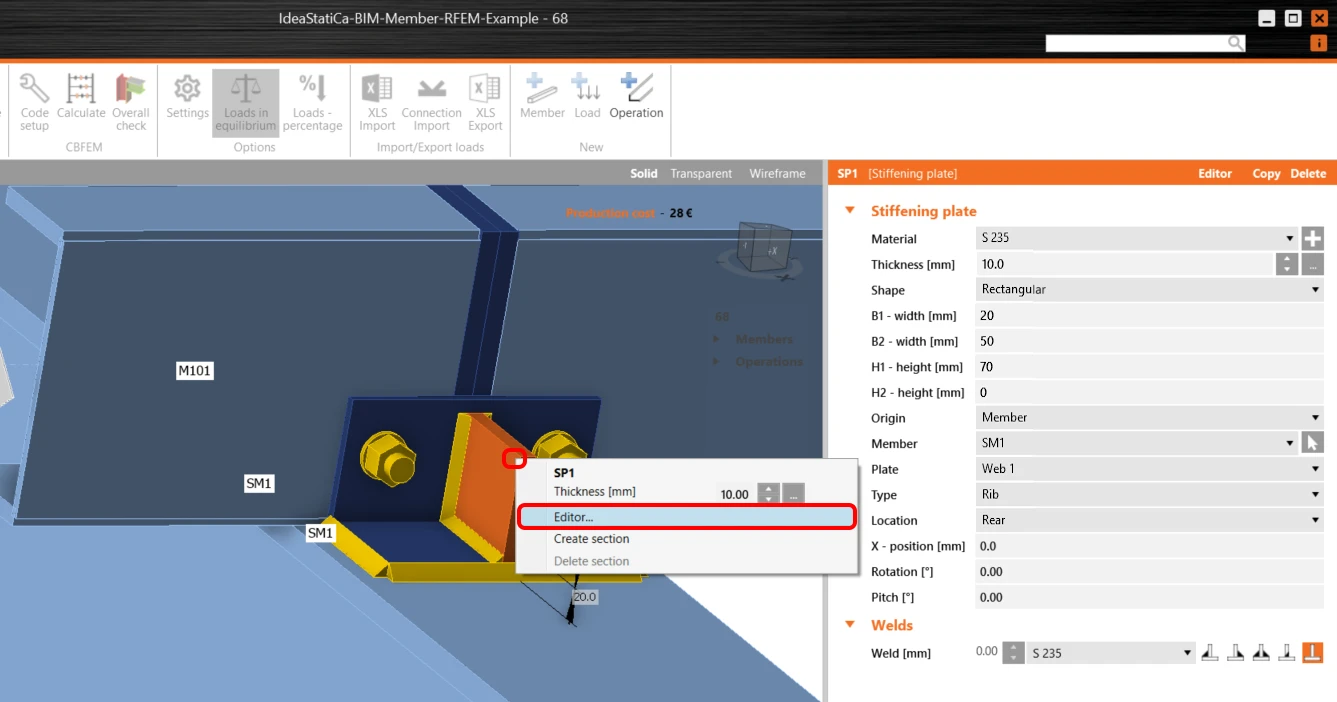
A upravte jeho tvar v Editoru plechu.
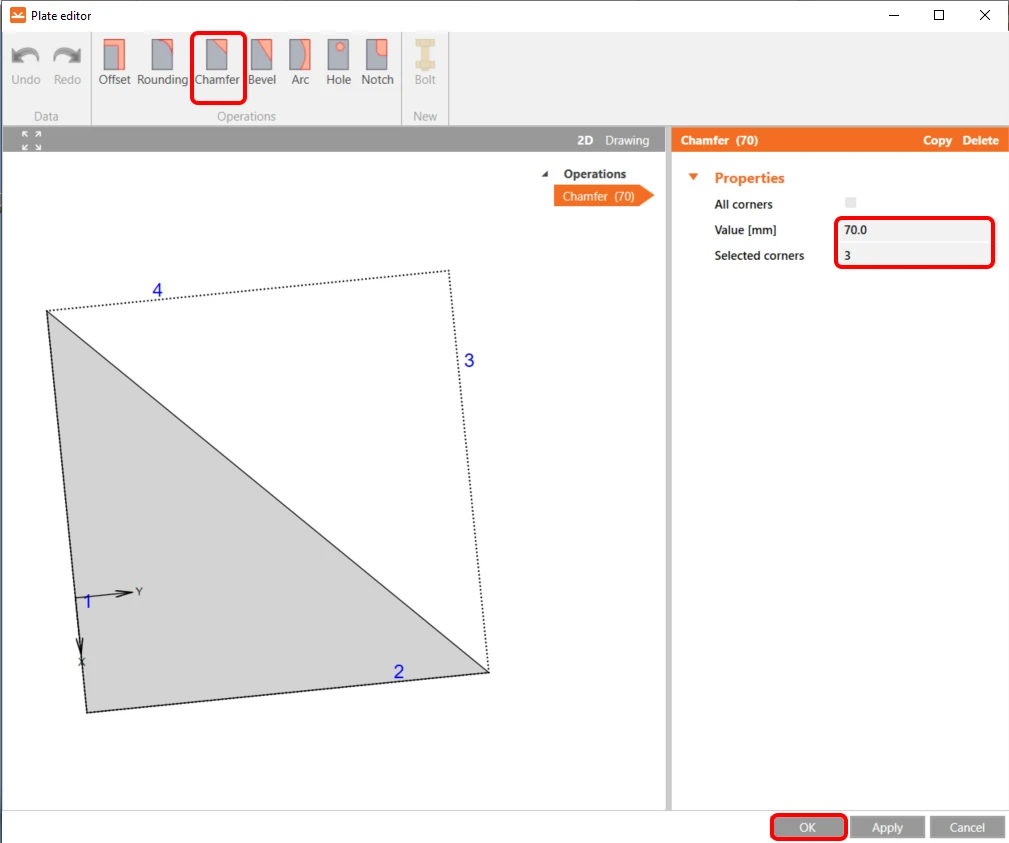
Zde přidejte operaci Sražení pro oříznutí plechu.
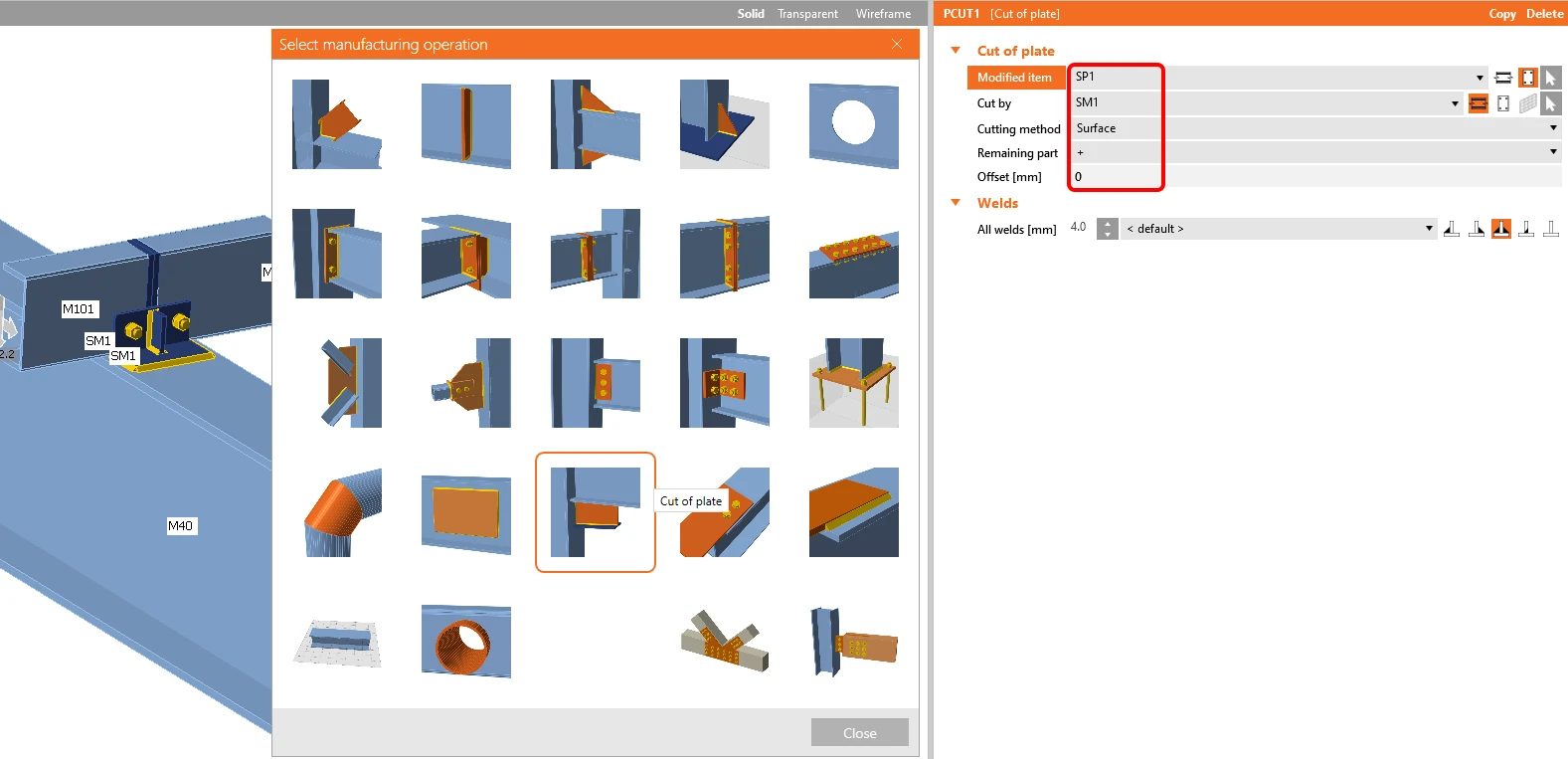
Poslední operací je Řez plechu.
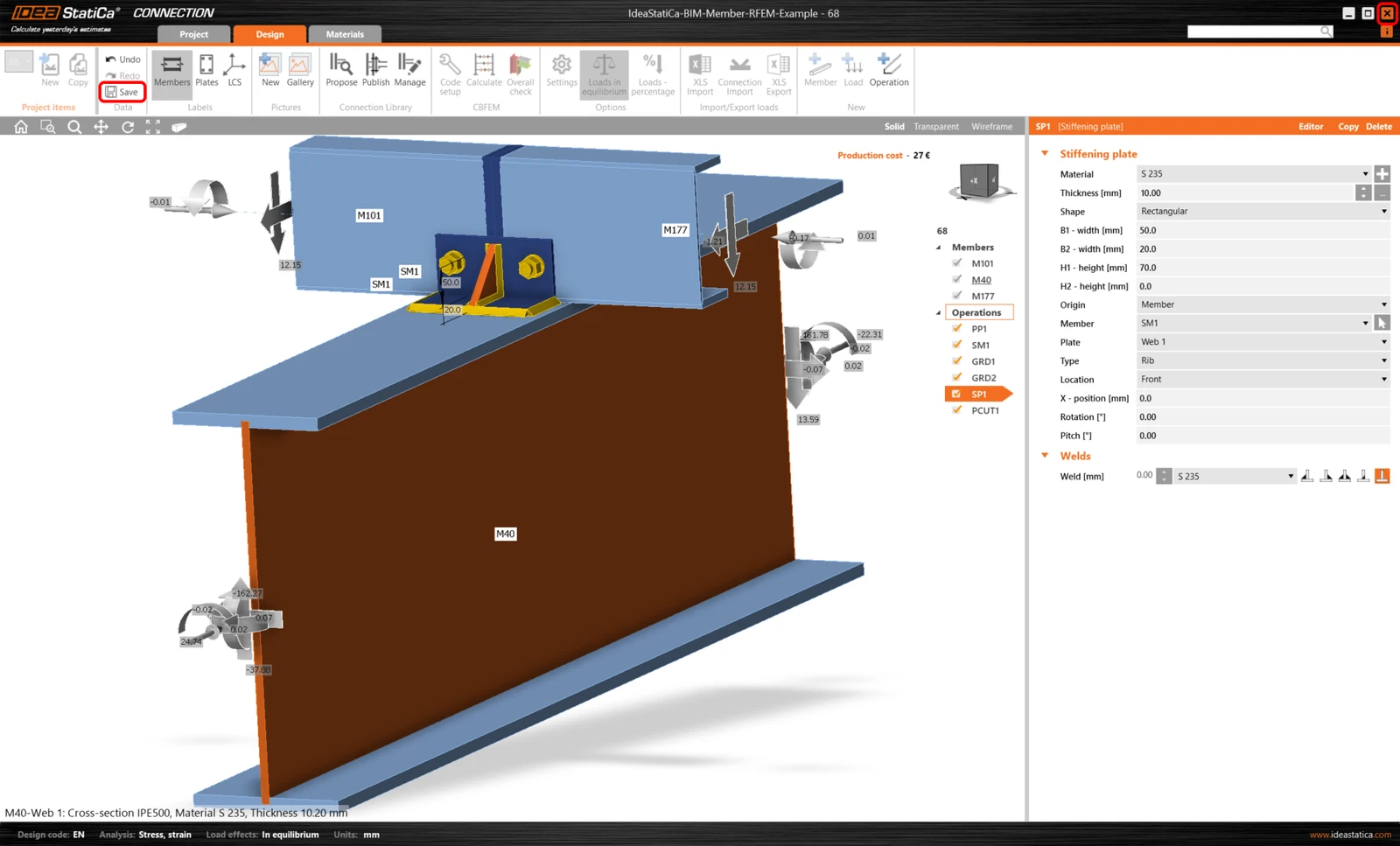
Nyní klikněte na Uložit a zavřete modul Connection.
Návrh prvku
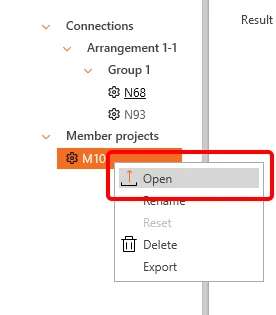
Nyní vyberte prvek M101 a klikněte na Otevřít pro zahájení návrhu.
Výpočet a posudek
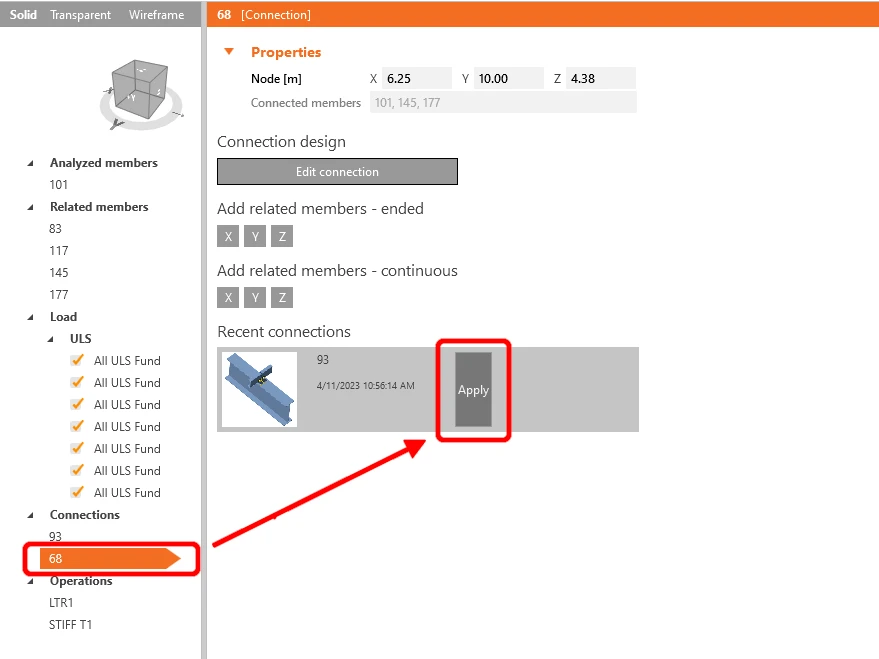
Protože máme na obou stranách prutu stejné připoje, můžete operace zkopírovat z prvního připoje do druhého. Vyberte další připoj a klikněte na tlačítko Použít.
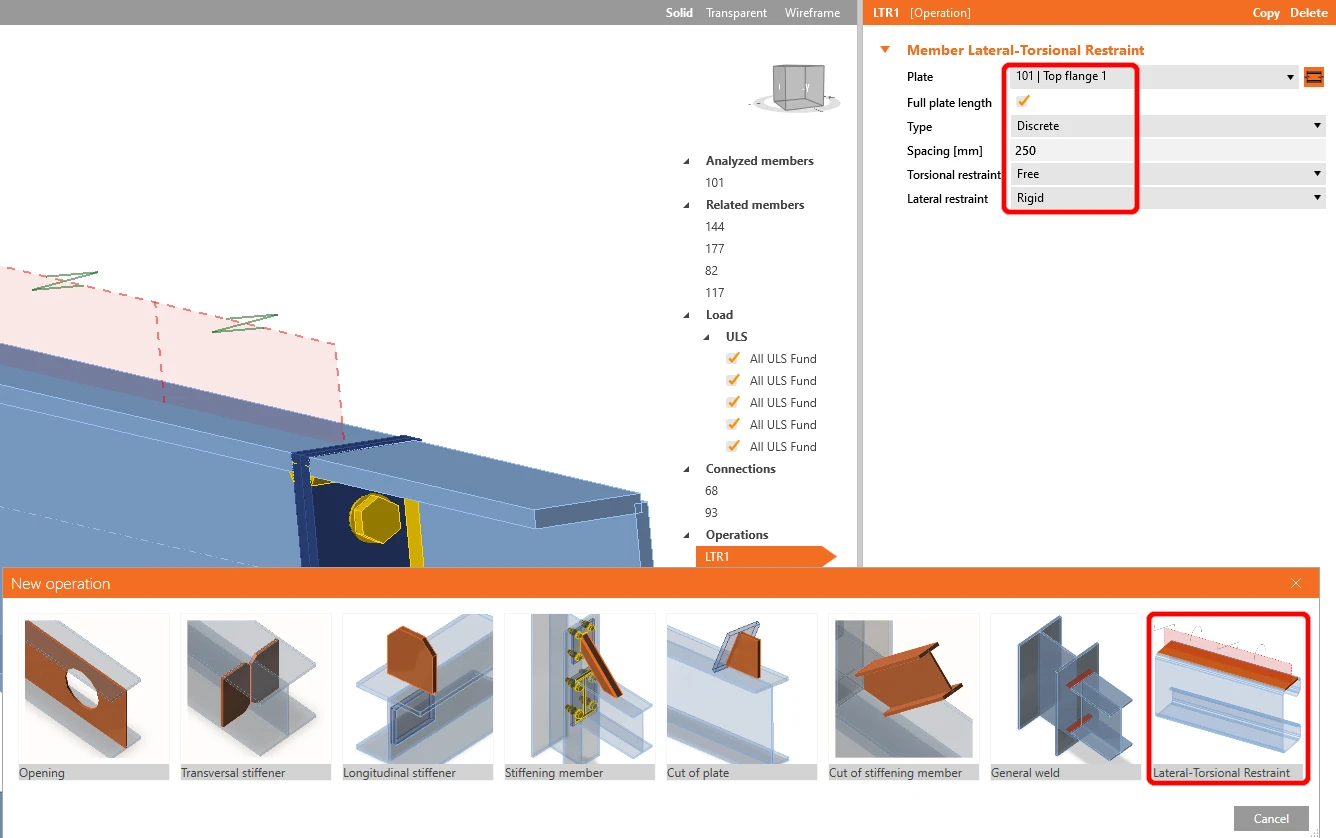
Před zahájením analýzy nejprve klikněte levým tlačítkem myši na U-prvek, přidejte operaci Stabilizace proti klopení a nastavte hodnoty podle obrázku.
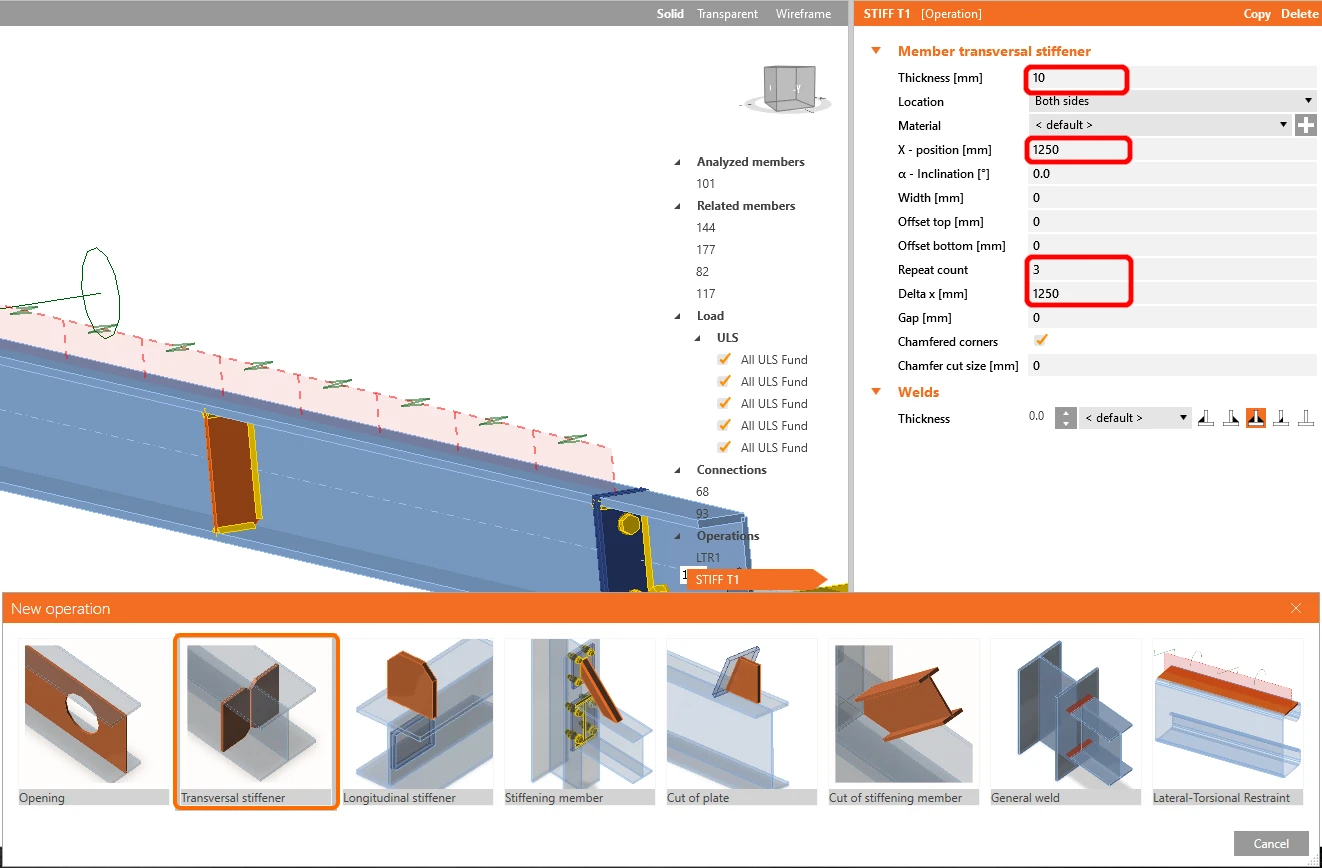
V dalším kroku přidejte operace Příčné výztuhy stejným způsobem jako v předchozím kroku a nastavte hodnoty podle obrázku.
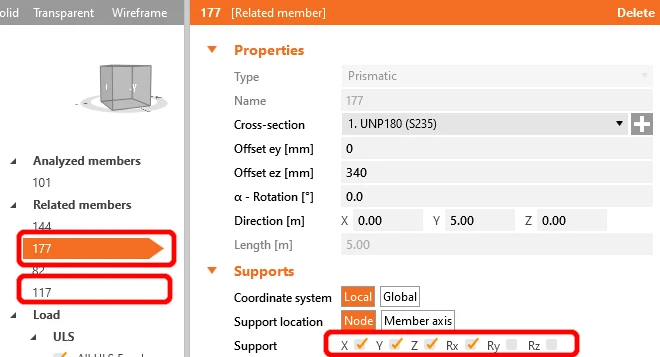
Pro realistické chování Navazujících prvků přidejte podpory X, Y, Z a Rx, dle nasledujícího obrázku.
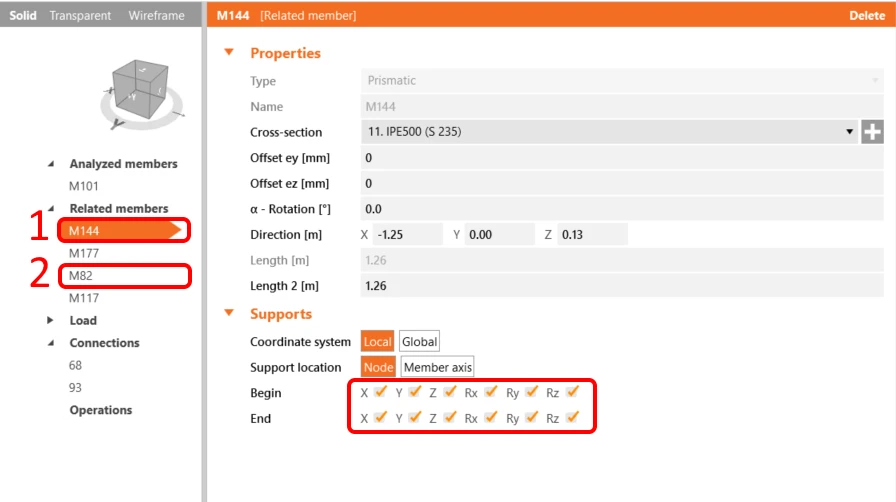
Totéž proveďte pro rámové prvky I-profilů; omezte je na X, Y, Z a Rx, Ry, Rz.
Nyní je vše potřebné připraveno k analýze.
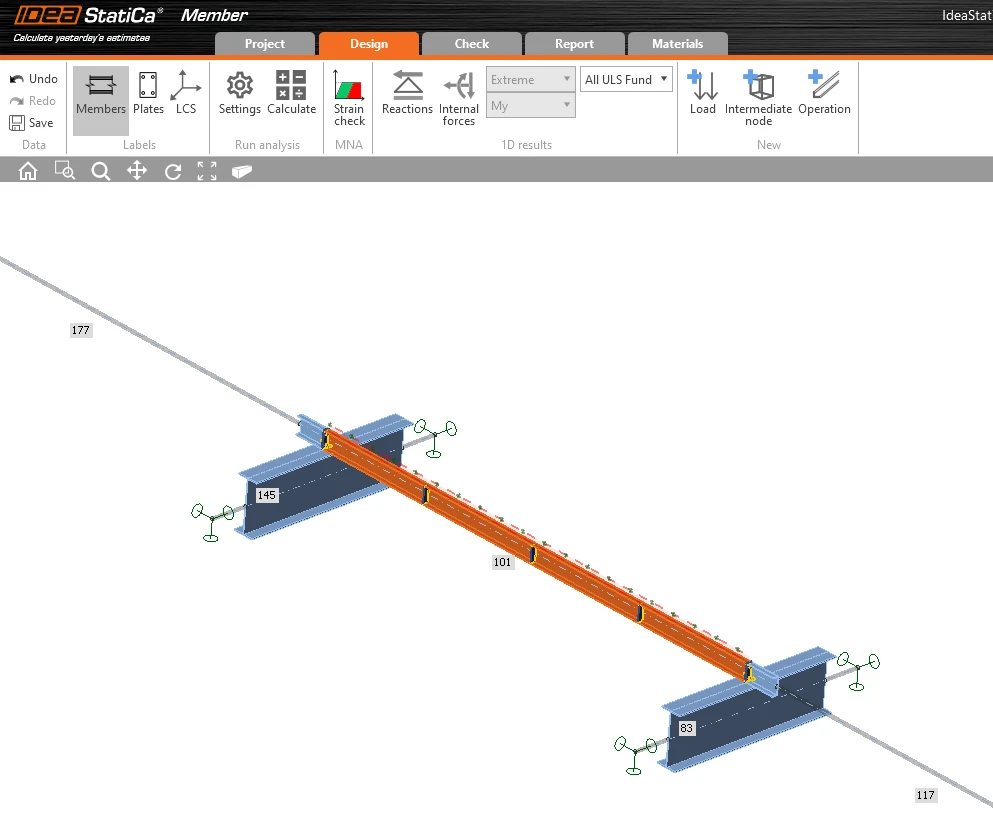
Vyberte kartu Posudek a spusťte analýzu MNA (materiálově nelineární).
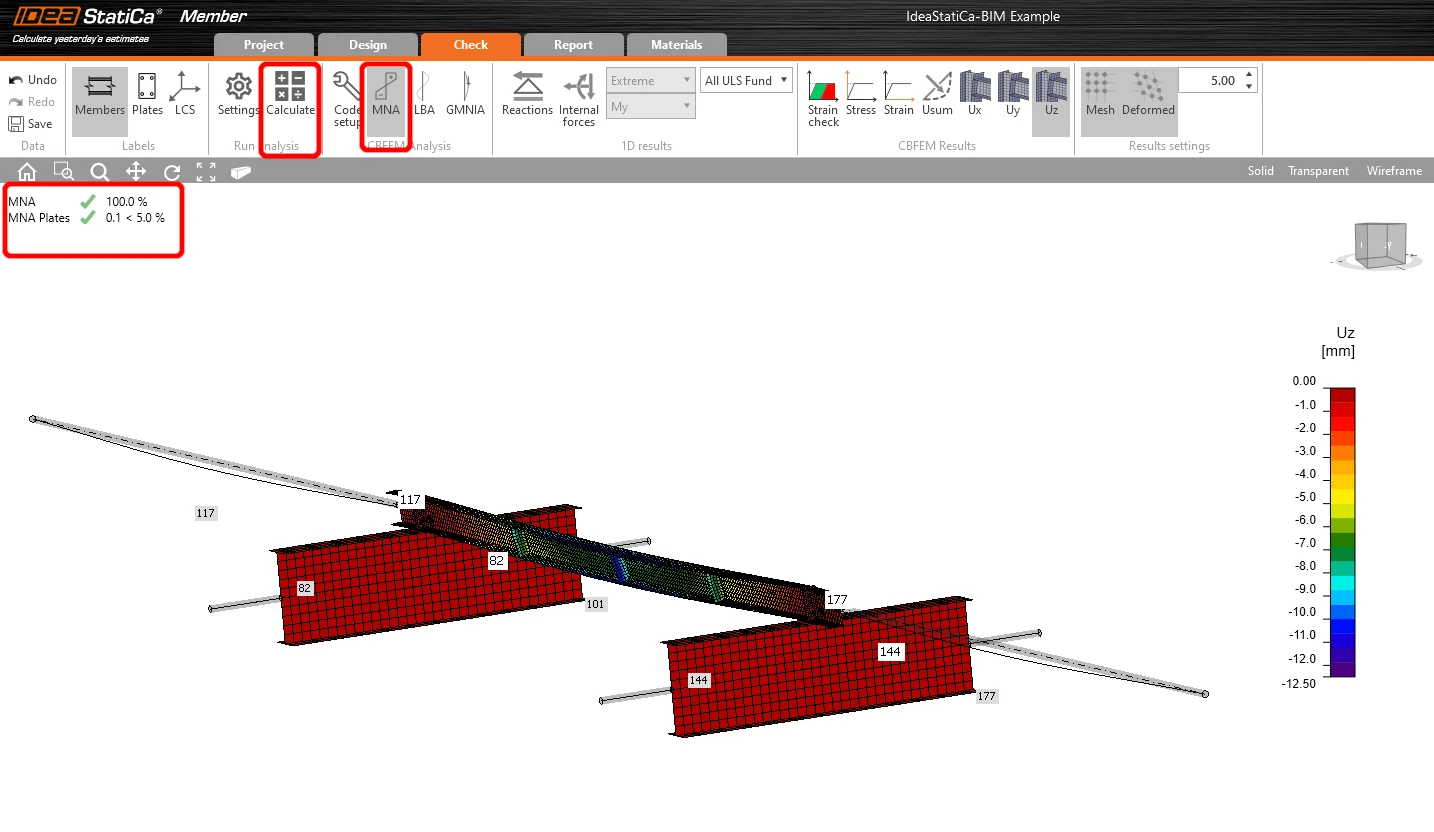
Poté se zobrazí výsledek výpočtu, vyberte kartu Posudek a nejprve klikněte na tlačítko LBA, následně Vypočítat.
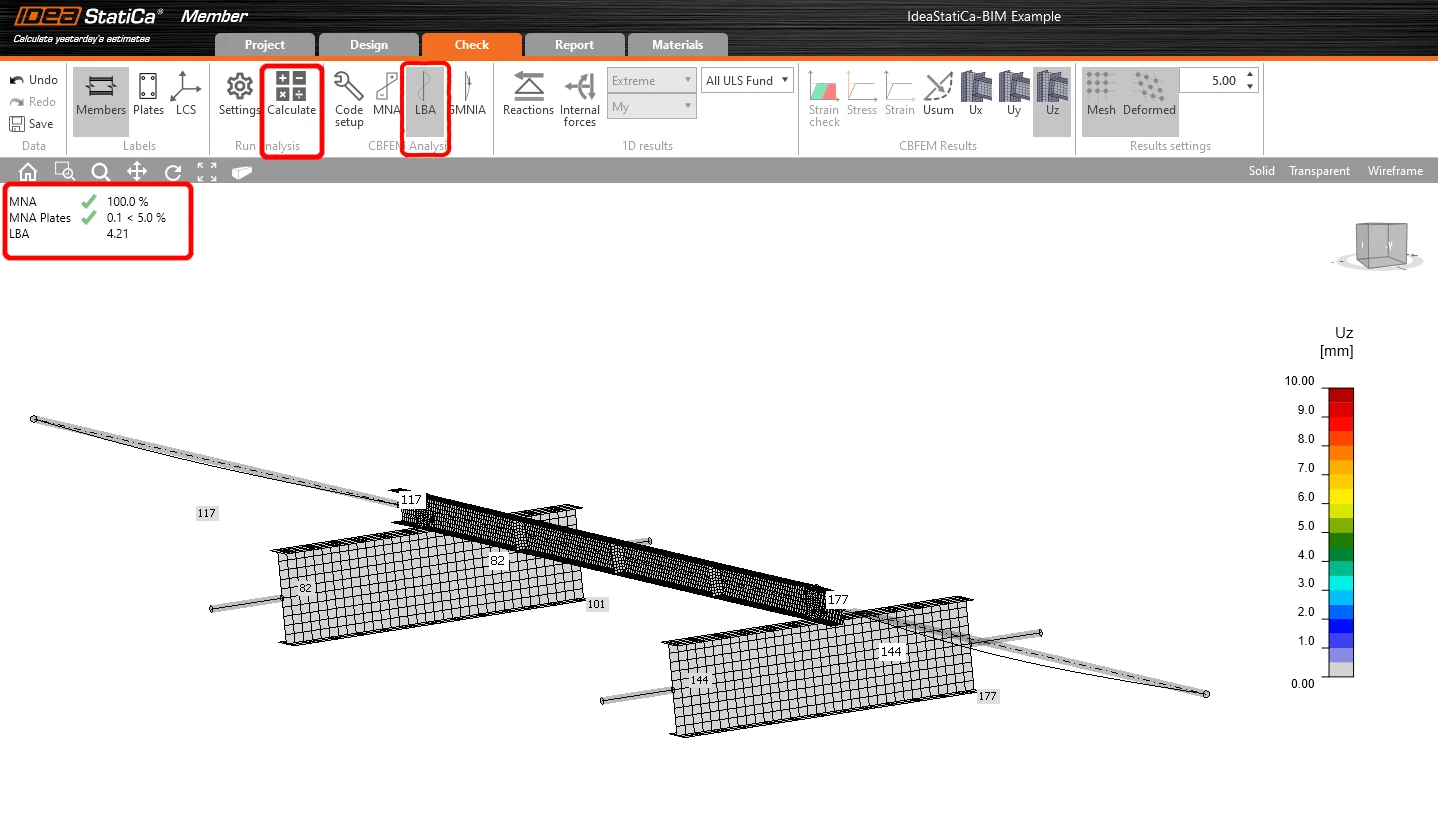
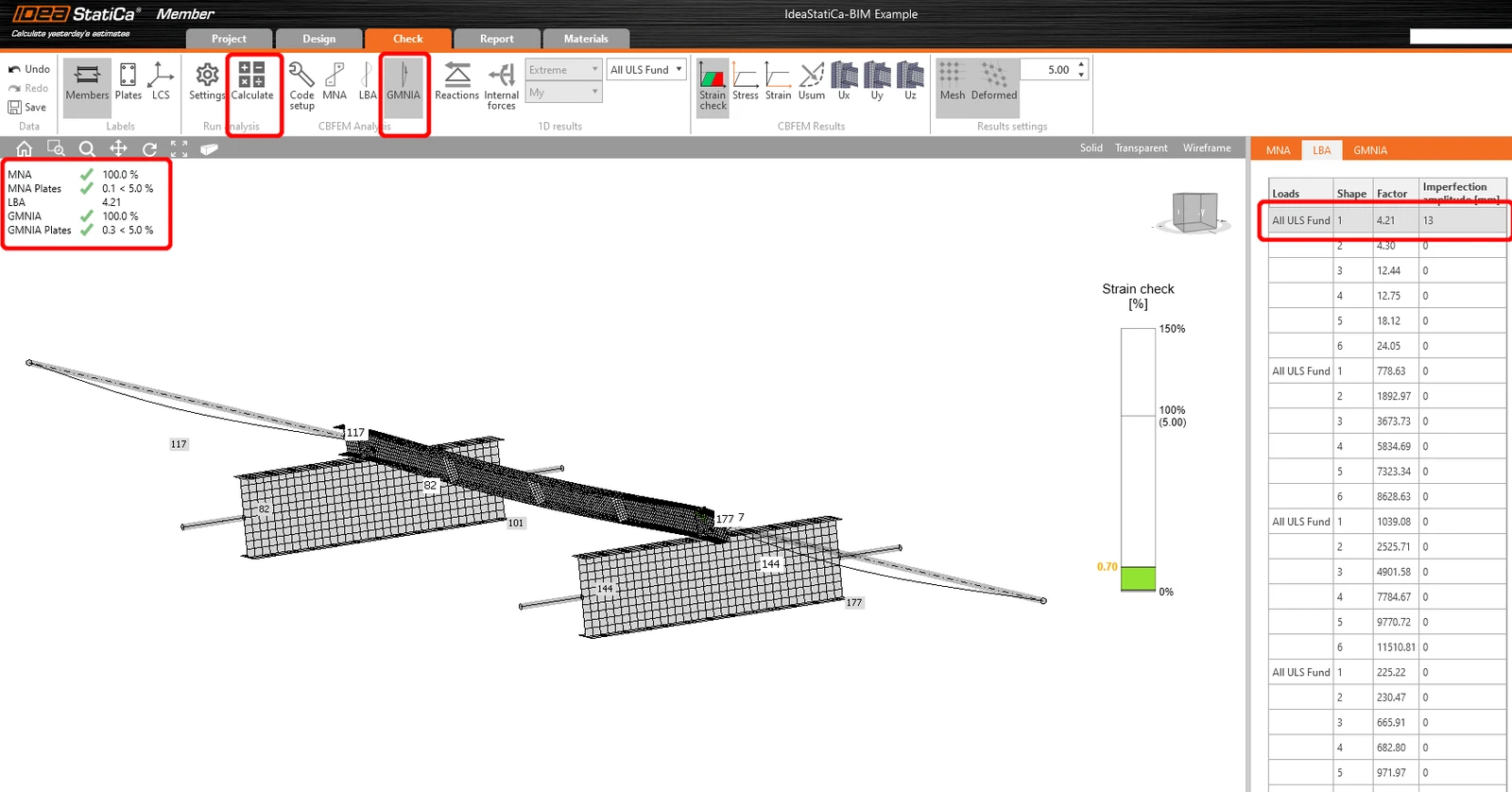
Tento výsledek ukazuje nutnost provedení GMNIA (geometricky a materiálově nelineární analýzy).
Protože se zkoumá klopení, lze použít součinitel k0 = 0,5. Amplituda 0,5 - 5000 / 200 = 12,5 mm se použije pro první kritický součenitel vzpěru.
Klikneme na pole imperfekci pro součinitel kritického vzpěru a do řádku vyplníme hodnotu, kterou jsme vypočítali výše, jak ukazuje následující obrázek. Poté můžete spustit poslední analýzu GMNIA (geometricky a materiálově nelineární).
Více informací k danému tématu naleznete zde:
- stabilita prutů v IDEA StatiCa Member.
Protokol
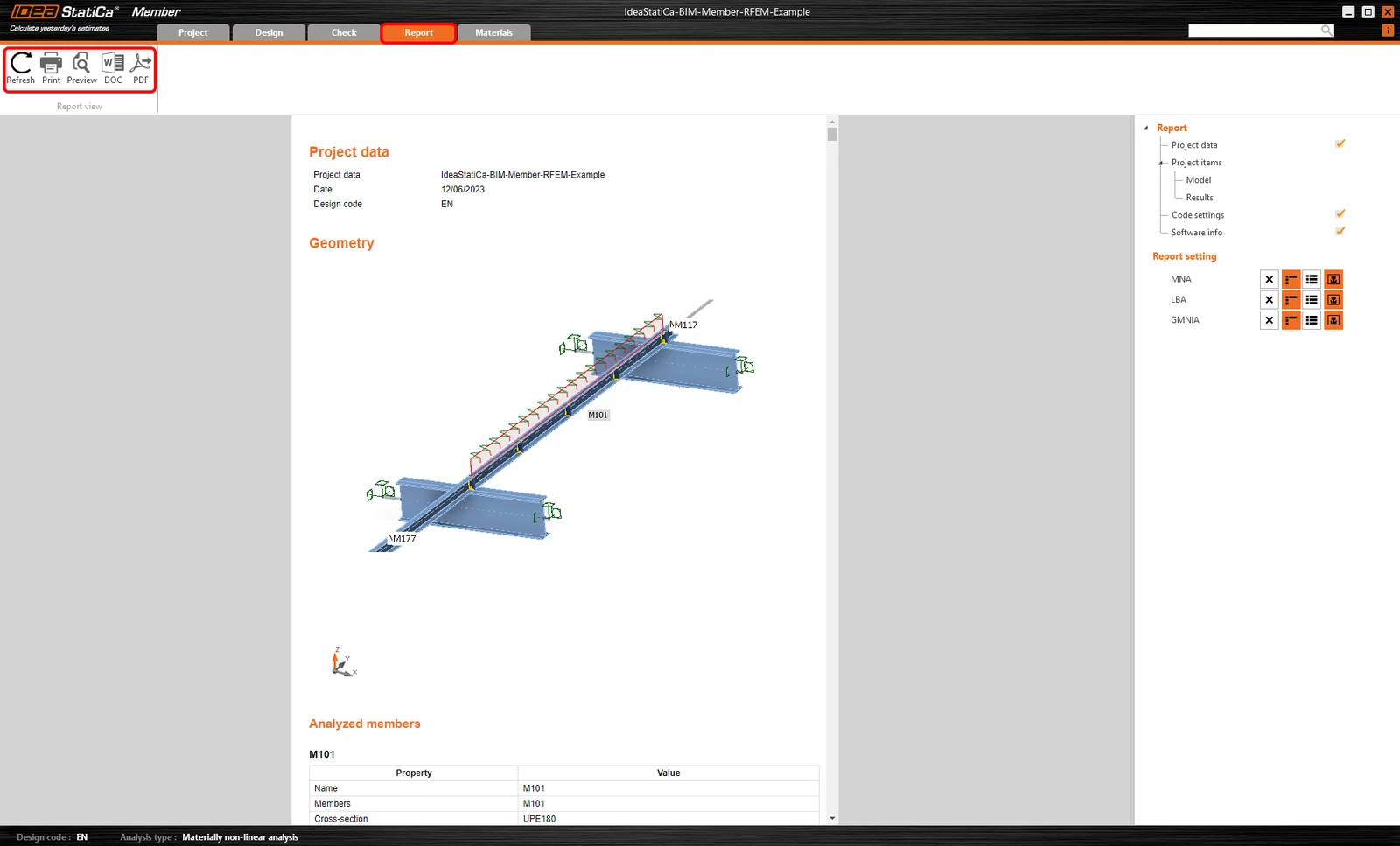
Nakonec přejděte na kartu Protokol. IDEA StatiCa nabízí plně přizpůsobitelný protokol, který lze vytisknout nebo uložit v editovatelném formátu .doc.
Synchronize prvku
Někdy dojde ke změnám v modelu FEA/BIM, například se změní velikost průřezu prutu nebo zatížení. Tyto změny lze synchronizovat mezi Checkbotem a modelem FEA/BIM.
Existují dvě možné alternativy:
- Synchronizovat aktuální prvek (pokud je vybrán jeden nebo více prvku).
- Synchronizovat celý importovaný model konstrukce

Chcete-li tuto funkci použit, můžete v BIM aplikaci změnit velikost nebo tvar průřezu prutu nebo změnit zatěžovací účinky či kombinaci atd. Změňte ve vybraném sloupu průřez na větší.
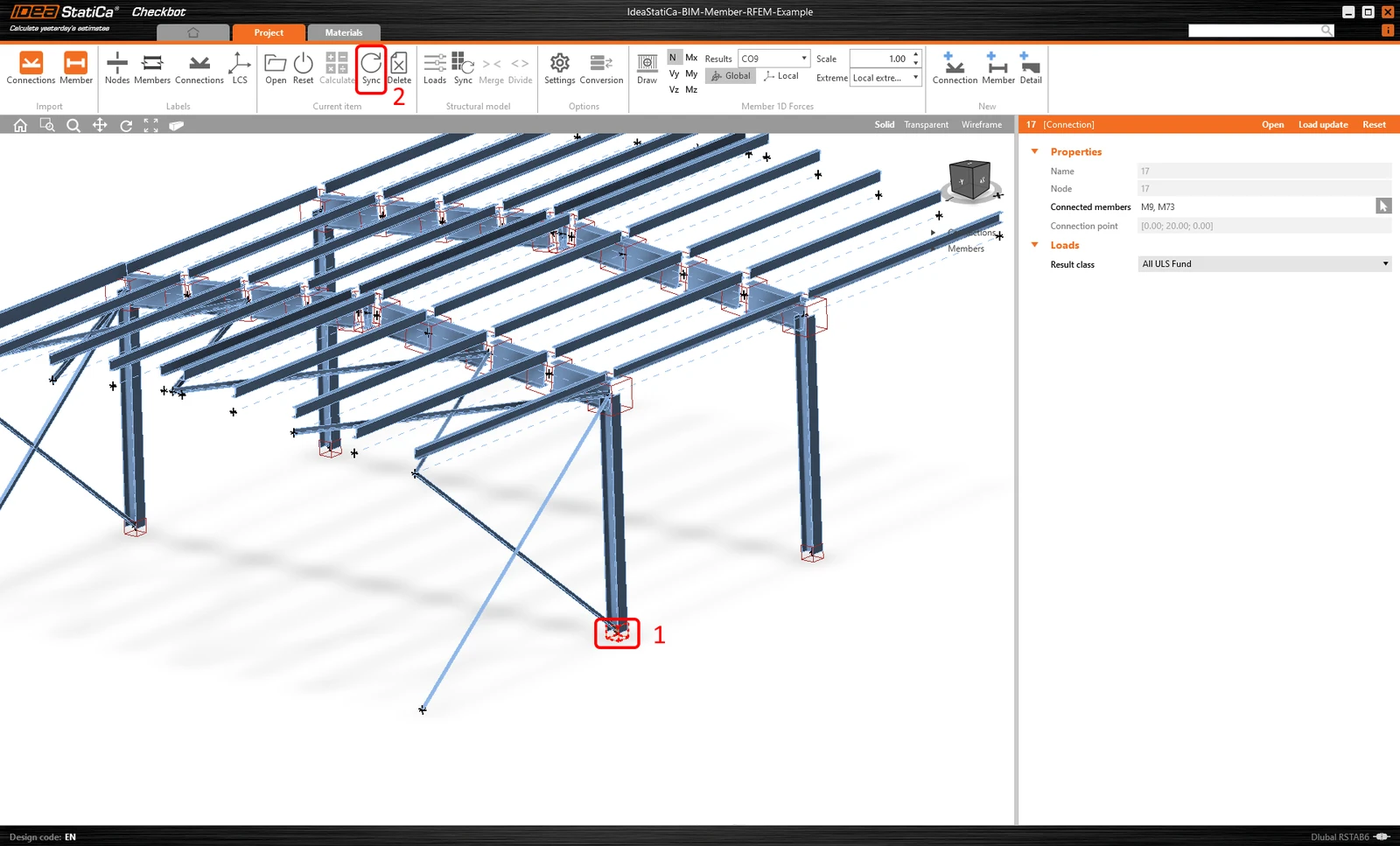
V Checkbotu vyberte změněné pruty (může jich být více) a na panelu Aktuální položka vyberte možnost Synchronizovat.
Projekt v Checkbotu se aktualizuje, návrh prutů (a spojů) zůstane zachován, ale výsledky budou znehodnoceny. Vidíte, že sloup je nyní aktualizován - odpovídá změně v modelu FEA.
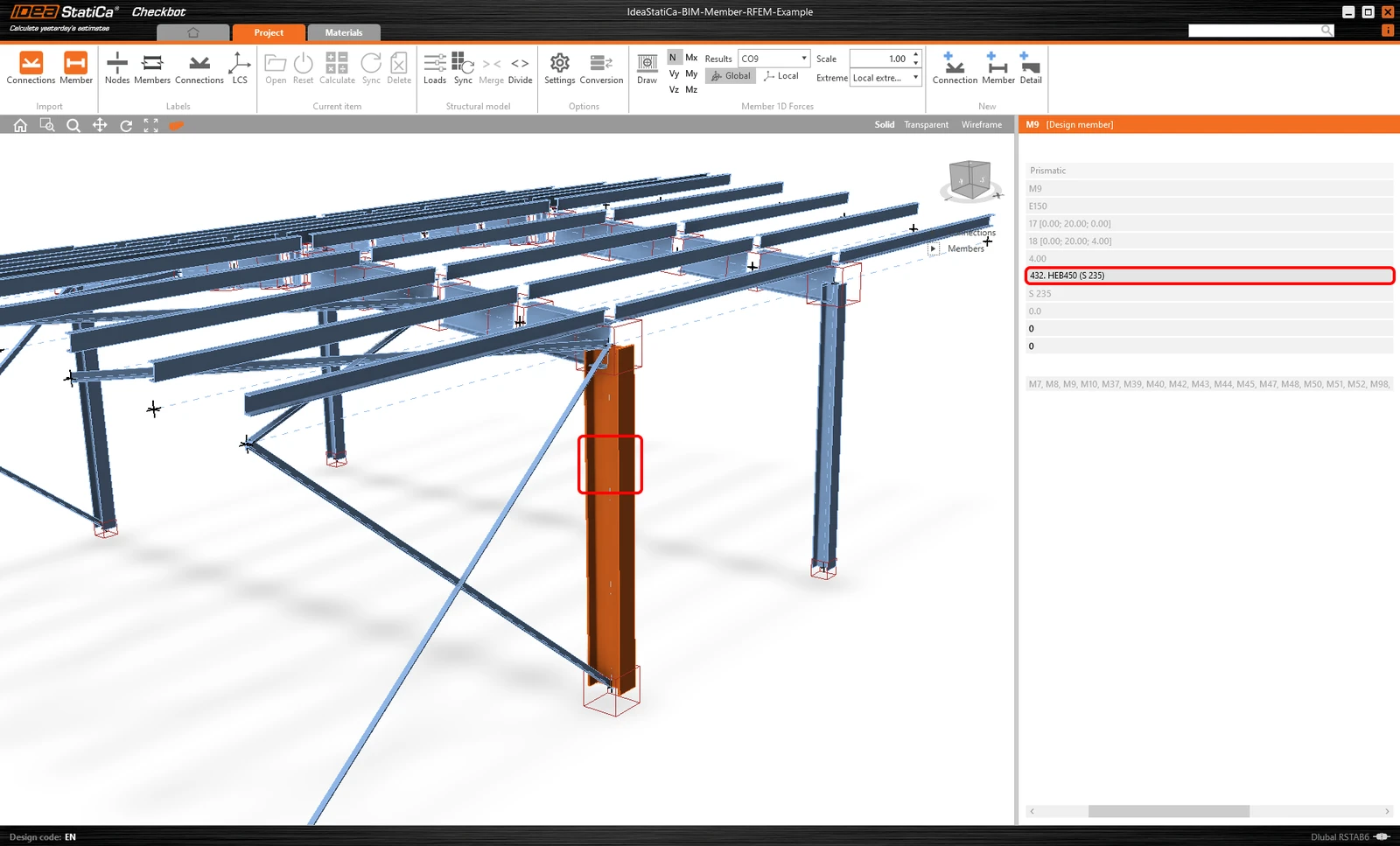
Stačí znovu normově posoudit zvýrazněný prut výběrem možnosti Vypočítat na panelu Aktuální položka. Nezapomeňte, že větší změny v modelu mohou vyžadovat další validační kroky s dotčenými pruty (jak je uvedeno výše).
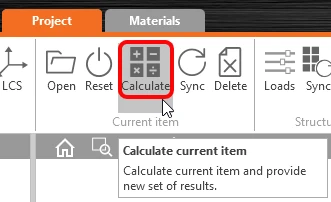
Pokud pruty nedávají požadované výsledky, můžete je znovu otevřít a optimalizovat návrh (tj. zesílit, pokud nevyhovějí, nebo zeslabit, pokud je využití příliš nízké).
Úspěšně jste propojili RFEM/RSTAB s IDEA StatiCa Member prostřednictvím Checkbotu.
Přečtěte si více o známých omezeních BIM propojení RFEM/RSTAB.
Chcete si zlepšit své dovednosti? Navštivte náš Campus
Naučte se efektivně používat IDEA StatiCa s našimi e-learningovými kurzy ve vlastním tempu
Začněte se učit