Idea Statica
  • Stal
  • Beton
  • BIM i przepływy pracy
  • Wsparcie i nauka
  • Cennik
  • Firma
  • Przegląd stali
  • Projektowanie połączeń
  • Projektowanie elementów
  • Projektowanie parametryczne
  • Studium przypadków – stal
  • Przegląd betonu
  • Ściany i strefy nieciągłości
  • Projektowanie zakotwień
  • Studium przypadków – beton
  • Przegląd BIM
  • Obsługiwane integracje
  • Checkbot
  • Viewer
  • API
  • Centrum wsparcia
  • E-learning i certyfikacja
  • Blog
  • Pliki do pobrania i licencjonowanie
  • Plany
  • Bezpłatne narzędzie społecznościowe
  • Klienci korporacyjni
  • Studenci i wykładowcy
  • Ile zaoszczędzisz?
  • O nas
  • Kontakt
  • Badania i rozwój
  • Autoryzowani resellerzy
  • Poznaj naszych klientów
  • Stal
    Przegląd staliProjektowanie połączeńProjektowanie elementówProjektowanie parametryczneStudium przypadków – stal
  • Beton
    Przegląd betonuŚciany i strefy nieciągłościProjektowanie zakotwieńStudium przypadków – beton
  • BIM i przepływy pracy
    Przegląd BIMObsługiwane integracjeCheckbotViewerAPI
  • Wsparcie i nauka
    Centrum wsparciaE-learning i certyfikacjaBlogPliki do pobrania i licencjonowanie
  • Cennik
    PlanyBezpłatne narzędzie społecznościoweKlienci korporacyjniStudenci i wykładowcyIle zaoszczędzisz?
  • Firma
    O nasKontaktBadania i rozwójAutoryzowani resellerzyPoznaj naszych klientów
14-dniowy okres próbny
  • Stal
  • Beton
  • BIM i przepływy pracy
  • Wsparcie i nauka
  • Cennik
  • Firma

Zapisz się do naszego newslettera

Firma

  • O nas
  • Partnerstwa
  • Kariera
  • Opatentowana technologia dla inżynierów konstruktorów

Zasoby

  • Projekty klientów
  • Studium przypadków
  • IDEA StatiCa Connection Library
  • Weryfikacja poprawności obliczeń

Prawne

  • IDEA StatiCa UMOWA LICENCYJNA UŻYTKOWNIKA KOŃCOWEGO
  • Globalna polityka prywatności
  • Warunki korzystania z usługi – IDEA StatiCa Viewer
  • Licencjonowanie

Pomoc

  • Kontakt
  • Prośba o wycenę
  • Dystrybutorzy
  • Pliki do pobrania
FacebookInstagramLinkedInYouTube

© IDEA StatiCa 2009-2026

Zaufany i używany na całym świecie przez inżynierów, producentów i konsultantów.

Centrum wsparciaArtykuły Bazy WiedzyZbiorcze zaznaczanie dla oprogramowania CAD i MES
Zbiorcze zaznaczanie dla oprogramowania CAD i MES
SteelKnowledge baseCheckbotAISC (USA)EN (Eurocode)

Zbiorcze zaznaczanie dla oprogramowania CAD i MES

Ten artykuł jest również dostępny w
ENCZDEESFRITPTNLHUROKRPLTHTRVIZH
Przetłumaczono przez AI z języka angielskiego

Menedżer sprawdzeń normowych (CCM) dla łączy BIM został ulepszony o możliwość wyboru wielu węzłów modelu globalnego jednocześnie. Funkcja ta jest dostępna zarówno dla aplikacji CAD, jak i MES.

W aplikacjach CAD dostępny jest nowy przycisk, natomiast w aplikacjach MES funkcja ta działa poprzez zaznaczenie wielu węzłów w modelu globalnym i wybranie przycisku Connection/Member w CCM.

Zbiorcze zaznaczanie w oprogramowaniu MES

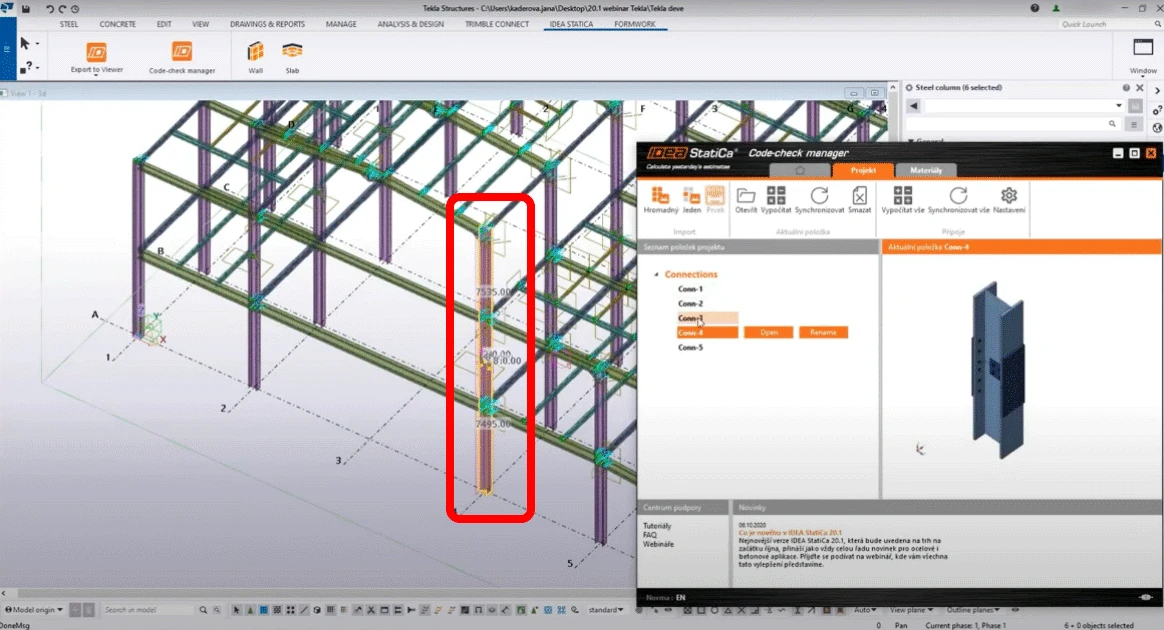
W oprogramowaniu MES zaznacz poszczególne węzły jeden po drugim lub przeciągnij nad wieloma węzłami, aby zaznaczyć je zbiorczo. Następnie kliknij przycisk Connection lub Member w CCM, aby zaimportować dane.
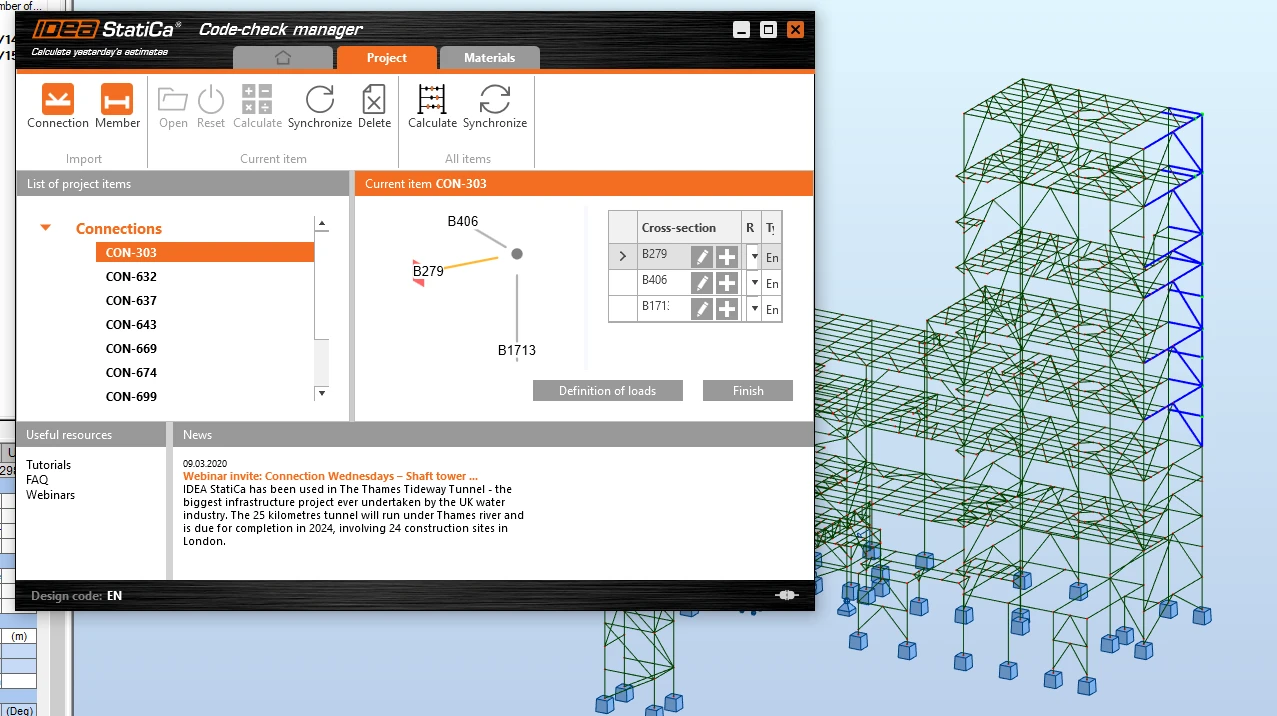
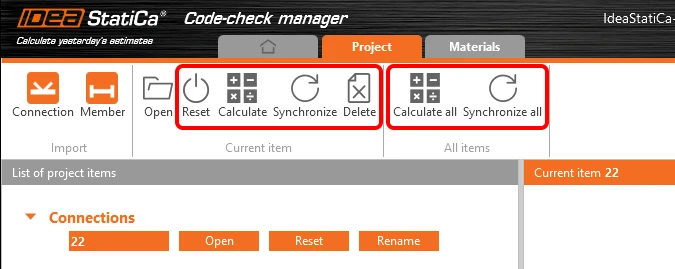
Możesz również użyć funkcji Synchronize all po zmianie parametrów w modelu konstrukcyjnym (np. kombinacji obciążeń, przekroju poprzecznego belki), aby przesłać nowe dane do wszystkich węzłów na liście, zachowując wcześniej utworzony projekt.
Zbiorcze zaznaczanie w oprogramowaniu CAD

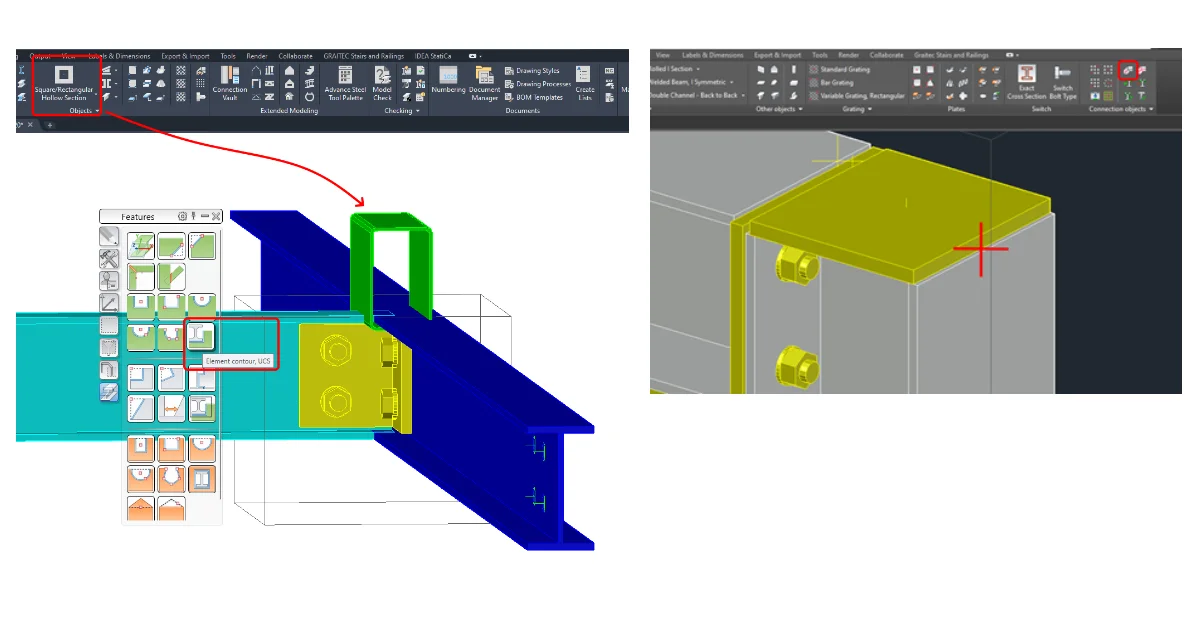
W oprogramowaniu CAD dostępne są dwa przyciski w CCM – Bulk i One.
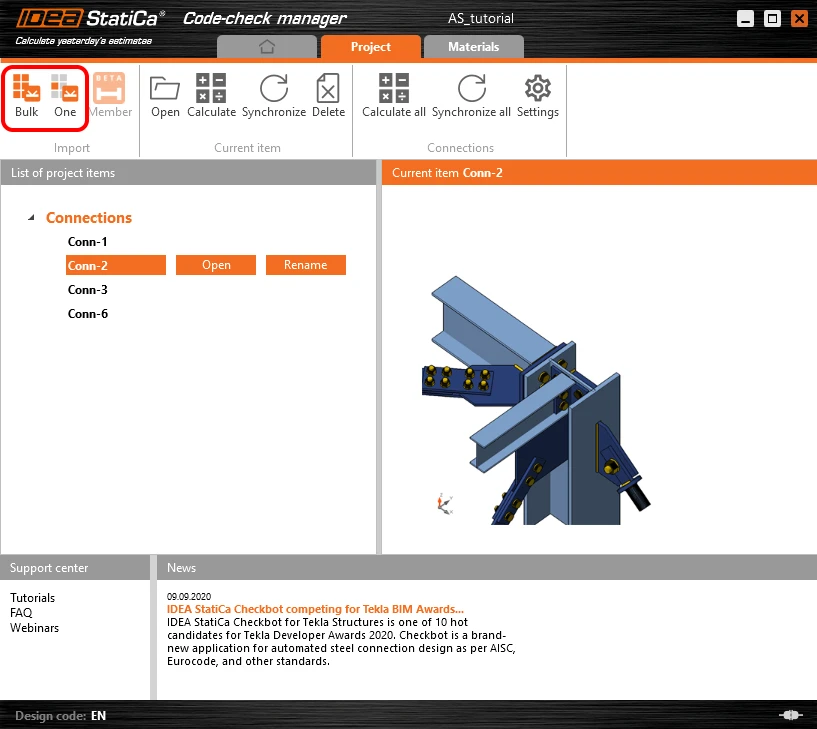
W przypadku zaznaczania One należy wykonać trzy kroki – wybrać węzeł, zaznaczyć elementy oraz wybrać składniki połączenia, potwierdzając każdy krok klawiszem spacji.

W przypadku zaznaczania Bulk przeciągnij nad częścią konstrukcji w modelu CAD i naciśnij klawisz spacji. 

Element nośny (Bearing Member) jest wybierany automatycznie za pomocą algorytmu selekcji (np. najpierw wybierany jest słup). Położenie węzła jest automatycznie wyznaczane w środku ciężkości przekroju poprzecznego na końcu zakończonego elementu nośnego lub w środku elementu ciągłego.

Obecnie jedynym sposobem zmiany automatycznego wyboru jest użycie zaznaczania One – wówczas pierwszym wybranym elementem będzie element nośny.

Informacje o ograniczeniach łączy BIM można znaleźć w powiązanych artykułach poniżej tej strony lub wyszukując w centrum pomocy technicznej.

Dostępne w edycji Expert i Enhanced.
Powiązane artykuły

Znane ograniczenia dla Tekla Structures
  • Stal
  • Connection
  • Checkbot
  • EN (Eurocode)
  • BIM link
  • Tekla Structures
  • Limitations
  • AISC (USA)
  • +8
  • Stal
  • Connection
  • Checkbot
  • EN (Eurocode)
  • BIM link
  • Tekla Structures
  • Limitations
  • AISC (USA)

Knowledge base

Znane ograniczenia dla Tekla Structures

Czytaj więcej
Znane ograniczenia dla Advance Steel
  • Stal
  • Connection
  • Member
  • EN (Eurocode)
  • BIM link
  • Advance Steel
  • Limitations
  • AISC (USA)
  • +8
  • Stal
  • Connection
  • Member
  • EN (Eurocode)
  • BIM link
  • Advance Steel
  • Limitations
  • AISC (USA)

Knowledge base

Znane ograniczenia dla Advance Steel

Czytaj więcej
Znane ograniczenia dla RFEM/RSTAB
  • Stal
  • Checkbot
  • BIM link
  • RFEM
  • RSTAB
  • Limitations
  • +6
  • Stal
  • Checkbot
  • BIM link
  • RFEM
  • RSTAB
  • Limitations

Knowledge base

Znane ograniczenia dla RFEM/RSTAB

Czytaj więcej
Znane ograniczenia dla ETABS i SAP2000
  • Stal
  • Connection
  • AISC (USA)
  • BIM link
  • ETABS
  • Limitations
  • EN (Eurocode)
  • +7
  • Stal
  • Connection
  • AISC (USA)
  • BIM link
  • ETABS
  • Limitations
  • EN (Eurocode)

Knowledge base

Znane ograniczenia dla ETABS i SAP2000

Czytaj więcej