Idea Statica
  • Acero
  • Hormigón
  • Enlaces BIM
  • Apoyo y aprendizaje
  • Precios
  • Nosotros
  • Panorama del acero
  • Diseño de conexiones
  • Diseño de miembros
  • Diseño paramétrico
  • Casos prácticos del acero
  • Resumen del hormigón
  • Diseño de muros y detalles
  • Casos prácticos concretos
  • Visión general de BIM
  • Integraciones compatibles
  • Checkbot
  • Viewer
  • APIs
  • Centro de asistencia
  • Curso e-learning
  • Blog
  • Descargas y licencias
  • Planes
  • Herramienta comunitaria gratuita
  • Clientes empresariales
  • Estudiantes y Universidades
  • Calculadoras de valor
  • Quiénes somos
  • Contacto
  • Investigación y desarrollo
  • Distribuidores autorizados
  • Conozca a nuestros clientes
  • Acero
    Panorama del aceroDiseño de conexionesDiseño de miembrosDiseño paramétricoCasos prácticos del acero
  • Hormigón
    Resumen del hormigónDiseño de muros y detallesCasos prácticos concretos
  • Enlaces BIM
    Visión general de BIMIntegraciones compatiblesCheckbotViewerAPIs
  • Apoyo y aprendizaje
    Centro de asistenciaCurso e-learningBlogDescargas y licencias
  • Precios
    PlanesHerramienta comunitaria gratuitaClientes empresarialesEstudiantes y UniversidadesCalculadoras de valor
  • Nosotros
    Quiénes somosContactoInvestigación y desarrolloDistribuidores autorizadosConozca a nuestros clientes
Prueba de 14 días
Prueba de 14 días
  • Acero
  • Hormigón
  • Enlaces BIM
  • Apoyo y aprendizaje
  • Precios
  • Nosotros

Suscríbete a nuestro boletín

Empresa

  • Sobre nosotros
  • Asociaciones
  • Empleo
  • Tecnología patentada para ingenieros estructurales

Recursos

  • Proyectos de clientes
  • Casos de estudio
  • IDEA StatiCa Connection Library
  • Libros de verificación

Legal

  • EULA
  • Política de privacidad global
  • Términos de Servicio – IDEA StatiCa Viewer
  • Licencias

Ayuda

  • Contacto
  • Solicitud de cotización
  • Distribuidores
  • Descargas
FacebookInstagramLinkedInYouTube

© IDEA StatiCa 2009-2026

De confianza y utilizado en todo el mundo por ingenieros, fabricantes y consultores.

Centro de soporteBase de ConocimientoSelección masiva para software CAD y FEA
Selección masiva para software CAD y FEA
SteelKnowledge baseCheckbotAISC (USA)EN (Eurocode)

Selección masiva para software CAD y FEA

Este artículo también está disponible en
ENCZDEESFRITPTNLHUROKRPLTHTRVIZH
Traducido por IA del inglés

El gestor de verificación normativa (CCM) para los enlaces BIM fue mejorado con la posibilidad de seleccionar múltiples juntas del modelo global de una sola vez. Esta función está disponible tanto para aplicaciones CAD como FEA.

En las aplicaciones CAD, encontrará un nuevo botón, mientras que en las aplicaciones FEA, esta función funciona seleccionando múltiples juntas en el modelo global y seleccionando el botón Connection/Member en el CCM.

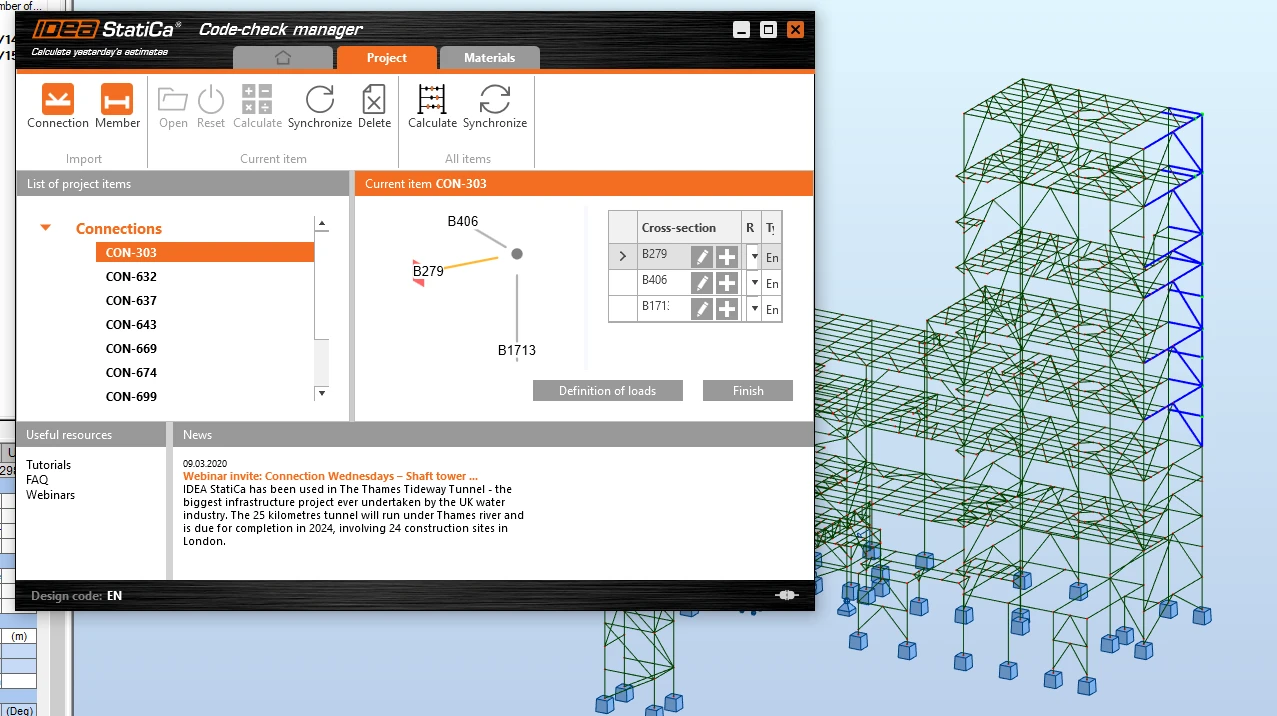
Selección masiva en software FEA

En el software FEA, seleccione nodos individuales uno por uno o arrastre sobre múltiples nodos y selecciónelos de forma masiva. Luego haga clic en el botón Connection o Member en el CCM para importar los datos.
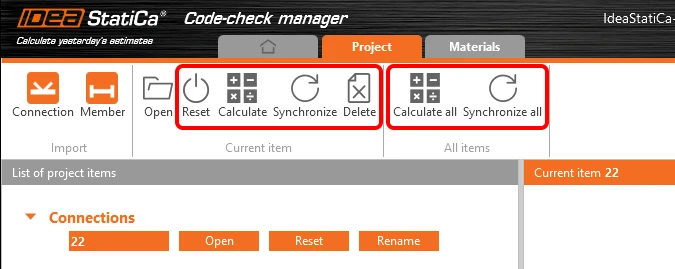
También puede utilizar la función Sincronizar todo después de cambiar parámetros en el modelo estructural (por ejemplo, combinación de cargas, sección transversal de una viga) para cargar los nuevos datos en todas las juntas de la lista manteniendo el diseño previamente creado.
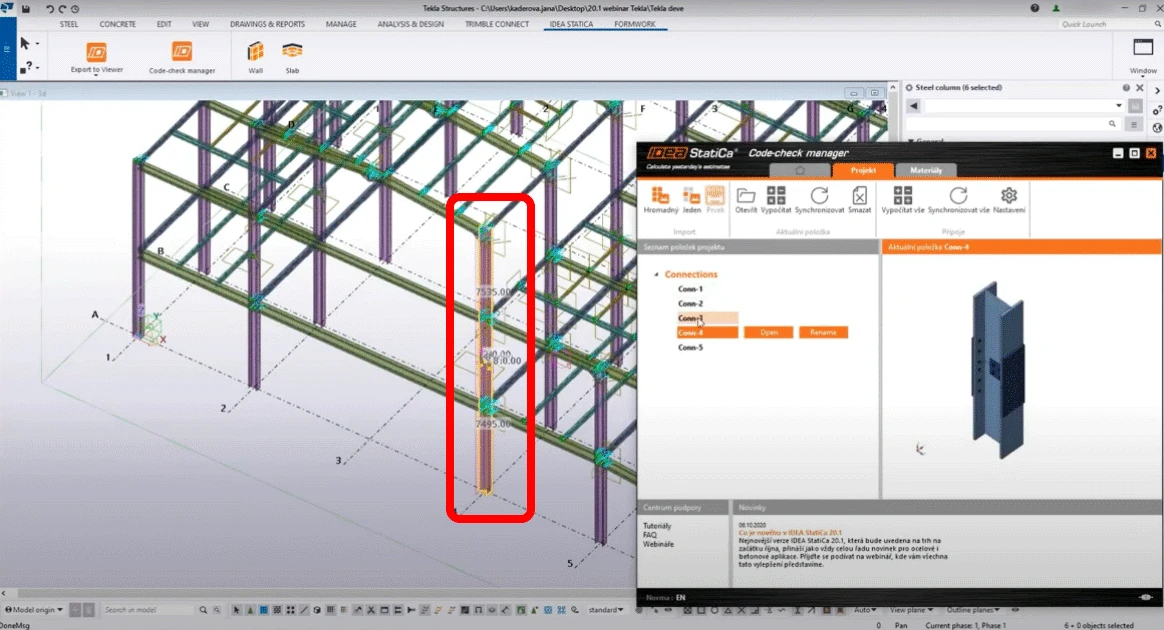
Selección masiva en software CAD

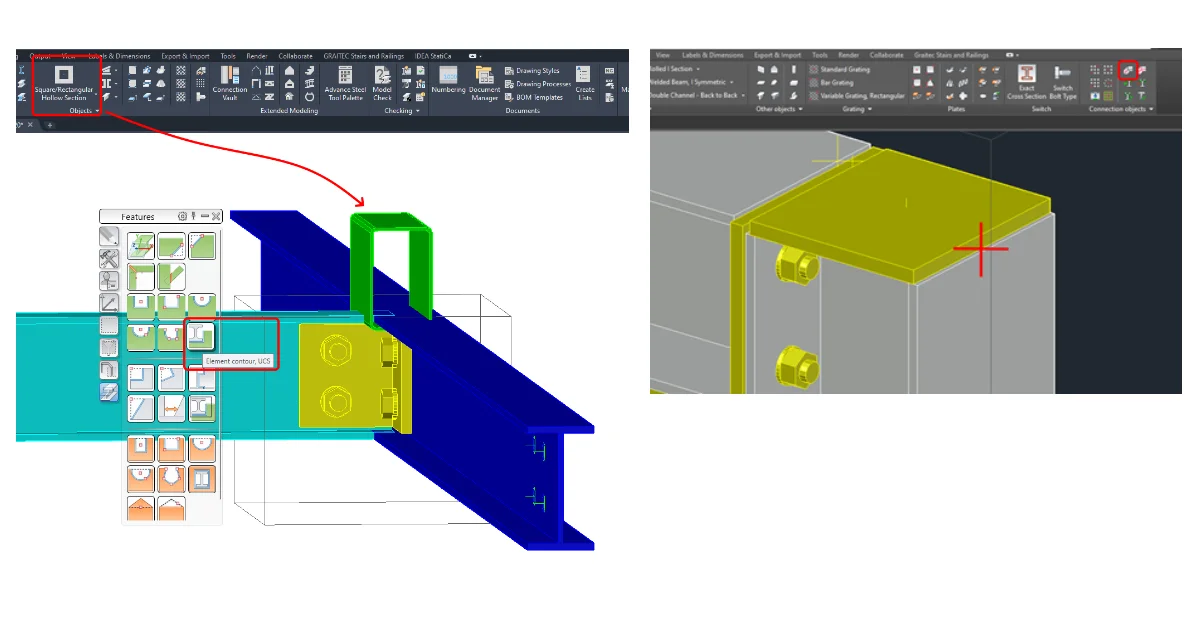
Para el software CAD, hay dos botones en el CCM: Bulk y One.
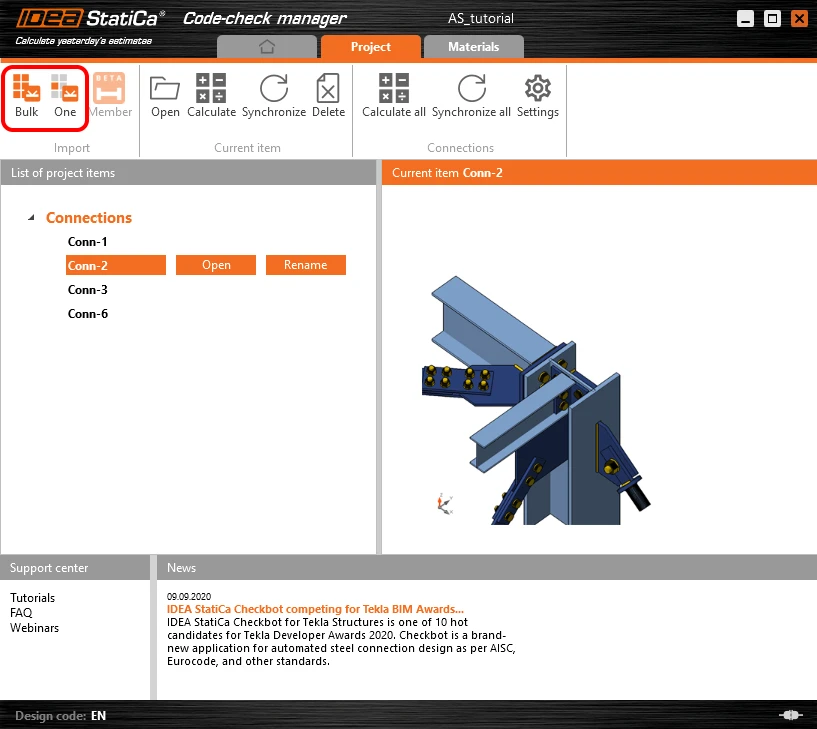
Para la selección One es necesario realizar tres pasos: seleccionar el nodo, seleccionar los elementos y seleccionar los elementos de la unión, pulsando la barra espaciadora para confirmar cada paso.

Para la selección Bulk, arrastre sobre una parte de la estructura en el modelo CAD y pulse la barra espaciadora. 

El elemento portante se elige automáticamente mediante el algoritmo de selección (por ejemplo, primero se elige un pilar). La posición del nodo se selecciona automáticamente en el centro de gravedad de la sección transversal en el extremo del elemento portante terminado o en el centro del elemento continuo.

Actualmente, la única forma de cambiar la selección automatizada es utilizar la selección One en su lugar; en ese caso, será el primer elemento seleccionado.

Encuentre información sobre las limitaciones de los enlaces BIM en los artículos relacionados que aparecen debajo de esta página o búsquelos en el Centro de soporte.

Disponible en la edición Expert y Enhanced.
Artículos relacionados

Limitaciones conocidas para Tekla Structures
  • Acero
  • Connection
  • Checkbot
  • EN (Eurocode)
  • BIM link
  • Tekla Structures
  • Limitations
  • AISC (USA)
  • +8
  • Acero
  • Connection
  • Checkbot
  • EN (Eurocode)
  • BIM link
  • Tekla Structures
  • Limitations
  • AISC (USA)

Knowledge base

Limitaciones conocidas para Tekla Structures

Leer más
Limitaciones conocidas para Advance Steel
  • Acero
  • Connection
  • Member
  • EN (Eurocode)
  • BIM link
  • Advance Steel
  • Limitations
  • AISC (USA)
  • +8
  • Acero
  • Connection
  • Member
  • EN (Eurocode)
  • BIM link
  • Advance Steel
  • Limitations
  • AISC (USA)

Knowledge base

Limitaciones conocidas para Advance Steel

Leer más
Limitaciones conocidas para RFEM/RSTAB
  • Acero
  • Checkbot
  • BIM link
  • RFEM
  • RSTAB
  • Limitations
  • +6
  • Acero
  • Checkbot
  • BIM link
  • RFEM
  • RSTAB
  • Limitations

Knowledge base

Limitaciones conocidas para RFEM/RSTAB

Leer más
Limitaciones conocidas para ETABS y SAP2000
  • Acero
  • Connection
  • AISC (USA)
  • BIM link
  • ETABS
  • Limitations
  • EN (Eurocode)
  • +7
  • Acero
  • Connection
  • AISC (USA)
  • BIM link
  • ETABS
  • Limitations
  • EN (Eurocode)

Knowledge base

Limitaciones conocidas para ETABS y SAP2000

Leer más