Idea Statica
  • Staal
  • Beton
  • Ondersteuning & Leren
  • Prijzen
  • Bedrijf
  • Overzicht staal
  • Verbinding ontwerp
  • Staafontwerp
  • Parametrisch ontwerp
  • Casestudies staal
  • Overzicht beton
  • Wand & detailontwerp
  • Concrete casestudies
  • Ondersteuningscentrum
  • Persoonlijke opleiding
  • Blog
  • Downloads & Licenties
  • Plannen
  • Gratis community tool
  • Licentie voor ondernemingen
  • Studenten en Universiteiten
  • Calculators
  • Over ons
  • Contact
  • Onderzoek & ontwikkeling
  • Blog
  • Evenementen
  • Staal
    Overzicht staalVerbinding ontwerpStaafontwerpParametrisch ontwerpCasestudies staal
  • Beton
    Overzicht betonWand & detailontwerpConcrete casestudies
  • Ondersteuning & Leren
    OndersteuningscentrumPersoonlijke opleidingBlogDownloads & Licenties
  • Prijzen
    PlannenGratis community toolLicentie voor ondernemingenStudenten en UniversiteitenCalculators
  • Bedrijf
    Over onsContactOnderzoek & ontwikkelingBlogEvenementen
14-daagse proefperiode
  • Staal
  • Beton
  • Ondersteuning & Leren
  • Prijzen
  • Bedrijf

Abonneer u op onze nieuwsbrief

Bedrijf

  • Over ons
  • Partnerschappen
  • Vacatures
  • Gepatenteerde technologie voor constructeurs

Bronnen

  • Klantprojecten
  • Case studies
  • IDEA StatiCa Connection Library
  • Verificatieboeken

Juridisch

  • Gebruiksrechtovereenkomst IDEA StatiCa
  • Wereldwijd privacybeleid
  • Terms of Services – IDEA StatiCa Viewer
  • Licenties

Help

  • Contact
  • Offerteaanvraag
  • Resellers
  • Downloads
FacebookInstagramLinkedInYouTube

© IDEA StatiCa 2009-2026

Vertrouwd en wereldwijd gebruikt door ingenieurs, fabrikanten & consultants.

OndersteuningscentrumKennisbank ArtikelenHoe maakt u een doorsnede?
Analysetype wijzigen
Beheer van projectonderdelen en materiaal
Kostenraming
Meten is weten
In-app tooltips en links met Support Center
Verbinding voorontwerp
Multiselectie en meervoudige bewerking in de Connection app
Alle applicaties: Zoekveld
Meest voorkomende Dialoogacties
Wijzigingen in de boom van entiteiten
Hoe maakt u een doorsnede?
Directe link van Connection naar Viewer
Een rapport maken en exporteren naar MS Word, PDF of DXF-bestanden
Gedetailleerde model- en belastingrapportage
Wijzig alleen de taal van het rapport
Verbeteringen in de leesbaarheid van rapporten
Zwarte rechthoeken in rapport
Een IFC bestand exporteren vanuit IDEA StatiCa
Hoe maakt u een doorsnede?
Doorsnedemodelweergave – tekeningen (“schetsen”)
Verbeterde schetsen in rapporten
Hoe maakt u een doorsnede?
SteelKnowledge baseConnection

Hoe maakt u een doorsnede?

Dit artikel is ook beschikbaar in
ENCZDEESFRITPTNLHUROKRPLTHTRVIZH

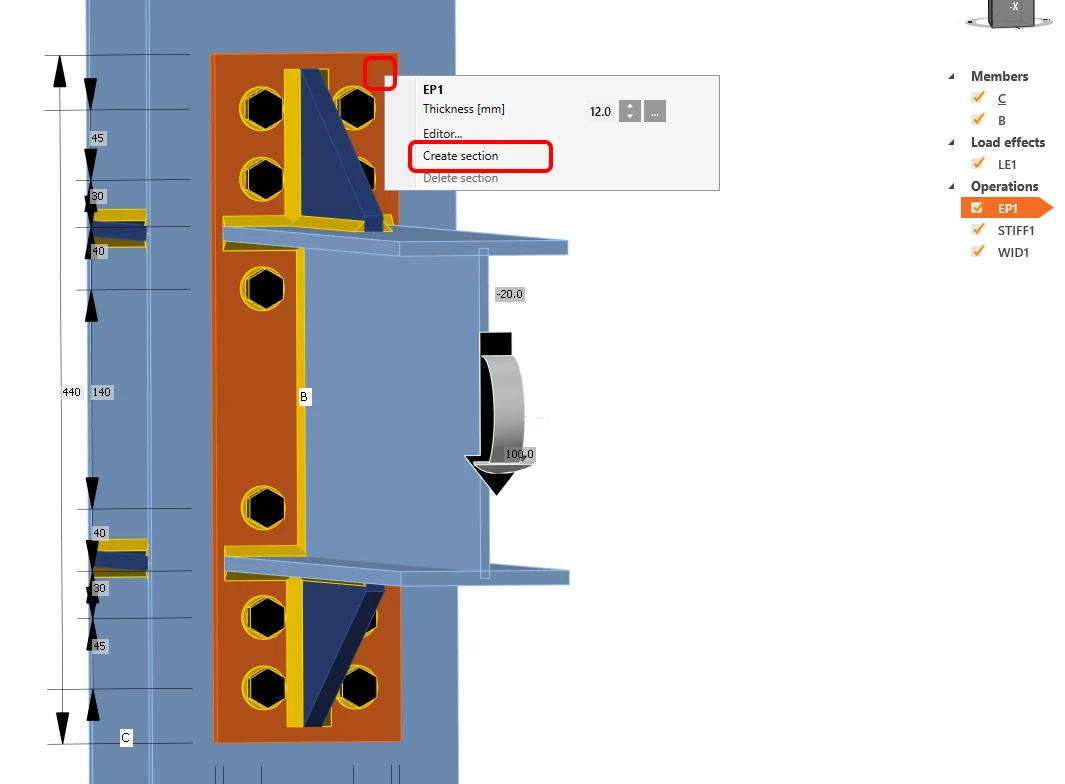
Om een doorsnede aan te maken, klikt u met de rechtermuisknop op een willekeurige plaat in het 3D-model van de verbinding, en selecteert u Maak snede (Create section). De doorsnede wordt onmiddellijk aangemaakt.
Als je de grootte van de doorsnede zelf wilt veranderen, klik dan op de gele rand en versleep de pijlen.
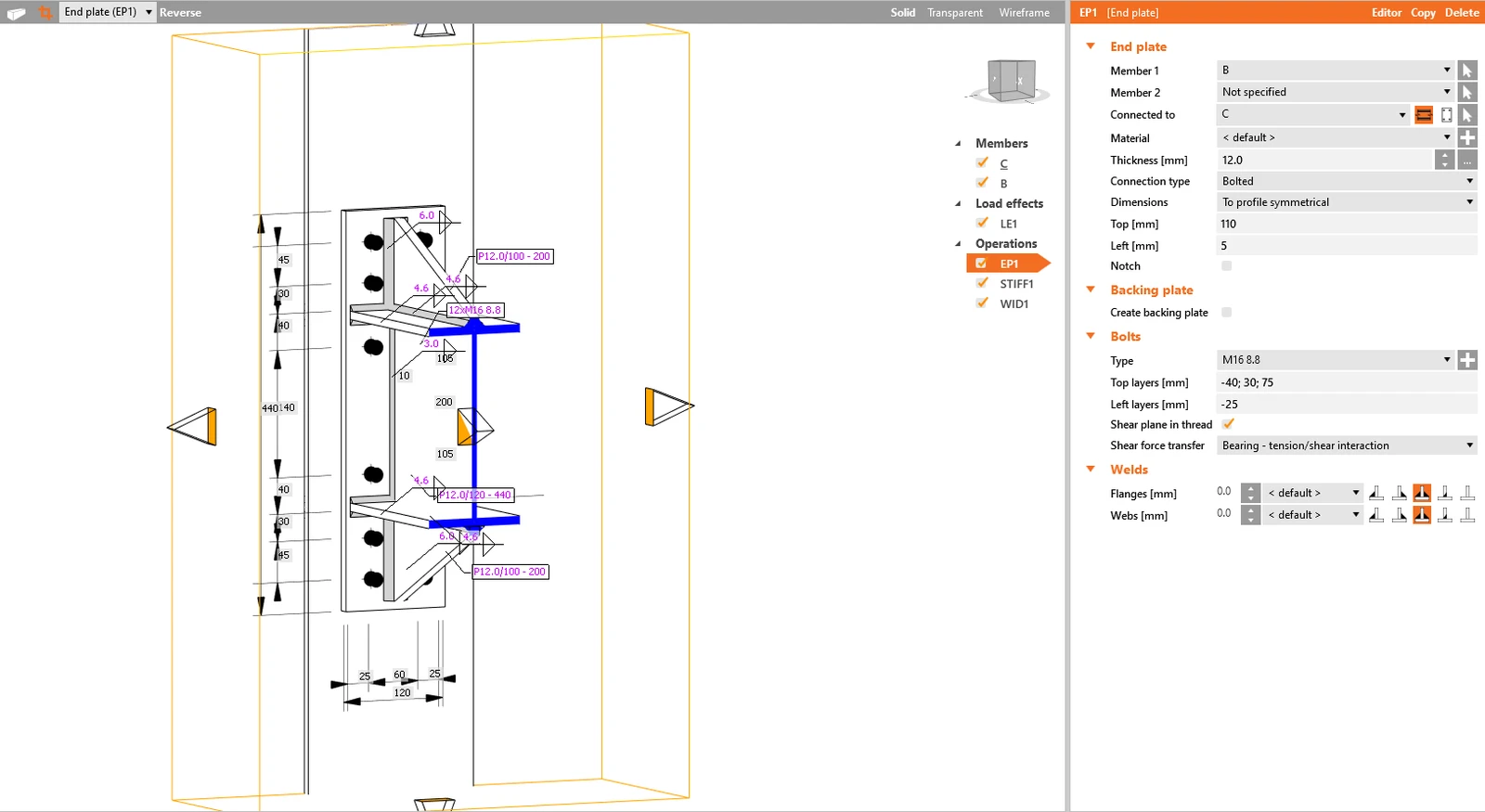
Om een doorsnede te verwijderen, klikt u met de rechtermuisknop op dezelfde plaat waarvoor u eerder de doorsnede hebt gemaakt, en selecteert u de optie Verwijder snede (Delete section).

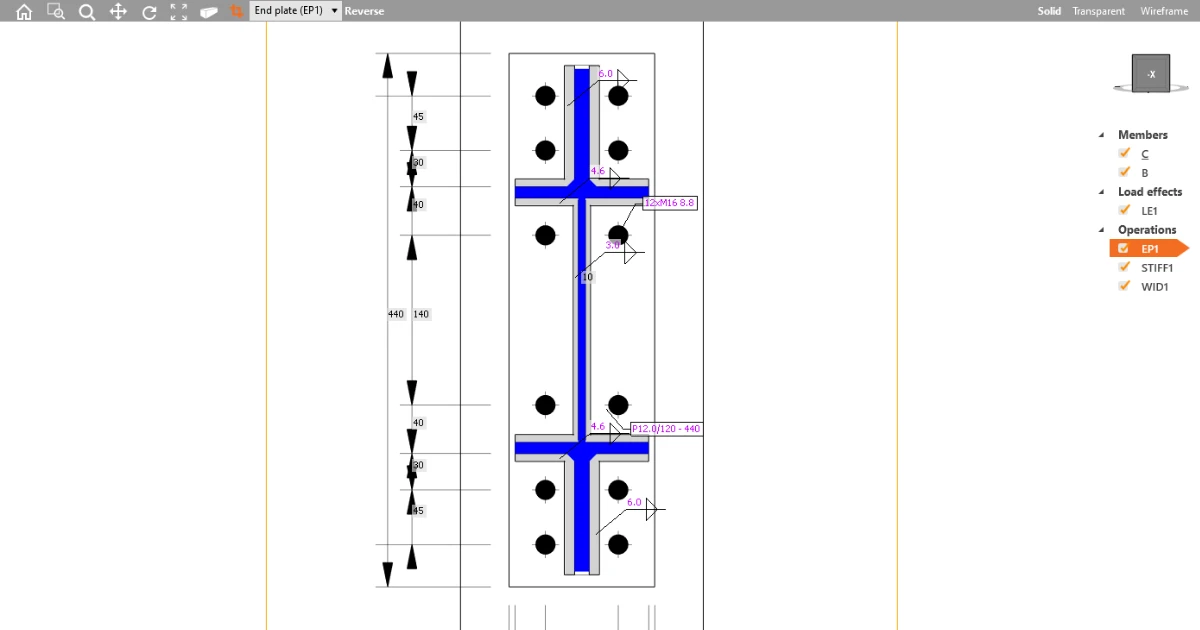
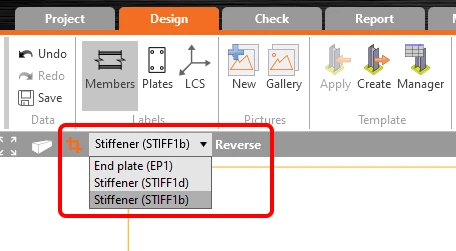
Er kunnen meer doorsneden worden gedefinieerd voor verschillende platen van de verbinding. Selecteer de gewenste in de keuzelijst om tussen de gecreëerde doorsneden te wisselen.

De richting van de doorsnede kan worden veranderd met het commando Omkeren (Reverse). De weergave van het doorsnedemodel kan worden geactiveerd/gedeactiveerd met de snijden-knop links van de keuzelijst met items.
Doorsneden kunnen aan het rapport worden toegevoegd als afbeeldingen uit de galerij (ook met de afmetingen) of automatisch na het selecteren van de commandoknop voor doorsneden in de Gedetailleerde Rapportinstellingen. De stuklijst zal automatisch alle gedefinieerde doorsneden bevatten.

Zie de video over het werken met doorsneden: