Idea Statica
  • Ocel
  • Beton
  • BIM & pracovní postupy
  • Podpora a Vzdělávání
  • Ceník
  • O společnosti
  • Přehled oceli
  • Návrh přípojů
  • Návrh ocelových prvků
  • Parametrický návrh
  • Ocelové případové studie
  • Přehled betonu
  • Stěny a D-oblasti
  • Kotvení do železobetonu
  • Průřezy a prvky
  • Betonové případové studie
  • BIM přehled
  • Podporované integrace
  • Checkbot
  • Viewer
  • API
  • Centrum podpory
  • Online kurzy a certifikace
  • Blog
  • Stahování a licence
  • Plány
  • Bezplatný komunitní nástroj
  • Enterprise licence
  • Studenti a univerzity
  • Spočítejte si úspory
  • O nás
  • Kontakty
  • Výzkum & vývoj
  • Distributoři
  • Poznejte naše zákazníky
  • Kariéra
  • Ocel
    Přehled oceliNávrh přípojůNávrh ocelových prvkůParametrický návrhOcelové případové studie
  • Beton
    Přehled betonuStěny a D-oblastiKotvení do železobetonuPrůřezy a prvkyBetonové případové studie
  • BIM & pracovní postupy
    BIM přehledPodporované integraceCheckbotViewerAPI
  • Podpora a Vzdělávání
    Centrum podporyOnline kurzy a certifikaceBlogStahování a licence
  • Ceník
    PlányBezplatný komunitní nástrojEnterprise licenceStudenti a univerzitySpočítejte si úspory
  • O společnosti
    O násKontaktyVýzkum & vývojDistributořiPoznejte naše zákazníkyKariéra
14denní zkušební verze
  • Ocel
  • Beton
  • BIM & pracovní postupy
  • Podpora a Vzdělávání
  • Ceník
  • O společnosti

Přihlaste se k odběru našeho newsletteru

Společnost

  • O nás
  • Partneři
  • Kariéra
  • Patent

Zdroje

  • Zákaznické projekty
  • Případové studie
  • Connection Library
  • Odborné publikace

Práva

  • EULA
  • Zásady soukromí
  • Smluvní podmínky Viewer
  • Licencování

Pomoc

  • Kontakt
  • Cenová nabídka
  • Distributoři
  • Ke stažení
FacebookInstagramLinkedInYouTube

© IDEA StatiCa 2009-2026

Důvěryhodný a používaný po celém světě inženýry, výrobci a konzultanty.

Centrum podporyKnihovna článkůJak vytvořit řez modelem
Jak změnit typ výpočtu
Správa položek projektu a správa materiálů
Odhad nákladů
Měřicí nástroj
Autodesign svarů / dimenzování svarů
Autodesign šroubů
Odkazy na články v centru podpory přímo v aplikacích
Vícenásobný výběr a vícenásobné úpravy v aplikaci Connection
Všechny aplikace: Vyhledávací pole
Nejčastější dialogové akce
Změny ve stromu entit
Jak vytvořit řez modelem
Přímý odkaz z aplikace Connection do Prohlížeče
Jak vytvořit a exportovat protokol do MS Word, PDF a DXF
Podrobné informace o modelu a zatížení v Protokolu
Volba jazyka protokolu
Vylepšení přehlednosti protokolů
Černé obdélníky v protokolu
Export IFC souboru z IDEA StatiCa
Jak vytvořit řez modelem
Styl zobrazení modelu – Řez
Vylepšené náčrty
Jak přidat výkres řezu pomocí funkce Vytvořit profil
SteelConnection designKnowledge baseConnectionEN (Eurocode)

Jak vytvořit řez modelem

Tento článek je také dostupný v
ENCZDEESFRITPTNLHUROKRPLTHTRVIZH

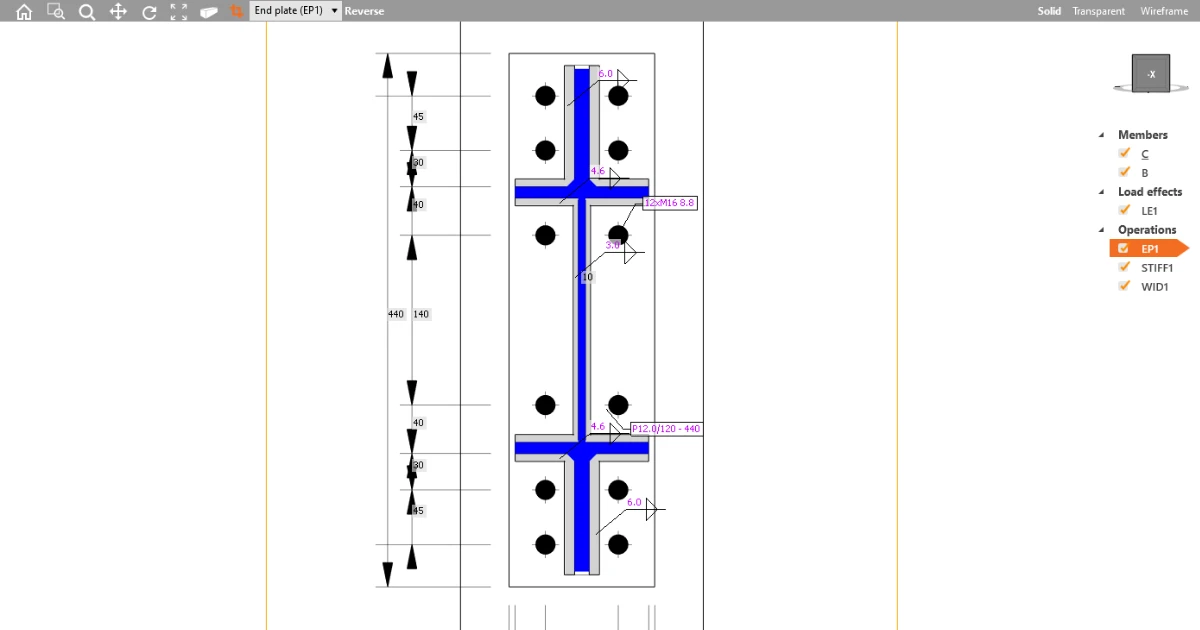
Všichni stavební inženýři, návrháři a konstruktéři vyžadují jasné vizuální výstupy svých návrhů. Inženýři chtějí vytvářet "náčrty", návrháři je rádi dostávají, aby nezačínali s navrhováním od nuly. Podívejme se, jak lze pracovat s modely řezů v aplikaci Connection.

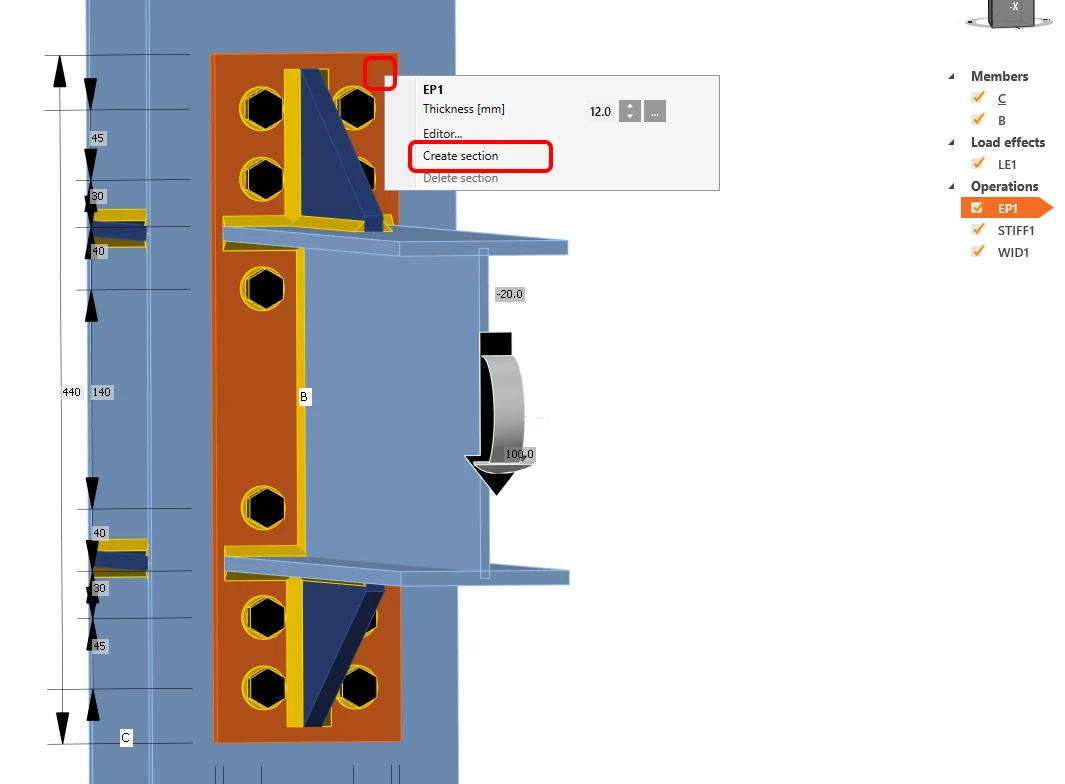
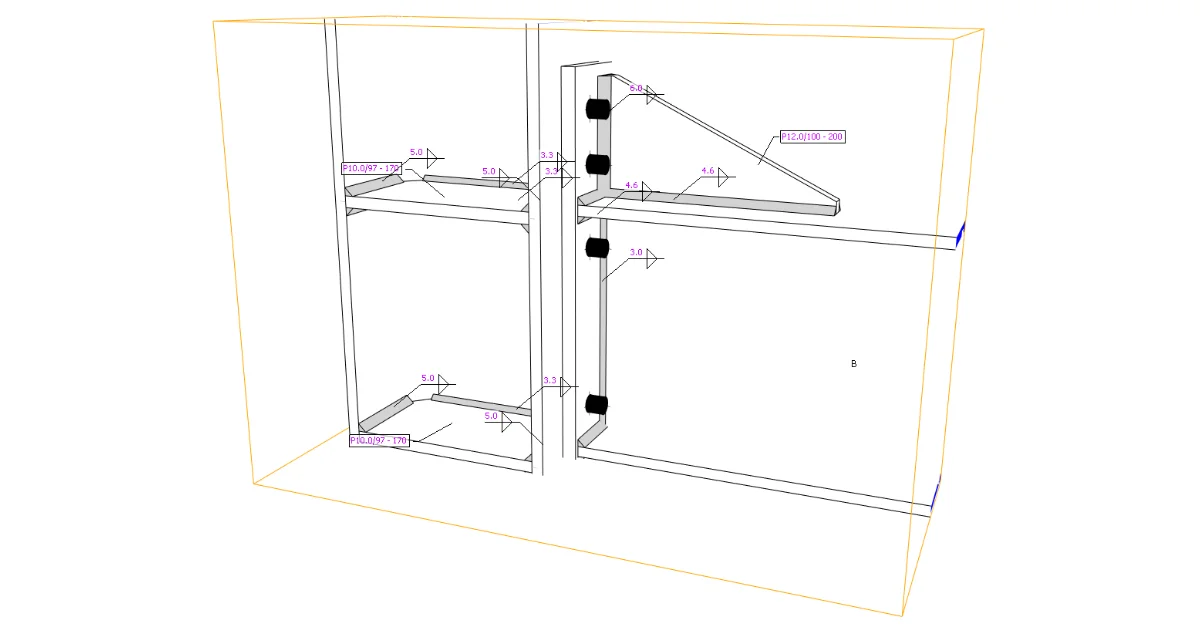
Pro vytvoření řezu modelem klikněte pravým tlačítkem na kterýkoliv plech 3D modelu styčníku a zvolte příkaz Vytvořit řez. Vytvořený řez ihned uvidíte.
Jak vytvořit řez modelem

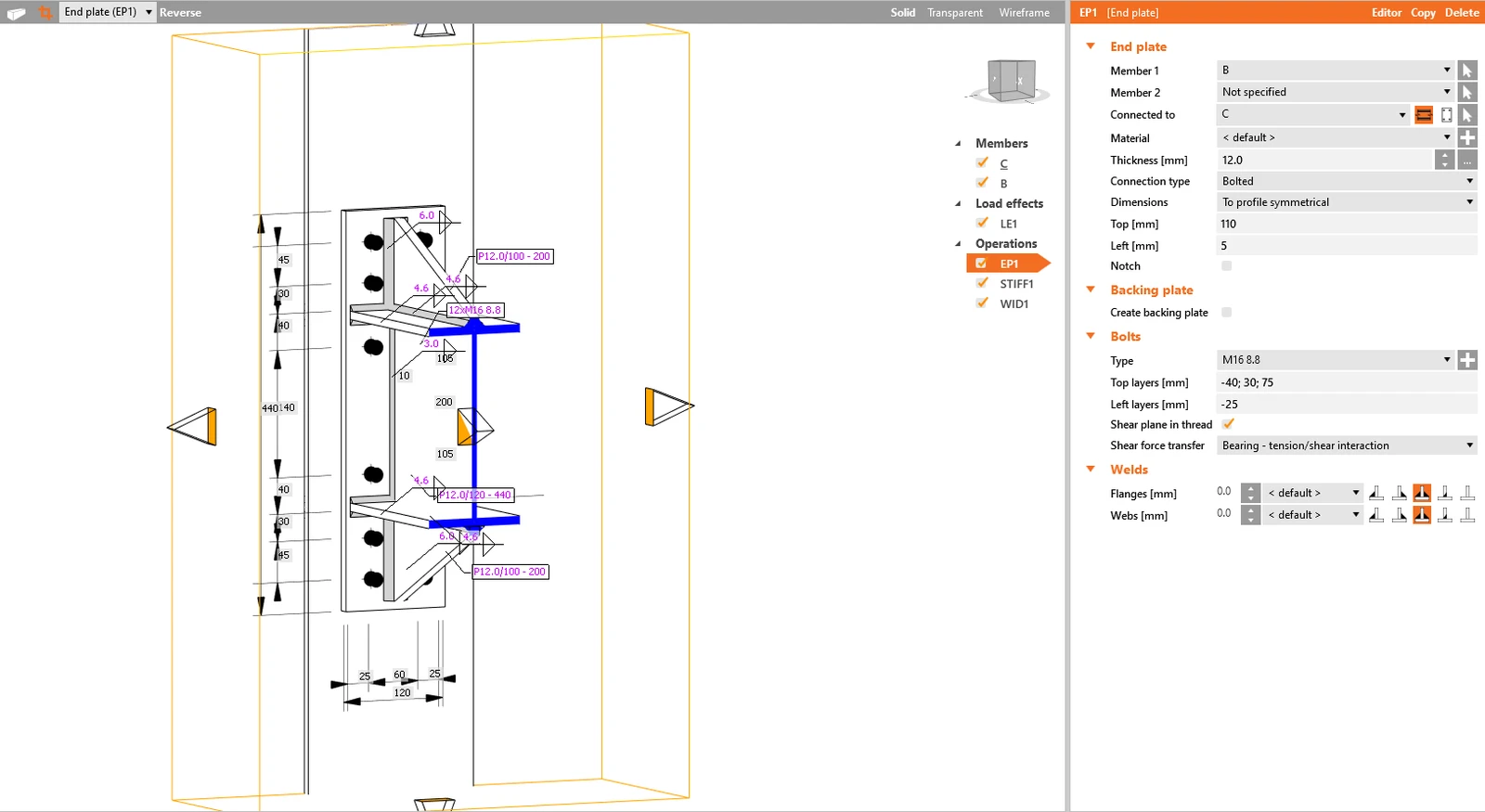
Pokud potřebujete změnit oblast řezu, klikněte na žluté ohraničení a objeví se symboly šipek. Šipky slouží ke změně hranic řezu.
Jak vytvořit řez modelem

Pro smazání řezu je třeba kliknout pravým tlačítkem myši na plech, pro který byl řez vytvořen, a poté zvolit příkaz Smazat řez.

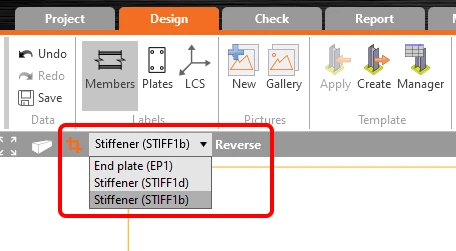
Lze vytvořit více řezů v modelu. Přepínání mezi jednotlivými řezy lze řídit v seznamu řezů, který se objeví v liště ovládání 3D scény. 

Zde také můžete změnit orientaci roviny řezu pomocí příkazu Otočit. Zobrazení řezu modelem může být zapnuto nebo vyputo pomocí příkazového tlačítka umístěného vlevo od seznamu řezů.
Jak vytvořit řez modelem

Řezy mohou být použity do protokolu jako obrázky z galerie (snímek bude pořízen včetně kót výrobní operace), nebo automaticky po zvolení správného tlačitka v detailním nastavení protokolu. 

Do výkazu materiálu budou automaticky přidány všechny vytvořené řezy.

Podívejte se video o tom, jak pracovat s funkcí Řez modelem.
Související články

Styl zobrazení modelu – Řez
  • Ocel
  • Connection
  • Member
  • Checkbot
  • AISC (USA)
  • AS (Australia)
  • CSA (Canada)
  • EN (Eurocode)
  • IS (India)
  • GB (China)
  • HKG (Hong Kong)
  • SP 16 (Russia)
  • BIM link
  • Advance Steel
  • Tekla Structures
  • SAP2000
  • SCIA Engineer
  • STAAD.Pro
  • Revit
  • Robot Structural Analysis
  • Advance Design
  • AxisVM
  • ETABS
  • RFEM
  • RSTAB
  • +25
  • Ocel
  • Connection
  • Member
  • Checkbot
  • AISC (USA)
  • AS (Australia)
  • CSA (Canada)
  • EN (Eurocode)
  • IS (India)
  • GB (China)
  • HKG (Hong Kong)
  • SP 16 (Russia)
  • BIM link
  • Advance Steel
  • Tekla Structures
  • SAP2000
  • SCIA Engineer
  • STAAD.Pro
  • Revit
  • Robot Structural Analysis
  • Advance Design
  • AxisVM
  • ETABS
  • RFEM
  • RSTAB

Release notes

Novinky ve verzi IDEA StatiCa Steel 20

Číst více
Styl zobrazení modelu – Řez
  • Ocel
  • Connection
  • AISC (USA)
  • Geometry
  • Plates
  • EN (Eurocode)
  • +6
  • Ocel
  • Connection
  • AISC (USA)
  • Geometry
  • Plates
  • EN (Eurocode)

Knowledge base

Styl zobrazení modelu – Řez

Číst více