Idea Statica
  • 강재
  • 콘크리트
  • BIM 및 워크플로우
  • 지원 및 학습
  • 가격
  • 회사
  • 강재 개요
  • 연결 설계
  • 부재 설계
  • 파라메트릭 설계
  • 강구조 사례 연구
  • 콘크리트 개요
  • 벽체 및 D영역(불연속 영역)
  • 앵커링 설계
  • 콘크리트 사례 연구
  • BIM 개요
  • 지원되는 통합
  • Checkbot
  • Viewer
  • API
  • 지원 센터
  • E-러닝 & 인증
  • 블로그
  • 다운로드 및 라이선스
  • 플랜
  • 무료 커뮤니티 도구
  • 기업 고객
  • 학생 및 교육자
  • 얼마나 절약할 수 있을까요?
  • 회사 소개
  • 문의
  • 연구 및 개발
  • 공인 리셀러
  • 고객 사례 소개
  • 강재
    강재 개요연결 설계부재 설계파라메트릭 설계강구조 사례 연구
  • 콘크리트
    콘크리트 개요벽체 및 D영역(불연속 영역)앵커링 설계콘크리트 사례 연구
  • BIM 및 워크플로우
    BIM 개요지원되는 통합CheckbotViewerAPI
  • 지원 및 학습
    지원 센터E-러닝 & 인증블로그다운로드 및 라이선스
  • 가격
    플랜무료 커뮤니티 도구기업 고객학생 및 교육자얼마나 절약할 수 있을까요?
  • 회사
    회사 소개문의연구 및 개발공인 리셀러고객 사례 소개
14일 무료 체험
14일 무료 체험

뉴스레터 구독하기

회사

  • 회사 소개
  • 파트너십
  • 경력 채용
  • 구조 엔지니어를 위한 특허 기술

리소스

  • 고객 프로젝트
  • 케이스 스터디
  • IDEA StatiCa 연결 라이브러리
  • 검증 문서(Verification Books)

법적 고지

  • IDEA StatiCa 최종 사용자 라이선스 계약
  • 글로벌 개인정보 처리방침
  • 서비스 이용 약관 – IDEA StatiCa Viewer
  • 라이선스

도움말

  • 연락처
  • 견적 요청
  • 리셀러
  • 다운로드
FacebookInstagramLinkedInYouTube

© IDEA StatiCa 2009-2026

엔지니어, 제조업체 및 컨설턴트들이 전 세계적으로 신뢰하고 사용합니다.

지원 센터튜토리얼대각선 방향 하중을 받는 기초의 구조 설계 (AISC)
대각선 방향 하중을 받는 기초의 구조 설계 (AISC)
SteelConnection designTutorialsAISC (USA)Connection

대각선 방향 하중을 받는 기초의 구조 설계 (AISC)

이 문서는 다음 언어로도 제공됩니다
ENCZDEESFRITPTHUROKRPLTHTRVIZH
AI가 영어에서 번역했습니다

IDEA StatiCa Connection을 사용하여 구조용 강재 접합부를 설계하고 규정 검토하는 방법을 알아보세요. 예시는 대각선 방향 하중을 받는 기둥 기초입니다.

1 새 프로젝트

IDEA StatiCa를 실행하고 애플리케이션 Connection을 선택합니다. 원하는 설계에 가장 가까운 시작 템플릿을 선택하고, 이름을 입력하고, 설계 기준 및 기본 재료 특성(A992)을 선택하여 새 프로젝트를 만듭니다.
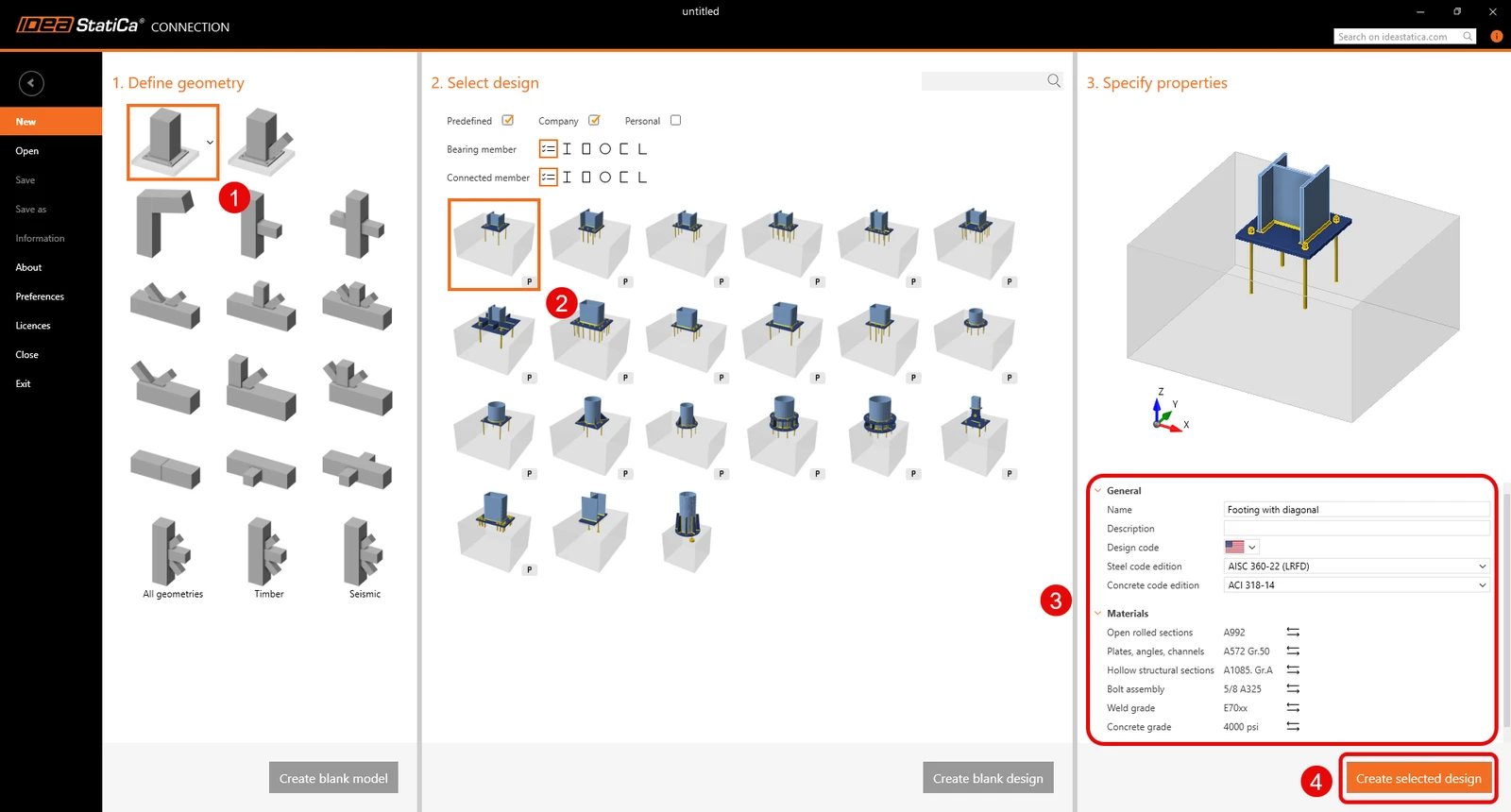
AISC 기준으로 작업하므로 야드파운드 단위를 설정하세요(단위 체계 변경 방법 참조).

2 형상

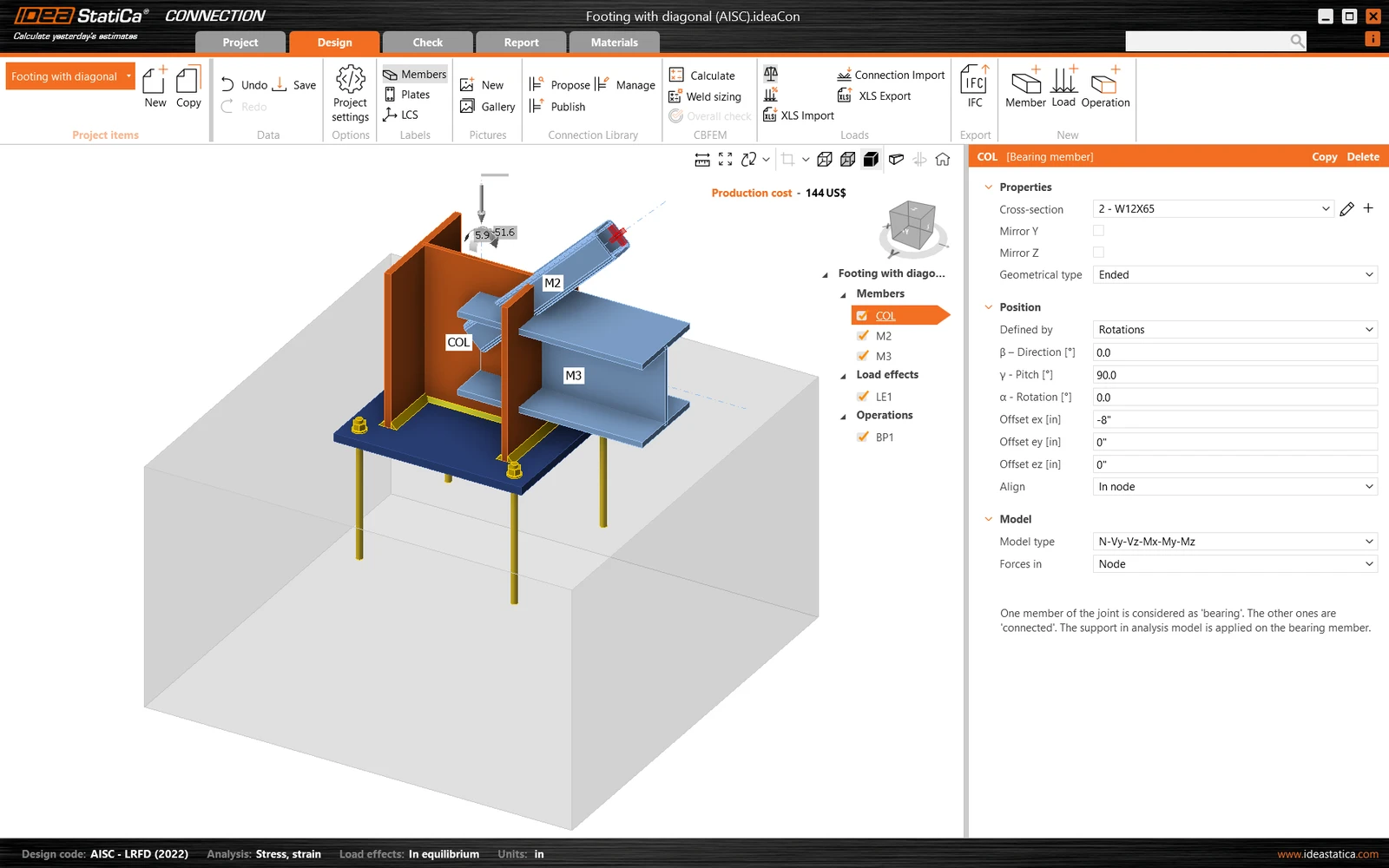
기둥과 앵커가 있는 베이스 플레이트가 자동으로 추가되었습니다. 계속하기 전에 아래와 같이 파라메트릭 템플릿을 분해(explode)해야 합니다.
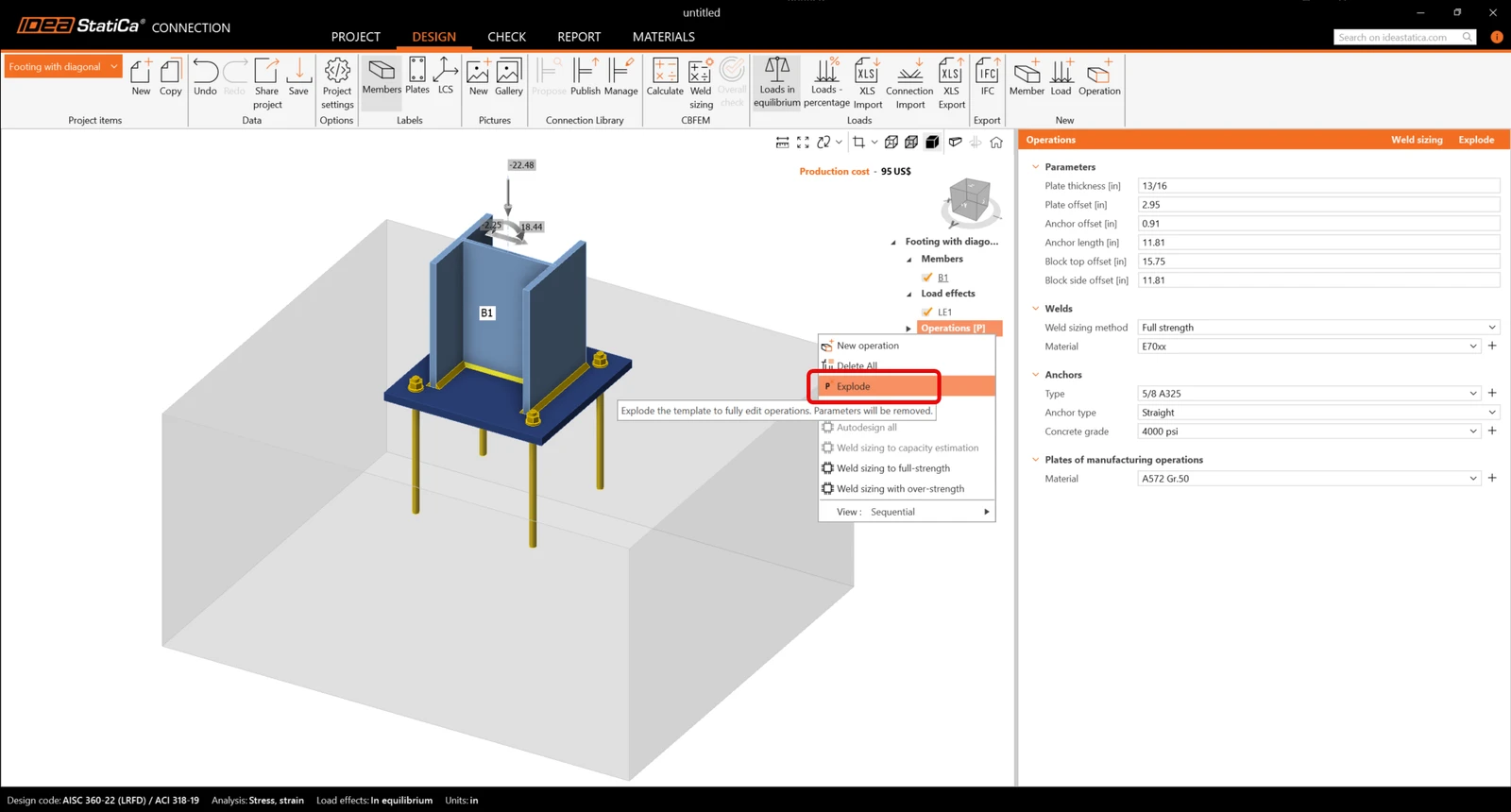
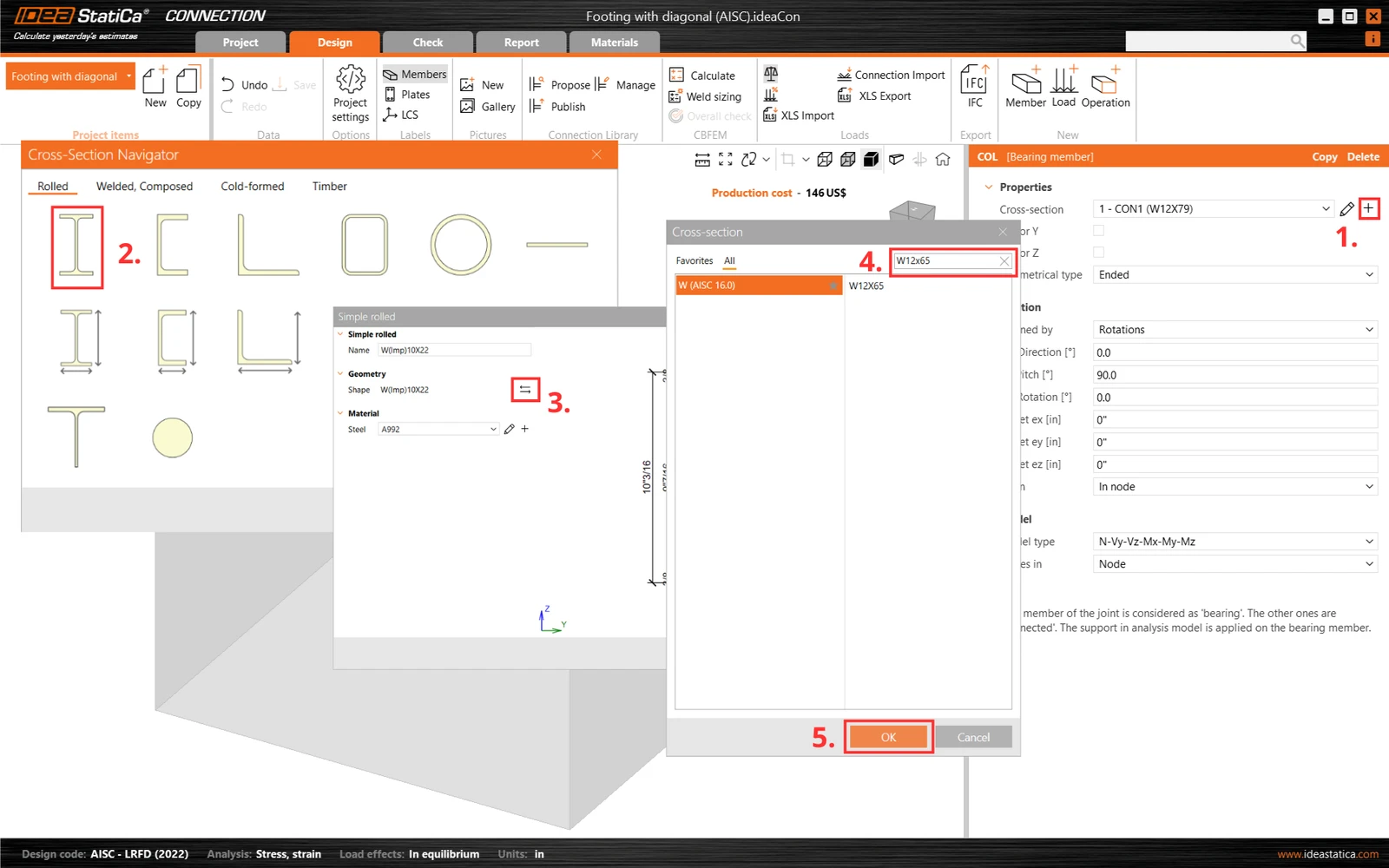
먼저 기둥의 단면을 변경합니다.
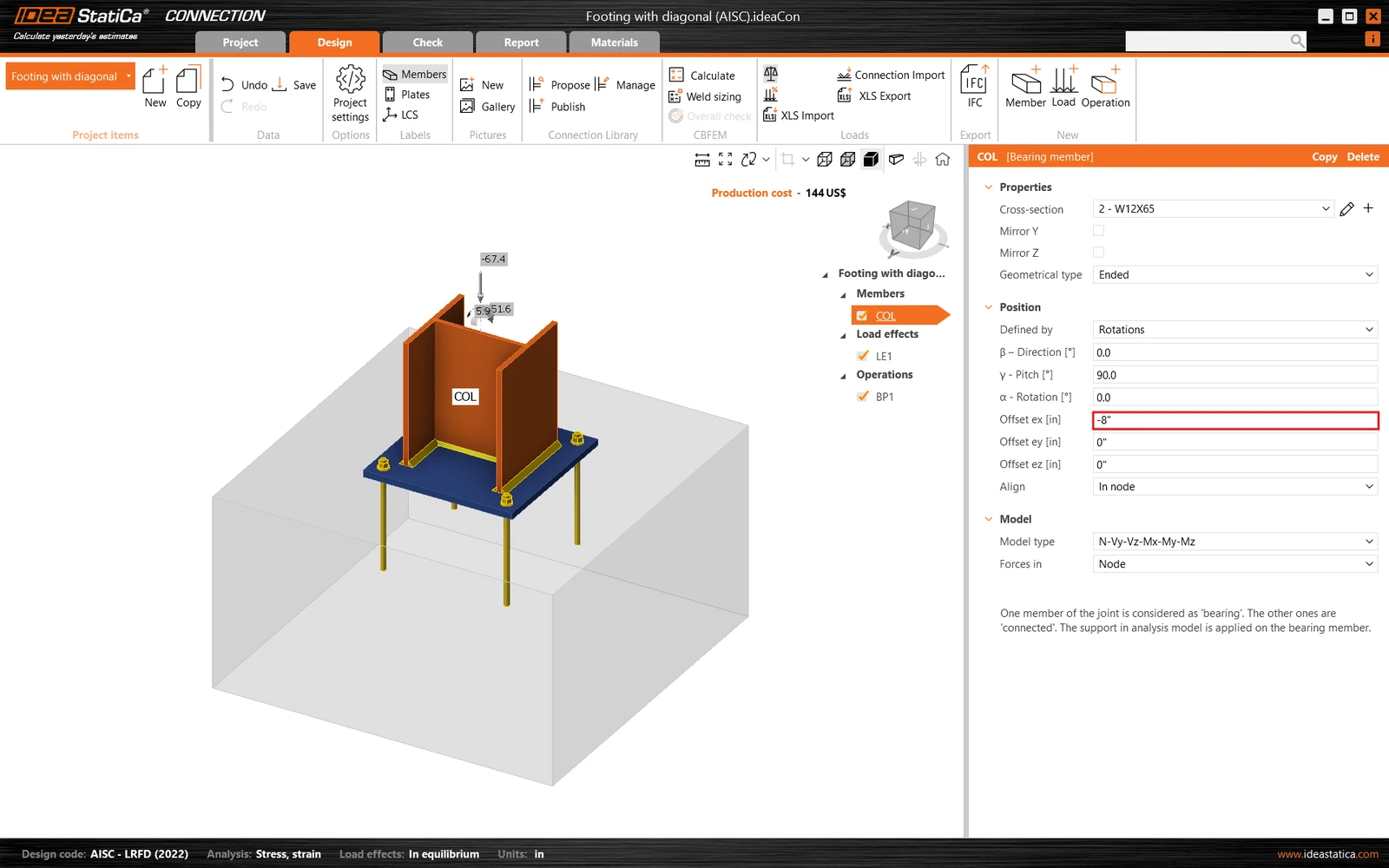
그리고 ex 방향의 오프셋을 수정합니다.
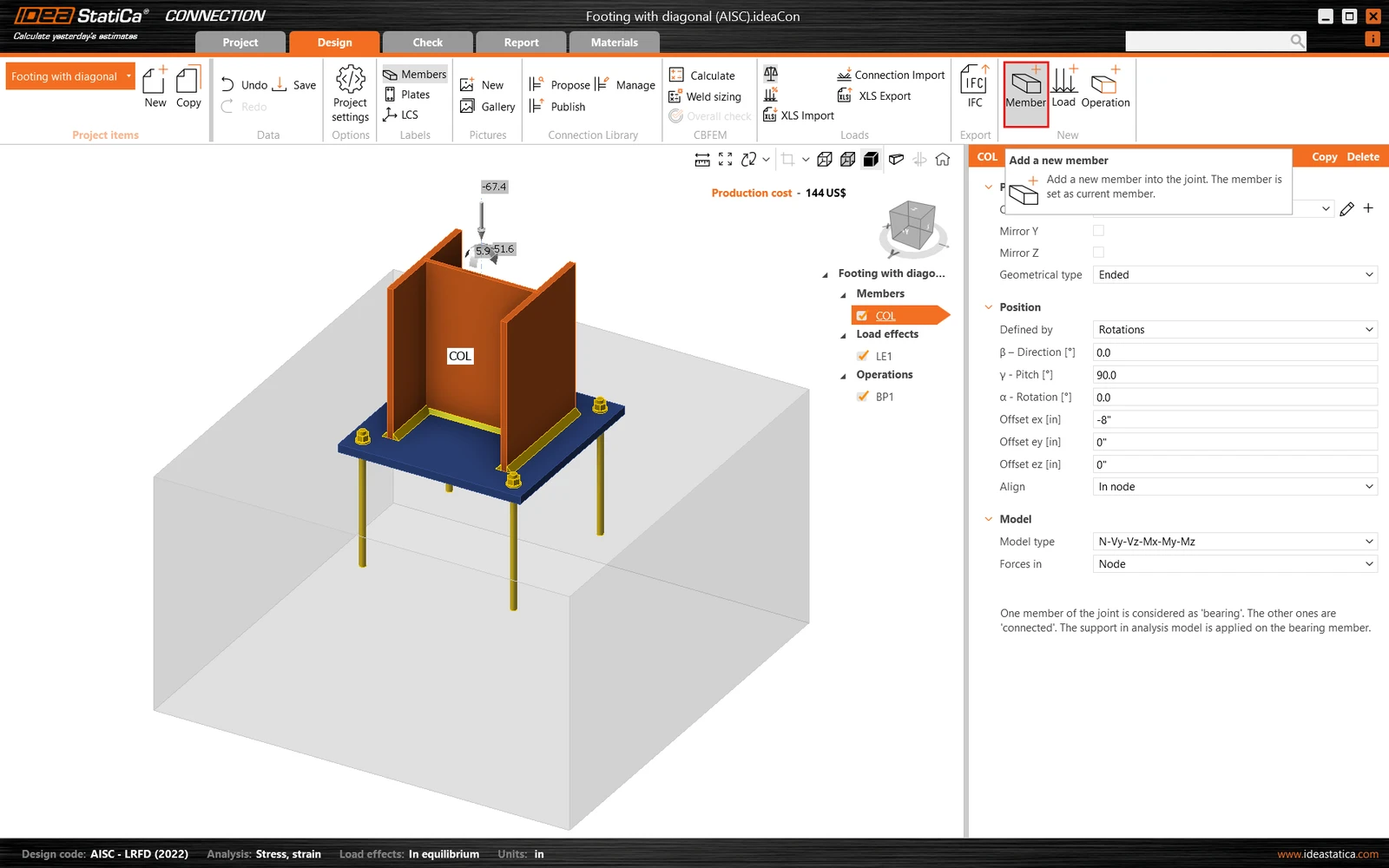
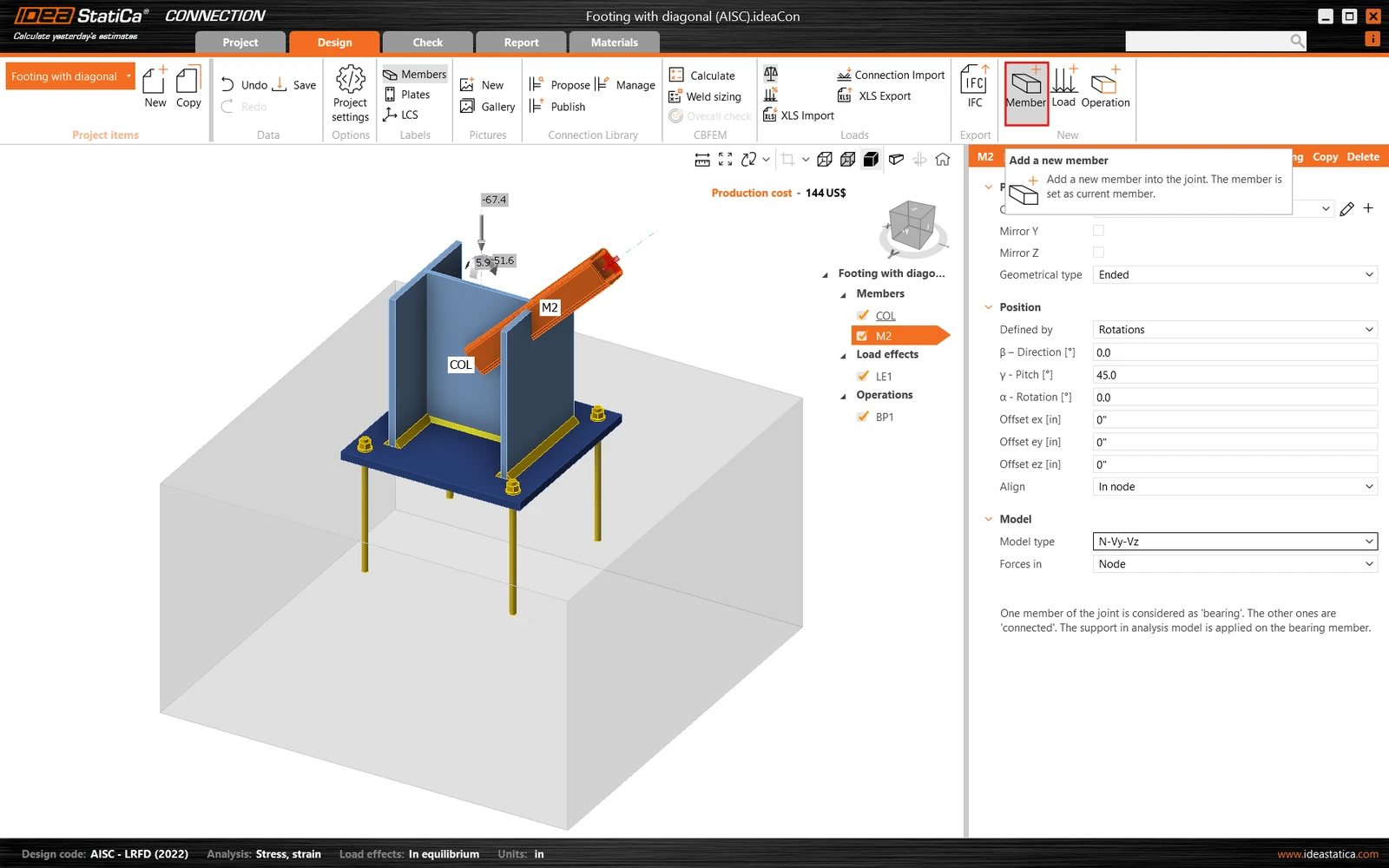
그런 다음 새 부재를 추가합니다.
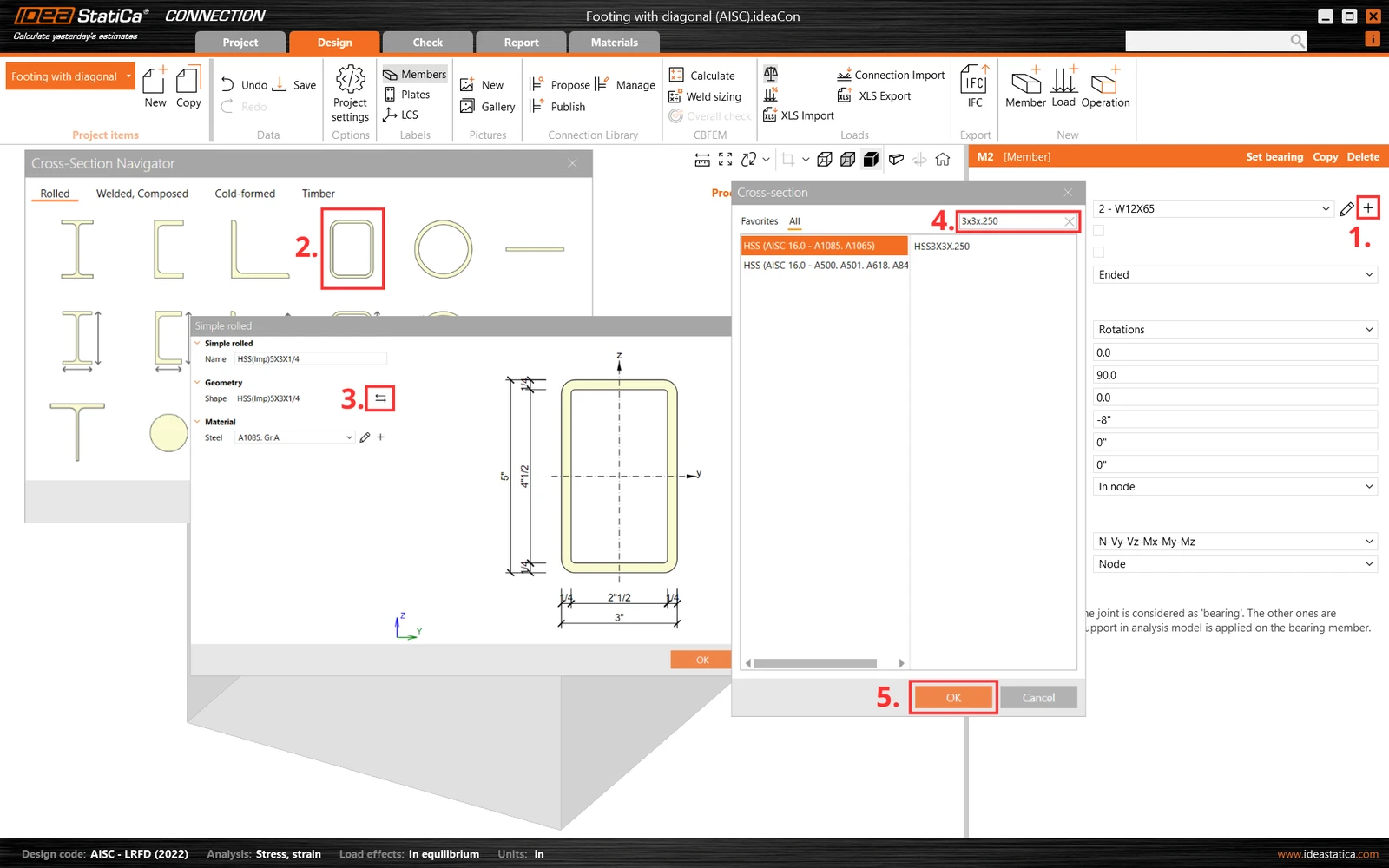
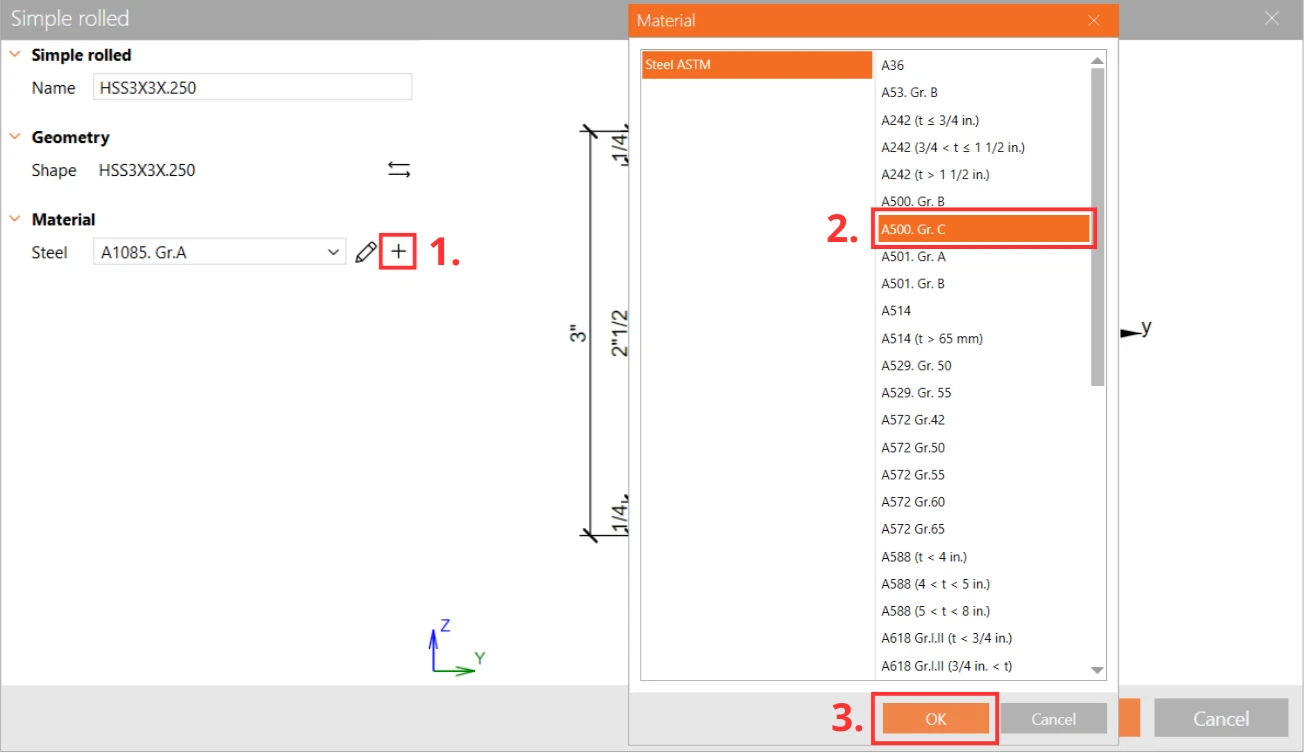
그리고 단면을 HSS3X3X1/4로, 재료를 A500 Grade C 형강으로 변경합니다.
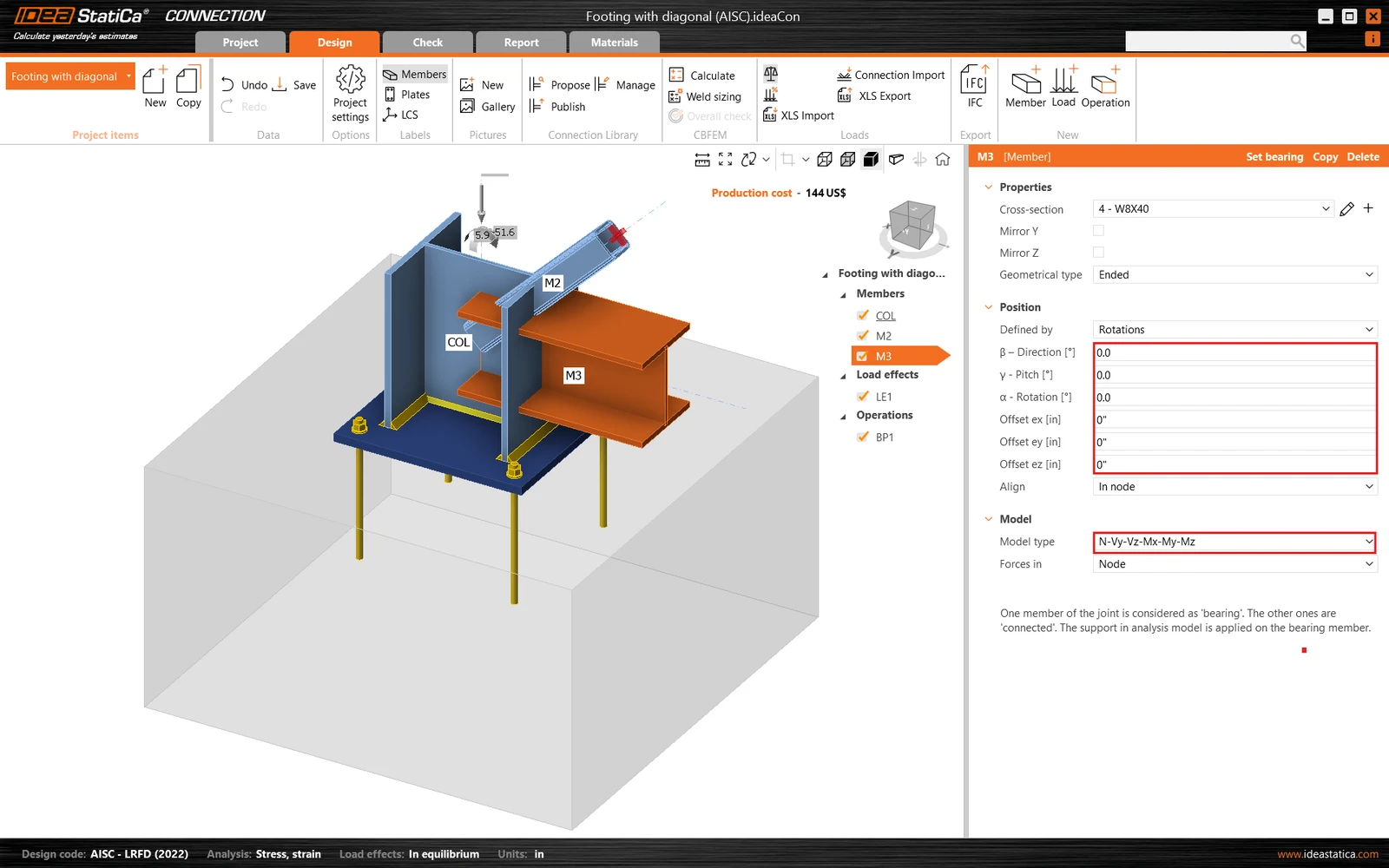
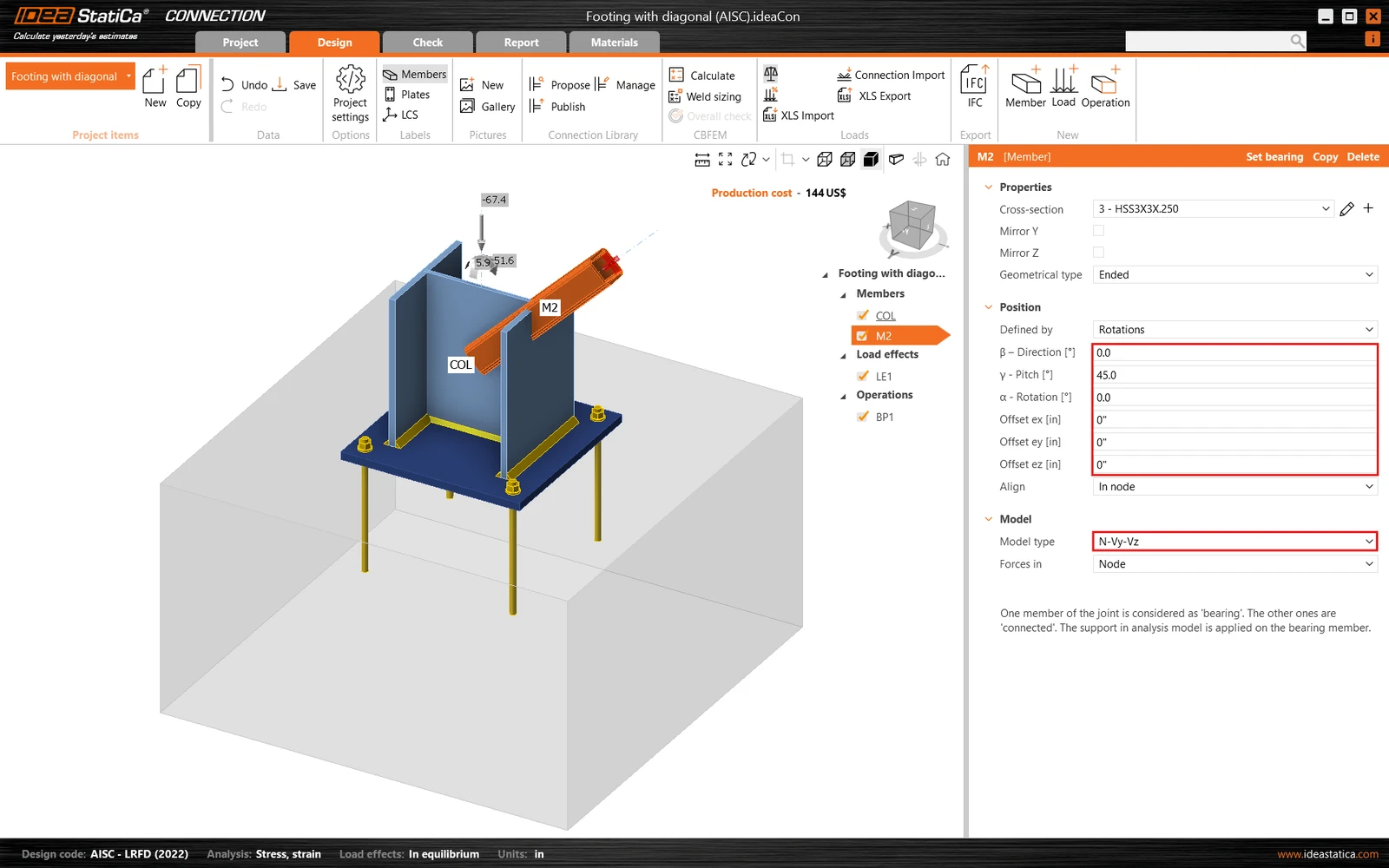
부재 경사각을 변경하고, 이 부재가 힌지 가새 대각재로서 인장/압축만 받으므로 모델 유형을 N-Vy-Vz로 설정합니다.
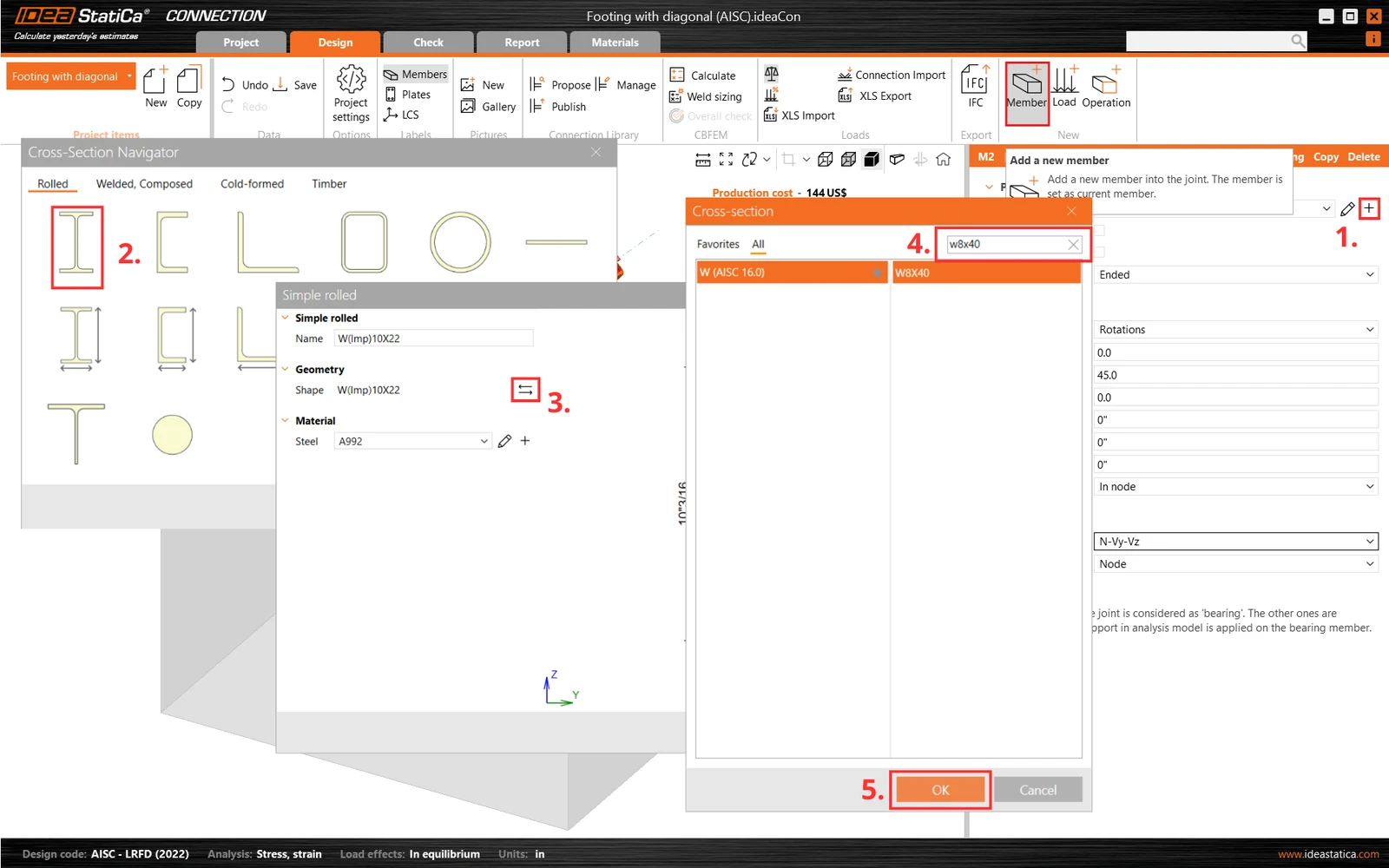
다른 부재를 추가하고, 단면을 W8X40으로 변경한 후 속성을 수정합니다.
추가된 모든 부재의 형상을 확인합니다.
3 하중 효과

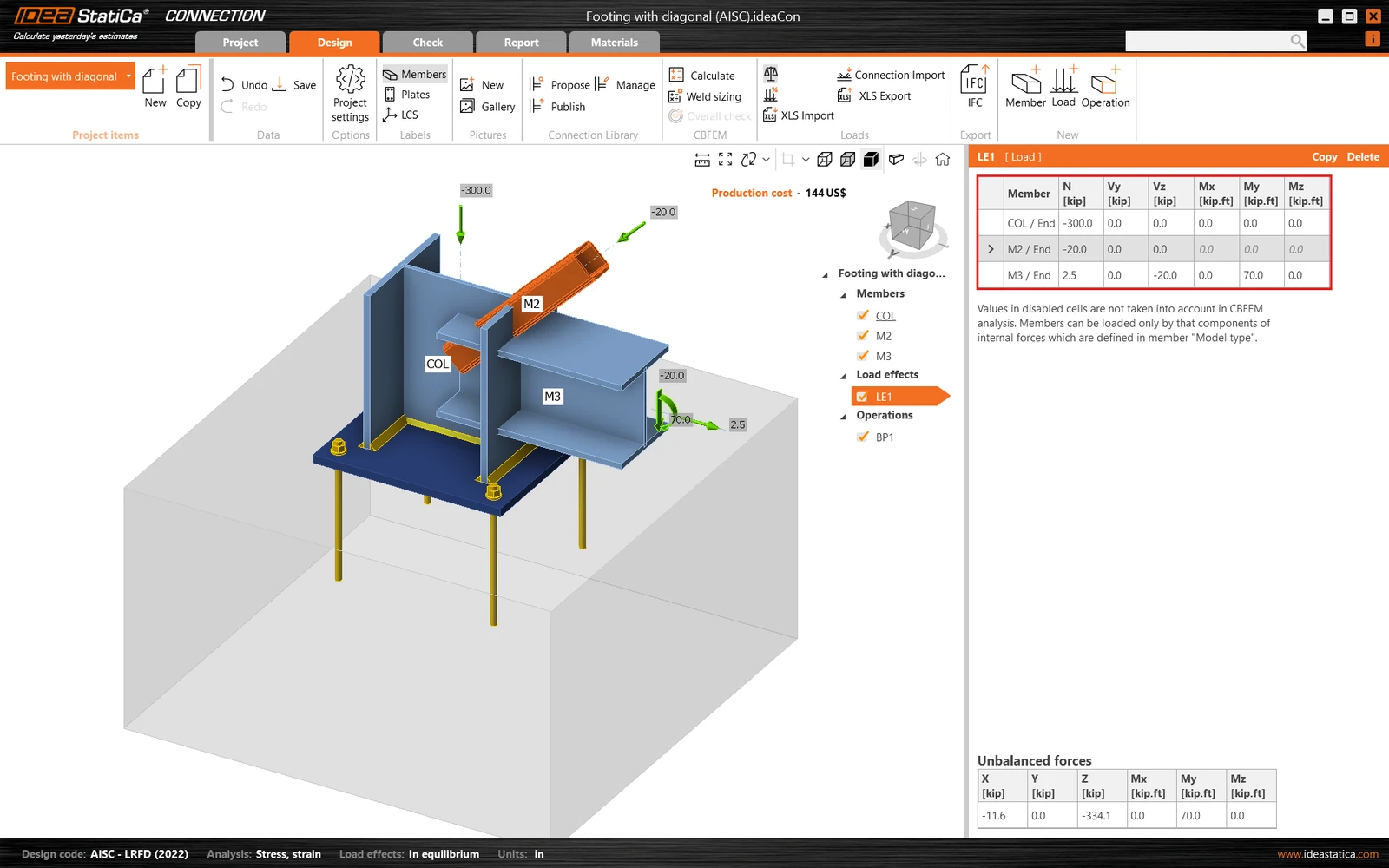
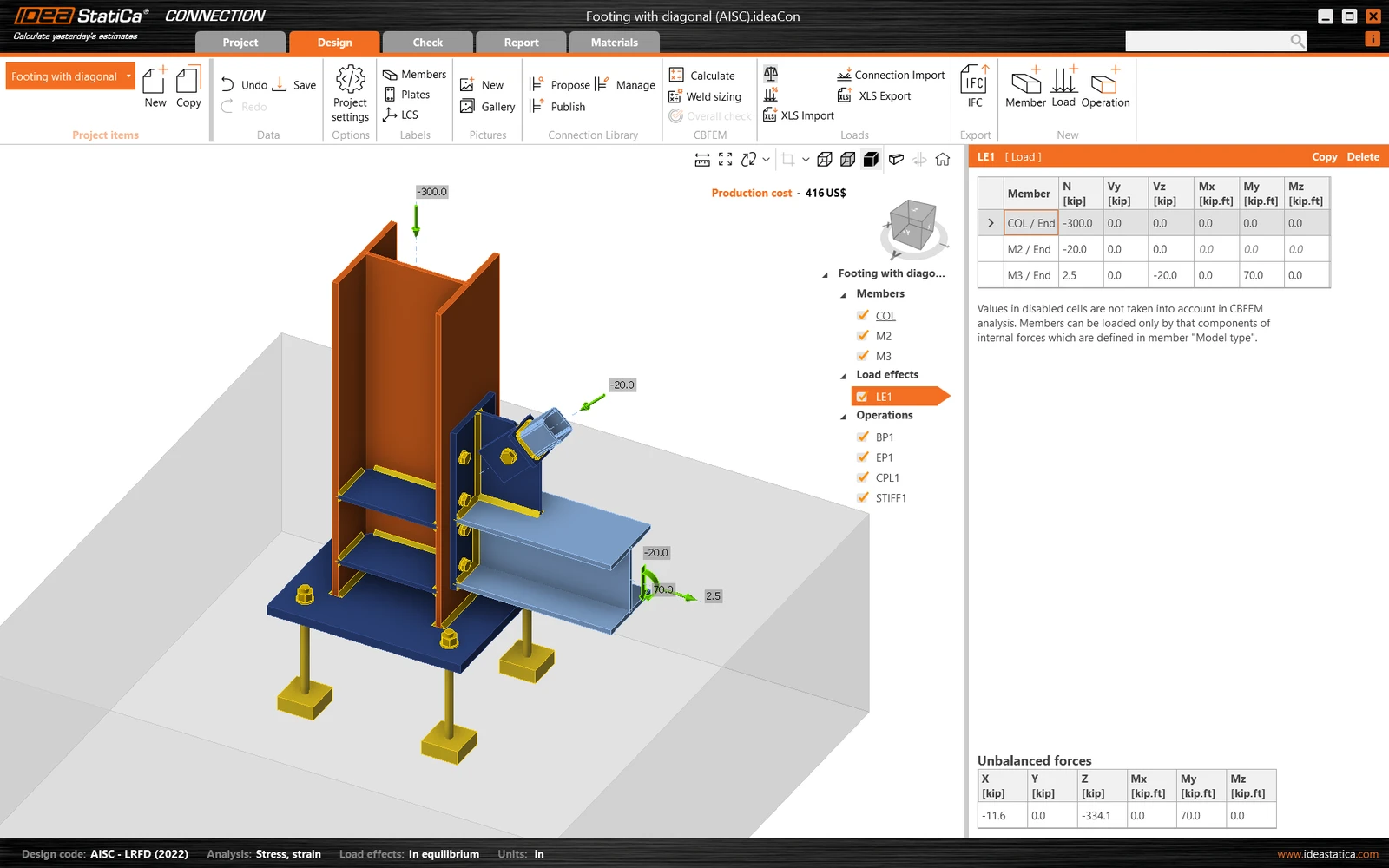
하중 효과가 자동으로 하나 추가되었습니다. 차트에 내력 값을 입력합니다. 하중 케이스를 추가할 수 있습니다.
4 설계

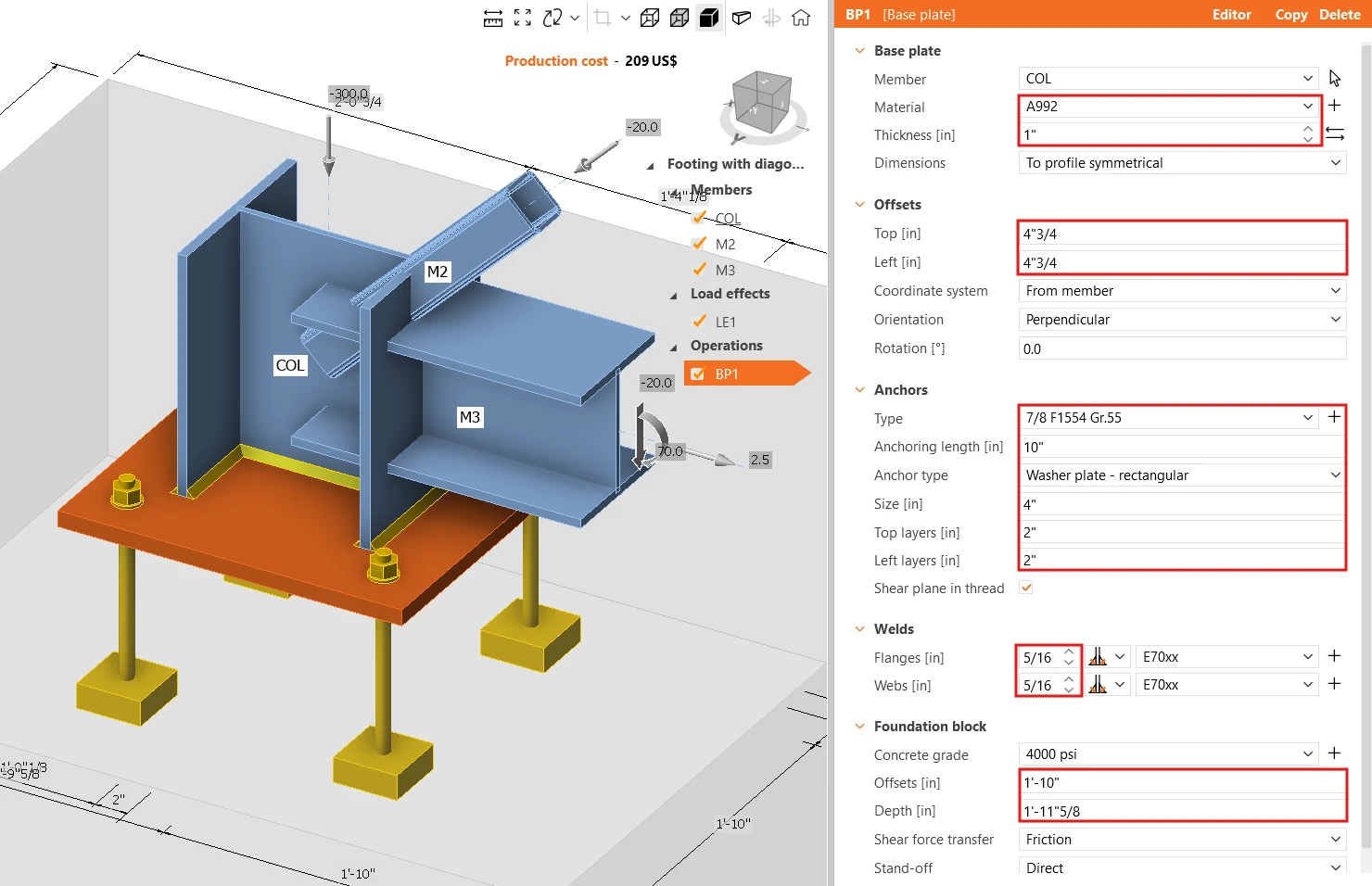
제작 작업 Base plate가 이미 추가되어 있습니다. 일부 속성만 업데이트하면 됩니다.
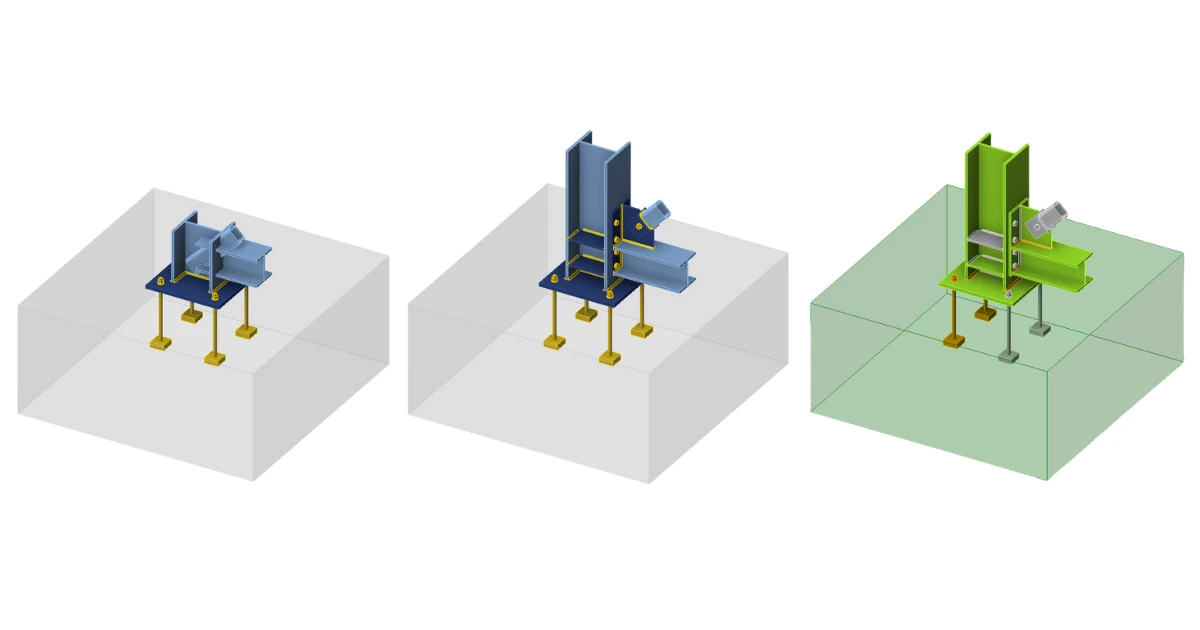
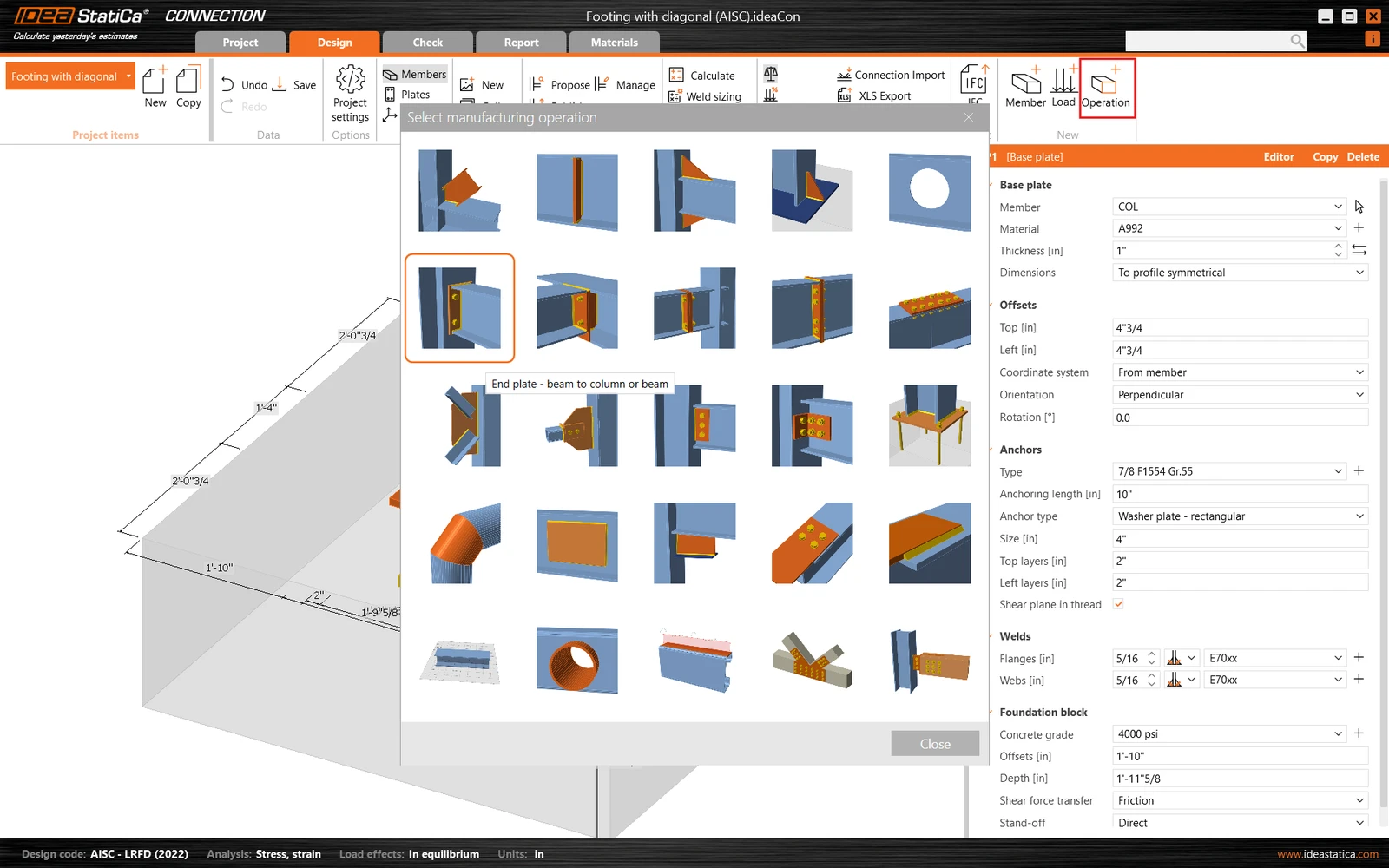
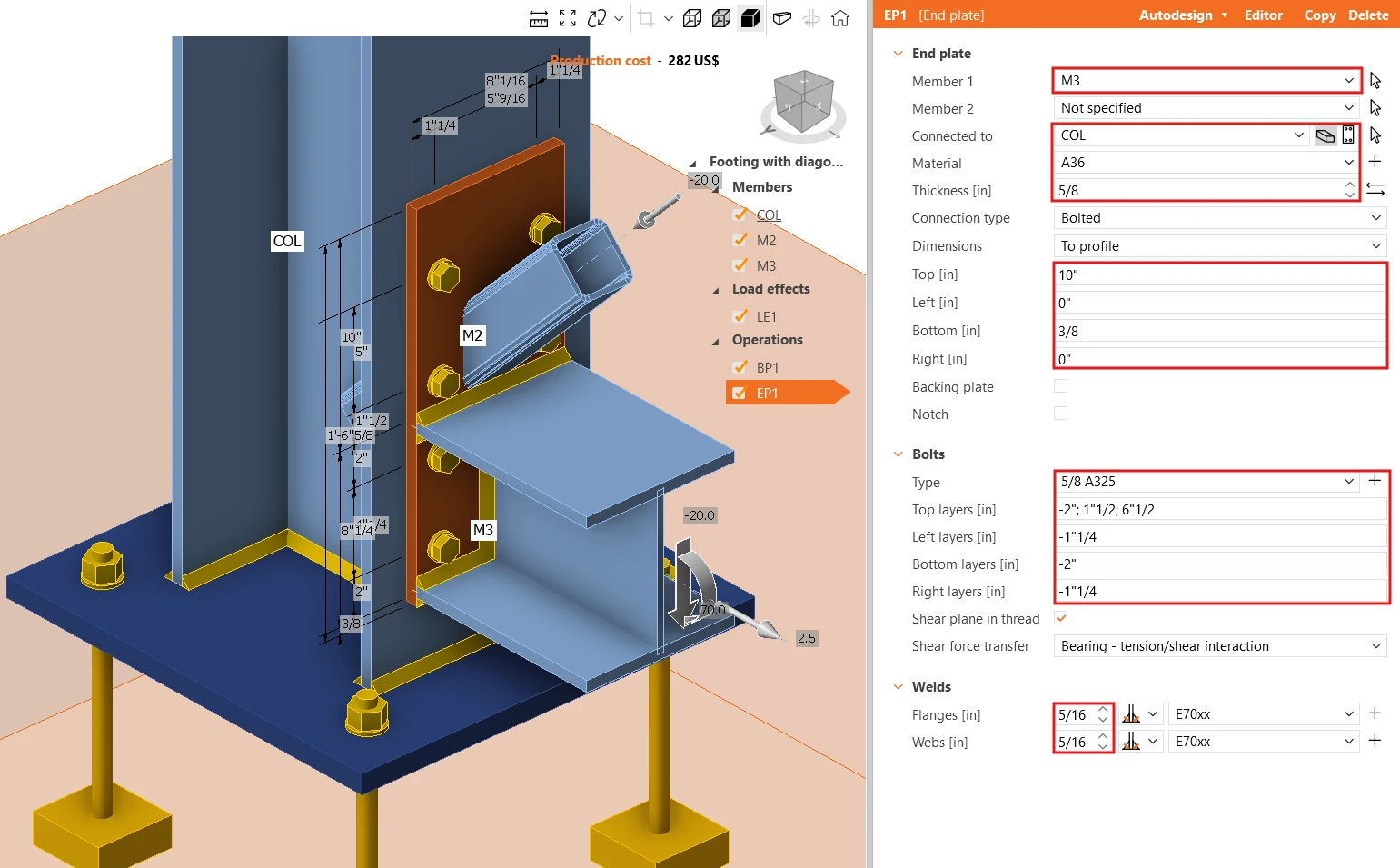
계속해서 다른 제작 작업을 추가하고 End Plate를 선택합니다.
작업 EP1의 속성을 수정합니다.
이제 Connecting Plate를 추가합니다.
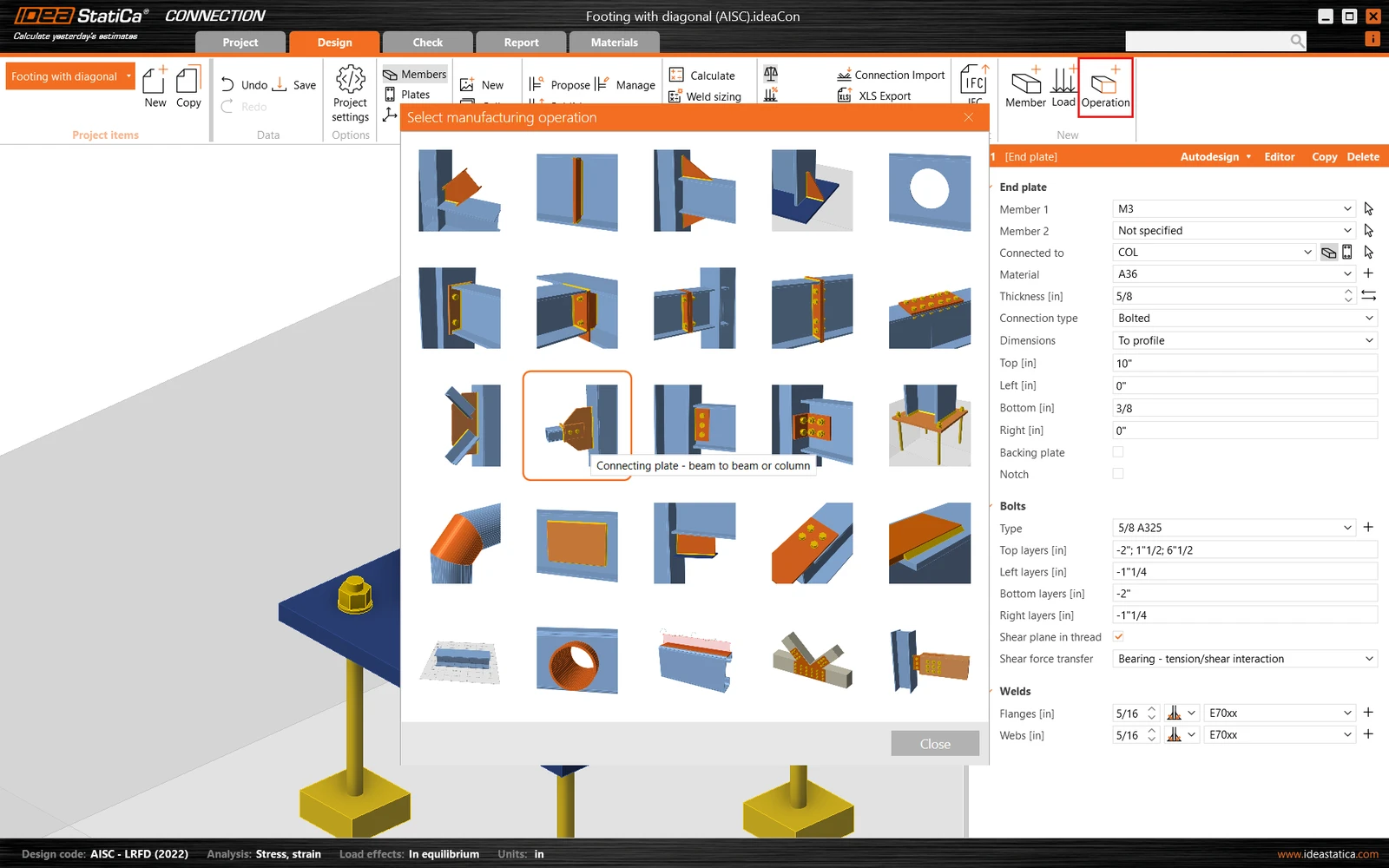
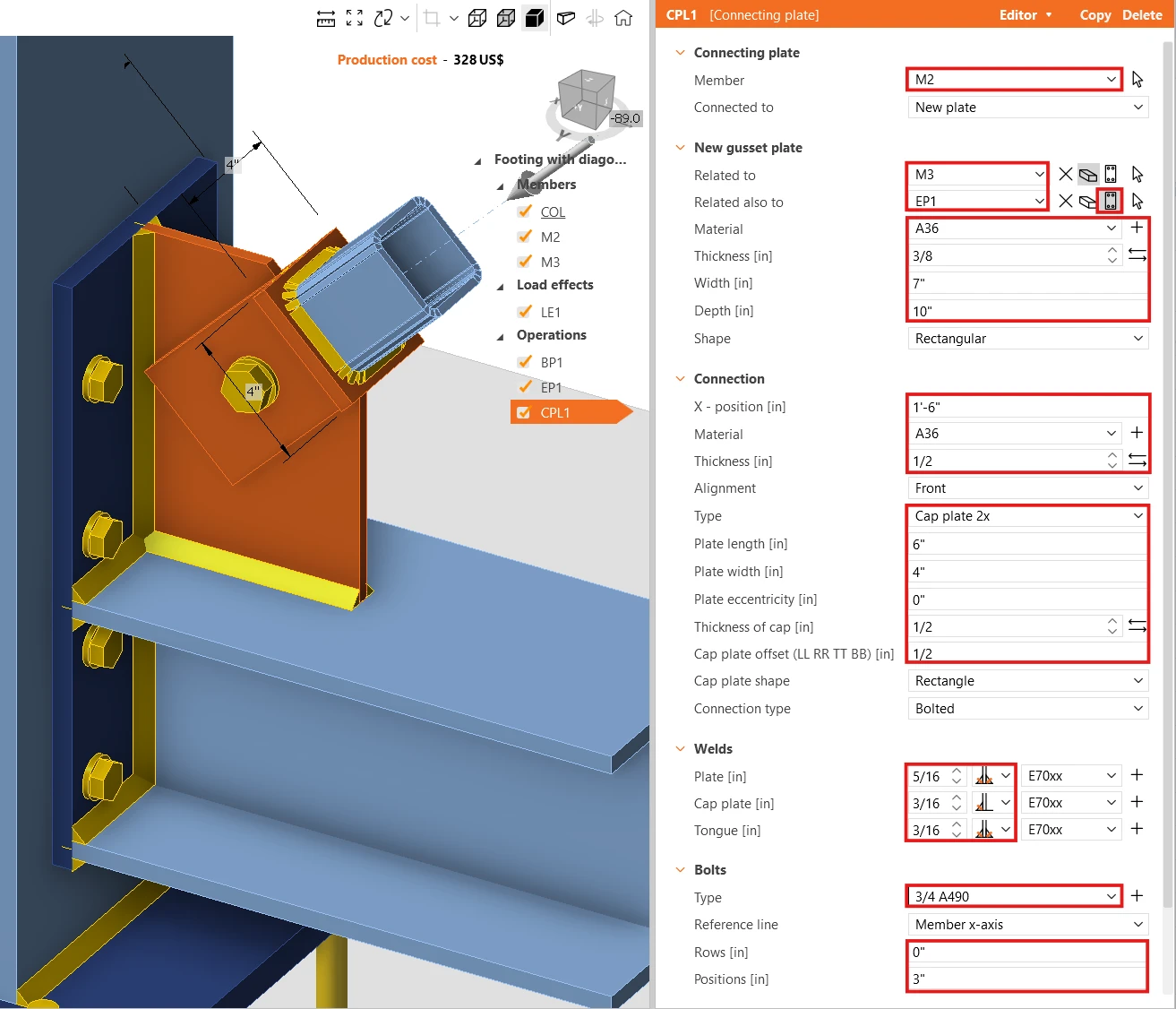
그리고 속성을 재정의합니다.
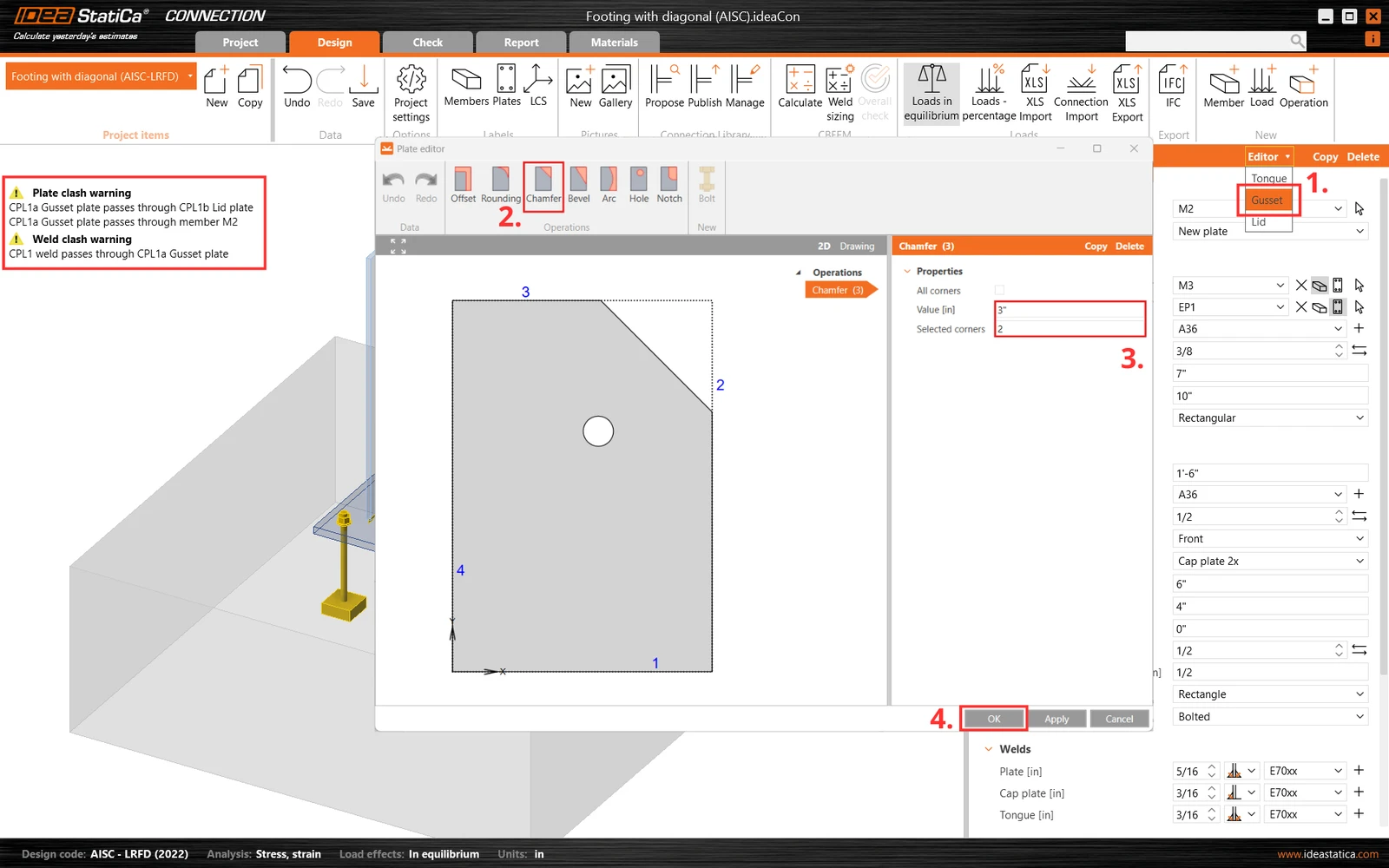
다음으로, 연결 플레이트 CPL1의 모서리 하나를 절단합니다. 이를 위해 편집기 - 거셋 플레이트로 이동하여 모서리 번호 2에 모따기를 만듭니다.
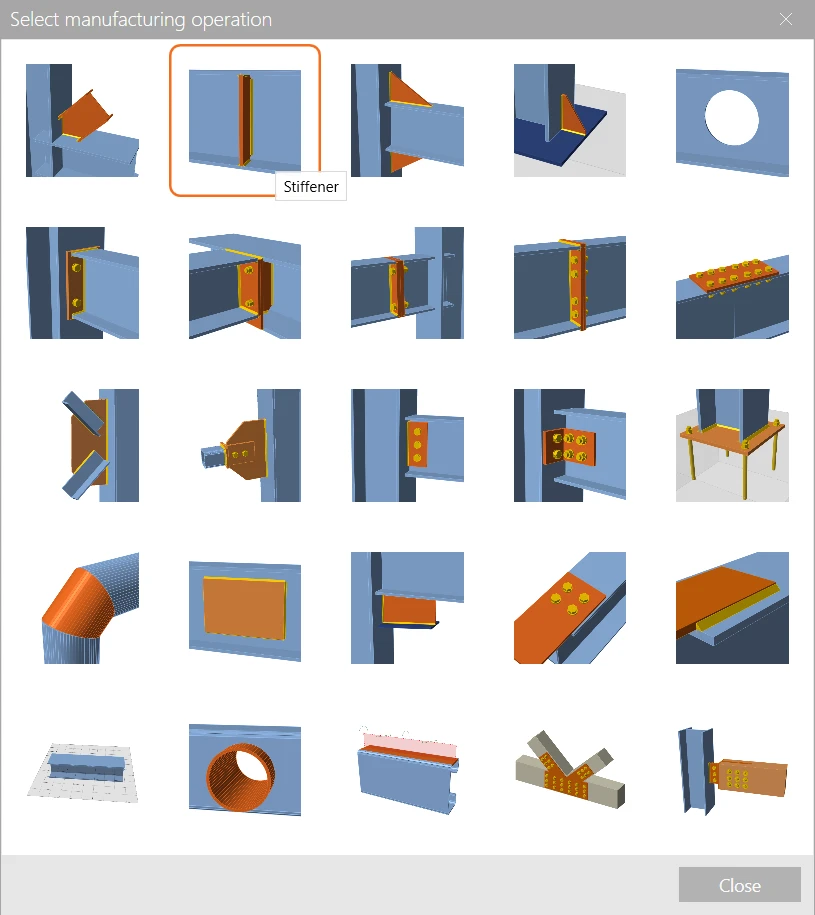
작업 Stiffener로 설계를 마무리합니다.
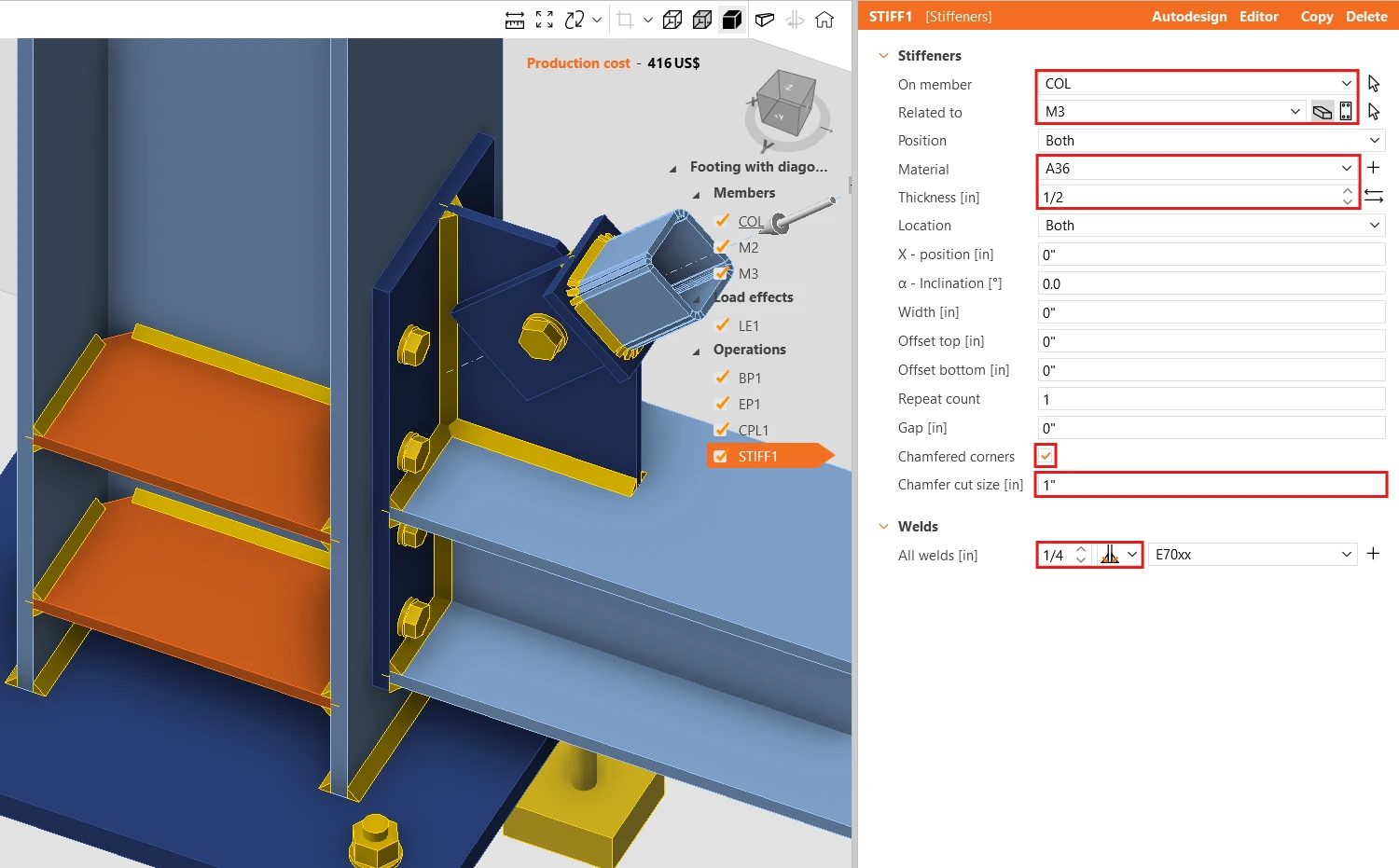
그리고 STIFF1의 올바른 속성을 설정합니다.
접합부의 최종 설계를 확인합니다.
5 계산 및 검토

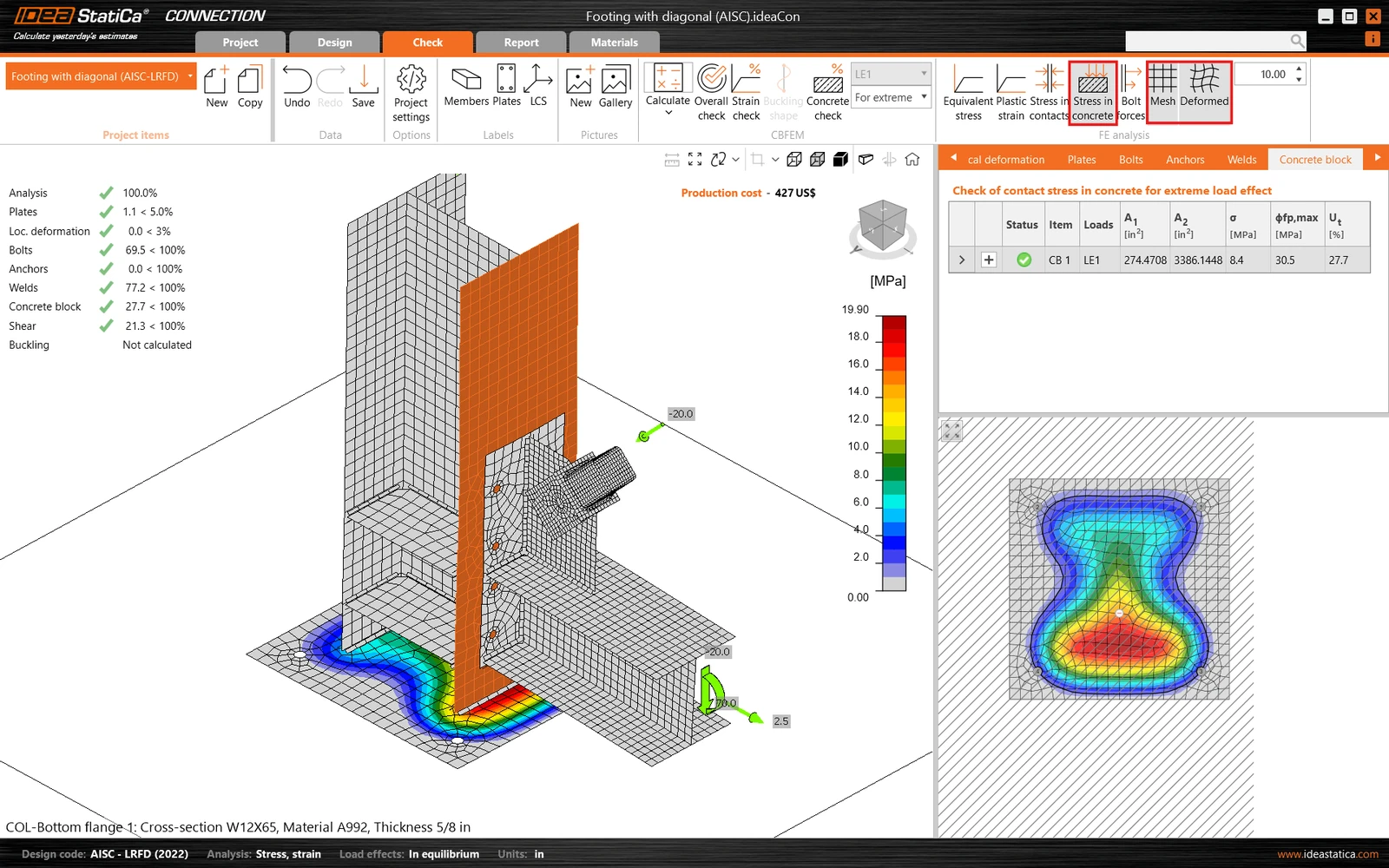
리본에서 계산을 클릭하여 해석을 시작합니다. 해석 모델이 자동으로 생성되고, CBFEM(구성요소 기반 유한요소법) 기반의 계산이 수행되며, 검토 결과의 기본값과 함께 전체 검토 결과를 확인할 수 있습니다.
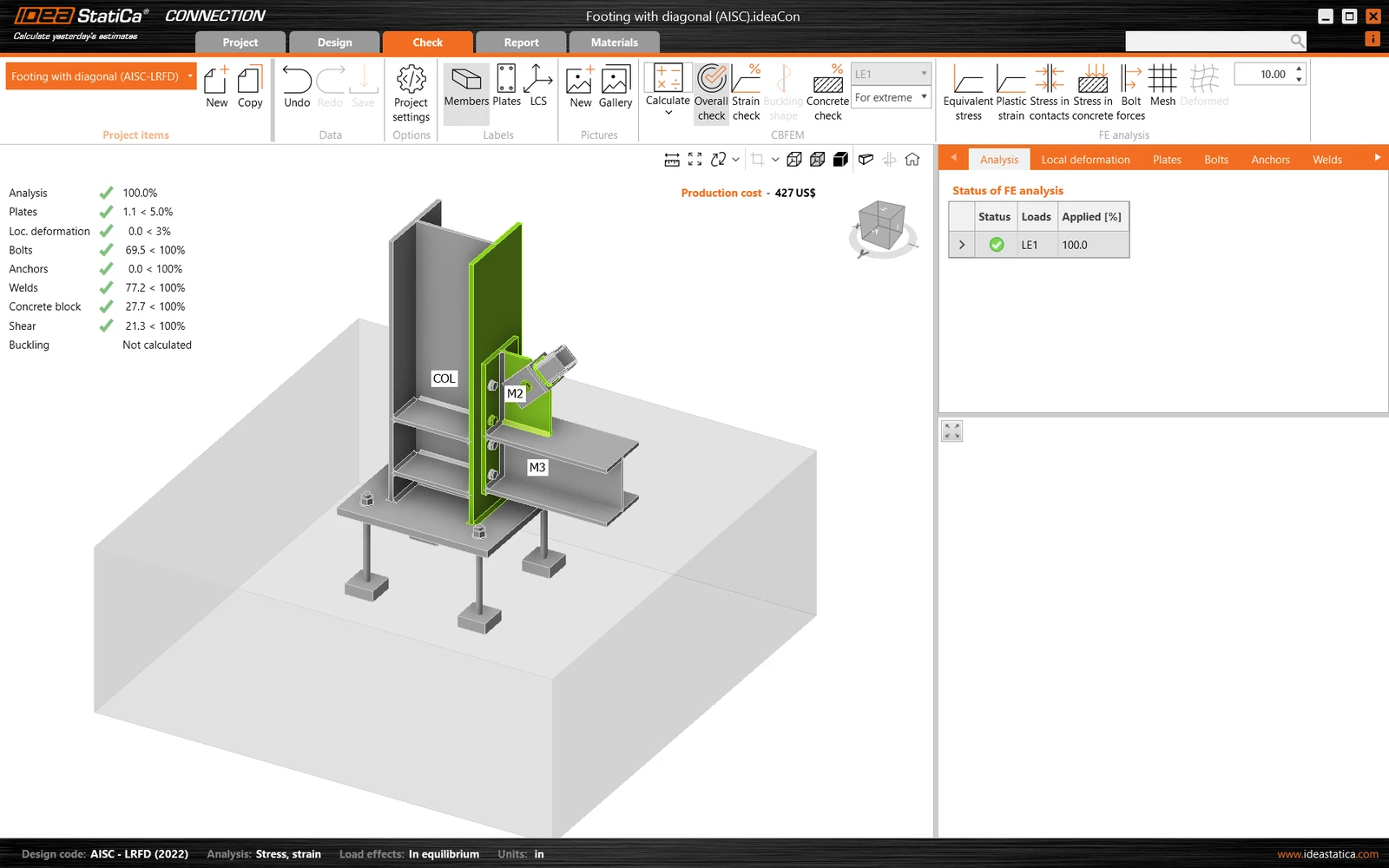
표시 탭 검토로 이동하여 리본에서 콘크리트 응력 및 메시를 활성화하면 접합부에서 발생하는 현상을 전체적으로 파악할 수 있습니다. 콘크리트 블록 탭을 열어 해당 항목의 상세 결과를 확인합니다.
6 보고서

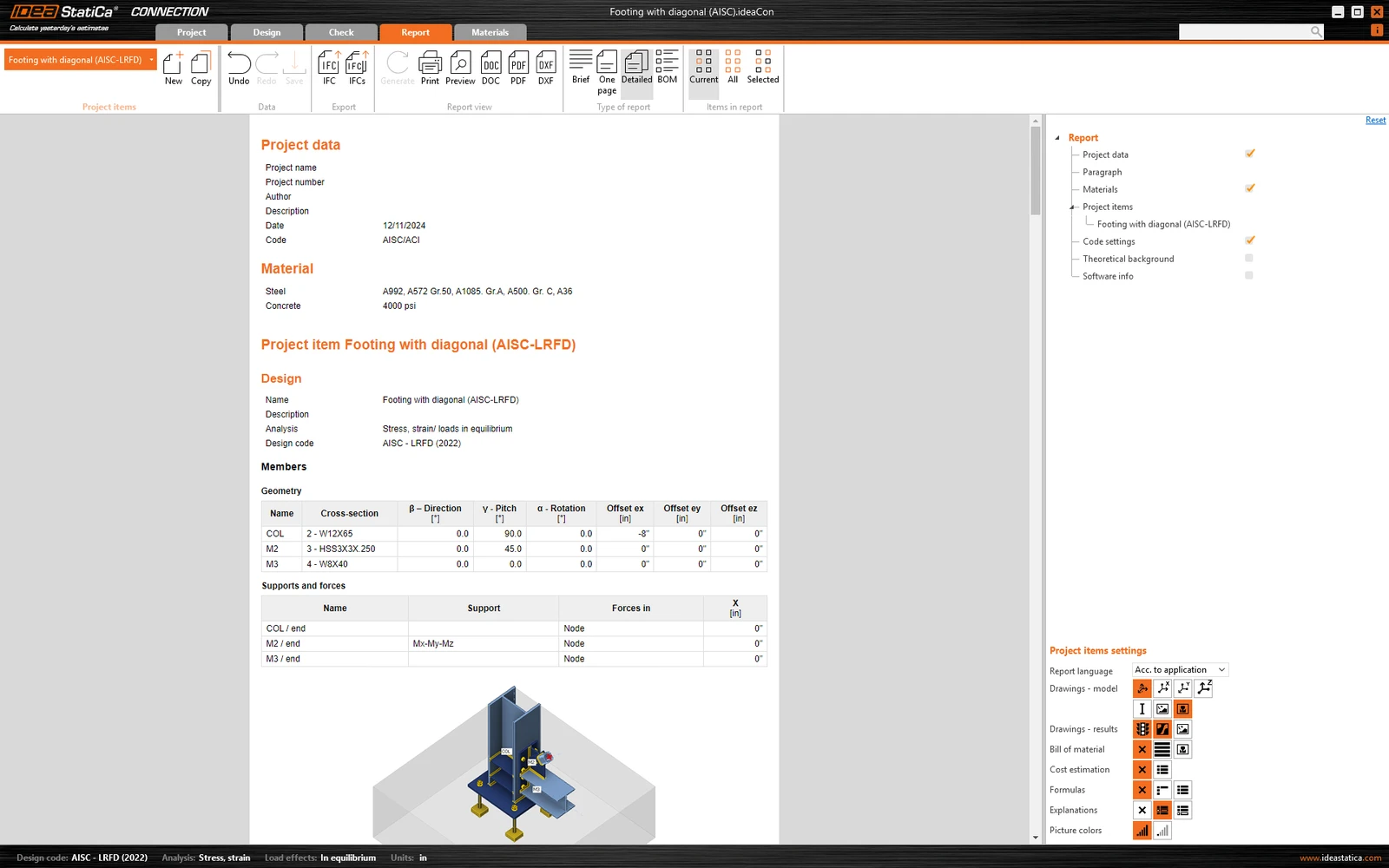
마지막으로 보고서 탭으로 이동합니다. IDEA StatiCa는 인쇄하거나 편집 가능한 형식으로 저장할 수 있는 완전히 사용자 정의 가능한 보고서를 제공합니다.
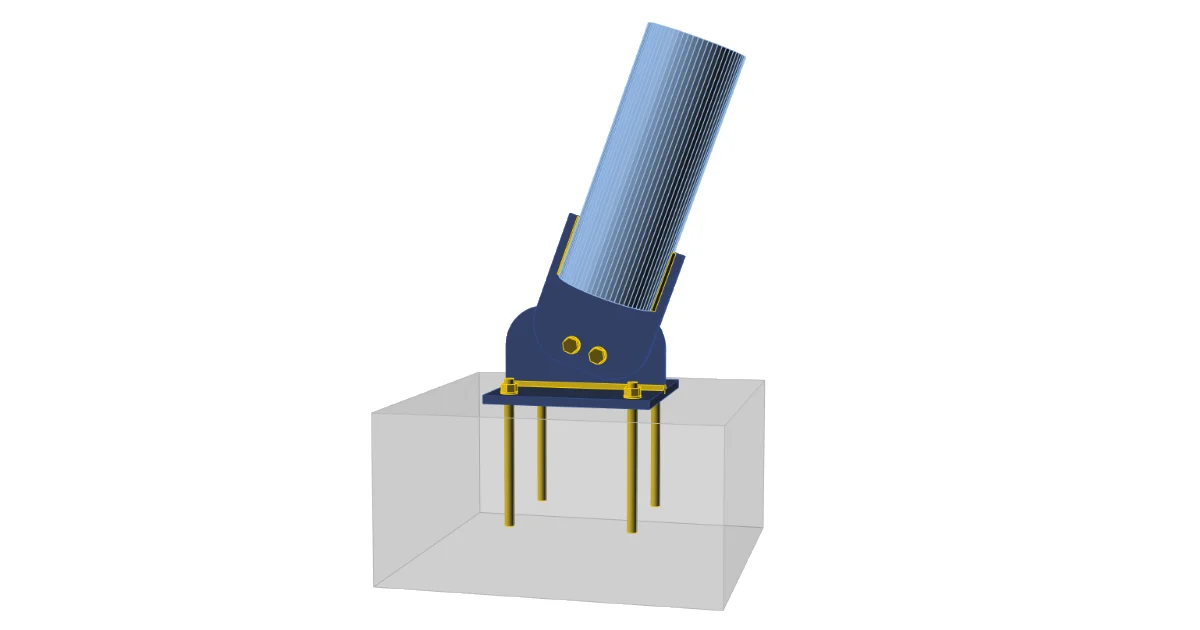
AISC에 따라 구조용 강재 접합부를 설계, 최적화 및 규정 검토하였습니다.
뷰어에서 열기다운로드

실력을 향상시키고 싶으신가요? Campus를 방문해 보세요

IDEA StatiCa를 효과적으로 사용하는 방법을 자율 학습형 e-러닝 과정으로 배워 보세요

학습 시작하기
연결 플레이트가 있는 기초 모델링 방법
  • 강철
  • Connection
  • Anchoring
  • Bolts
  • Manufacturing operations
  • Plates
  • Steel-to-concrete
  • +7
  • 강철
  • Connection
  • Anchoring
  • Bolts
  • Manufacturing operations
  • Plates
  • Steel-to-concrete

Knowledge base

연결 플레이트가 있는 기초 모델링 방법

더 읽기