Idea Statica
  • 강재
  • 콘크리트
  • BIM 및 워크플로우
  • 지원 및 학습
  • 가격
  • 회사
  • 강재 개요
  • 연결 설계
  • 부재 설계
  • 파라메트릭 설계
  • 강구조 사례 연구
  • 콘크리트 개요
  • 벽체 및 D영역(불연속 영역)
  • 앵커링 설계
  • 콘크리트 사례 연구
  • BIM 개요
  • 지원되는 통합
  • Checkbot
  • Viewer
  • API
  • 지원 센터
  • E-러닝 & 인증
  • 블로그
  • 다운로드 및 라이선스
  • 플랜
  • 무료 커뮤니티 도구
  • 기업 고객
  • 학생 및 교육자
  • 얼마나 절약할 수 있을까요?
  • 회사 소개
  • 문의
  • 연구 및 개발
  • 공인 리셀러
  • 고객 사례 소개
  • 강재
    강재 개요연결 설계부재 설계파라메트릭 설계강구조 사례 연구
  • 콘크리트
    콘크리트 개요벽체 및 D영역(불연속 영역)앵커링 설계콘크리트 사례 연구
  • BIM 및 워크플로우
    BIM 개요지원되는 통합CheckbotViewerAPI
  • 지원 및 학습
    지원 센터E-러닝 & 인증블로그다운로드 및 라이선스
  • 가격
    플랜무료 커뮤니티 도구기업 고객학생 및 교육자얼마나 절약할 수 있을까요?
  • 회사
    회사 소개문의연구 및 개발공인 리셀러고객 사례 소개
14일 무료 체험
14일 무료 체험

뉴스레터 구독하기

회사

  • 회사 소개
  • 파트너십
  • 경력 채용
  • 구조 엔지니어를 위한 특허 기술

리소스

  • 고객 프로젝트
  • 케이스 스터디
  • IDEA StatiCa 연결 라이브러리
  • 검증 문서(Verification Books)

법적 고지

  • IDEA StatiCa 최종 사용자 라이선스 계약
  • 글로벌 개인정보 처리방침
  • 서비스 이용 약관 – IDEA StatiCa Viewer
  • 라이선스

도움말

  • 연락처
  • 견적 요청
  • 리셀러
  • 다운로드
FacebookInstagramLinkedInYouTube

© IDEA StatiCa 2009-2026

엔지니어, 제조업체 및 컨설턴트들이 전 세계적으로 신뢰하고 사용합니다.

지원 센터지식 베이스 문서진단(로그) 파일 전송 방법
라이선스
IDEA StatiCa는 어떤 라이선스 시스템을 사용합니까?
잊어버린 비밀번호를 어떻게 복구할 수 있나요?
고착된 라이선스를 해제하는 방법
IDEA StatiCa 설정 및 임시 파일을 초기화하는 방법
버전 간 라이선스 충돌을 해결하는 방법은 무엇인가요?
진단(로그) 파일 전송 방법
진단(로그) 파일 전송 방법
SteelConcreteLicensingKnowledge baseSupport

진단(로그) 파일 전송 방법

이 문서는 다음 언어로도 제공됩니다
ENCZDEESFRITPTNLHUROKRPLTHTRVIZH
AI가 영어에서 번역했습니다

IDEA StatiCa 애플리케이션에서 발생하는 일부 문제 및 오류 메시지의 경우, 프로젝트 파일만으로는 충분하지 않으며 기술 지원팀은 사용자 컴퓨터에서 추가 진단 정보, 즉 로그 파일이 필요합니다. 로그 파일의 위치와 처리 방법에 대해 간단히 설명합니다.

기술적 문제 조사를 위해 IDEA StatiCa 지원팀에 전송해야 할 수 있는 진단 정보에는 세 가지 유형의 파일이 있습니다.

항상 IDEA StatiCa 로그 파일을 보내주세요.

기술 지원팀이 요청하는 경우에만 Windows 이벤트 뷰어 로그와 크래시 덤프 파일 도 함께 보내주세요.

1) IDEA StatiCa 로그 파일 찾는 방법

Connection 애플리케이션에서 연결을 모델링할 때 오류 메시지가 나타나는 경우 등, 애플리케이션 작업 중 발생한 작업 및 오류에 대한 로그입니다.

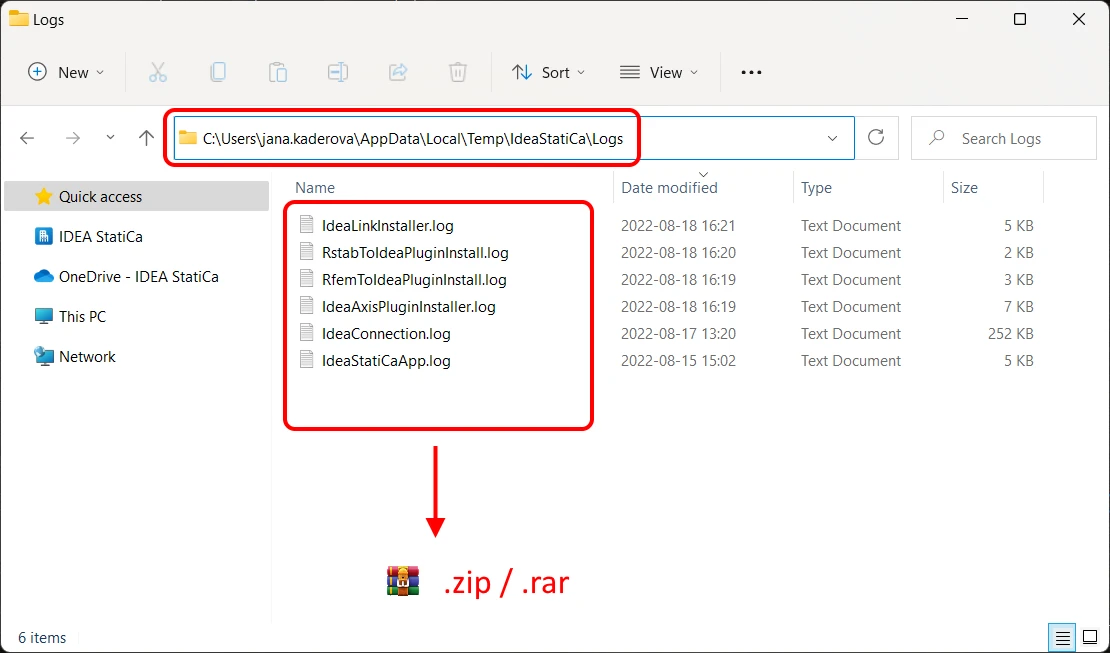
로그를 찾으려면 Windows 파일 탐색기를 열고 다음 경로를 복사/붙여넣기 하세요:

%LOCALAPPDATA%\Temp\IdeaStatiCa\Logs

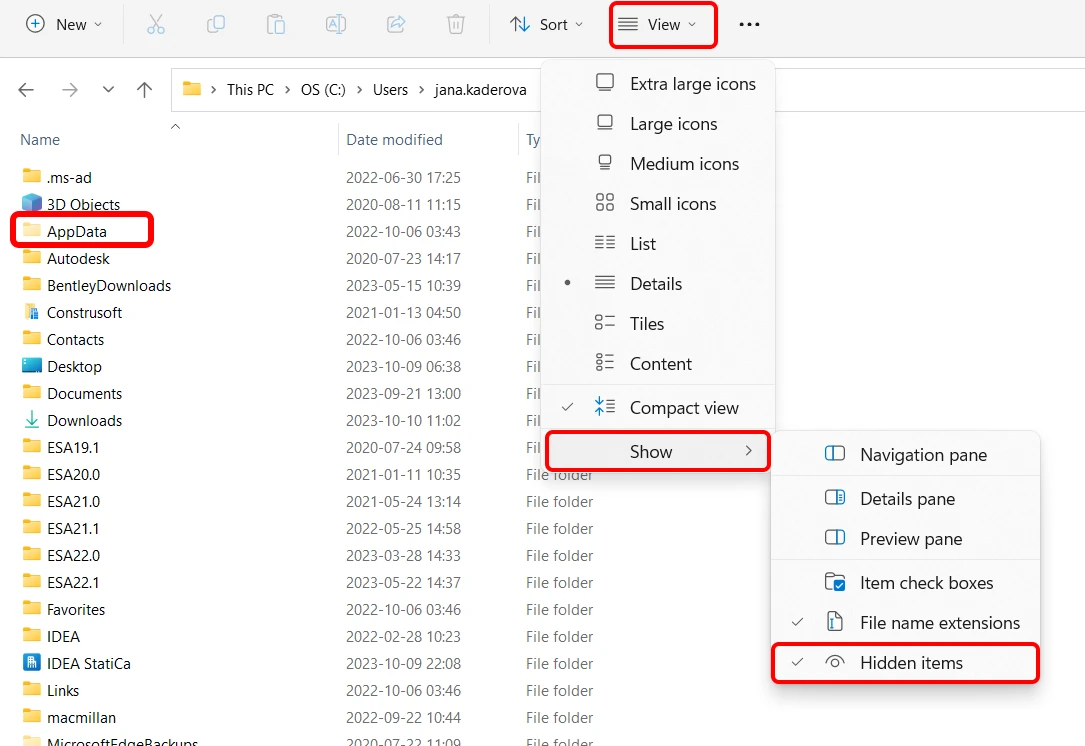
또는 C:\Users\USER NAME\AppData\Local\Temp\IdeaStatiCa\Logs 폴더로 직접 이동하세요. AppData 폴더가 보이지 않는 경우, Windows 설정에서 숨김 항목 표시를 활성화하세요.
Logs 폴더에는 이전에 IDEA StatiCa 애플리케이션에서 수행한 작업 중 생성된 여러 로그 파일이 있습니다. 이 파일들을 모두 하나의 압축 파일(.zip 또는 .rar)로 만들어 사용자 포털(또는 지원을 제공하는 현지 판매업체)을 통해 저희에게 보내주세요.
로그 파일에는 프로젝트와 관련된 진단 파일 내의 이벤트가 포함되어 있습니다. 

로그 파일의 세부 수준 설정

기술 지원팀이 특별히 요청하는 경우에만 기록된 세부 정보 수준을 높여야 할 수 있습니다.

기본 로그 레벨 값은 Information입니다. 이 값을 Debug 또는 Trace로 변경하면 더 많은 세부 정보가 로그 파일에 기록됩니다. 이를 위해 다음 파일을 찾으세요:

 C:\Users\USER NAME\AppData\Local\IDEA_RS\IdeaDiagnostics.config

메모장에서 파일을 열고 로그 파일에 기록되는 메시지의 심각도 수준을 변경하세요(DefaultLogLevel loglevel= 줄에서 " " 괄호 안의 매개변수를 변경).

<IdeaDiagnosticsSettings>
<DefaultLogLevel loglevel="Information"/>
</IdeaDiagnosticsSettings>
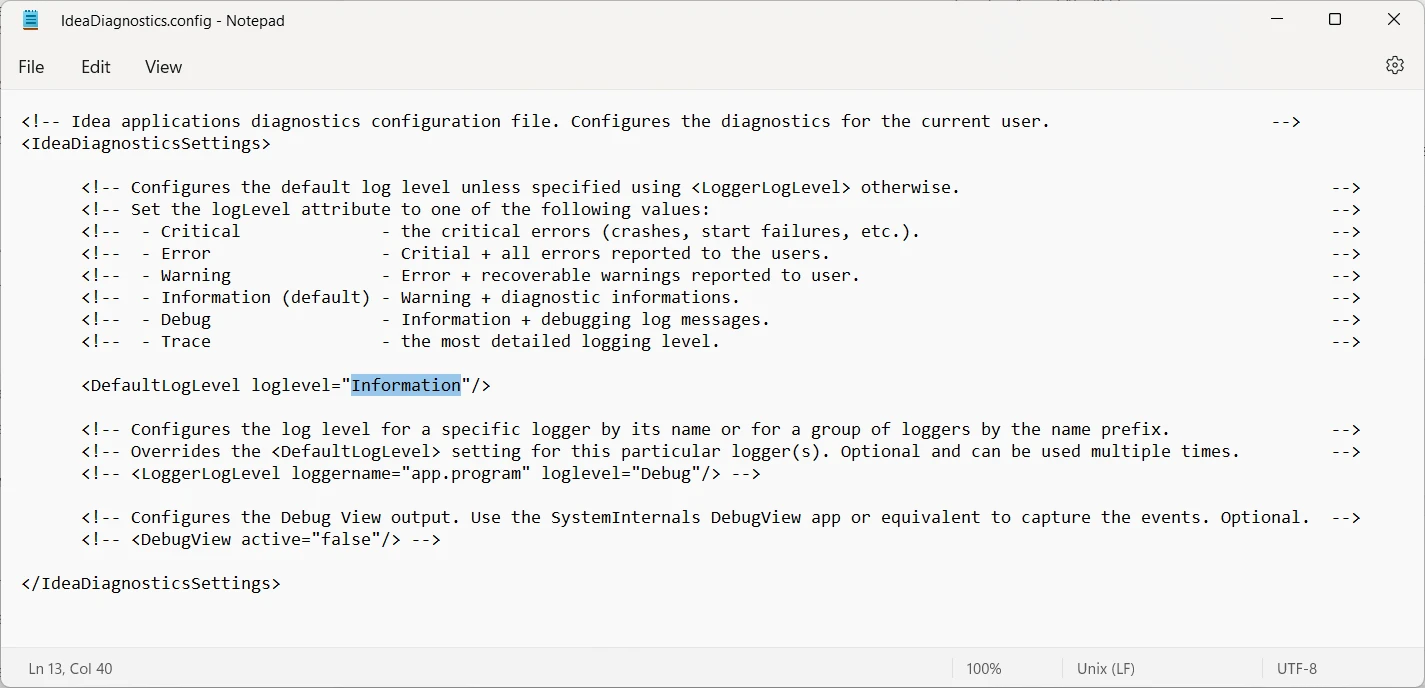
loglevel 매개변수를 변경하고 IdeaDiagnostics.config 파일을 저장한 후, IDEA StatiCa에서 조사 중인 작업을 다시 실행하여 문제가 재발하고 로그 파일에 기록되도록 하세요. 그런 다음 프로그램을 종료하고 새 로그 파일(위에서 설명한 방법대로)을 저희에게 보내주세요.

2) Windows 이벤트 뷰어 로그 수집 방법

Connection 애플리케이션이 갑자기 종료되거나 전혀 열리지 않는 경우 등, 애플리케이션 충돌에 대한 시스템 로그입니다. 

로그를 내보내려면 다음 단계를 따르세요:

  • Windows 시작 메뉴에서 이벤트 뷰어를 여세요.
  • 왼쪽 패널에서 Windows 로그로 이동하여 드롭다운 메뉴를 여세요.
  • 애플리케이션 로그를 내보내려면 "Application"을 마우스 오른쪽 버튼으로 클릭한 다음 "Save All Events As..."를 선택하고 출력 파일 이름을 적절히 지정하세요.
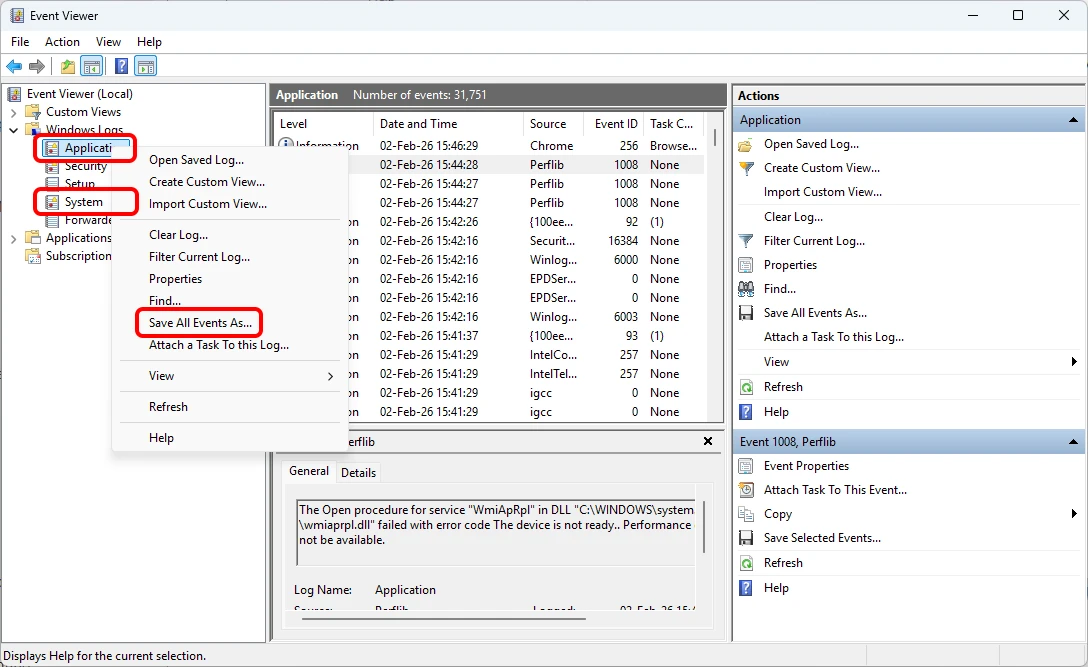
  • 시스템 로그를 내보내려면 "System"을 마우스 오른쪽 버튼으로 클릭한 다음 "Save All Events As..."를 선택하고 출력 파일 이름을 적절히 지정하세요.

특별한 경우, 나머지 로그(Security, Setup, Forwarded Event)를 내보내도록 요청받을 수 있습니다. 이러한 로그를 내보내려면 이전 단계를 동일하게 따르세요.

3) 크래시 덤프 파일 수집 방법

시작 또는 종료 중 발생한 오류에 대한 추가 정보는 크래시 덤프 파일에서 확인할 수 있습니다. 컴퓨터의 모든 애플리케이션에 대한 크래시 덤프 파일을 수집하려면:

  • WerDumpConfiguration.zip을 다운로드하여 압축을 해제하세요.
  • C:\Dumps 폴더를 만드세요.
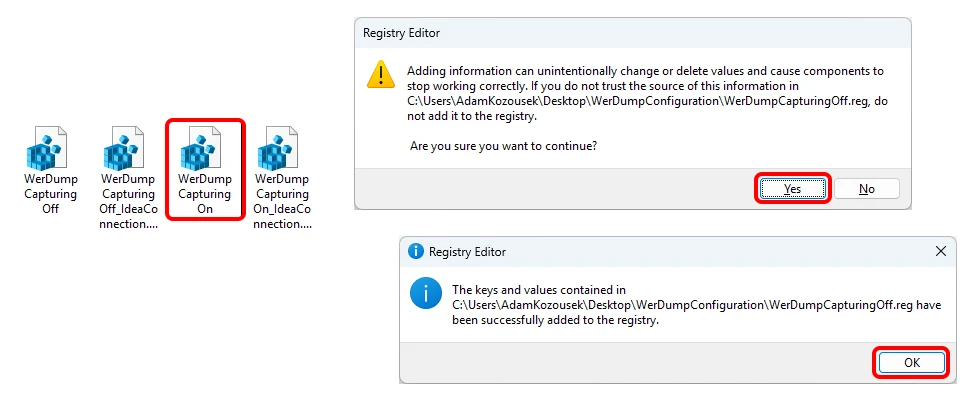
  • WerDumpCapturingOn.reg를 열고, Windows 레지스트리 편집기에 크래시 덤프 수집을 추가하는 것을 확인하세요.
  • IDEA StatiCa 애플리케이션에서 문제를 재현하세요. Windows가 C:\Dumps\ 폴더에 자동으로 덤프 파일을 생성합니다.

덤프 파일의 크기가 수백 MB에 달할 수 있으므로, 전송하기 전에 .zip 압축 파일로 압축해 주세요.

크래시 덤프 파일 수집을 비활성화하려면: 

  • WerDumpCapturingOff.reg를 열고, Windows 레지스트리 편집기에서 크래시 덤프 수집 제거를 확인하세요.
  • C:\Dumps 폴더를 제거하세요.

IDEA StatiCa Open Model을 사용 중이시라면, GitHub 저장소를 통해 지원팀에 문의해 주세요.
Related articles

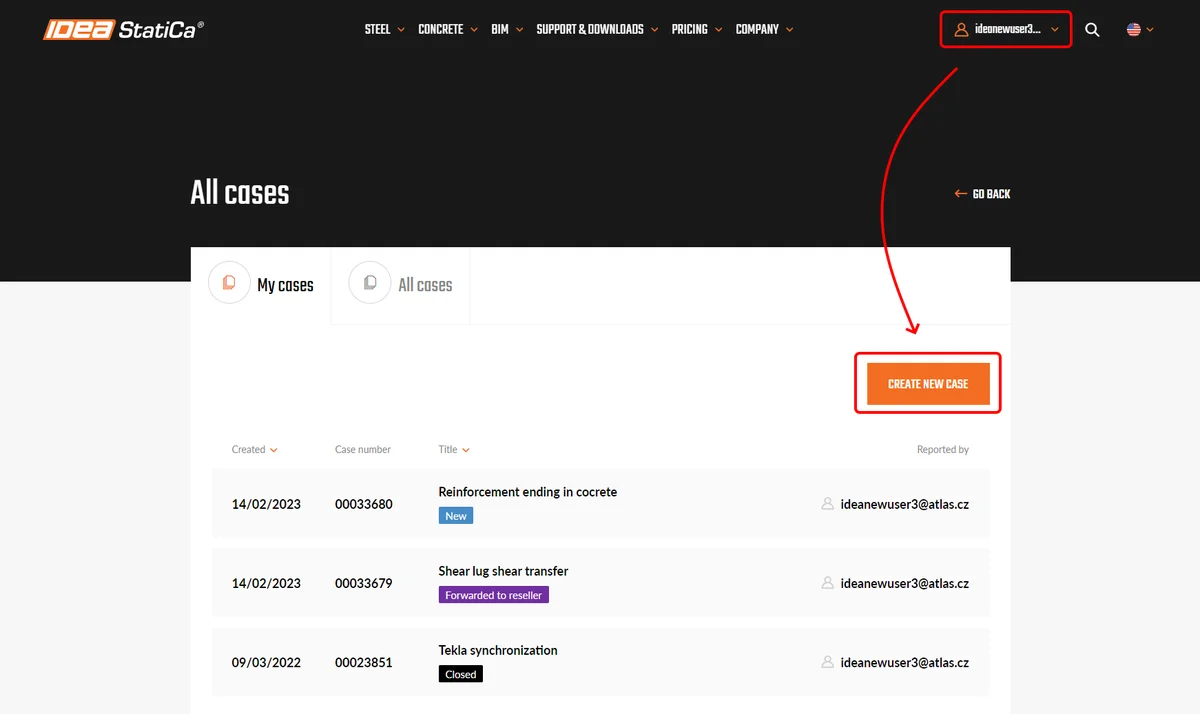
새 지원 케이스를 만드는 방법
  • Licensing
  • +1
  • Licensing

Knowledge base

새 지원 케이스를 만드는 방법

더 읽기
IDEA StatiCa 시스템 요구사항
  • Licensing
  • +1
  • Licensing

Knowledge base

IDEA StatiCa 시스템 요구사항

더 읽기
Checkbot(BIM 링크)가 시작되지 않음
  • 강철
  • Checkbot
  • BIM link
  • Advance Steel
  • Tekla Structures
  • Revit
  • SAP2000
  • Robot Structural Analysis
  • AxisVM
  • ETABS
  • RFEM
  • RSTAB
  • SCIA Engineer
  • Advance Design
  • STAAD.Pro
  • midas Civil + Gen
  • SDS2
  • RAM Structural System
  • +18
  • 강철
  • Checkbot
  • BIM link
  • Advance Steel
  • Tekla Structures
  • Revit
  • SAP2000
  • Robot Structural Analysis
  • AxisVM
  • ETABS
  • RFEM
  • RSTAB
  • SCIA Engineer
  • Advance Design
  • STAAD.Pro
  • midas Civil + Gen
  • SDS2
  • RAM Structural System

Knowledge base

Checkbot(BIM 링크)가 시작되지 않음

더 읽기