

1 Come attivare il collegamento
- Scaricare e installare (come amministratore) l'ultima versione di IDEA StatiCa
- Assicurarsi di utilizzare la versione supportata di ETABS
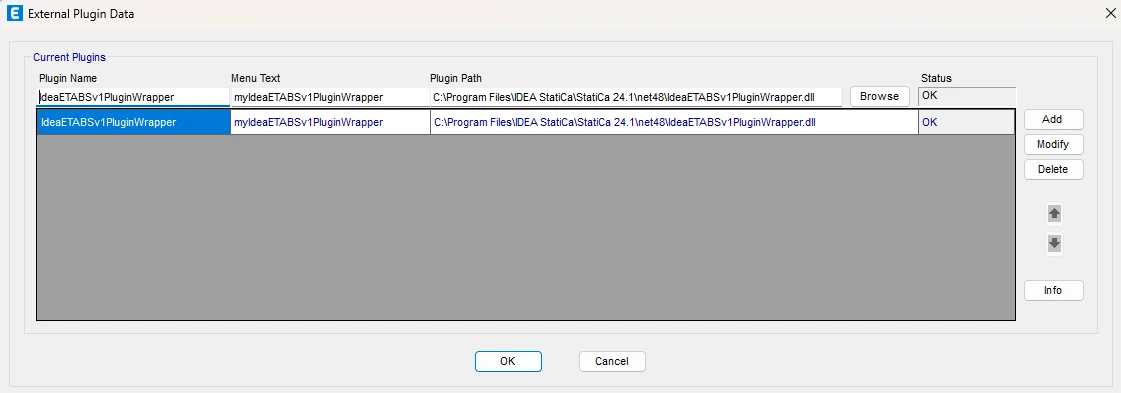
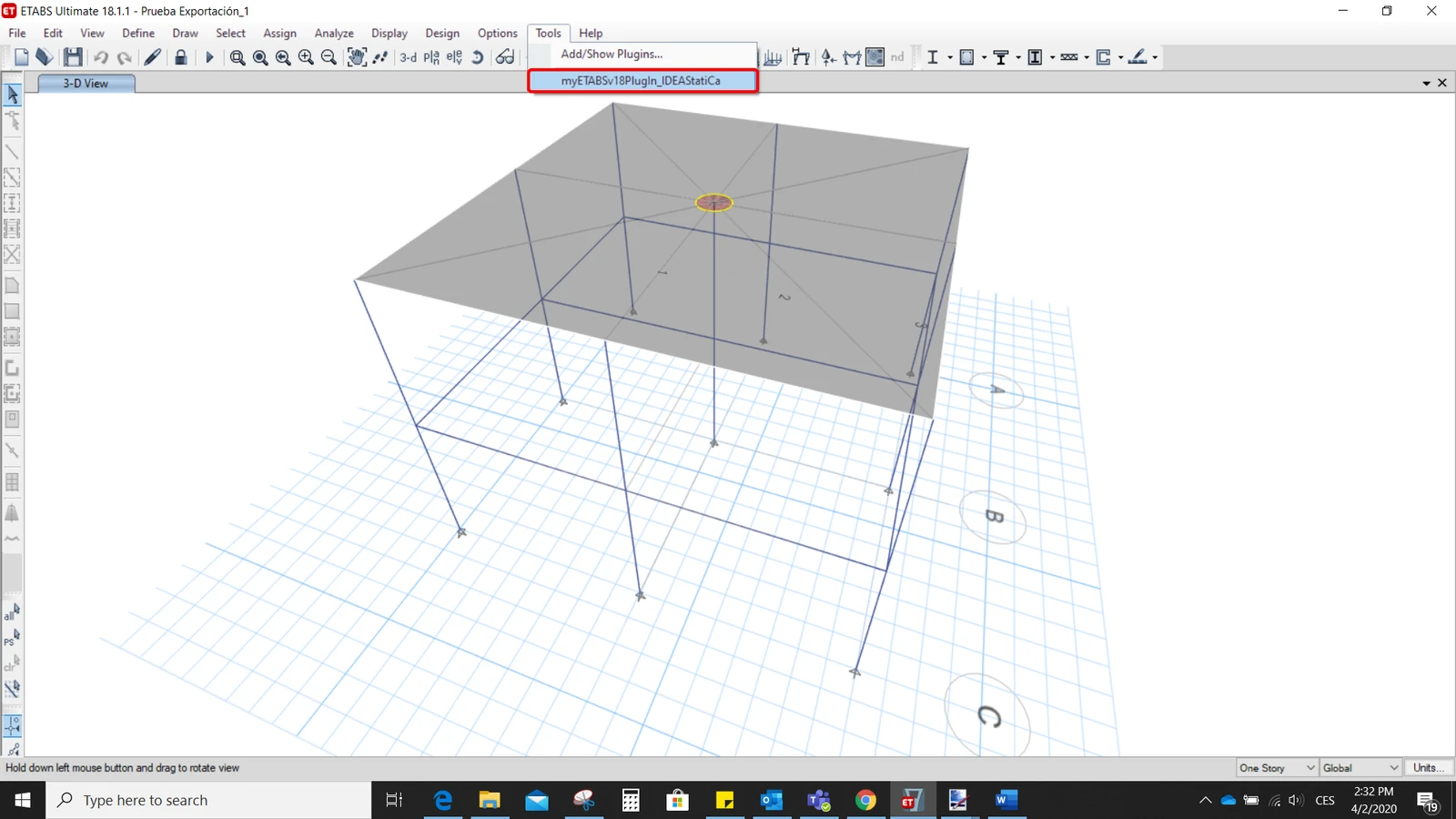
Dopo l'installazione di entrambi i programmi, avviare ETABS e fare clic su Tools > Add/Show Plugins per aprire la finestra di dialogo Plugin Manager. Questa opzione consente di installare e aggiungere componenti aggiuntivi (programmi) nelle posizioni appropriate del menu di ETABS.
Cercare il file
C:\Program Files\IDEA StatiCa\StatiCa 25.0\net48\IdeaETABSv1PluginWrapper.dll
(per le versioni precedenti di IDEA Statica C:\Program Files\IDEA StatiCa\StatiCa 23.0\IdeaETABSv1PluginWrapper.dll
oppure C:\Program Files\IDEA StatiCa\StatiCa 22.1\ETABSv18PlugIn_IDEAStatiCa.dll).
È possibile modificare il nome del plugin visualizzato nel menu a discesa in IDEA StatiCa Checkbot, quindi fare clic su Add.
Nota
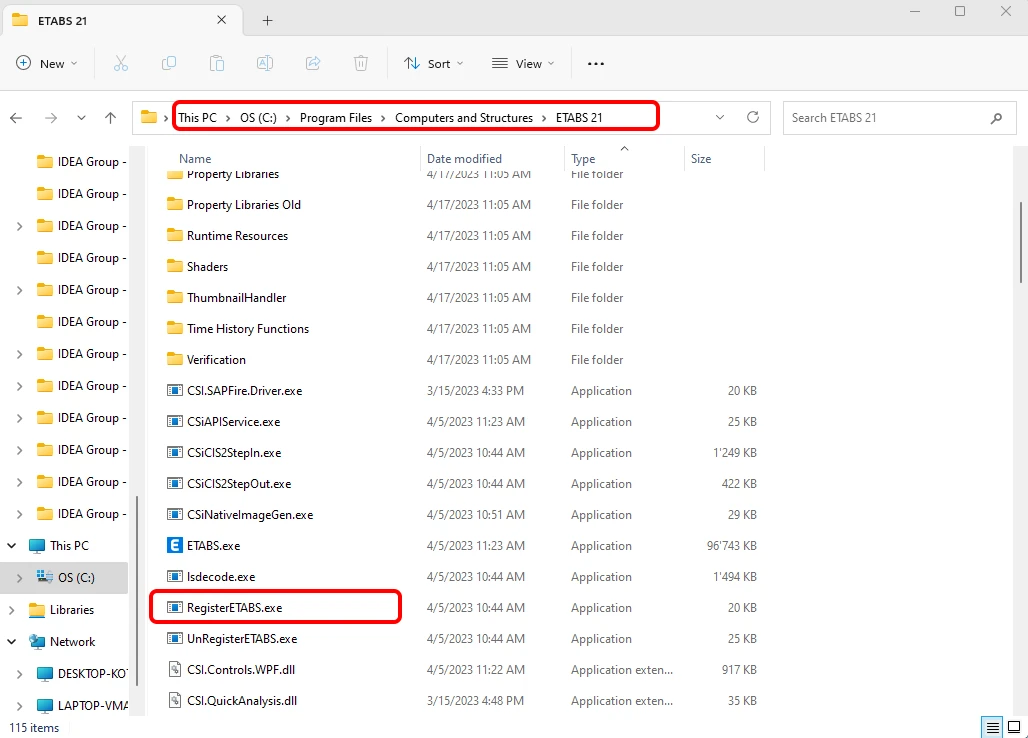
Nel caso in cui la finestra con IDEA StatiCa Checkbot non venga visualizzata, accedere a C:\Program Files\Computers and Structures\ETABS 22 ed eseguire come amministratore il file RegisterETABS.exe.
2 Come utilizzare il collegamento
Aprire il progetto allegato in ETABS ed eseguire l'analisi.
Andare alla voce di menu Tools ed eseguire il comando di esportazione appena definito.
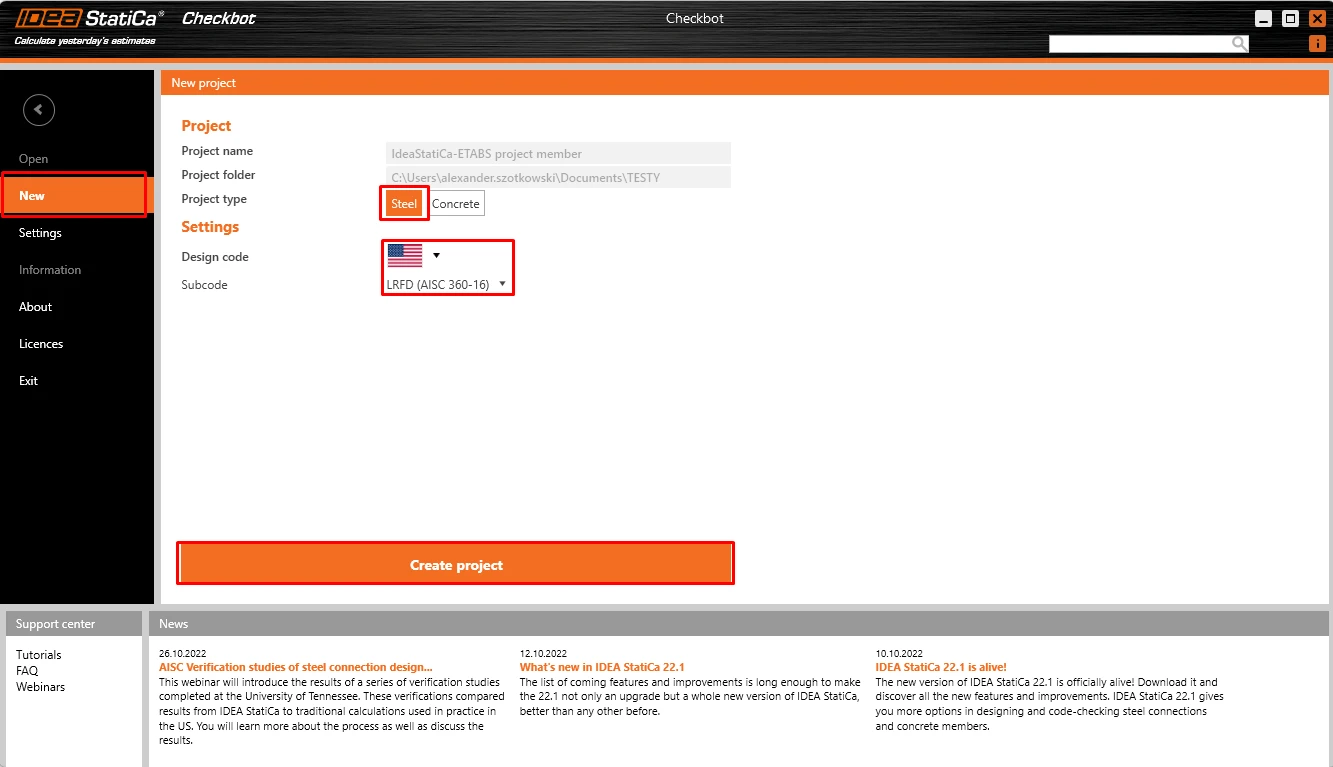
Si apre Checkbot e, come prima cosa, è necessario scegliere la normativa.
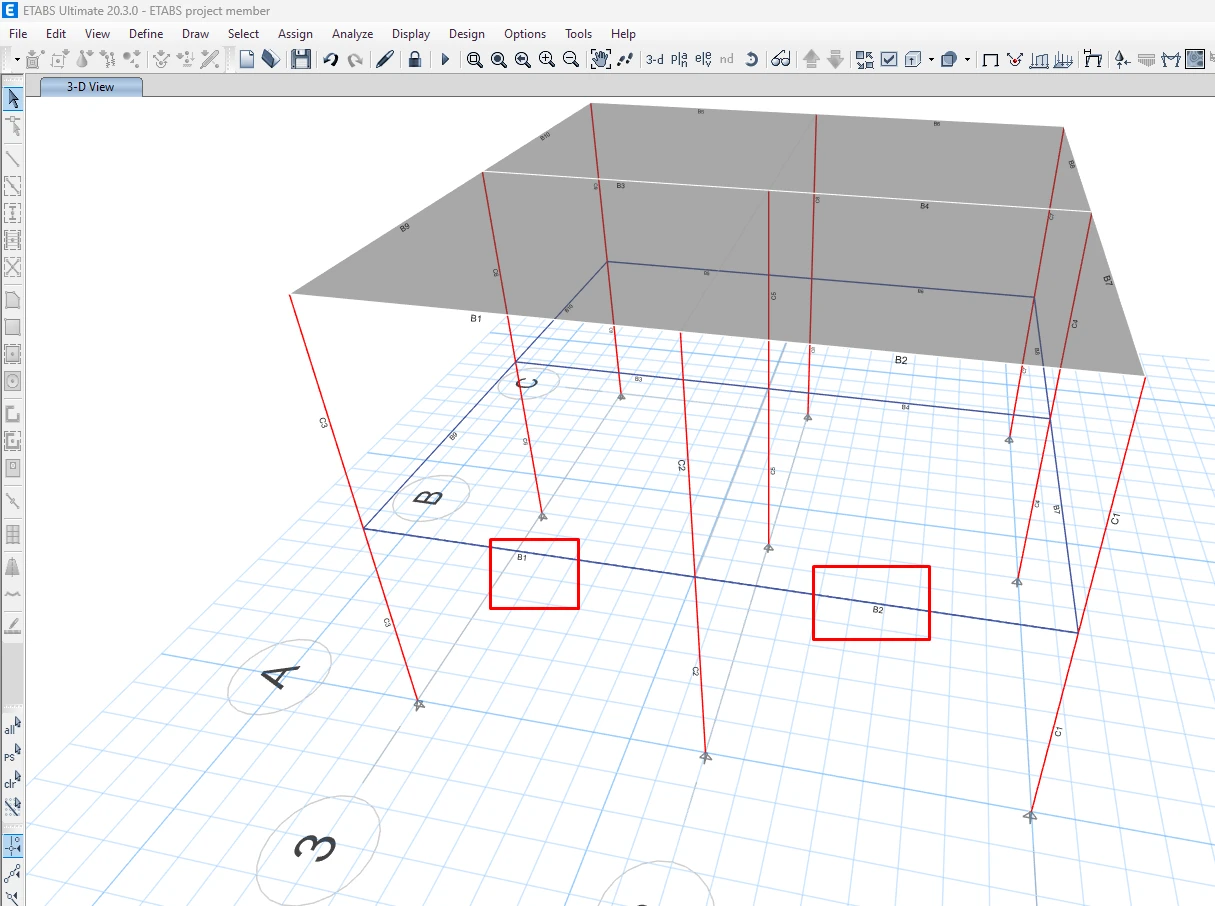
Quindi è possibile selezionare le due travi (utilizzando il tasto Ctrl) mostrate nell'immagine seguente nel progetto ETABS da esportare. Anche i giunti collegati alle travi verranno esportati automaticamente.
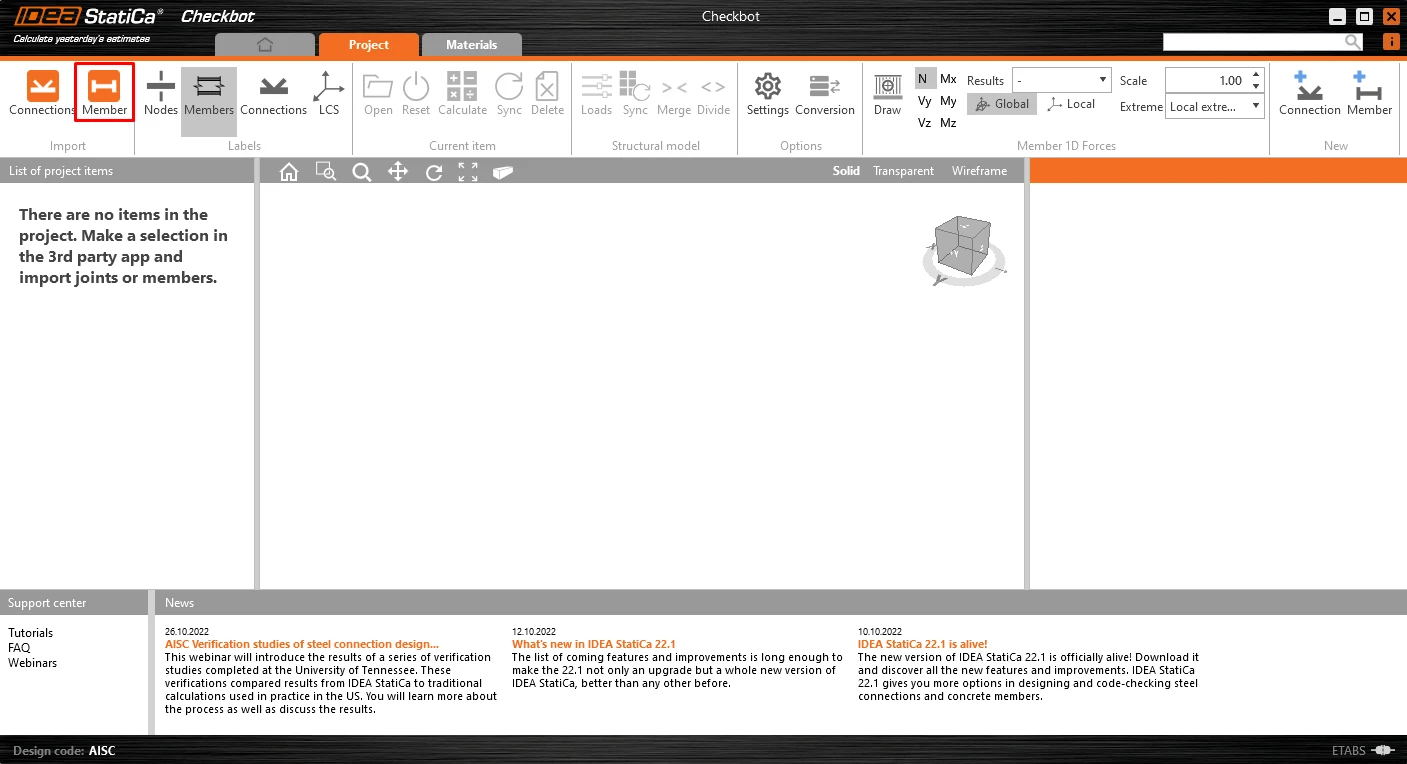
Una volta selezionate le travi, è possibile fare clic sul pulsante Member in Checkbot. In questo modo, tutte le travi selezionate e i relativi giunti vengono importati da ETABS in Checkbot.
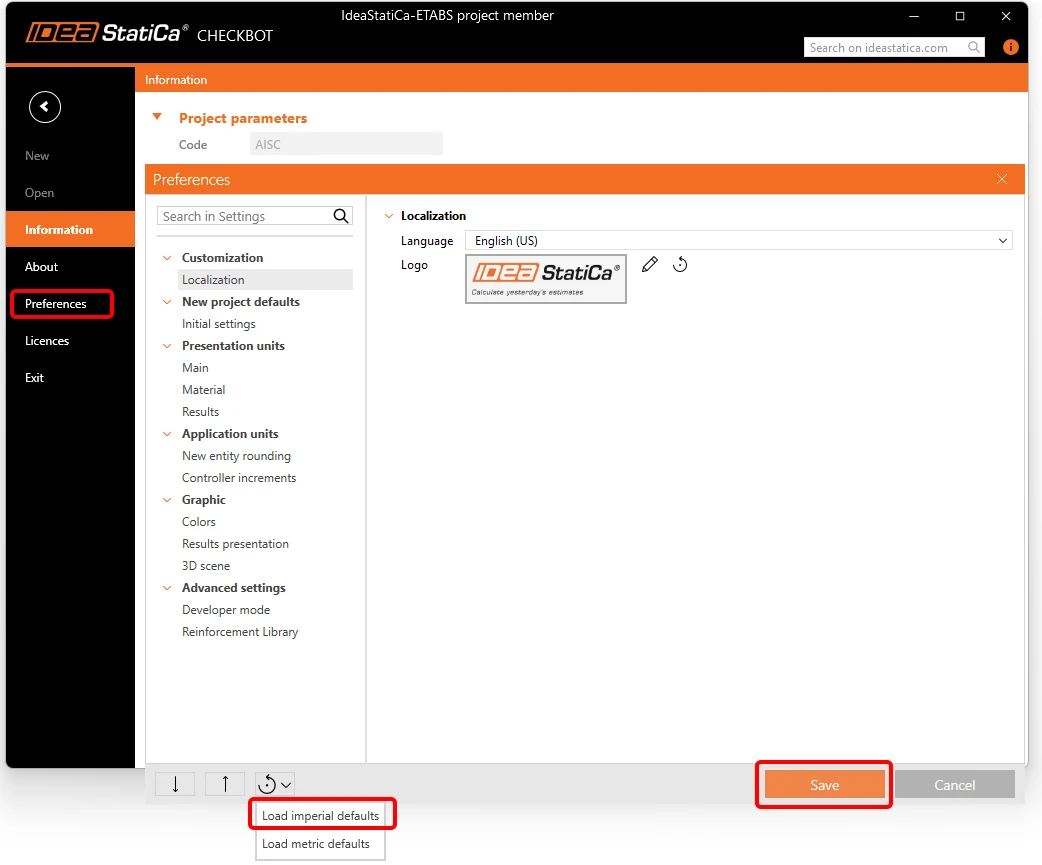
Questo tutorial utilizza le unità imperiali. Se si utilizzano le unità metriche, è possibile passare a quelle imperiali facendo clic nella barra multifunzione superiore su Project e quindi su Preferences - Load imperial defaults nel menu a sinistra, oppure consultare questo articolo.
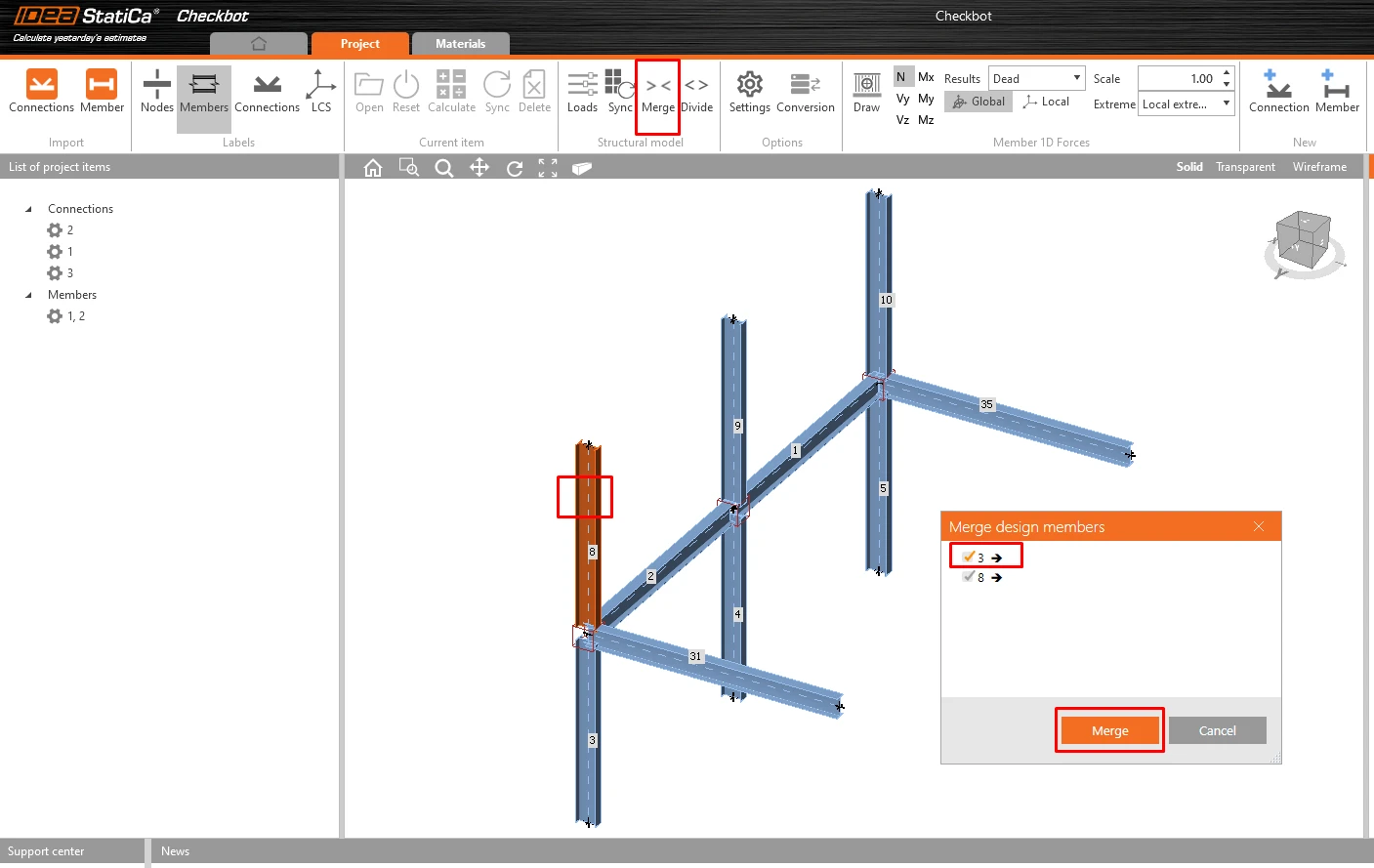
Poiché i pilastri in questo esempio sono continui, è necessario unire la parte inferiore e quella superiore. Selezionare la parte superiore di uno dei pilastri e fare clic sul pulsante Merge. Ripetere l'operazione per tutti e 3 i pilastri.
3 Collegamenti - Disposizione e creazione di gruppi
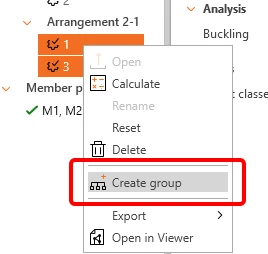
Poiché sono presenti due giunti simili, IDEA StatiCa li ha già raggruppati in un'unica disposizione (Arrangement). Per progettare e verificare entrambi i giunti in un solo passaggio, è necessario raggrupparli. Selezionarli entrambi, fare clic con il tasto destro e quindi su Create group.
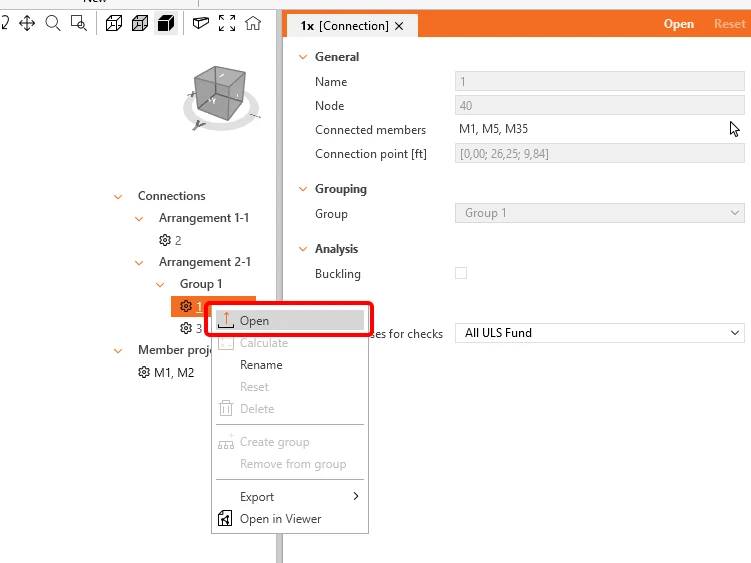
Selezionare il collegamento di riferimento (sottolineato nell'albero) che guida la progettazione del gruppo, quindi aprirlo.
4 Progettazione
Ora si definirà una serie di operazioni di fabbricazione per modellare il collegamento tra gli elementi. Fare clic con il tasto destro sull'elemento M2 e selezionare Connect to..
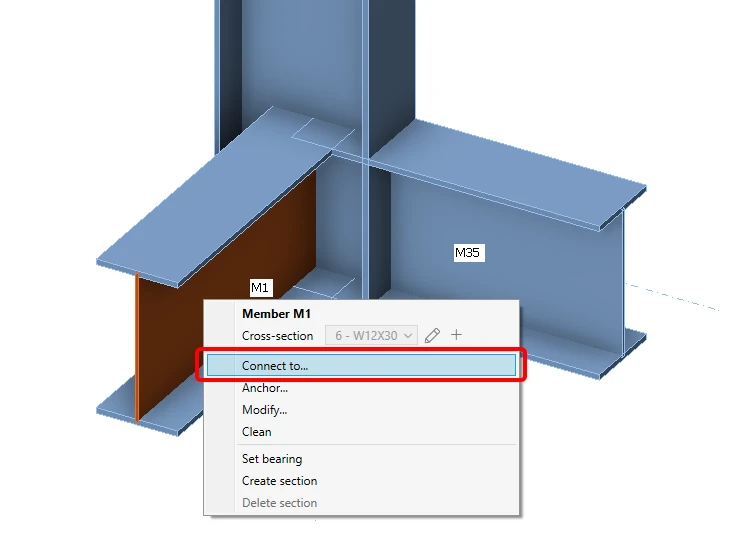
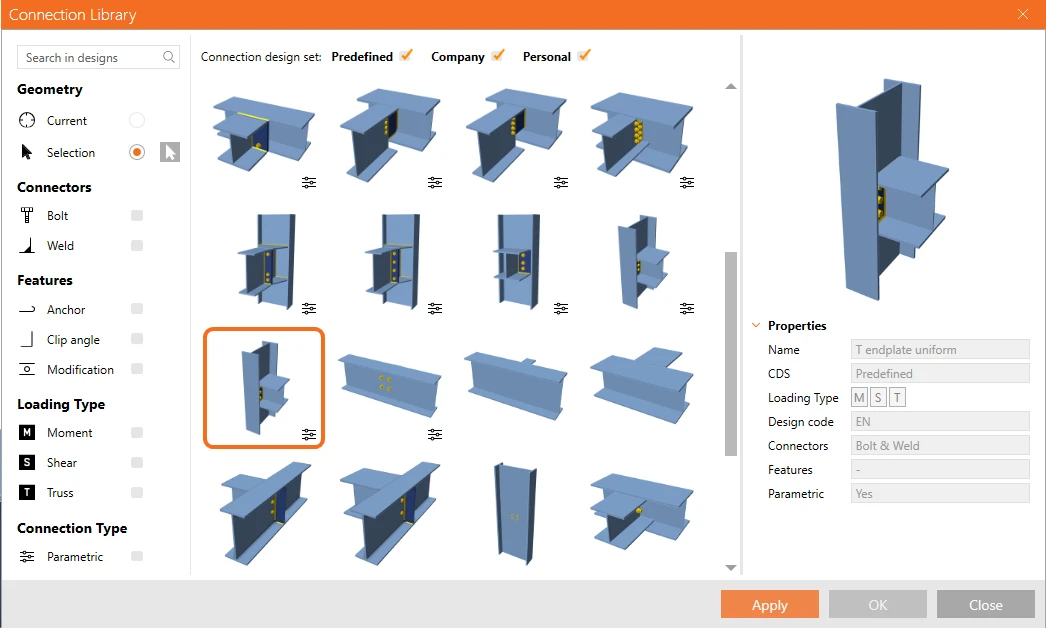
Scegliere il pilastro e, nella nuova finestra, selezionare il modello T endplate uniform.
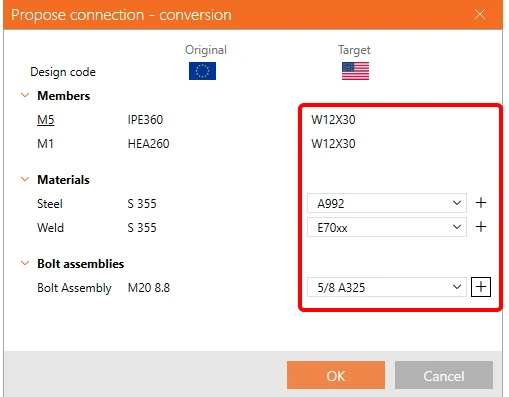
Viene visualizzata una tabella di conversione: selezionare i valori appropriati.
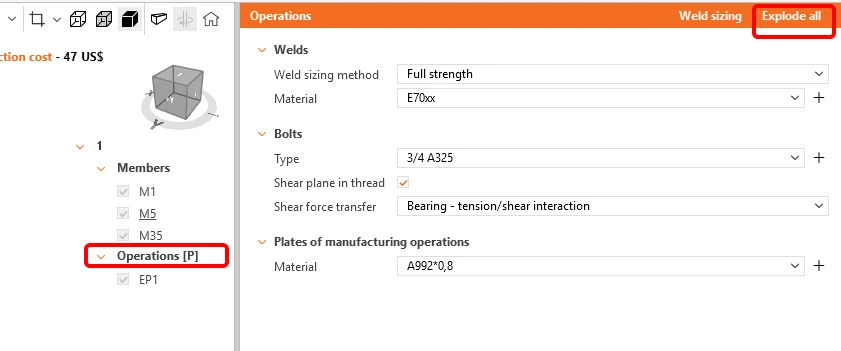
Ora fare clic su Explode per poter applicare le modifiche al modello.
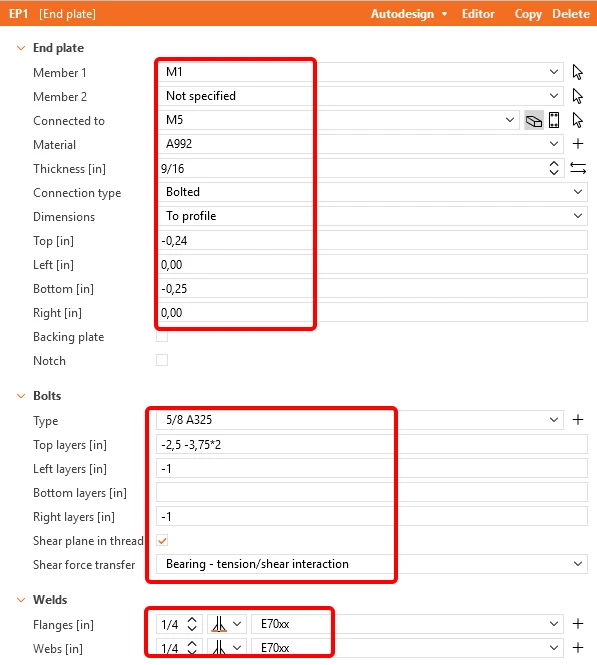
Applicare lo stesso modello all'elemento M31.
La seguente operazione ha inoltre aggiunto degli irrigidimenti al giunto su entrambi i lati. È necessario modificarli in modo che siano presenti solo nella posizione Front.
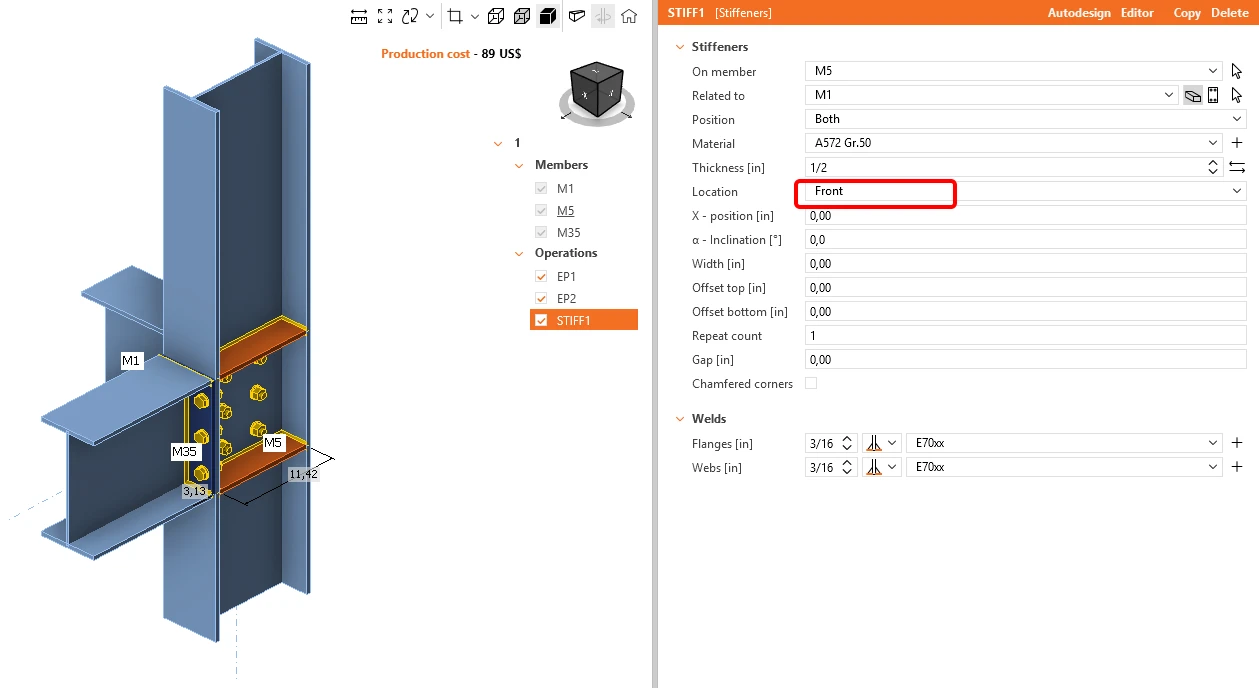
Fare clic sul pulsante Save e chiudere la finestra.
Per il giunto centrale, applicare l'operazione Clip angle come mostrato nell'immagine seguente.
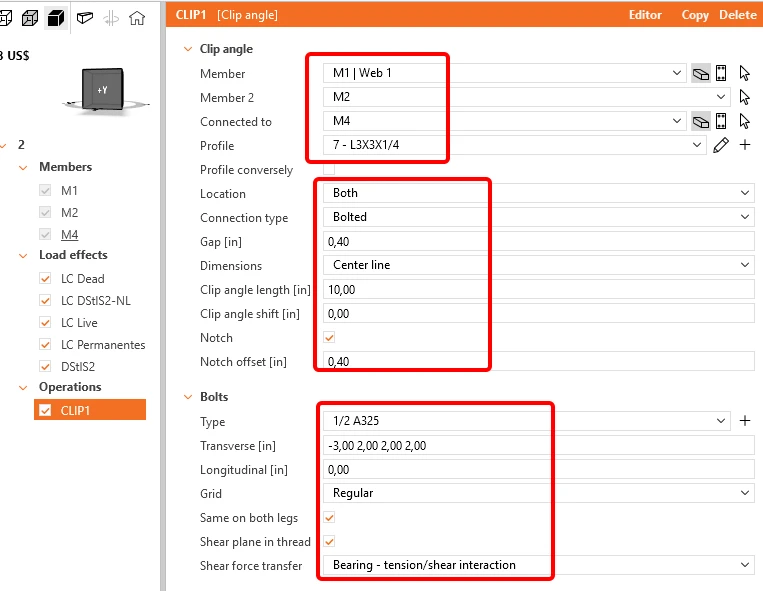
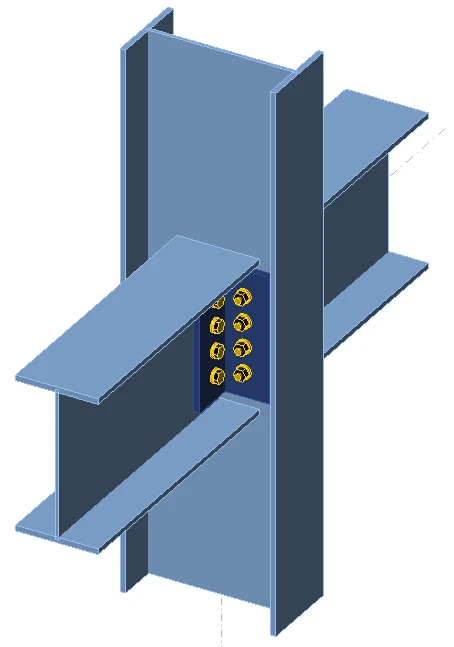
L'elemento è ora pronto per essere aperto in IDEA StatiCa Member per l'analisi CBFEM.
Fare clic con il tasto destro sull'elemento M1,M2 e selezionare Open. Viene avviato il trasferimento automatico dei dati e si apre IDEA StatiCa Member con un progetto generato. Tutti gli elementi e gli effetti del carico sono stati aggiunti automaticamente.
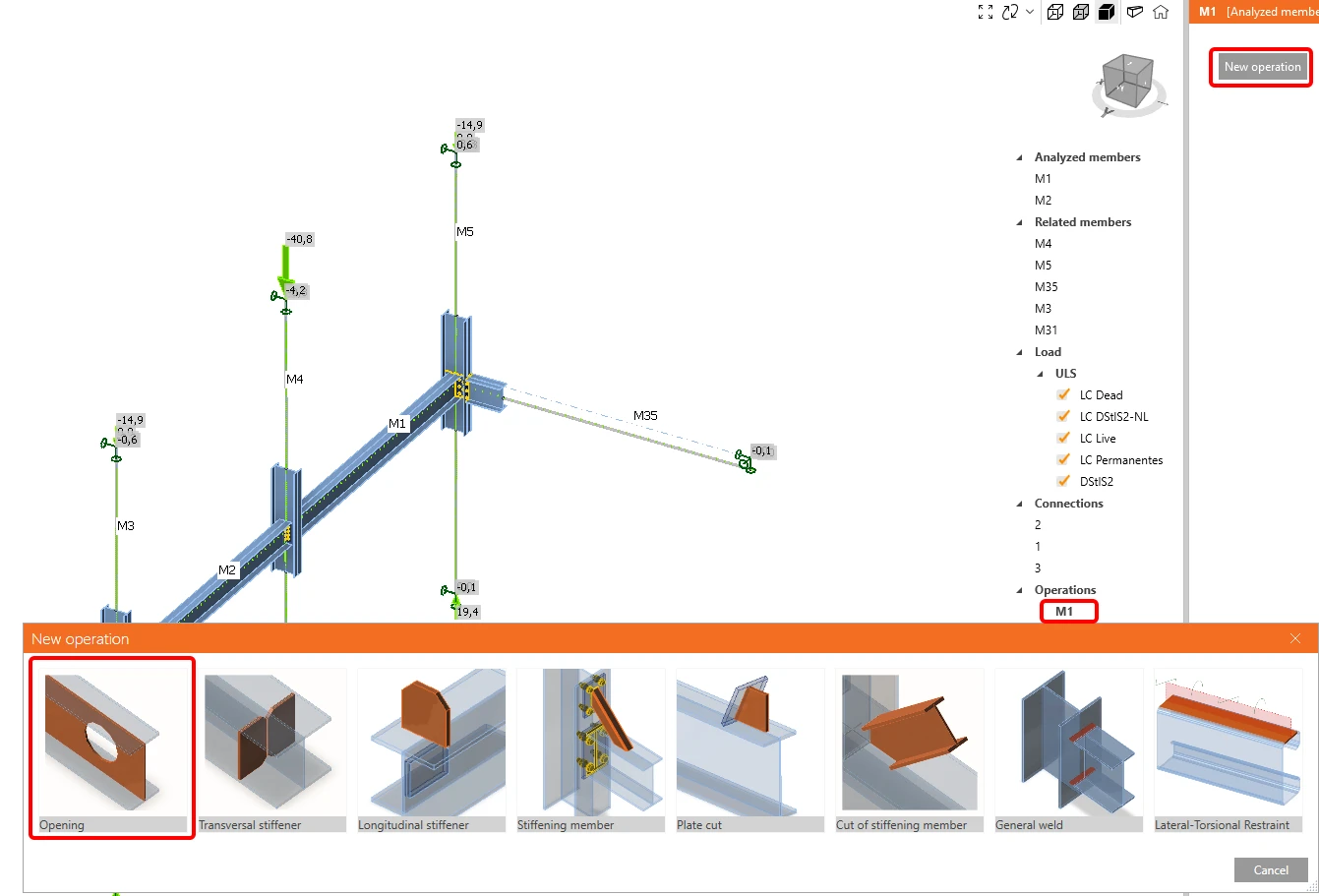
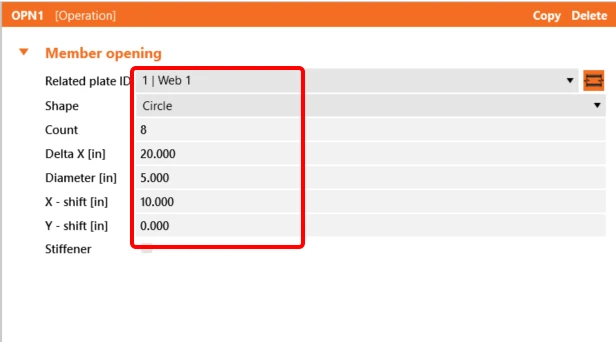
Per completare il nostro elemento, dobbiamo aggiungere delle aperture nell'anima lungo entrambe le travi. Facciamo clic sulla voce M1 in Operations, selezioniamo New operation e quindi Openings. Impostiamo i valori come nell'immagine.
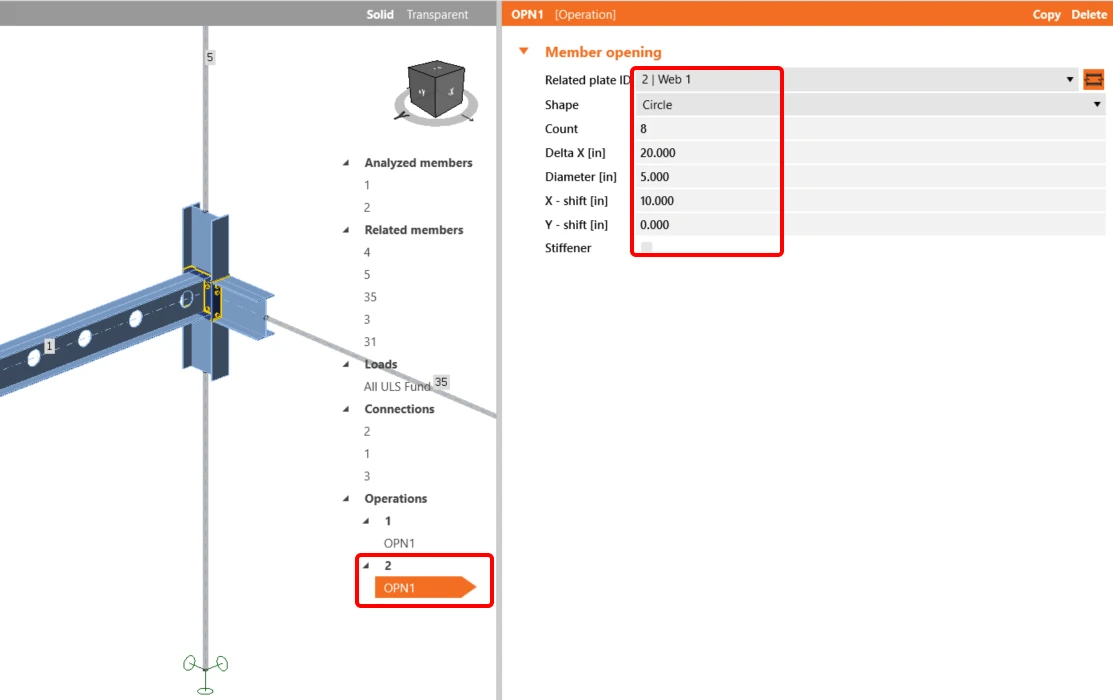
Procediamo allo stesso modo per l'elemento M2.
4 Verifica
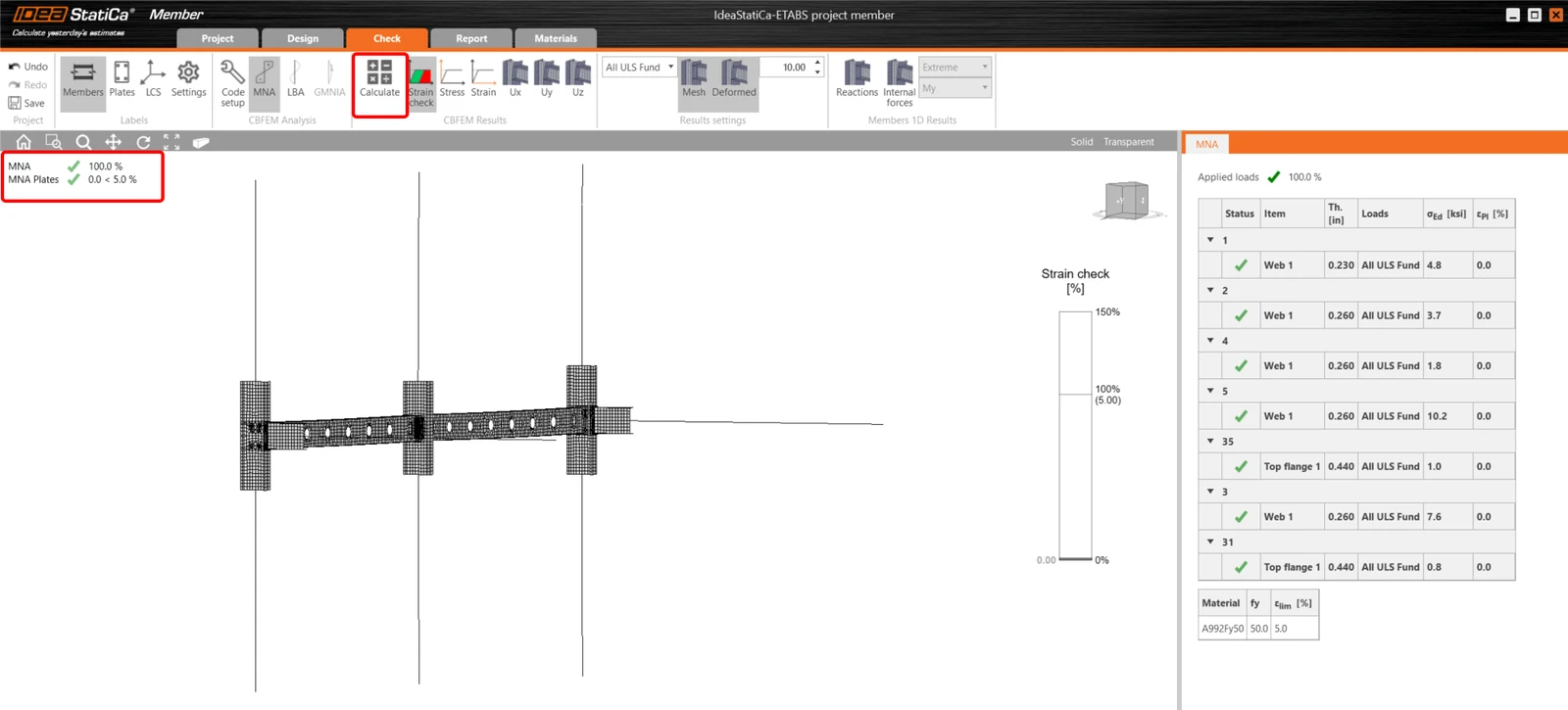
L'analisi non lineare del materiale basata su CBFEM viene avviata con l'icona Calculate nella barra multifunzione superiore. Il modello di analisi viene generato automaticamente, viene eseguito il calcolo ed è possibile controllare i risultati.
Se si desidera la LBA, ovvero l'analisi di instabilità lineare, è necessario selezionare Check nella barra multifunzione superiore e fare clic su LBA.
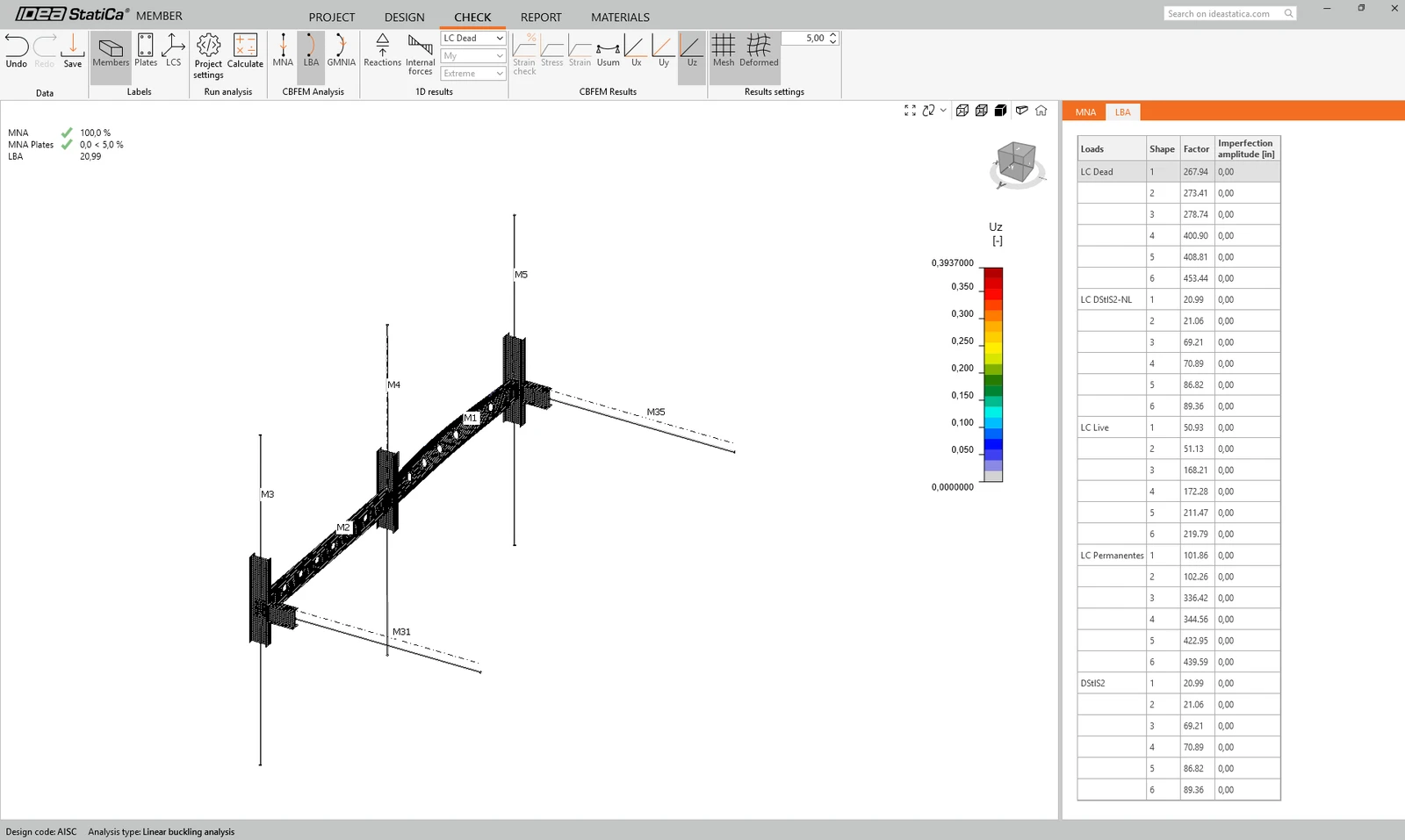
Come si può vedere, il risultato di questa analisi è superiore a 15, quindi non è necessario proseguire con la GMNIA (analisi non lineare geometrica e del materiale). Per ulteriori informazioni, consultare l'articolo sulle imperfezioni oppure il background teorico.
5 Report
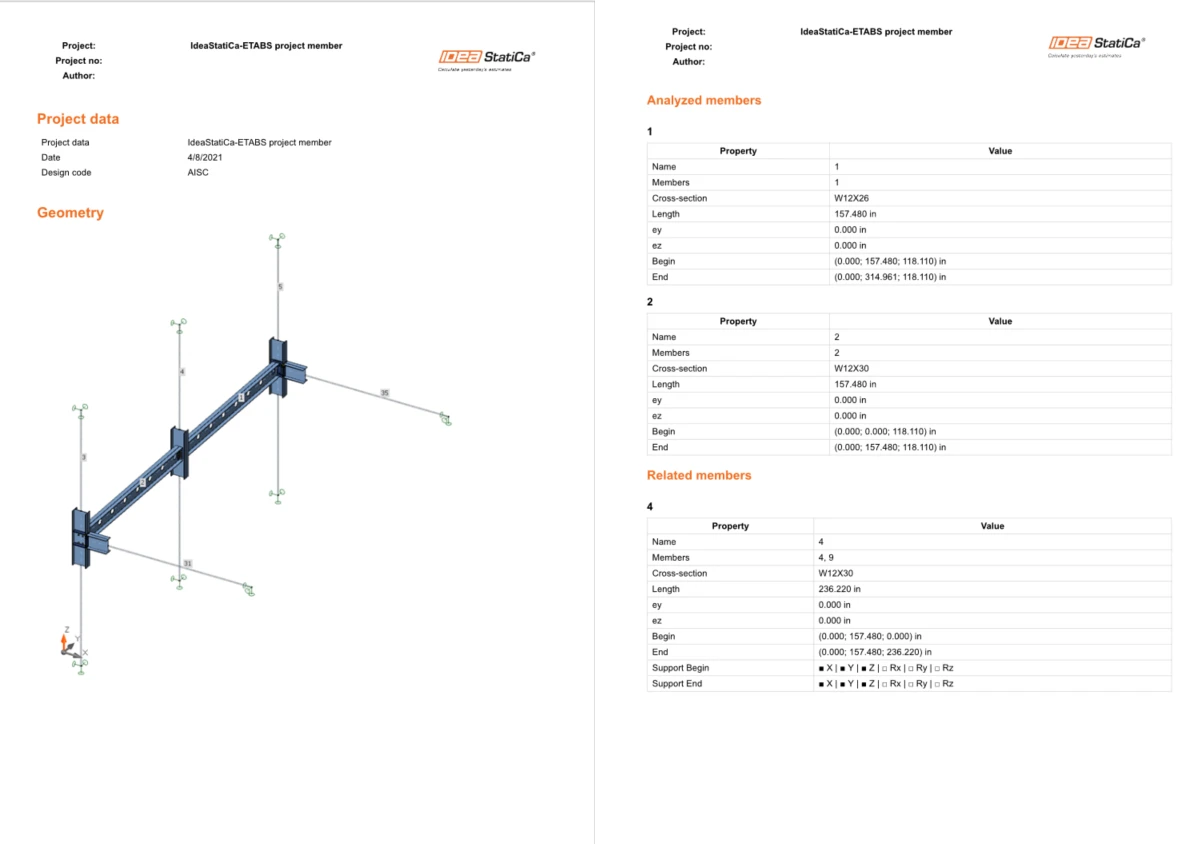
Infine, passiamo alla scheda Report. IDEA StatiCa offre un report completamente personalizzabile, da stampare o salvare in un formato modificabile.
Vuoi migliorare le tue competenze? Visita il nostro Campus
Scopri come utilizzare IDEA StatiCa in modo efficace con i nostri corsi di e-learning da seguire secondo i tuoi tempi
Inizia a imparare