

1 A kapcsolat aktiválása
- Töltse le és telepítse (rendszergazdaként) az IDEA StatiCa legújabb verzióját
- Győződjön meg arról, hogy a támogatott ETABS verziót használja
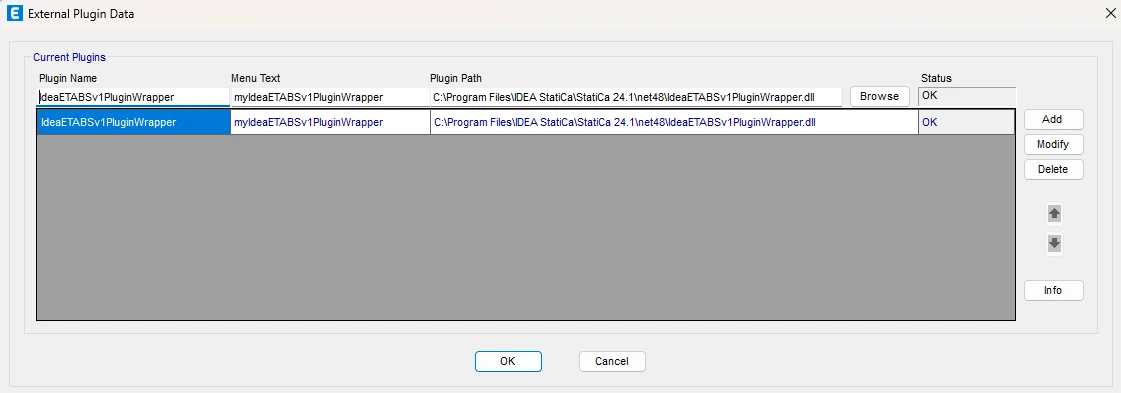
Mindkét program telepítése után indítsa el az ETABS-t, majd kattintson a Tools > Add/Show Plugins menüpontra a Plugin Manager párbeszédpanel megnyitásához. Ezzel az opcióval telepítheti és adhatja hozzá a bővítményeket (programokat) az ETABS menü megfelelő helyeihez.
Tallózza be a következő fájlt:
C:\Program Files\IDEA StatiCa\StatiCa 25.0\net48\IdeaETABSv1PluginWrapper.dll
(az IDEA Statica régebbi verzióihoz C:\Program Files\IDEA StatiCa\StatiCa 23.0\IdeaETABSv1PluginWrapper.dll
vagy C:\Program Files\IDEA StatiCa\StatiCa 22.1\ETABSv18PlugIn_IDEAStatiCa.dll).
A legördülő menüben megjelenő bővítménynevet átírhatja IDEA StatiCa Checkbot, majd kattintson az Add gombra.
Megjegyzés
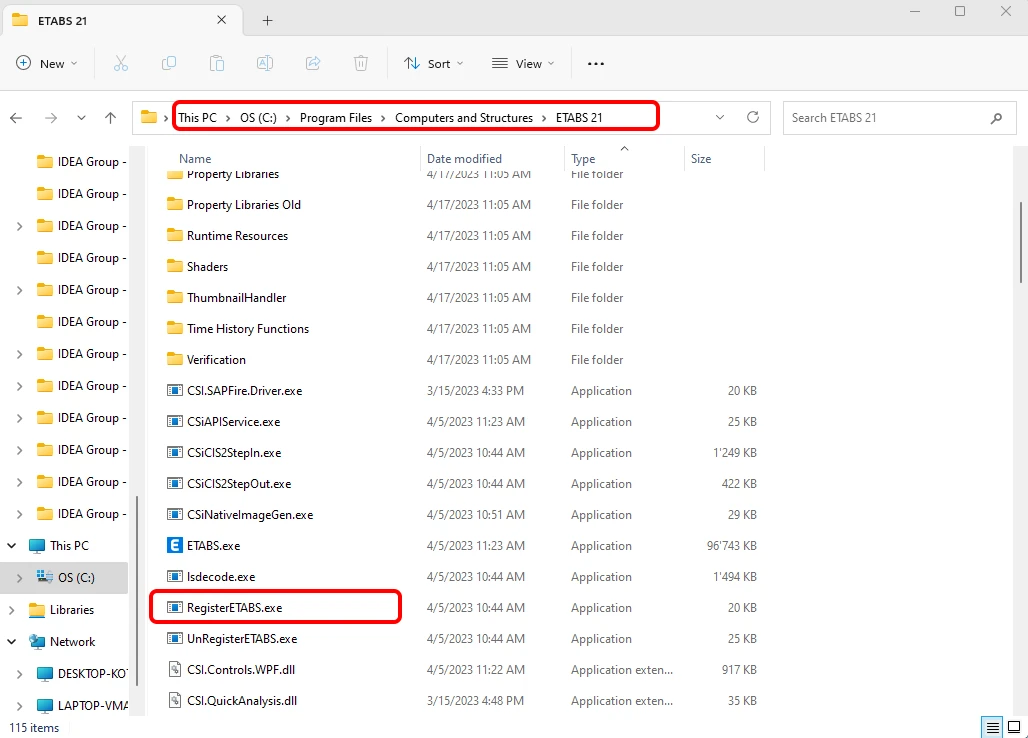
Ha az IDEA StatiCa Checkbot ablak nem jelenik meg, lépjen a C:\Program Files\Computers and Structures\ETABS 22 mappába, és futtassa rendszergazdaként a RegisterETABS.exe fájlt.
2 A kapcsolat használata
Nyissa meg a csatolt projektet az ETABS-ban, és futtassa le az analízist.
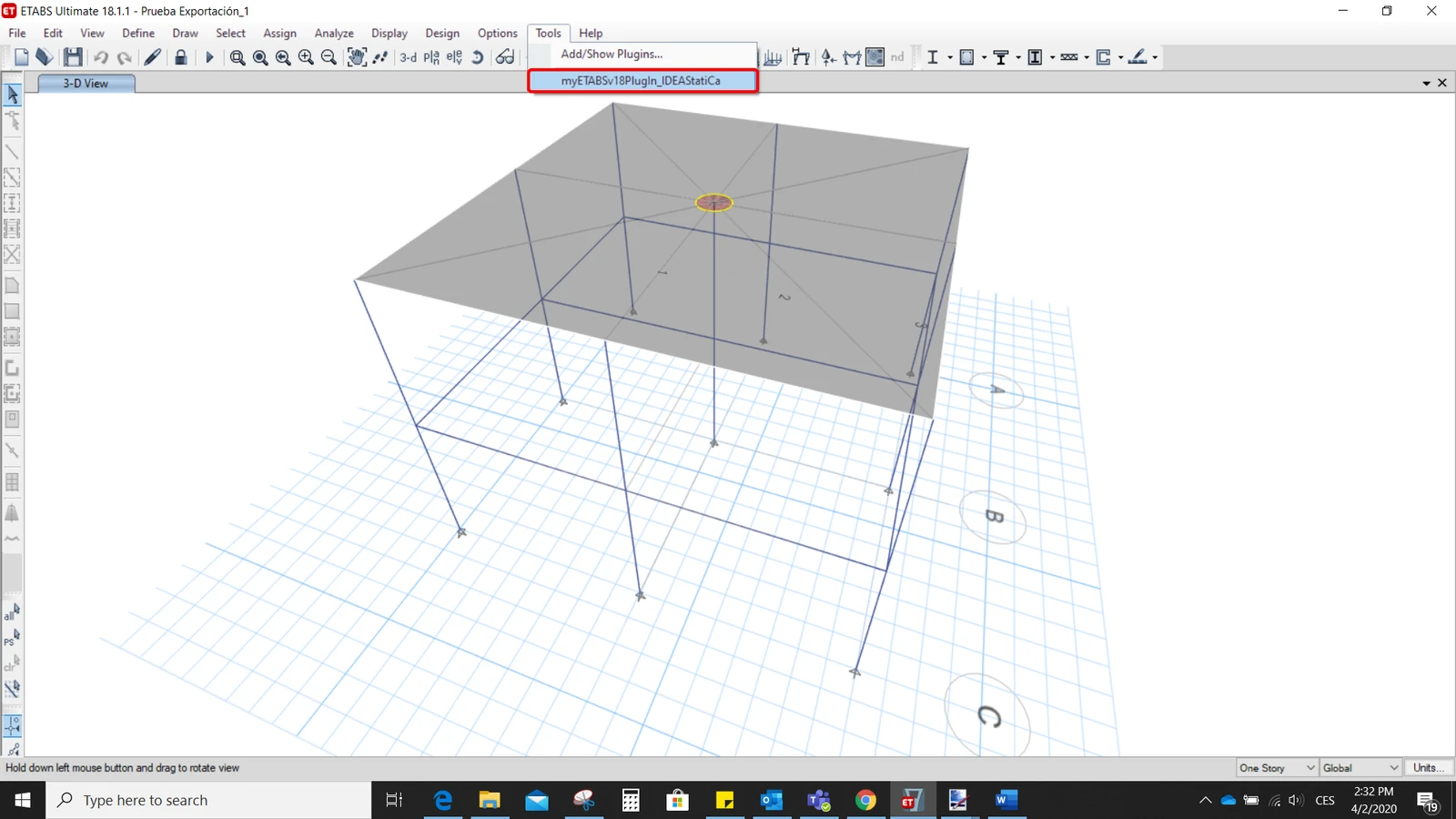
Lépjen a Tools menüpontra, és futtassa az imént definiált exportparancsot.
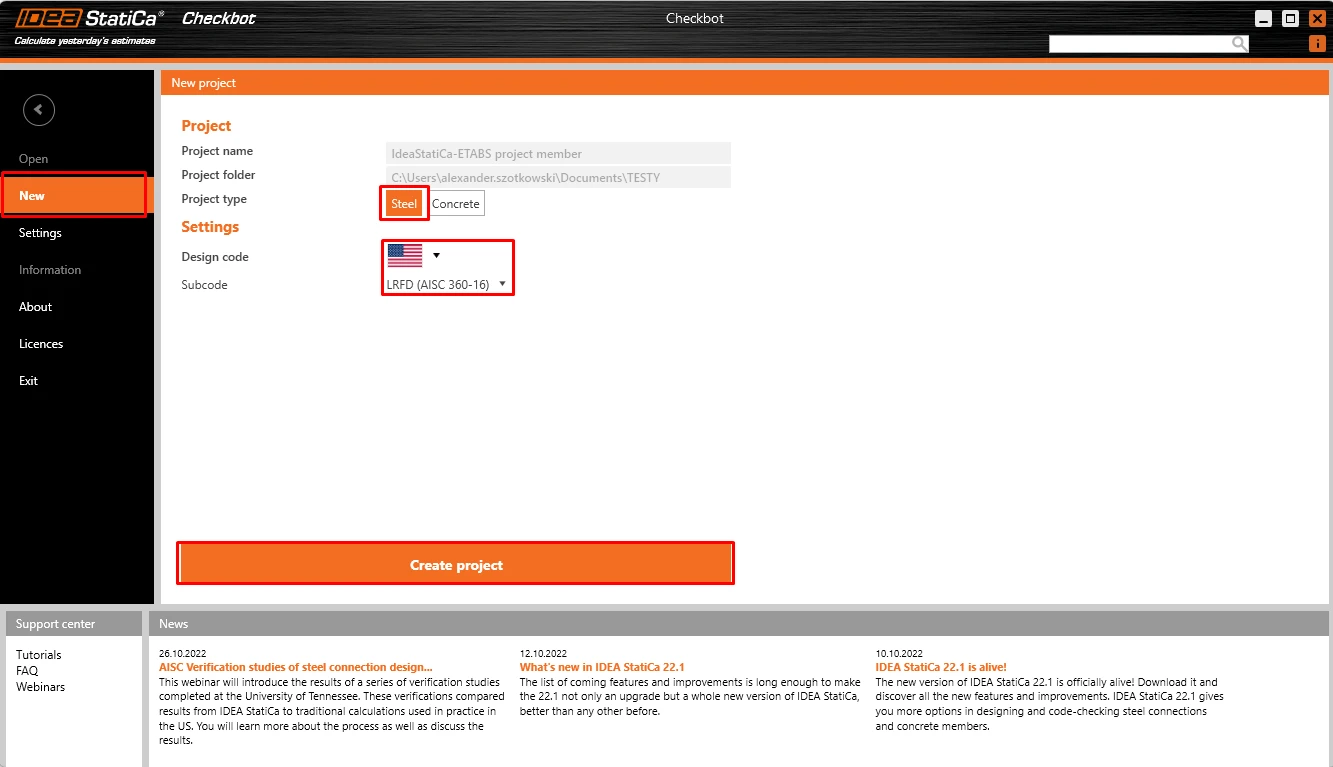
Megnyílik a Checkbot, ahol először ki kell választania a szabványt.
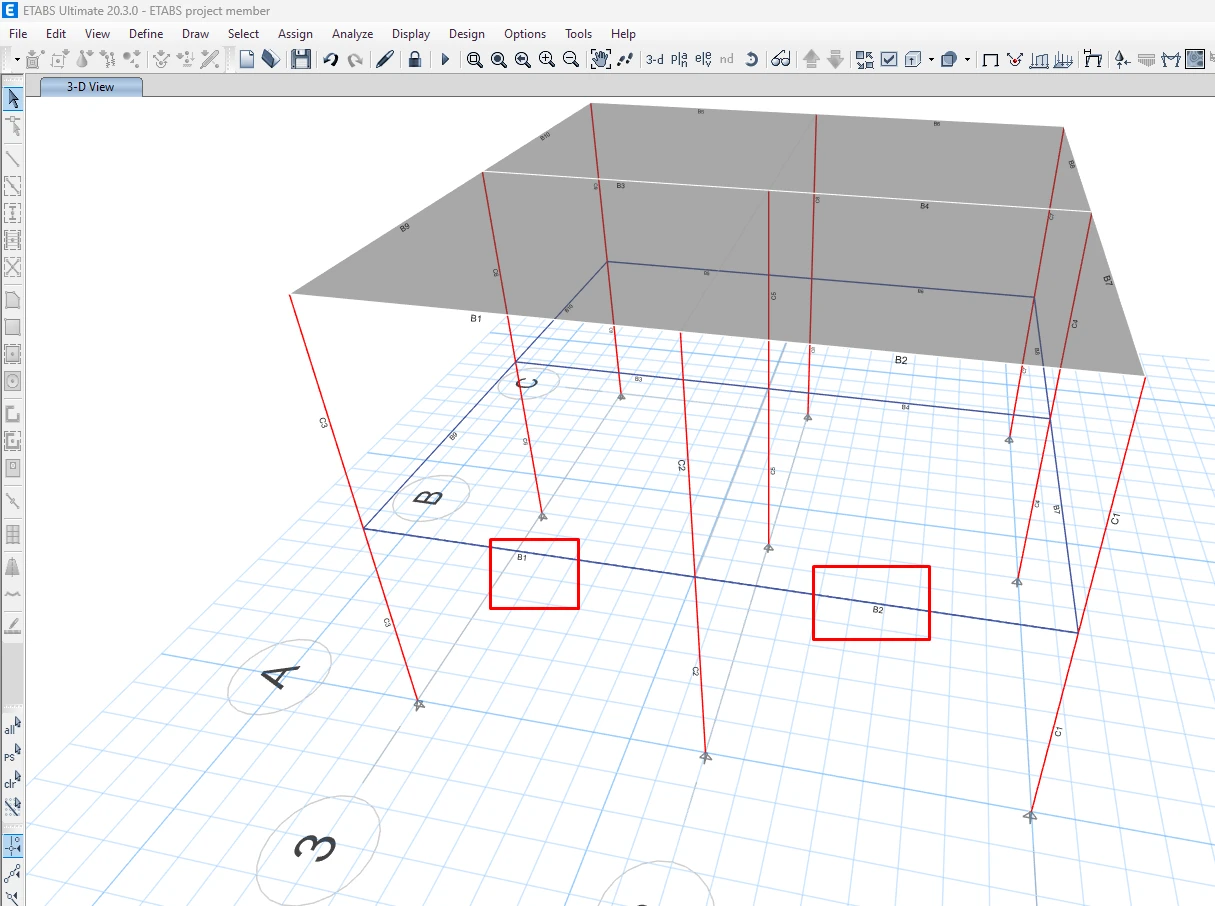
Ezután az ETABS projektben kiválaszthatja az alábbi képen látható két gerendát (a Ctrl billentyű segítségével) az exportáláshoz. A gerendákhoz csatlakozó csuklók szintén automatikusan exportálásra kerülnek.
Ha a gerendák ki vannak jelölve, a Checkbotban kattintson a Member gombra. Ezzel az összes kijelölt gerenda és azok csuklói az ETABS-ból importálásra kerülnek a Checkbotba.
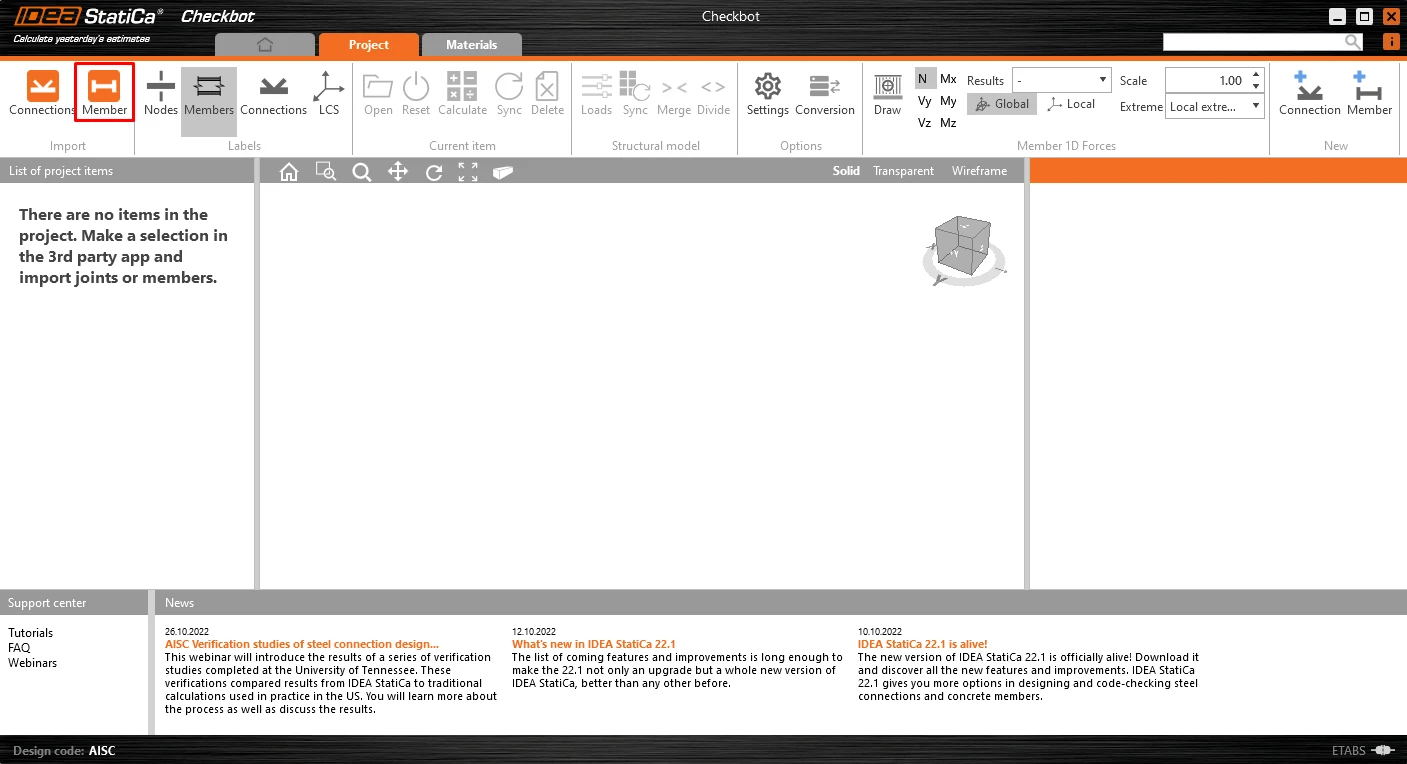
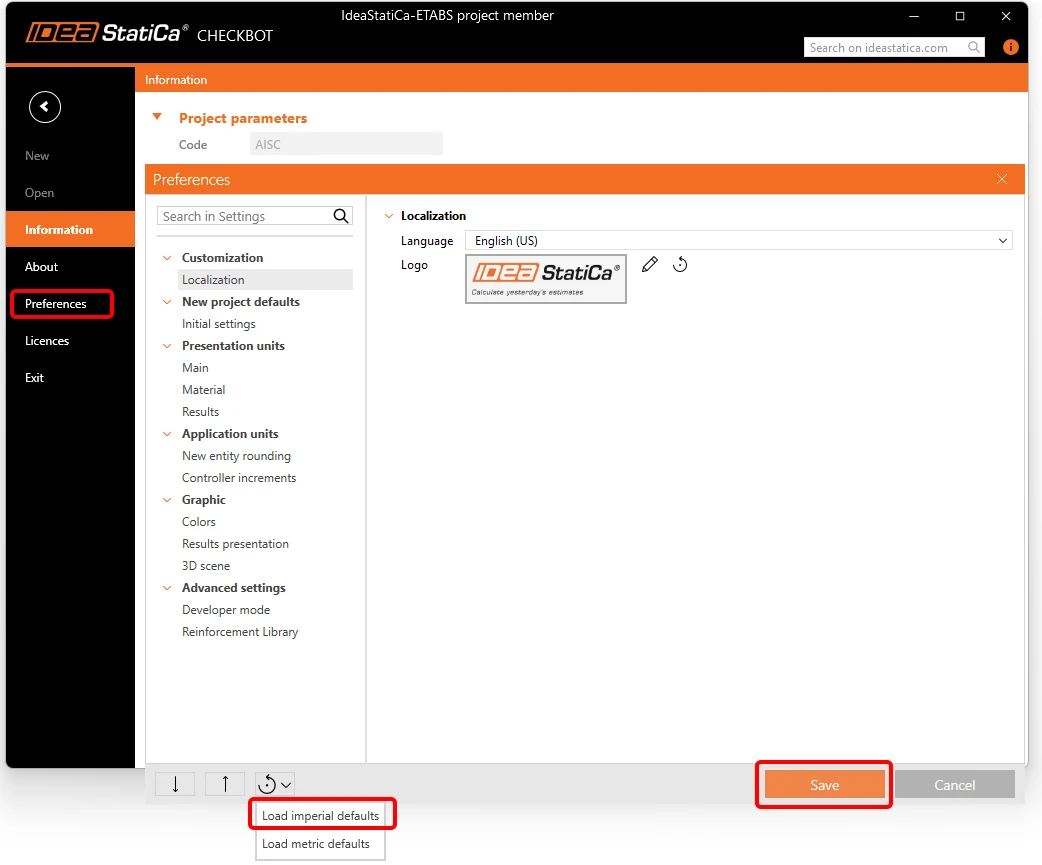
Ez a bemutató angolszász mértékegységekkel dolgozik. Ha metrikus mértékegységeket használ, átválthat az angolszász mértékegységekre: kattintson a felső menüszalagon a Project, majd a bal oldali menüben a Preferences - Load imperial defaults elemre, vagy olvassa el ezt a cikket.
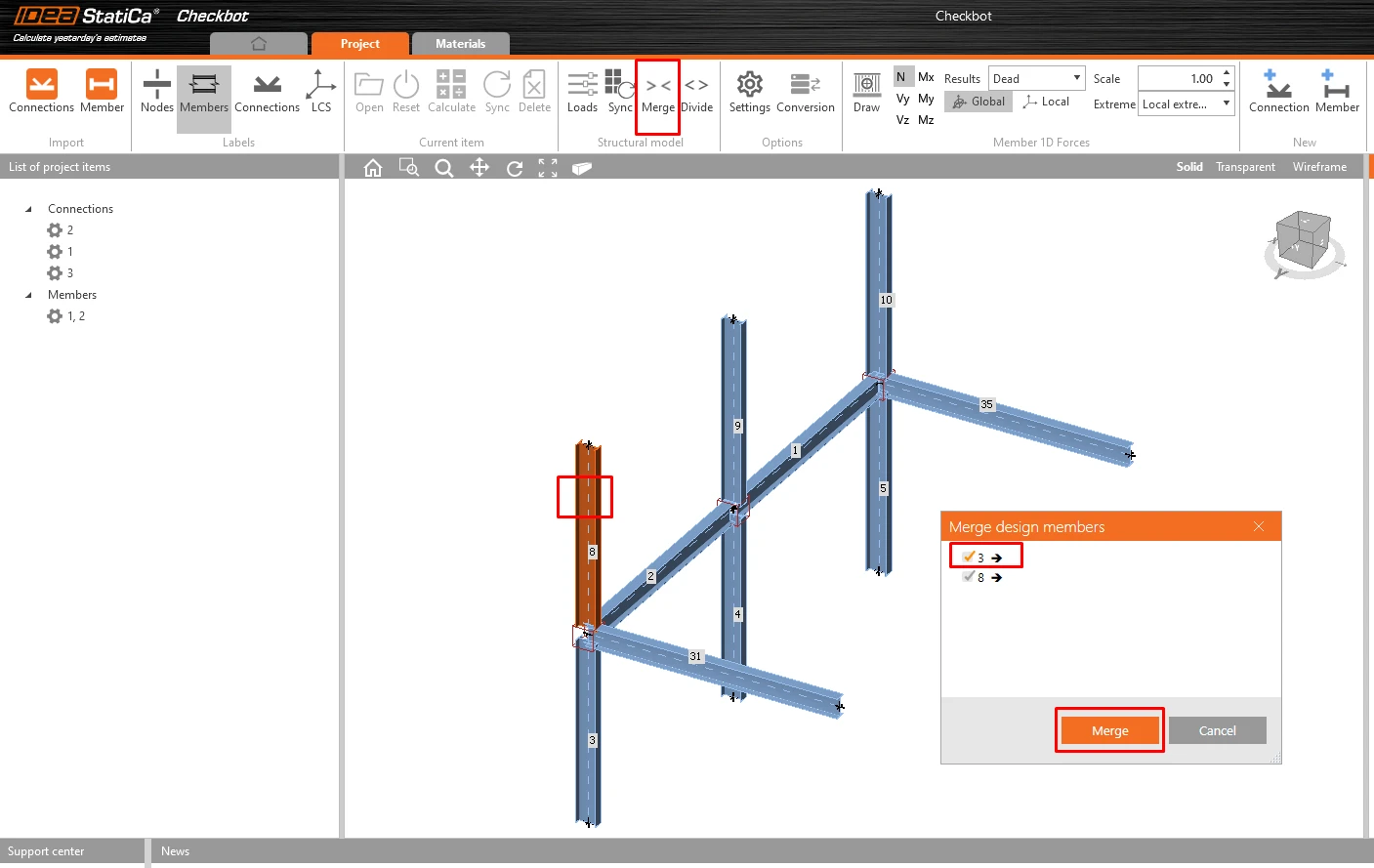
Mivel az oszlopok ebben a példában folytonosak, az alsó és a felső részt egyesíteni kell. Jelölje ki az egyik oszlop felső részét, majd kattintson a Merge gombra. Tegye ezt meg mind a 3 oszlopnál.
3 Kapcsolatok - Arrangement és csoportképzés
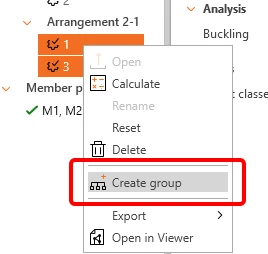
Mivel két hasonló csuklónk van, az IDEA StatiCa már egyetlen Arrangementbe csoportosította őket. Ahhoz, hogy mindkét csuklót egy lépésben méretezhessük és ellenőrizhessük, csoportba kell foglalnunk őket. Jelölje ki mindkettőt, kattintson jobb gombbal, majd válassza a Create group parancsot.
Válassza ki a csoport méretezését meghatározó referenciakapcsolatot (a fastruktúrában aláhúzva), majd nyissa meg.
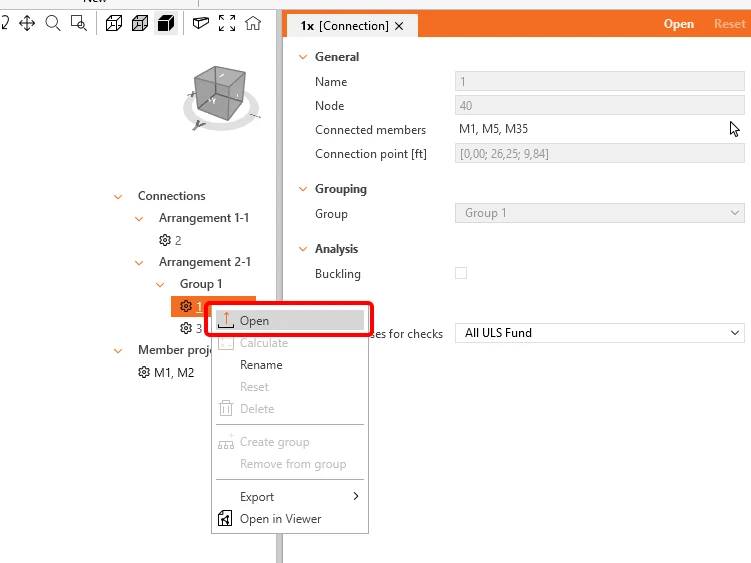
4 Méretezés
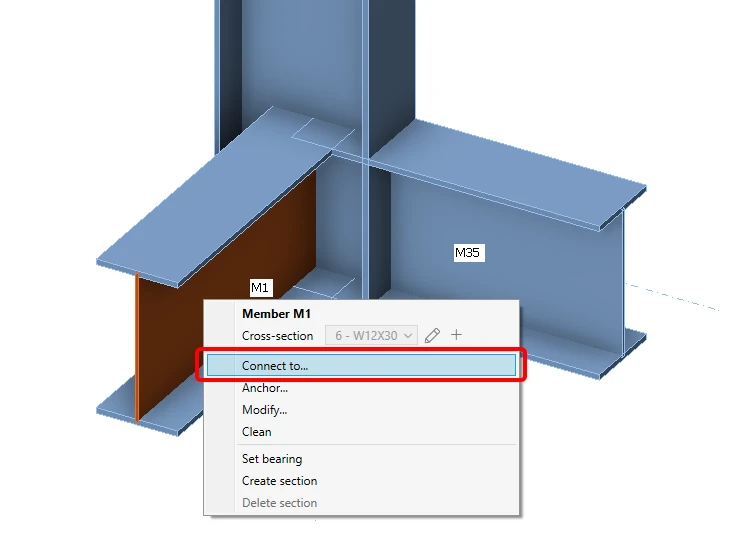
Most gyártási műveletek sorozatát definiálja a szerkezeti elemek közötti kapcsolat modellezéséhez. Kattintson jobb gombbal az M2 szerkezeti elemre, és válassza a Connect to.. parancsot
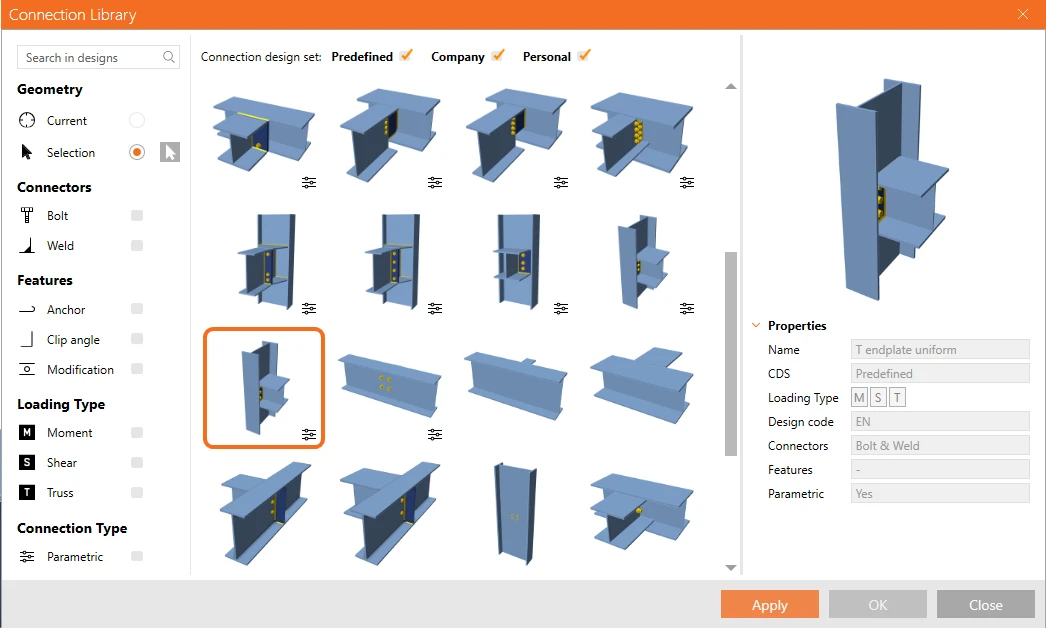
Válassza ki az oszlopot, majd az új ablakban a T endplate uniform sablont.
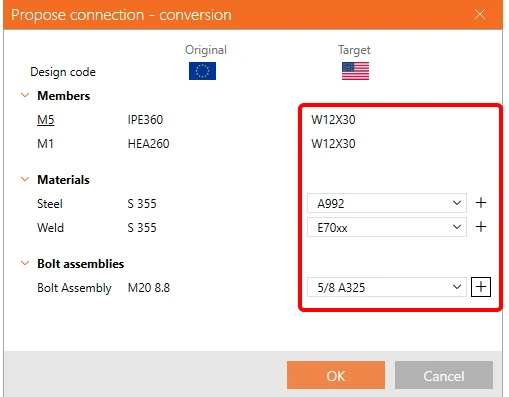
Megjelenik egy konverziós táblázat - válassza ki a megfelelő értékeket.
Most kattintson az Explode gombra, hogy módosításokat végezhessen a sablonban.
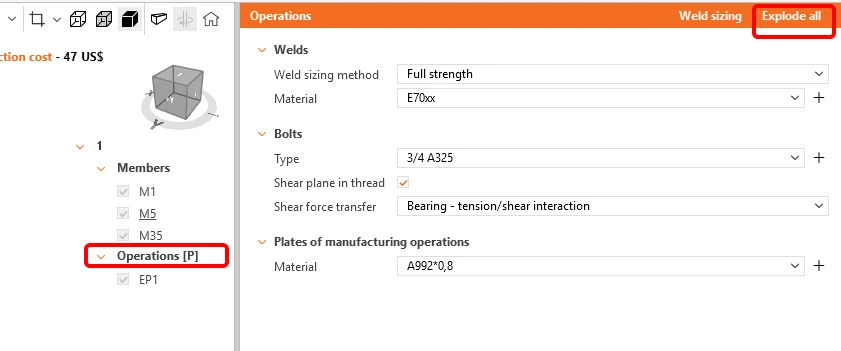
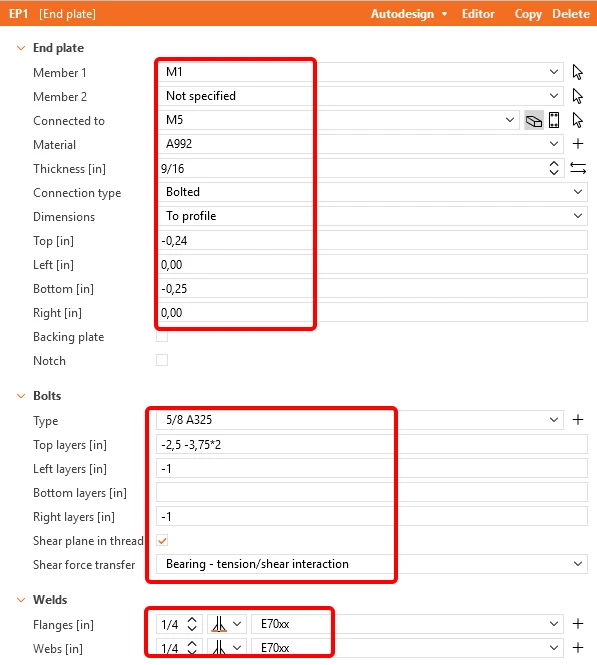
Alkalmazza ugyanezt a sablont az M31 szerkezeti elemre is.
A következő művelet a csukló mindkét oldalához merevítőket is hozzáadott. Ezt csak a Front helyzetre kell módosítania.
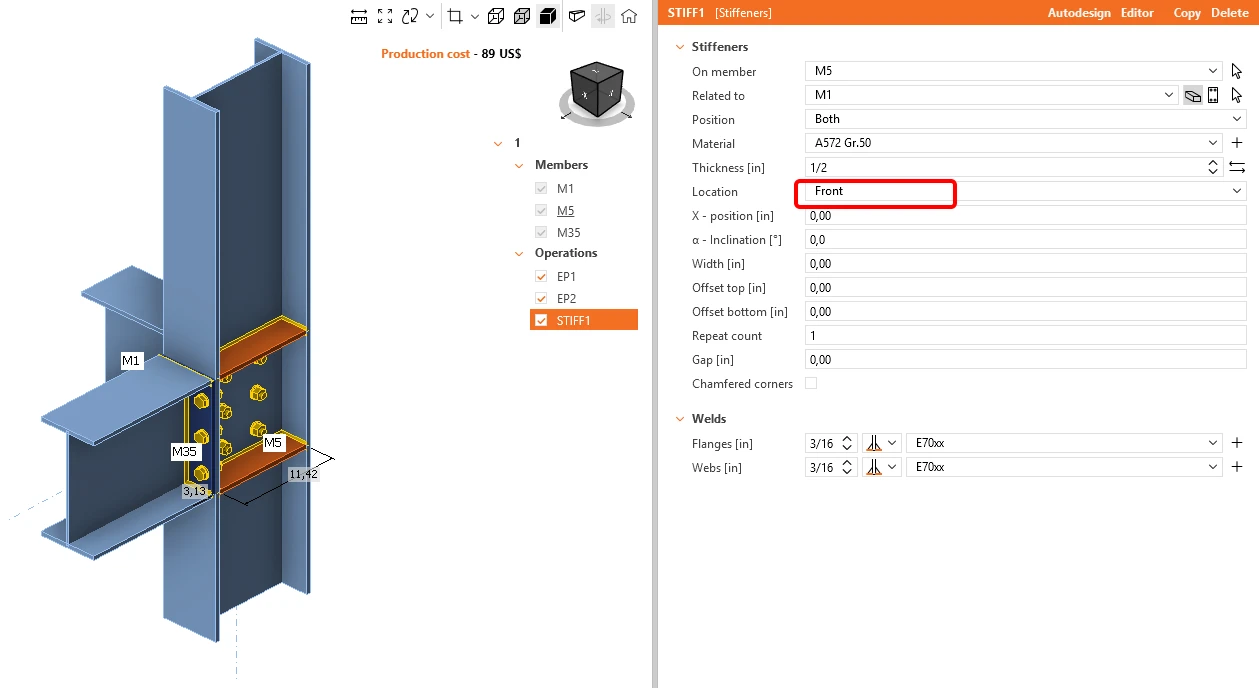
Kattintson a Save gombra, és zárja be az ablakot.
A középső csuklóhoz alkalmazza a Clip angle műveletet a következő képen látható módon.
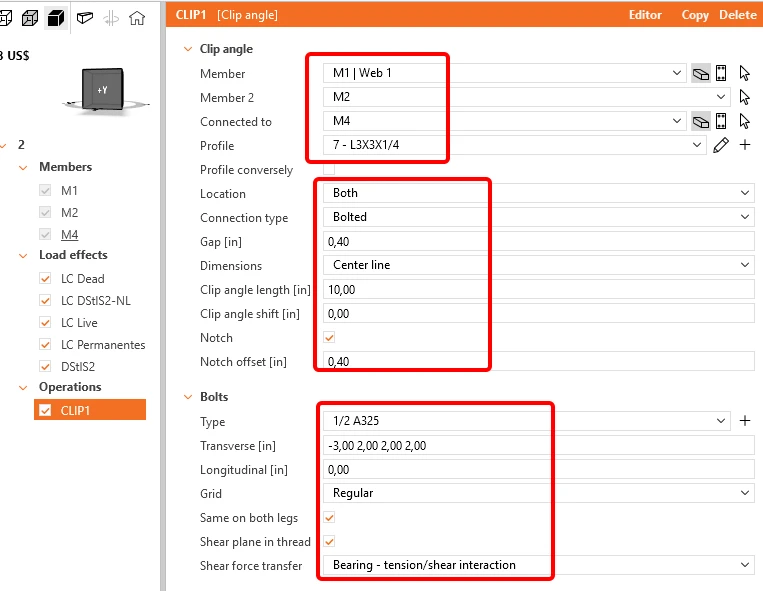
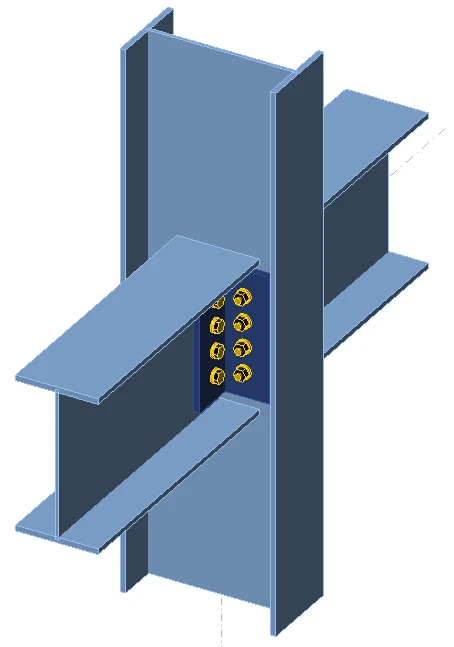
A szerkezeti elem most készen áll arra, hogy a CBFEM analízishez megnyissa az IDEA StatiCa Memberben.
Kattintson jobb gombbal az M1,M2 szerkezeti elemre, és válassza az Open parancsot. Elindul az automatikus adatátvitel, és megnyílik az IDEA StatiCa Member a generált projekttel. Az összes szerkezeti elem és teherhatás automatikusan hozzáadásra került.
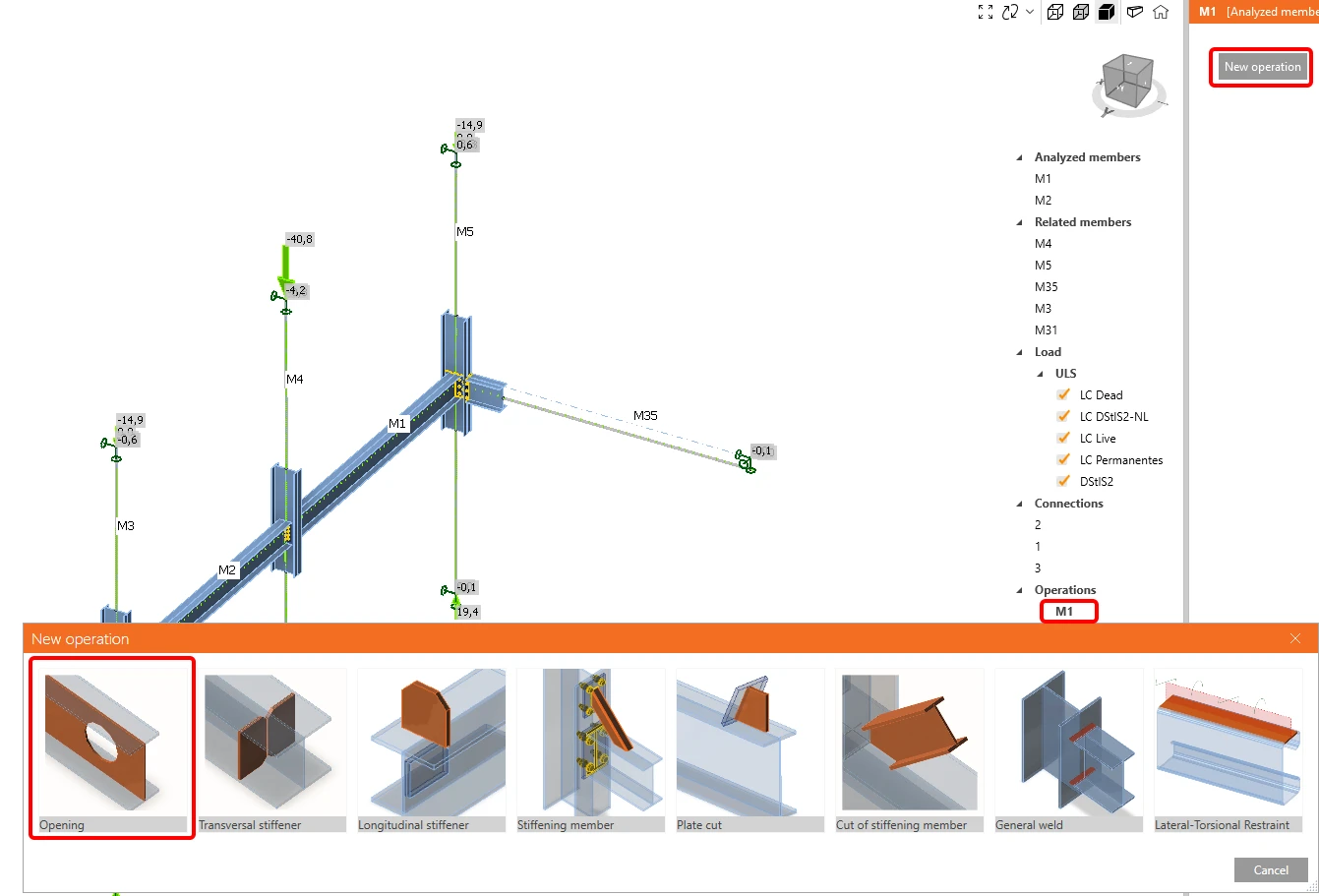
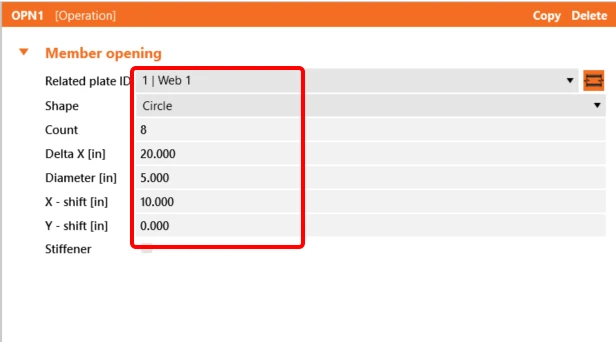
A szerkezeti elemünk kialakításának befejezéséhez nyílásokat kell hozzáadnunk a gerincekhez mindkét gerenda mentén. Az Operations alatt kattintsunk az M1 elemre, válasszuk a New operation, majd az Openings lehetőséget. Az értékeket a képen látható módon állítjuk be.
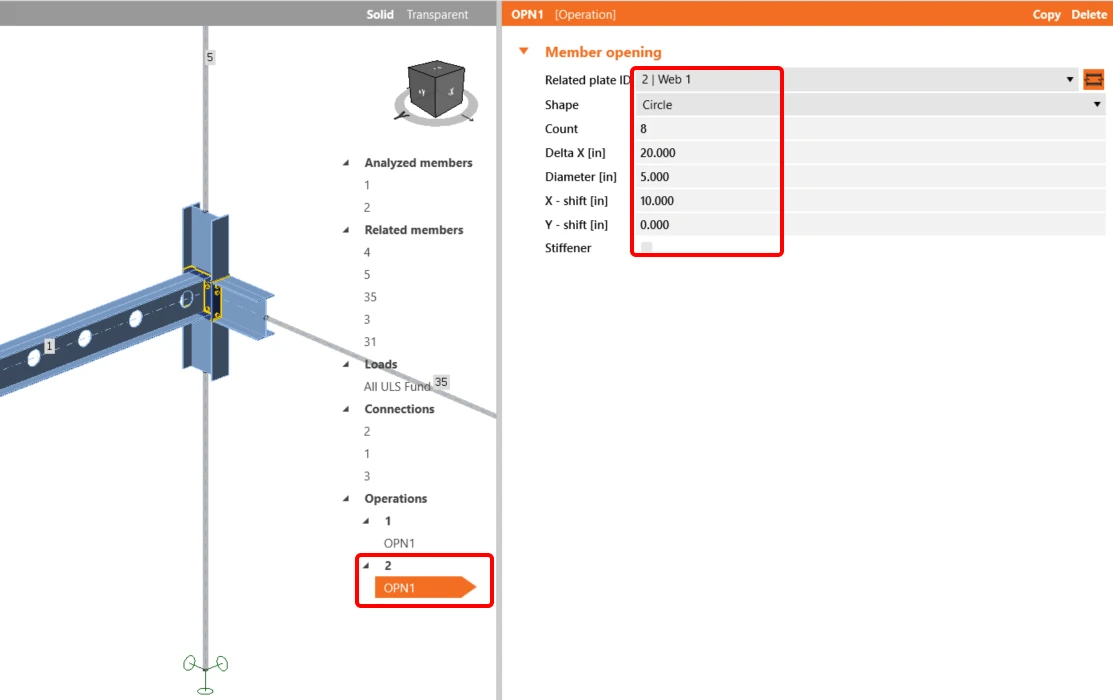
Ugyanezt tesszük az M2 szerkezeti elemnél is.
4 Ellenőrzés
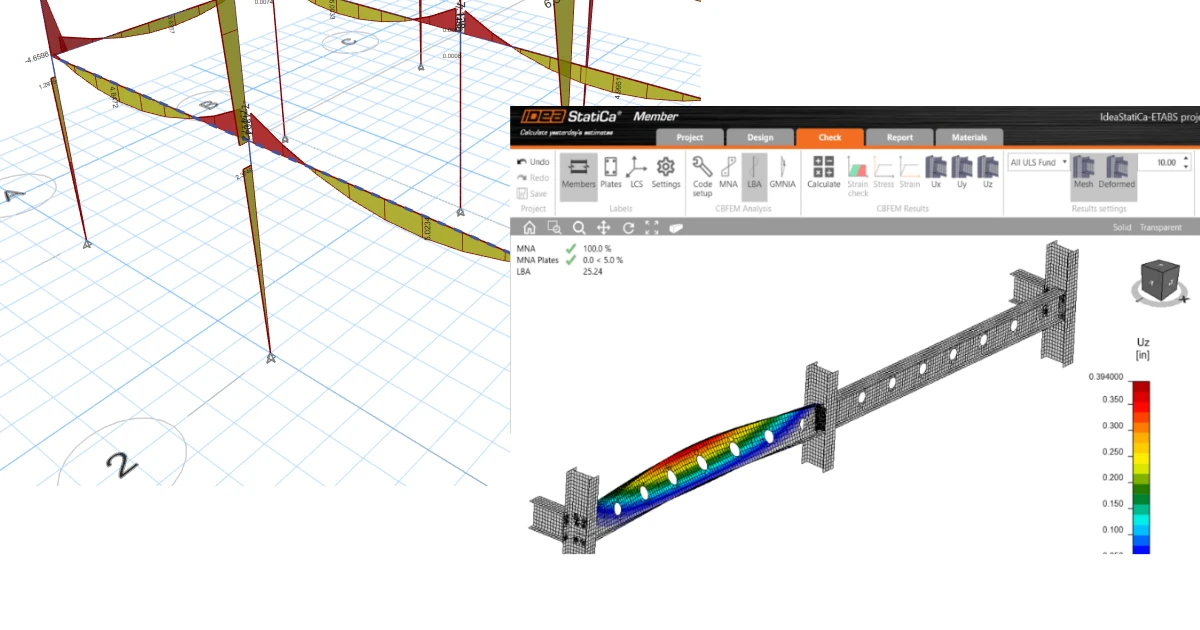
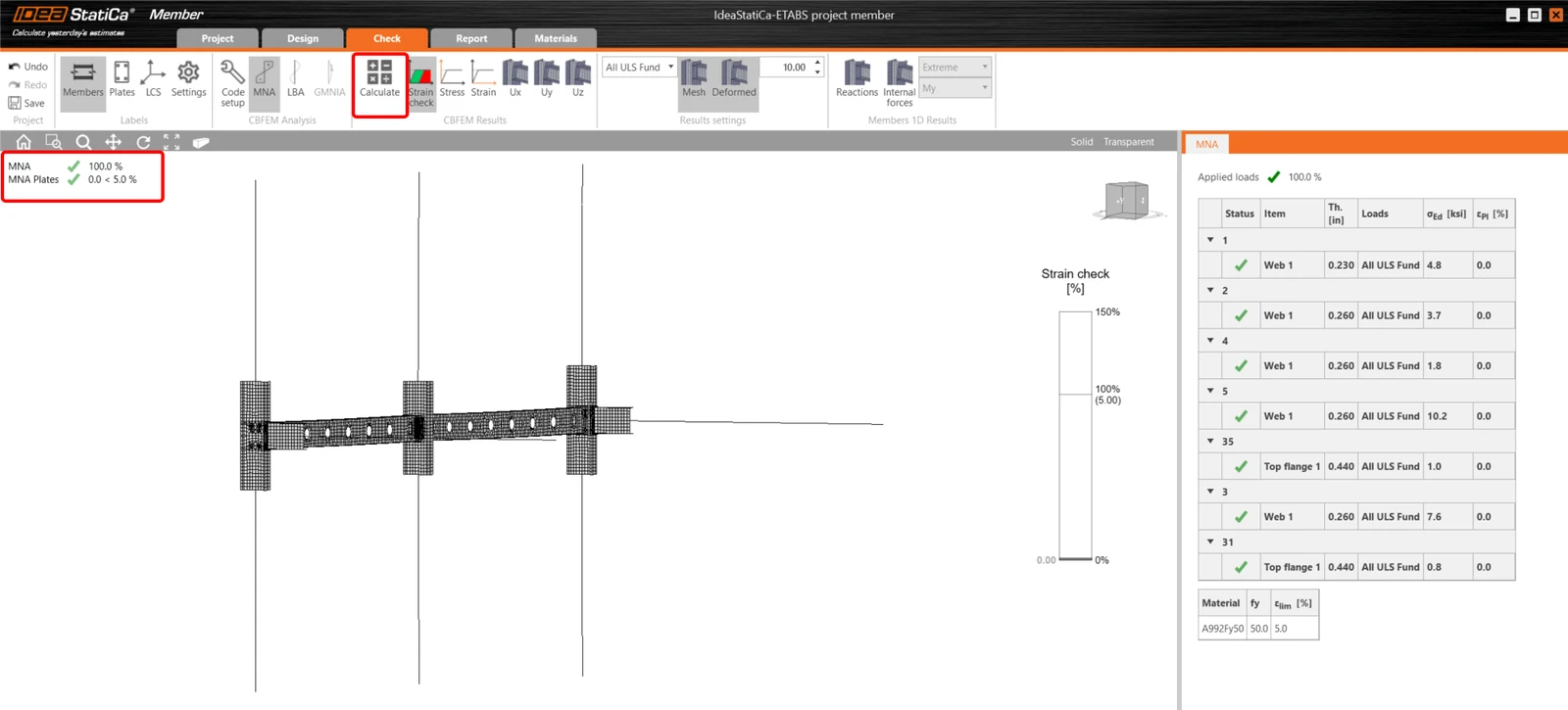
A CBFEM módszeren alapuló, anyagilag nemlineáris analízist a felső menüszalag Calculate ikonjával indíthatjuk el. Az analízis modell automatikusan generálódik, a számítás lefut, és ellenőrizhetjük az eredményeket.
Ha az LBA - lineáris kihajlásanalízisre van szüksége, válassza a felső menüszalagon a Check lehetőséget, majd kattintson az LBA elemre.
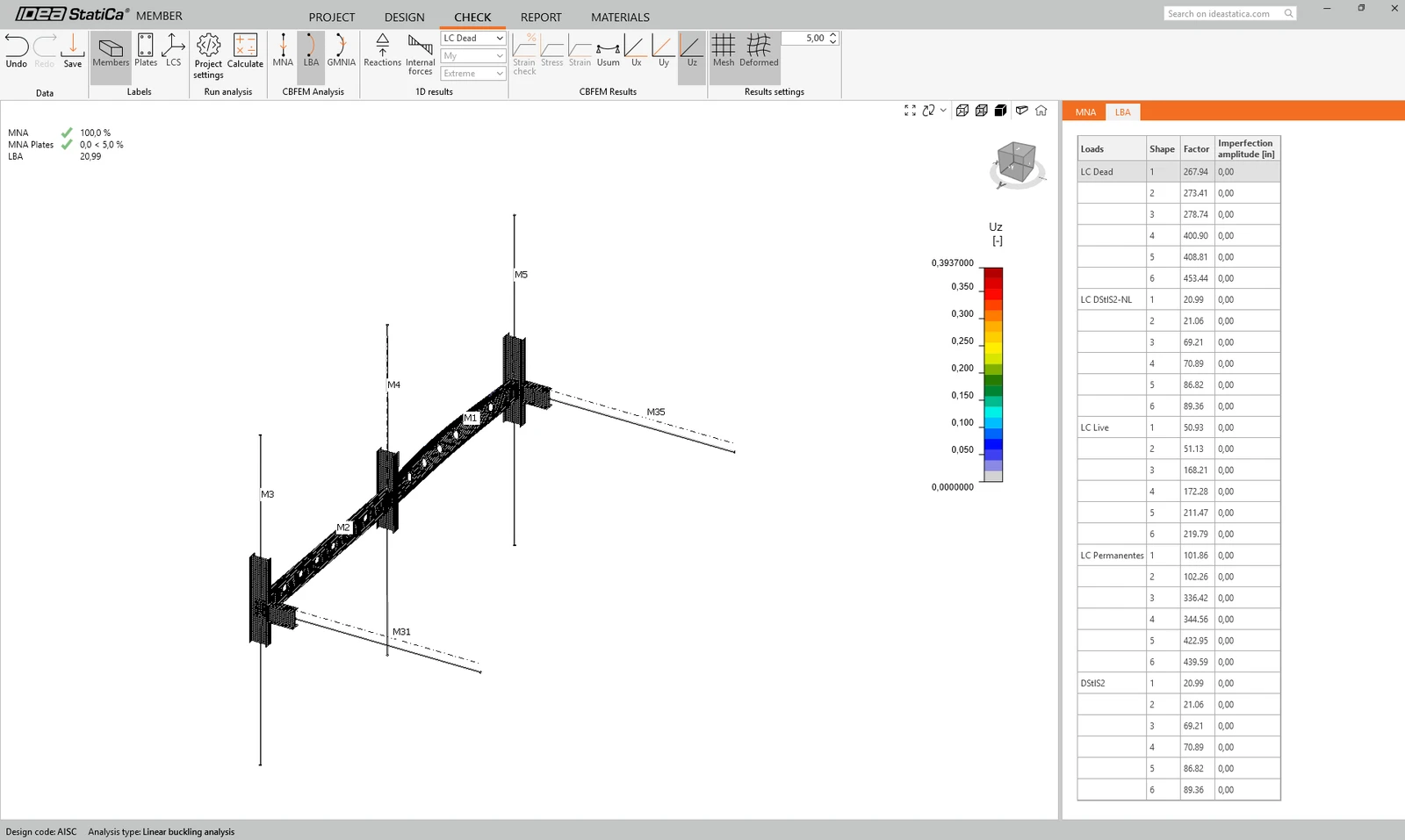
Mint látható, az analízis eredménye nagyobb, mint 15, ezért nem szükséges a GMNIA (geometriailag és anyagilag nemlineáris analízis) végrehajtása. További információkért olvassa el az imperfekciókról szóló cikket vagy az elméleti hátteret.
5 Riport
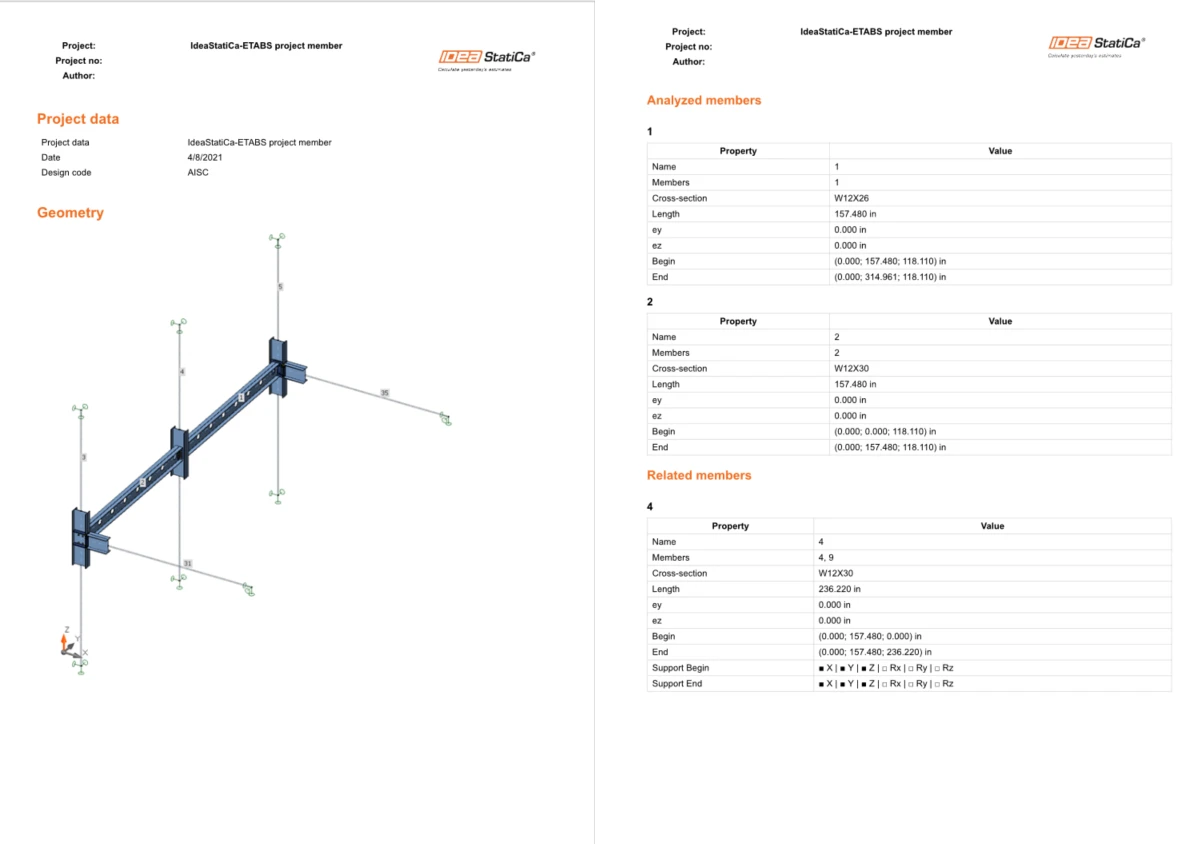
Végül lépjen a Report fülre. Az IDEA StatiCa teljes mértékben testreszabható riportot kínál, amely kinyomtatható, vagy szerkeszthető formátumban menthető.
Szeretné fejleszteni a tudását? Látogasson el a Campus oldalunkra
Tanulja meg az IDEA StatiCa hatékony használatát önállóan elvégezhető e-learning kurzusainkkal
Kezdje el a tanulást