Idea Statica
  • Acier
  • Béton
  • Assistance et formation
  • Tarifs
  • Entreprise
  • Conception d'assemblages
  • Conception d’éléments en acier
  • Études de cas sur l'acier
  • Aperçu concret
  • Voiles et details
  • Conception d’éléments en béton
  • Centre d'assistance
  • Campus - Formation en ligne
  • Blog
  • À télécharger
  • Plans
  • Outil communautaire gratuit
  • Étudiants et universités
  • Calculatrices de valeur
  • Contact
  • Career
  • Partners
  • Projects clients
  • Études de cas
  • Acier
    Conception d'assemblagesConception d’éléments en acierÉtudes de cas sur l'acier
  • Béton
    Aperçu concretVoiles et detailsConception d’éléments en béton
  • Assistance et formation
    Centre d'assistanceCampus - Formation en ligneBlogÀ télécharger
  • Tarifs
    PlansOutil communautaire gratuitÉtudiants et universitésCalculatrices de valeur
  • Entreprise
    ContactCareerPartnersProjects clientsÉtudes de cas
Essai de 14 jours
Essai de 14 jours
  • Acier
  • Béton
  • Assistance et formation
  • Tarifs
  • Entreprise

Abonnez-vous à notre newsletter

Société

  • À propos de nous
  • Partenariats
  • Carrières
  • Technologie brevetée pour les ingénieurs structure

Ressources

  • Projets clients
  • Études de cas
  • IDEA StatiCa Bibliothèque des assemblages
  • Livrets de vérification

Juridique

  • IDEA StatiCa CONTRAT DE LICENCE UTILISATEUR FINAL
  • Politique de confidentialité globale
  • Conditions d'utilisation – IDEA StatiCa Viewer
  • Licences

Aide

  • Contact
  • Demande de devis
  • Revendeurs
  • Téléchargements
FacebookInstagramLinkedInYouTube

© IDEA StatiCa 2009-2026

Approuvé et utilisé dans le monde entier par des ingénieurs, des fabricants et des consultants.

Centre d'assistanceTutorielsLien BIM Midas Civil pour la conception des assemblages acier
Lien BIM Midas Civil pour la conception des assemblages acier
Connection designSteelTutorialsEN (Eurocode)BIM link

Lien BIM Midas Civil pour la conception des assemblages acier

Cet article est également disponible en
ENCZDEESFRITPTHUROKRPLTHTRVIZH
Traduit par IA depuis l'anglais

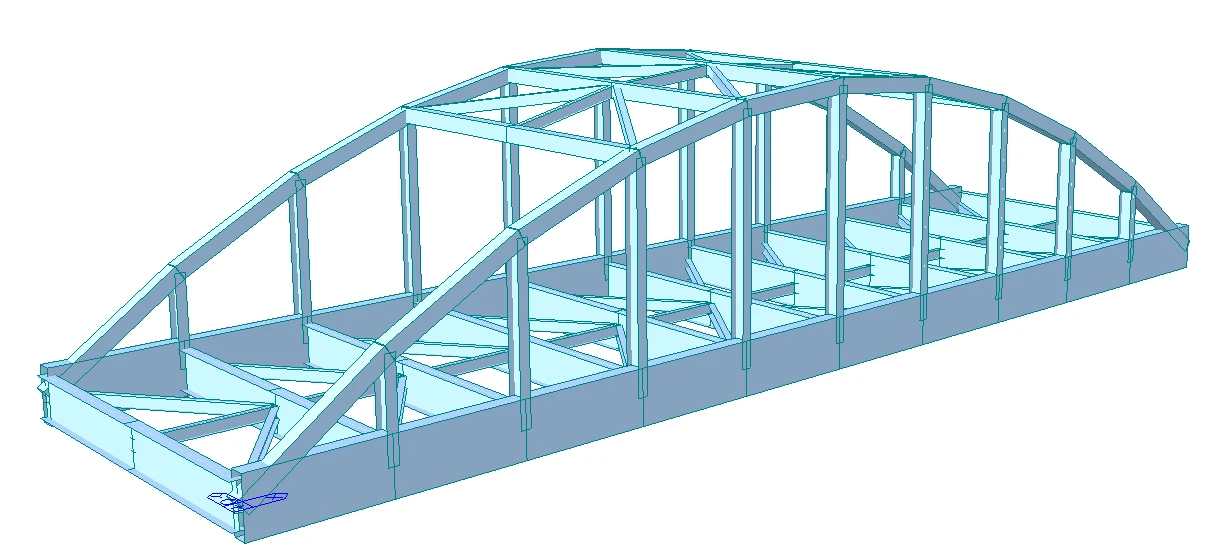
Ce tutoriel vous apprendra à exporter un pont vers IDEA StatiCa BIM, où vous sélectionnez l'assemblage à vérifier dans l'application IDEA StatiCa Connection.

1 Activation 

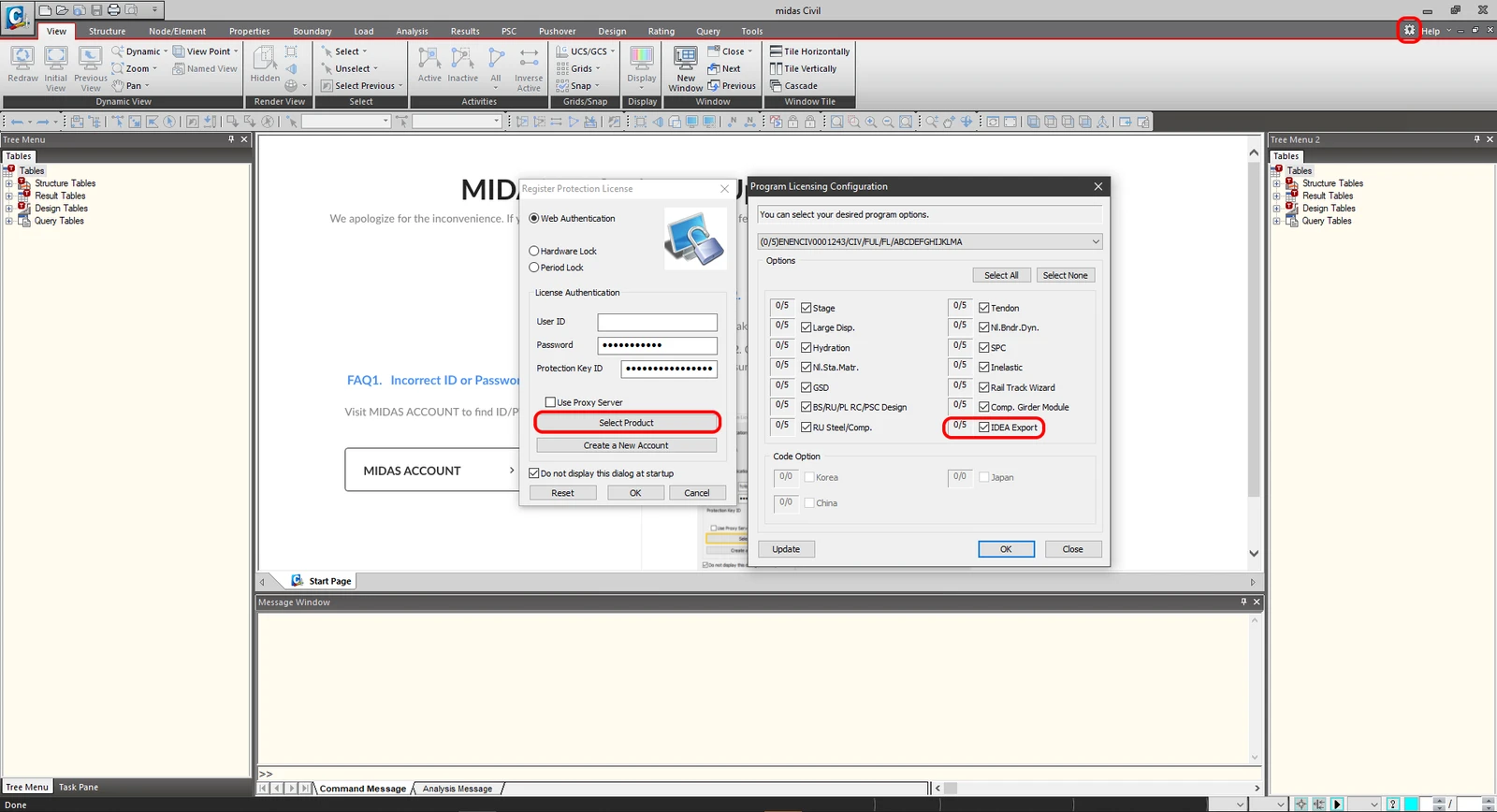
Depuis la version Midas Civil 2020 3.2 et les versions plus récentes, la case à cocher d'activation a été ajoutée à la Program licensing configuration. 
2 Export

Tout d'abord, lancez l'analyse linéaire pour obtenir les efforts internes. Après l'analyse, allez dans l'arborescence du menu où sera disponible Export-->IDEA File.   
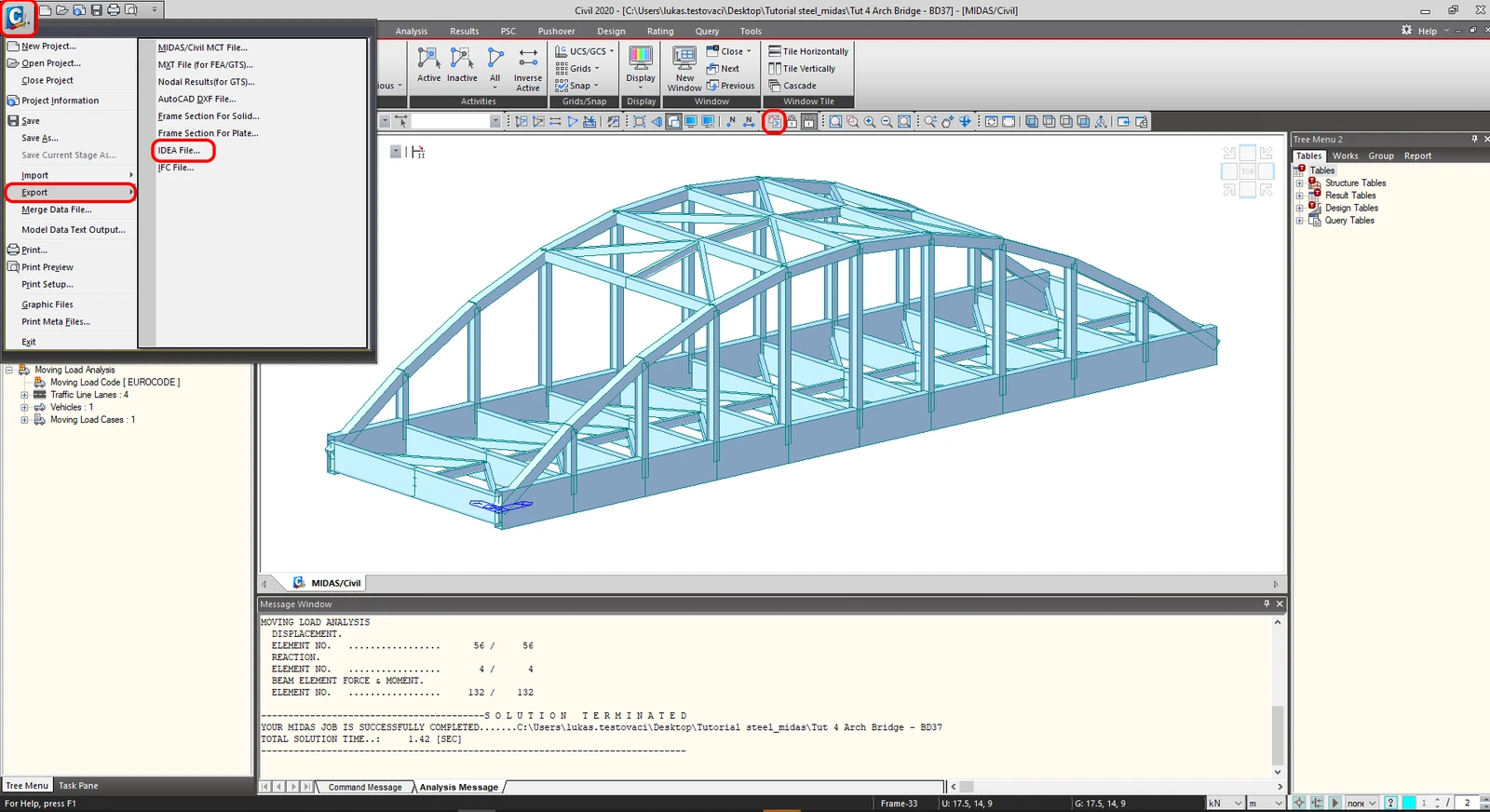
Sélectionnez le chemin où seront enregistrés les fichiers mct. et mid. Les deux fichiers doivent obligatoirement se trouver dans le même dossier. Dans le cas contraire, l'importation vers IDEA StatiCa BIM ne sera pas accessible.    
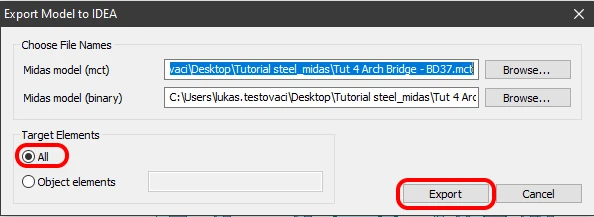
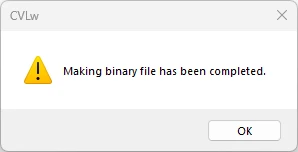
Terminez le processus d'exportation en cliquant sur OK
3 Import

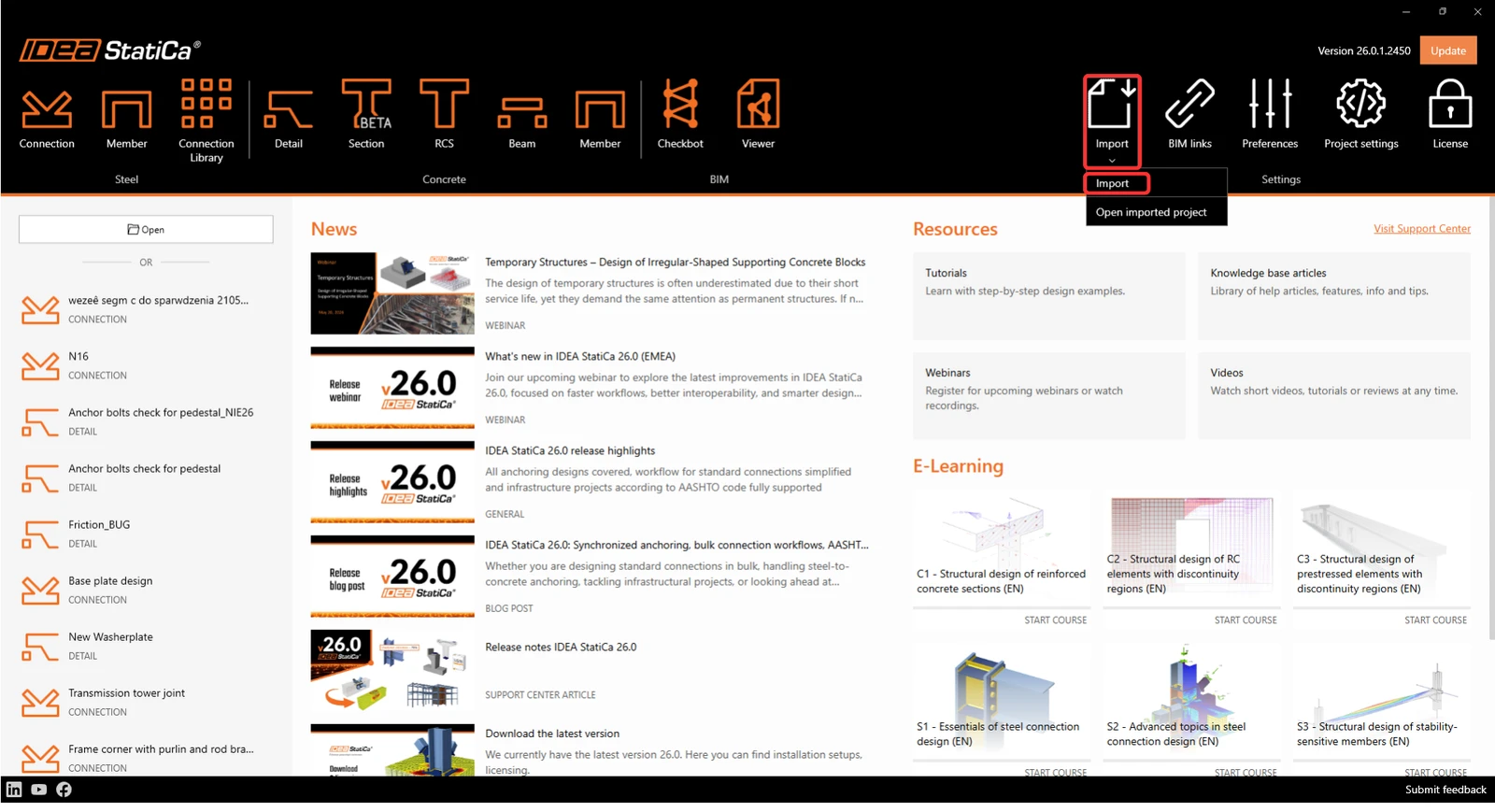
Lancez l'application IDEA StatiCa et déplacez-vous vers la partie BIM. Appuyez sur Import from other programs et sélectionnez Tut 4 Arch Bridge -BD37. La sélection du fichier .mct sera possible si vous faites défiler le menu des programmes FEM pris en charge et sélectionnez Midas mct Files(.mct).
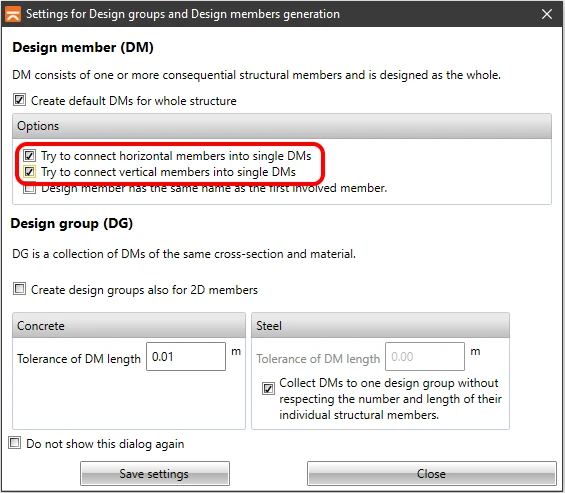
Vous pouvez trier les éléments à dimensionner en groupes. C'est utile du point de vue de la conception. Les éléments assignés à un même groupe sont vérifiés simultanément. 
4 Result Classes

L'onglet Result class permet de sélectionner les combinaisons qui seront incluses dans la vérification normative. Les enveloppes issues de l'analyse Moving load seront supprimées. La charge mobile est incluse dans la combinaison LCB1 en tant que cas de charge statiques générés dans Midas Civil.   
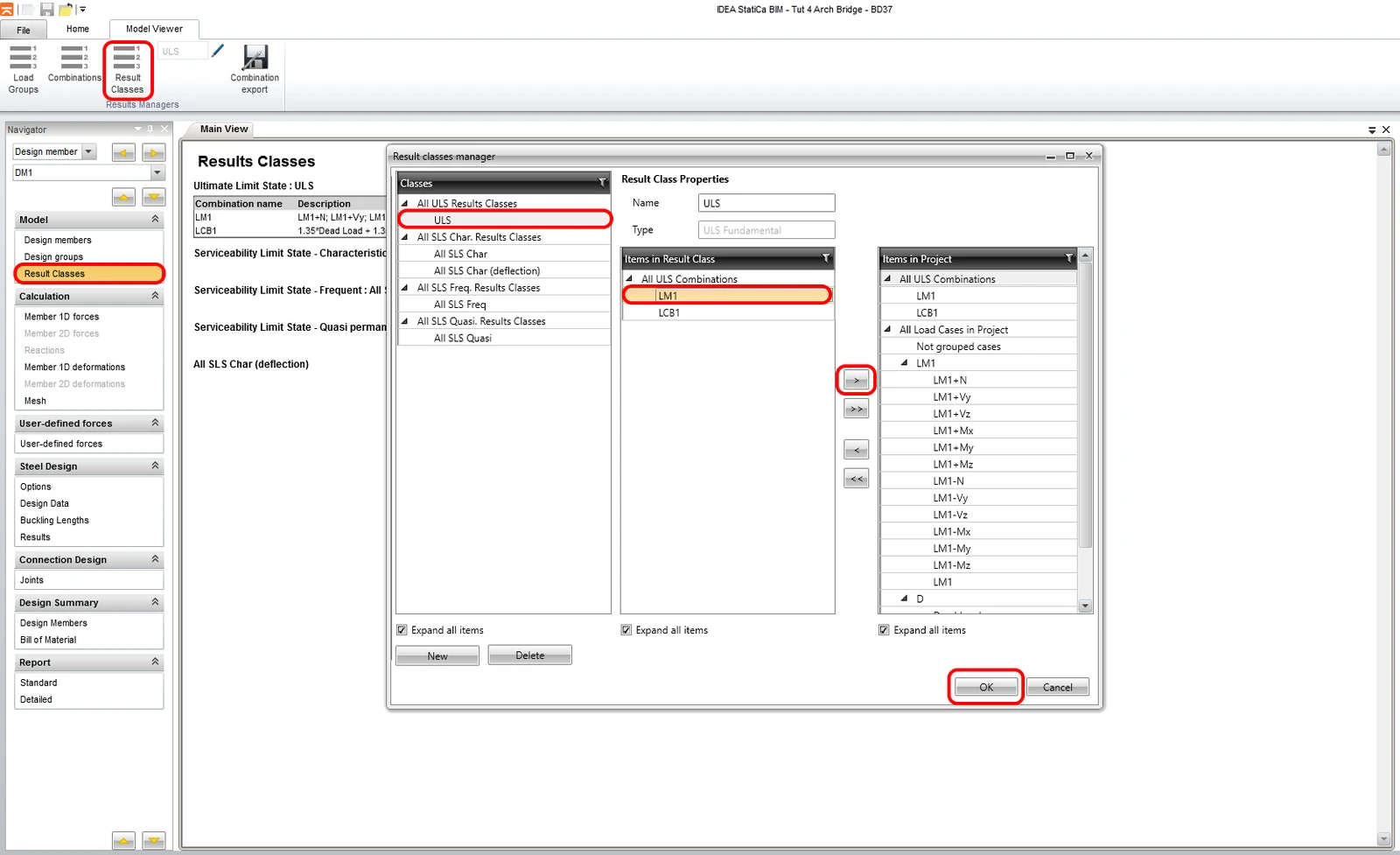
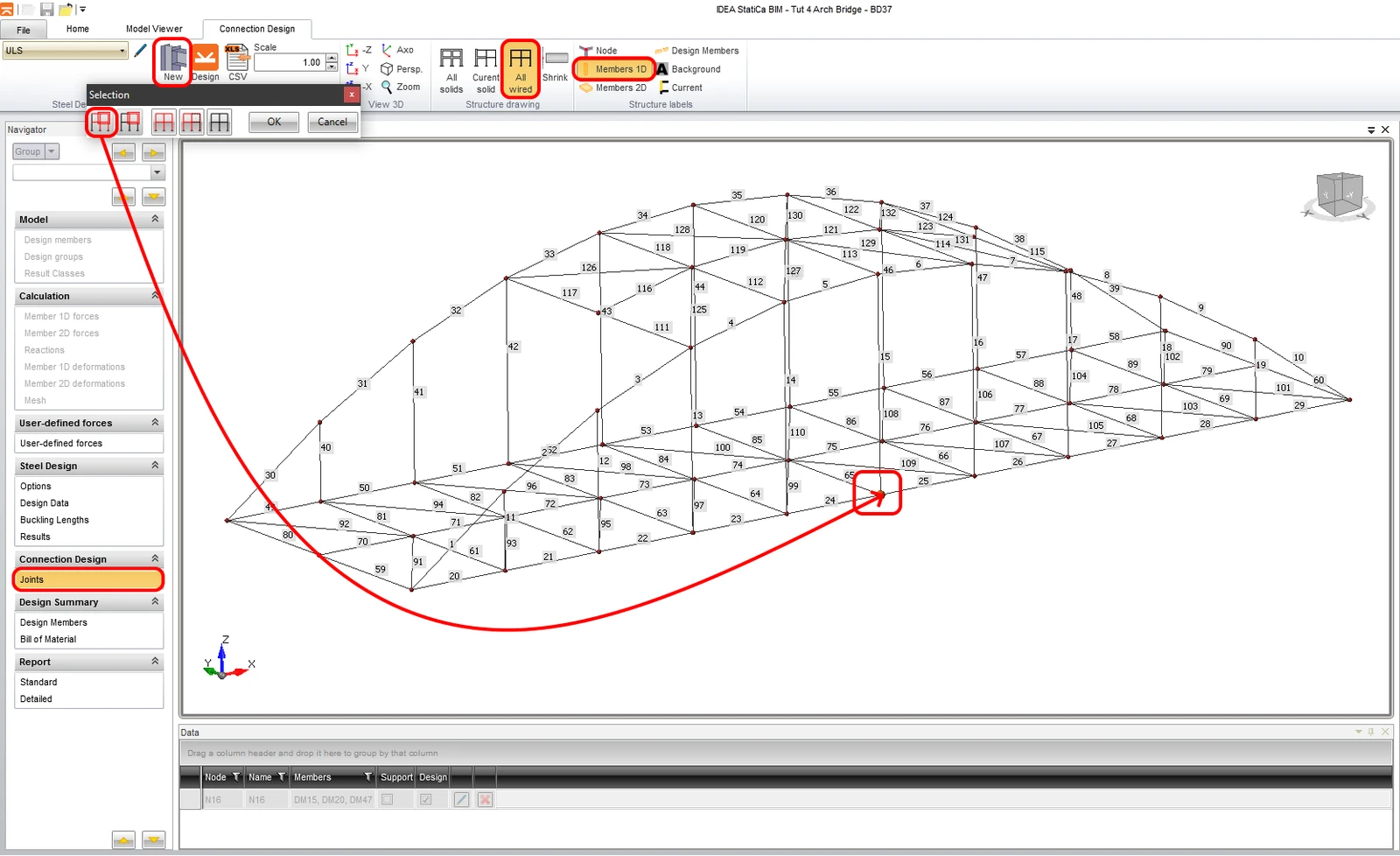
5 Connection Design

Sélectionnez le nœud N16 en utilisant le bouton New dans le ruban. Le nœud est situé entre les éléments 24 et 25. Il est également possible d'en sélectionner plusieurs. Vous ne travaillerez qu'avec un seul nœud (assemblage).
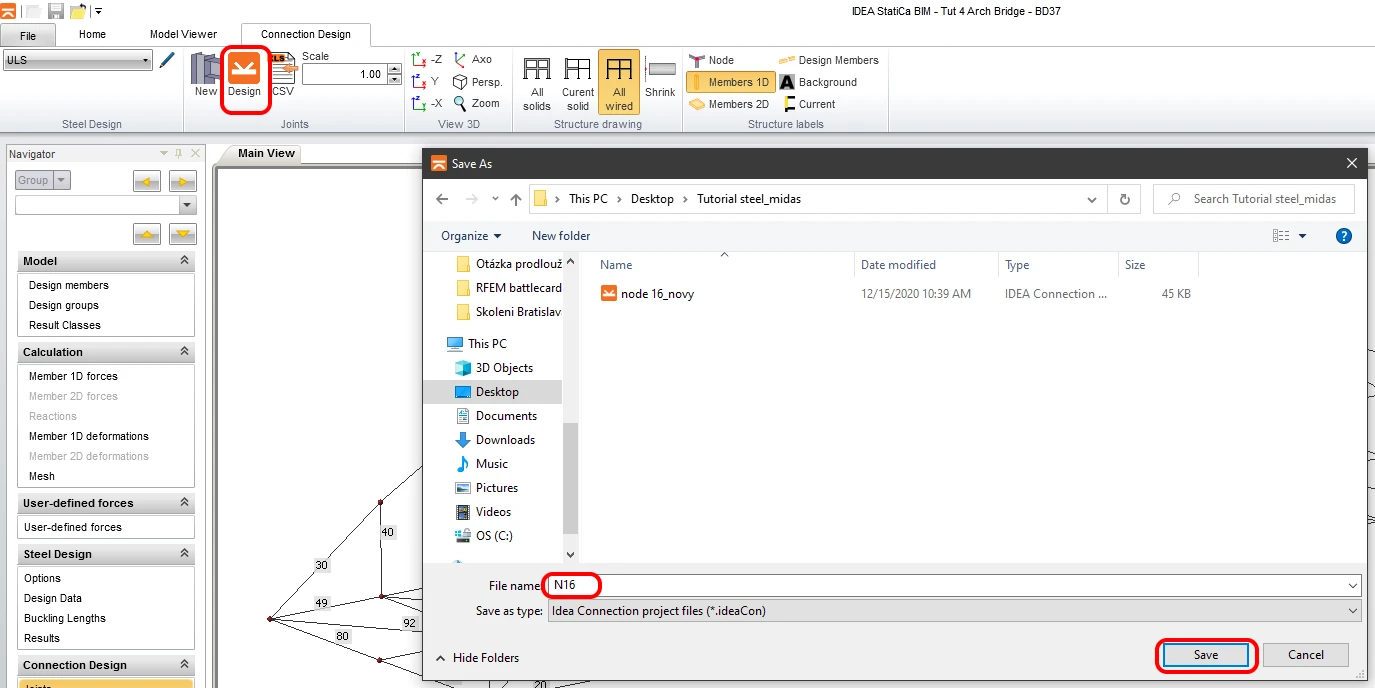
Indiquez le nom de l'assemblage pour l'enregistrement et lancez l'application IDEA StatiCa Connection en utilisant le bouton Design dans le ruban. 
6 Design

L'assemblage est en équilibre. Il s'agit d'une étape importante pour contrôler et garantir la validité de votre modèle.
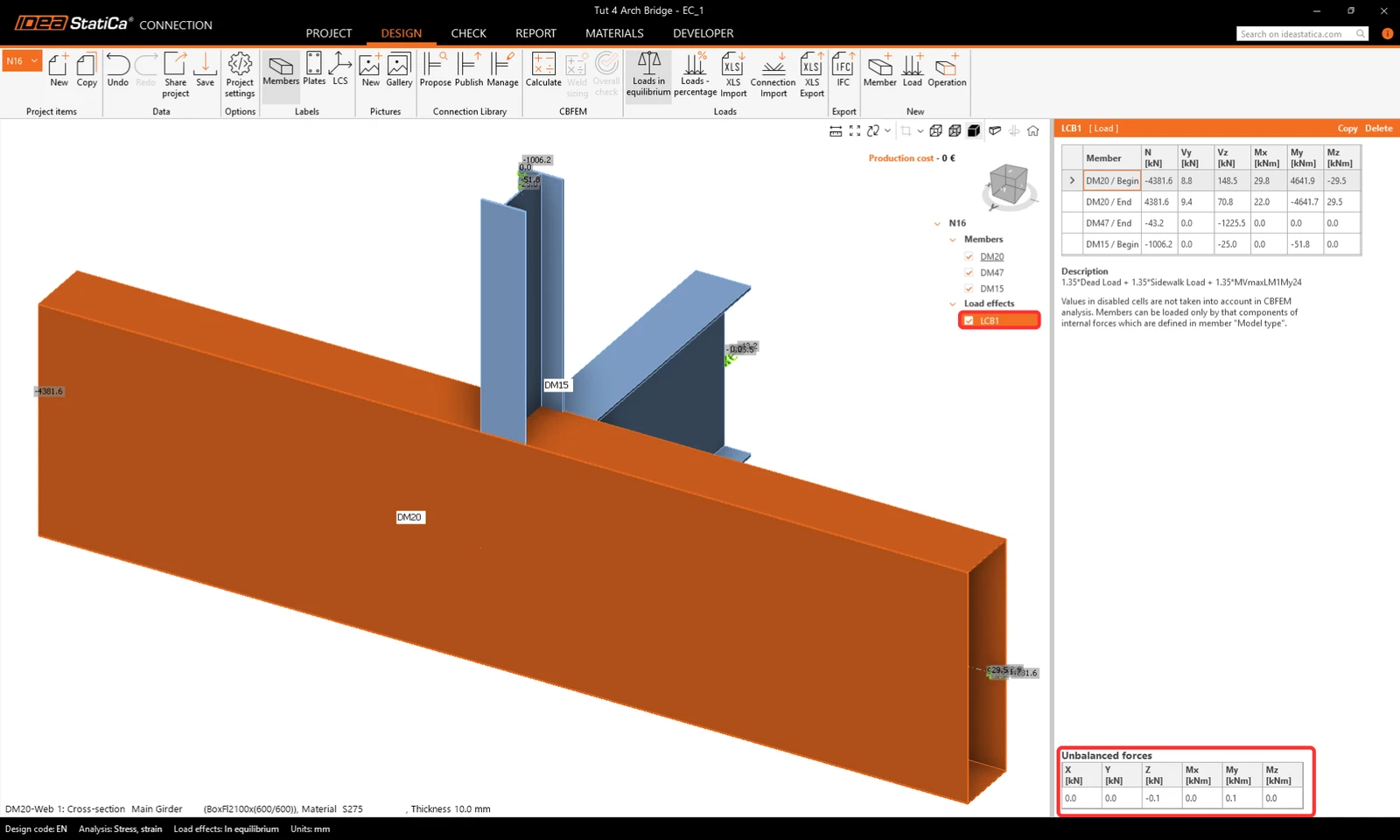
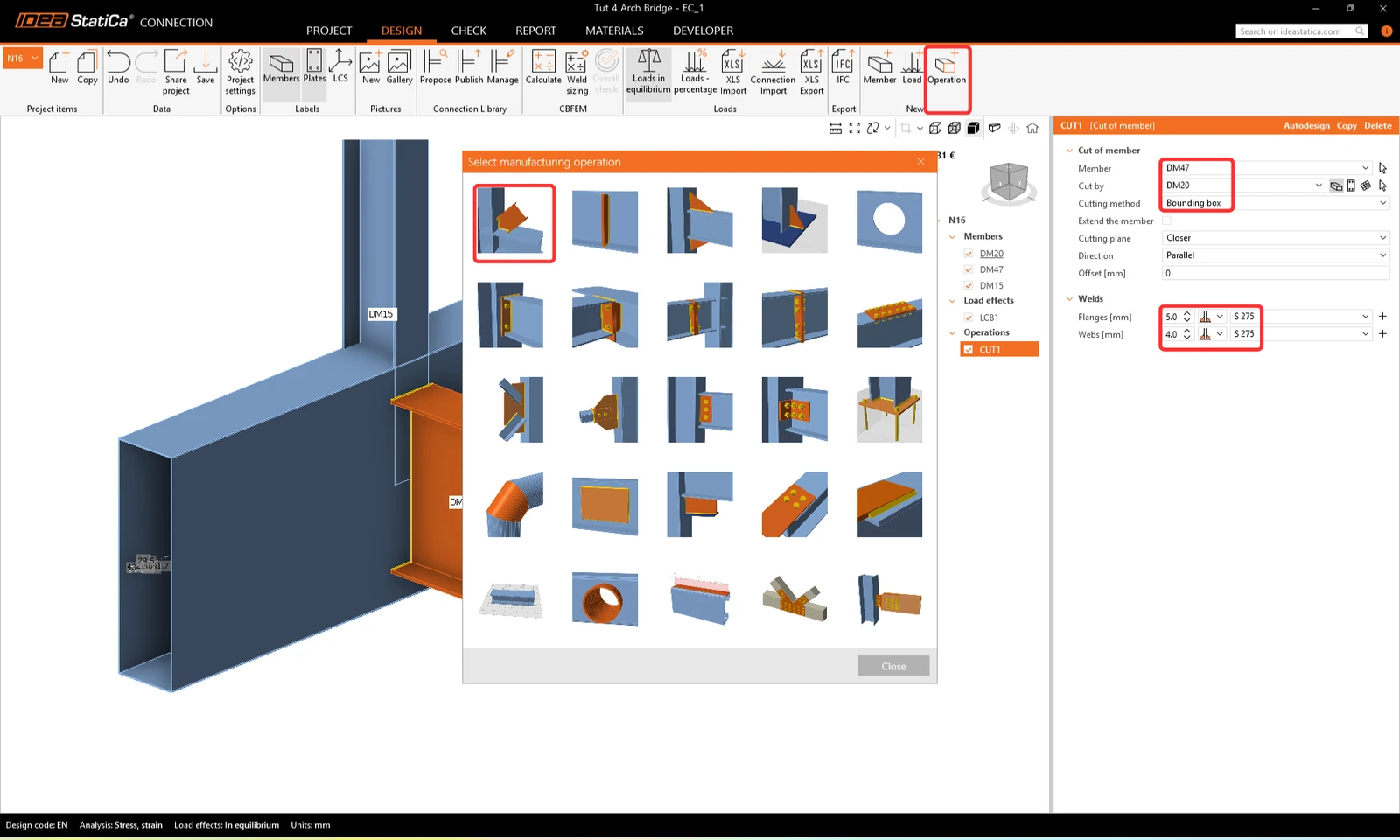
Concevons l'assemblage. Ajoutez l'opération cut.
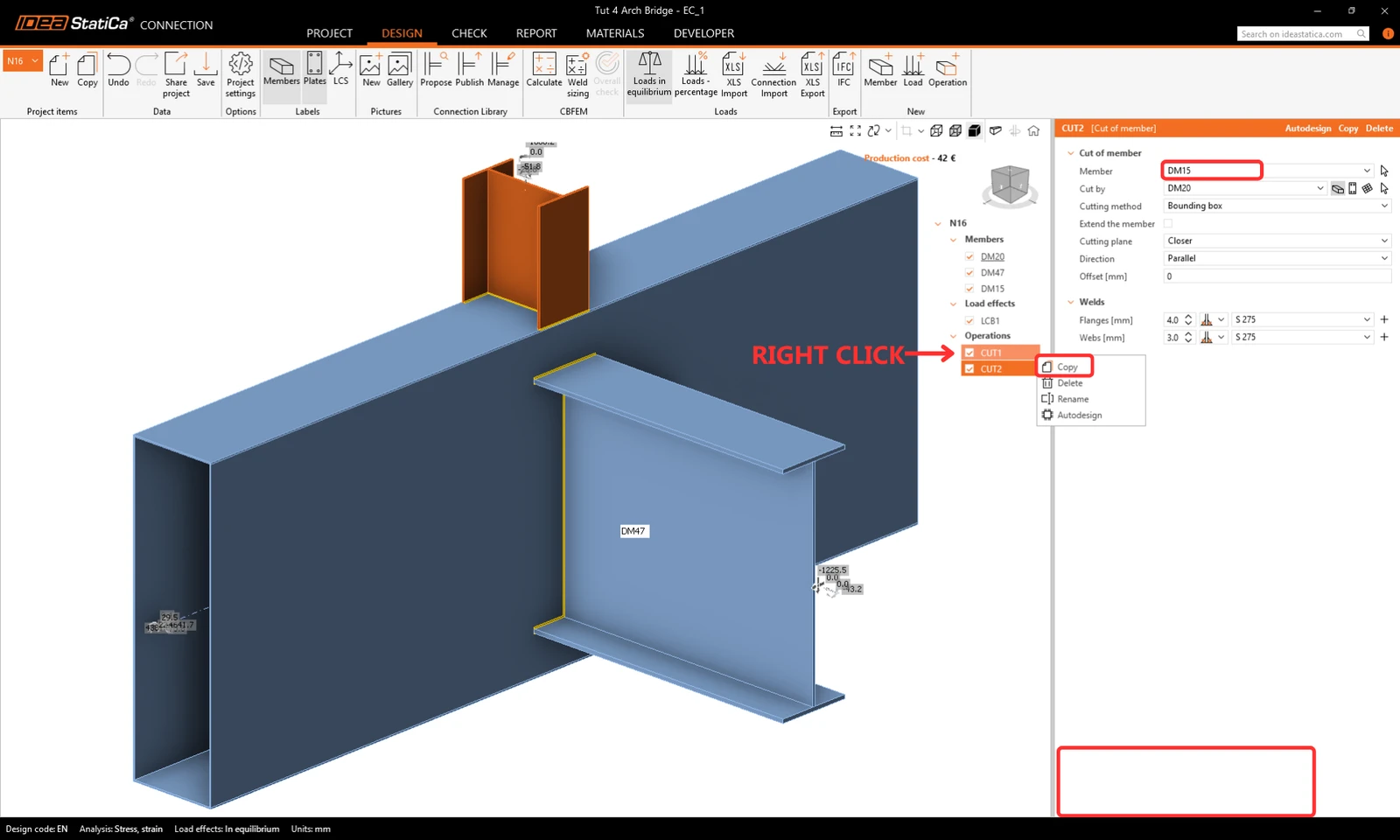
Poursuivez avec la copie de l'opération CUT1 et modifiez les paramètres
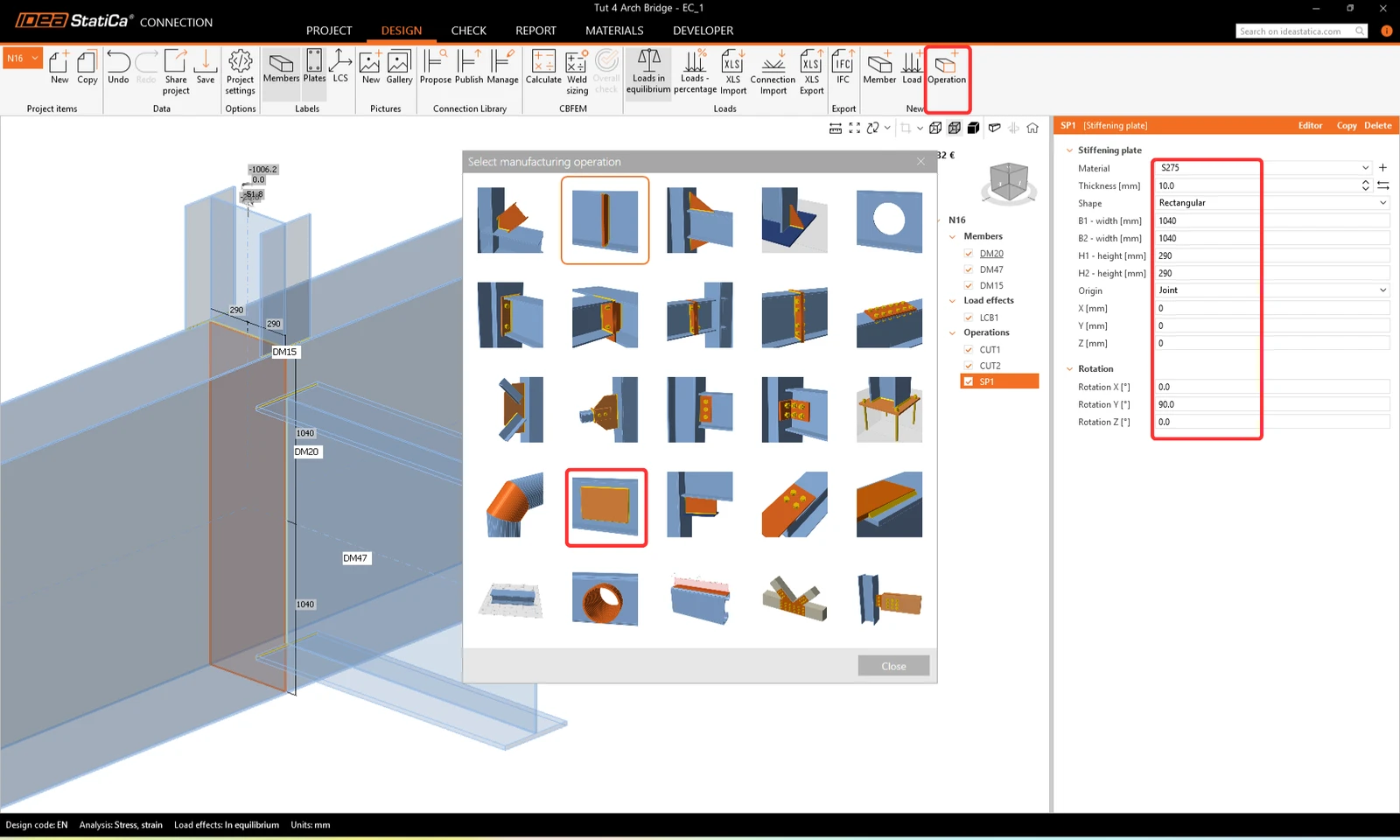
Ajoutez maintenant l'opération Stiffening plate.
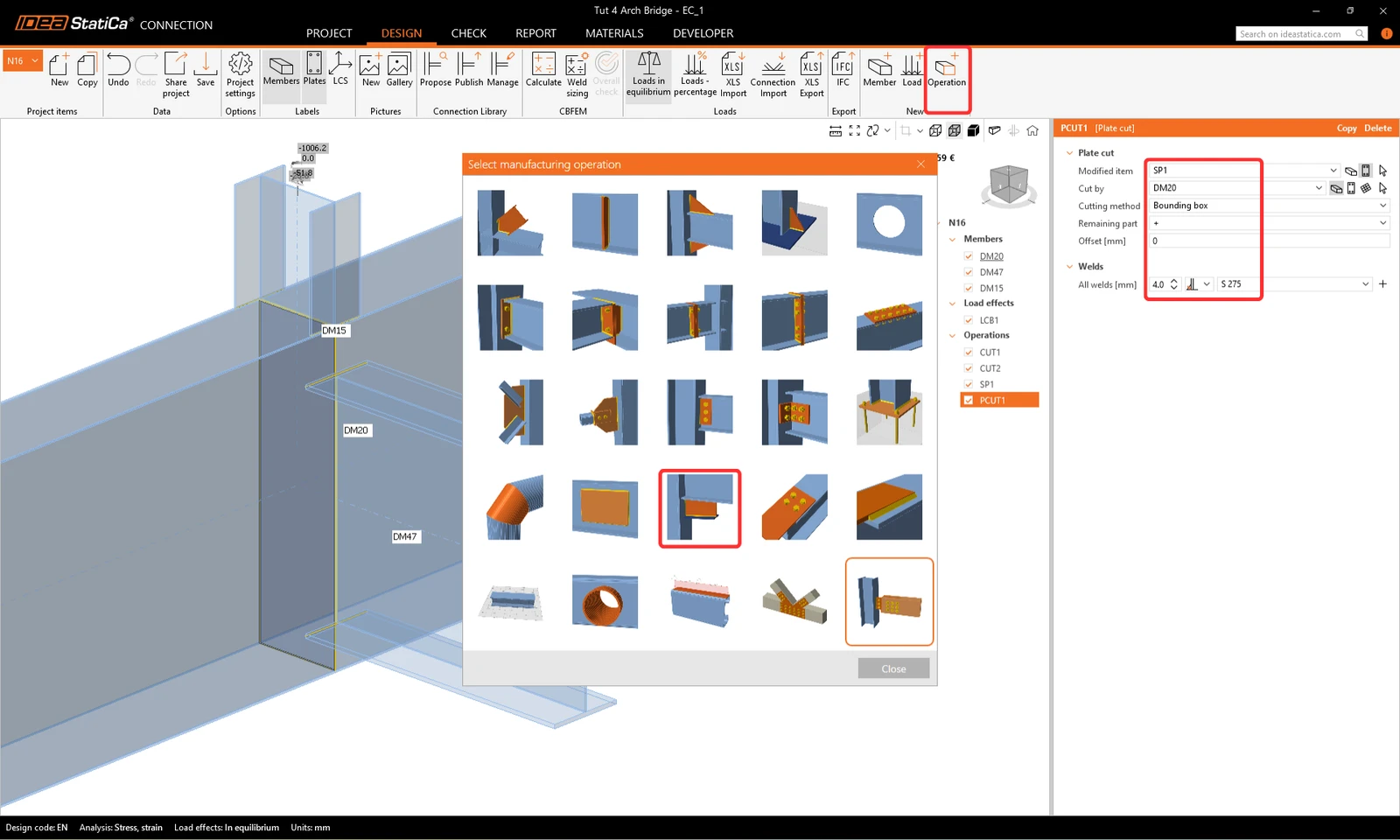
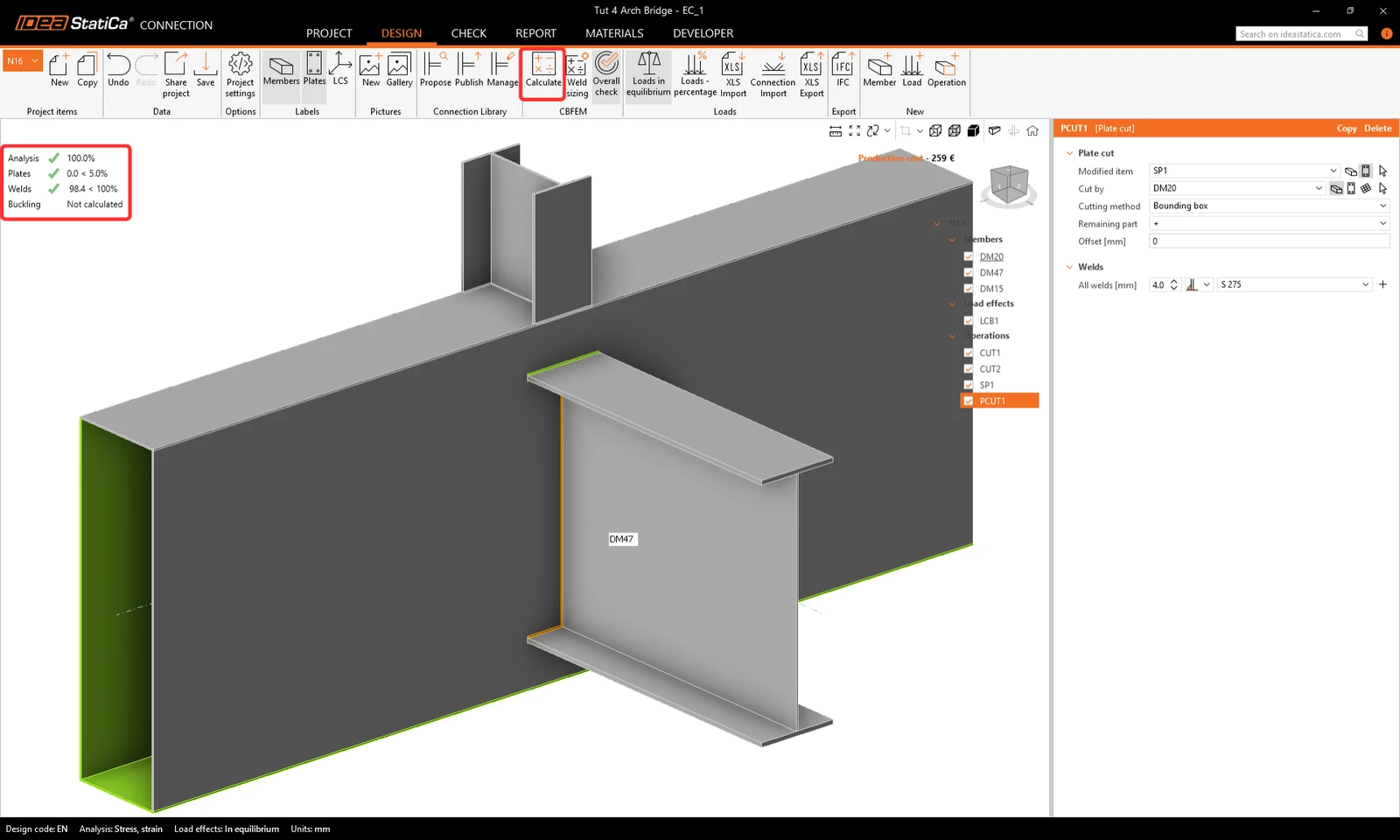
Terminons la conception à l'aide de l'opération Cut Plate.
7 Check

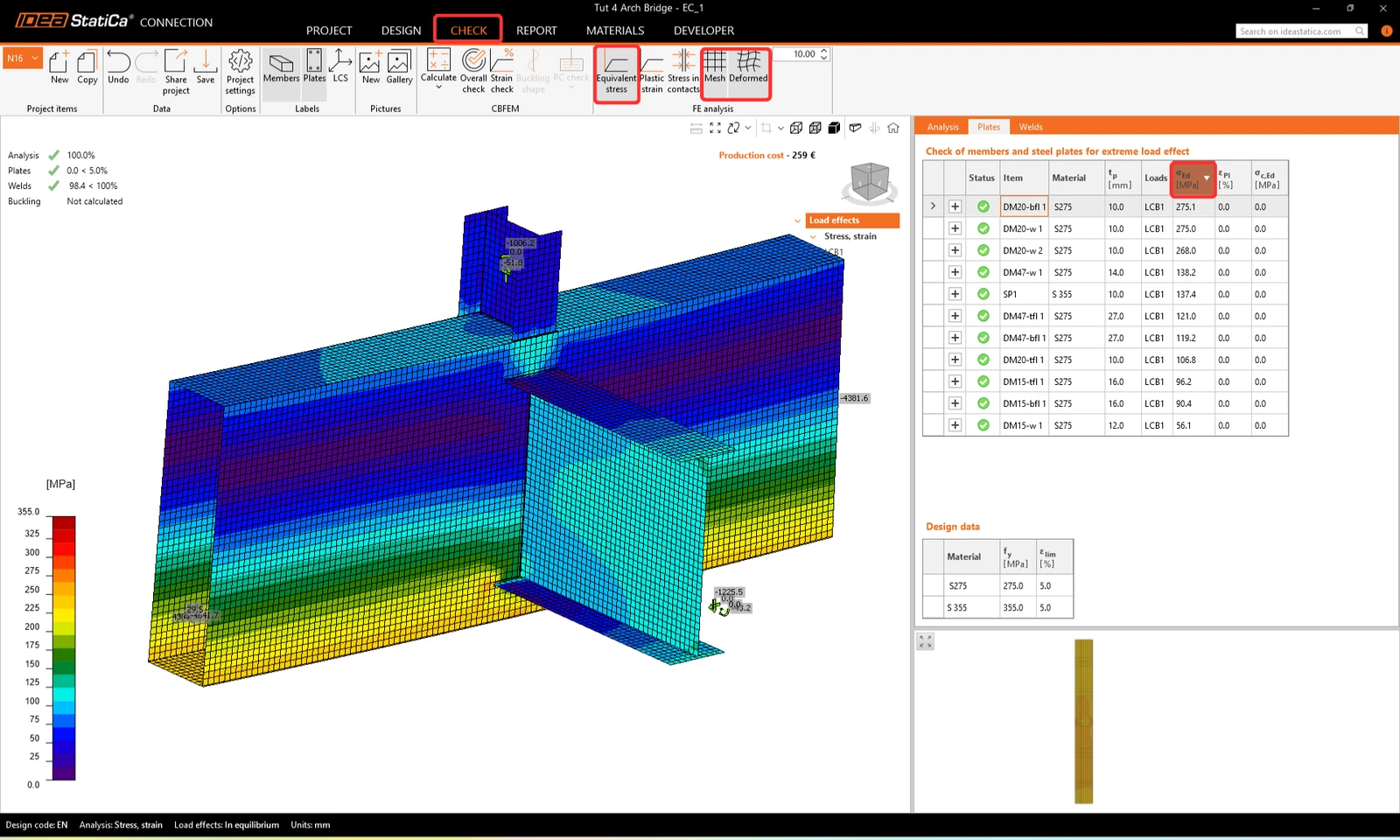
Lancez l'analyse. Vous obtiendrez des résultats sur tous les composants tels que les plaques, les soudures, les boulons et les équations selon le code, où tous les résultats sont détaillés.
Examinons la contrainte équivalente sur les plaques, avec le maillage et la forme déformée activés, à l'aide de l'onglet où les contraintes sont classées progressivement du maximum au minimum.  
7 Report

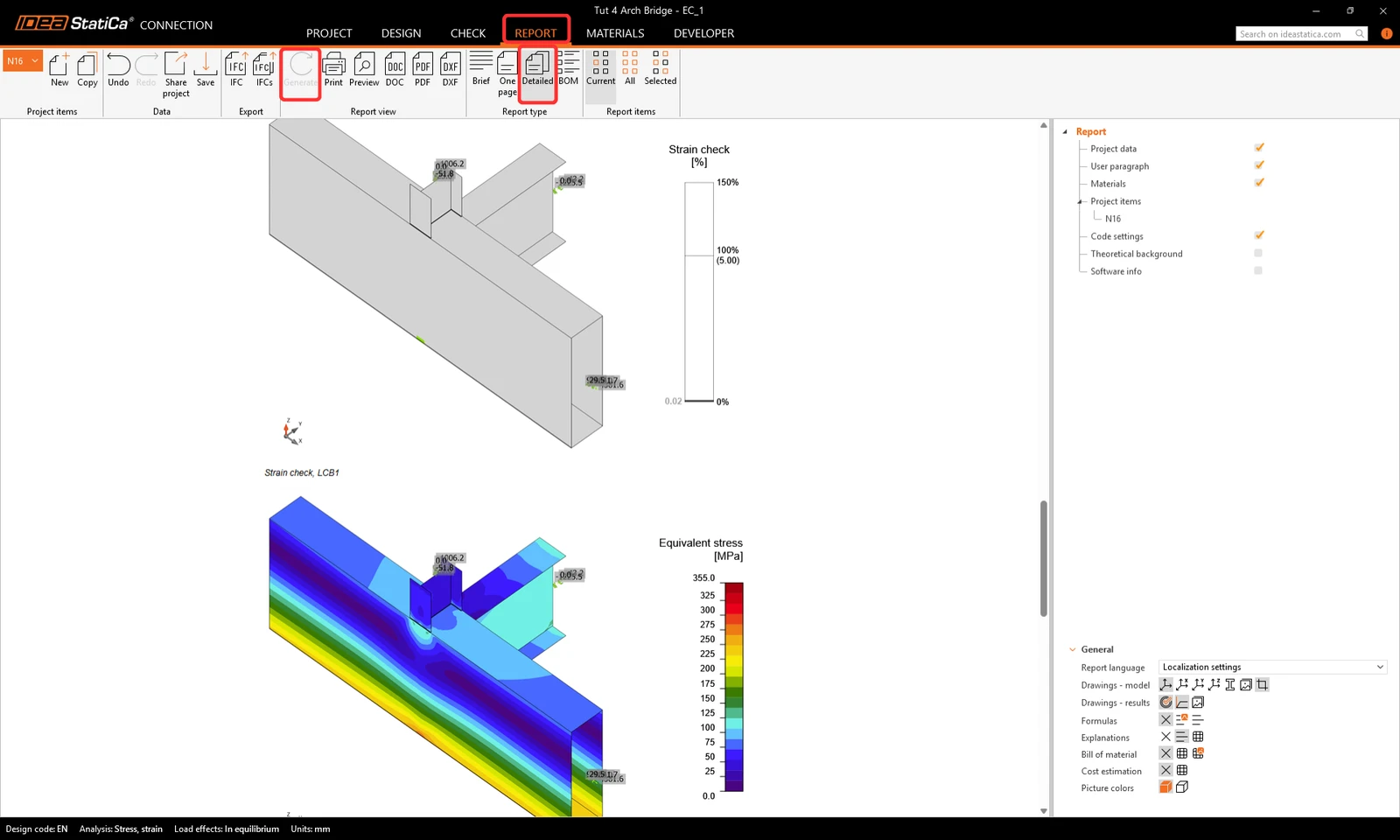
Ensuite, allez dans l'onglet Report. IDEA StatiCa propose un rapport entièrement personnalisable à imprimer ou à enregistrer dans un format modifiable. Le format imprimé peut être un fichier PDF ou doc.
Limitations connues

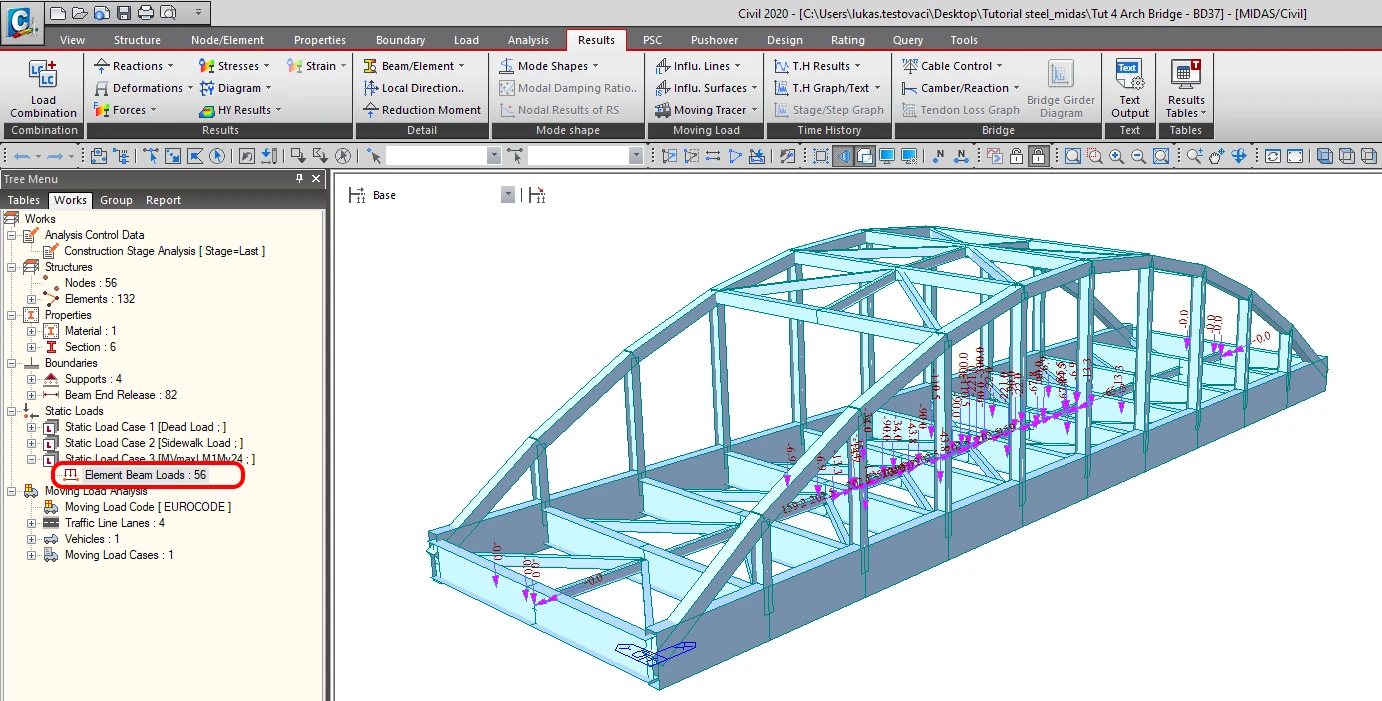
Midas Civil est un outil puissant pour le calcul des enveloppes issues de l'analyse de charge mobile ou de tassement. IDEA StatiCa Connection ne peut pas travailler avec les enveloppes issues de Midas Civil. Si vous souhaitez effectuer la vérification normative des combinaisons avec l'impact de la charge mobile, il est important de créer un cas de charge statique à partir de l'analyse de charge mobile.     

Cas de charge statique à partir de la charge mobile

Pour la combinaison réelle LCB1 imposée dans Midas Civil et également dans IDEA StatiCa, l'assemblage a été sélectionné comme cas de charge statique pour le nœud 16 et le moment fléchissant maximal My sur l'élément 24. 

Toutes les limitations connues pour MIDAS sont détaillées dans cet article.
Télécharger

Vous souhaitez améliorer vos compétences ? Visitez notre Campus

Apprenez à utiliser IDEA StatiCa efficacement grâce à nos formations en e-learning à votre rythme

Commencer à apprendre

Pont ferroviaire traversant la Vltava, République tchèque
  • Acier
  • midas Civil + Gen
  • Connection
  • Bridges
  • +4
  • Acier
  • midas Civil + Gen
  • Connection
  • Bridges

Étude de cas

Pont ferroviaire traversant la Vltava, République tchèque

Lire la suite
Dimensionnement structurel d'une poutre transversale en acier soumise au déversement (EN)
  • Acier
  • EN (Eurocode)
  • Member
  • Buckling
  • GMNA
  • +5
  • Acier
  • EN (Eurocode)
  • Member
  • Buckling
  • GMNA

Tutorials

Dimensionnement structurel d'une poutre transversale en acier soumise au déversement (EN)

Lire la suite
Tutoriel pour le lien BIM Midas Civil pour le calcul du béton
  • Béton
  • EN (Eurocode)
  • BIM link
  • midas Civil + Gen
  • Bridges
  • ACI (USA)
  • +6
  • Béton
  • EN (Eurocode)
  • BIM link
  • midas Civil + Gen
  • Bridges
  • ACI (USA)

Tutorials

Tutoriel pour le lien BIM Midas Civil pour le calcul du béton

Lire la suite
Liens BIM : versions prises en charge des applications tierces
  • Acier
  • Béton
  • Checkbot
  • ACI (USA)
  • AISC (USA)
  • EN (Eurocode)
  • SIA (Switzerland)
  • BIM link
  • Advance Steel
  • Tekla Structures
  • SAP2000
  • SCIA Engineer
  • STAAD.Pro
  • Revit
  • Robot Structural Analysis
  • Advance Design
  • AxisVM
  • ETABS
  • midas Civil + Gen
  • RFEM
  • RSTAB
  • +21
  • Acier
  • Béton
  • Checkbot
  • ACI (USA)
  • AISC (USA)
  • EN (Eurocode)
  • SIA (Switzerland)
  • BIM link
  • Advance Steel
  • Tekla Structures
  • SAP2000
  • SCIA Engineer
  • STAAD.Pro
  • Revit
  • Robot Structural Analysis
  • Advance Design
  • AxisVM
  • ETABS
  • midas Civil + Gen
  • RFEM
  • RSTAB

Knowledge base

Liens BIM : versions prises en charge des applications tierces

Lire la suite