

1 Comment activer le lien
- Installez la version actuelle de IDEA StatiCa
- Assurez-vous que vous utilisez une version autorisée de Tekla Structures
- Assurez-vous que vous utilisez une version autorisée de SAP2000
- Assurez-vous que les deux liens sont activés – vous pouvez utiliser les tutoriels pour SAP2000 et Tekla Structures.
2 Comment utiliser le lien (SAP2000)
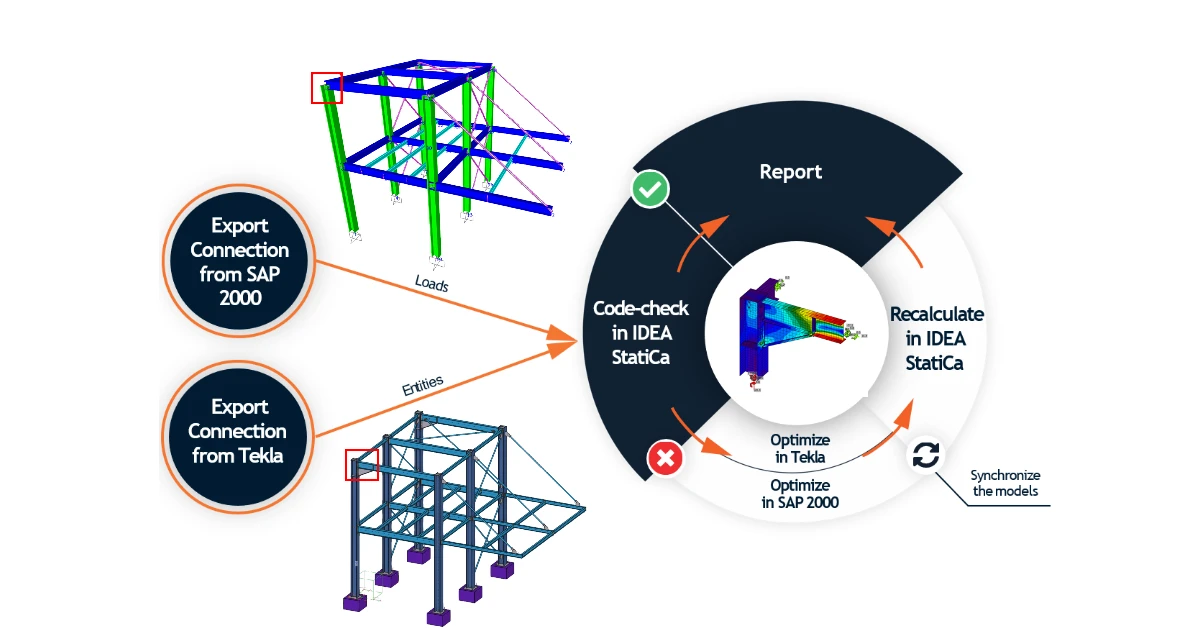
Vous pouvez travailler avec les modèles dans l'application Checkbot qui est un outil BIM pour exporter, gérer, recalculer ou synchroniser tous les éléments ou assemblages. Il lance directement dans Tekla Structures, SAP2000, etc. Le Checkbot fournit des commandes utiles pour traitement ultérieur des éléments importés.
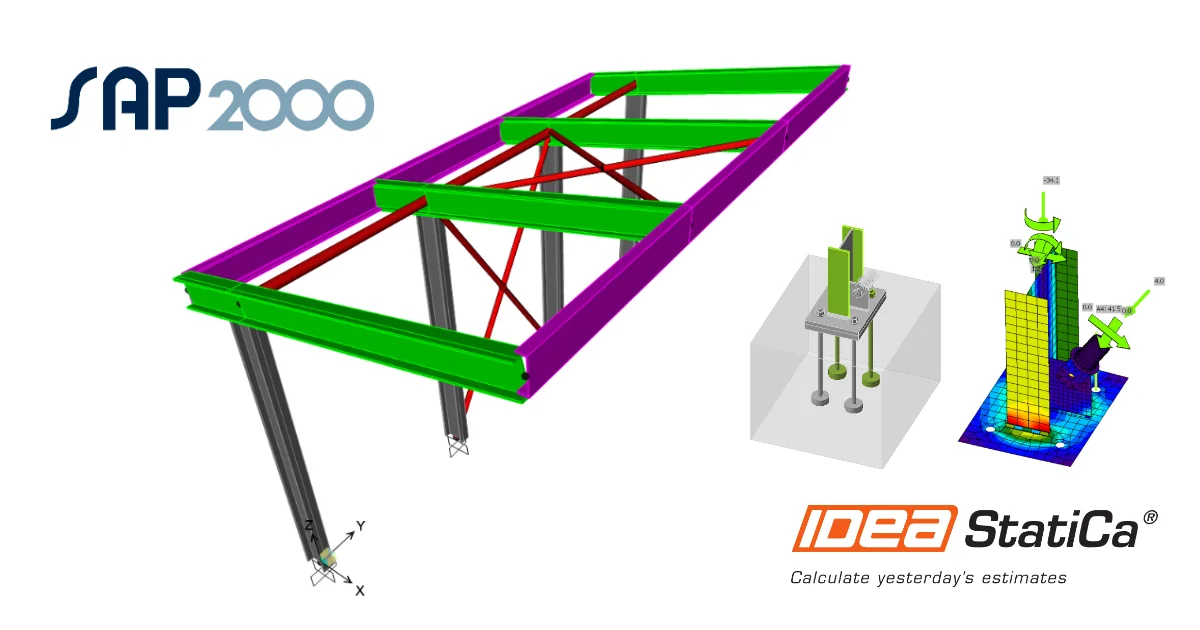
- Ouvrez le projet joint dans SAP2000 et démarrez l'analyse pour obtenir des résultats.
- Sélectionnez l'assemblage désirée avec les éléments correspondants dans le modèle.
- Allez à l'élément de menu Tools (Outils) et choisissez IDEA StatiCa Checkbot.
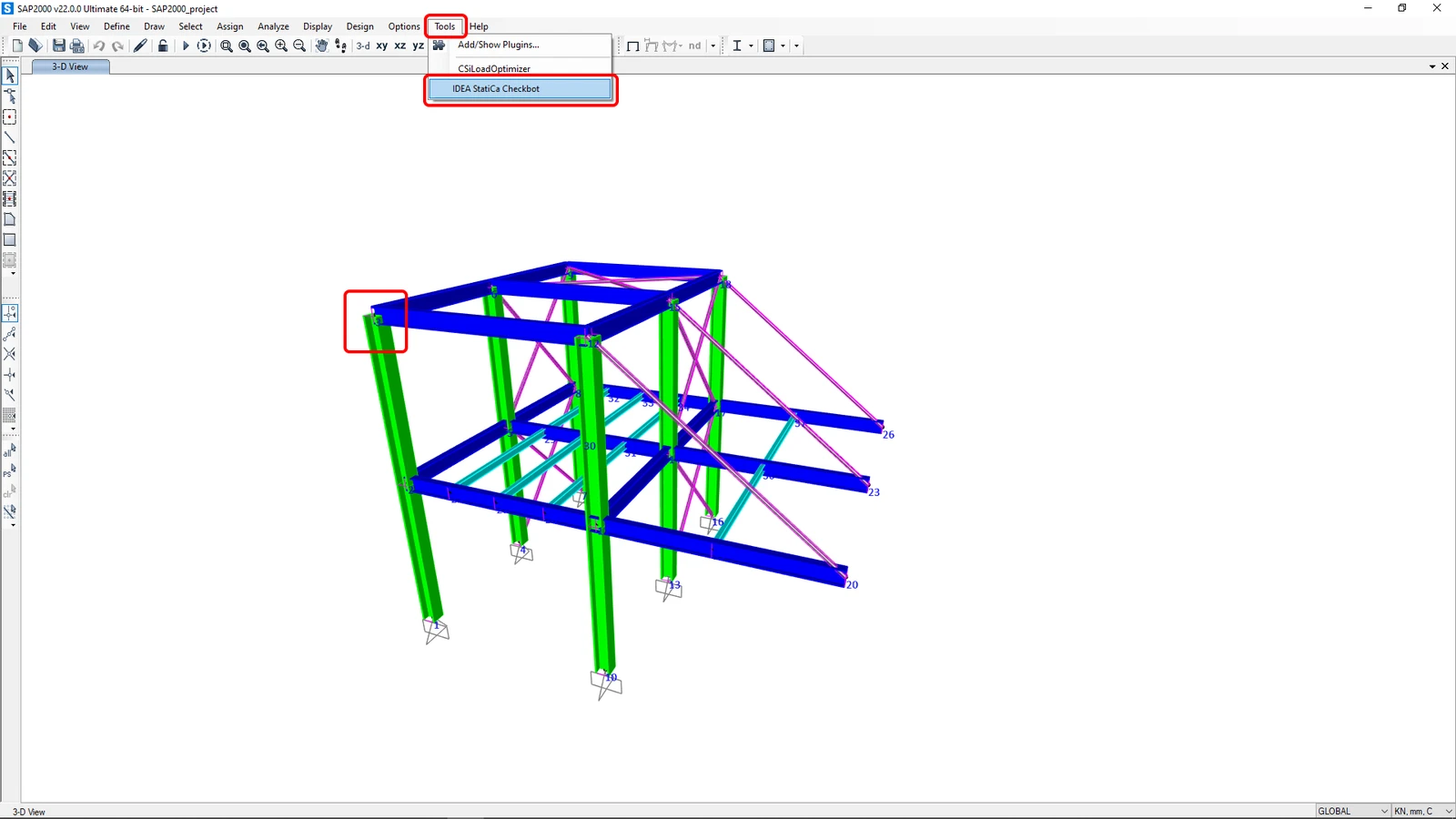
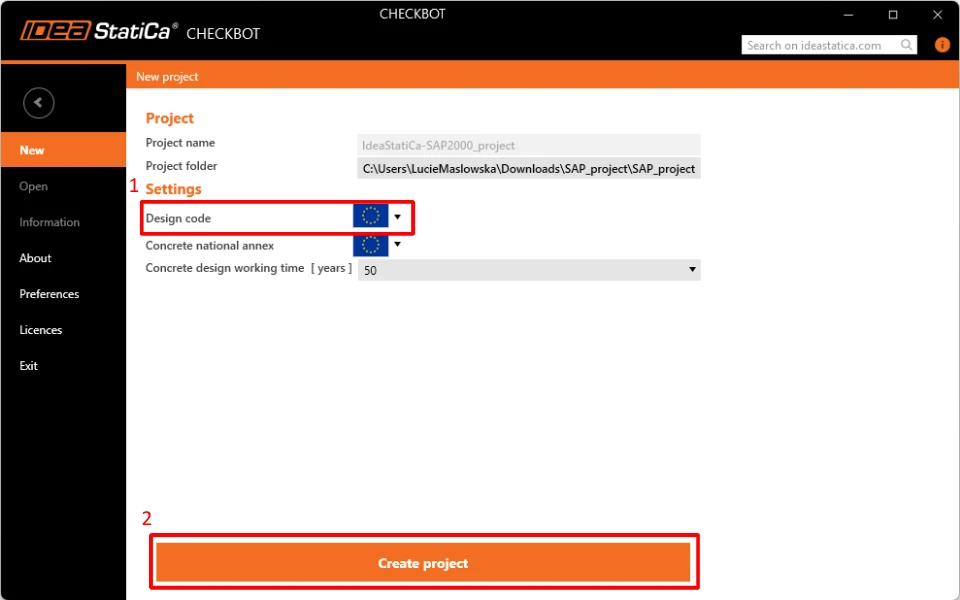
Quand vous créez un nouveau projet dans Checkbot, il crée un dossier qui contient toutes les données des modèles IDEA StatiCa à côté des dossiers/fichiers du projet DAO/MEF d'origine.
Le Checkbot s'ouvre et vous pouvez sélectionner Norme (EN).
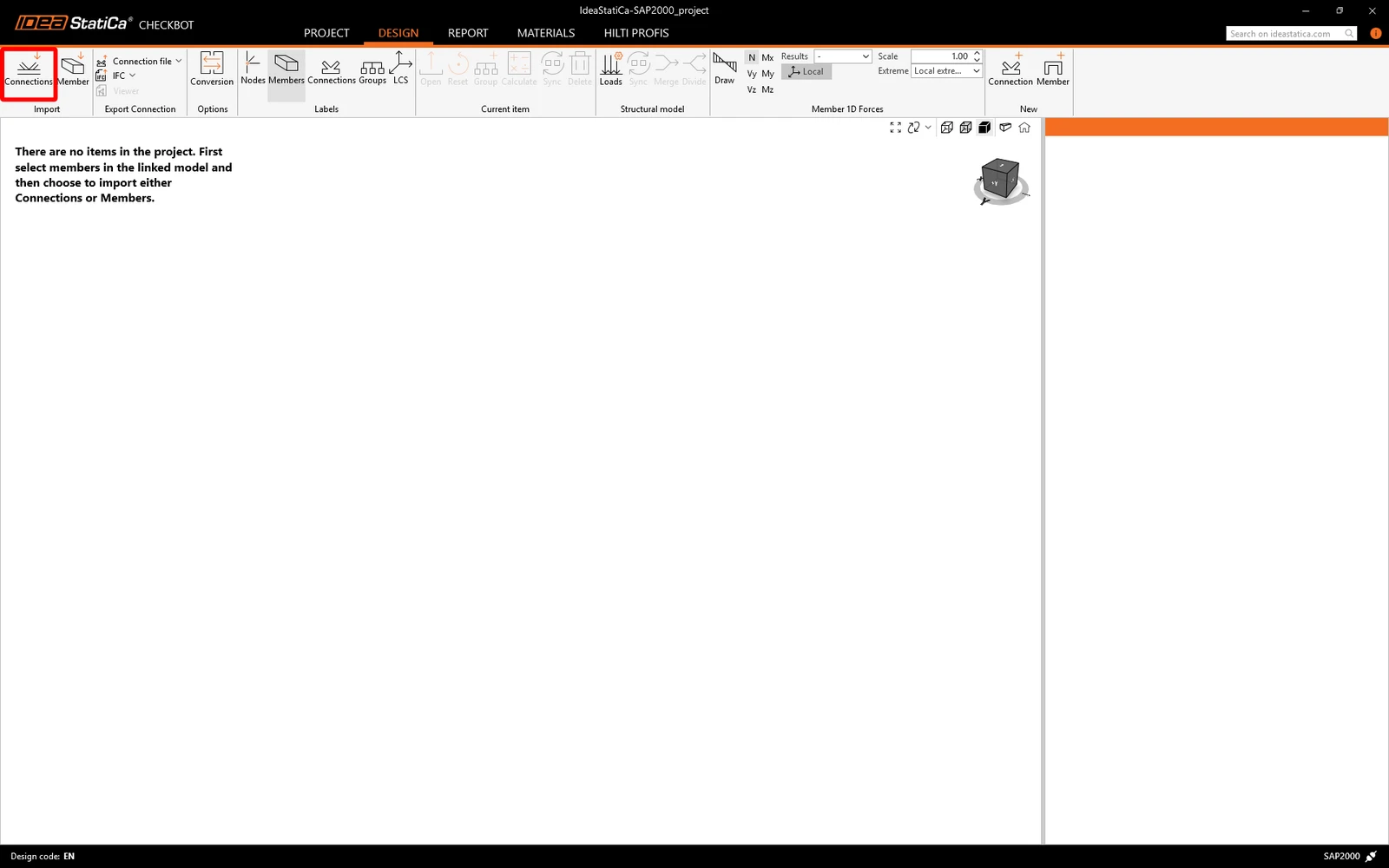
Confirmez l'importation en cliquant sur Assemblage.
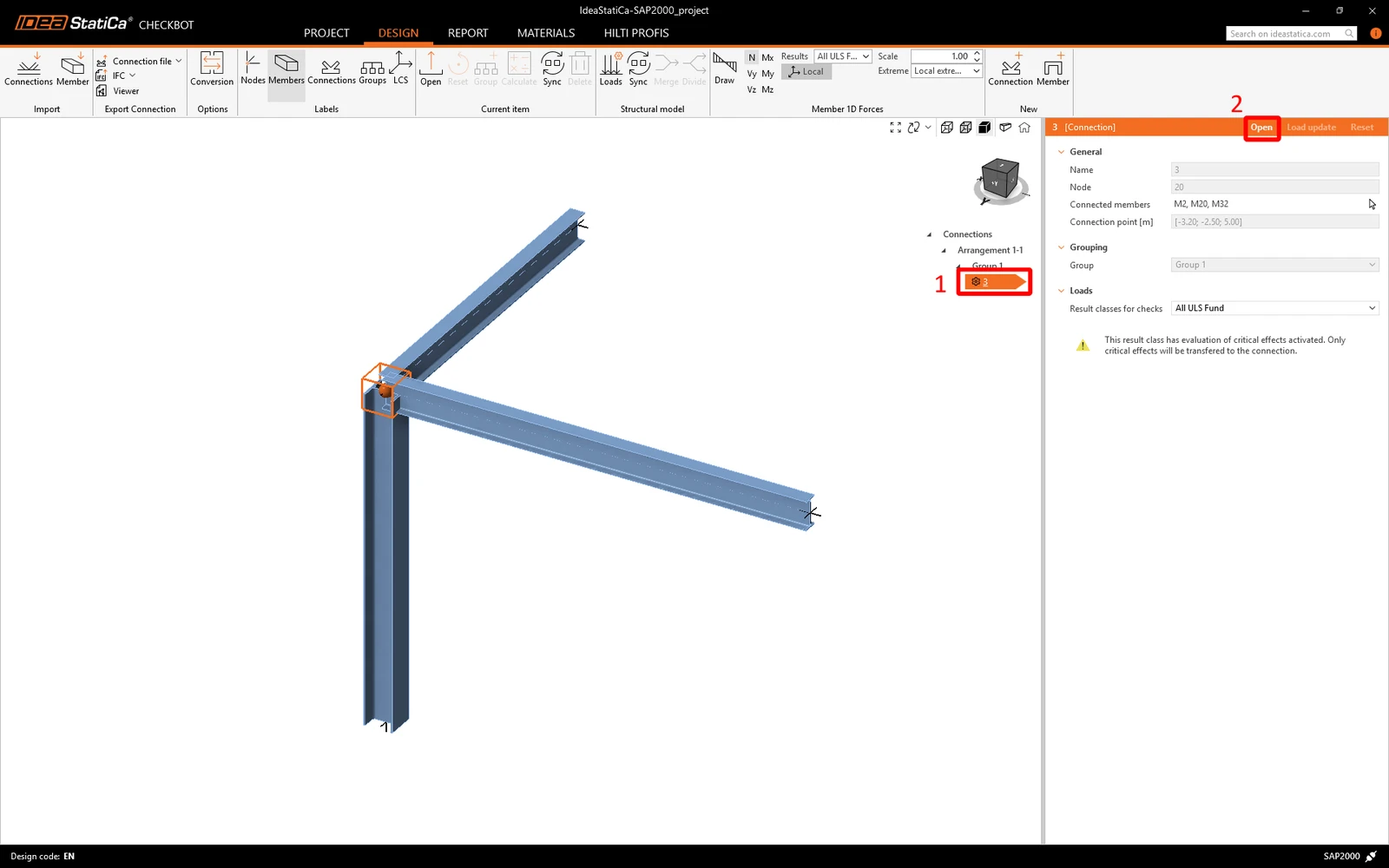
Cliquez sur Ouvrir et la fenêtre d'application IDEA StatiCa Connection apparaîtra automatiquement avec l'assemblage importé.
Tous les éléments, charges, sections transversales etc. ont été ajoutés automatiquement. Enregistrez et fermez l'application IDEA StatiCa Connection et suivez les prochaines étapes.
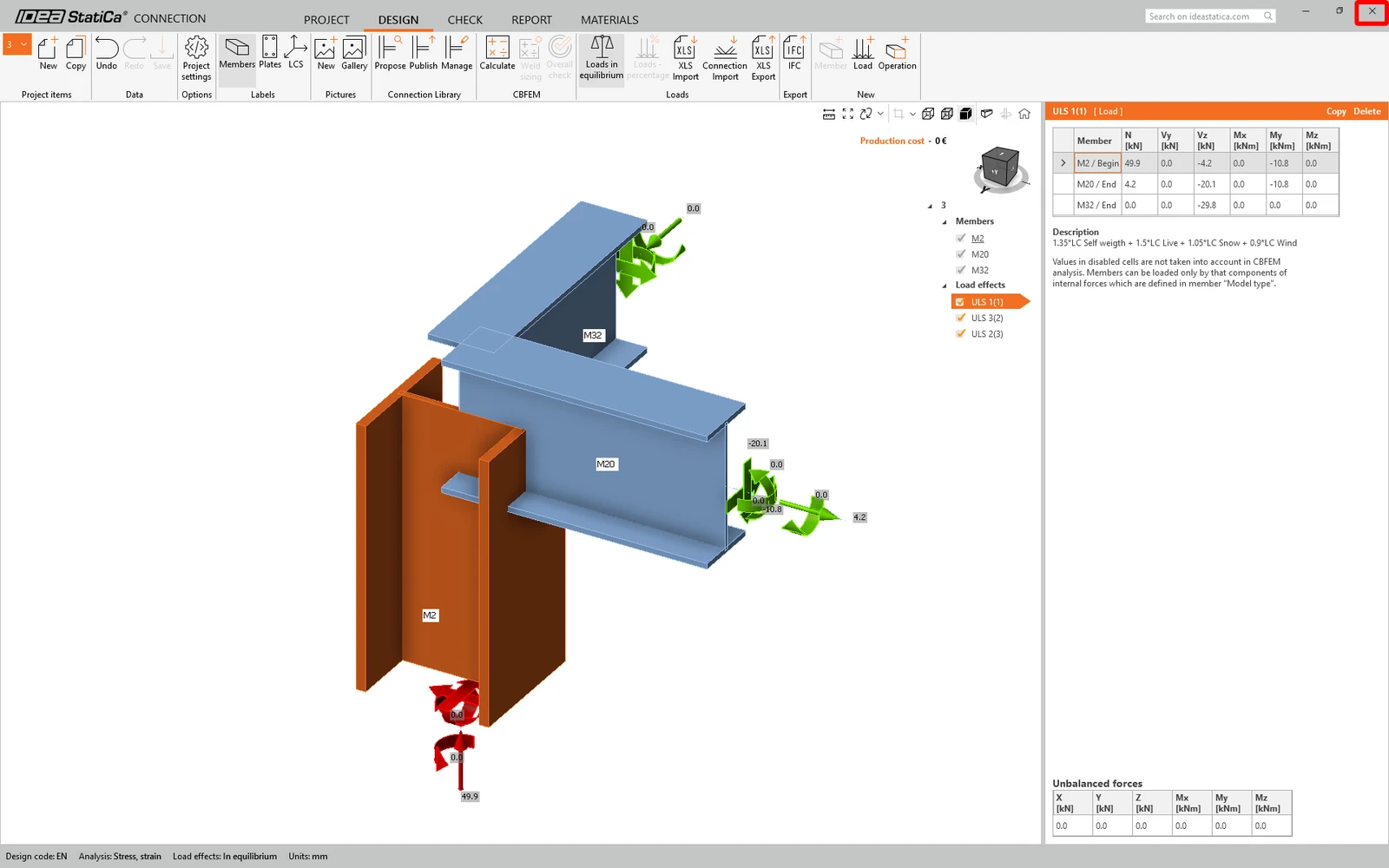
Pour savoir plus du lien BIM avec SAP2000, allez au tutoriel pour le lien BIM avec SAP2000 (ou un autre tutoriel pour votre logiciel utilisé).
3 Comment utiliser le lien (Tekla Structures)
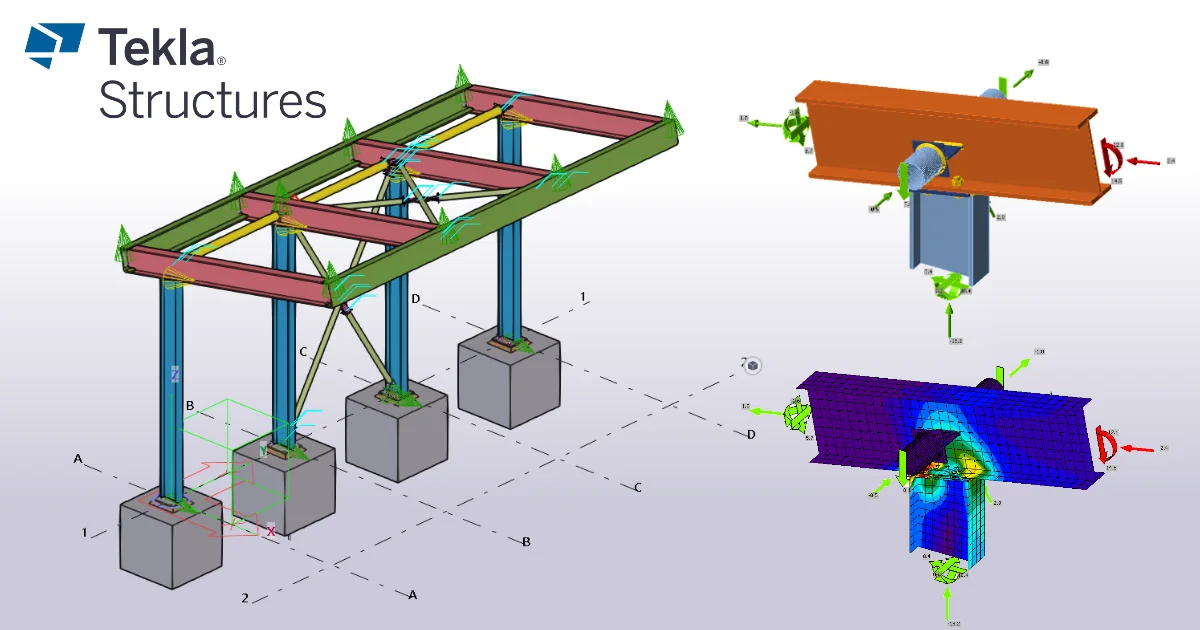
Vous pouvez continuer et exporter le même modèle de joint de Tekla Structures pour importer la conception d'assemblage avec les sections transversales, platines, boulons, soudures, etc.
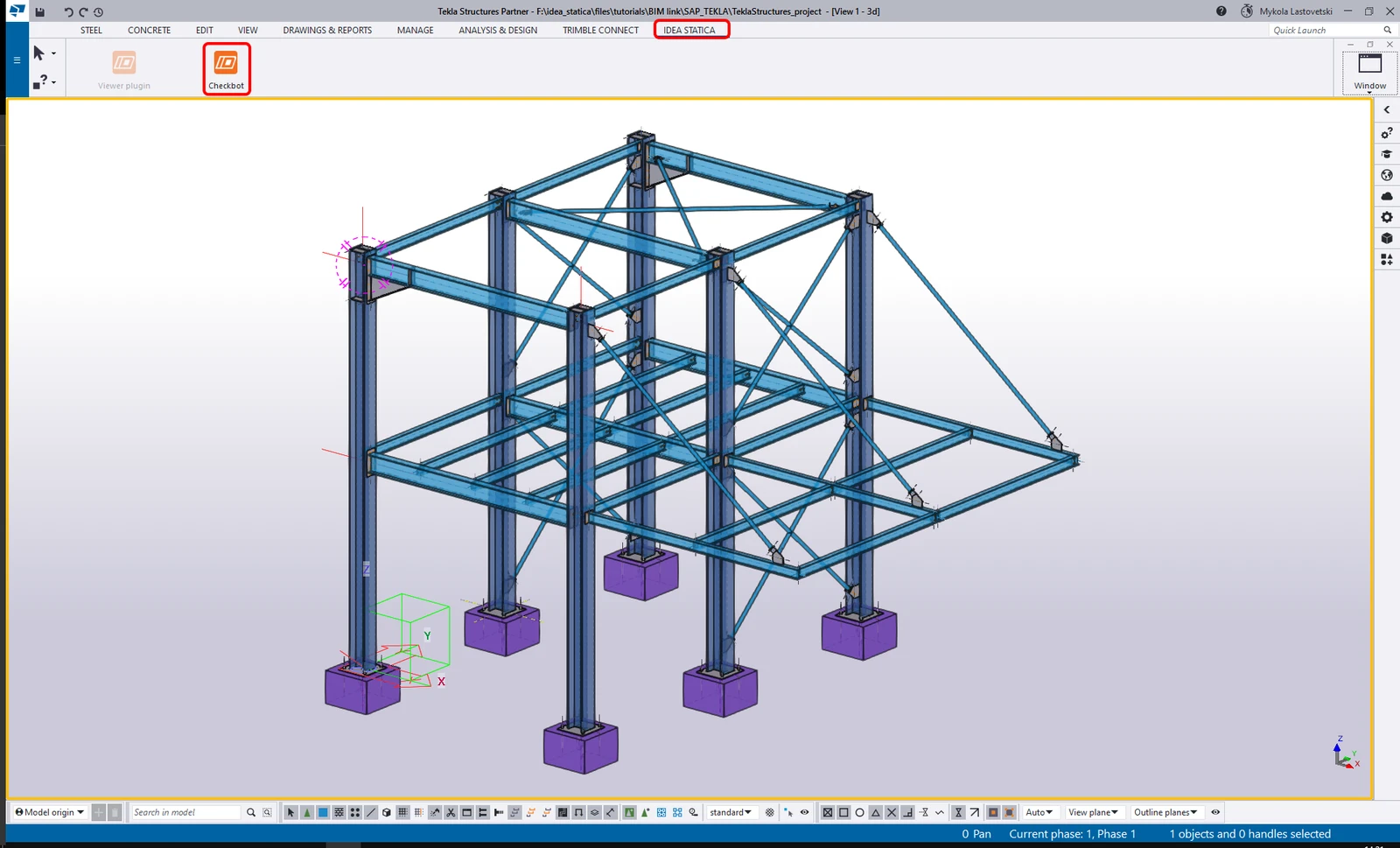
Ouvrez le projet joint dans Tekla Structures créé à l'environnement Default (Trimble Downloads). Ensuite, choisissez l'onglet IDEA StatiCa au ruban haut et démarrez le Checkbot au menu du ruban.
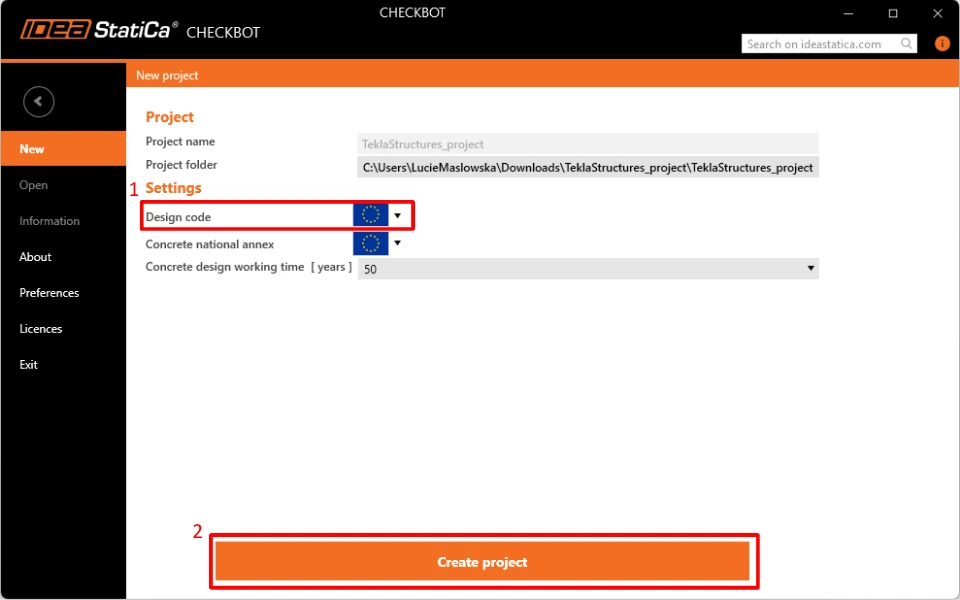
Vous pouvez ensuite sélectionner la norme EN et confirmer par le bouton Créer le projet pour démarrer le processus d'importation BIM.
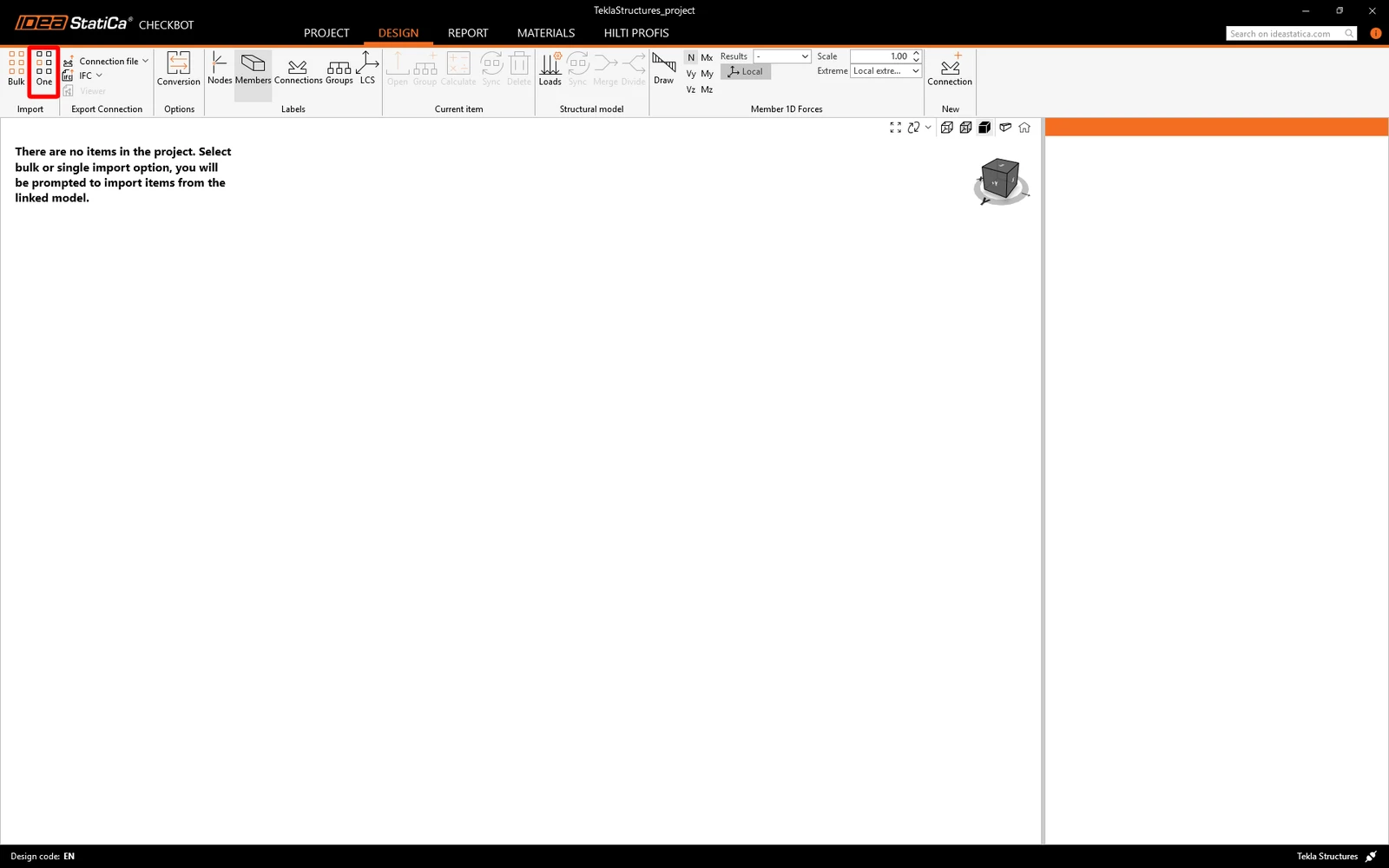
Démarrer l'importation d'une application DAO en cliquant sur la commande Un.
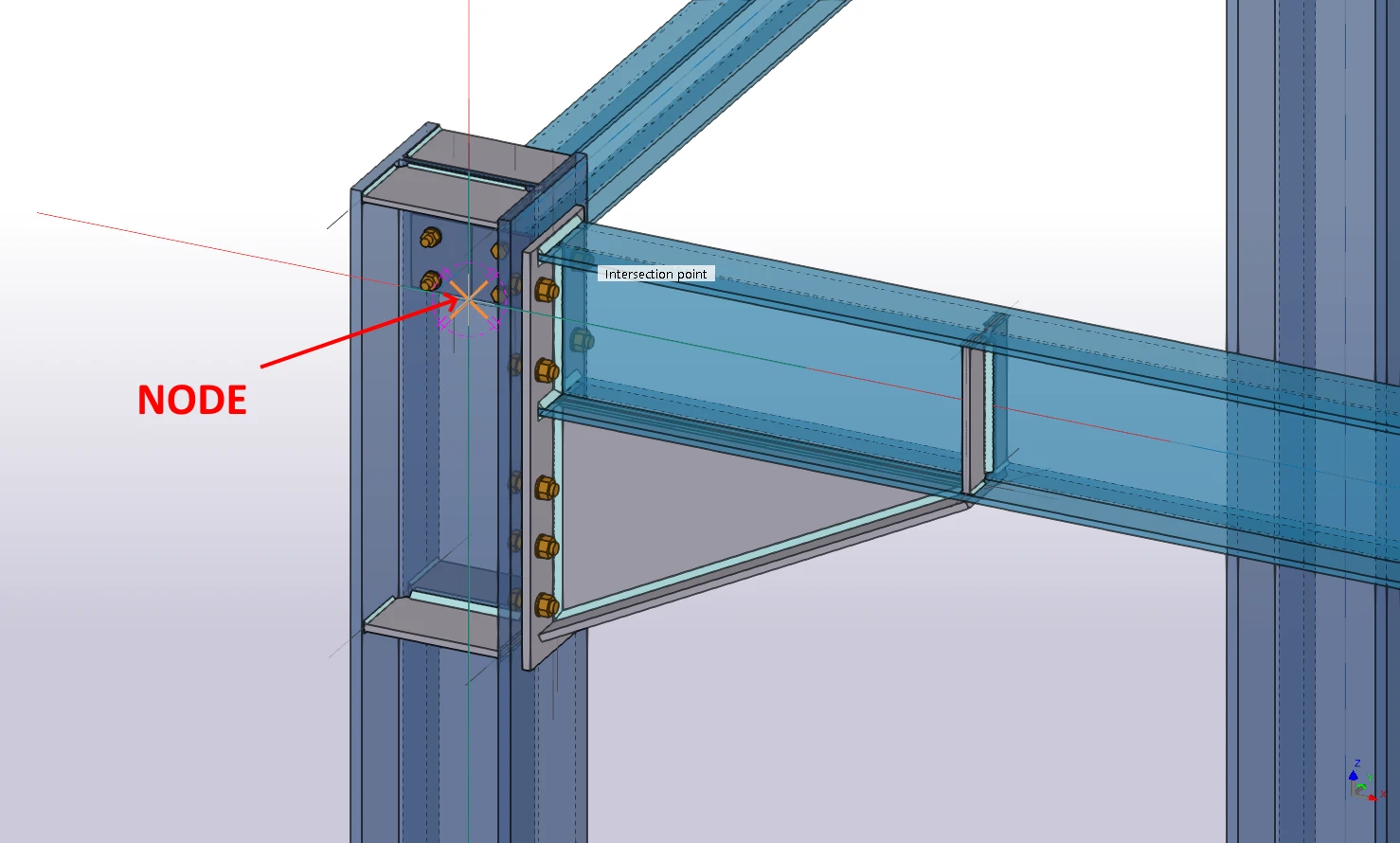
Il faut sélectionner un assemblage. Tout d'abord, sélectionnez le nœud qui représentera le nœud structural de l'assemblage.
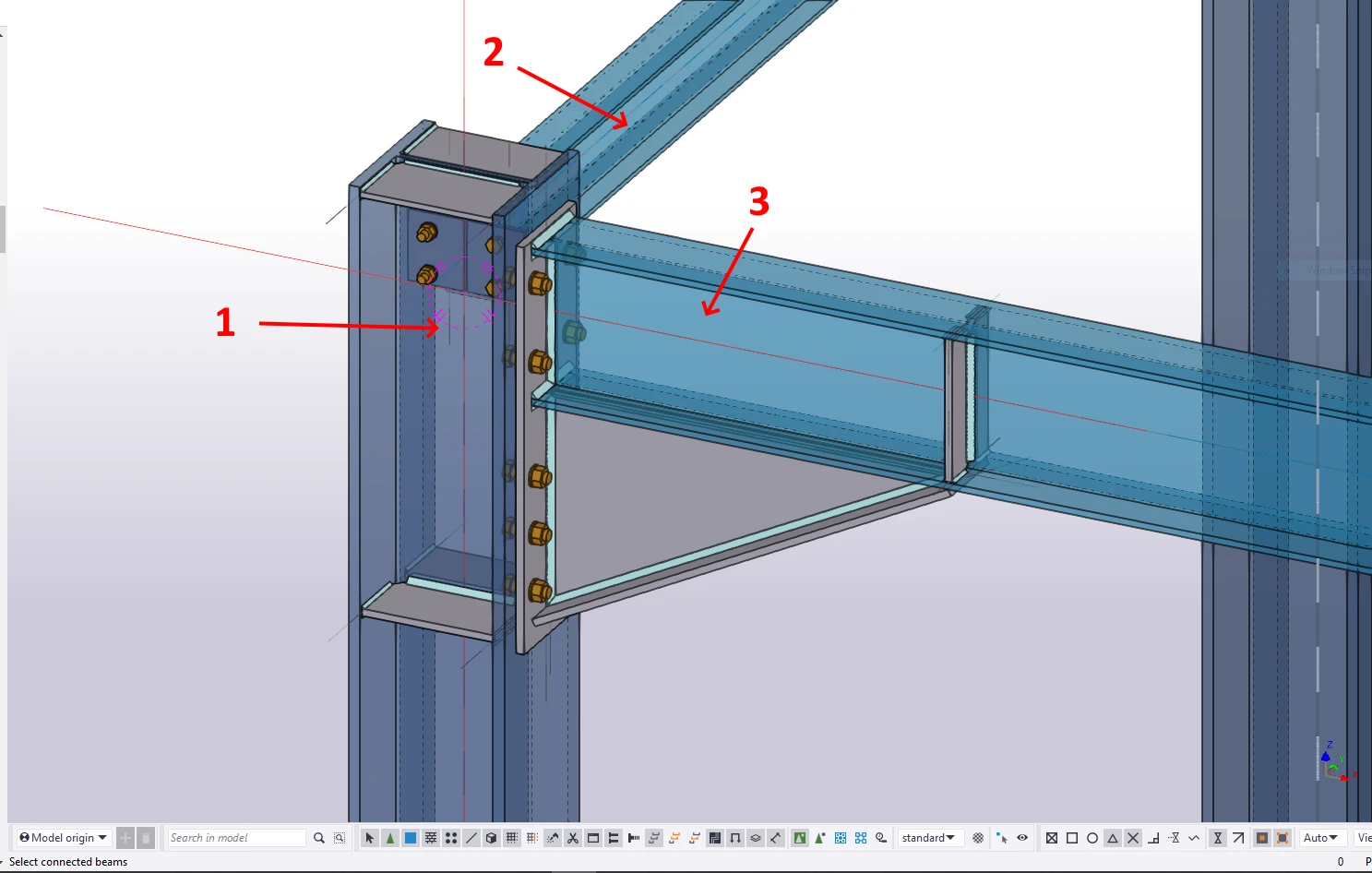
Pour la prochaine étape, sélectionnez les éléments. Le premier élément choisi sera paramétré comme l'élément portant (c'est possible de le changer après). Une fois tous les éléments sélectionnés, confirmez par la barre d'espace.
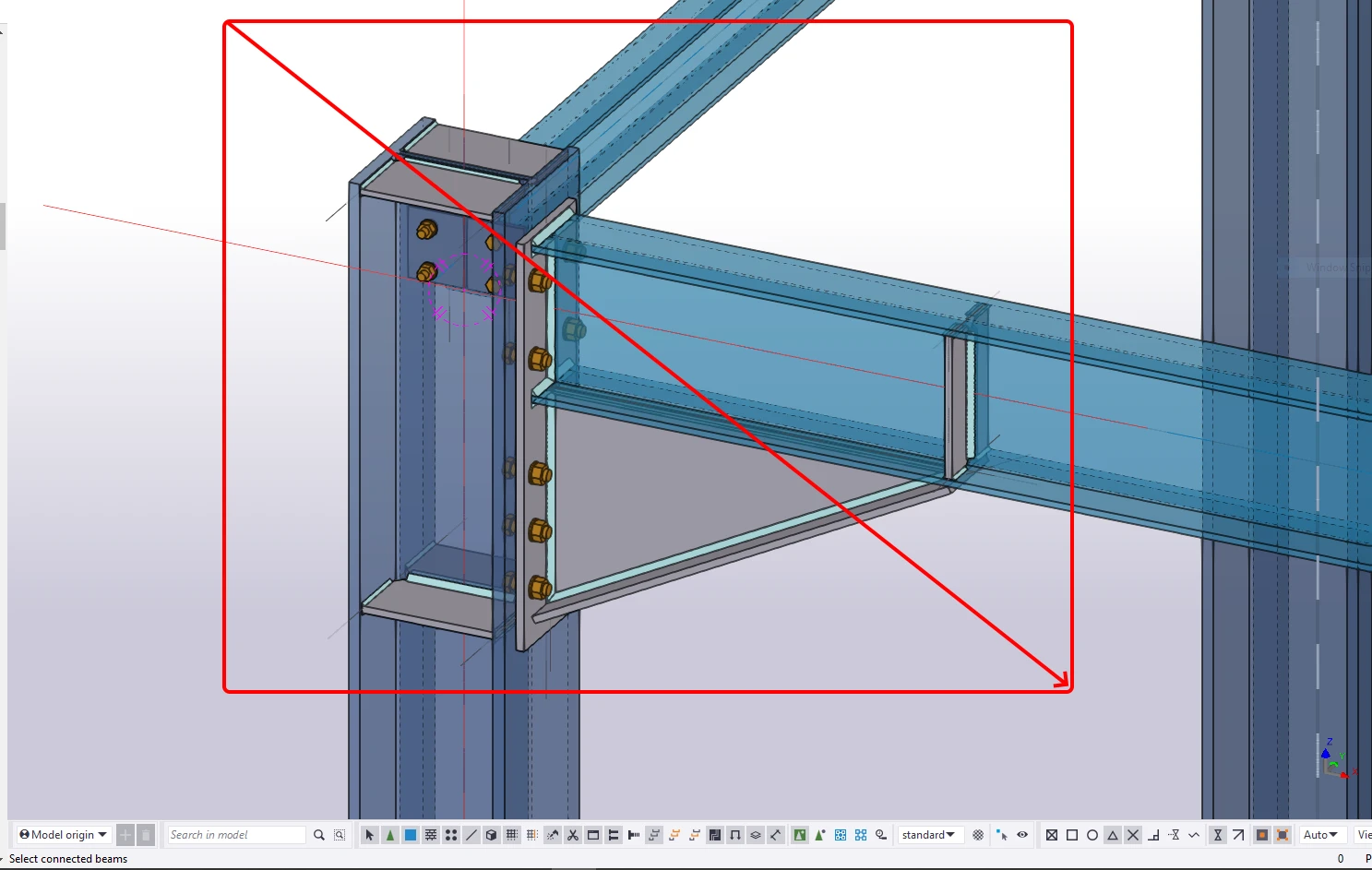
Enfin, sélectionnez toutes les entités qui restent comme des platines, boulons et soudures et confirmez par la barre d'espace.
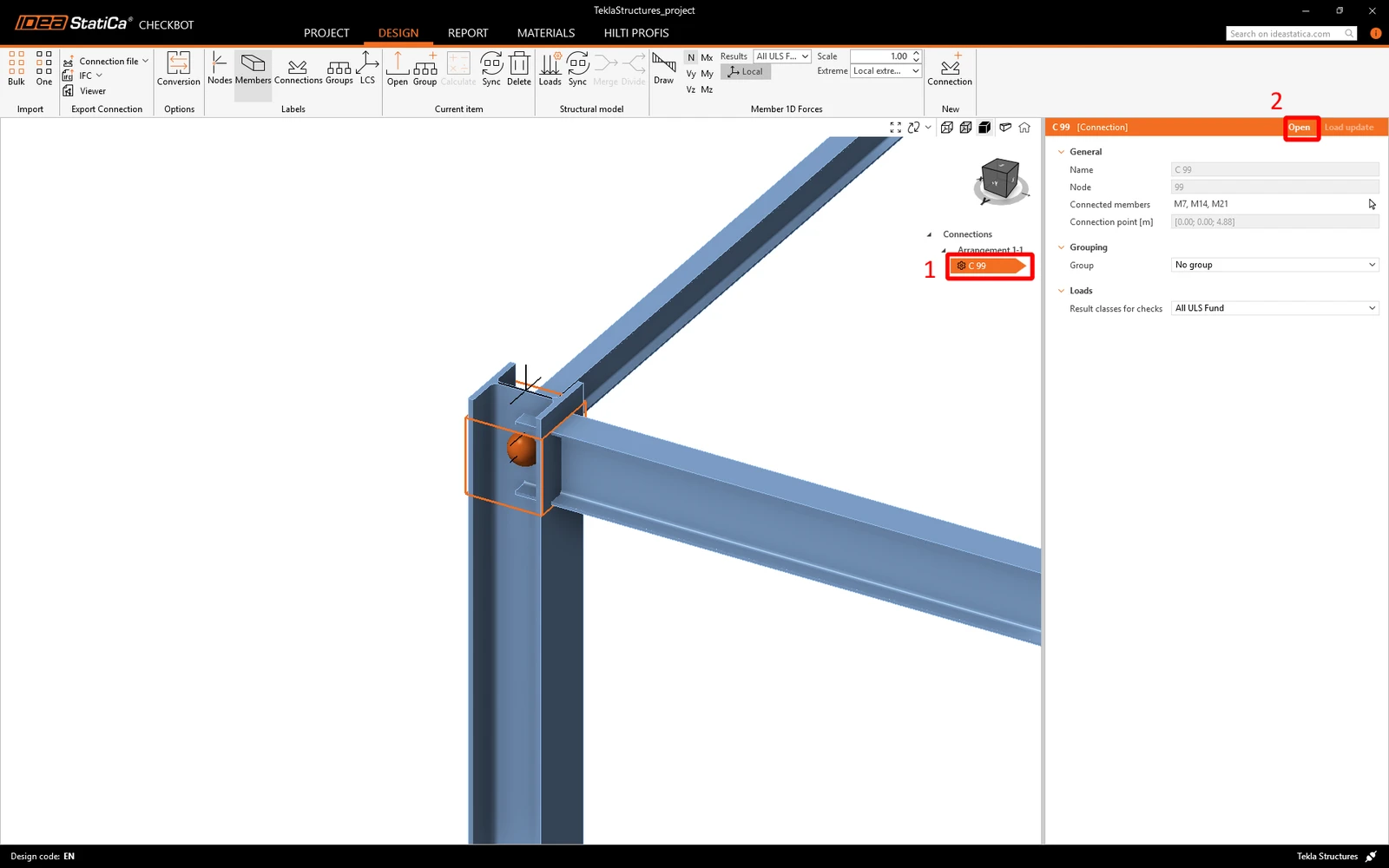
Le Checkbot importe l'assemblage et l'ajoute à la liste. Quand il est sélectionné de la liste, vous ne pouvez voir que la géométrie approximative de l'assemblage.
Cliquez sur Ouvrir pour ouvrir le modèle de l'assemblage dans l'application IDEA StatiCa Connection.
Tous les éléments, platines, soudures etc. ont été importés.
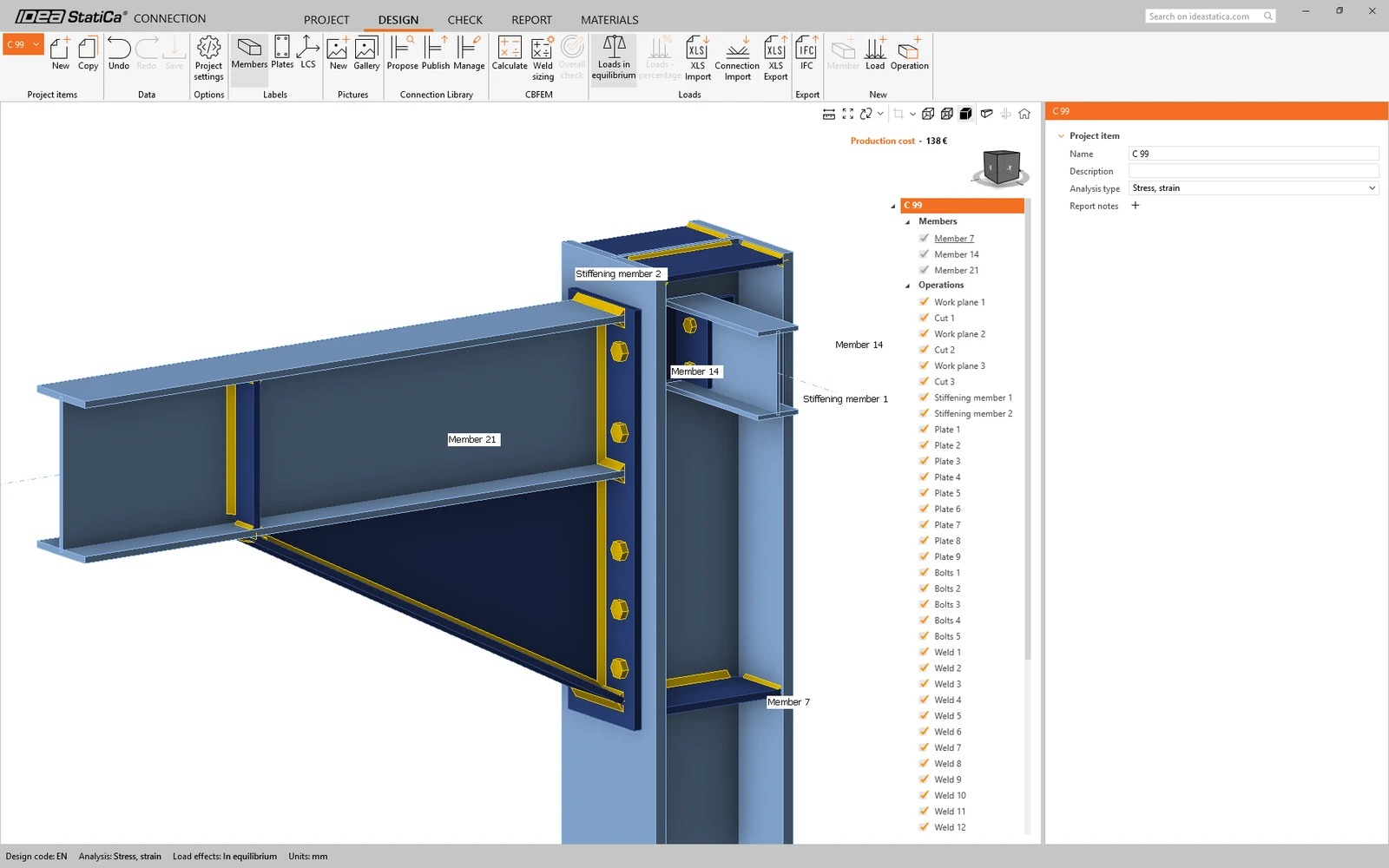
Pour savoir plus du lien BIM avec Tekla Structures, allez au tutoriel du lien BIM pour Tekla Structures.
4 Comment combiner les modèles (Tekla Structures et SAP2000)
Il est possible de fusionner le modèle d'assemblage conçu de Tekla Structures avec les efforts internes importés d'un modèle structural de SAP2000.
Maintenez votre modèle de l'assemblage importé de Tekla Structures ouvert (vous pouvez le rouvrir dans Checkbot dans Tekla Structures à n'importe quel moment).
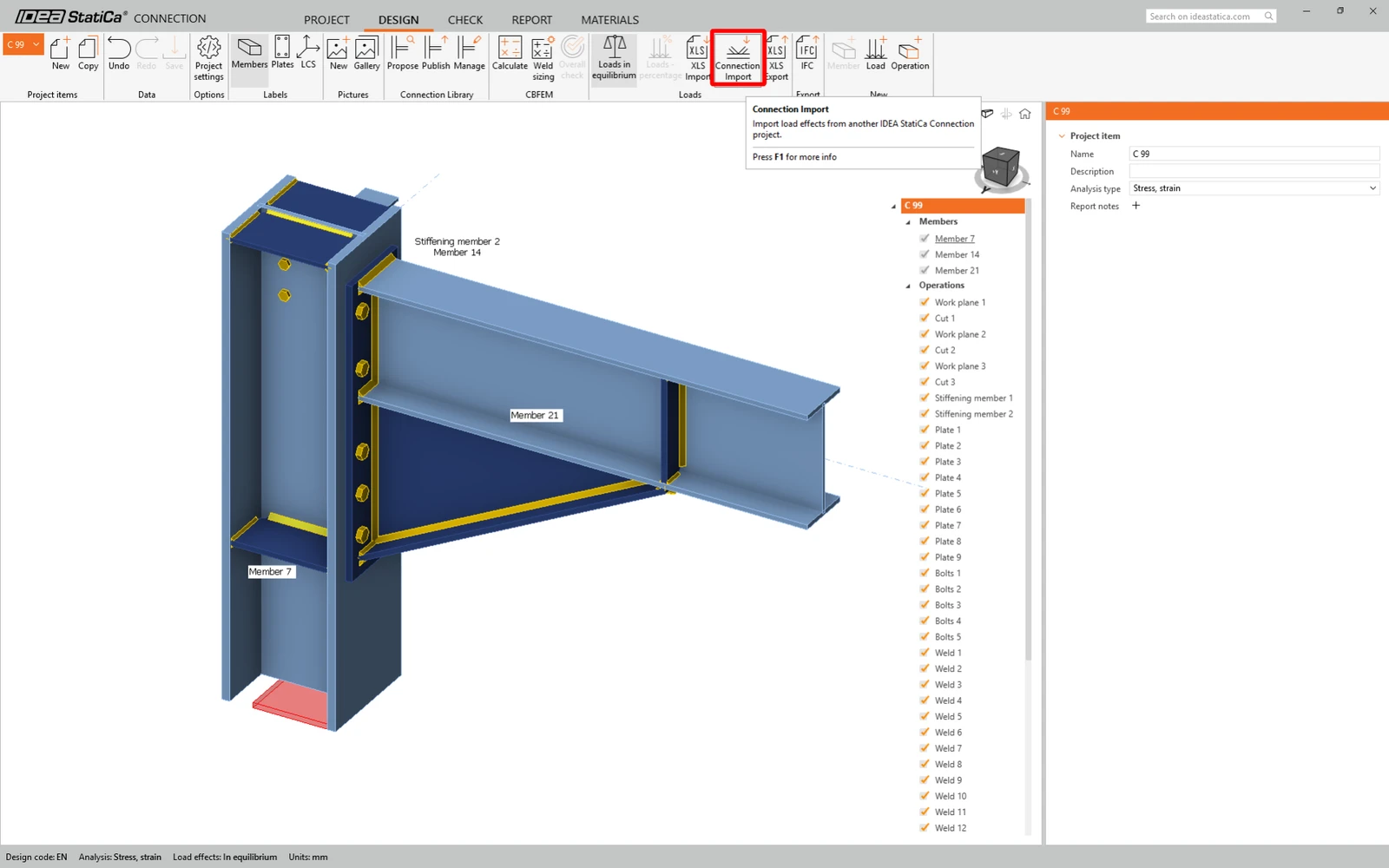
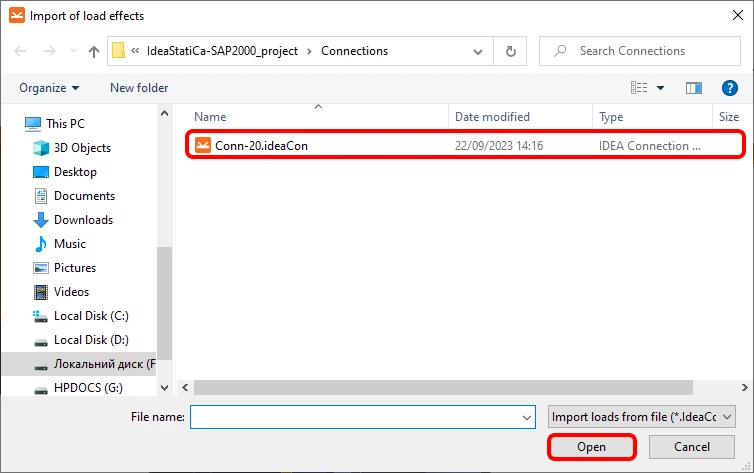
Sélectionnez la commande Importer l'assemblage et trouvez le chemin au modèle d'assemblage exporté précédemment de SAP2000 (il est enregistré sur votre disque à côté du fichier du projet SAP2000 dans le sous-dossier Connections).
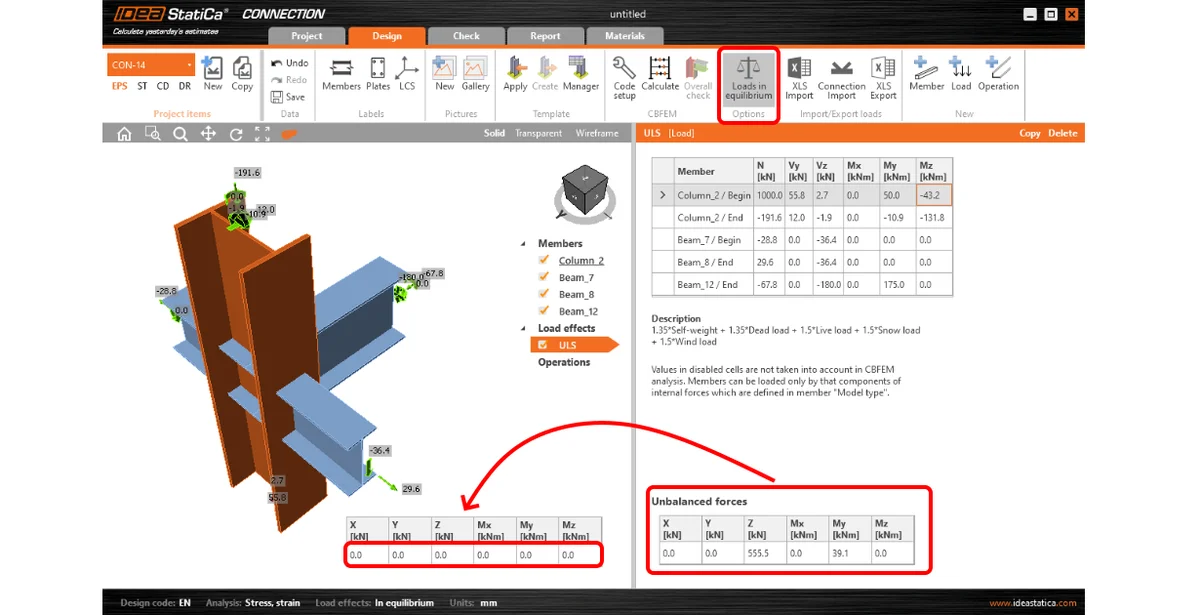
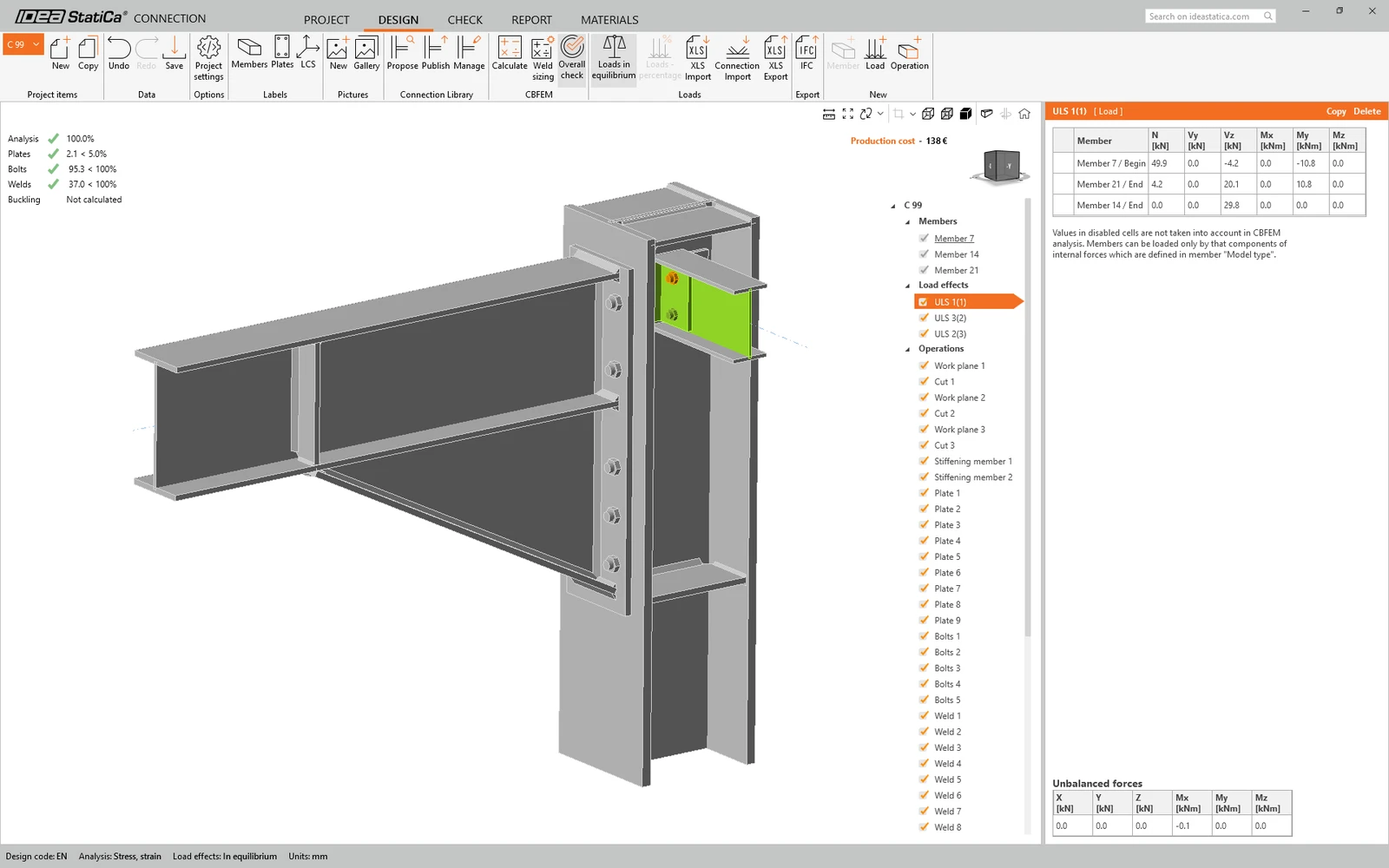
Les effets de charge ont été importés et correspondent aux éléments adéquats (les charges sont équilibrées et l'assemblage est en équilibre).
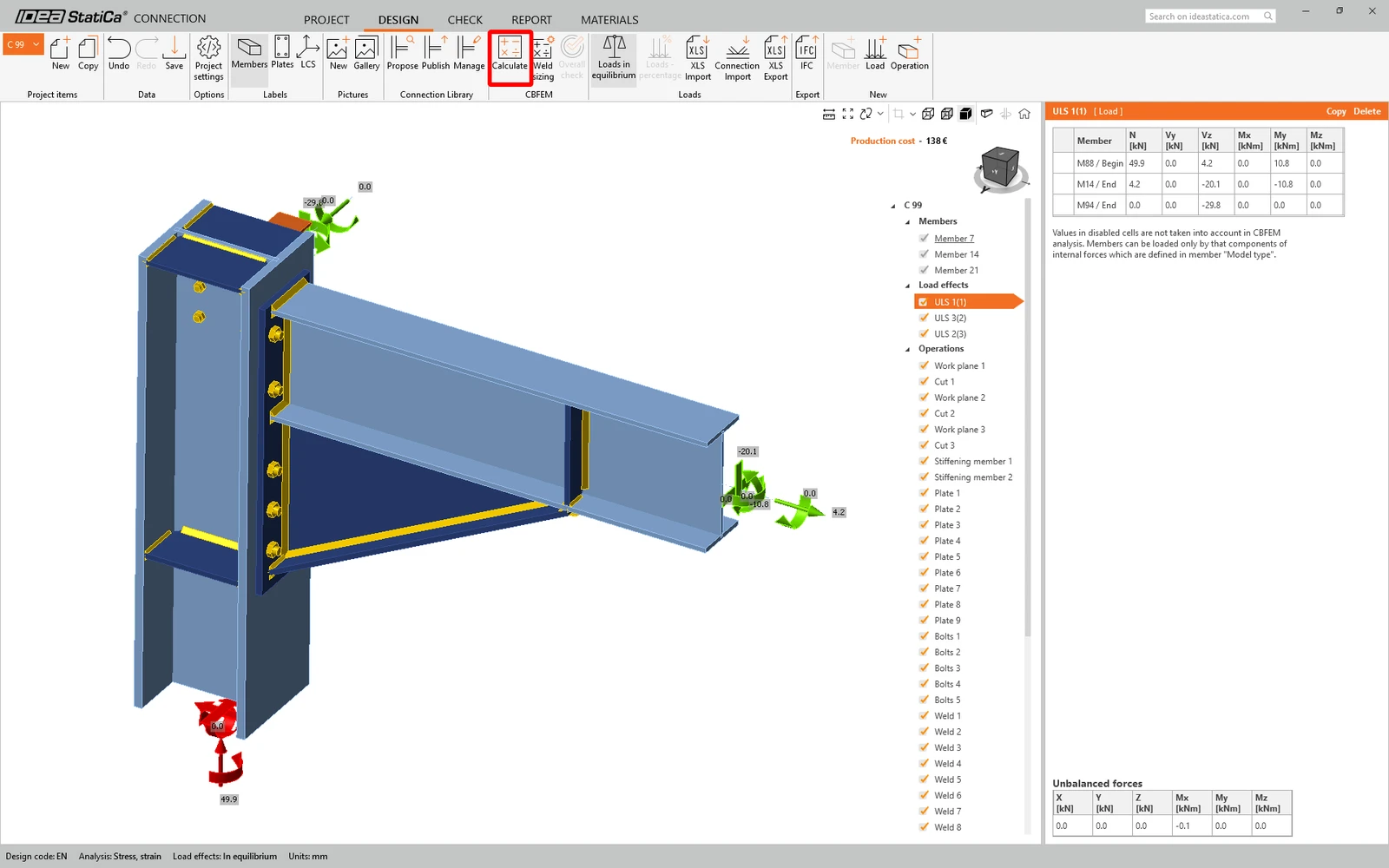
Si vous en avez besoin, vous pouvez maintenant modifier le modèle d'assemblage encore (changer le paramétrage, ajouter des opérations etc.). Cependant, nous ne le recommandons pas, plutôt faites les modifications aux modèles dans le logiciel source et puis synchronisez-les dans le Checkbot pour actualiser les modèles importés dans IDEA StatiCa.
6 Calcul et vérification
Vous pouvez démarrer l'analyse en cliquant sur Calculer. Le modèle d'analyse est généré automatiquement, le calcul est effectué et vous pouvez voir la Vérification globale affichée avec les valeurs de base des résultats de la vérification.
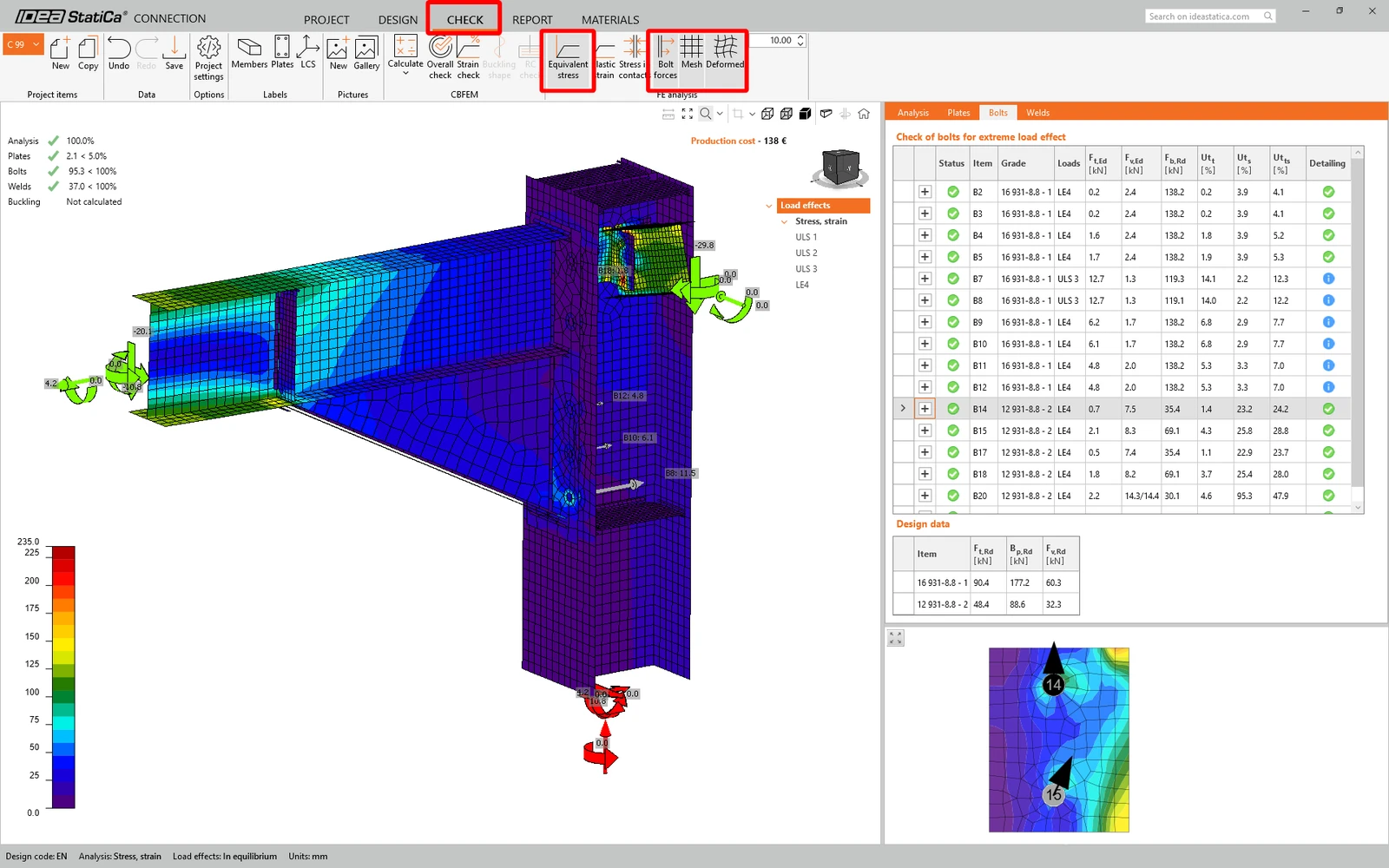
Allez à l'onglet Vérification et puis activez Contrainte équivalente et la vue de Maillage au ruban pour avoir une image complète de ce qui se passe dans l'assemblage. Pour découvrir les résultats détaillés pour les Boulons, élargissez les détails du boulon B3 en cliquant sur l'icône plus.
7 Rapport
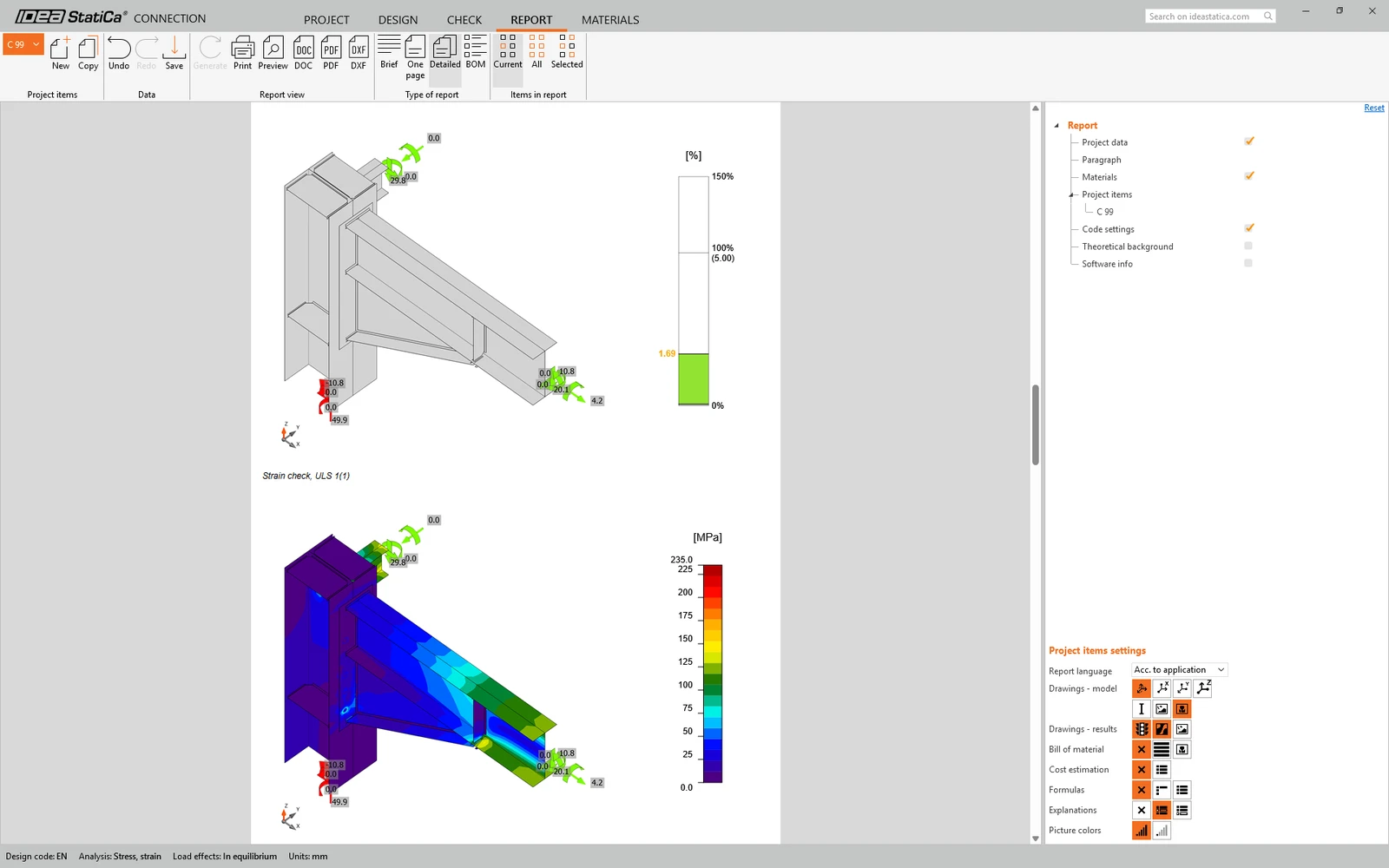
Ensuite allez à l'onglet Rapport. IDEA StatiCa offre un rapport complètement personnalisable à imprimer ou enregistrer en format éditable.
Vous avez combiné un assemblage de Tekla Structures et SAP2000 et fait une vérification d'assemblage en acier structural selon EN.
8 Synchronisez les modèles
Le processus de conception est une manière itérative d'arranger les parties de structure et les effets de charge afin de passer la vérification. Normalement il faut faire quelques changements pendant le processus. Profitez de la fonction Synchronisation pour l'élément actuel et actualisez vos modèles importés précédemment avec tous les changements faits aux modèles dans le logiciel source. Lisez plus de la synchronisation dans les tutoriels individuels pour SAP2000 (Chapitre 6) et Tekla Structures (Chapitre 7) et aussi tous les autres logiciels MEF/DAO autorisés.
Quand vous fusionnez les modèles dans IDEA StatiCa, les deux doivent être synchronisés séparément dans chaque Checkbot pour les deux modèles dans le logiciel source et il faut ré-utiliser la commande Importer l'assemblage pour actualiser les effets de charge dans le modèle d'assemblage fusionné.
Vous souhaitez améliorer vos compétences ? Visitez notre Campus
Apprenez à utiliser IDEA StatiCa efficacement grâce à nos formations en e-learning à votre rythme
Commencer à apprendre