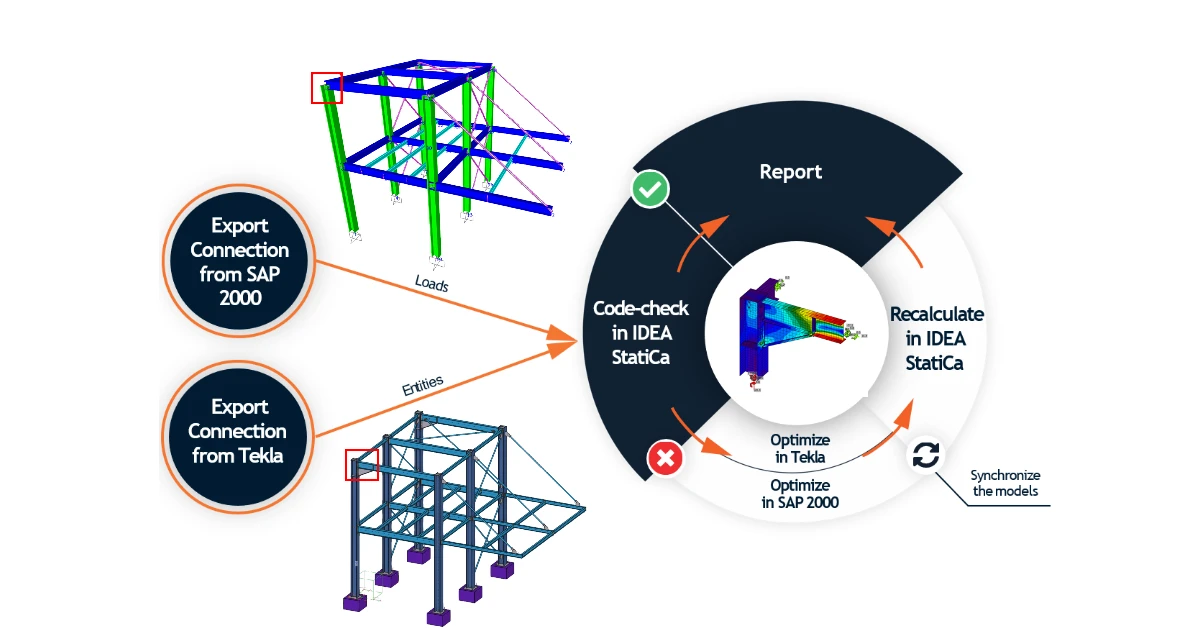


1 Jak aktivovat propojení
- Nainstalujte nejnovější verzi programu IDEA StatiCa
- Ujistěte se, že používáte podporovanou verzi programu Tekla Structures
- Ujistěte se, že používáta podporovanou verzi SAP2000
- Ujistěte se, že máte aktivované oba softwary – existují samostatné návody jak propojit SAP 2000 a Tekla Structures.
2 Jak používat propojení (SAP2000)
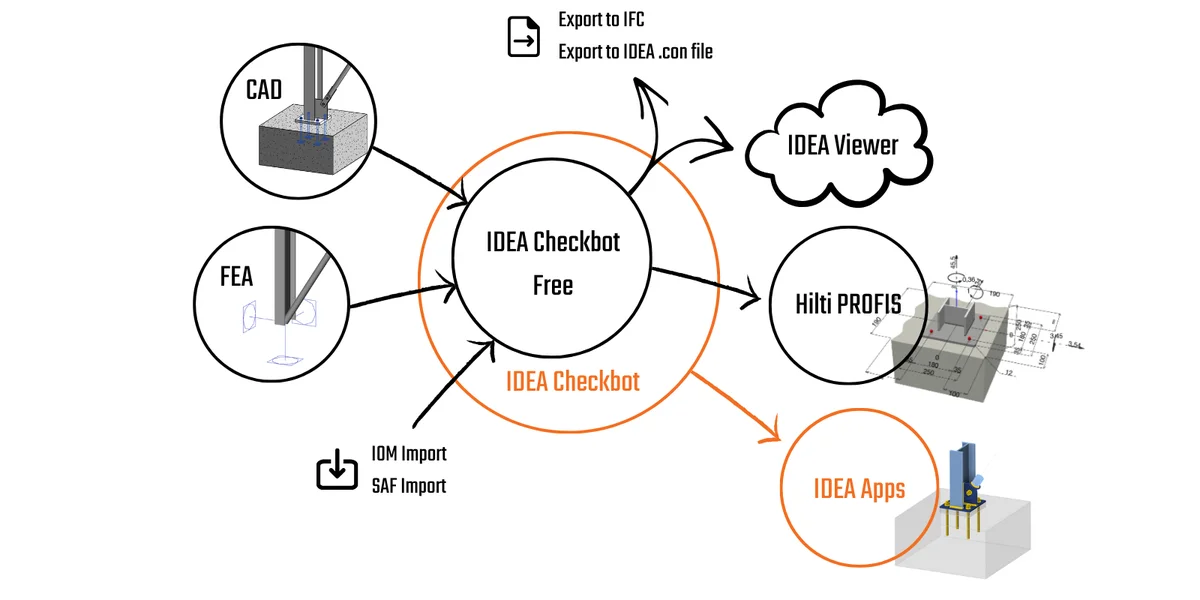
Modely styčníků se spravují pomocí aplikace Checkbot, což je nástroj pro import, přepočet nebo synchronizaci všech položek přípojů a prvků. Spouští se přímo v Tekla Structures, SAP2000, apod. Checkbot nabízí také další příkazy pro další práci s importovanými položkami.
- Otevřete přiložený projekt (ke stažení na konci návodu) v aplikaci SAP2000 a spusťte analýzu.
- Vyberte na modelu styčník a připojené prvky, který chcete importovat.
- Pak přejděte do položky Nástroje a zvolte IDEA StatiCa Checkbot.
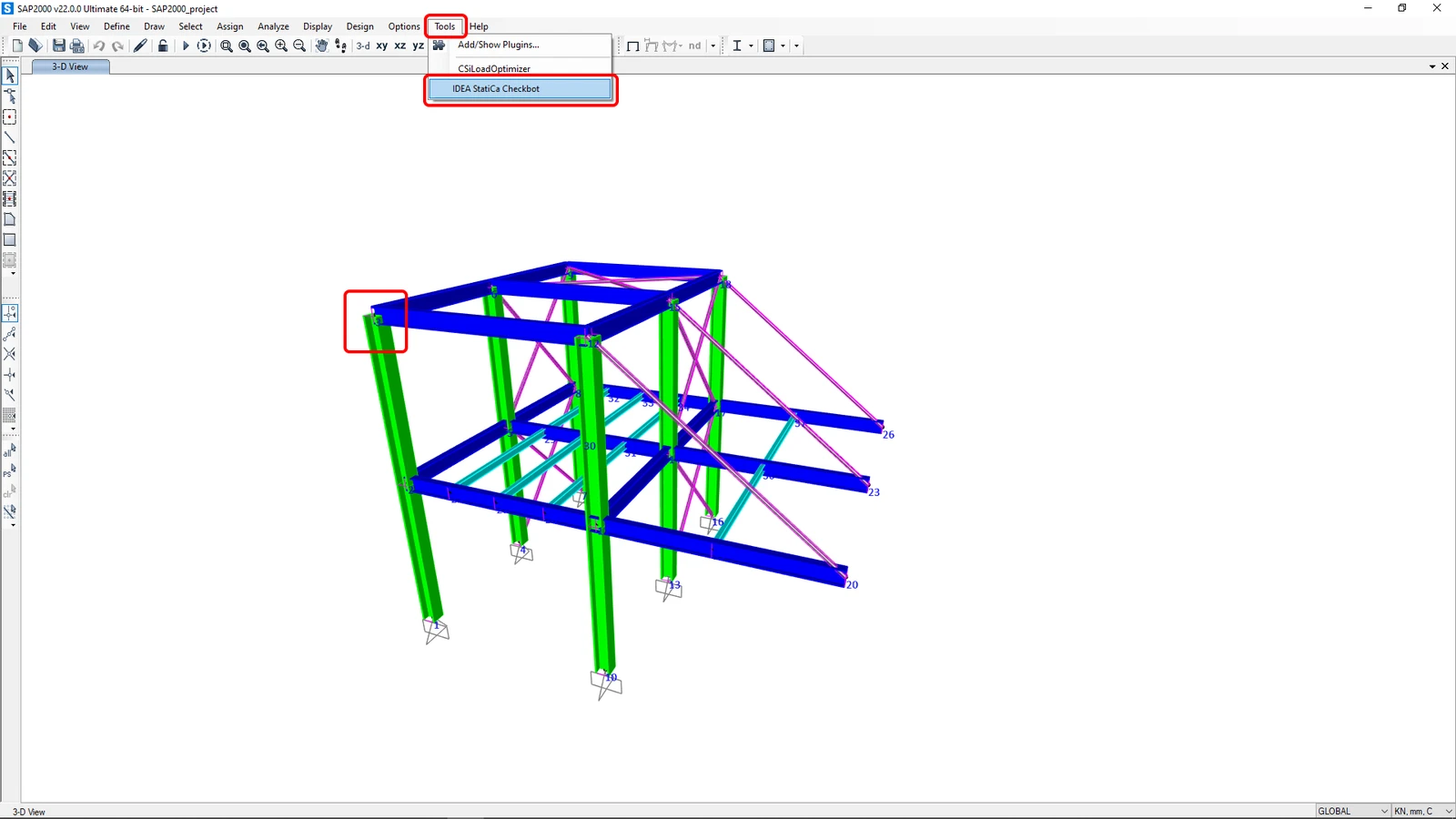
Otevře se Checkbot, pokračujte výběrem EN normy a potvrzením pomocí tlačítka Pokračovat.

Pokračujte kliknutím na příkaz Connection.

Pokračujte příkazem Otevřít.

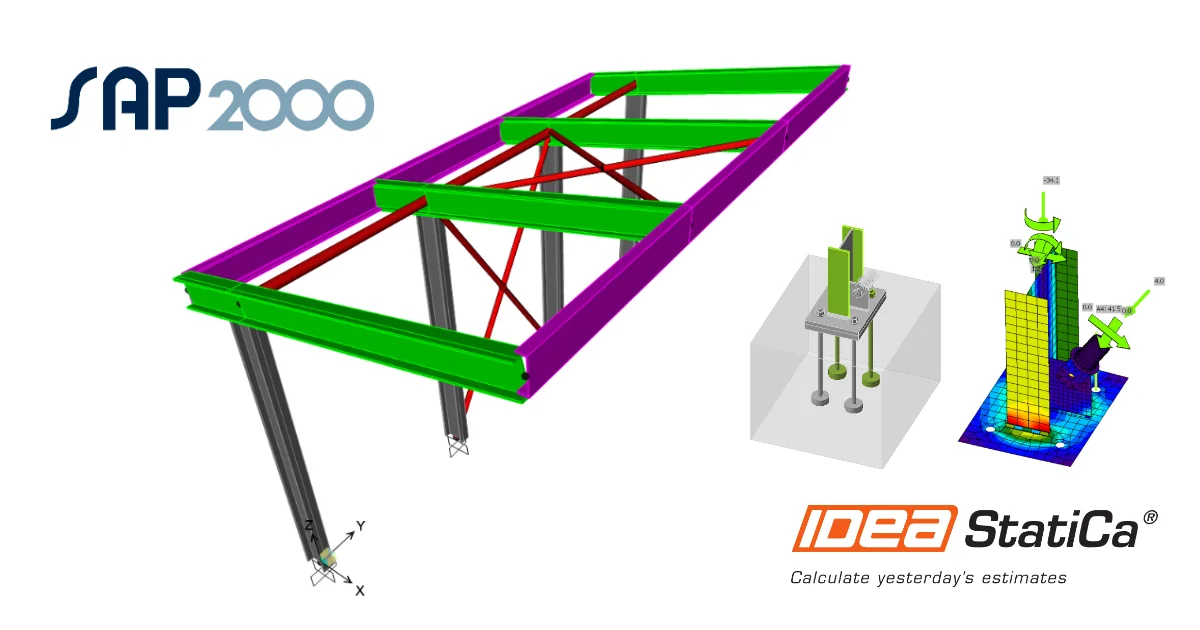
Styčník se otevře v aplikaci IDEA StatiCa Connection. Všechny pruty, zatížení, průřezy, atd. byly importovány. Uložte a zavřete aplikaci IDEA StatiCa Connection.

Podrobný postup, jak importovat styčník ze SAP2000 najdete v návodu pro BIM propojení s SAP 2000 (nebo jiném adekvátním návodu pro software, který používáte).
3 Jak používat propojení (Tekla Structures)
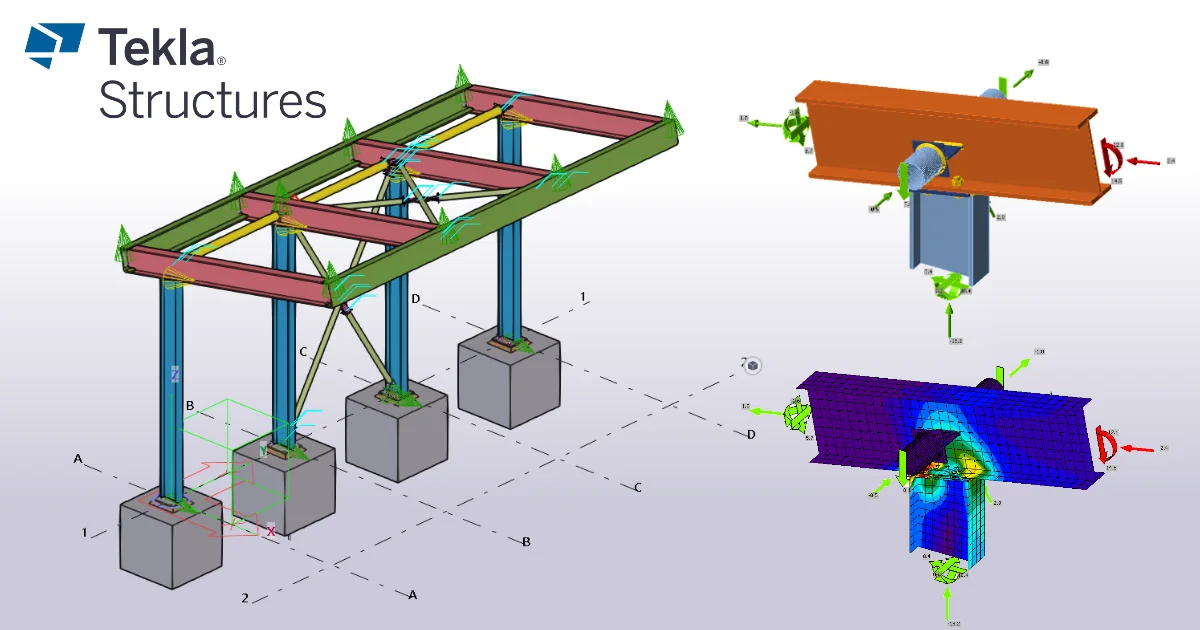
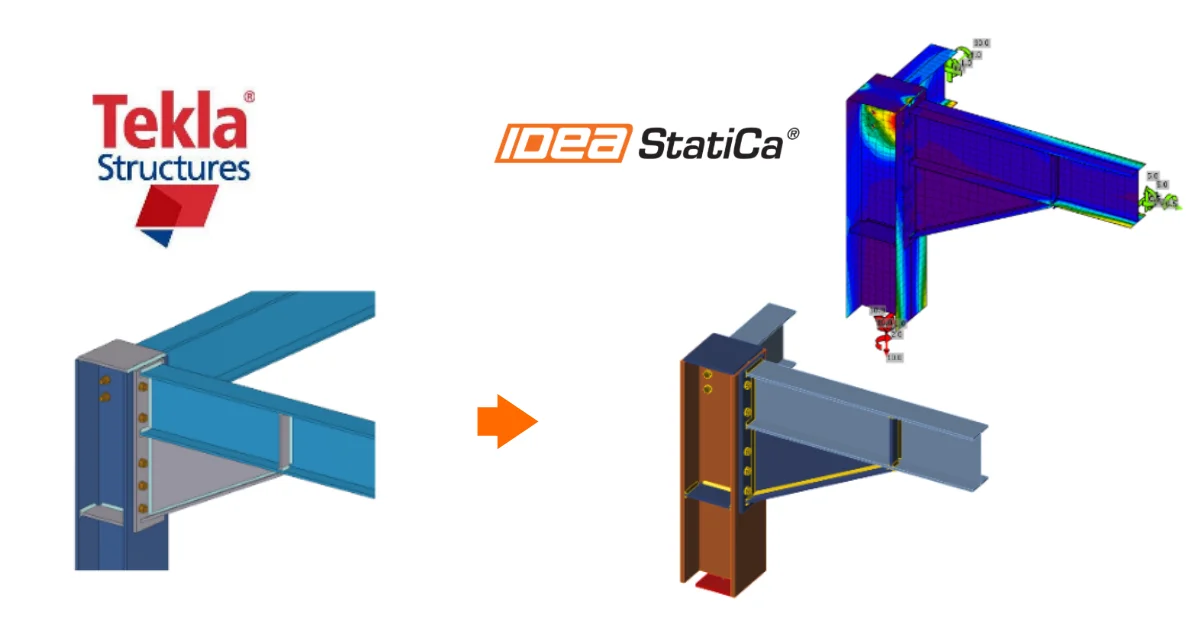
Můžete pokračovat exportováním stejného styčníku z Tekla Structures a importovat tak všechny plechy, šrouby, svary, atd.
Otevřete připojený projekt (ke stažení na konci návodu) v aplikaci Tekla Structures. V horní liště vyberte záložku IDEA STATICA a vyberte příkaz Checkbot.
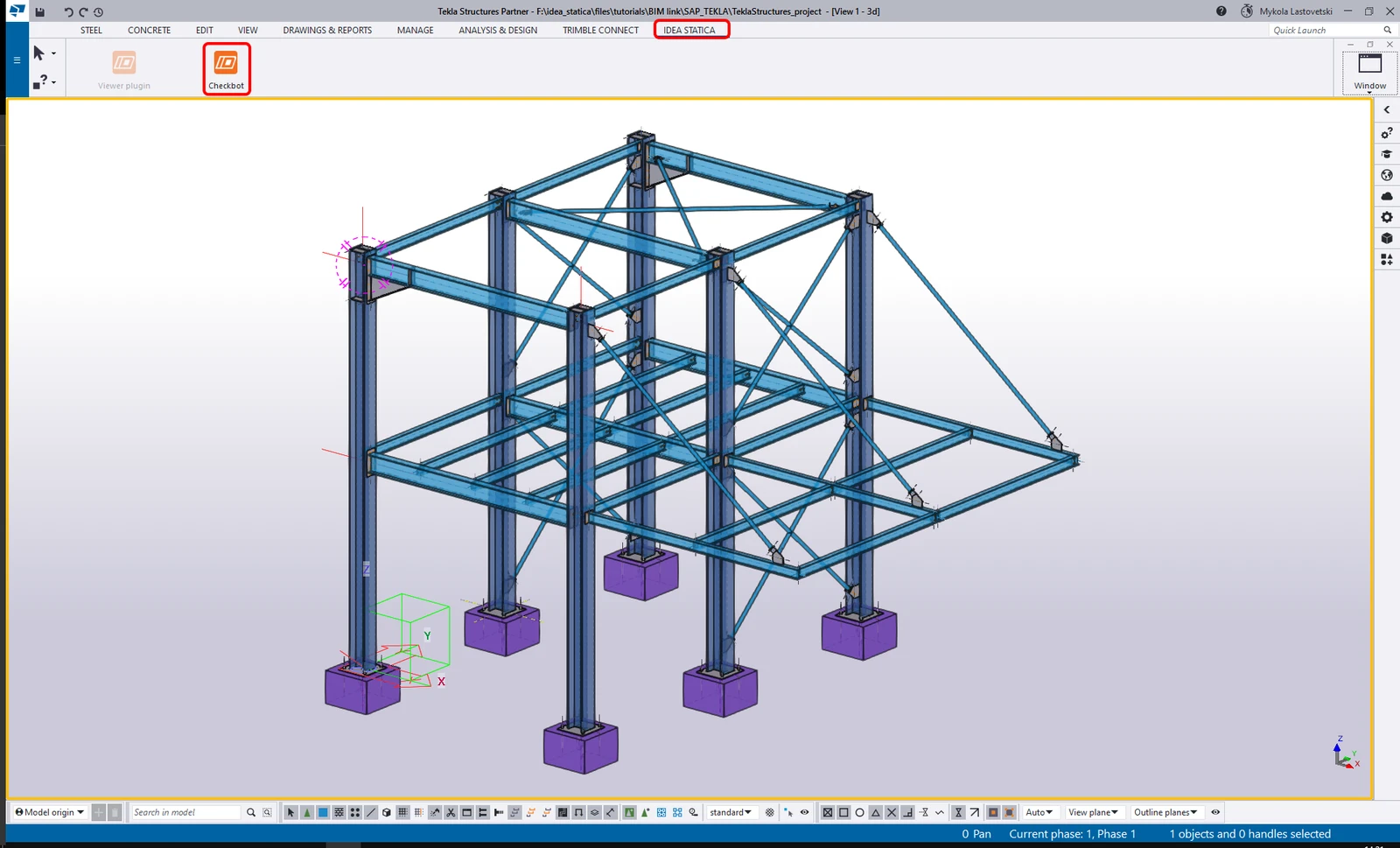
Pokračujte výběrem normy EN a potvrzením pomocí tlačítka Pokračovat.

Nový projekt pro BIM propojení byl založen, můžete začít s importem styčníku pomocí příkazu Jeden.

Nejdříve vyberte bod uzlu, který reprezentuje teoretický uzel statického modelu styčníku.
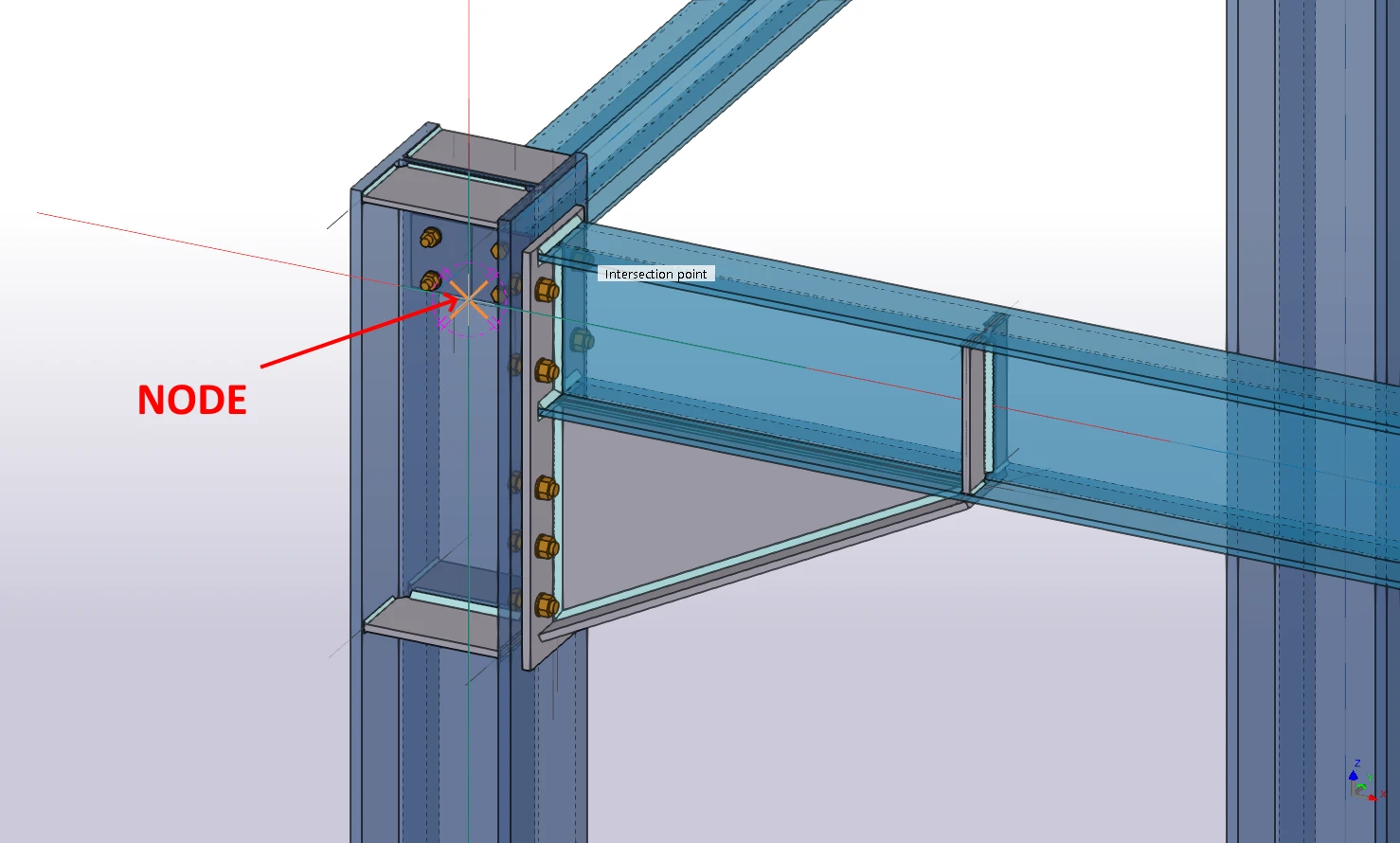
V dalším kroku vyberete prvky styčníku a potvrďte mezerníkem. První zvolený prvek bude označen jako nosný (to je možné kdykoliv změnit).
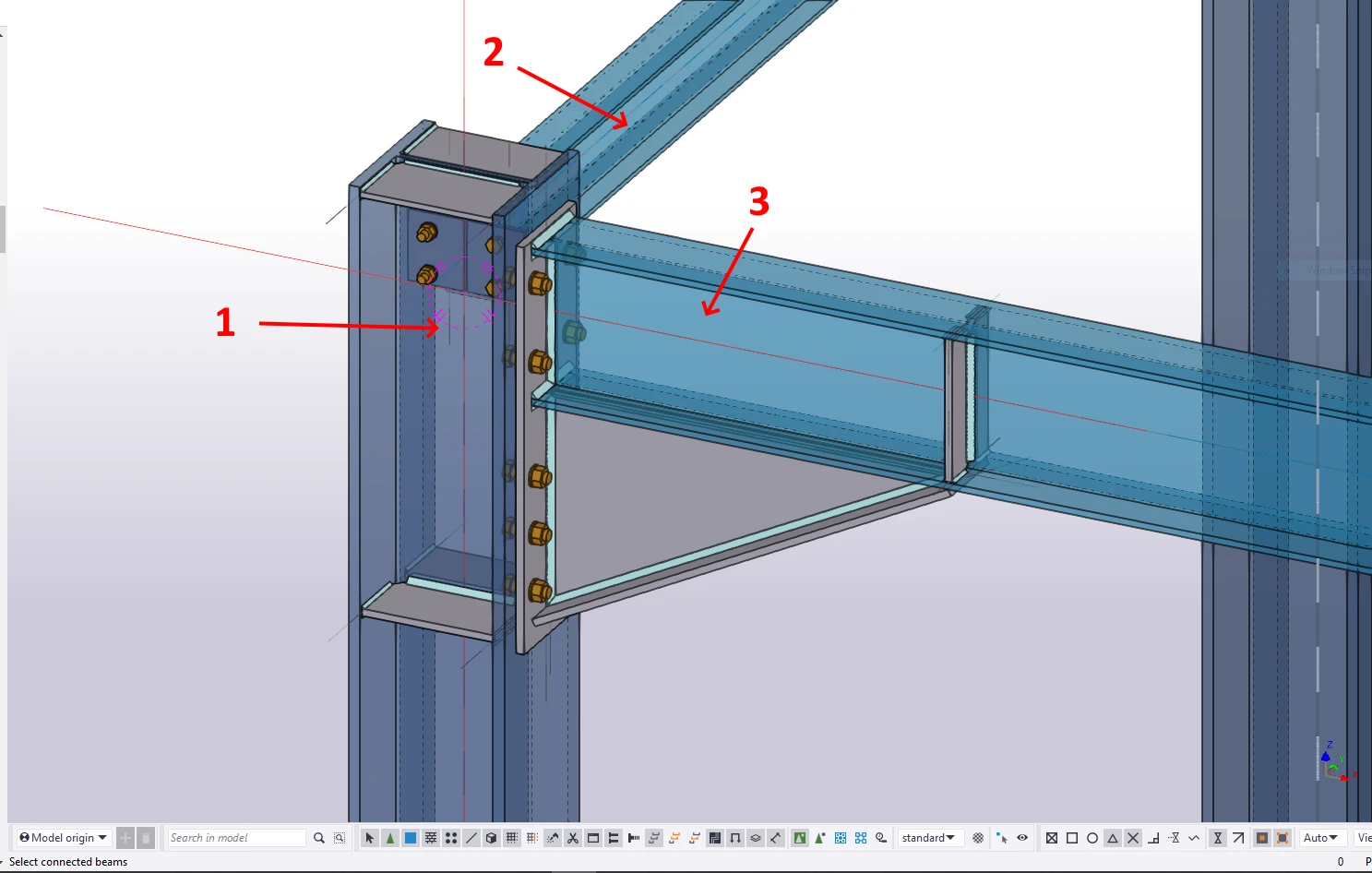
Nakonec vyberte všechny zbývající entity přípoje, jako plechy, šrouby a svary a opět potvrdíte mezerníkem.
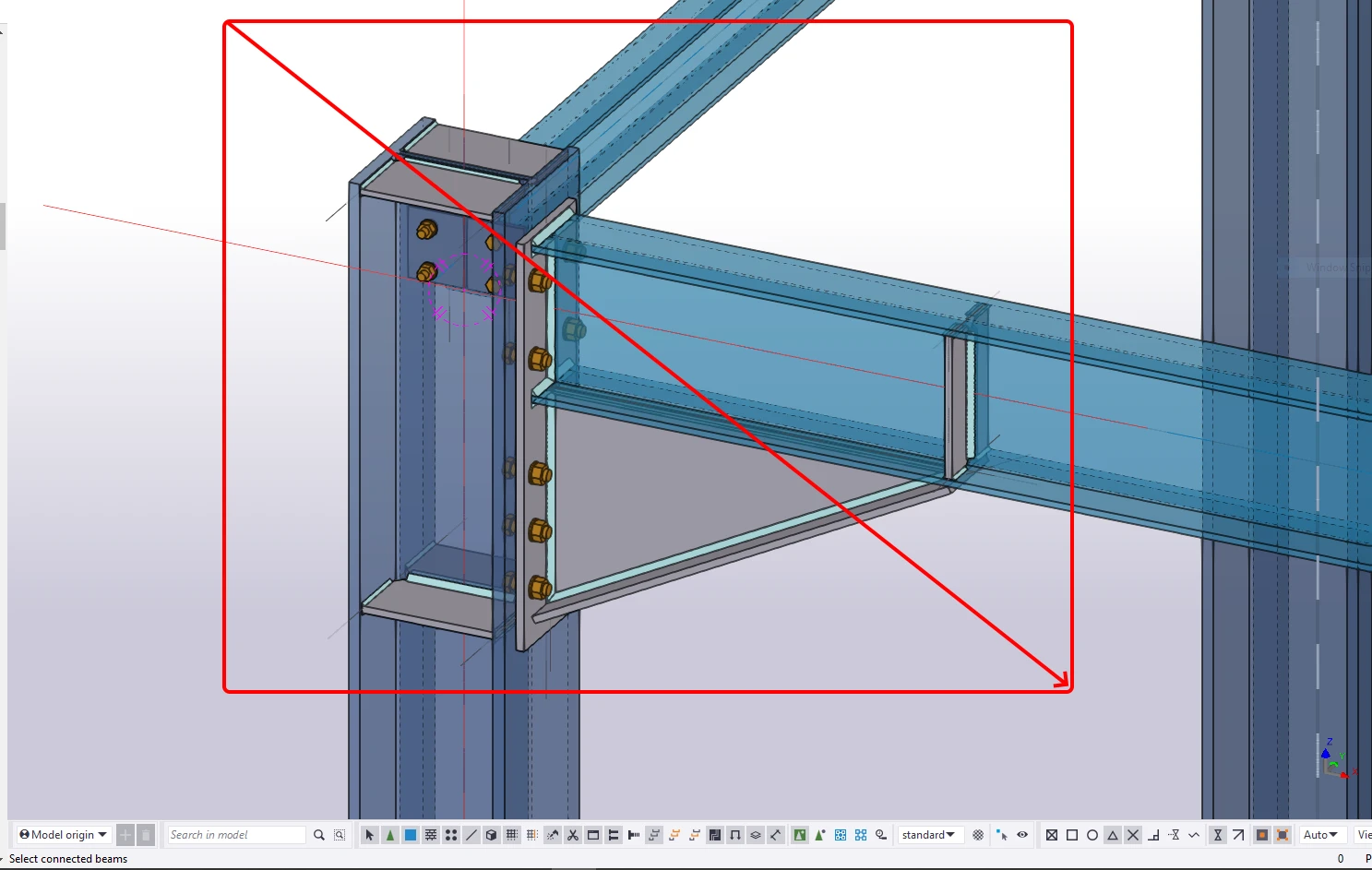
Checkbot importuje styčník a vytvoří novou položku v seznamu. V tomto zobrazení vidíte pouze přibližnou geometrii přípoje.
U vybraného styčníku klikněte na příkaz Otevřít.

Styčník se otevře v aplikaci Connection, všechny pruty, plechy, svary, atd. byly importovány.

Podrobný postup, jak importovat styčník z Tekla Structures najdete v návodu pro BIM propojení s Tekla Structures (nebo jiném adekvátním návodu pro software, který používáte).
4 Jak zkombinovat oba modely (Tekla Structures a SAP 2000)
Importovaný model styčníku z Tekla Structures včetně návržených přípojů můžeme nyní sloučit s vnitřními silami z importovaného modelu ze SAP2000.
Nechte si otevřený váš model styčníku importovaný z Tekla Structures (můžete jej kdykoli znovu otevřít v Checkbotu v Tekla Structures).
Vyberete příkaz Connection import.

Zadejte cestu k dříve importovanému modelu styčníku ze SAP2000 (ten je uložený na disku vedle souboru projektu SAP2000 v podsložce Connections).
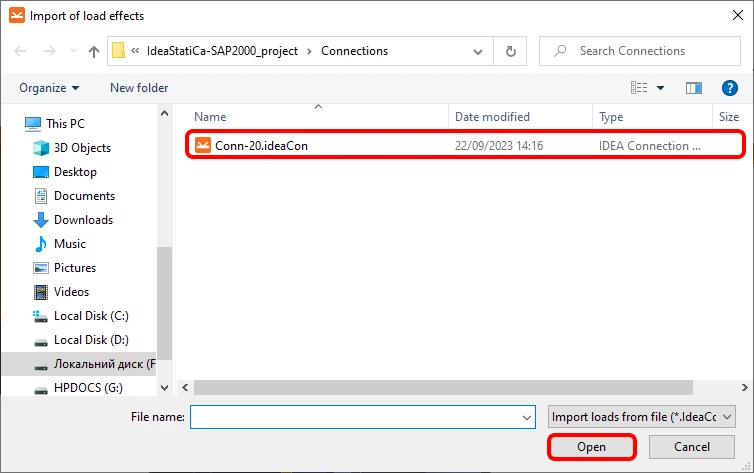
Účinky zatížení byly naimportovány tak, aby pasovaly na příslušné prvky (účinky zatížení jsou vyvážené a styčník je v rovnováze).

Pokud byste chtěli nebo je to nutné, můžete v IDEA StatiCa změnit, co potřebujete (změnit nastavení, přidat některé operace atd.). V tomto případě je návrh finální a není potřeba úprav.
V případě potřeby můžete nyní upravit model styčníku (změnit parametry, přidat operace, apod.). Doporučujeme však, abyste případné úpravy provedli přímo na zdrojových modelech, odkud jste styčníky importovali, a poté je v Checkbotu synchronizovali, čímž jednoduše aktualizujete všechny importované modely styčníků v IDEA StatiCa.
6 Posudek
Analýza na základě CBFEM se spustí příkazem Výpočet v pásu karet. Automaticky se vygeneruje výpočetní model, provede se iterační výpočet a okamžitě je možné prohlížet souhrnný posudek společně se základními hodnotami výsledků.

Na záložce Posudek je možné aktivovat Srovnávací napětí, Síly ve šroubech, Síť a Deformovaný, abyste si prohlédli celkové chování přípoje. Dále jsou k dispozici detailní výsledky, například na záložce Šrouby se můžete podívat na vzorce posudků pro každý šroub.

7 Protokol
Posledním krokem je vytvoření protokolu. V záložce Protokol je možné si zvolit požadovaný rozsah protokolu i editovat jeho obsah a následně ho vytisknout nebo uložit ve formátu doc a pdf.

Zkombinovali jste modely styčníků z Tekla Structures a SAP2000 a úspěšně tak navrhli a posoudili ocelový styčník dle platných norem.
8 Synchronizace modelů
Proces návrhu je iterativní cestou jak navrhnout a přizpůsobit jednotlivé části konstrukce vzhledem k účinkům zatížení tak, aby byly přípoje funkční a vyhovovaly posudkům dle platných norem. To obvykle vyžaduje různé změny během procesu návrhu. Využijte funkce Synchronizace a aktualizujte své dříve importované modely styčníků se všemi změnami provedenými během procesu navrhování ve zdrojových modelech. O funkci synchronizace i dalších výhodách práce v Code-check manageru se dozvíte více v jednotlivých návodech pro software SAP 2000 (kapitola 6) a Tekla Structures (kapitola 7), nebo další z podporovaných FEM/CAD programů.
Při kombinování modelů v IDEA StatiCa je nutné oba synchronizovat samostatně v každém Code-check manageru v rámci každého zdrojového modelu. Pro aktualizaci účinků zatížení ve sloučeném modelu je také nutné vždy načíst aktualizované hodnoty vnitřních sil pomocí příkazu Connection import.