1 Nouveau projet
Lancez IDEA StatiCa Connection. Tout commence sur la carte Acier.
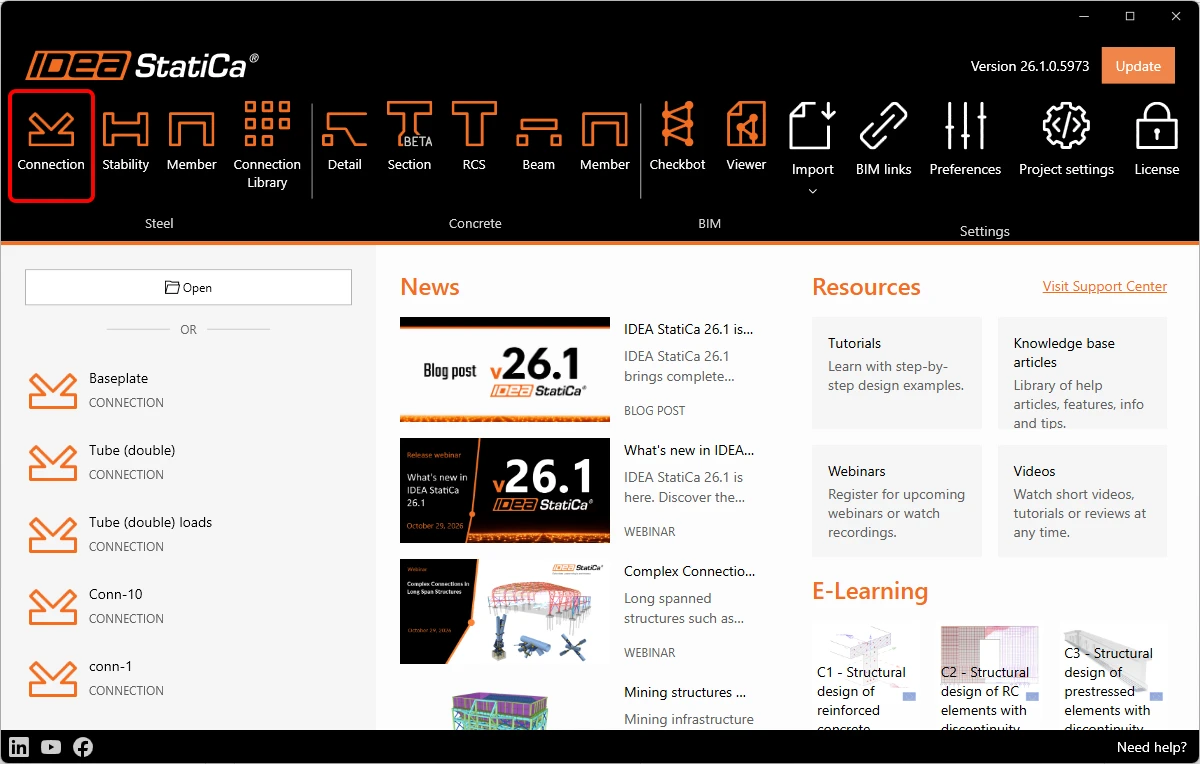
Conservez les paramètres par défaut de la topologie d'ancrage et accédez à l'application.

2 Conception
Avant d'effectuer toute modification, veillez à « éclater » le modèle paramétrique. Les nouveaux modèles paramétriques offrent un moyen rapide de modifier des assemblages simples en changeant quelques paramètres. Toutefois, pour accéder à toutes les options de personnalisation, éclatez le modèle paramétrique afin d'accéder aux opérations de fabrication.

Commencez par modifier la taille de la section du poteau de l'assemblage modèle qui vient de s'ouvrir. La nouvelle section est W12x45.

Modifiez l'opération Platine de base afin d'obtenir la topologie finale du bloc de béton chargé, comme illustré ci-dessous.
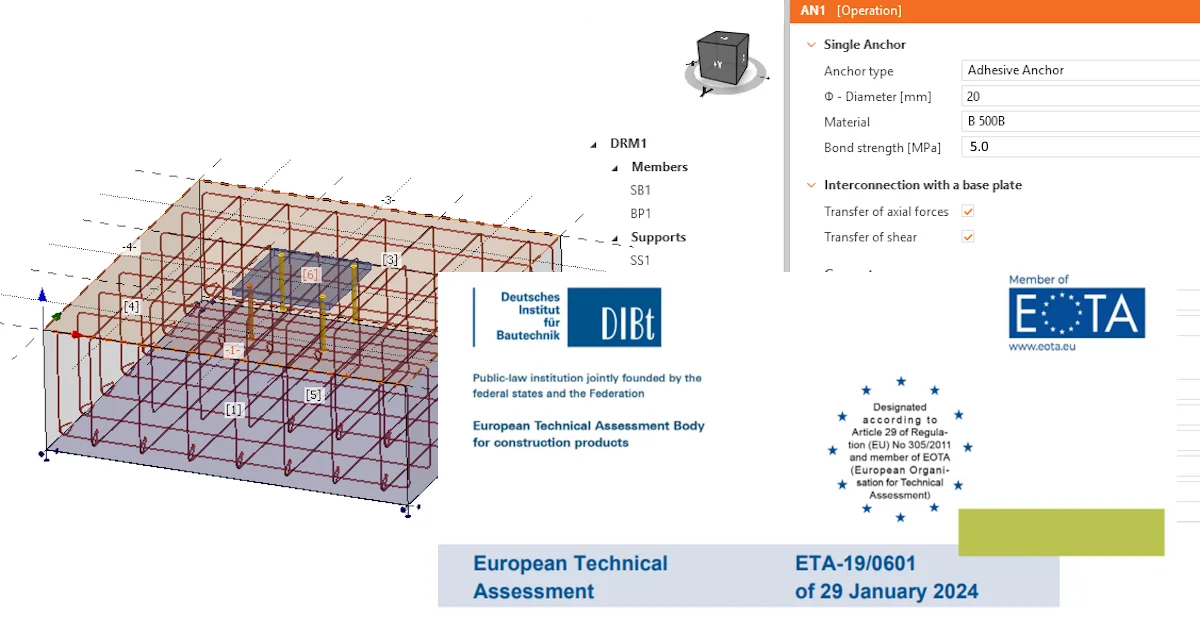
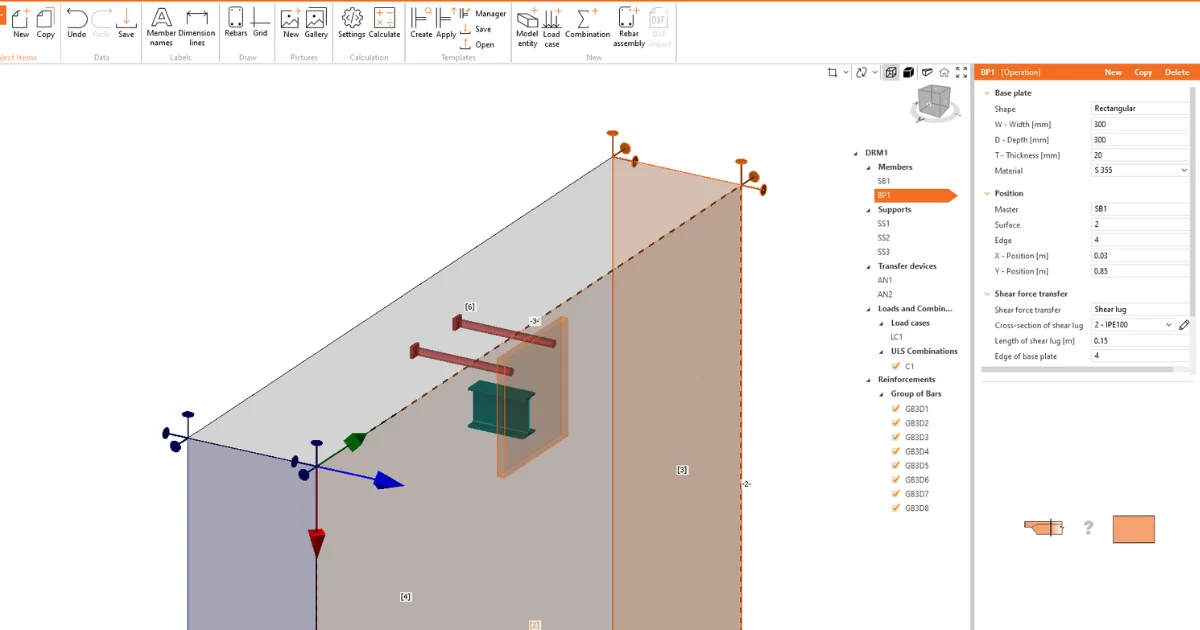
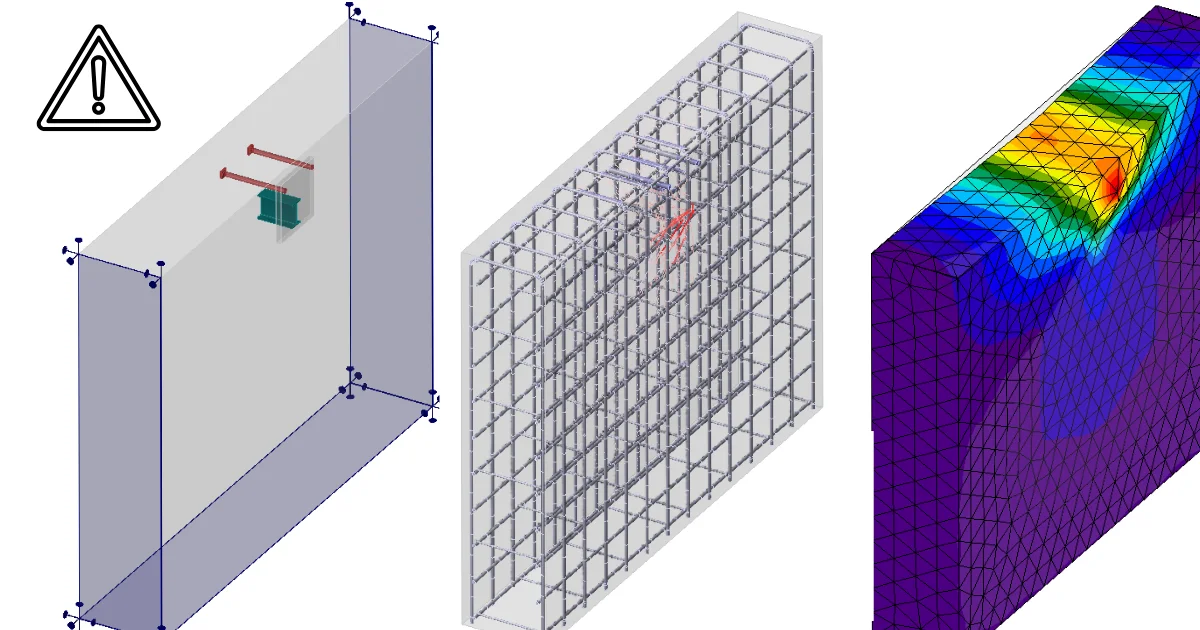
- Avec Detail 3D, le cisaillement peut désormais également être transféré par les ancrages, les bêches et le frottement.
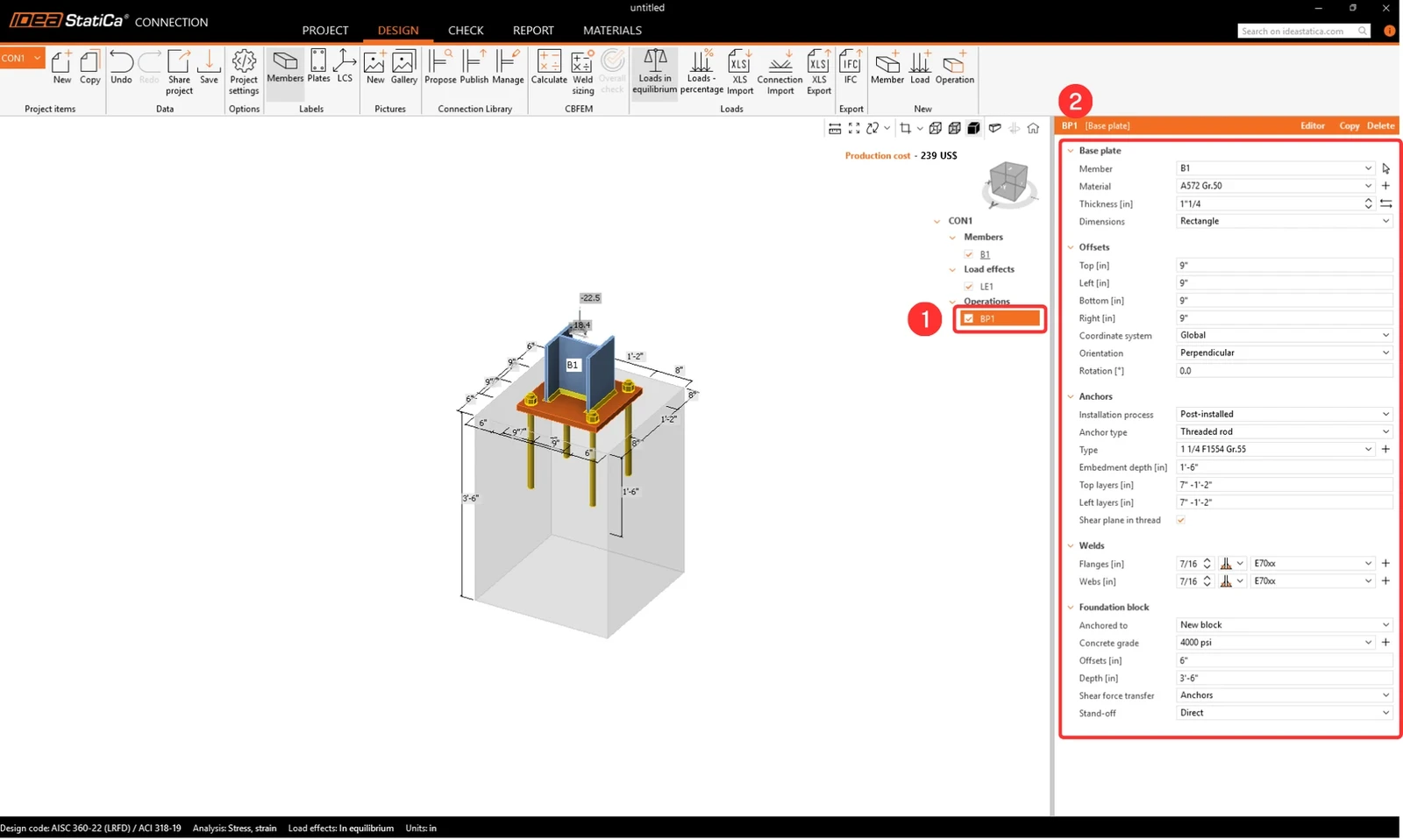
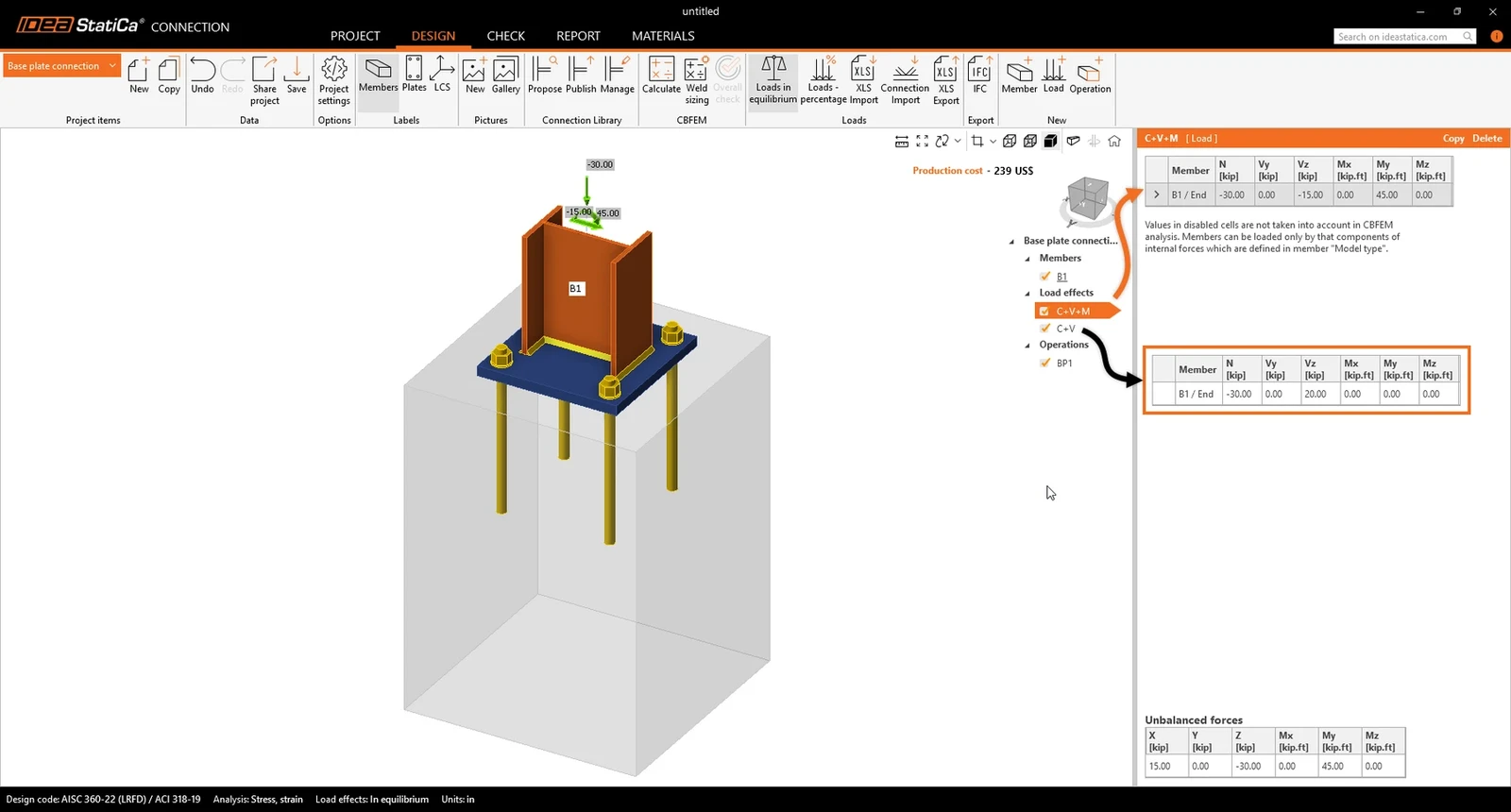
Saisissez les efforts internes des deux cas de charge comme illustré ci-dessous. Les efforts internes provoquent une contrainte de compression au contact entre le sol et le bloc de béton. Par défaut, le bloc de béton est supposé fissuré.
3 Vérification
Passez à la carte Vérification, puis lancez le calcul. La vérification normative met en évidence le mode de rupture des ancrages. Examinons-le plus en détail.
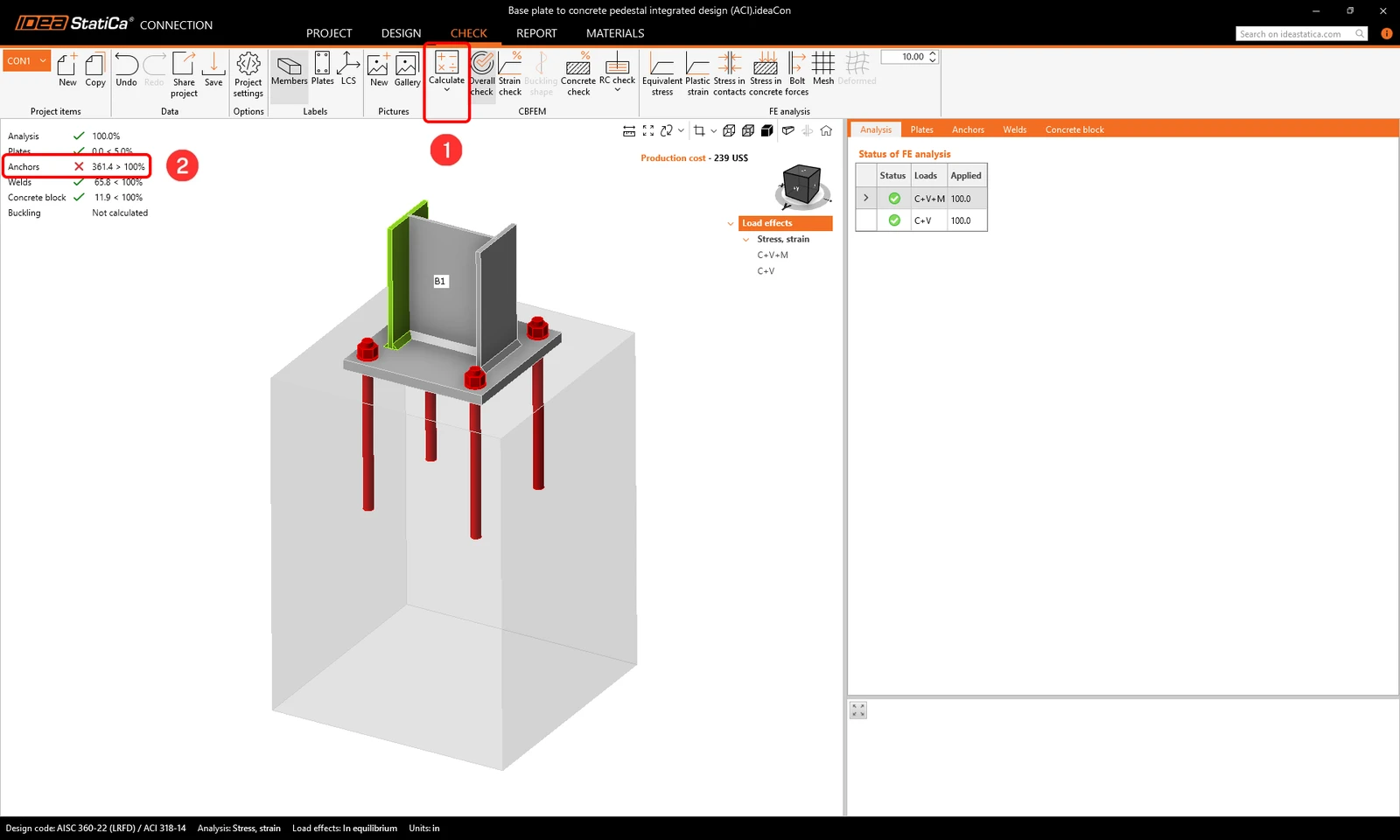
Examinons les ruptures possibles en traction et en cisaillement selon ACI 318 Section 17.4.

Veuillez consulter la vérification détaillée des ancrages, car elle révèle une non-conformité dès la première page. Elle vous renseigne sur les vérifications normatives effectuées et sur ce qui ne satisfait précisément pas aux exigences. Il est recommandé de prendre les mesures nécessaires pour résoudre ce problème.
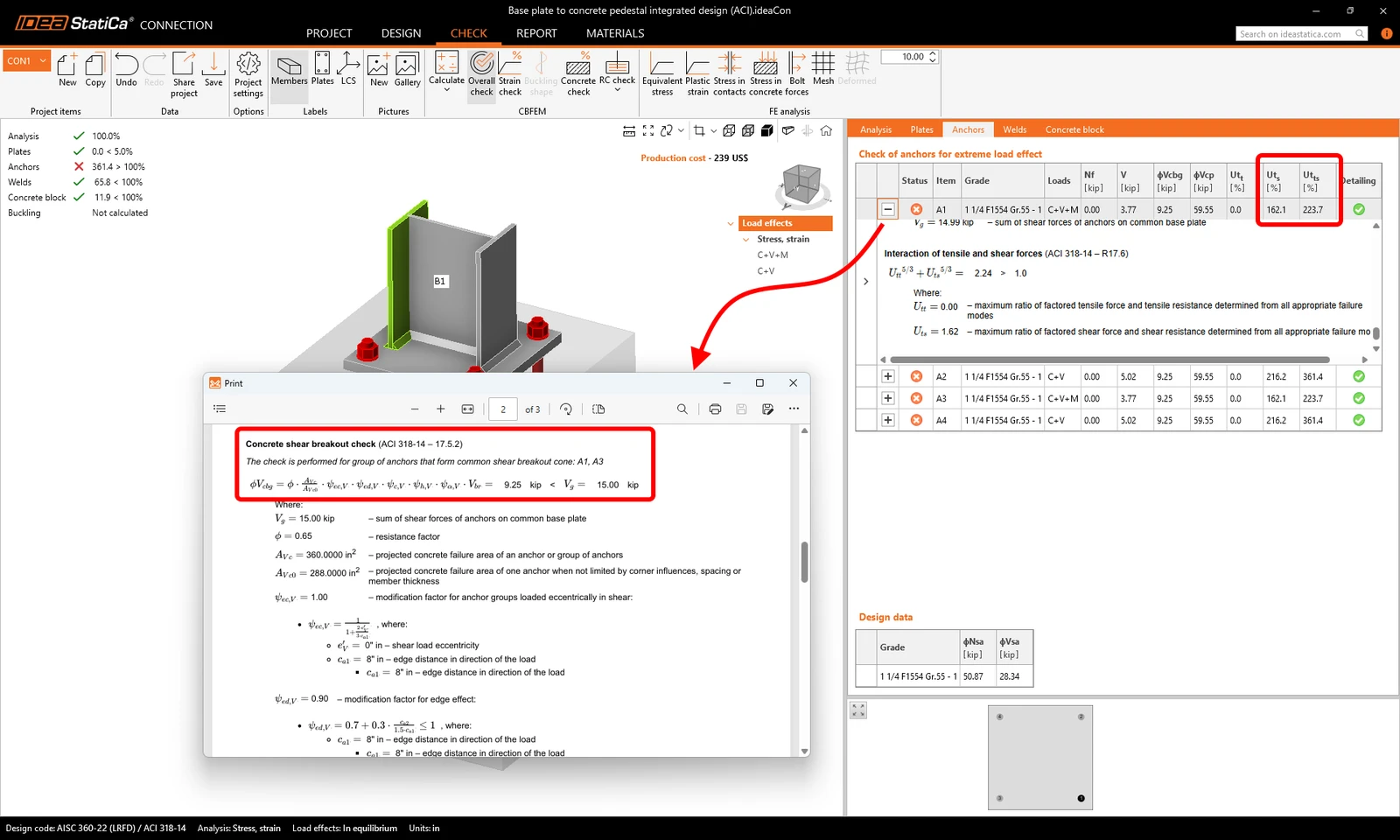
Analyse des vérifications des ancrages non satisfaites :
- Le problème est causé par la résistance à l'arrachement du béton des ancrages.
- Ce problème peut être facilement résolu dans IDEA StatiCa Detail, fondé sur la méthode CSFM 3D. Elle permet de dépasser le modèle de blocs de béton non armé fissuré utilisé dans IDEA StatiCa Connection.
4 Export
L'application développée en interne IDEA StatiCa Connection dispose désormais d'un puissant lien BIM vers Detail, permettant le dimensionnement et la vérification de blocs en béton armé avec de multiples combinaisons.
Prérequis pour l'export :
- Le modèle doit être préalablement calculé, et les résultats inclus
Accédez à la carte Vérification -> Vérification BA -> Enregistrer.
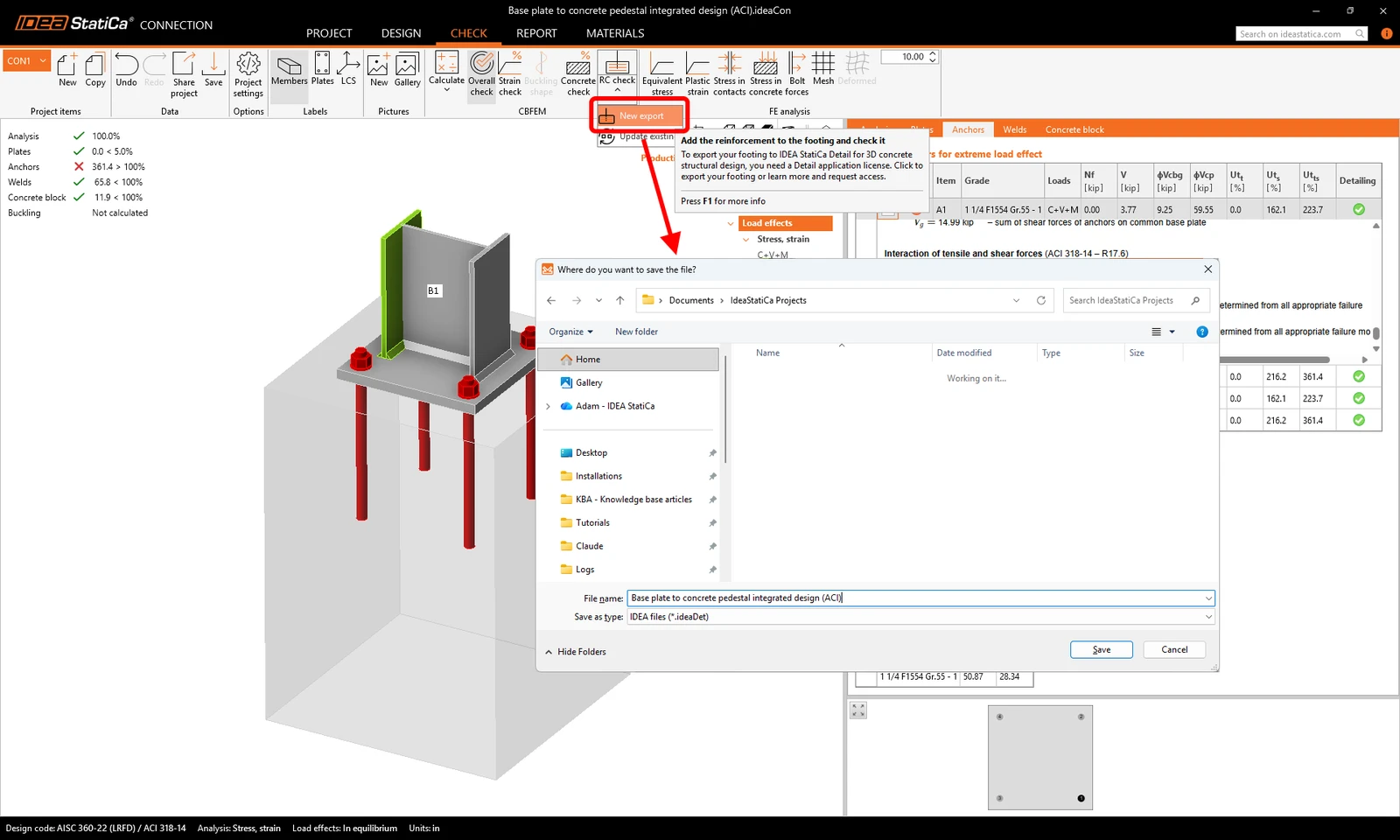
L'export n'est possible que pour la topologie d'ancrage. L'export permet de transférer :
- Le bloc de béton
- Les ancrages
- La platine de base
- Les charges
Informations et paramètres supplémentaires, définis selon les réglages correspondants dans Connection :
- Transfert du cisaillement (par les ancrages, les bêches et le frottement)
- Matériau
- Type d'ancrage : post-installé (adhésif) / coulé en place
- Type d'ancrage à l'extrémité : rondelle / droit / coudé / crochet / boucle
- Coefficient de frottement
5 Conception
Cette section vous permet de modifier les éléments, les appuis, les charges et combinaisons, ainsi que l'ensemble de ferraillage.
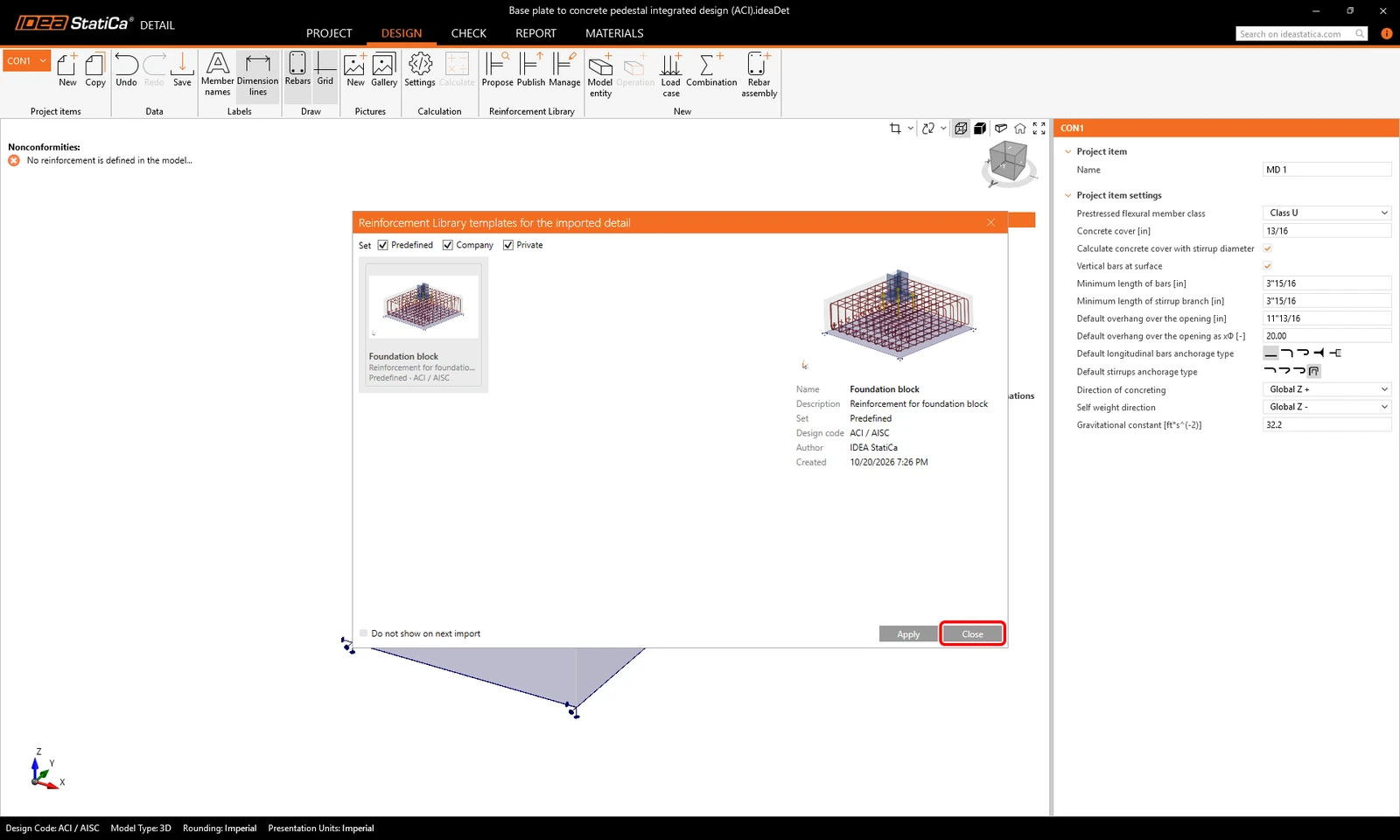
Après avoir ouvert l'application Detail, fermez les modèles de la bibliothèque de ferraillage avec Fermer.
Appui
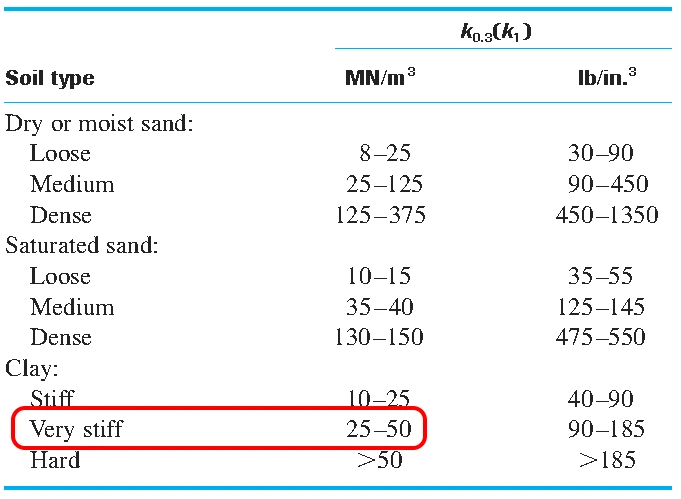
Le sol présente une certaine rigidité, qui doit être prise en compte pour un dimensionnement précis. L'appui surfacique active la rigidité dans les trois directions et est défini par défaut comme inactif en traction (non-linéarité aux limites).
- Soyez prudent lorsque vous formulez des hypothèses sur les conditions aux limites. En cas de non-linéarité, si les moments sont très élevés, l'appui du bloc de béton en traction peut se retourner pendant l'analyse, entraînant de grandes rotations. Cela peut conduire à un modèle divergent en raison du mouvement de corps souple.
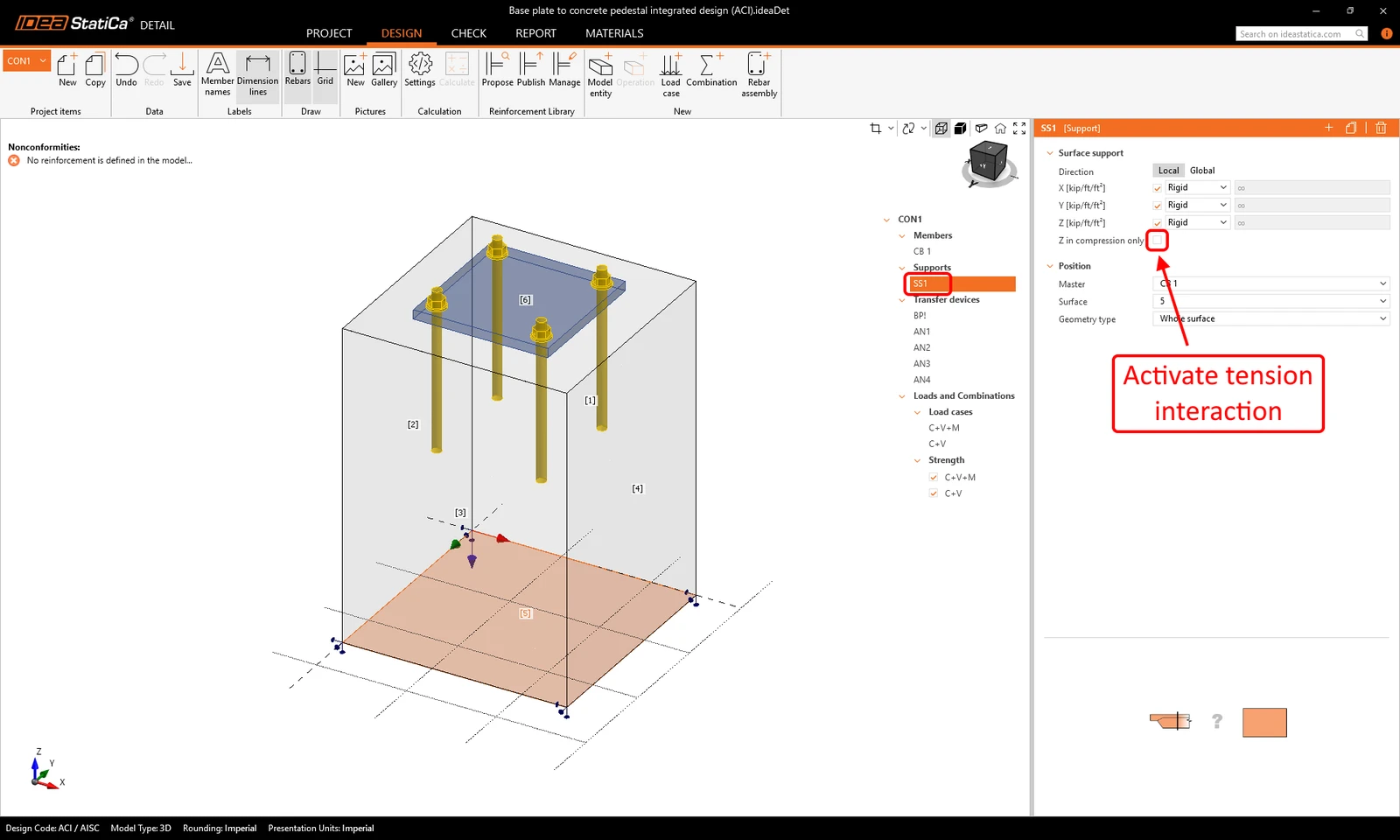
Comme notre modèle est un fût dont les barres se prolongent dans la semelle isolée, désélectionnez l'option d'appui en compression uniquement pour la direction Z. Cela permet au ferraillage continu de se raccorder à la fondation.
Dispositifs de transfert
Les ancrages sont repris depuis IDEA StatiCa Connection. Deux types d'ancrages peuvent être sélectionnés.
Ancrages coulés en place :
- Ancrages pré-installés ayant les mêmes propriétés d'adhérence que les barres de ferraillage
Ancrages post-installés (adhésifs) :
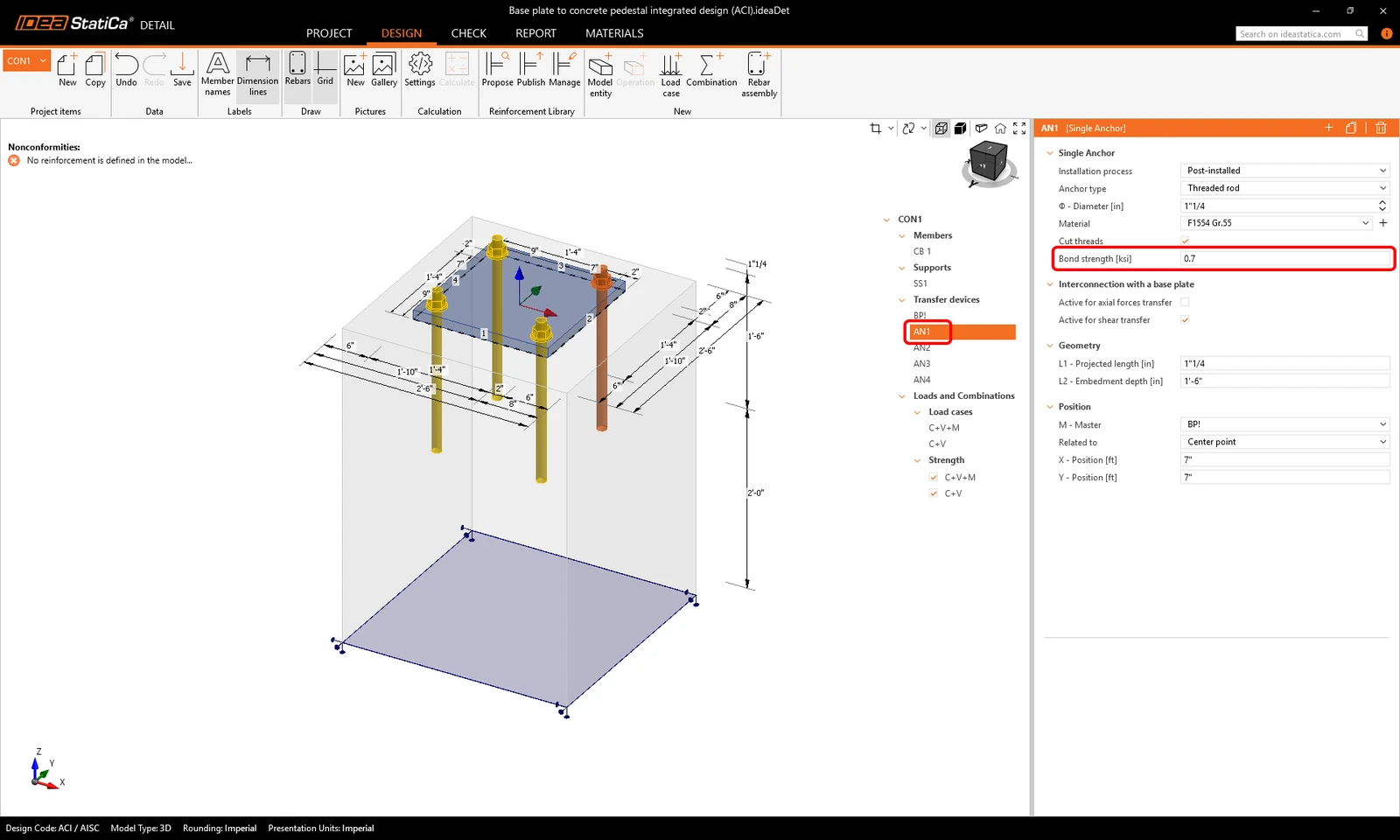
- Ancrages post-installés (adhésifs / chimiques) avec la possibilité de personnaliser la résistance d'adhérence en fonction de la résistance d'adhérence réelle.
Modélisation du ferraillage en acier
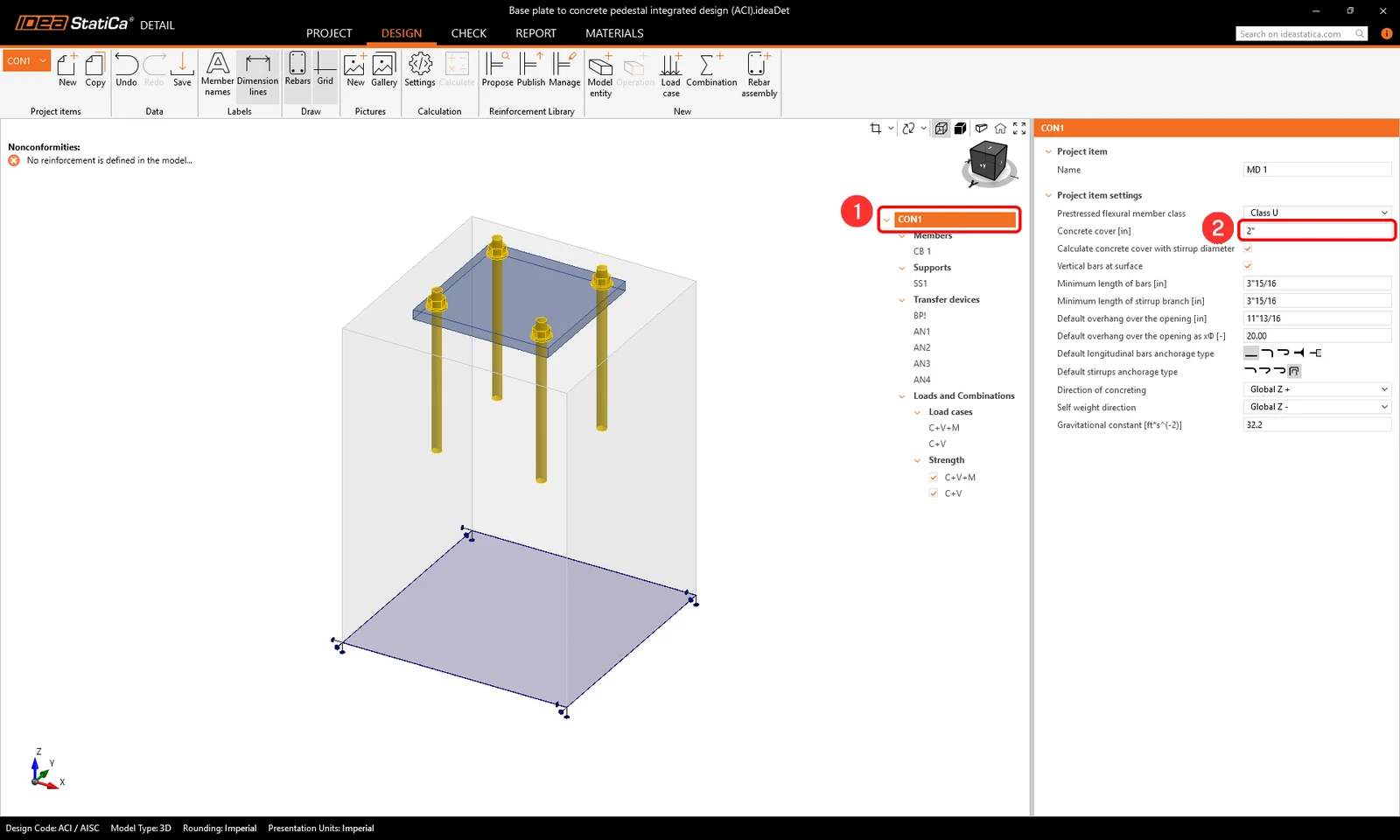
Définissez l'enrobage du béton à 2 in, qui sera utilisé comme valeur par défaut pour le ferraillage.
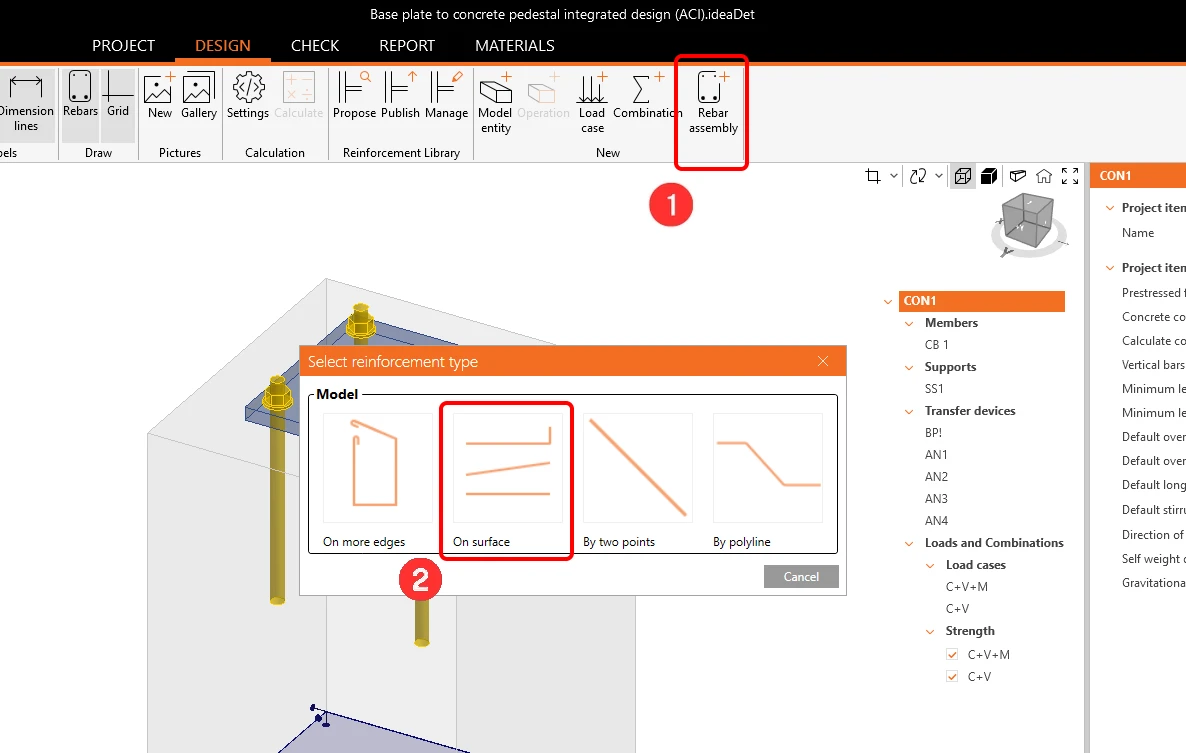
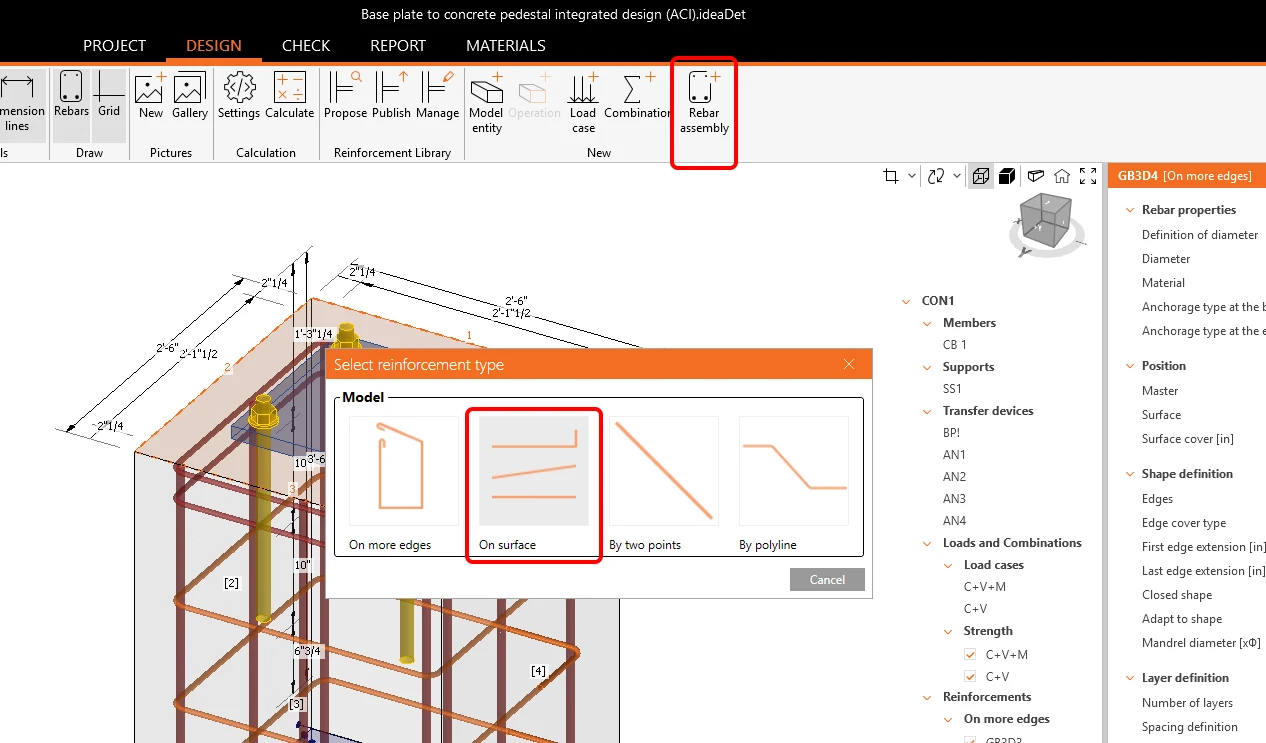
Commencez à ferrailler le fût en ajoutant les barres. Cliquez sur l'icône Ensemble de ferraillage et choisissez le type de ferraillage Sur surface.
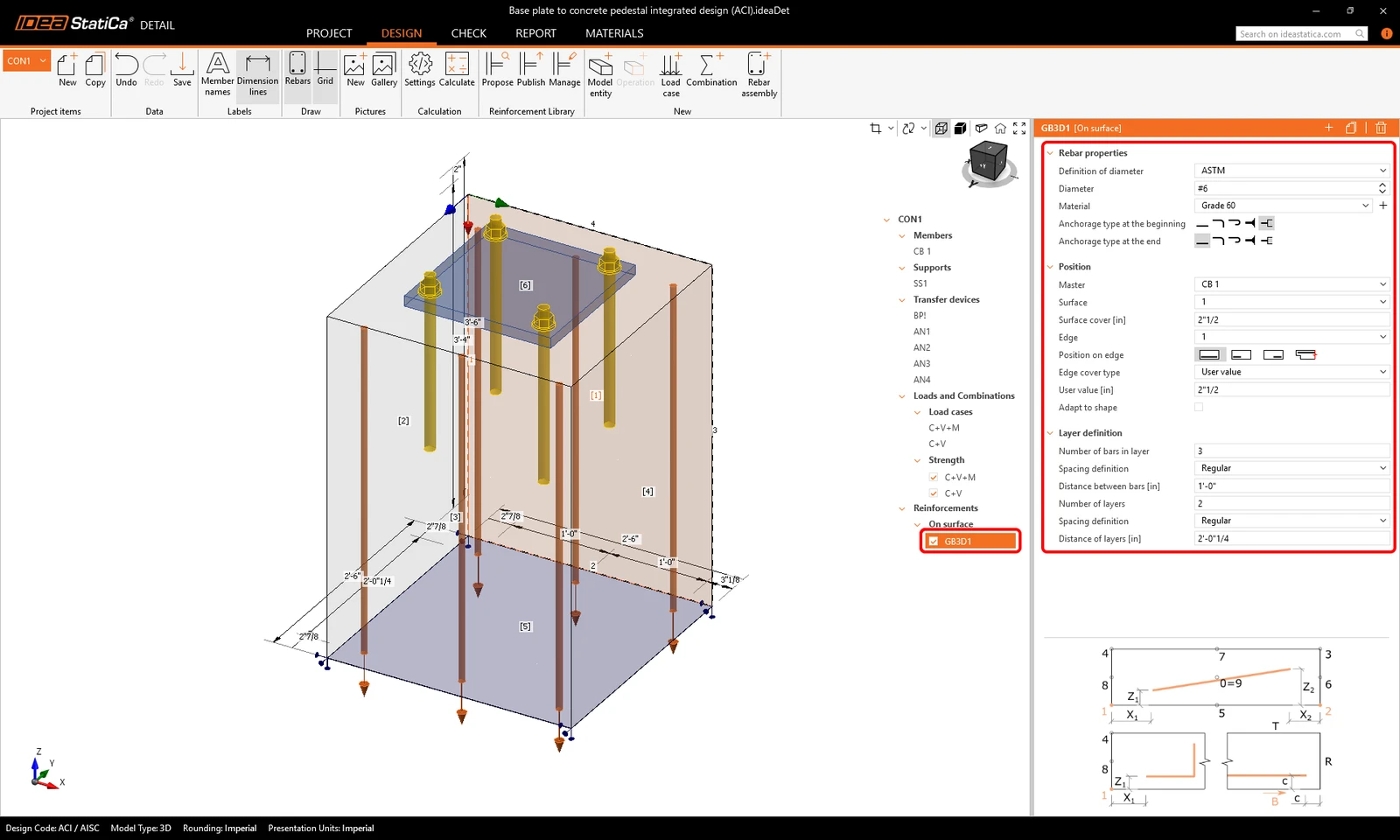
Sélectionnez l'élément de ferraillage GB3D1 et renseignez les paramètres.
Nous devons maintenant ajouter les autres barres. Copiez l'opération et modifiez les paramètres entourés en rouge, comme illustré ci-dessous.
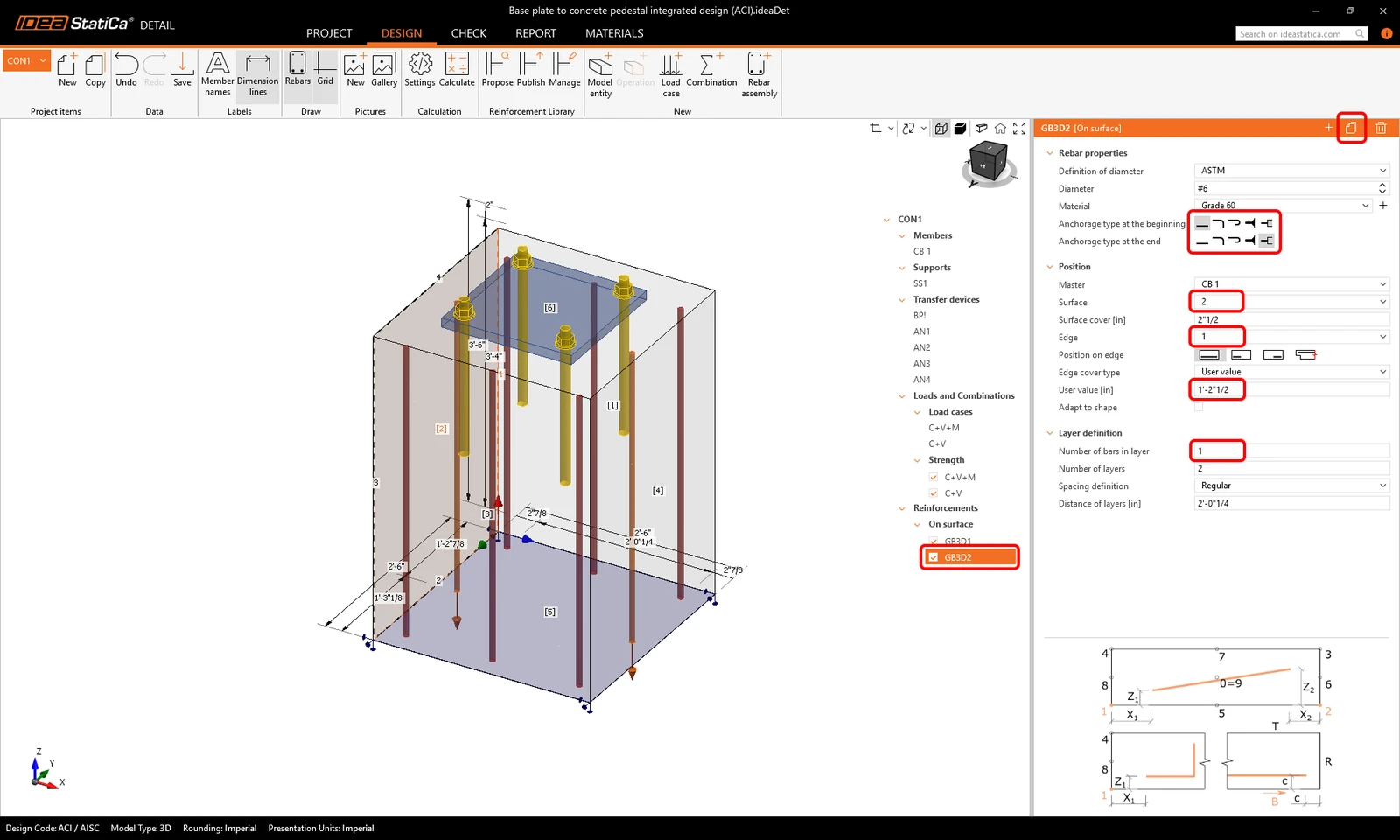
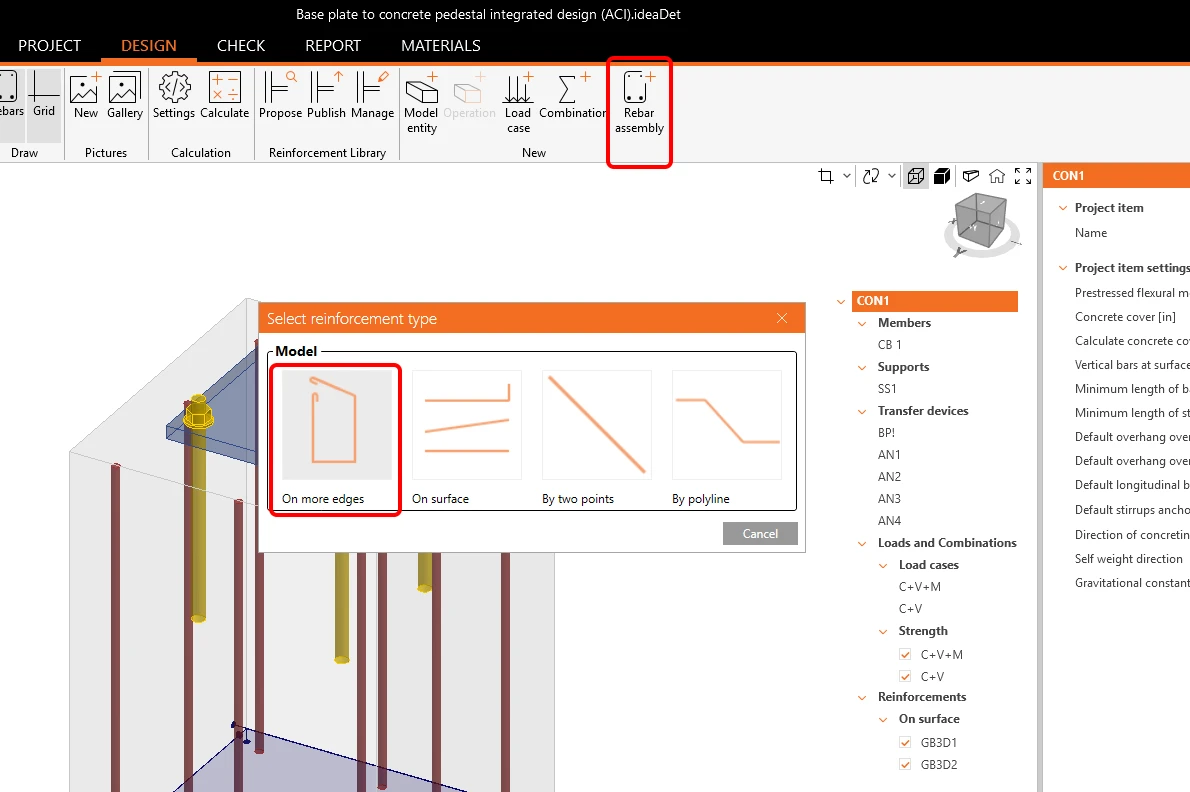
Pour ajouter les premiers étriers, ajoutez un nouveau groupe de barres Sur plusieurs arêtes.
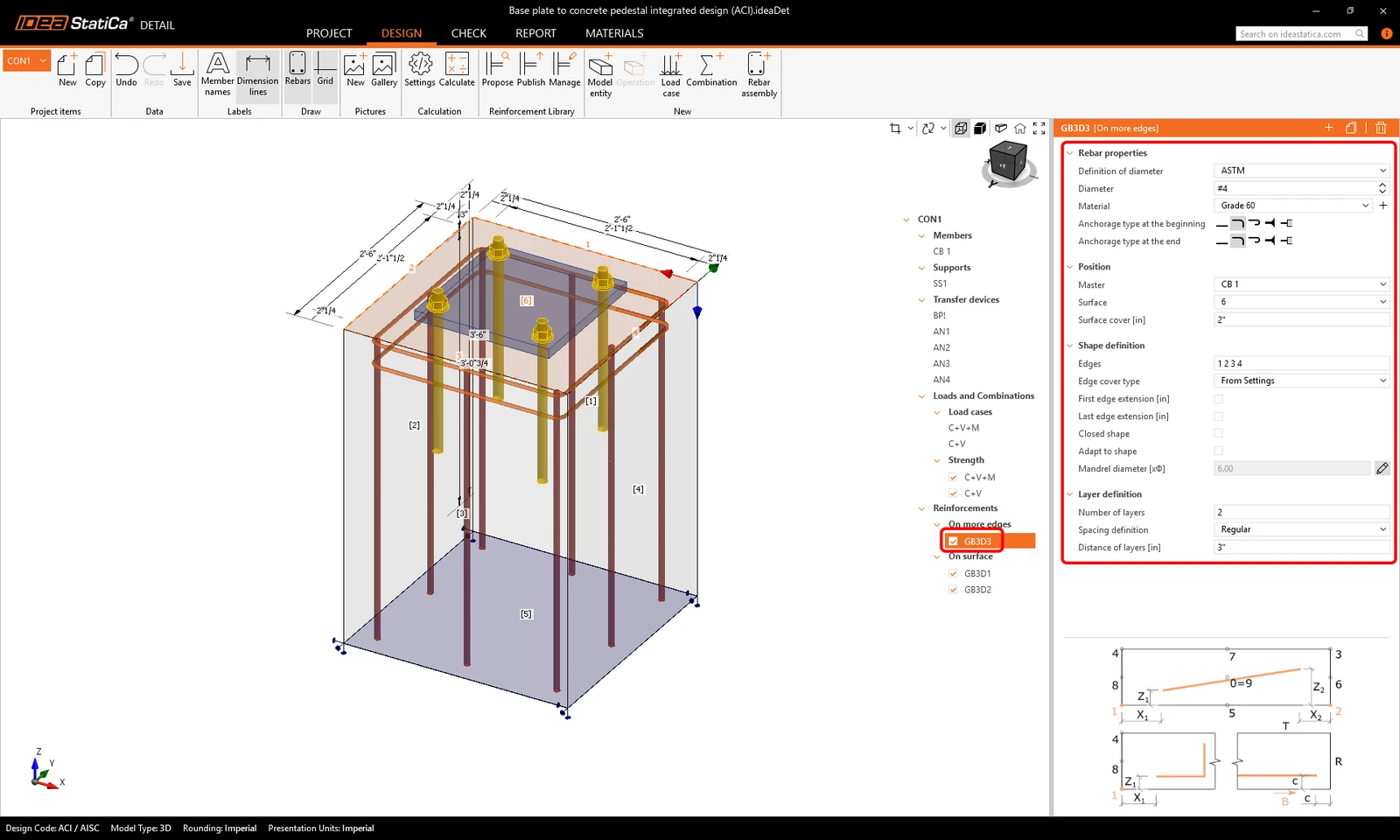
Puis saisissez les valeurs nécessaires pour les paramètres.
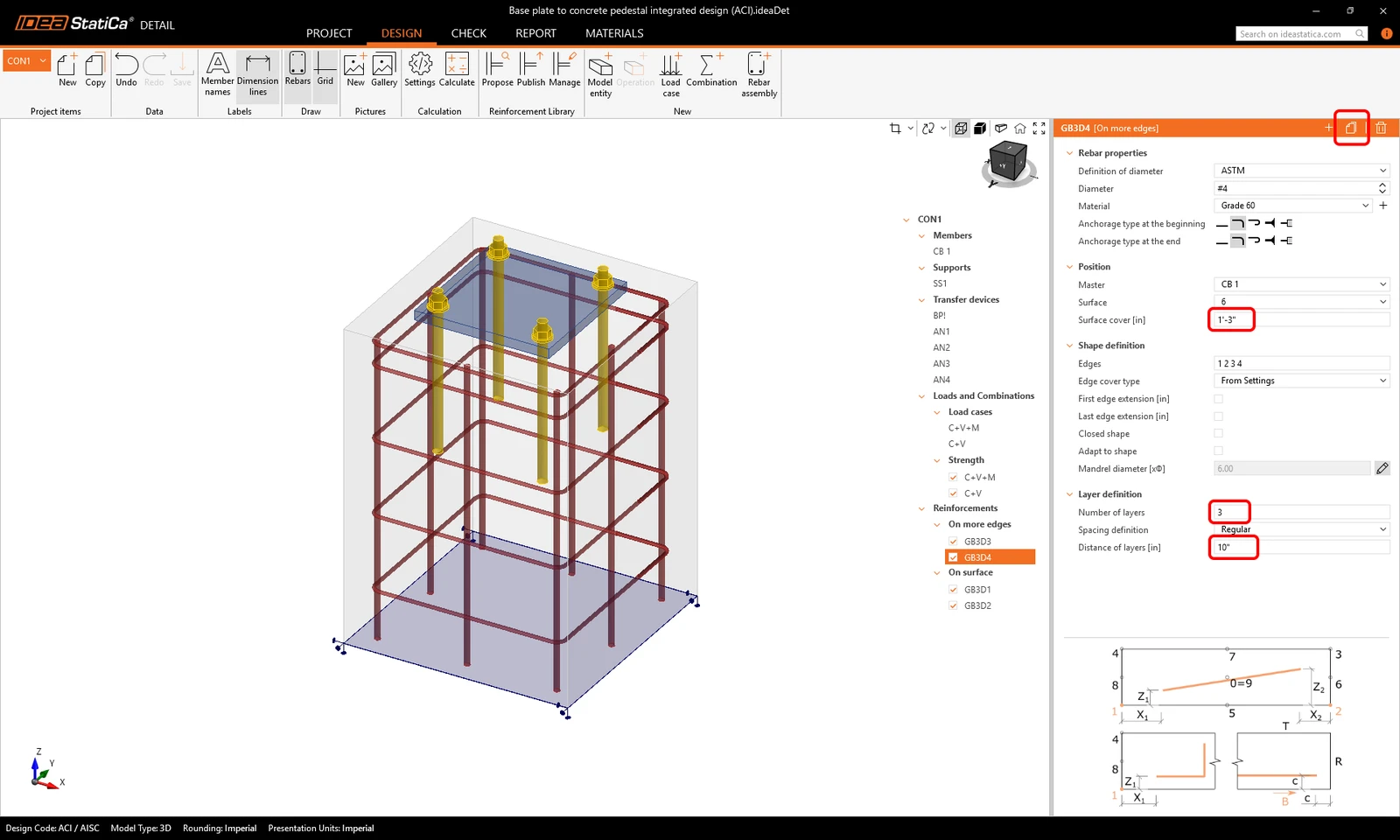
Copiez l'opération et modifiez l'enrobage de surface, le nombre de lits et la distance entre les lits pour ajouter les autres cadres au fût.
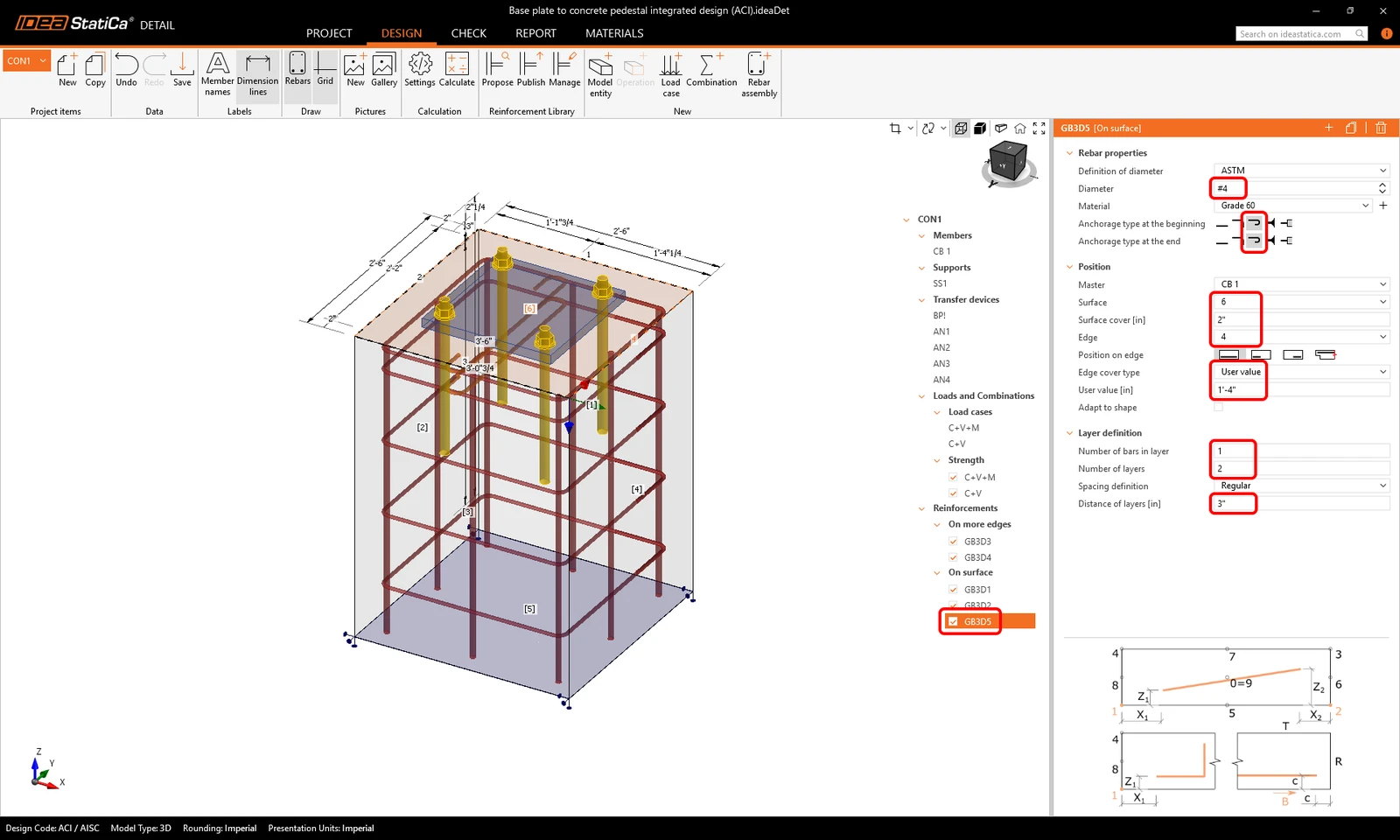
La dernière étape consiste à ajouterles armatures d'effort tranchant au fût. Dans ce modèle, nous ajouterons des armatures d'effort tranchant dans les deux directions. Ajoutez les barres Sur surface.
Ajustez les paramètres.
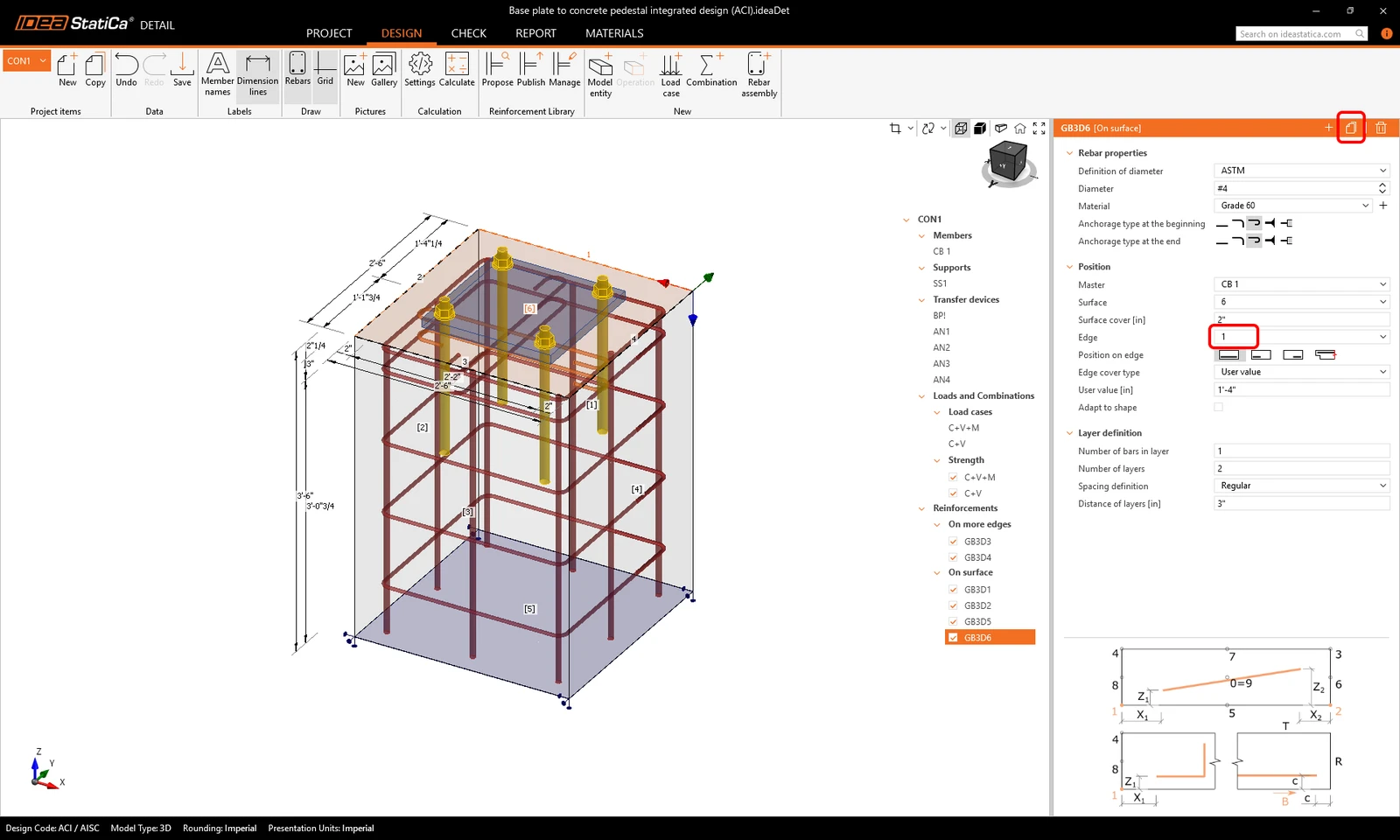
Puis copiez les armatures d'effort tranchant pour l'autre direction.
Charges et combinaisons
Les combinaisons sont reprises depuis IDEA StatiCa Connection. Pour en savoir plus sur les détails de l'import, suivez le lien - Import de l'ancrage de Connection vers Detail.
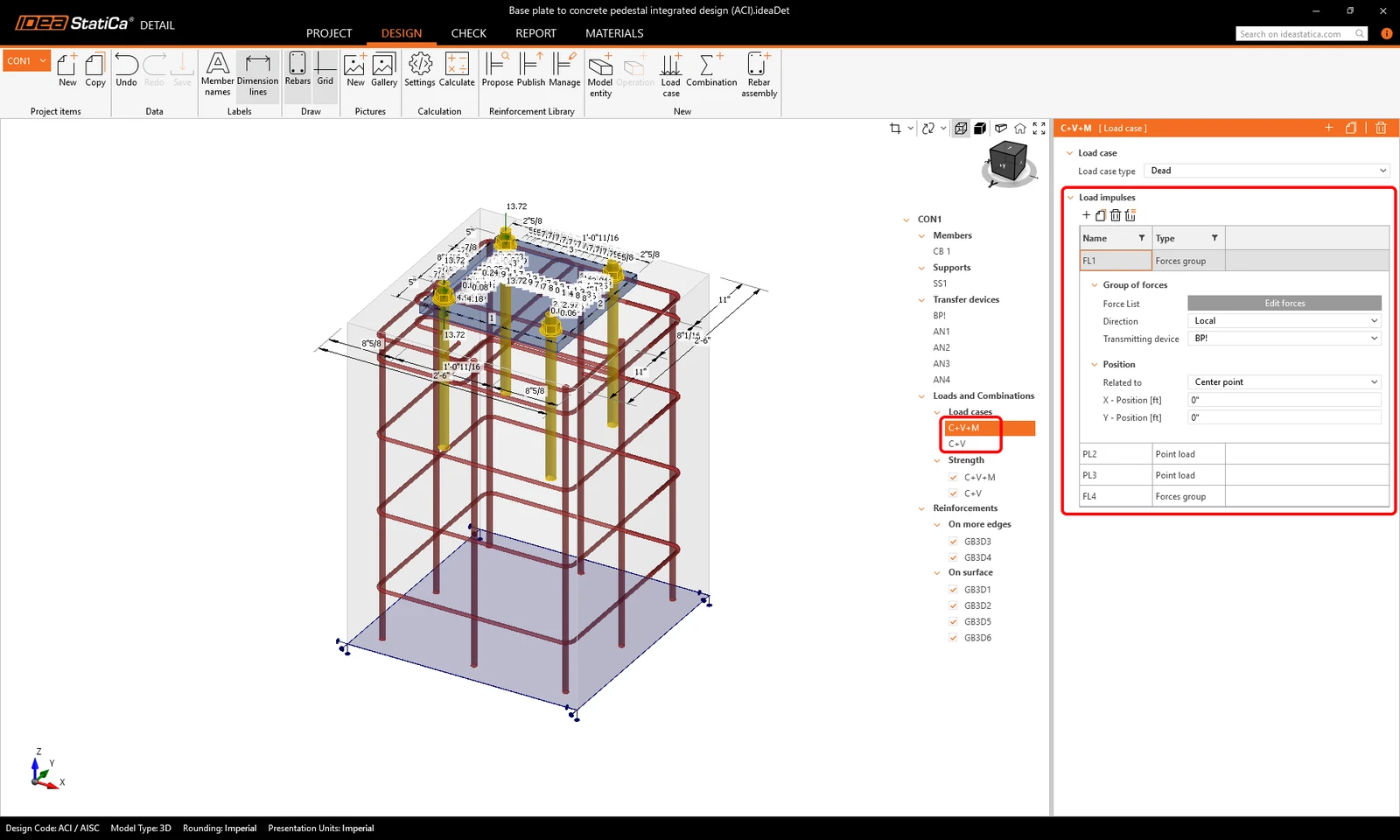
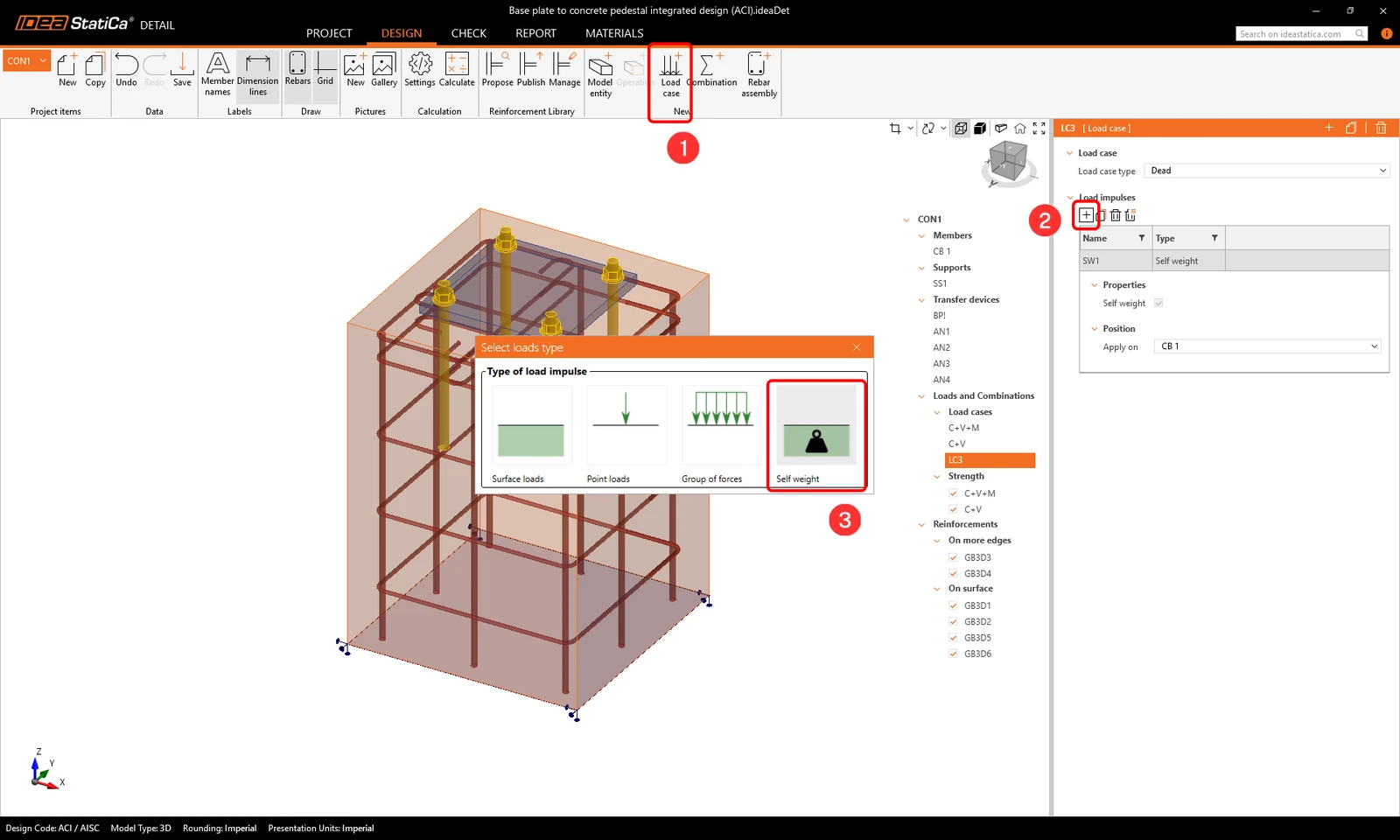
Créez un nouveau cas de charge Poids propre. Le poids propre est automatiquement ajouté à toutes les combinaisons de charges existantes.
6 Vérification
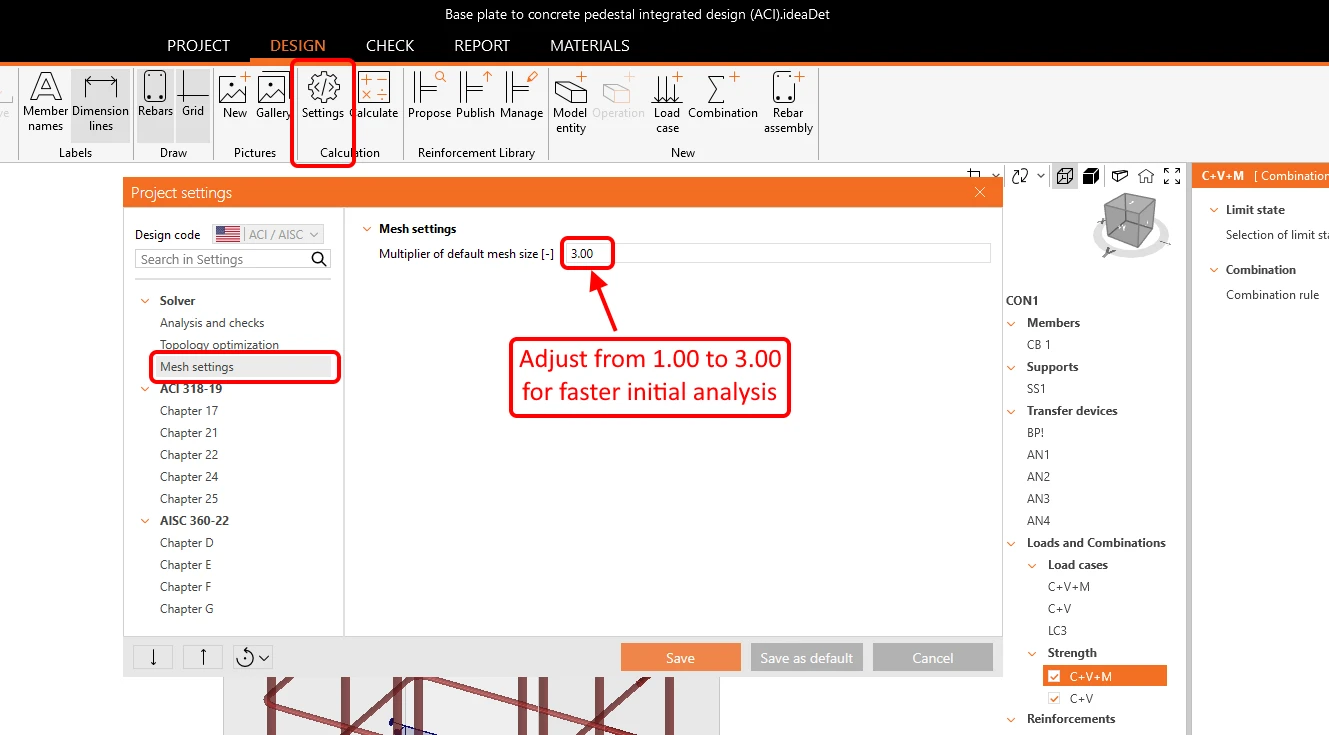
Avant de lancer l'analyse, nous vous recommandons vivement de modifier le multiplicateur de maillage à deux ou trois afin d'accélérer le calcul. Cette étape n'est pas obligatoire, mais elle peut réduire le temps de calcul et aider à détecter d'éventuels problèmes de divergence. Si tout se déroule correctement et qu'aucun problème n'apparaît, vous pouvez revenir à un multiplicateur de un.
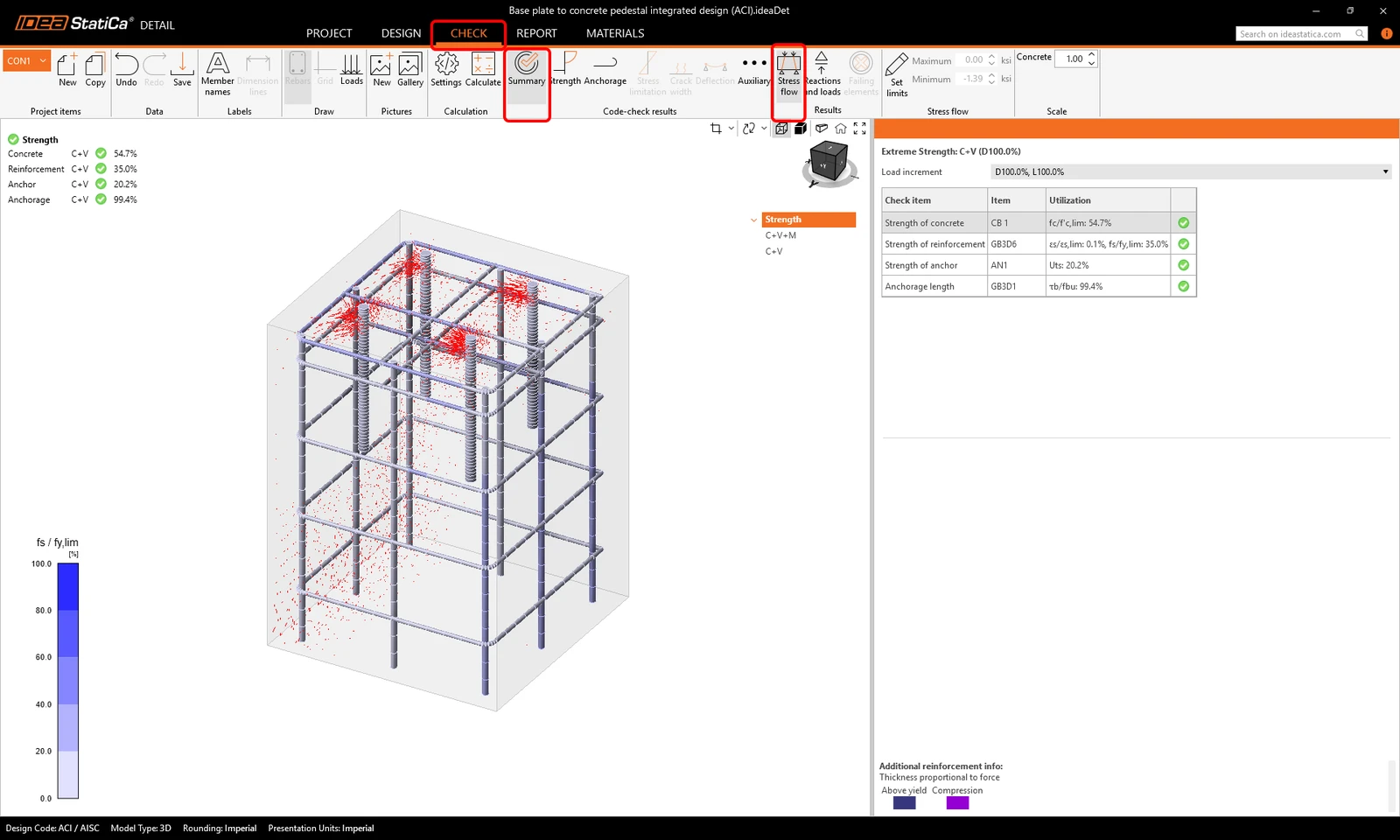
Accédez à l'onglet Vérification et cliquez sur Calculer. Les résultats de la Synthèse et l'affichage du Flux de contraintes sont présentés par défaut.
Résultats
Contrainte principale équivalente
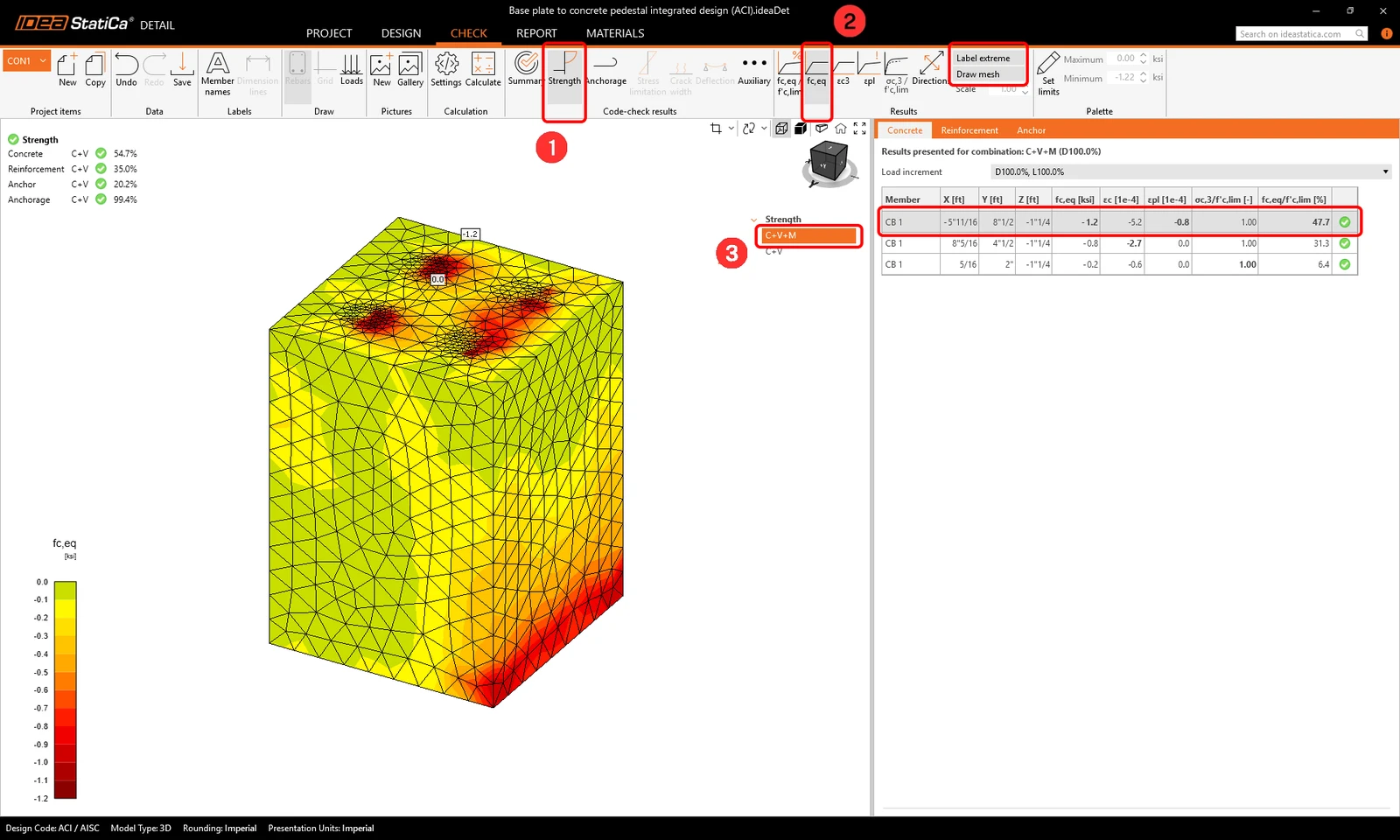
La contrainte principale équivalente (EPS) dans le béton est déterminée à partir du comportement volumique du bloc de béton. Les zones soumises aux charges les plus élevées sont identifiées et mises en évidence. Des informations complémentaires sur la contrainte principale équivalente figurent dans cet article sur le fondement théorique.
Activez le maillage et sélectionnez la combinaison de charges N+V+M.
Contrainte dans les barres
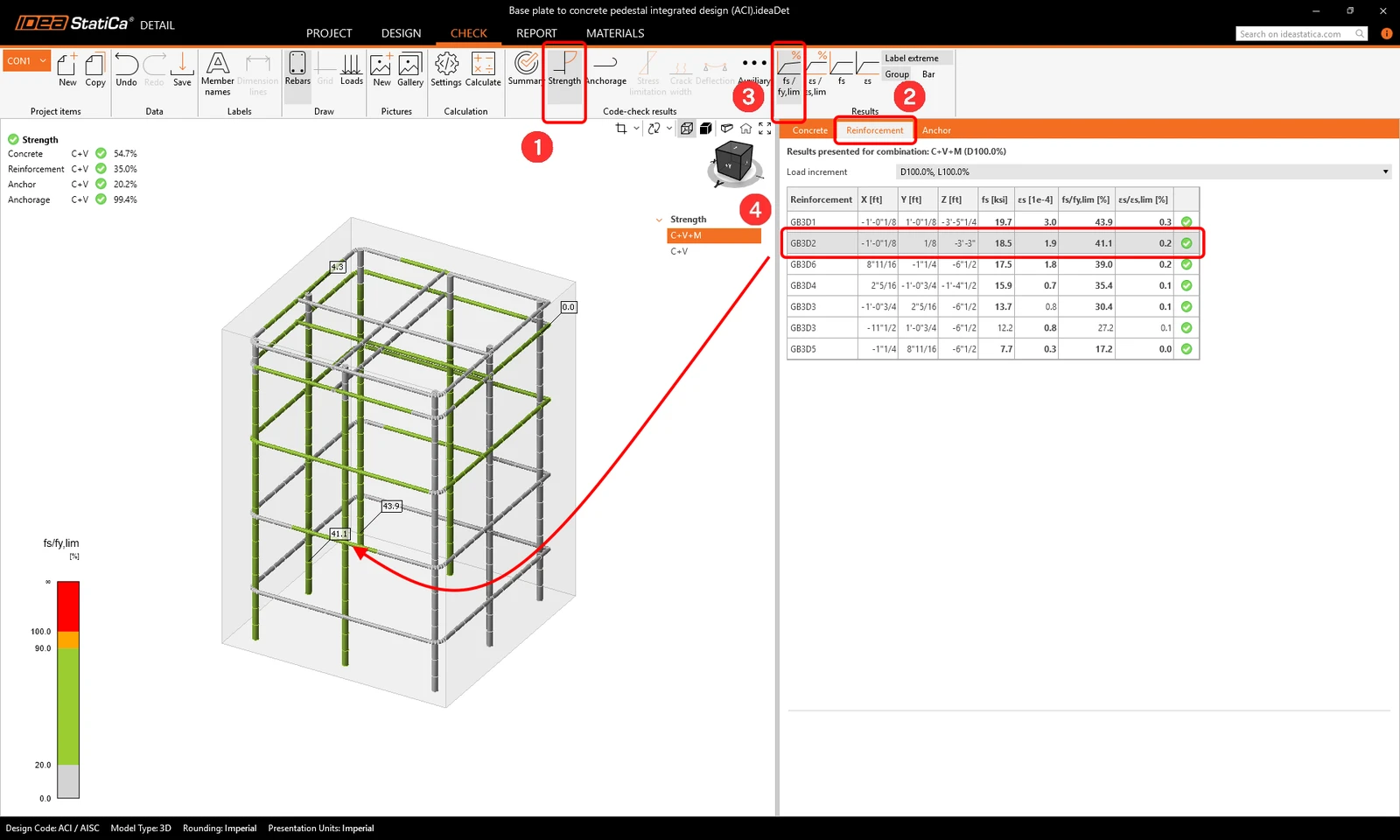
Lors de la vérification du ferraillage et des ancrages, il est possible de consulter les contraintes de chaque armature et les efforts de chaque ancrage. Vous pouvez également modifier l'ordre des résultats pour afficher les parties les plus sollicitées de chaque élément. Grâce aux résultats réorganisés, il est plus rapide de repérer les ancrages et les armatures dont le taux de travail est le plus élevé.
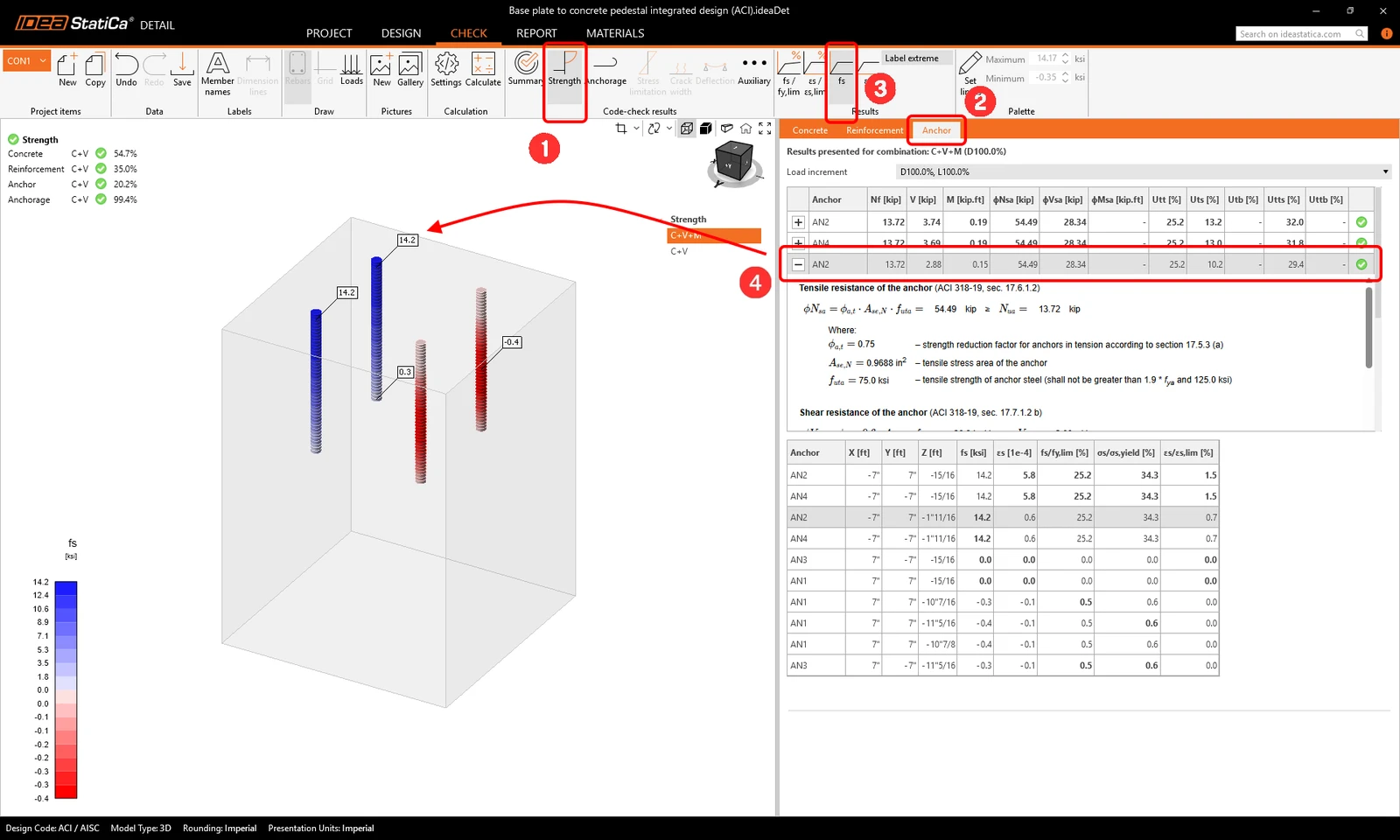
Lors de l'affichage du taux de travail du ferraillage, l'utilisateur voit clairement quelles armatures contribuent à la transmission de la charge et à la prévention de la rupture par cône de béton.
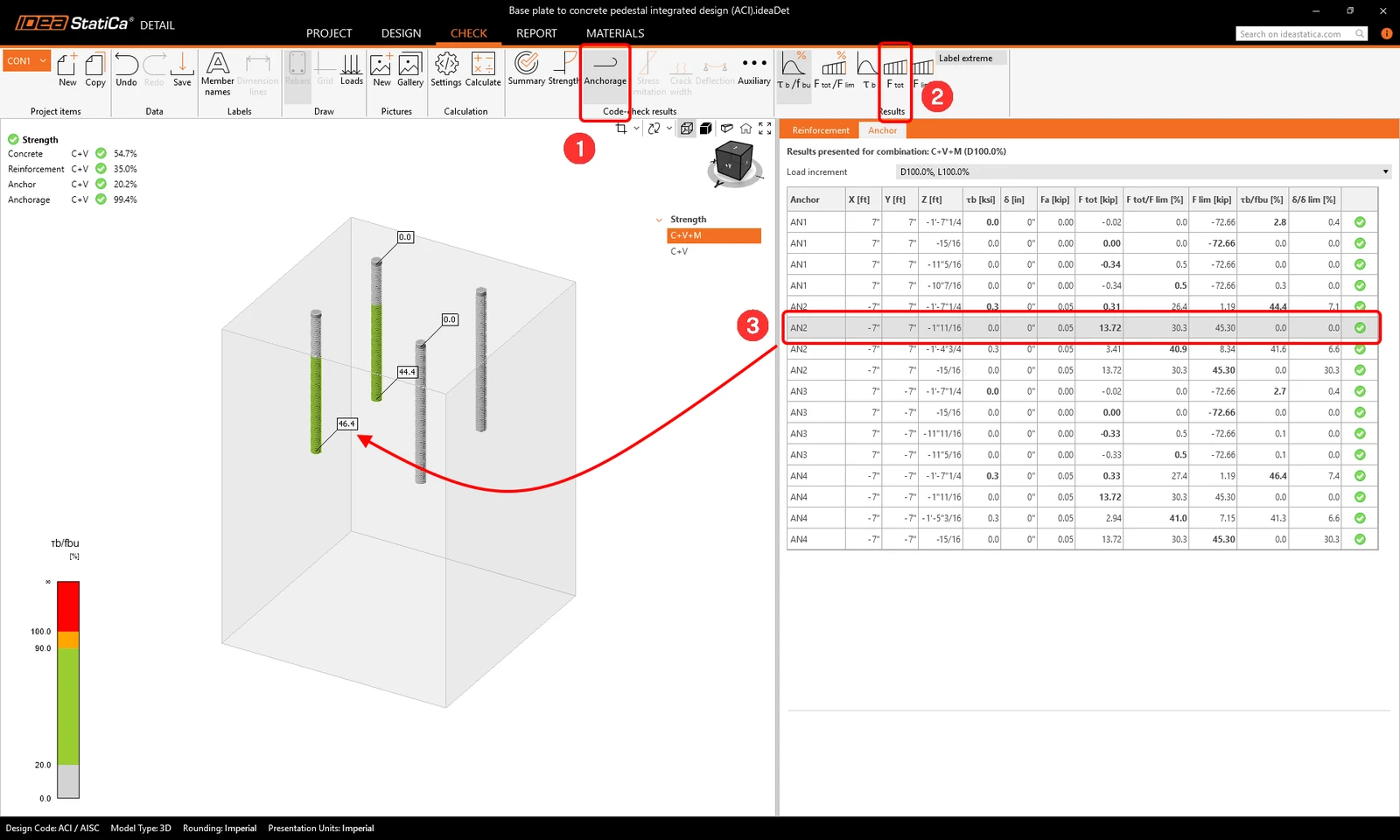
Ancrage
Vérifiez à nouveau les paramètres d'Ancrage et activez l'option Effort total dans les ancrages. Les efforts dans les ancrages peuvent varier légèrement en raison des différences d'approche de calcul pour le bloc de béton. Ces différences ne sont toutefois pas significatives.
Déformations
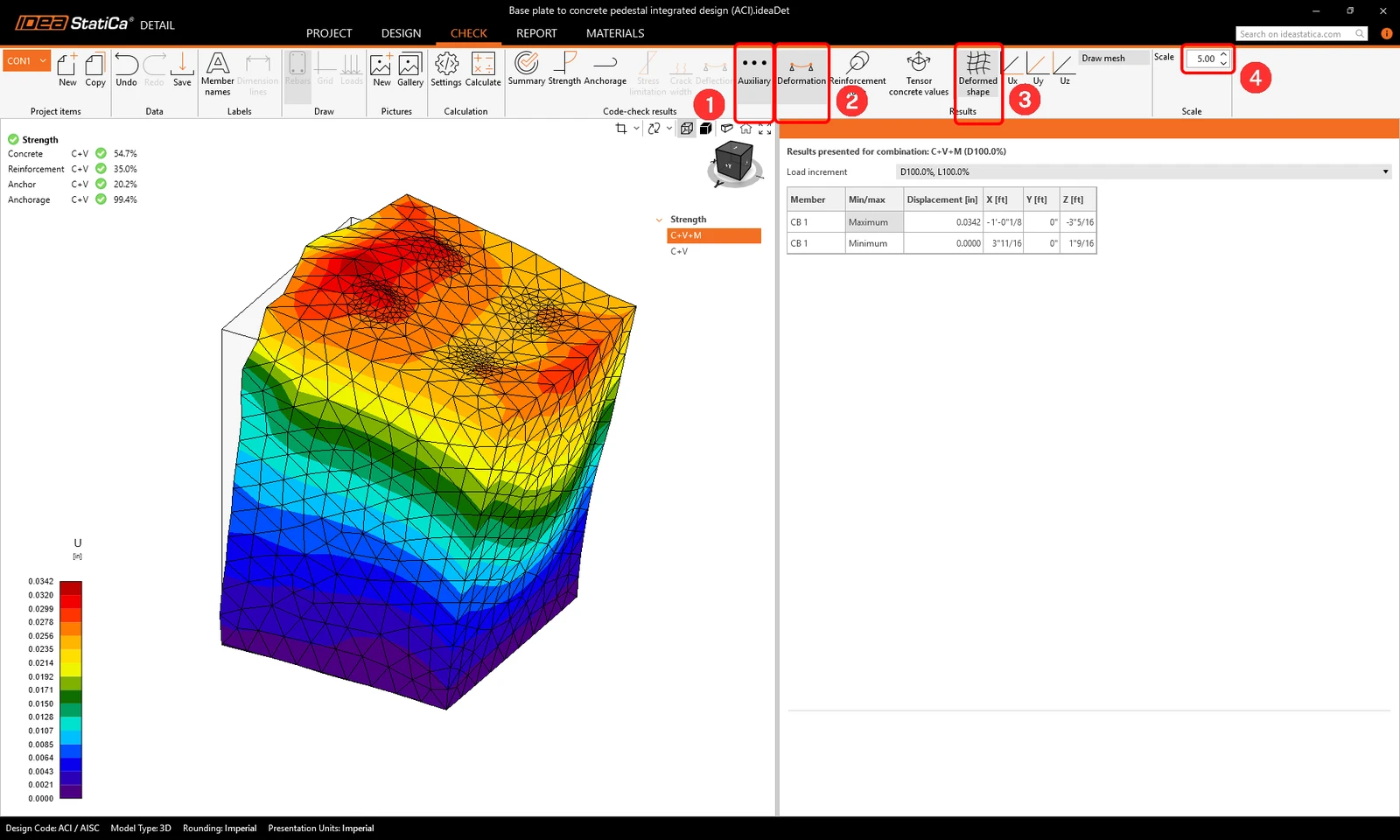
Passez à Auxiliaire et activez l'option Déformation.
Il n'est pas nécessaire d'effectuer une vérification des déformations, mais il est vivement recommandé de contrôler la déformation après l'analyse afin de s'assurer que le modèle ne subit pas de grandes déformations, de grandes rotations, ou qu'aucun élément fini n'est endommagé. Cela donne un aperçu des résultats de l'analyse et permet d'identifier d'éventuels problèmes survenus au cours de celle-ci.
7 Rapport
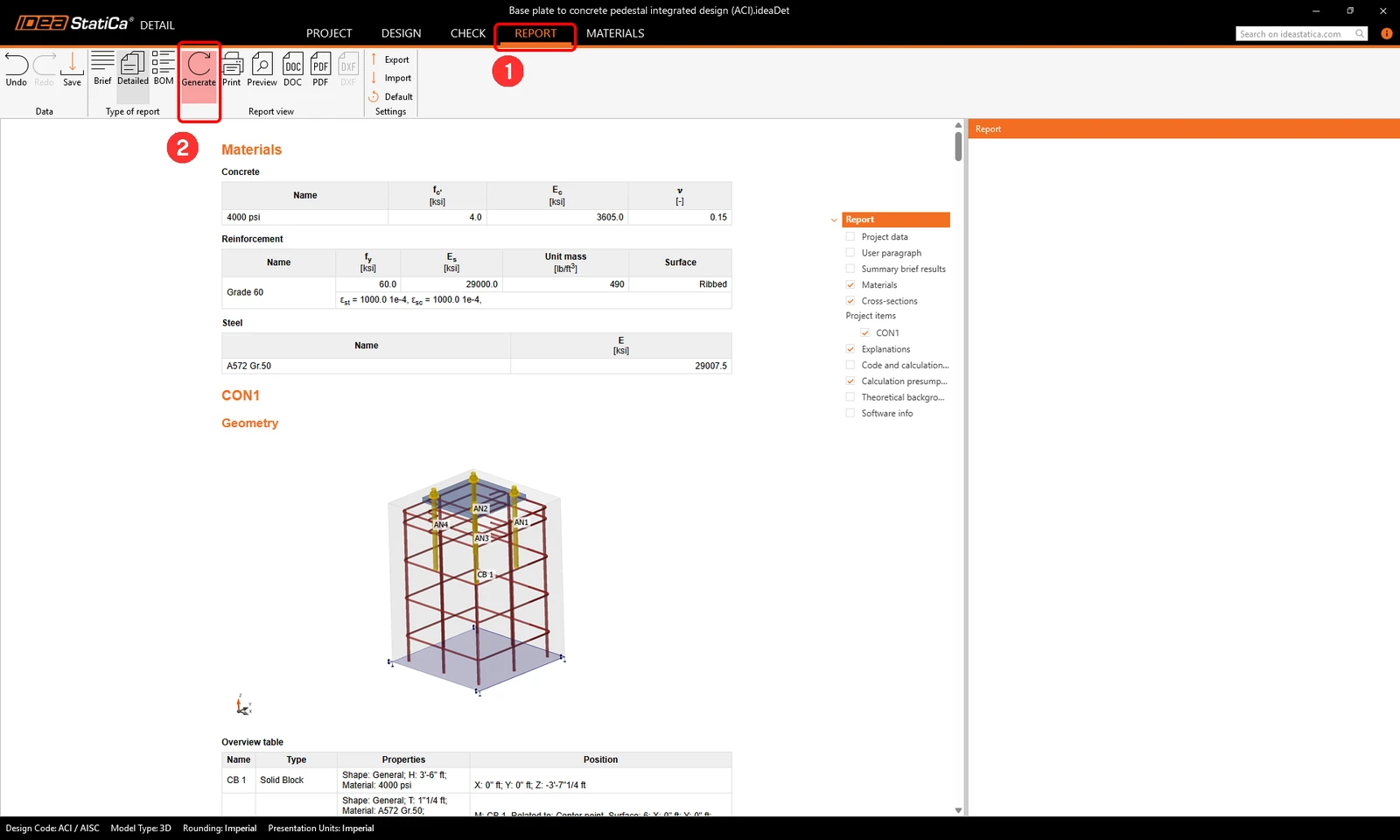
Enfin, accédez à l'Aperçu/Impression du rapport. IDEA StatiCa propose un rapport entièrement personnalisable, à imprimer ou à enregistrer dans un format modifiable.
Vous avez vérifié l'ensemble du dimensionnement de l'assemblage selon l'AISC et l'ACI 318. La partie acier a été vérifiée dans IDEA StatiCa Connection, et le bloc de béton a fait l'objet d'une vérification normative dans IDEA StatiCa Connection et Detail.