


Tento problém se týká instalačních programů podepsaných naším novým certifikátem pro podepisování kódu, počínaje verzí 26.0.6. Instalační program je pravý a bezpečný ke spuštění, pokud je soubor instalačního programu certifikován společností IDEA StatiCa.
Proč k tomu dochází
Platnost našeho předchozího certifikátu pro podepisování kódu vypršela, proto nyní instalační program podepisujeme novým certifikátem. SmartScreen posuzuje soubory podle reputace a nový certifikát ji zpočátku nemá, i když je platný a vydaný důvěryhodnou autoritou (BleachBit, Microsoft Q&A).
Reputace se ze starého certifikátu nepřenáší. Vytváří se automaticky z úspěšných instalací a vydavatel ji nemůže ručně přenést ani urychlit. Varování samo zmizí, jakmile novou verzi nainstaluje dostatek uživatelů. Pomáhá každá instalace.
Jak spustit instalační program
Krok 1 – Stáhněte instalační program
Stáhněte instalační program z oficiálních webových stránek IDEA StatiCa a spusťte ho.
Zobrazí se dialogové okno Windows ochránil váš počítač.
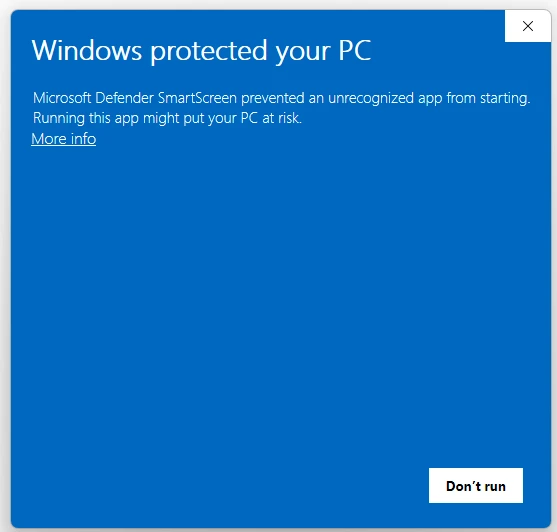
Krok 2 – Klikněte na Další informace
Zobrazí se název aplikace a vydavatel. Zkontrolujte, že vydavatelem je IDEA StatiCa.
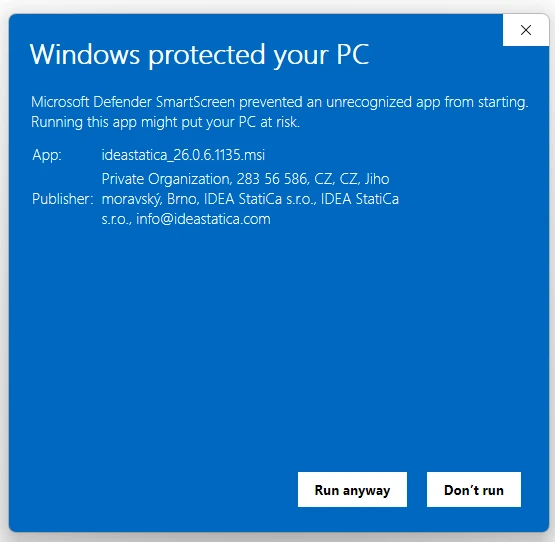
Krok 3 – Klikněte na Přesto spustit
Instalace se spustí a probíhá obvyklým způsobem.
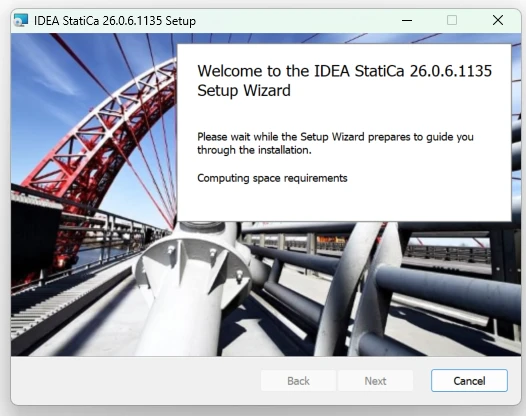
Samotná instalace tím není ovlivněna. Liší se pouze úvodní varování.
Je to bezpečné?
Ano, pokud jste instalační program stáhli od IDEA StatiCa. Varování znamená, že soubor je pro Microsoft nový, nikoli že je škodlivý.
Pravost souboru můžete před spuštěním ověřit takto:
- Klikněte pravým tlačítkem na stažený instalační program a vyberte Vlastnosti.
- Otevřete kartu Digitální podpisy a zkontrolujte, že podepisujícím je IDEA StatiCa.
- Vyberte podpis, klikněte na Podrobnosti a ověřte, že se zobrazuje Tento digitální podpis je v pořádku.

Pokud je jako vydavatel uvedeno Neznámý vydavatel nebo cokoli jiného než IDEA StatiCa, soubor nespouštějte. Smažte ho a kontaktujte naši podporu.
Pro IT administrátory
Pokud zásady vaší organizace skrývají tlačítko Přesto spustit, uživatelé nemohou varování sami obejít. V takovém případě musí instalační program schválit nebo nasadit administrátor.
- Před schválením souboru ověřte digitální podpis způsobem popsaným výše.
- Pokud vaše bezpečnostní nástroje instalační program izolují v karanténě, můžete jej nahlásit společnosti Microsoft jako falešně pozitivní nález prostřednictvím portálu Microsoft Security Intelligence pro odesílání souborů.
Větší organizace mohou provést vzdálené nasazení pomocí Intune, kterého se tento problém netýká.
Přesné datum uvést nemůžeme. Společnost Microsoft práh nezveřejňuje a reputace roste s počtem úspěšných instalací.
Ne. Varování se zobrazí pouze při spuštění instalátoru. Nainstalované aplikace fungují jako obvykle.
Možná, pokud je instalační program aktualizace stažen z internetu a podepsán novým certifikátem. Postupujte podle stejných kroků.