Idea Statica
  • Ocel
  • Beton
  • BIM & pracovní postupy
  • Podpora a Vzdělávání
  • Ceník
  • O společnosti
  • Přehled oceli
  • Návrh přípojů
  • Návrh ocelových prvků
  • Parametrický návrh
  • Ocelové případové studie
  • Přehled betonu
  • Stěny a D-oblasti
  • Kotvení do železobetonu
  • Průřezy a prvky
  • Betonové případové studie
  • BIM přehled
  • Podporované integrace
  • Checkbot
  • Viewer
  • API
  • Centrum podpory
  • Online kurzy a certifikace
  • Blog
  • Stahování a licence
  • Plány
  • Bezplatný komunitní nástroj
  • Enterprise licence
  • Studenti a univerzity
  • Spočítejte si úspory
  • O nás
  • Kontakty
  • Výzkum & vývoj
  • Distributoři
  • Poznejte naše zákazníky
  • Kariéra
  • Ocel
    Přehled oceliNávrh přípojůNávrh ocelových prvkůParametrický návrhOcelové případové studie
  • Beton
    Přehled betonuStěny a D-oblastiKotvení do železobetonuPrůřezy a prvkyBetonové případové studie
  • BIM & pracovní postupy
    BIM přehledPodporované integraceCheckbotViewerAPI
  • Podpora a Vzdělávání
    Centrum podporyOnline kurzy a certifikaceBlogStahování a licence
  • Ceník
    PlányBezplatný komunitní nástrojEnterprise licenceStudenti a univerzitySpočítejte si úspory
  • O společnosti
    O násKontaktyVýzkum & vývojDistributořiPoznejte naše zákazníkyKariéra
14denní zkušební verze
  • Ocel
  • Beton
  • BIM & pracovní postupy
  • Podpora a Vzdělávání
  • Ceník
  • O společnosti

Přihlaste se k odběru našeho newsletteru

Společnost

  • O nás
  • Partneři
  • Kariéra
  • Patent

Zdroje

  • Zákaznické projekty
  • Případové studie
  • Connection Library
  • Odborné publikace

Práva

  • EULA
  • Zásady soukromí
  • Smluvní podmínky Viewer
  • Licencování

Pomoc

  • Kontakt
  • Cenová nabídka
  • Distributoři
  • Ke stažení
FacebookInstagramLinkedInYouTube

© IDEA StatiCa 2009-2026

Důvěryhodný a používaný po celém světě inženýry, výrobci a konzultanty.

Centrum podporyKnihovna článkůJak sloučit přípoj z CAD a FEA softwaru
IDEA StatiCa BIM propojení pro ocel
IDEA StatiCa propojení BIM pro beton
Checkbot – hromadné BIM workflow procesy
Hromadné pracovní postupy a filtr kritického zatížení v Checkbotu
Export editovatelných přípojů z Checkbota
Jak sloučit přípoj z CAD a FEA softwaru
Přidání nebo sloučení uzlů přípojů a prvků v Checkbotu
Import chybějících svarů
Checkbot připraven na velké projekty
Checkbot Free – centrum pro konstrukční návrh a práci s daty z MKP a CAD
Checkbot (propojení BIM) se nespouští
Jak sloučit přípoj z CAD a FEA softwaru
SteelConnection designKnowledge baseConnectionCheckbot

Jak sloučit přípoj z CAD a FEA softwaru

Tento článek je také dostupný v
ENCZDEESFRITPTNLHUROKRPLTHTRVIZH

V typické inženýrské praxi je FEM projekt často vyvíjen souběžně s CAD projektem. Tyto dva lze integrovat pro celkový návrh a posouzení podle norem. Zatížení z FEA analýzy lze plynule přenést do CAD modelu přípoje.

Tato funkce je dostupná pro veškerý podporovaný FEM/CAD software. Důležité je, že propojení mezi dvěma projektovými soubory je zachováno, což umožňuje snadné aktualizace a úpravy.

Požadavky a omezení

Geometrie modelů přípojů importovaných z FEA a CAD musí být identická. Globální analytický model v FEA by měl věrně reprezentovat skutečný CAD model, přičemž je třeba zohlednit faktory jako excentricity, polohu prvků, úhly mezi prvky atd.

Pokud se topologie přípojů, které chcete sloučit, liší (např. různý počet prvků nebo odlišná rotace prvků), software vydá varování a ke sloučení nedojde. Navíc možnost "Zatížení v rovnováze" (zajišťující, že nevyvážené síly = 0) slouží jako ověřovací nástroj.

Pro úspěšné sloučení algoritmus porovnává polohy prvků v obou projektech a automaticky přiřazuje síly ke správným prvkům. To znamená, že se nemusíte starat o pořadí prvků.

Jak sloučit přípoje importované z FEA a CAD

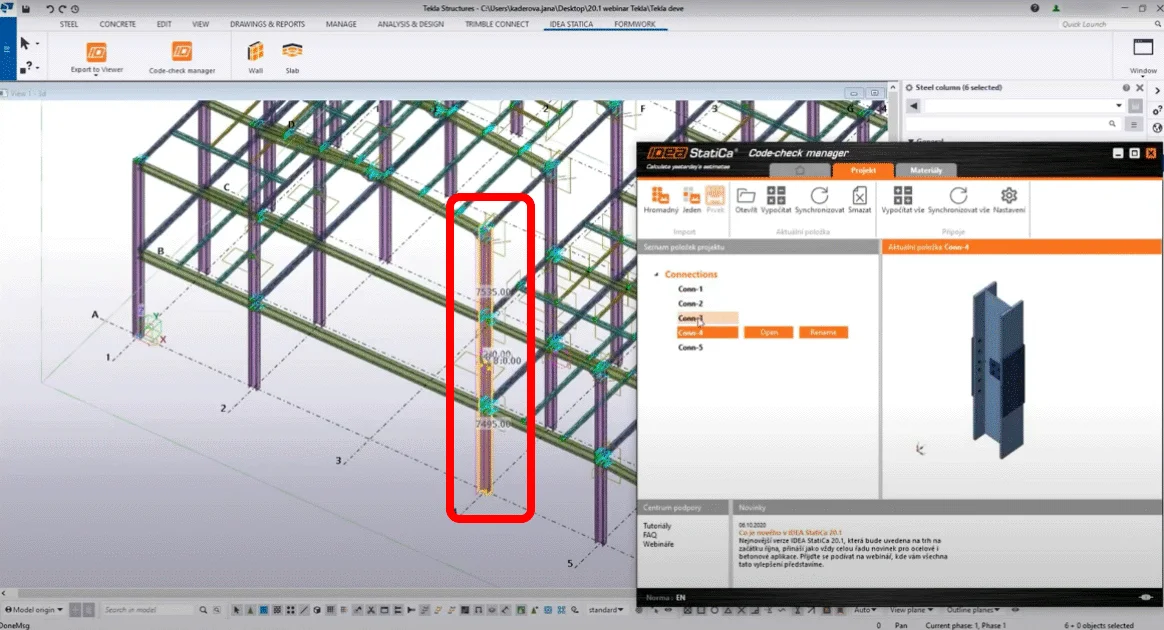
Nejprve je třeba importovat data z FEA a CAD modelů do dvou samostatných projektů IDEA StatiCa Checkbot a poté sloučit data v aplikaci IDEA StatiCa Connection.

Krok 1:

  • Otevřete FEA model, proveďte výpočet a importujte příslušné uzly do Checkbotu.
  • Vyberte uzel, který chcete navrhnout, a exportujte jej z Checkbotu do samostatného souboru.

Krok 2:

  • Otevřete CAD model a exportujte příslušné uzly do Checkbotu (jiný projekt Checkbotu než v předchozím kroku 1 – jeden je pro FEA model a jeden pro CAD model).
  • Vyberte uzel, který chcete posoudit podle normy, a otevřete jej z projektu Checkbot.

Krok 3:

  • Model přípoje se otevře v aplikaci Connection. Klikněte na tlačítko Import přípoje a vyberte exportovaný soubor vytvořený v kroku 1.
  • Máte navržený přípoj importovaný z CAD modelu a přidali jste vnitřní síly ze všech kombinací zatížení najednou z FEA modelu. Nyní klikněte na Vypočítat a zkontrolujte výsledky.

Další zdroje

Můžete postupovat podle podrobného návodu.
Související články

Hromadný výběr z CAD a MKP aplikací
  • Ocel
  • Checkbot
  • AISC (USA)
  • EN (Eurocode)
  • BIM link
  • Advance Steel
  • Tekla Structures
  • SAP2000
  • SCIA Engineer
  • STAAD.Pro
  • Revit
  • Robot Structural Analysis
  • AxisVM
  • ETABS
  • RFEM
  • RSTAB
  • +16
  • Ocel
  • Checkbot
  • AISC (USA)
  • EN (Eurocode)
  • BIM link
  • Advance Steel
  • Tekla Structures
  • SAP2000
  • SCIA Engineer
  • STAAD.Pro
  • Revit
  • Robot Structural Analysis
  • AxisVM
  • ETABS
  • RFEM
  • RSTAB

Knowledge base

Hromadný výběr z CAD a MKP aplikací

Číst více
Pokročilé importy spojovacích prostředků z CAD nástrojů
  • Ocel
  • v24.1
  • Checkbot
  • Tekla Structures
  • Advance Steel
  • Revit
  • SDS2
  • +7
  • Ocel
  • v24.1
  • Checkbot
  • Tekla Structures
  • Advance Steel
  • Revit
  • SDS2

Knowledge base

Pokročilé importy spojovacích prostředků z CAD nástrojů

Číst více
Kompletní pracovní postup návrhu přípoje – od MKP po IFC a CAD
  • Ocel
  • Modeling
  • Checkbot
  • Connection
  • Robot Structural Analysis
  • Geometry
  • +6
  • Ocel
  • Modeling
  • Checkbot
  • Connection
  • Robot Structural Analysis
  • Geometry

Knowledge base

Kompletní pracovní postup návrhu přípoje – od MKP po IFC a CAD

Číst více