Idea Statica
  • 钢结构
  • 混凝土
  • BIM与工作流程
  • 支持与学习
  • 定价
  • 公司
  • 钢结构概述
  • 节点设计
  • 构件设计
  • 参数化设计
  • 钢结构案例研究
  • 混凝土概述
  • 墙体与 D 区
  • 锚固设计
  • 混凝土案例研究
  • BIM 概述
  • 兼容与协作软件
  • Checkbot
  • Viewer
  • API
  • 技术支持中心
  • E-learning & 认证
  • 博客
  • 下载与许可
  • 方案
  • 免费社区工具
  • 企业客户
  • 学生与教育工作者
  • 您能节省多少?
  • 关于我们
  • 联系我们
  • 研究与开发
  • 授权经销商
  • 走进我们的客户
  • 钢结构
    钢结构概述节点设计构件设计参数化设计钢结构案例研究
  • 混凝土
    混凝土概述墙体与 D 区锚固设计混凝土案例研究
  • BIM与工作流程
    BIM 概述兼容与协作软件CheckbotViewerAPI
  • 支持与学习
    技术支持中心E-learning & 认证博客下载与许可
  • 定价
    方案免费社区工具企业客户学生与教育工作者您能节省多少?
  • 公司
    关于我们联系我们研究与开发授权经销商走进我们的客户
14天试用
14天试用

订阅我们的新闻通讯

公司

  • 关于我们
  • 合作伙伴关系
  • 职业机会
  • 面向结构工程师的专利技术

资源

  • 客户项目
  • Case studies(案例研究)
  • IDEA StatiCa 节点库
  • 验证手册

法律

  • IDEA StatiCa 最终用户许可协议
  • 全球隐私政策
  • 服务条款 – IDEA StatiCa Viewer
  • 许可授权

帮助

  • 联系我们
  • 报价申请
  • 经销商
  • 下载
FacebookInstagramLinkedInYouTube

© IDEA StatiCa 2009-2026

受到全球工程师、制造商和顾问的信赖与使用。

技术支持中心教程钢筋混凝土梁的结构设计(EN)
钢筋混凝土梁的结构设计(EN)
ConcreteReinforced concreteTutorialsEN (Eurocode)Beam

钢筋混凝土梁的结构设计(EN)

本文也提供以下语言版本
ENCZDEESFRITPTNLHUROKRPLTHTRVIZH
AI从英语翻译

在本教程中,您将学习如何在 IDEA StatiCa Beam 中按照欧洲规范对钢筋混凝土梁进行设计和规范校核。

1 新建项目

启动 IDEA StatiCa 并选择 Beam 软件。

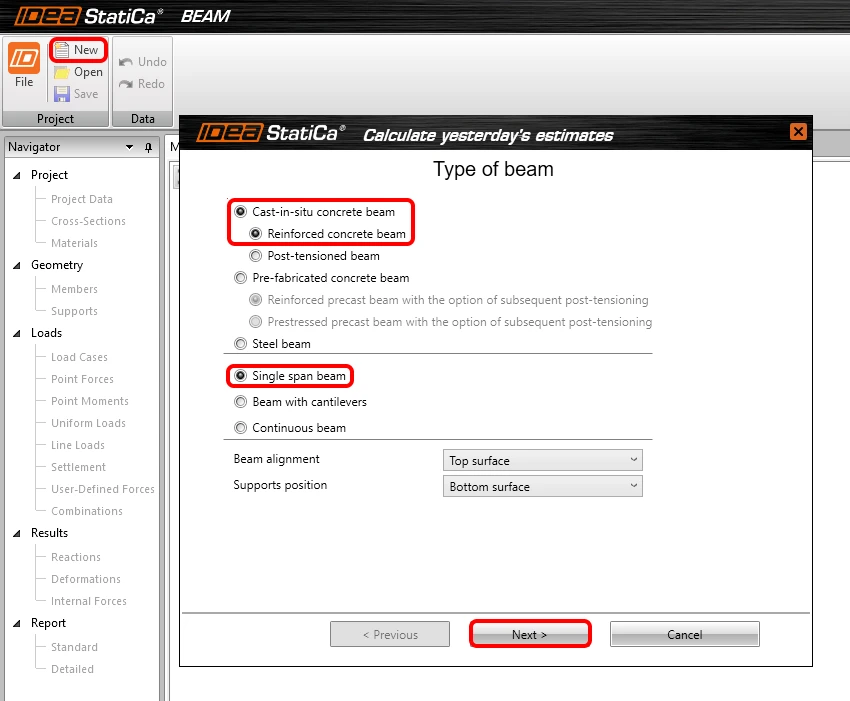
点击 新建 创建新项目。向导窗口将打开以加快输入速度。首先选择现浇混凝土梁、有筋类型和单跨梁。点击 下一步 继续向导的下一步。
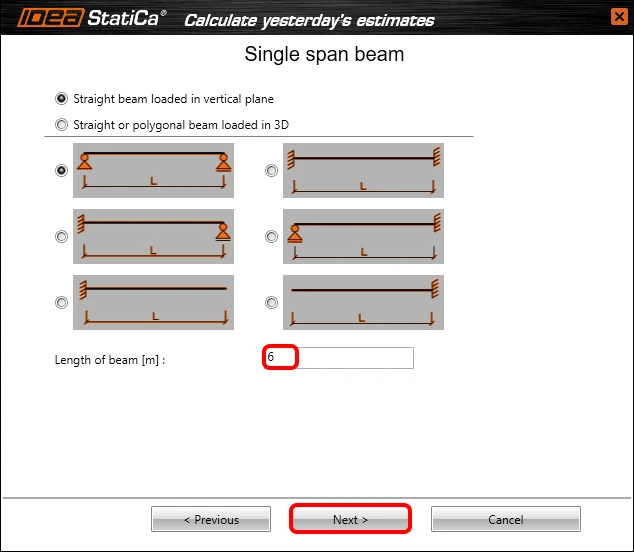
如果未设置为默认值,请将梁的长度设置为 6m。
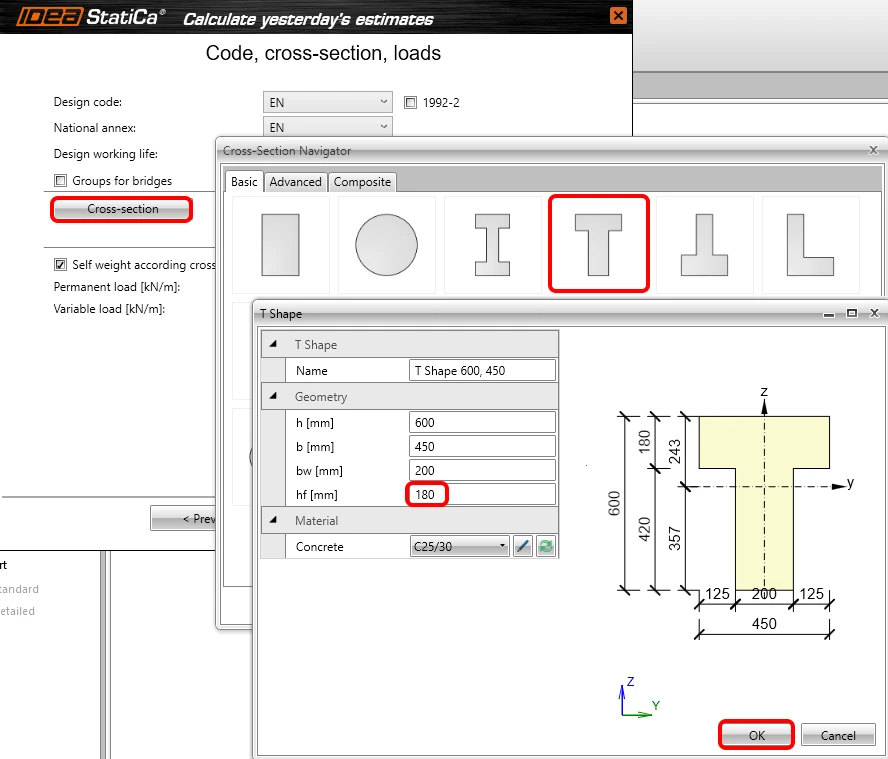
现在需要设置规范、国家附录、截面和荷载。在本基础示例中,选择 T 形截面并按如下方式修改尺寸。
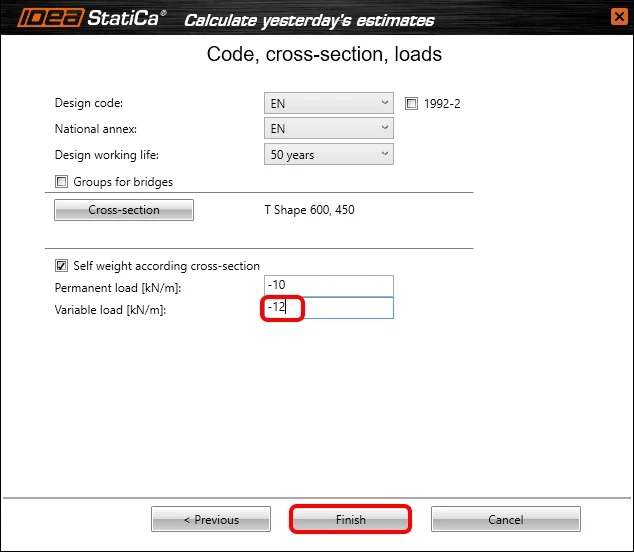
输入可变荷载后,完成模型的创建。
以下模型将显示在屏幕上。
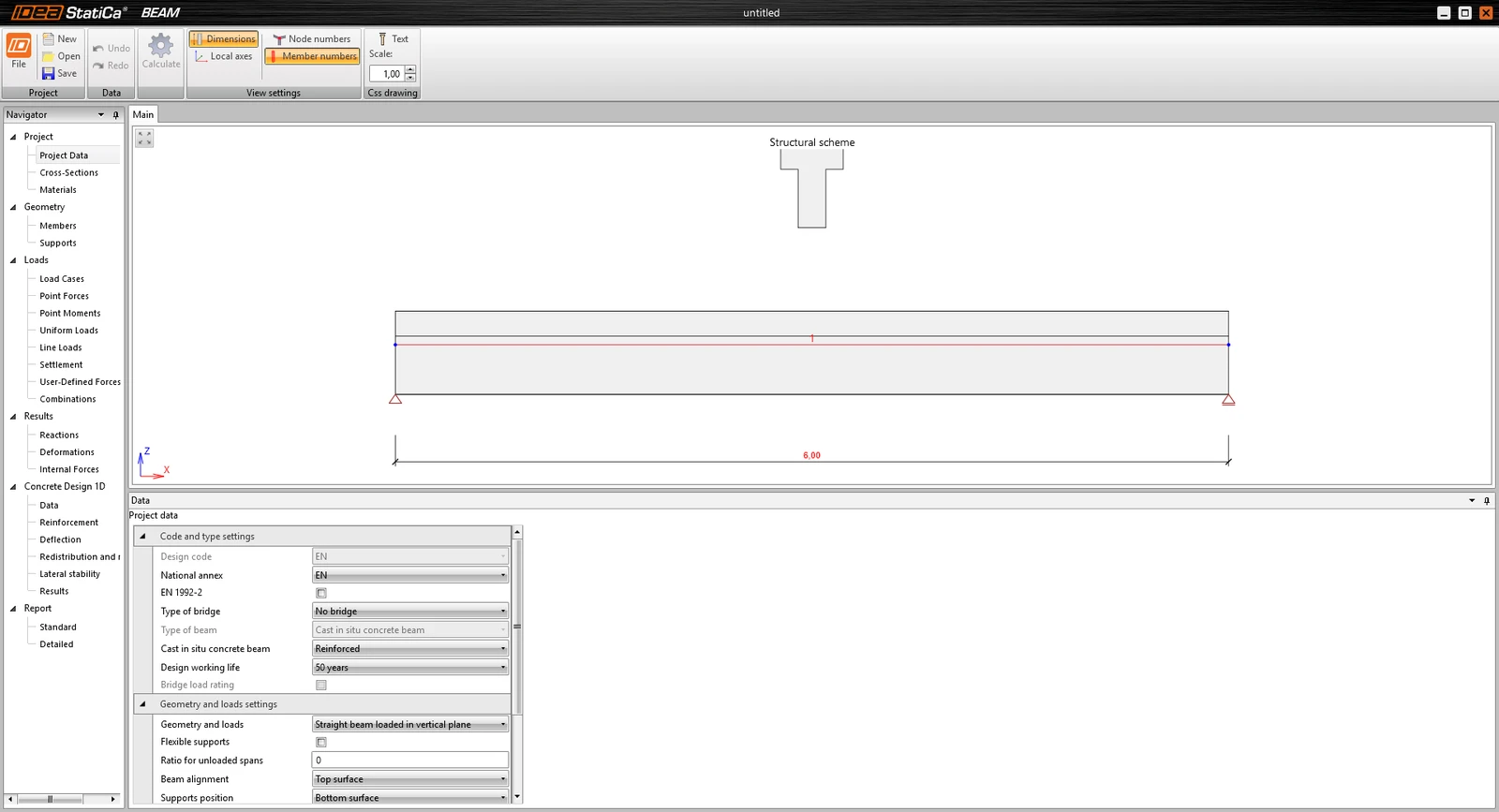
2 设计

如果不需要添加更多荷载,可以直接在导航栏中切换到内力选项卡。您可以查看项目中任意荷载工况或组合的所有内力结果。如需更改显示的结果,请使用高亮显示的下拉框进行设置。极值汇总在下方带有组合描述的表格中,便于快速了解极值的产生方式。
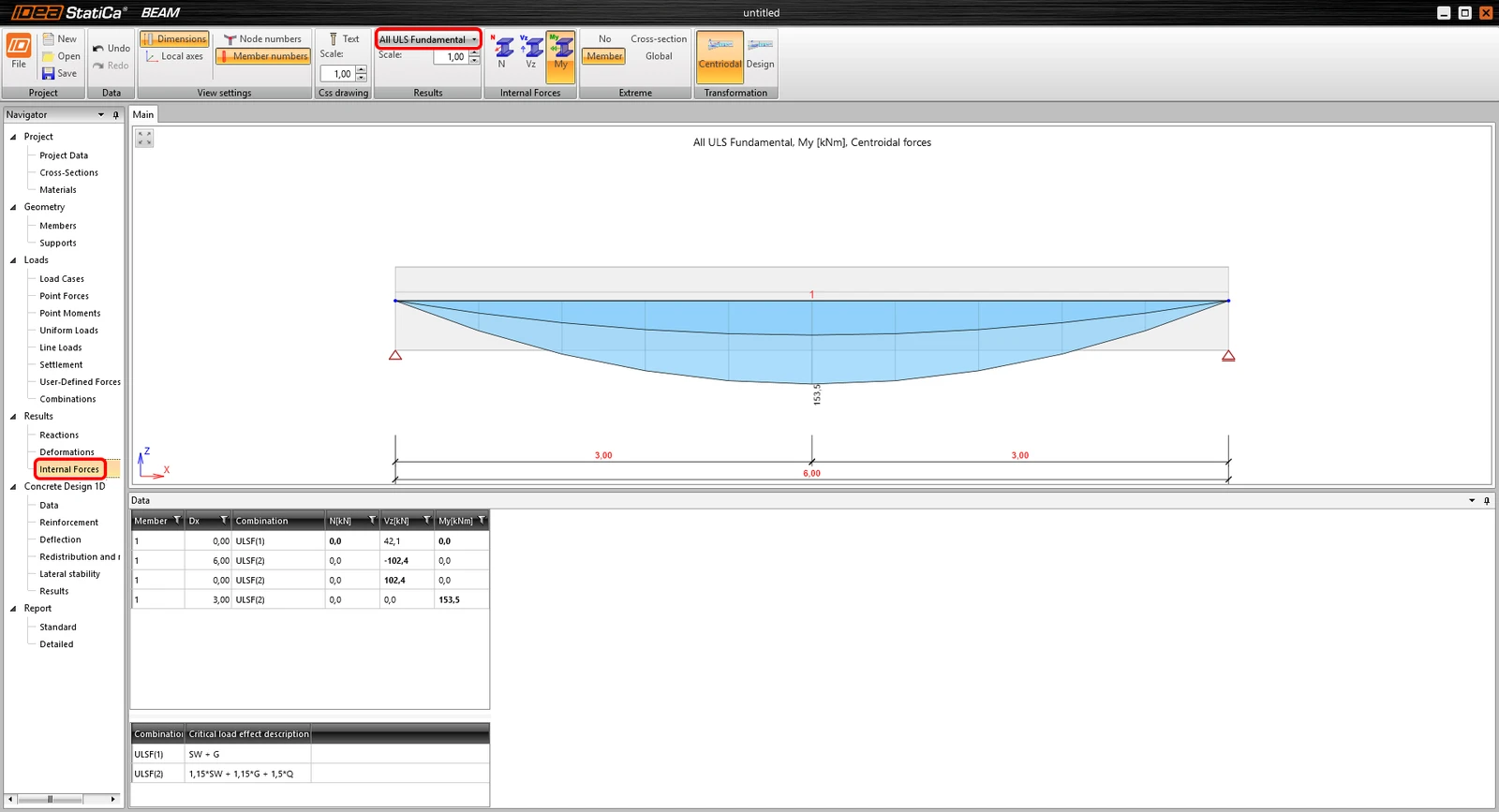
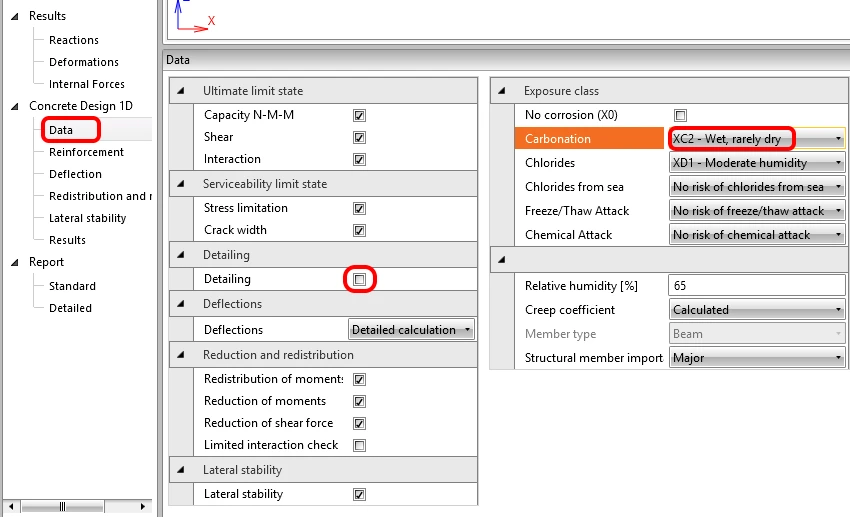
查看这些结果后,进入梁的实际设计和配筋阶段。首先查看数据,在此可以设置需要执行的校核和计算,以及对校核有影响的若干设置(如暴露类别)。将碳化暴露类别更改为 XC2。
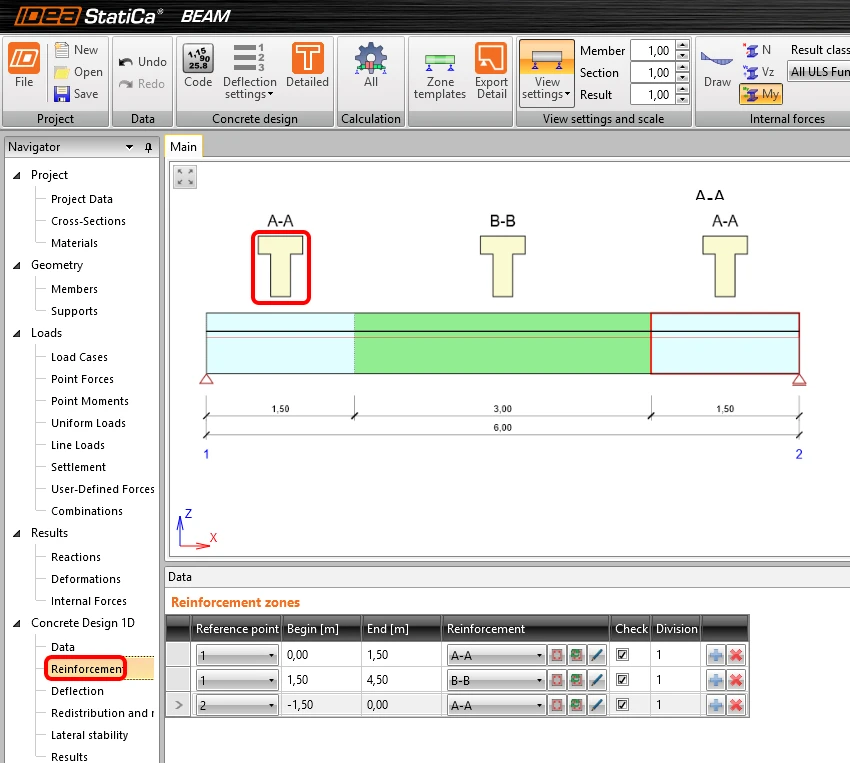
现在进入实际配筋阶段。梁中存在可修改的钢筋区域(也可使用相应模板)。点击场景中区域 A-A 截面形状的图片,为第一个区域输入钢筋。
从功能区中选择第一个模板,并按如下所示设置数值:
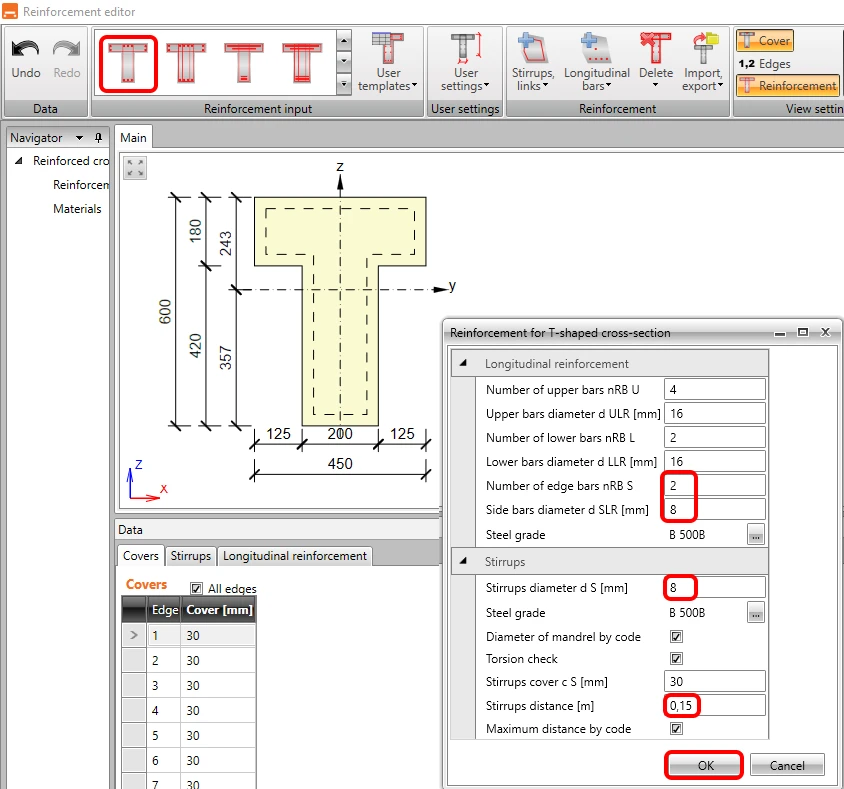
点击 确定 后,可以看到区域 A-A 在梁的两端均已配筋。继续完成区域 B-B 的配筋工作。
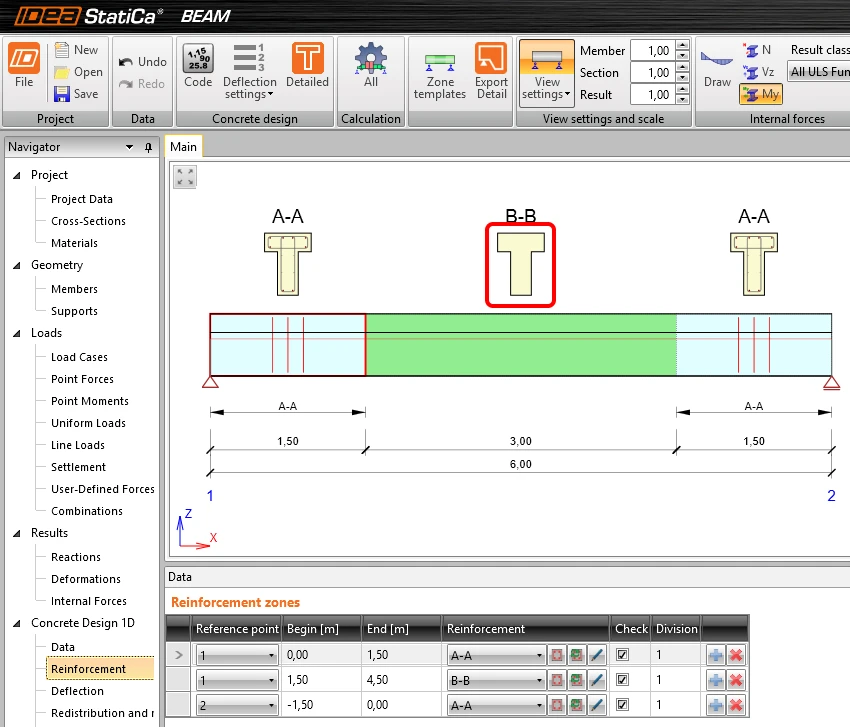
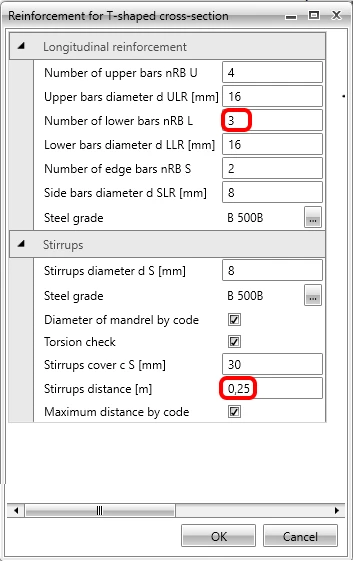
重复上述步骤使用模板(程序会记住上次输入),将下部钢筋数量改为 3 根,箍筋间距改为 0.25m(满足构造规则的最大整数值)。
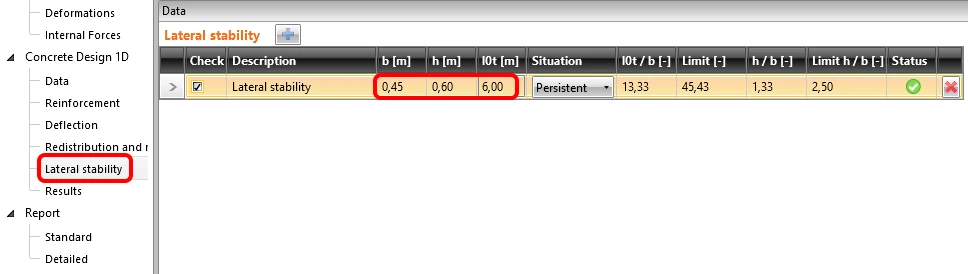
配筋完成后,最后需要输入的是侧向稳定性参数。填写以下内容:受压翼缘宽度、跨中高度以及扭转屈曲长度。校核结果将立即显示。
3 校核

要运行校核,只需在导航栏中点击结果。计算完成后首先显示所有校核的汇总。确认所有项目均满足要求的最快方式是查看屏幕右侧。
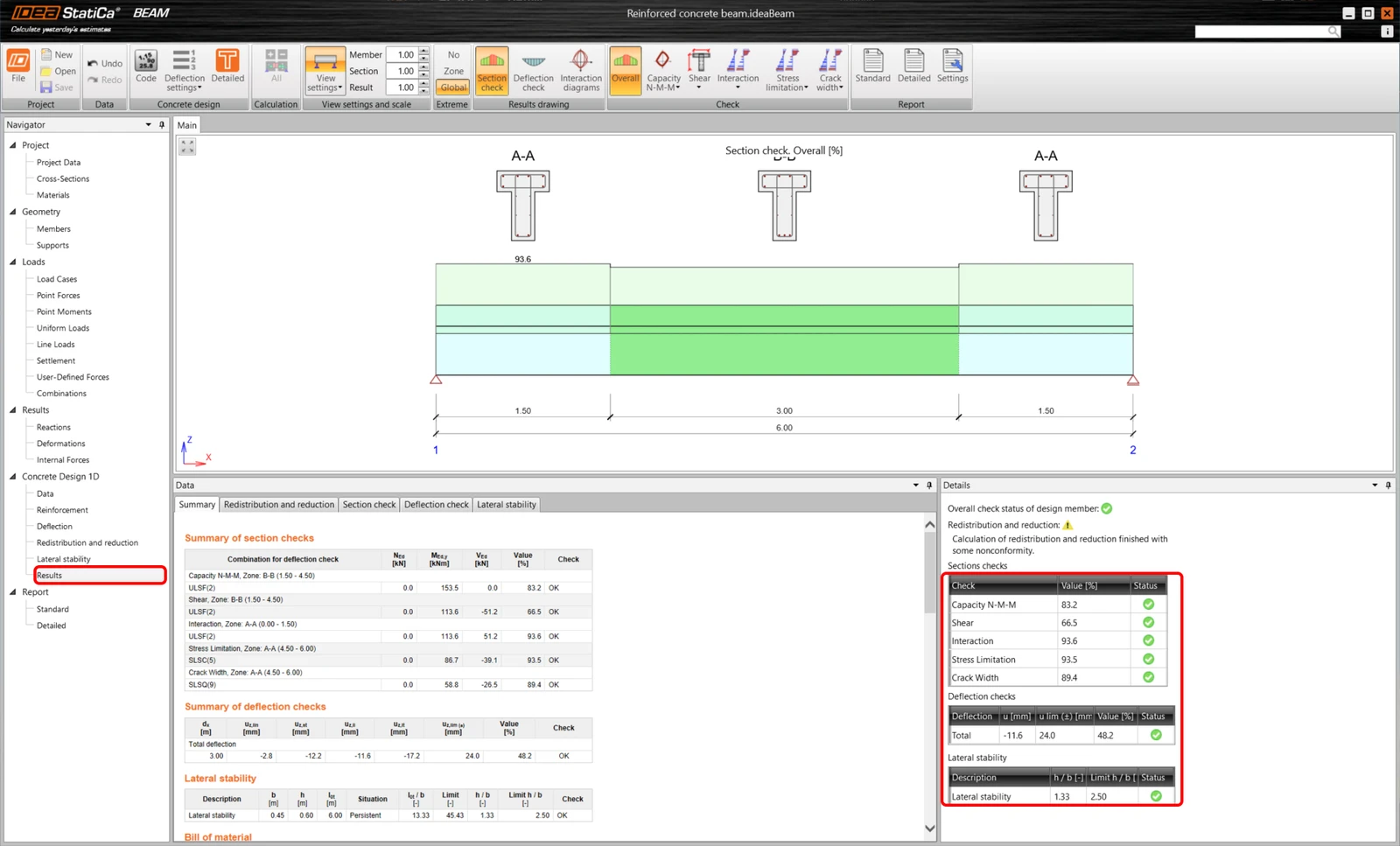
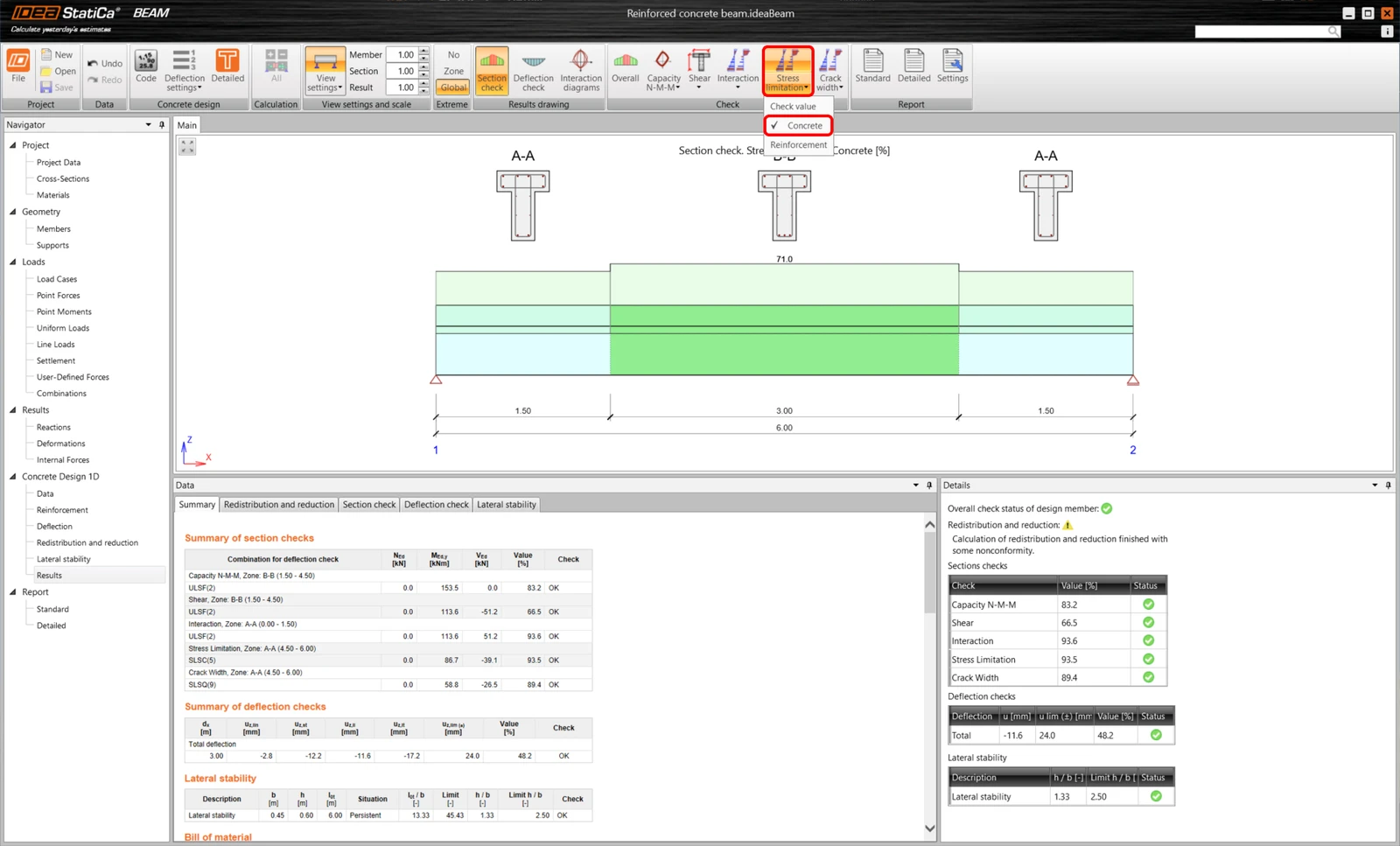
顶部功能区允许您浏览结果,并可在模型图中随时查看承载比。查看混凝土应力限制校核的承载比。
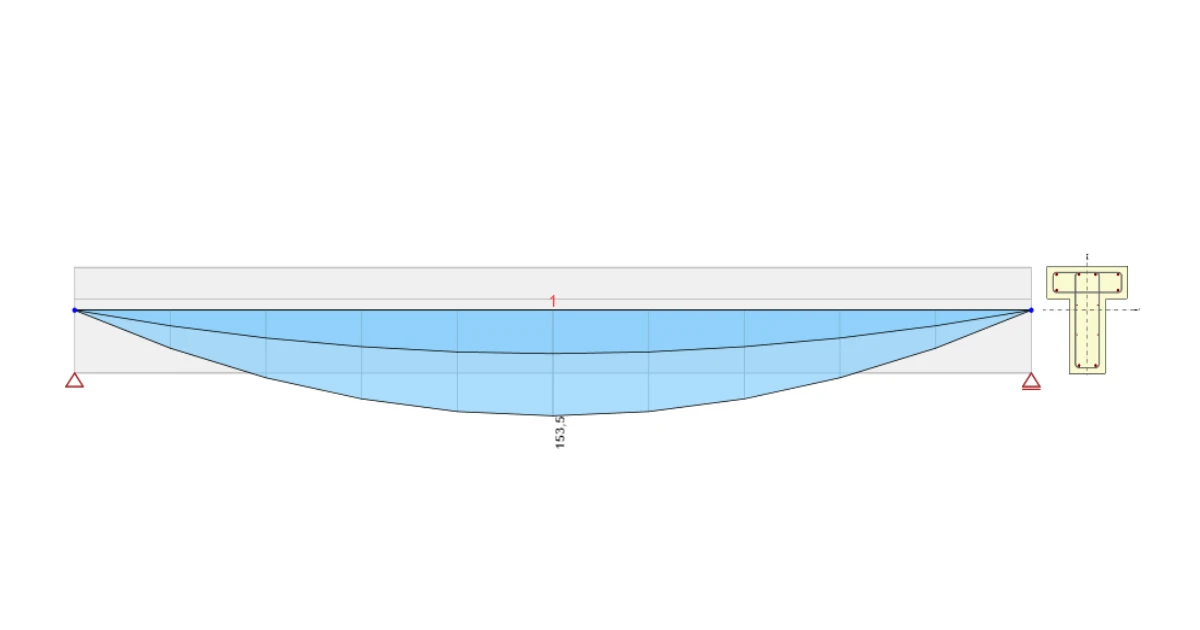
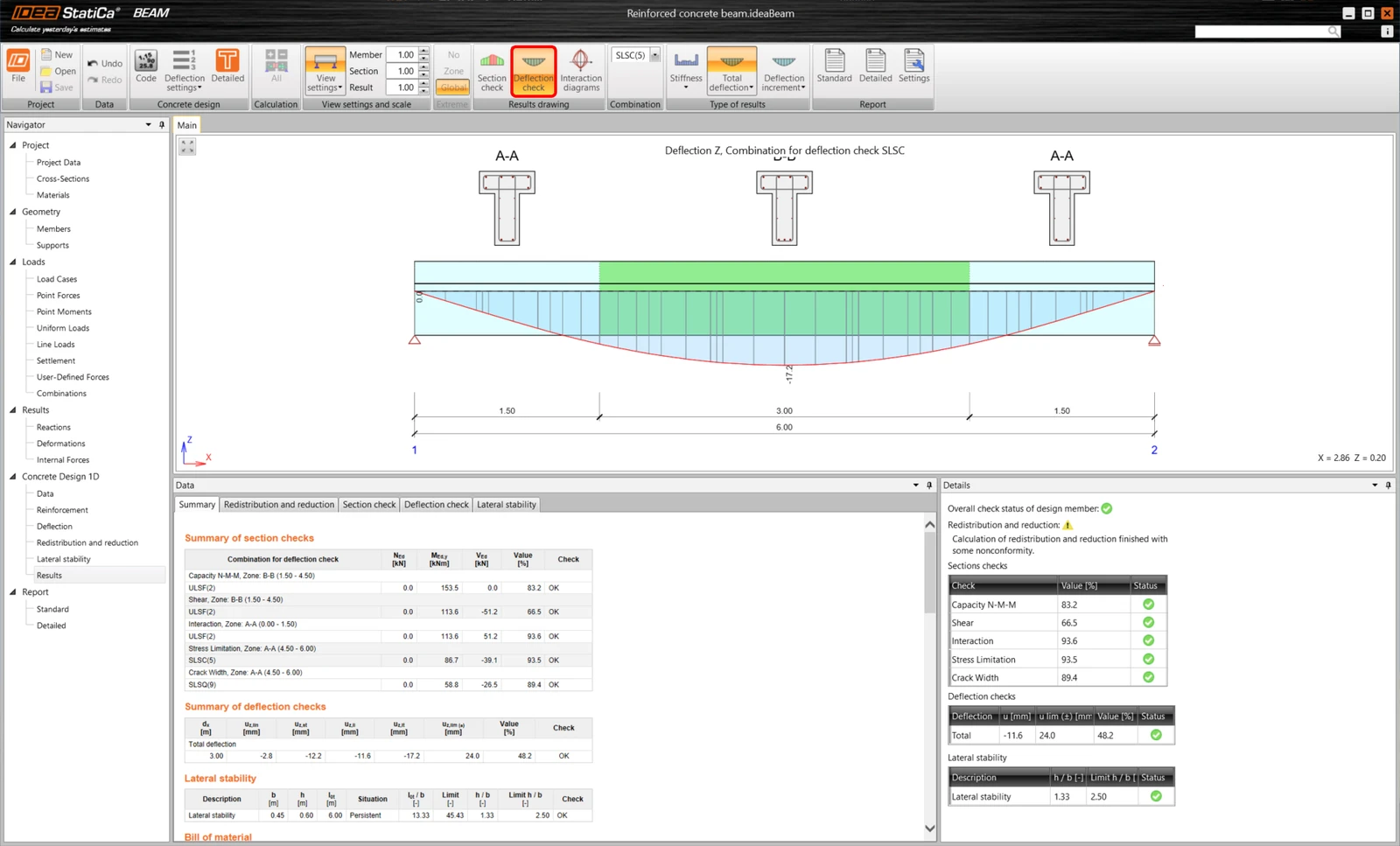
或者,切换查看挠度校核。
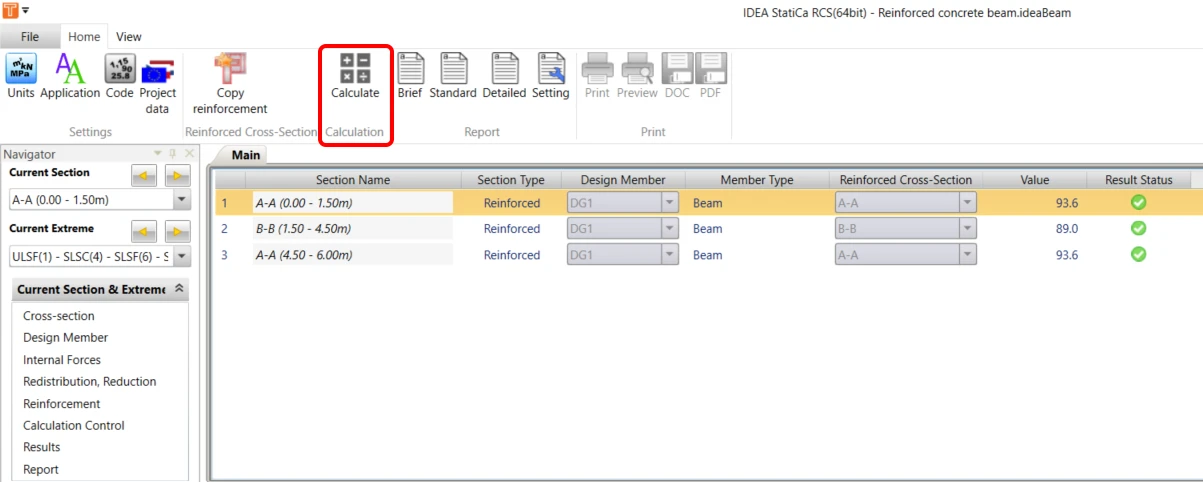
如需以可视化方式查看详细结果,可通过详细按钮将所有区域导出至 RCS 模块。
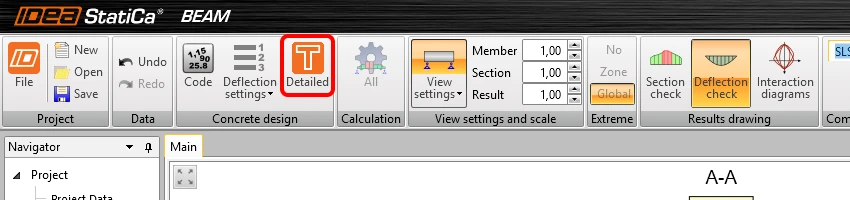
您将进入 RCS 截面选项卡,点击全部按钮运行计算。
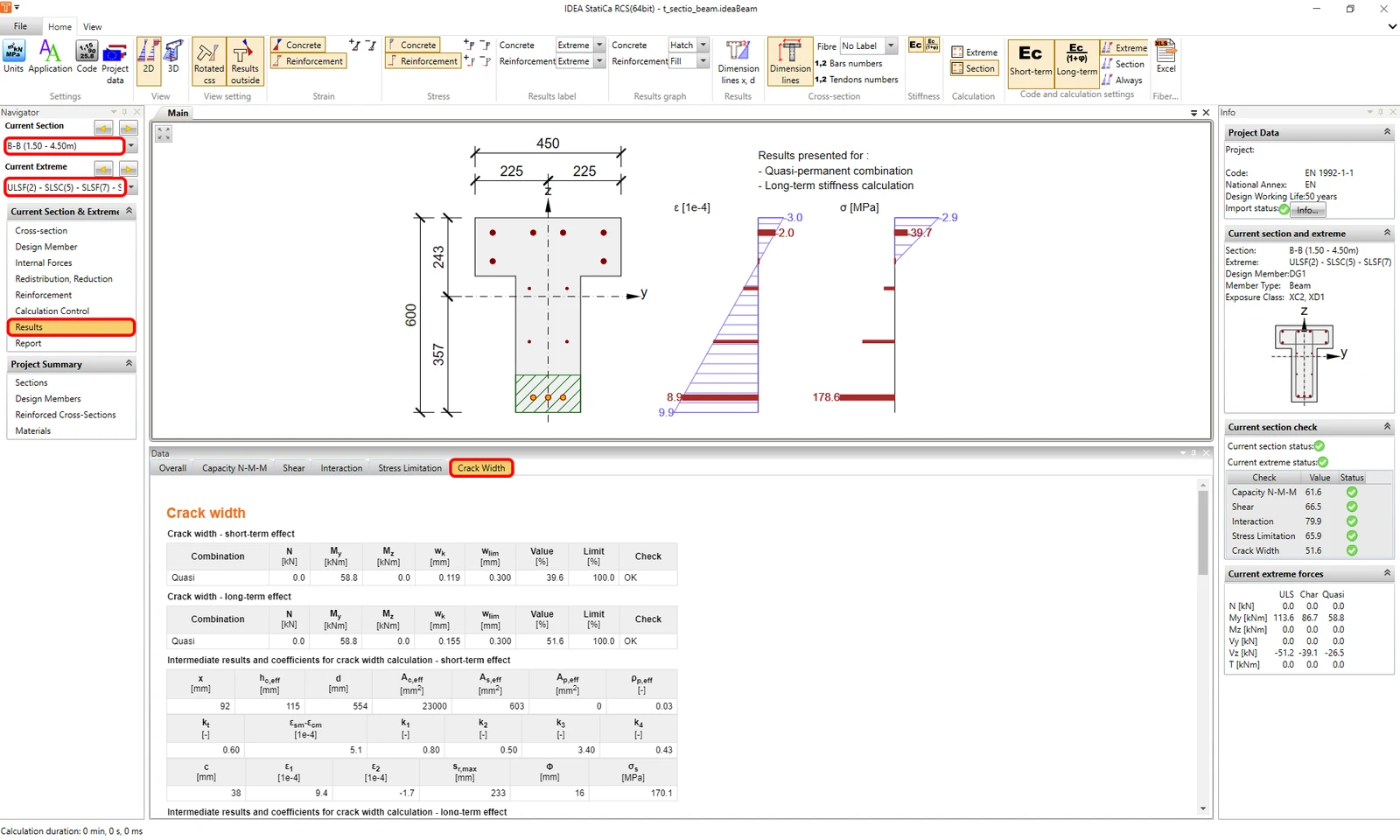
进入结果并在各选项卡之间切换,可查看所选截面和极值的所有校核结果。
要返回 IDEA StatiCa Beam,只需关闭 RCS 窗口。

4 报告

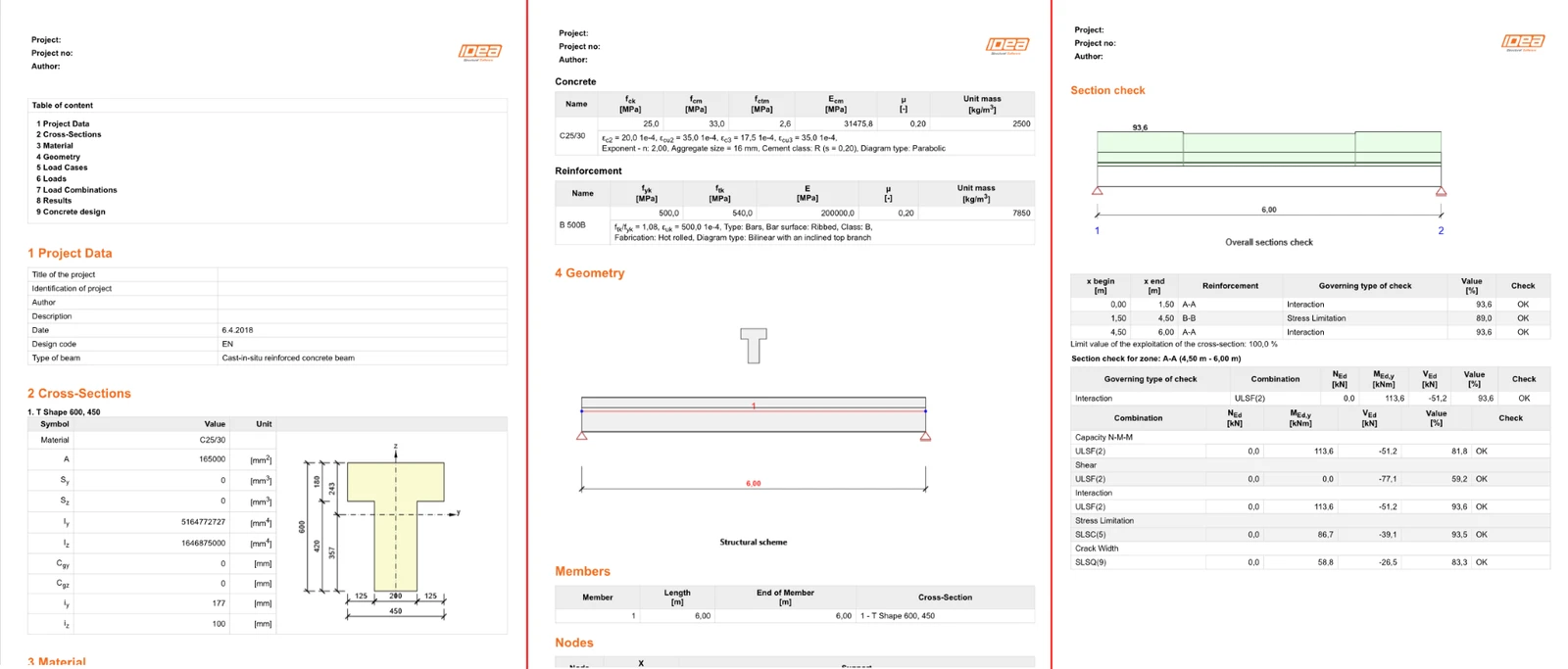
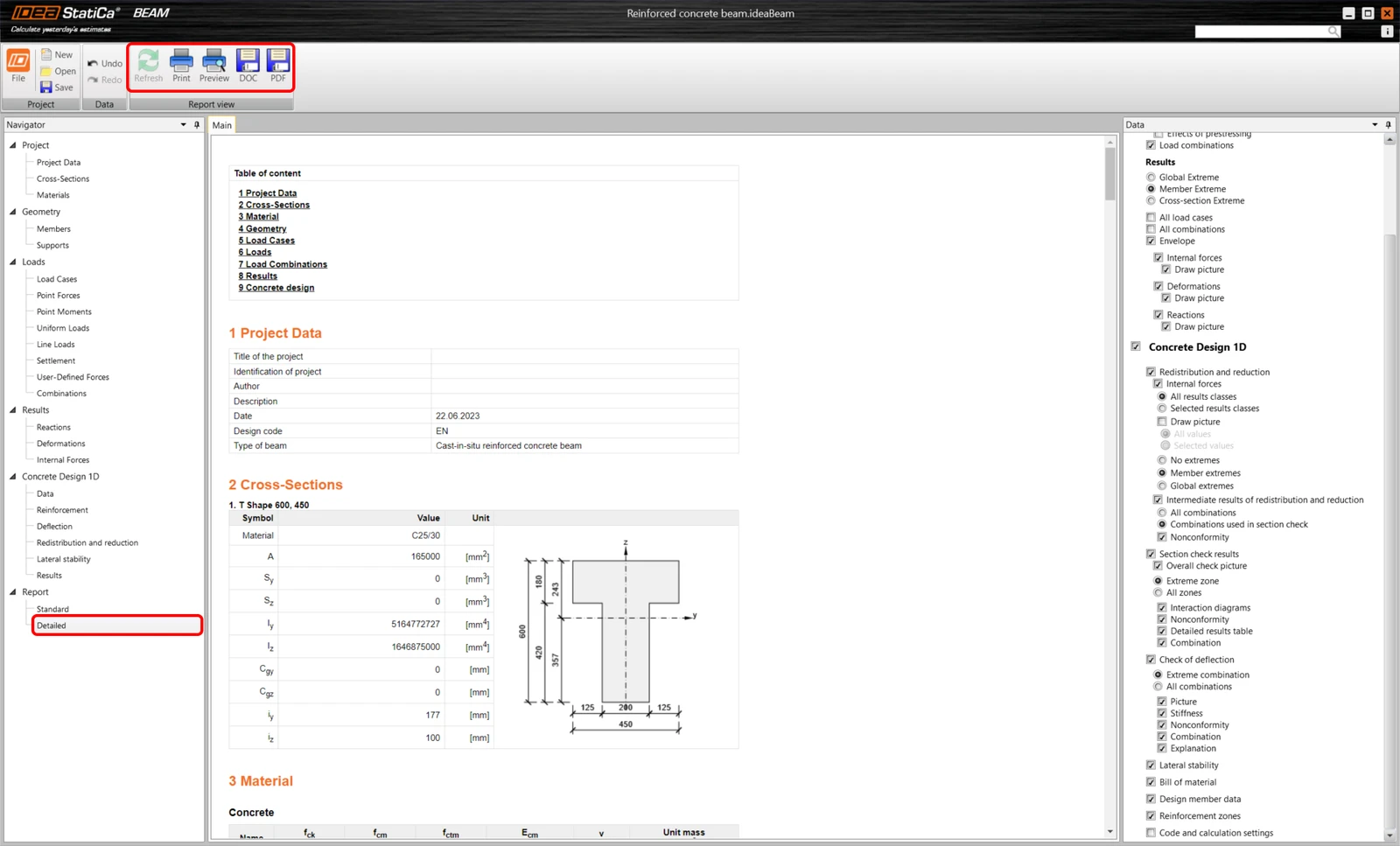
最后,进入报告预览/打印。IDEA StatiCa 提供完全可自定义的报告,可打印输出或以可编辑格式保存。
至此,您已按照欧洲规范完成了钢筋混凝土梁的设计、配筋和规范校核。
下载
预应力混凝土鞍形梁的结构设计(EN)
  • 混凝土
  • Beam
  • EN (Eurocode)
  • Prestressed members
  • +4
  • 混凝土
  • Beam
  • EN (Eurocode)
  • Prestressed members

Tutorials

预应力混凝土鞍形梁的结构设计(EN)

阅读更多
带开孔混凝土梁的结构设计(EN)
  • 混凝土
  • EN (Eurocode)
  • Detail 2D
  • CSFM
  • +4
  • 混凝土
  • EN (Eurocode)
  • Detail 2D
  • CSFM

Tutorials

带开孔混凝土梁的结构设计(EN)

阅读更多
现代施工与梁上开孔
  • 混凝土
  • Detail 2D
  • Cracks
  • Deflections
  • Wall
  • Openings
  • +6
  • 混凝土
  • Detail 2D
  • Cracks
  • Deflections
  • Wall
  • Openings

博客文章

现代施工与梁上开孔

阅读更多