Idea Statica
  • 钢结构
  • 混凝土
  • BIM与工作流程
  • 支持与学习
  • 定价
  • 公司
  • 钢结构概述
  • 节点设计
  • 构件设计
  • 参数化设计
  • 钢结构案例研究
  • 混凝土概述
  • 墙体与 D 区
  • 锚固设计
  • 混凝土案例研究
  • BIM 概述
  • 兼容与协作软件
  • Checkbot
  • Viewer
  • API
  • 技术支持中心
  • E-learning & 认证
  • 博客
  • 下载与许可
  • 方案
  • 免费社区工具
  • 企业客户
  • 学生与教育工作者
  • 您能节省多少?
  • 关于我们
  • 联系我们
  • 研究与开发
  • 授权经销商
  • 走进我们的客户
  • 钢结构
    钢结构概述节点设计构件设计参数化设计钢结构案例研究
  • 混凝土
    混凝土概述墙体与 D 区锚固设计混凝土案例研究
  • BIM与工作流程
    BIM 概述兼容与协作软件CheckbotViewerAPI
  • 支持与学习
    技术支持中心E-learning & 认证博客下载与许可
  • 定价
    方案免费社区工具企业客户学生与教育工作者您能节省多少?
  • 公司
    关于我们联系我们研究与开发授权经销商走进我们的客户
14天试用
14天试用
  • 钢结构
  • 混凝土
  • BIM与工作流程
  • 支持与学习
  • 定价
  • 公司

订阅我们的新闻通讯

公司

  • 关于我们
  • 合作伙伴关系
  • 职业机会
  • 面向结构工程师的专利技术

资源

  • 客户项目
  • Case studies(案例研究)
  • IDEA StatiCa 节点库
  • 验证手册

法律

  • IDEA StatiCa 最终用户许可协议
  • 全球隐私政策
  • 服务条款 – IDEA StatiCa Viewer
  • 许可授权

帮助

  • 联系我们
  • 报价申请
  • 经销商
  • 下载
FacebookInstagramLinkedInYouTube

© IDEA StatiCa 2009-2026

受到全球工程师、制造商和顾问的信赖与使用。

技术支持中心知识库文章项目设置
整个工具范围内的共享偏好设置
项目设置
如何在 IDEA StatiCa 中更改单位
如何更改 Connection 项目的设计规范
IDEA StatiCa 软件中的键盘快捷键(热键)
3D展示:场景选项
使用开发者选项卡设置参数化设计
IDEA StatiCa Connection 的统一图标和功能区
IDEA StatiCa Steel 支持的规范与标准
小数分隔符和日期格式遵循 Windows 区域设置
IDEA StatiCa Member(钢结构)
整个工具范围内的共享偏好设置
小数分隔符和日期格式遵循 Windows 区域设置
所有应用程序:搜索框
项目设置
IDEA StatiCa 软件中的键盘快捷键(热键)
IDEA StatiCa Concrete 支持的规范
澳大利亚规范的 Detail
项目设置
整个工具范围内的共享偏好设置
如何在 IDEA StatiCa 中更改单位
所有应用程序:搜索框
IDEA StatiCa 软件中的键盘快捷键(热键)
IDEA StatiCa BIM 钢结构互操作性
IDEA StatiCa BIM 混凝土互操作性
Checkbot – 批量 BIM 工作流程
Checkbot 中的批量工作流程与关键荷载过滤器
从 Checkbot 导出可编辑节点
如何合并来自 CAD 和 FEA 软件的节点
在 Checkbot 中添加或合并节点的节点与构件
推荐焊缝的导入
Checkbot 已准备好应对大型项目
Checkbot Free – 面向 FEA 和 CAD 数据的结构设计中枢
Checkbot(BIM 链接)无法启动
整个工具范围内的共享偏好设置
如何在 IDEA StatiCa 中更改单位
Checkbot 中的多管理工具
项目设置
项目设置
SteelConnection designMember designConcreteReinforced concrete

项目设置

本文也提供以下语言版本
ENCZDEESFRITPTNLHUROKRPLTHTRVIZH
AI从英语翻译

与项目或单个模型相关的所有设置现已集中在一个名为"项目设置"的对话框中,该对话框可在不同用户之间共享。项目设置对话框已在不同应用程序之间统一,包括:Connection、Member、Detail 以及 IDEA StatiCa 启动应用程序。

项目设置替代并整合了不同应用程序中的规范设置对话框和设置对话框。可通过每个应用程序的功能区访问,也可通过 IDEA StatiCa 启动应用程序访问。

随着此项改进,受影响应用程序的功能区设计已更新,这些应用程序现在包含所有以前缺失的设置。

当前项目设置

每个应用程序(Connection、Member、Detail)功能区中的项目设置对话框允许用户在所选设计规范下更改当前已打开项目的设置。

例如,在 Connection 软件中打开对话框时,用户可以设置新操作的默认材料、用于费用计算的钢材成本或分析迭代次数。若要快速找到所需设置,可使用设置搜索功能。

选择保存后,更改的设置仅适用于当前项目(及该项目中的所有项目条目),不会影响其他任何项目。如果其他用户打开该项目,将保留之前保存的设置。

选择另存为默认值后,更改的设置将应用于当前项目以及在此应用程序中使用所选设计规范创建的所有新项目。

有关 Connection 软件中当前项目材料默认值的更多信息,请参阅文章项目条目与材料管理。

默认设置

通过 IDEA 启动应用程序打开项目设置,用户可以在一处统一管理所有应用程序和所有设计规范的默认设置。可通过 IDEA StatiCa 启动应用程序中的齿轮图标打开该 对话框。
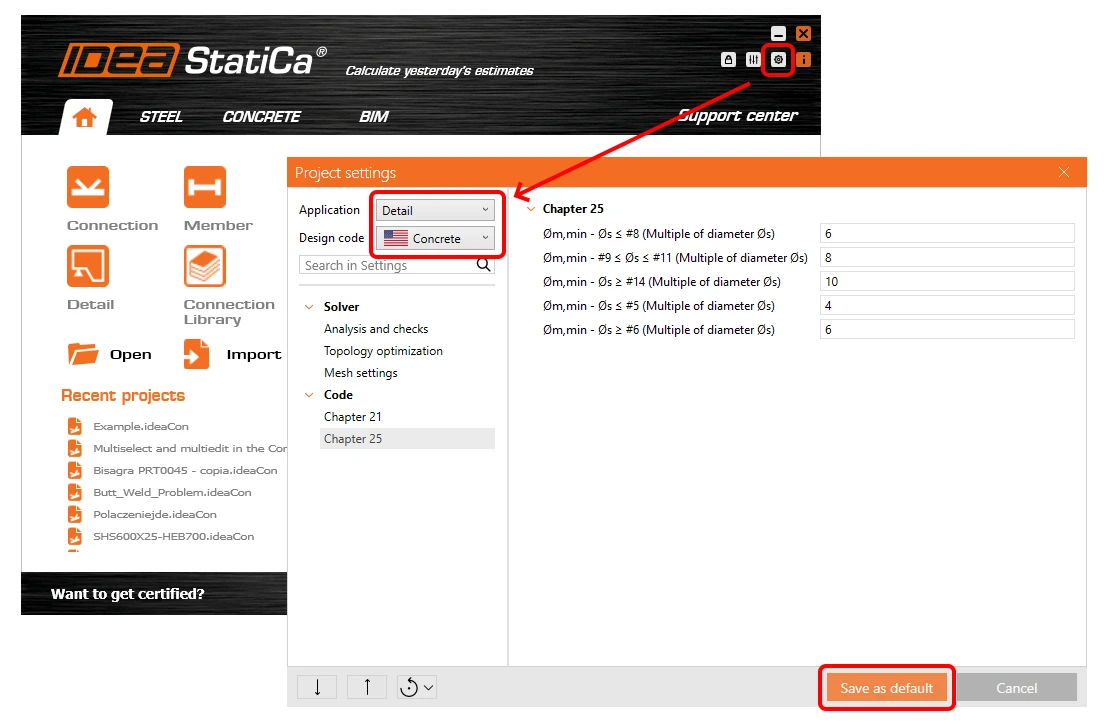
例如,用户可以设置在 Connection 软件中启动新项目时的默认材料、Detail 软件中的安全系数(gamma),或 Member 软件中的塑性应变限值。 

用户可以浏览每个应用程序和设计规范的设置。选择另存为默认值后,用户可以更改不同应用程序和不同规范下所有新项目的默认设置。

项目设置的导出与导入

用户可以通过 .json 文件导出和导入全部或部分项目设置,并与同事共享,以便整个办公室保持相同的设置。

若要导出和导入所有项目设置,请选择对话框左下角的相应图标。

若要仅导出和导入设置的某一章节,可在菜单中右键单击该章节,使用上下文菜单进行操作。

将项目设置重置为出厂默认值

出厂设置(IDEA StatiCa 全新安装后的默认设置)可通过单击项目设置对话框左下角的圆形箭头图标来恢复。您可以加载公制或英制默认值。

Member 软件中的安全系数

Member 应用程序的项目设置还包含每种设计标准的分项安全系数。这允许用户根据不同国家附录要求或规范校核所需使用的不同规范来修改这些系数。

若要了解 IDEA StatiCa 的偏好设置,例如语言、单位制或显示颜色,请阅读文章整个工具范围内的共享偏好设置。

发布于 IDEA StatiCa 版本 24.1。

立即体验 IDEA StatiCa 的新功能

免费下载最新版本

相关文章

发行说明 IDEA StatiCa 24.1
  • 钢铁
  • 混凝土
  • v24.1
  • +3
  • 钢铁
  • 混凝土
  • v24.1

Release notes

发行说明 IDEA StatiCa 24.1

阅读更多
整个工具范围内的共享偏好设置
  • User actions
  • Support
  • v24.0
  • v24.1
  • +4
  • User actions
  • Support
  • v24.0
  • v24.1

Knowledge base

整个工具范围内的共享偏好设置

阅读更多
项目条目与材料管理
  • 钢铁
  • v24.1
  • Connection
  • Material settings
  • +4
  • 钢铁
  • v24.1
  • Connection
  • Material settings

Knowledge base

项目条目与材料管理

阅读更多
节点分析为0%或无法达到100%
  • 钢铁
  • Connection
  • EN (Eurocode)
  • Overall check
  • Project settings
  • GMNA
  • AISC (USA)
  • v25.1
  • +8
  • 钢铁
  • Connection
  • EN (Eurocode)
  • Overall check
  • Project settings
  • GMNA
  • AISC (USA)
  • v25.1

Knowledge base

节点分析为0%或无法达到100%

阅读更多