Idea Statica
  • Çelik
  • Betonarme
  • BIM ve İş Akışları
  • Destek ve Öğrenme
  • Fiyatlandırma
  • Şirket
  • Çeliğe genel bakış
  • Birleşim tasarımı
  • Eleman tasarımı
  • Parametrik tasarım
  • Çelik vaka çalışmaları
  • Betona genel bakış
  • Duvarlar ve D-bölgeleri
  • Ankraj tasarımı
  • Betonarme vaka çalışmaları
  • BIM Genel Bakış
  • Desteklenen entegrasyonlar
  • Checkbot
  • Viewer
  • API'ler
  • Destek Merkezi
  • E-öğrenme ve sertifikasyon
  • Blog
  • İndirmeler ve Lisanslama
  • Planlar
  • Ücretsiz topluluk aracı
  • Kurumsal müşteriler
  • Öğrenciler ve eğitimciler
  • Ne kadar tasarruf edeceksiniz?
  • Hakkımızda
  • İletişim
  • Araştırma ve geliştirme
  • Yetkili satıcılar
  • Müşterilerimizle tanışın
  • Çelik
    Çeliğe genel bakışBirleşim tasarımıEleman tasarımıParametrik tasarımÇelik vaka çalışmaları
  • Betonarme
    Betona genel bakışDuvarlar ve D-bölgeleriAnkraj tasarımıBetonarme vaka çalışmaları
  • BIM ve İş Akışları
    BIM Genel BakışDesteklenen entegrasyonlarCheckbotViewerAPI'ler
  • Destek ve Öğrenme
    Destek MerkeziE-öğrenme ve sertifikasyonBlogİndirmeler ve Lisanslama
  • Fiyatlandırma
    PlanlarÜcretsiz topluluk aracıKurumsal müşterilerÖğrenciler ve eğitimcilerNe kadar tasarruf edeceksiniz?
  • Şirket
    HakkımızdaİletişimAraştırma ve geliştirmeYetkili satıcılarMüşterilerimizle tanışın
14 Günlük Deneme
14 Günlük Deneme
  • Çelik
  • Betonarme
  • BIM ve İş Akışları
  • Destek ve Öğrenme
  • Fiyatlandırma
  • Şirket

Bültenimize abone olun

Şirket

  • Hakkımızda
  • Ortaklıklar
  • Kariyer
  • İnşaat mühendisleri için patentli teknoloji

Kaynaklar

  • Müşteri projeleri
  • Vaka çalışmaları
  • IDEA StatiCa Connection Library
  • Doğrulama kitapları

Yasal

  • IDEA StatiCa SON KULLANICI LİSANS SÖZLEŞMESİ
  • Küresel gizlilik politikası
  • Hizmet Koşulları – IDEA StatiCa Viewer
  • Lisanslama

Yardım

  • İletişim
  • Teklif talebi
  • Bayiler
  • İndirmeler
FacebookInstagramLinkedInYouTube

© IDEA StatiCa 2009-2026

Mühendisler, imalatçılar ve danışmanlar tarafından dünya genelinde güvenilen ve kullanılan.

Destek MerkeziEğitimlerKöprü kolonu (EN)
Köprü kolonu (EN)
ConcreteReinforced concreteTutorialsMemberEN (Eurocode)

Köprü kolonu (EN)

Bu makale aynı zamanda şu dillerde de mevcuttur:
ENCZDEESFRITPTNLHUROKRPLTHTRVIZH
Yapay zeka tarafından İngilizce'den çevrildi

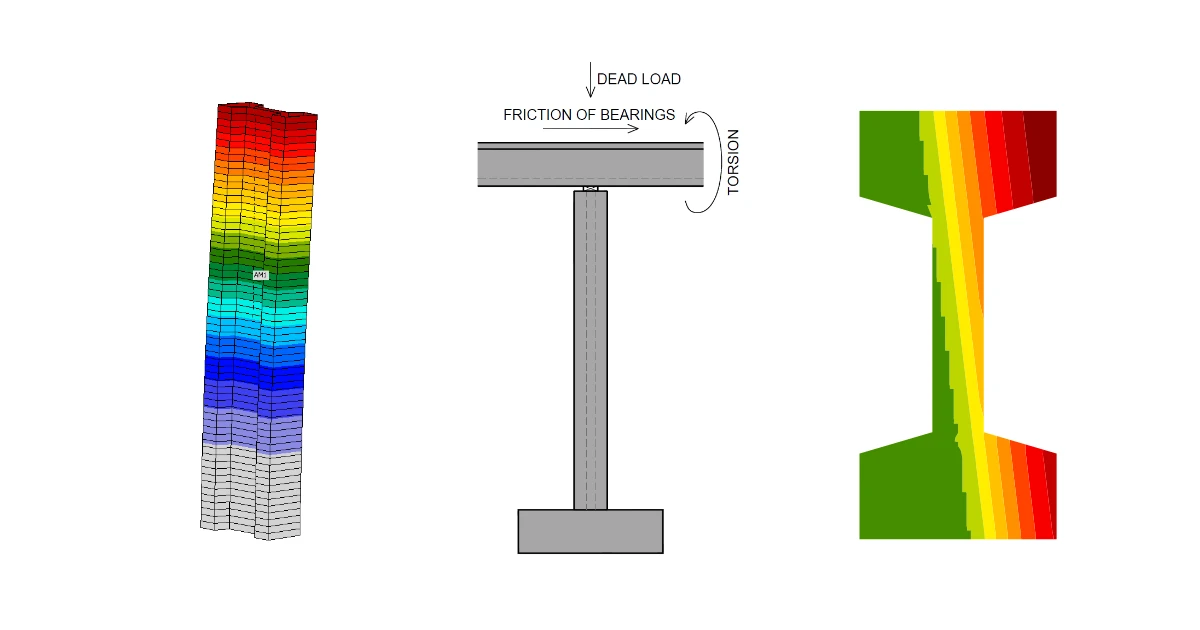
Bu adım adım eğitimde, IDEA StatiCa Member'da köprü kolonunu nasıl tasarlayacağınızı ve yönetmelik kontrolü yapacağınızı öğreneceksiniz.

1 Yeni proje

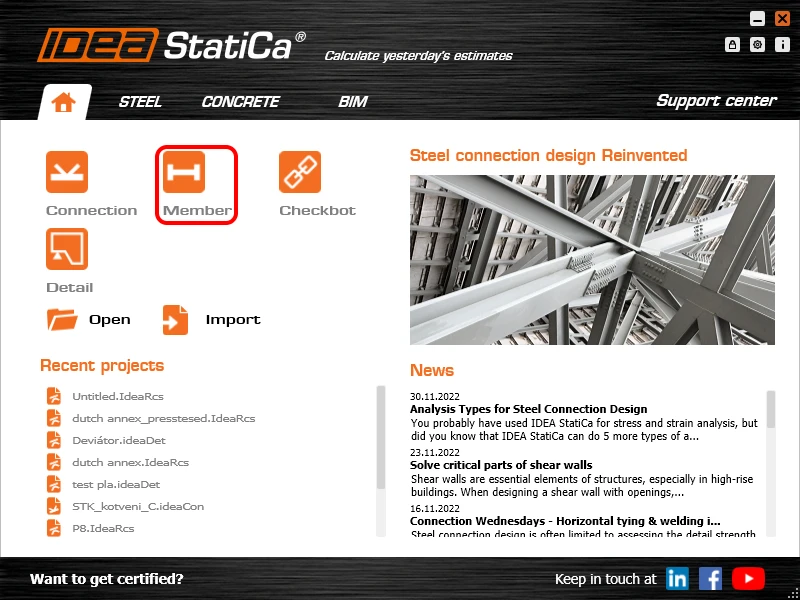
IDEA StatiCa'yı açın ve Member uygulamasını seçin.
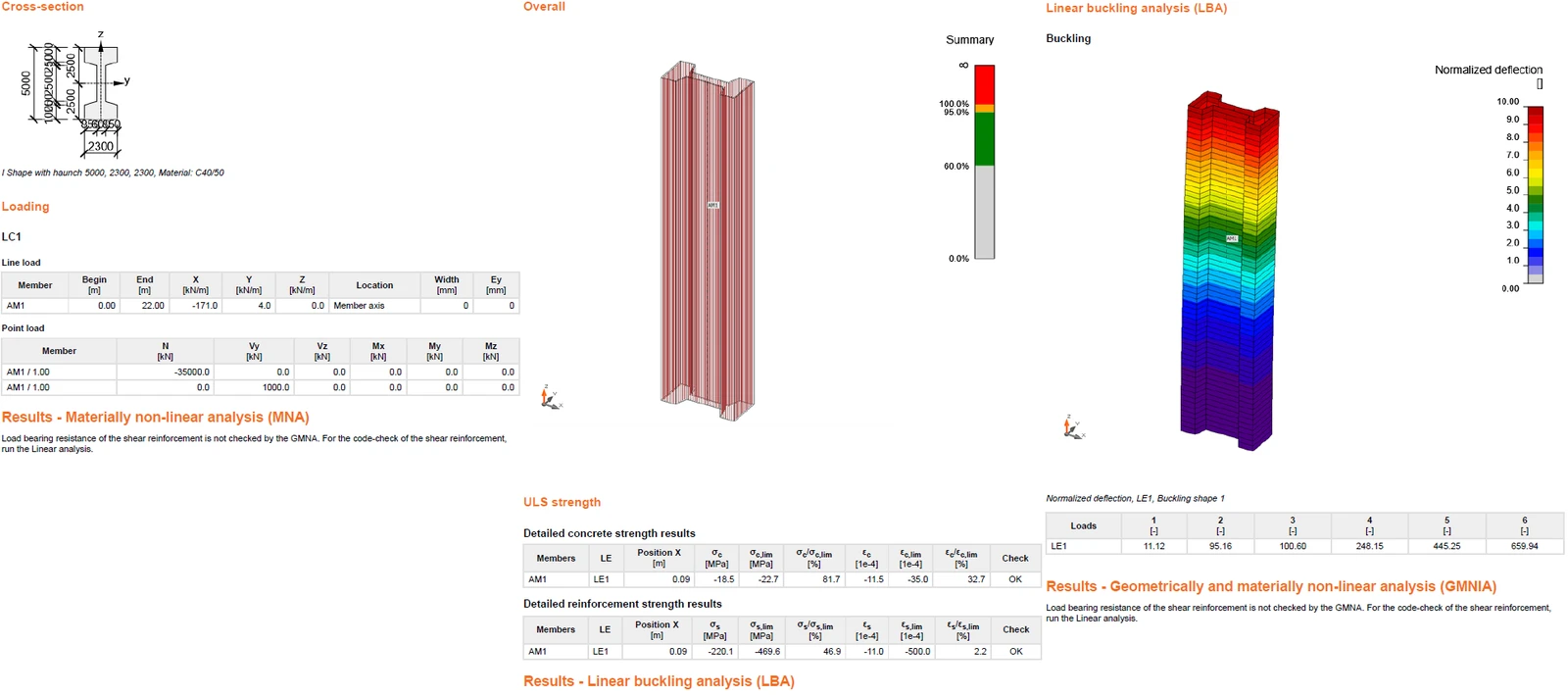
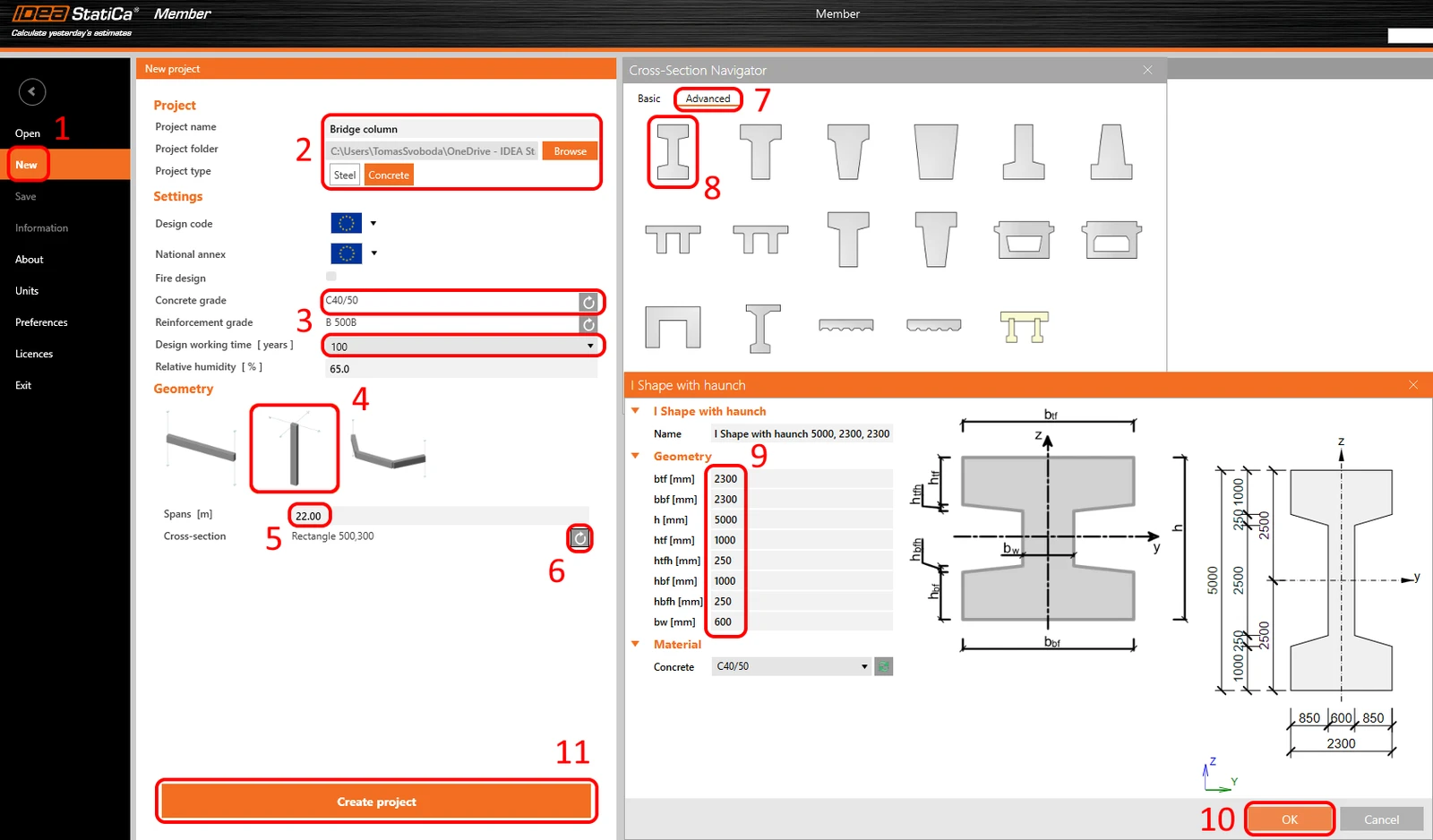
Yeni proje (1) oluşturun, adını yazın ve kaydedileceği klasörü seçin. Ardından proje türü olarak Beton (2)'u seçin ve Beton sınıfı ile Tasarım çalışma süresi (3)'ü değiştirin. Topoloji (4) türünü seçin. Kolon yüksekliğini 22 m (5) olarak tanımlayın. Kesiti ayarlamak için ok (6)'a tıklayın. Gelişmiş (7) sekmesini, ardından köşe takviyeli I kesit (8)'i seçin. Boyutları (9) değiştirin ve Tamam düğmesine (10) tıklayın. Son olarak Proje oluştur (11)'e tıklayın.
2 Tasarım

Kolon artık ilgili elemanlarla birlikte oluşturulmuştur. Tüm İlgili elemanları silin.
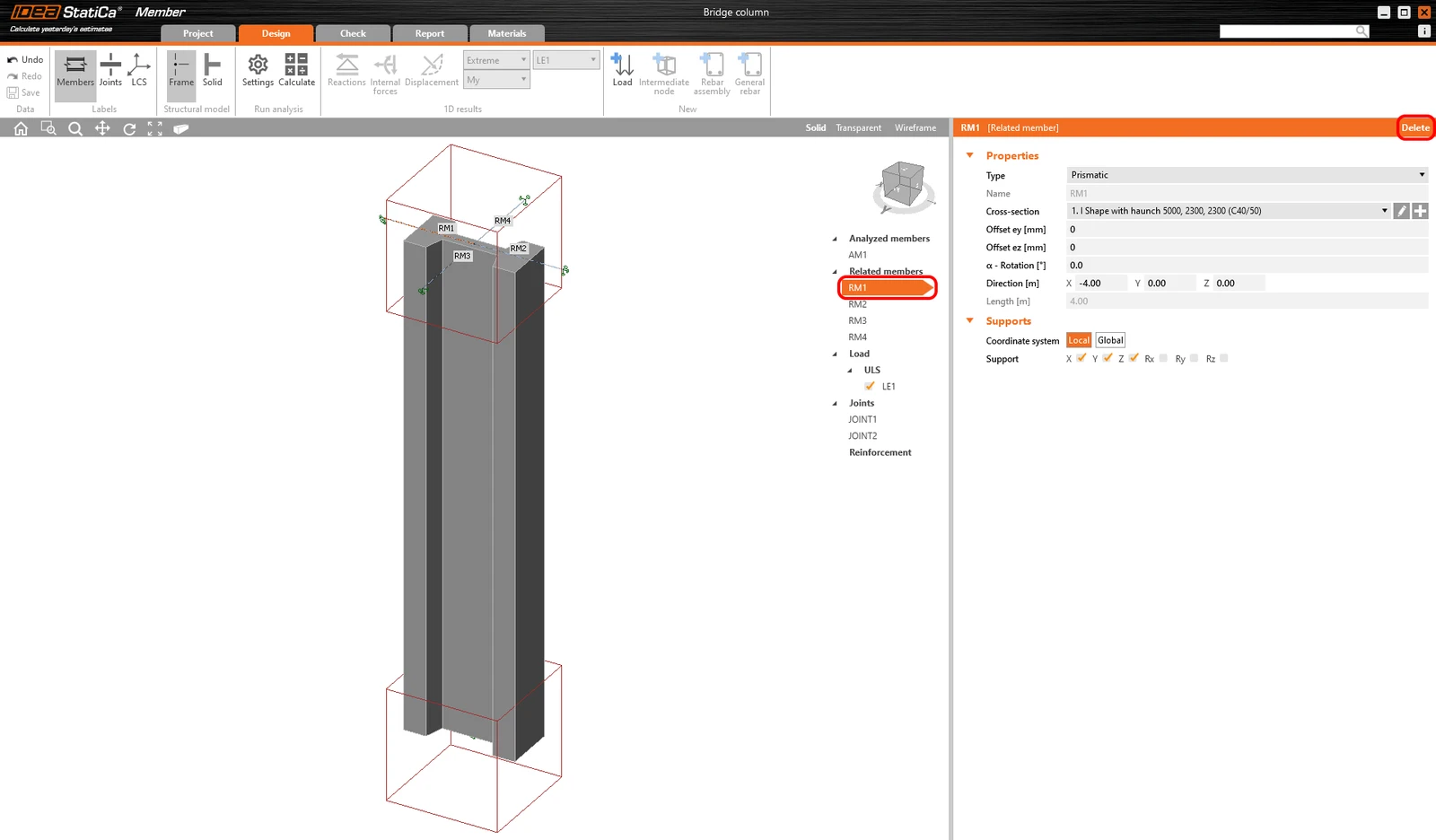
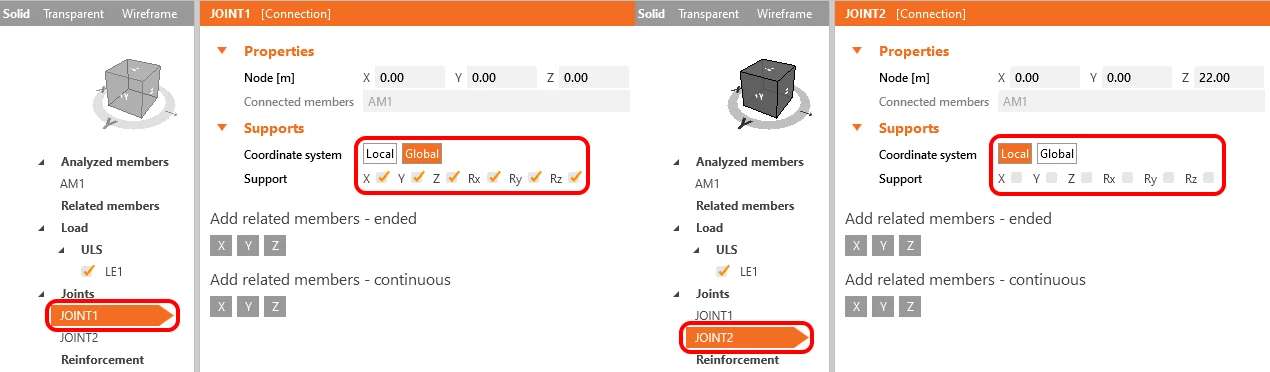
Mesnetlerin değiştirilmesi gerekmektedir. Bunun için JOINT1'i seçin ve mesnet koşulunu değiştirin. Ardından ikinci JOINT2'yi seçin ve mesnet koşulunu da değiştirin. Serbestlik dereceleri aşağıdaki şekilde tanımlanmıştır.
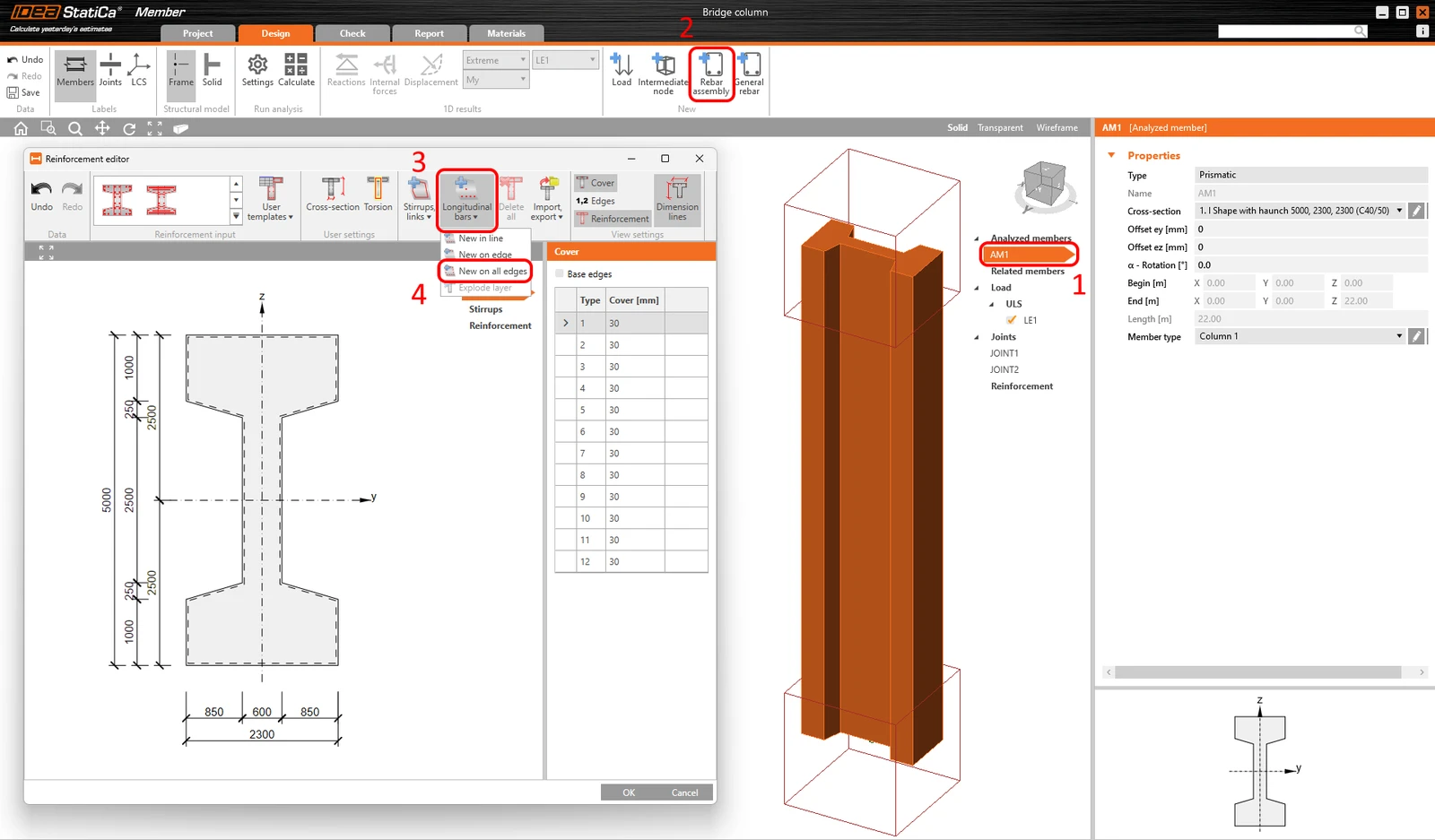
Bir sonraki adım donatı düzenini tanımlamaktır. Analiz edilen AM1 (1) elemanını seçin ve Donatı düzeni (2) düğmesine tıklayın. Ardından Boyuna çubuklar (3) -> Tüm kenarlarda yeni (4)'yi seçin.
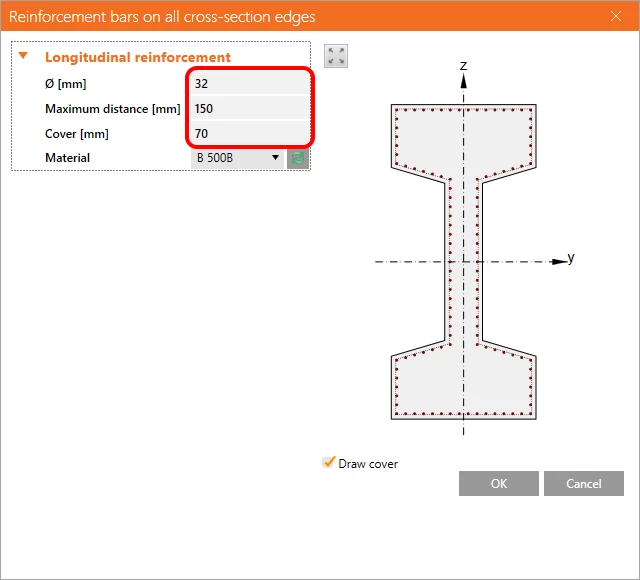
Çap, maksimum aralık ve kaplama'yı ayarlayın.
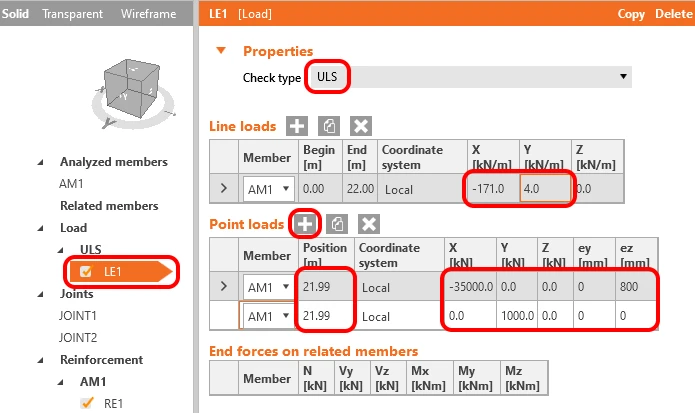
Tanımlanacak son öğe Yük'tür. Yük durumunu ayarlayın. Yeni bir nokta yükü eklemek için artı düğmesine tıklayın. 
3 Kontrol

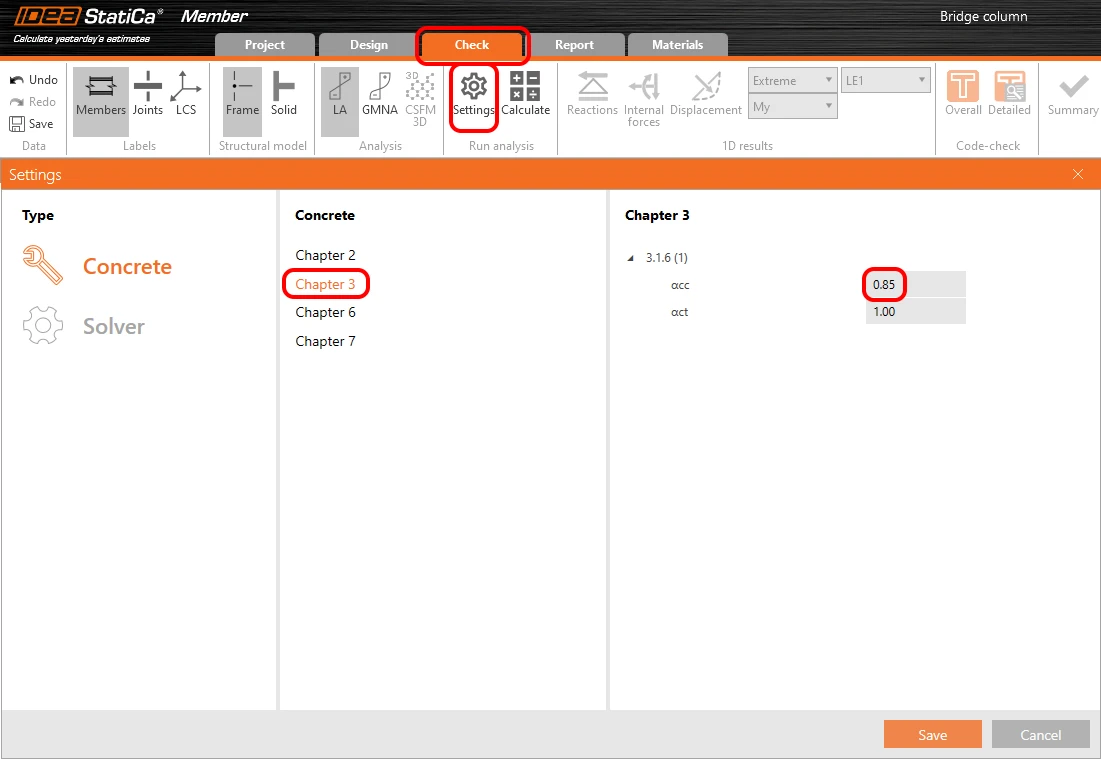
Model tamamlandı. Hesaplamadan önce Ayarlar'dan Bölüm 3'e gidin ve αcc'yi 0,85 olarak ayarlayın. 
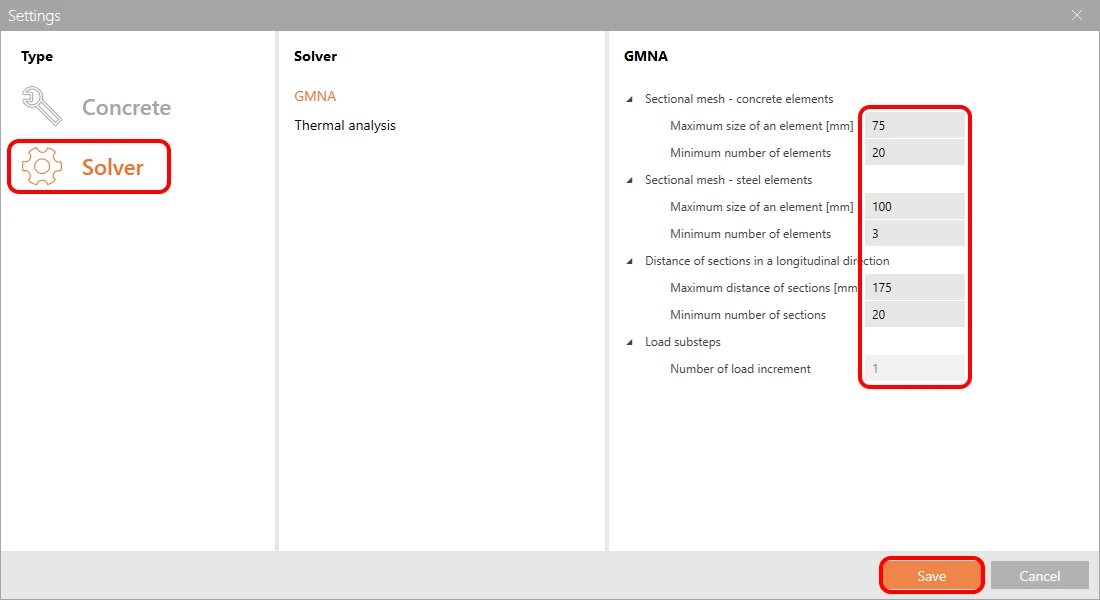
Modelin boyutu nedeniyle Çözücü ayarlarının düzenlenmesi gerekmektedir. 
Ardından programa Doğrusal analiz'i yaptırabilirsiniz. İç kuvvetleri, yer değiştirmeleri ve reaksiyonları alabilir ya da yönetmelik kontrollerini yapmak için Ayrıntılı düğmesini kullanarak RCS uygulamasına geçebilirsiniz.

GMNIA, kesme ve burulmayı dikkate almaz. Kesme kontrolü, doğrusal analiz ve RCS uygulaması kullanılarak yapılmalıdır.

 Doğrusal analizi atlayacağız. Daha fazla bilgiyi şu eğitimde bulabilirsiniz: Betonarme ince kolon (EN).

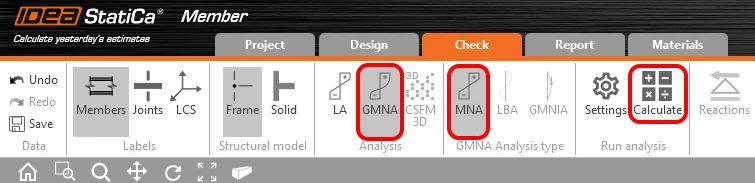
GMNA analiz türünü seçin ve MNA - Malzeme doğrusal olmayan analize geçin.
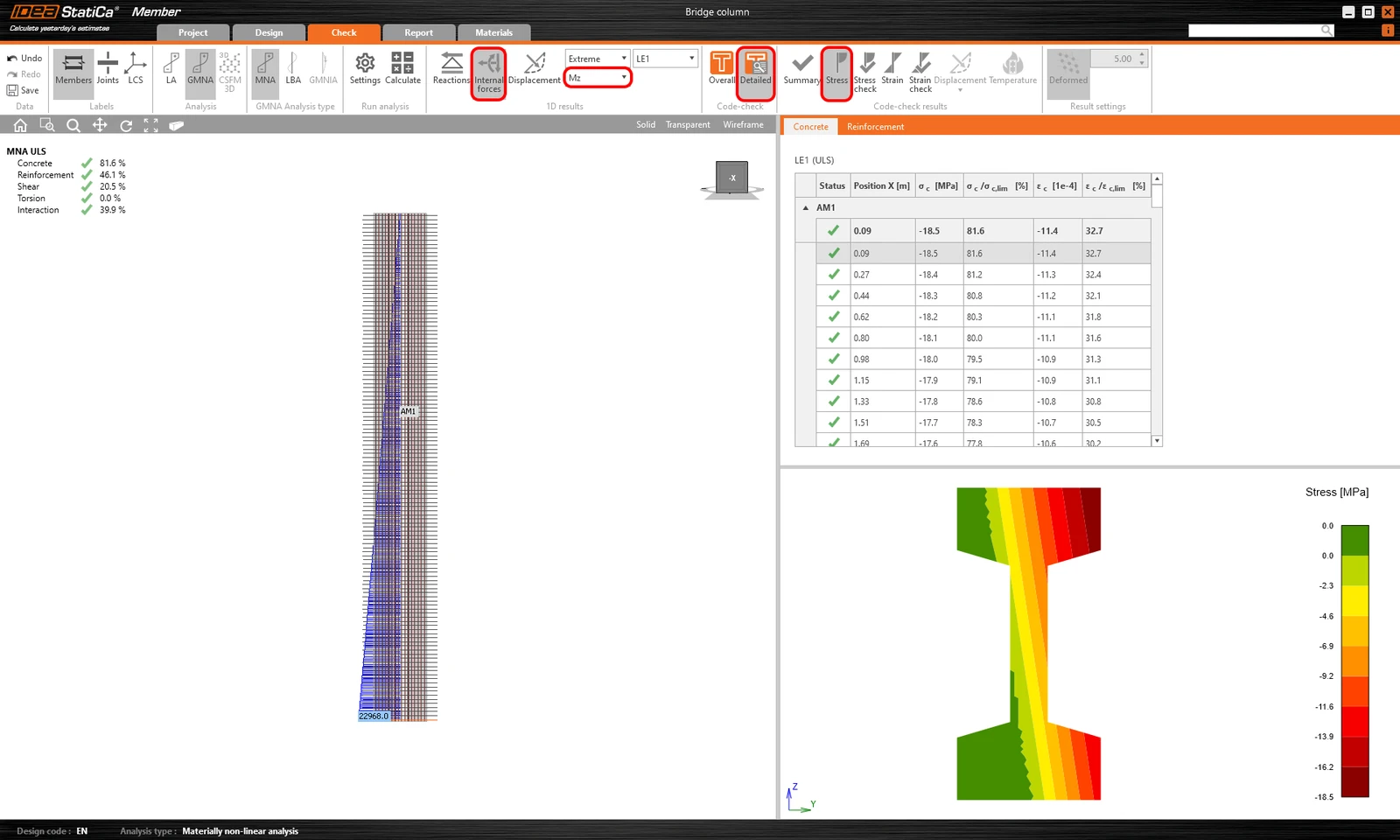
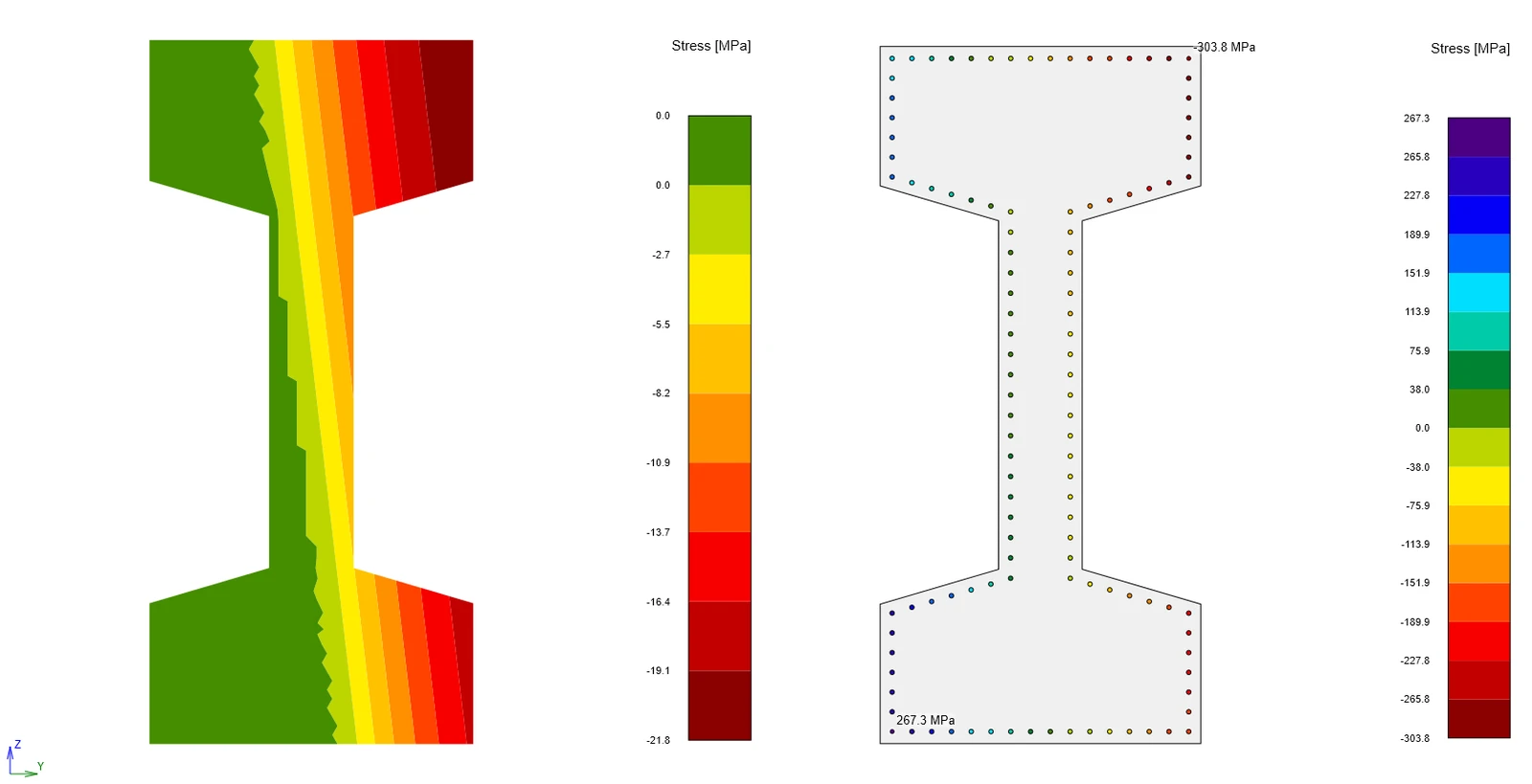
Hesaplama tamamlandıktan sonra sonuçları kontrol edebilirsiniz. Önce programa eğilme momenti Mz diyagramını görüntületin. Ardından Ayrıntılı ve Gerilme'ye tıklayabilirsiniz. Kritik kesiti seçmeyi unutmayın. Betondaki gerilmeleri göreceksiniz.
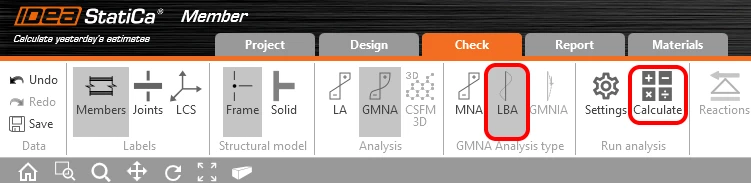
LBA - Doğrusal burkulma analizini çalıştırın.
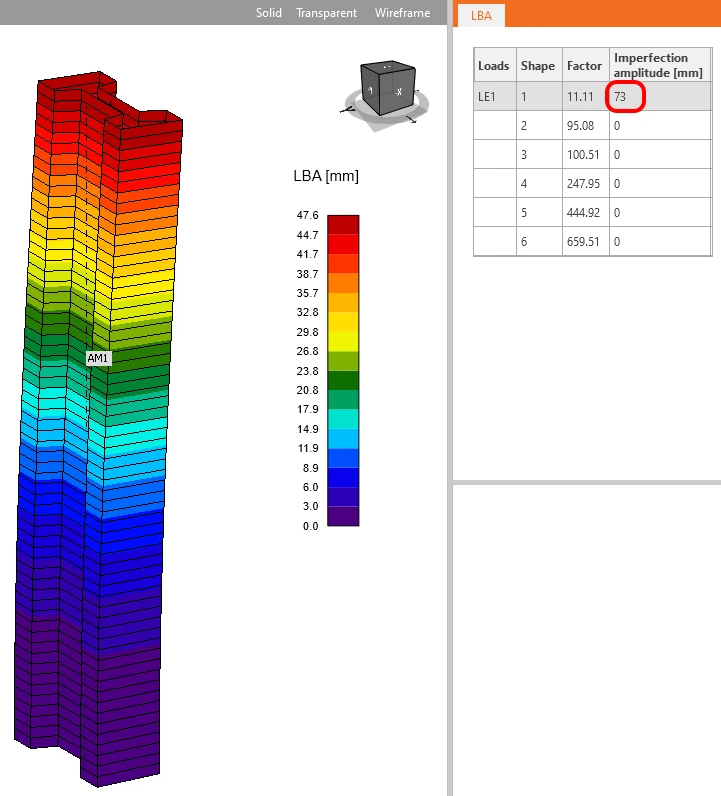
Hesaplama tamamlandığında Kusur genliğini ayarlayın. Genlik değeri EN 1992-1-1 madde 5.2 (9)'a göre hesaplanır. 

Sünmeyi nasıl dahil edeceğinizi öğrenmek için bağlantılı makaleyi okuyun. 
  • Member'da betonarme ince kolona sünme nasıl dahil edilir

Kusur işaretini (+ ve -) her zaman kontrol edin!

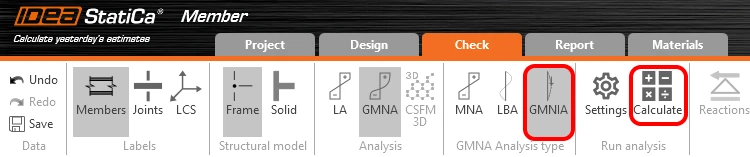
GMNIA - Kusurlu geometrik ve malzeme doğrusal olmayan analizi başlatın.
Bu son analiz türüydü. Sonuçları MNA'daki gibi kontrol edebilirsiniz. İkinci mertebe etkisi nedeniyle artan eğilme momentlerini görebilirsiniz. 
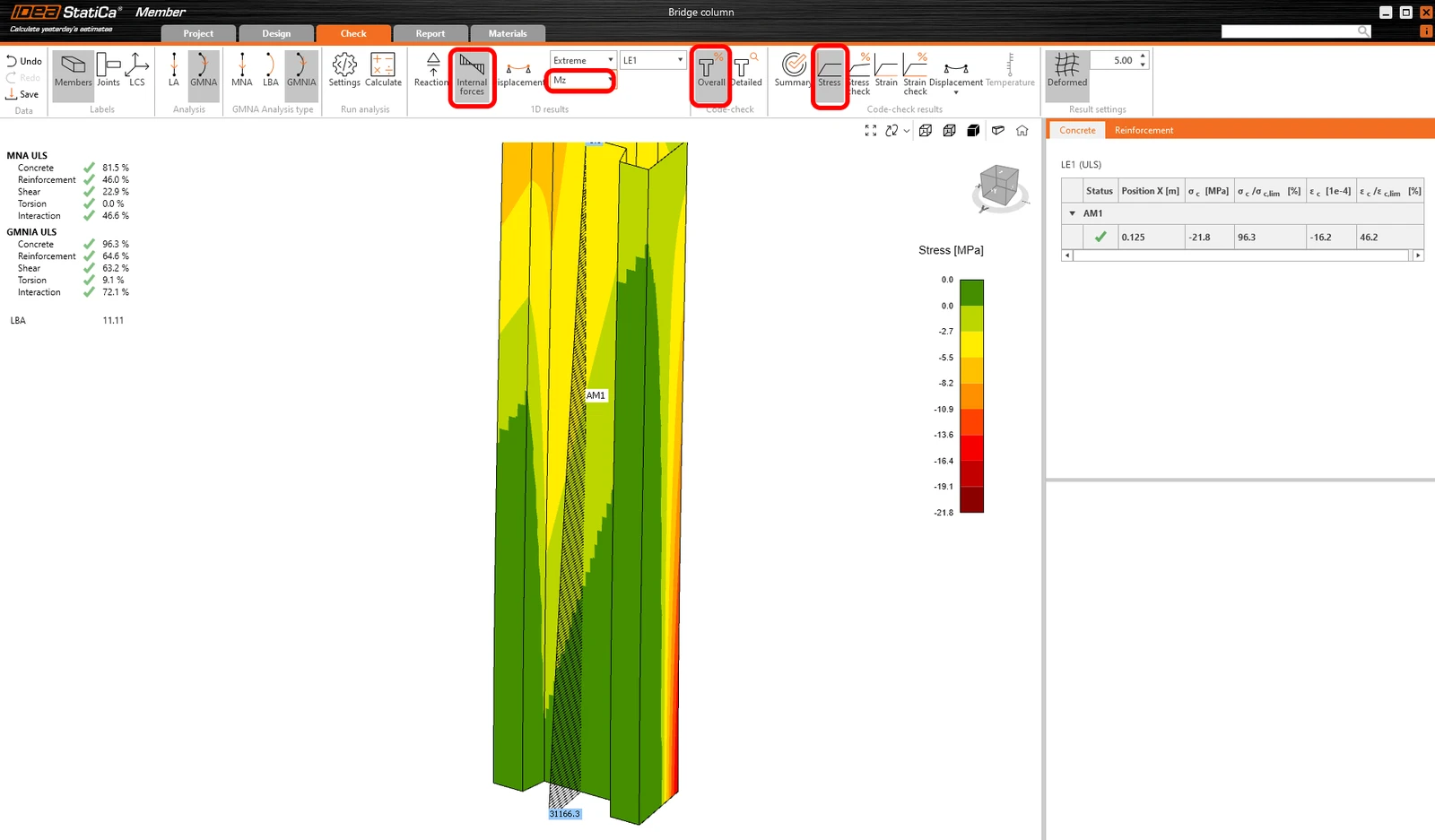
Ayrıca beton ve donatıdaki gerilmeleri de kontrol edebilirsiniz. Yine kritik kesiti seçmeyi unutmayın.
3 Rapor

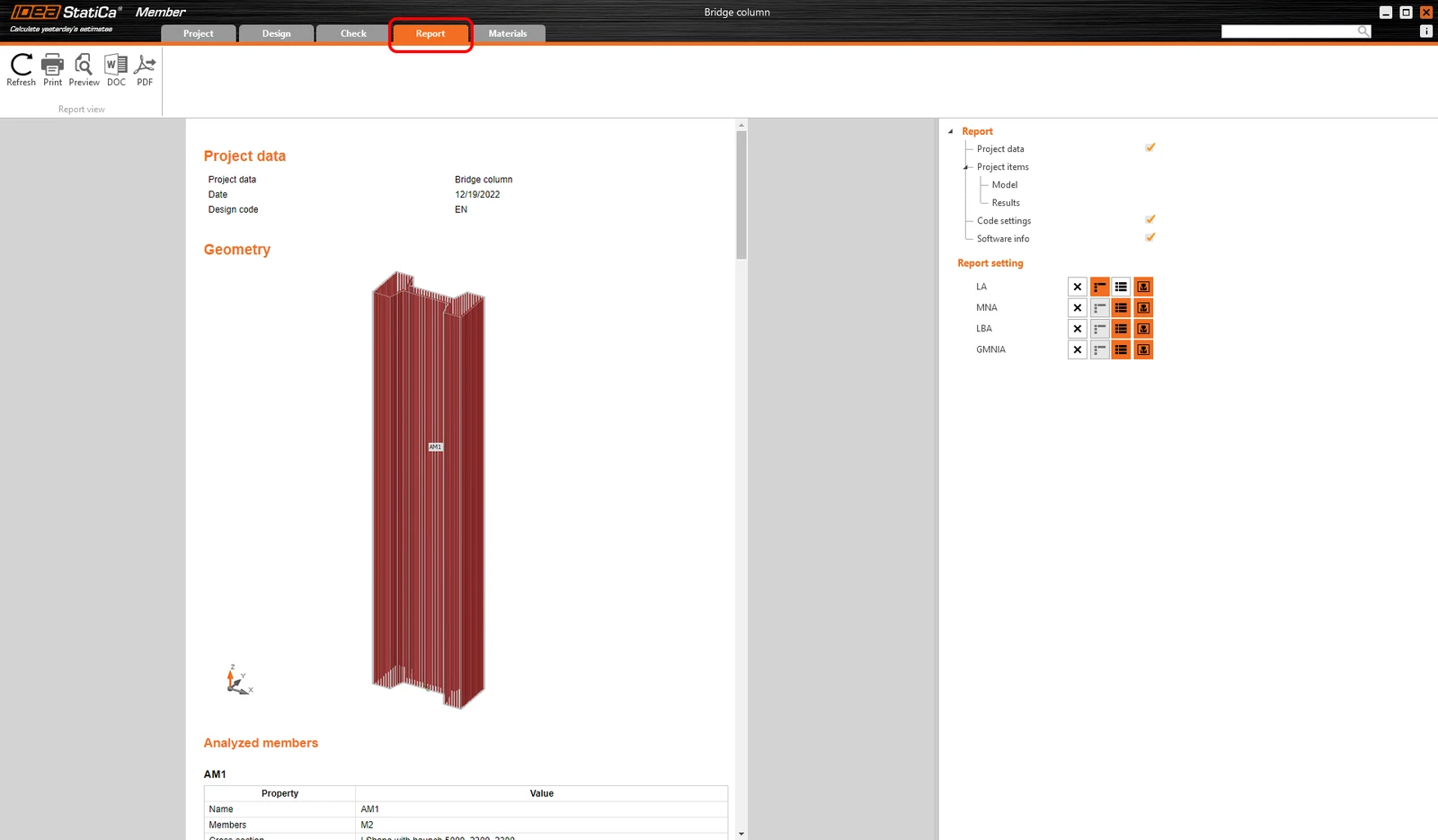
Rapor sekmesine gidin. Burada rapor yazdırılabilir.
İndir
Öngerilmeli köprü diyaframı (EN)
  • Beton
  • Detail 2D
  • EN (Eurocode)
  • Diaphragms
  • Bridges
  • +5
  • Beton
  • Detail 2D
  • EN (Eurocode)
  • Diaphragms
  • Bridges

Tutorials

Öngerilmeli köprü diyaframı (EN)

Daha fazla oku
Açıklıklı öngerilmeli kiriş (EN)
  • Beton
  • Detail 2D
  • EN (Eurocode)
  • Openings
  • Prestressed members
  • +5
  • Beton
  • Detail 2D
  • EN (Eurocode)
  • Openings
  • Prestressed members

Tutorials

Açıklıklı öngerilmeli kiriş (EN)

Daha fazla oku
Betonarme kirişin yapısal tasarımı (EN)
  • Beton
  • EN (Eurocode)
  • Beam
  • +3
  • Beton
  • EN (Eurocode)
  • Beam

Tutorials

Betonarme kirişin yapısal tasarımı (EN)

Daha fazla oku